Это цитата сообщения Владимир_Шильников Оригинальное сообщение
Не работает пульт или его кнопки. Решение за 5 минут.
Как выбрать роутер: 5 важных заметок, на которые многие не обращают внимание.
Как удалить Malwarebytes с компьютера полностью.
Сочетание клавиш, которые помогут, если ваш компьютер «завис»!
Можно ли удалить встроенные приложения на Windows 10, и как это лучше сделать.
Как создать (сбросить) настройки Word по умолчанию и по вашему вкусу?
Ссылка на чехлы для пультов - http://ali.pub/4b9zsc
----------------------------------------------
Как выбрать роутер: 5 важных заметок, на которые многие не обращают внимание.
https://pomogaemkompu.temaretik.com/20723558146415...nogie-ne-obraschayut-vnimanie/Можно ли в 5-6 тезисах рассказать о основных моментах при выборе роутера (так, чтобы не перегрузить голову объемной информацией) ?.. Так как периодически вопросы на эту тематику поступают, надо "набросать" самое основное на что следует обратить внимание, если вы решили приобрести роутер. Сразу надо отметить, советы касаются Wi-Fi роутера для домашнего использования! (т.е. под самые основные и распространенные задачи: раздать интернет от провайдера на все устройства, и дать возможность загружать файлы, играть, и просматривать веб-сайты). И так, теперь к сути...
На что обратить внимание при выборе роутера
Антенны (их расположение, количество)
Пожалуй, начать нужно с антенн (точнее с их "видимого" количества).
Если вы планируете раздавать Wi-Fi по всей квартире (дому), а не в одной ее комнате — рекомендую выбирать роутер как минимум с
3-4-ю антеннами (которые "торчат" в разные стороны как "рога")! См. пример на картинке ниже.
2 разные модели роутеров
Тут дело в том, что коэффициент усиления у внешней антенны (как правило) значительно выше, чем у внутренней. А благодаря этому, радиус (зона) работы вашей раздаваемой Wi-Fi сети будет значительно больше (а скорость передачи данных в ней - выше и стабильнее!).
К тому же, внешнюю антенну легко снять и заменить на более мощную (например). В этом плане устройство более универсальное...Частоты работы (2,4 и 5 ГГц)
Большинство роутеров работает на частоте 2,4 ГГц (по крайней мере тех, что были выпущены до 2016-2017 г.). Разумеется, в каждом многоквартирном доме создано и раздается десятки (сотни) Wi-Fi сетей на этой частоте.
И очевидно, что в некоторых случаях несколько сетей могут создавать "помехи" друг для друга (особенно при совпадении каналов). См. на картинку ниже: в моем окружении как минимум десятка 2 сетей...
Каналы Wi-Fi
Но в последние пару лет стали появляться (=стали доступными)
двух-диапазонные роутеры, которые могут работать на частоте в 2,4 ГГц и 5 ГГц! Как правило, они не только могут обеспечить более стабильное интернет-подключение, но и более высокую скорость.
Важно!
На корпусе роутера вместо частоты 5 ГГц может стоять обозначение поддержки стандарта
802.11ac (этот стандарт как раз и обеспечивает 5 ГГц).
Краткие тезисы насчет частоты 5 ГГц:
- многие старые устройства (ноутбуки, телефоны и пр.) не поддерживают стандарт 802.11ac (а значит не увидят сеть 5 ГГц). Однако, как правило, роутеры, поддерживающие 5 ГГц, могут раздавать Wi-Fi и на привычной частоте в 2,4 ГГц;
- Wi-Fi сеть на частоте 5 ГГц обычно обеспечивает скорость в несколько раз выше, чем 2,4 ГГц;
- радиус действия сети (работающей на 5 ГГц) меньше, чем у 2,4 ГГц. Однако, если речь идет о обычной квартире — то разница в зоне покрытия несущественна (если вы собираетесь передавать Wi-Fi на 100-200 метров и более — то выбор делайте в пользу 2,4 ГГц).
Т.е. на текущий день разница в стоимости между обычным роутером и двух-диапазонным не такая уж и большая, а поддержка 5 ГГц поможет настроить более стабильную работу сети.Тип WAN-порта (порт под интернет-кабель)
У каждого Интернет-провайдера свой тип подключения. Разумеется, WAN-порт на роутере (для подключения к кабелю Интернет-провайдера) — в каждом случае может быть разным, и на это стоит обращать внимание.
На текущий день есть три наиболее популярных варианта:
- Ethernet (LAN) — самый распространенный тип WAN-порта - выполнен под классический коннектор RJ45 (т.е. под самый обычный сетевой кабель - "витая пара");
- ADSL — роутеры для подключения по технологии ADSL (менее распространены, чем первые). Разъем WAN у них под телефонный коннектор RJ11 (см. скриншот ниже);
- PON — относительно новые устройства, используемые для подключения к оптическим сетям PON. WAN-порт под оптический пигтейл SC.
Типы WAN-портов на разных роутерах
Также стоит отметить о наличии
3G/4G/LTE роутеров. Такие маршрутизаторы используются для подключения к сети интернет с помощью сотовых операторов. WAN-порта у них нет (что логично).
Ну и еще один тип — так называемые
универсальные Wi-Fi роутеры. Чаще всего это смешанные типы из представленных выше, например, ADSL + Ethernet или Ethernet + 4G. Ничего сверхъестественного, просто на их корпусе несколько разных портов для подключения по разным технологиям...Наличие USB-порта
На взгляд, наличие USB-порта на современном роутере — очень желательно! Почему:
- к нему можно подключить принтер и сделать беспроводную точку "распечатки";
- можно подключить жесткий диск и сделать сетевое хранилище (к тому же, ряд роутеров с USB может загружать файлы/торренты на этот диск даже в том случае, если ПК/ноутбук выключен);
- к USB можно подключить модем от сотового оператора (в качестве резервного выхода в интернет).
USB-порт на корпусе роутераПару слов о производителях
Во-первых, сразу надо сказать, что идеального ничего нет, и у всех производителей есть как хорошие модели, так и плохие.
Во-вторых, все что написано ниже - взято из опыта (никого не очерняем и не обеляем) ...
1. D-link — один из самых популярных производителей роутеров (возможно благодаря линейке очень дешевых устройств). Все бюджетные и средне-бюджетные модели — крайне глючные: постоянно могут слетать пароли от Wi-Fi сети, перезагружаются, зависают.
Также заводская прошивка оставляет желать лучшего, часто ее приходится менять на прошивку от "народных" умельцев (разумеется, гарантия в этом случае "слетает"). Примерно до 2013-2014 — среди бюджетных вариантов выбор был невелик и приходилось "смиряться", сейчас же — нет смысла...
2. TRENDnet — средний производитель по соотношению цена/качество. Бюджетные модели мало чем отличаются от D-Link (разве базовые прошивки чуть лучше).
Отметил бы, что многие модели этой марки сильно греются (что нередко приводит к поломке устройства). Также при активной загрузке роутера (например, при скачивании файлов) — возможны перезагрузки устройства...
3. TP-link — недорогие роутеры этой марки значительно превосходят по качеству устройства от D-Link и TRENDnet. Правда серии 740-е и 840-е — несколько "режут" скорость как по Wi-Fi, так и кабелю (однако не перезагружаются и не зависают). Т.е. все достаточно стабильно. Неплохой выбор для дома и офиса.
4. Tenda — на скромный взгляд, один из лучших в плане цена/скорость/стабильность. Нагрузку держат хорошо, не перезагружаются, базовая прошивка позволяет выполнить все необходимые действия: родительский контроль, проброс портов, расписание работы, мощность передатчика Wi-Fi и многое другое.
5. ASUS — роутеры этой марки стоят несколько дороже вышеперечисленных. Однако, работают они, как правило, очень стабильно и долго.
Единственный недостаток: не очень продуманный интерфейс прошивки (приходится "повозится", пока настроишь все тонкости работы Wi-Fi).
6. Zyxel — недорогие роутеры этой марки такие же как у TRENDnet и D-Link. Что касается средне-ценового диапазона (и выше) — то роутеры отличные. Скорость не режут, работают стабильно, прошивки от производителя обеспечивают весь необходимый набор опций.
Минус: роутеры этой марки стоят в 1,5-2 раза дороже, чем тот же TP-Link или Tenda.
Что касается остальных производителей (Comfast, Mikrotik, Huawei, UPVEL и др.) — то с ними сталкивались мало и "делать" выводы в целом - пока нет возможности...


----------------------------------------------
Как удалить Malwarebytes с компьютера полностью.
https://windd.ru/kak-udalit-malwarebytes-s-kompyutera-polnostyu/
Приложение Malwarebytes защищает компьютер от вирусов, вредоносного ПО и веб-сайтов. Оно проверяет обновления, память, автозагрузку, реестр и файловую систему в целом. Как показывает опыт, пользователи используют его один раз и после чего сразу же его удаляют.
Рассмотрим, как удалить Malwarebytes с компьютера полностью. Запустить процесс деинсталляции проще чем Вам кажется. Деинсталлятор можно найти в папке вместе с программой. Все пользуются классической панелью управления или параметрами системы.
Как удалить Malwarebytes Anti-Malware
Отключите защиту и закройте программу Malwarebytes. Например, снимите четыре отметки Защиты в реальном времени в самой программе. И в панели инструментов выберите Выйти из Malwarebytes. Ещё можно завершить процесс в классическом диспетчере задач.
Откройте раздел Параметры > Приложения > Приложения и возможности. Выделив приложение Malwarebytes, нажмите несколько раз Удалить.
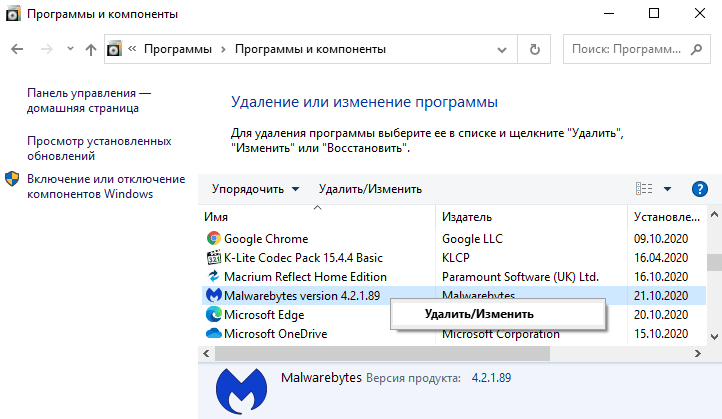
Или перейдите в раздел Программы и компоненты панели управления. В списке выделите Malwarebytes и нажмите Удалить/Изменить.
Вы действительно хотите удалить программу и все её компоненты? В окошке удаления Malwarebytes подтвердите действие. Будет запущен процесс автоматической деинсталляции ПО. Дождитесь завершения удаления программы и по возможности перезапустите компьютер.
Важно! Если же программе не удаляется, тогда полностью закройте её (снимите задачу). При необходимости можно вручную удалить Malwarebytes. Располагается программа и её данные на системном диске. Можно перейти и самостоятельно очистить следующие папки:
- C:\Program Files\Malwarebytes\Anti-Malware
- C:\ProgramData\Malwarebytes
Утилита Malwarebytes Cleanup Utility
Эта утилита удалит все компоненты Malwarebytes с Вашего компьютера. Загрузите Malwarebytes Cleanup с официального сайта. Подтвердите соглашение с условиями использования. В конце сохраняется отчёт (на раб. столе) о проделанной работе в текстовый файл mb-clean-results.txt.
Софт Malwarebytes Support Tool
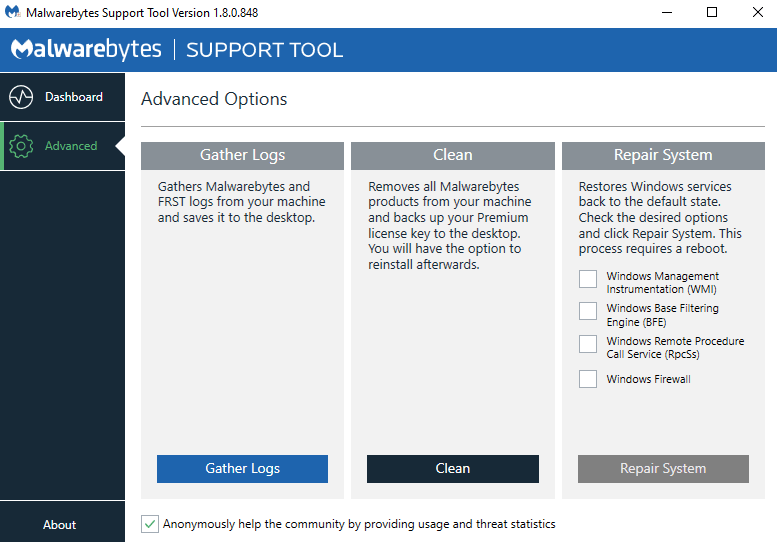
Ещё одна софтина для удаления Malwarebytes Anti-Exploit, Malwarebytes Anti-Malware и Malwarebytes v3.x. Загрузить можно с официального сайта разработчика. В разделе Advanced и нажмите Clean. Если Вы уверенны, что хотите удалить все продукты Malwarebytes, нажмите Да.
Заключение
Для правильного удаления необходимо запустить деинсталлятор программы Malwarebytes. Это можно сделать с помощью встроенных средств (программы и компоненты). Или воспользовавшись сторонним программным обеспечением: CCleaner и Cleanup Utility.



--------------------------------------------
Сочетание клавиш, которые помогут, если ваш компьютер «завис»!
https://www.ildarmukhutdinov.ru/2020/11/12/sochetanie-klavish/
В сегодняшней статье рассмотрим сочетание клавиш, которые помогут, если ваш компьютер «завис». У каждого из нас хотя бы раз в жизни «зависал» компьютер. Причин на это может быть огромное множество, но как правило, это говорит о том, что компьютер просто перегружен задачами. Тем не менее, это безумно раздражает, особенно если он «зависает», когда вы пишите важный отчет или заполняете документацию. В статье рассмотрим, какие комбинации клавиш помогут решить проблему.
1. Сочетание клавиш Alt + Tab.
Вообще, эта комбинация просто позволяет быстро переключаться между окнами. Но она может помочь и при «зависании» компьютера, если проблема в какой-то конкретной программе или драйвере.
2. Комбинация клавиш Win + Ctrl + Shift + B.
Это сочетание клавиш имеет смысл использовать, если сбой произошел в видеодрайвере. Так вы сможете просто перезагрузить его. Причем сделать это можно в любое время, даже если вы не успели сохранить открытые файлы — они не потеряются.
После нажатия клавиш экран погаснет, и вы услышите характерный звук. После этого картинка снова появится на мониторе, и компьютер заработает нормально. Правда, этот трюк сработает только с операционными системами Windows 8 и 10.
3. Сочетание клавиш Ctrl + Shift + Esc.
Эта комбинация клавиш используется для того, чтобы вызвать Диспетчер задач, минуя системное меню. То есть, вы сразу увидите список активных программ и приложений и сможете отключить ту, что «зависает».
4. Сочетание клавиш Alt + F4.
Об этом сочетании мало кто знает, хотя оно очень полезное, если ваш компьютер неожиданно начал «тормозить». При нажатии этой комбинации на рабочем столе появится окно, в котором вам будет предложено четыре действия: перезагрузить систему, выключить компьютер, завершить сеанс и выбрать другого пользователя.
Так вот, если вы еще раз нажмете это сочетание клавиш при уже открытом окне, то оно закроется, а вместе с этим освободится оперативная память. Также вы можете отменить последнее действие — просто нажмите на эти клавиши несколько раз.
5. Комбинация клавиш Ctrl + Alt + Del.
Это, пожалуй, самый распространенный вариант действий при «зависании» компьютера. Если одновременно нажать на эти три клавиши Ctrl + Alt + Del, вы откроете системное меню, а уже в нем можно зайти в Диспетчер задач и закрыть «затормозившую» программу. Правда, в таком случае данные не сохранятся. Зато компьютер снова начнет работать быстро.
Стоит отметить, что если дело гораздо серьезнее, и у вас появился тот самый «синий экран смерти», то лучше обратиться к специалисту. Возможно, он сумеет спасти систему и все данные, хранящиеся в ней.


---------------------------------------------
https://nastroyvse.ru/opersys/win/otklyuchit-udali...ye-prilozheniya-v-windows.htmlКто-то перешёл на Windows 10 добровольно, другие сделали это вынуждено. Во многом из-за прекращения поддержки Windows 7, а также из-за объективного несовершенства Windows 8.
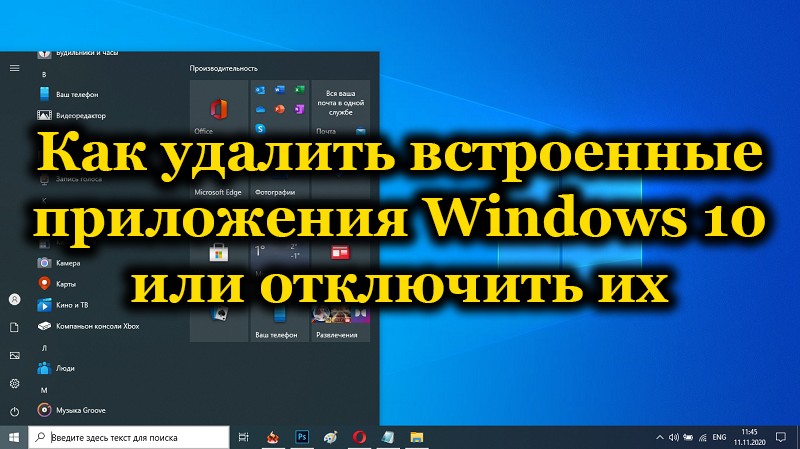
Десятая операционная система, разработанная Microsoft, имеет ряд преимуществ и расширенных возможностей. Но идеальной во всём её не назовёшь.При установке этой ОС, вместе с ней на компьютеры и ноутбуки устанавливается набор стандартных приложений. Далеко не все из них нужны обычному пользователю.
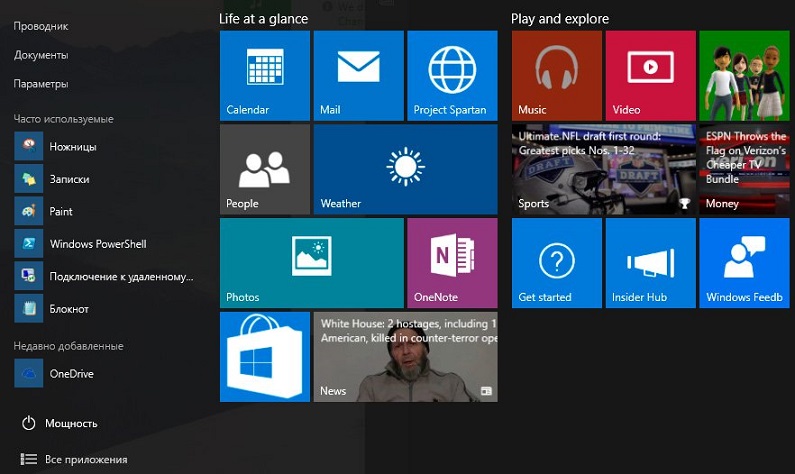
Отсюда возникает закономерное желание избавиться от всего лишнего. Но в случае со стандартным программным обеспечением (ПО) всё не так просто. Их можно без особых проблем и быстро удалить из меню «Пуск», но в разделе «Все приложения» они останутся. Также не получится удалить через контекстное меню. Если взглянуть на эти приложения, в этом меню отсутствует кнопка «Удалить». Хотя в другом ПО, которое пользователь устанавливал сам, соответствующая опция для удаления есть.
Зачем удалять
Обычно причина удаления кроется в их ненадобности пользователю. Да, софт не занимает много пространства на жёстком диске. Но изобилие лишних иконок некоторых откровенно раздражает.
Если дополнительно устанавливается ещё целый набор приложений и программ, которые фактически заменяют стандартные, держать всё это у себя на компьютере бессмысленно.
Редко когда такая необходимость возникает сугубо ради освобождения места на жёстком диске.
Что можно удалить
Для начала следует определить, какие именно встроенные приложения, идущие вместе с операционной системой Windows 10, пользователю можно удалить со своего компьютера. Тут не принципиально важно, будет это стационарный настольный ПК, либо ноутбук.
Перечень доступных к удалению программ из стандартного набора для операционной системы Windows 10 выглядит примерно так:
- 3D Builder;
- загрузка Skype;
- приложение Xbox;
- Office (загрузить и улучшить);
- OneNote;
- Microsoft Solitaire Collection;
- Фотографии;
- приложение Люди;
- Календарь и Почта;
- Кино и ТВ;
- Карты;
- Камера;
- Калькулятор;
- Будильник и Часы;
- Запись голоса;
- Новости, Спорт, Финансы и Погода;
- Диспетчер телефонов.
У каждого из них есть сокращённое название. Их также следует знать, чтобы в дальнейшем удалить отдельно взятую стандартную программу.
Как удалить отдельную программу
Не всем пользователям хочется избавиться одновременно ото всех встроенных стандартных программ для операционной системы Windows 10. Им могут мешать или докучать какие-то конкретные приложения. Именно от них и хочется избавиться.
Вопрос лишь в том, как можно удалить отдельные встроенные приложения на Windows 10, не затрагивая те, которые могут пригодиться в будущем.
На этот случай есть отдельная и достаточно подробная инструкция. Выглядит она следующим образом:
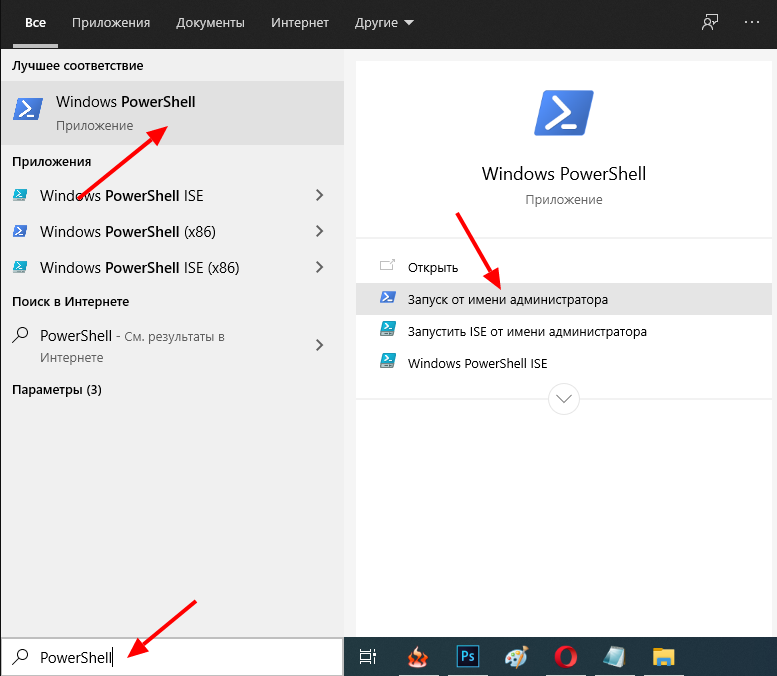
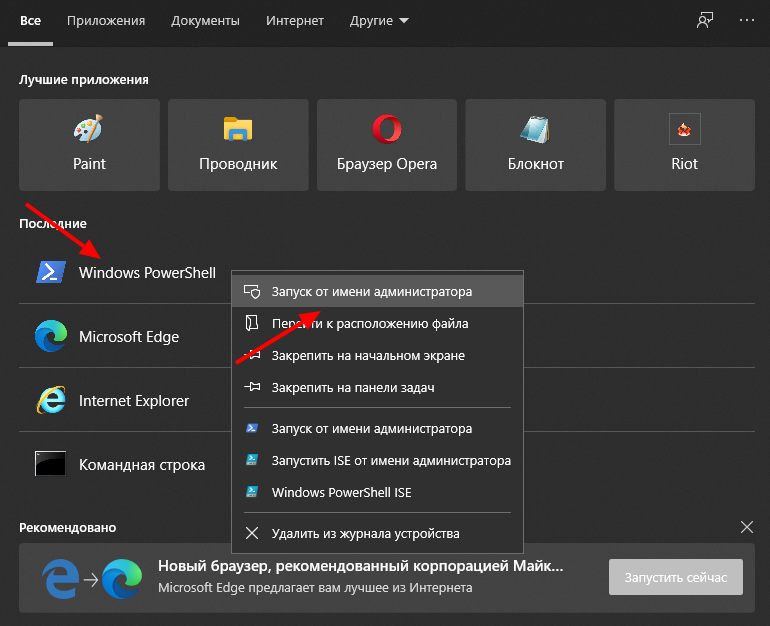
- Запустите инструмент PowerShell от Windows. Для этого достаточно открыть строку поиска на панели задач и ввести название PowerShell. Поисковик найдёт соответствующее приложение.
- Отыскав эту программу, нужно для начала кликнуть по ней правой клавишей мышки. Здесь выберите пункт, который позволяет запустить деинсталлирующее приложение от имени администратора.
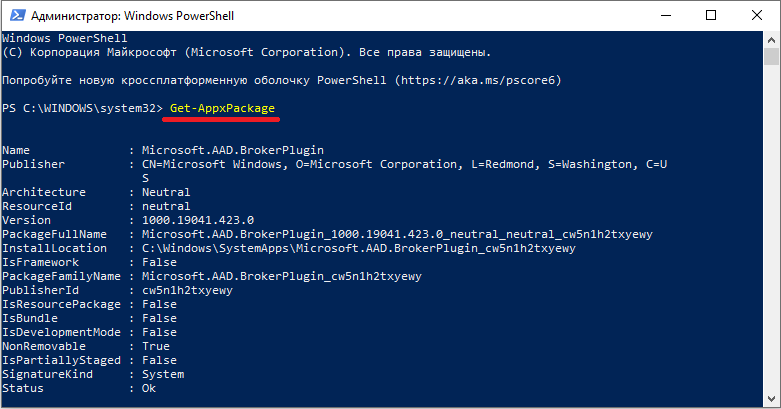
- Чтобы удалить лишнее с компьютера, требуется задействовать две команды, доступные в инструменте PowerShell. Они прописываются как Get-AppxPackage, а также Remove-AppxPackage. Но ещё нужно понять, как конкретно пользоваться этими инструментами.
- После ввода первой команды на экране появится полный перечень всех имеющихся на ПК приложений, которые идут вместе с операционной системой при установке. Здесь не будут отображаться обычные программы, которые можно легко удалить, воспользовавшись панелью управления.
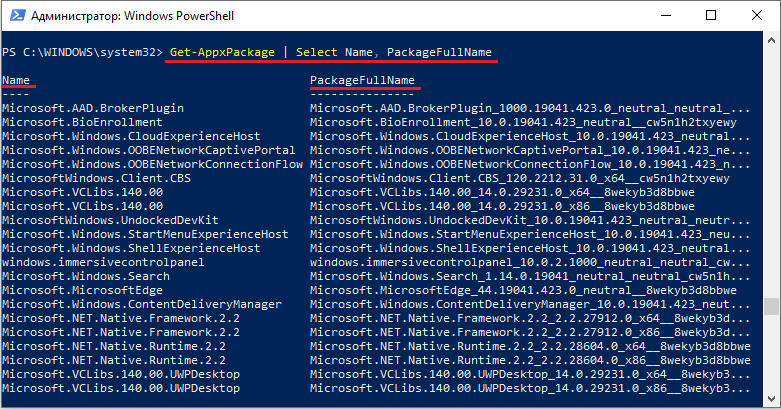
- Но недостаток команды в том, что для анализа открывающийся список не очень удобный. Работать с ним не так просто. Потому удобнее и комфортнее использовать вариацию той же команды. Она прописывается как Get-AppxPackage | Select Name, PackageFullName. Если использовать такой вариант, тогда в правой части экрана будет отображаться полное название софта, а слева сокращённое. Чтобы удалить приложение, нужно знать именно полное его название, потому без этого раздела в списке никак не обойтись.
- Если требуется удалить одно, отдельно взятое приложение, тогда нужно задействовать команду Get-AppxPackage PackageFullName | Remove-AppxPackage.
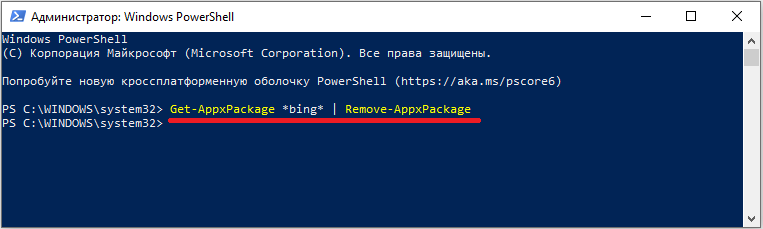
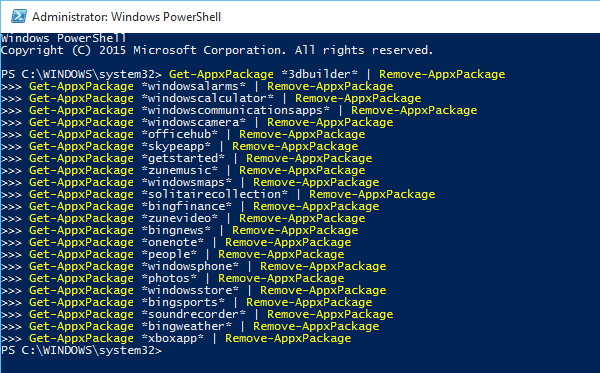
- При этом Windows 10 обладает достаточно широкими возможностями. Чтобы не прописывать полное название, можно воспользоваться его сокращением. В этом случае символ, именуемый как звёздочка, то есть *, будет заменять собой другие символы. Перечень сокращённых названий встроенных программ будет представлен далее.
- Поскольку у одной операционной системы может быть несколько пользователей, то удалить стандартный софт можно для всех, либо для одного конкретного пользователя.
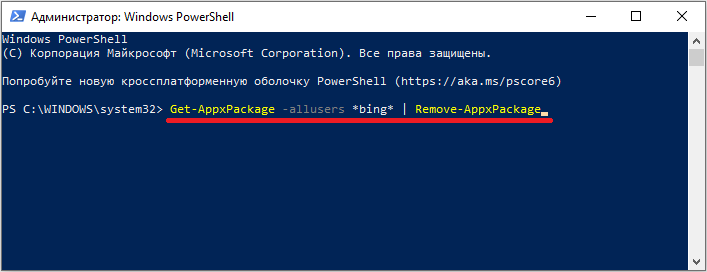
- Приведённый выше пример удаления актуален для текущего авторизированного пользователя. Если же нужно удалить стандартный набор софта везде, тогда используется команда Get-AppxPackage -allusers PackageFullName | Remove-AppxPackage.
Теперь касательно сокращённых названий программ.
Они прописываются на английском языке. Потому понять, о каком приложении идёт речь, несложно:
- people (Люди);
- communication apps (Почта и Календарь);
- zunevideo (это приложение ТВ и Кино);
- 3dbuilder;
- officehub (улучшить и загрузить Office);
- maps (Карты);
- photos;
- solitare;
- skypeapp;
- onenote;
- camera;
- calculator;
- soundrecorder (Запись голоса);
- windowsphone (Диспетчер телефона);
- bing (Новости, погода, спорт);
- alarms (Будильник, часы);
- xbox.
ВАЖНО. Прописывая команду, сокращённое название нужно с двух сторон окружить звёздочками. К примеру, *camera*.В остальном же ничего сложного. Ввести нужные команды, и дождаться удаления софта.
Удаление всего ПО
Теперь к вопросу удаления всех встроенных программ в ОС Windows 10 одновременно.
Вариант для тех, кому точно ни одна из стандартных программных разработок не нужна. Но тут лучше подумать хорошо и очень внимательно взвесить своё решение.
Удаляя весь софт, можно прихватить и тот, который может оказаться полезным и необходимым. Из-за этого лучше посидеть за компьютером дольше, но поочерёдно избавиться от каждой ненужной программы. А всё оставшееся не трогать.
Но если требуется узнать, как отключить сразу все стандартные приложения и удалить их из списка ПО для Windows 10, необходимо выполнить следующие действия:
- одновременно нажать на кнопки Win и S, чтобы вызвать окно поиска;
- ввести сюда уже знакомое название «powershell»;
- правой кнопкой мышки кликнуть по инструменту;
- запустить программу для удаления от имени администратора;
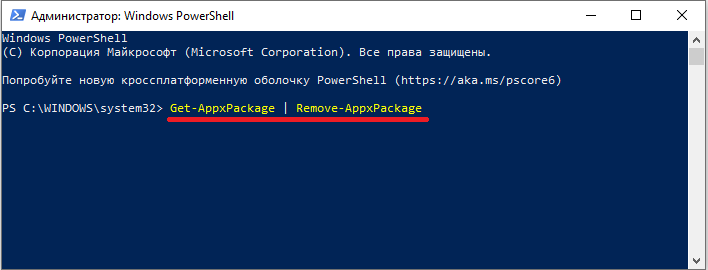
- вписать команду для полного удаления, которая выглядит следующим образом Get-AppxPackage | Remove-AppxPackage;
- прописав эту команду, нажать на клавишу ввода (Enter);
- дождаться, пока команда будет выполнена.
Бывает и так, что удалить требуется практически всё, но не трогать буквально одну программу.
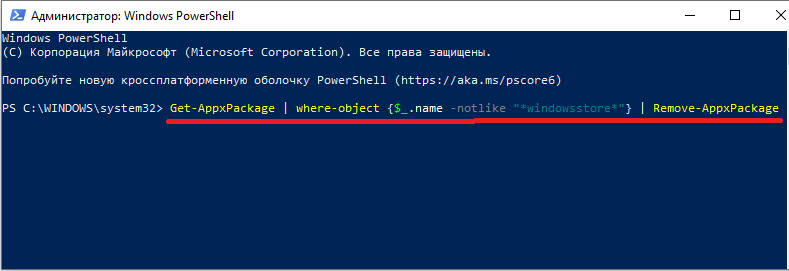
Это тоже возможно. Просто тогда в команду потребуется добавить ещё одну строку. Выглядит она так {$_.name –notlike «XXXX»}. Здесь ХХХХ является полным или сокращённым названием программы.
К примеру, если нужно оставить нетронутым магазин Windows, тогда полный код программы для удаления всех приложений, кроме этого, будет иметь следующий вид:
Get-AppxPackage | where-object {$_.name –notlike «*windowsstore*»} | Remove-AppxPackage
Внутрь этой конструкции можно поместить любое количество программ, которые пользователь хочет внести в список исключений на удаление.
Нужно лишь сформировать общую конструкцию, вставить в командную строку и кликнуть на Enter. Далее уже пойдёт процесс удаления софта. А те стандартные программы, которые было решено оставить, останутся нетронутыми на компьютере или ноутбуке.
Удаление с помощью ПО
Будет справедливо сказать, что заниматься удалением всех стандартных приложений в ОС Windows 10 некоторым пользователям через интерфейс администратора довольно сложно и непривычно. Разные коды, сочетание всевозможных букв, цифр и символов откровенно пугает.
Потому, чтобы убрать всё лишнее и удалить стандартные приложения, для Виндовс 10 существуют альтернативные решения. Это специализированный софт, работающий в привычном и более понятном многим интерфейсе.
https://www.youtube.com/watch?v=86CZjY5RDBo
Среди самых эффективных и популярных деинсталляторов стоит выделить 2 программы:
- WPU;
- CCleaner
Ещё осенью 2018 года вышла новая версия программы CCleaner, которая получила дополнительную возможность в виде функции удаления стандартных приложений на операционной системе Windows 10.
Причём работает она довольно эффективно, быстро и уверенно.
От пользователя требуется выполнить такие действия:
- установить на компьютер актуальную версию инструмента CCleaner;
- запустить программу;
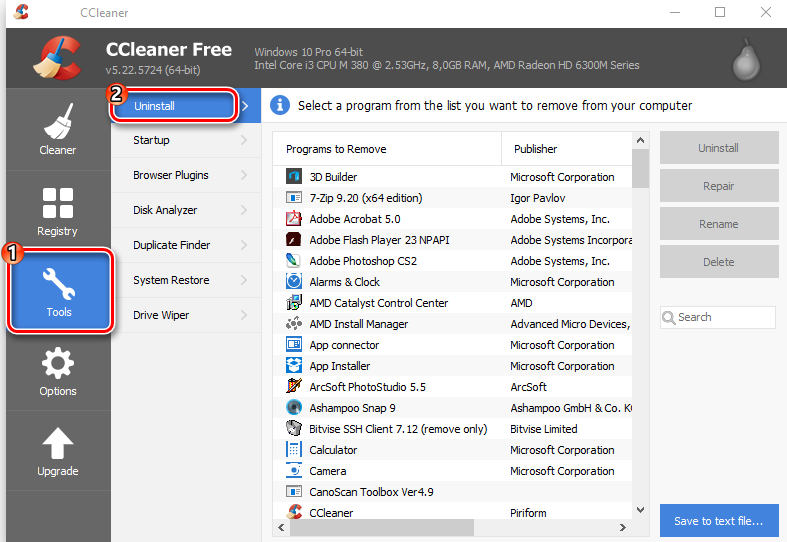
- зайти в раздел «Сервис»;
- выбрать пункт «Удаление программ»;
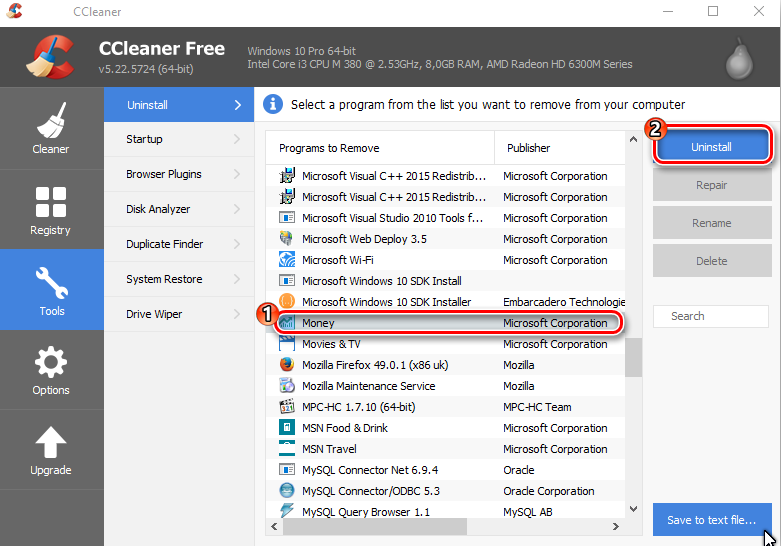
- в открывшемся списке найти лишний софт, который не нужен;
- нажать на кнопку «Деинсталляции»;
- дождаться завершения удаления;
- по аналогии очистить компьютер от остальных ненужных приложений.
Тут всё работает предельно просто. Причём CCleaner обладает важными дополнительными функциями и возможностями. Приветливый и понятный интерфейс лишь добавляет привлекательности использования именно этой программы. И, что ещё важно, распространяется она бесплатно.
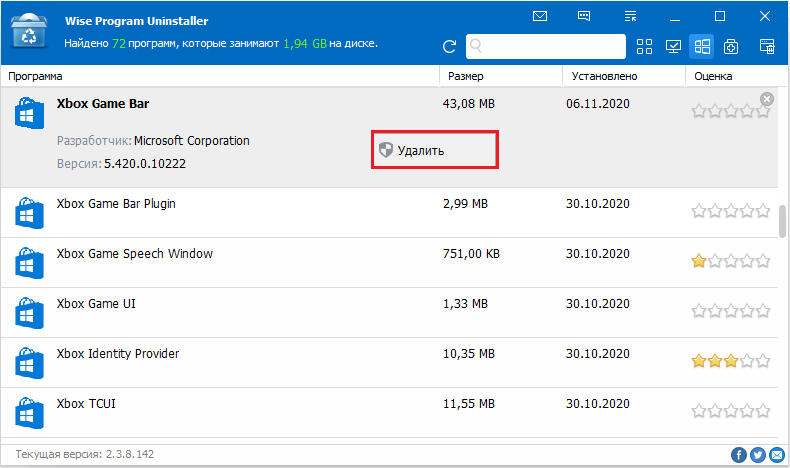
Что же касается WPU, то есть Wise Program Uninstaller, то с этим софтом работать ничем не сложнее.
Последовательность действий будет такой:
- скачать и установить программу;
- запустить приложение;
- дождаться, пока программа найдёт всё ПО на компьютере;
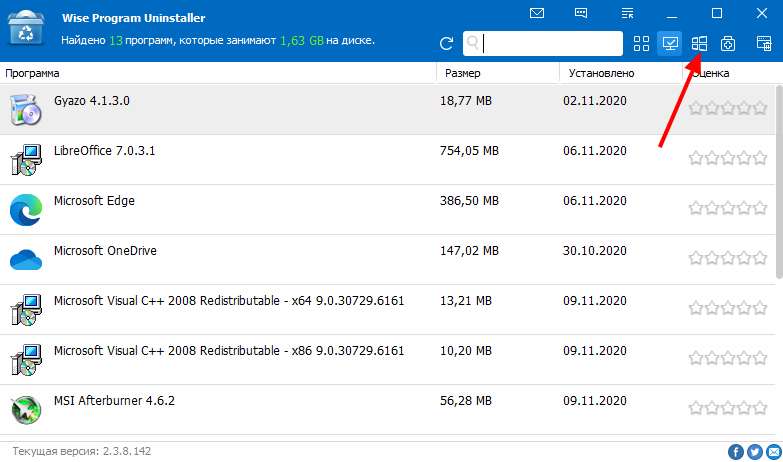
- нажать на логотип Windows;
- после нажатия пользователя перекидывает в раздел с предустановленным программным обеспечением;
- выбрать необходимую для удаления программу;
- кликнуть мышкой, нажать на «Удалить»;
- дождаться завершения процедуры.
Вот и всё. Приложение, которое пользователю не требуется, удалено с компьютера или ноутбука.
Восстановление приложений
Бывают и такие ситуации, когда пользователь специально или случайно удалил стандартный набор софта. Либо хотел удалить лишь некоторые программы, а получилось так, что снеслись все предустановленные приложения.
Это несерьёзная проблема. Восстановить утраченное ПО можно. Причём довольно просто.
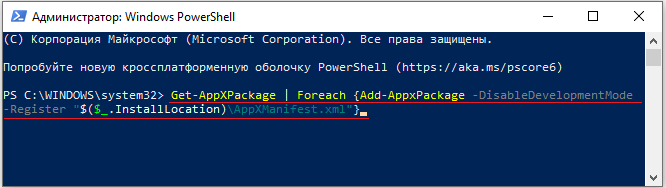
Для этого требуется снова запустить инструмент PowerShell.
В окно вставляется специальная команда. Конструкция должна выглядеть следующим образом:
Get-AppXPackage | Foreach {Add-AppxPackage -DisableDevelopmentMode -Register «$($_.InstallLocation)\AppXManifest.xml»}
Если нужно восстановить софт для всех пользователей ПК, когда их несколько, тогда после Get-AppxPackage нужно ещё дополнительно добавить строку Allusers.
Теперь остаётся лишь нажать на Enter и дождаться полного завершения процесса установки утраченного софта.
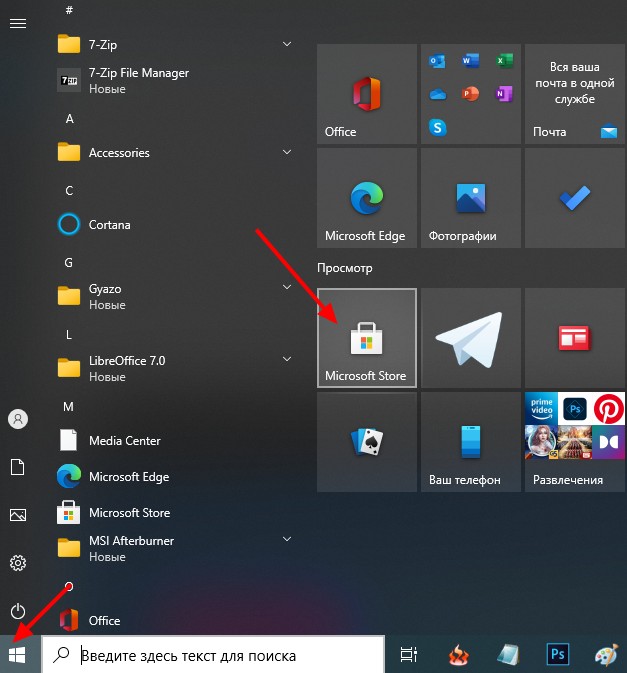
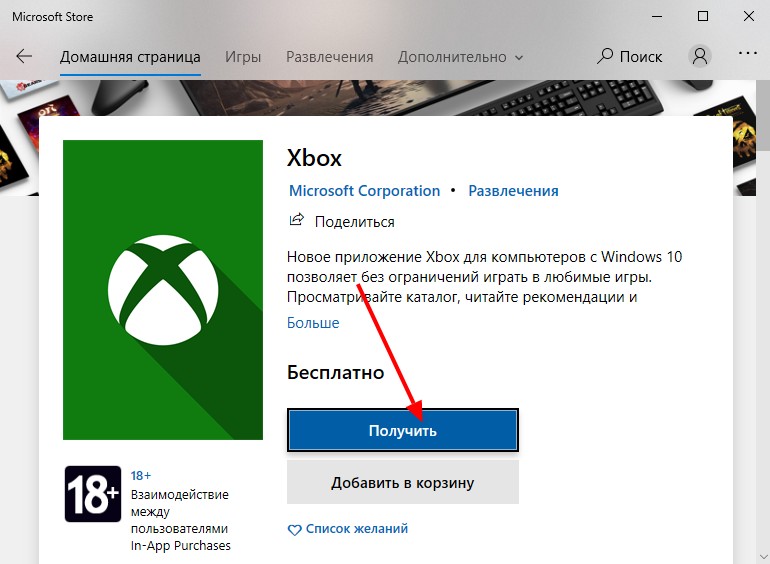
Не стоит удивляться, если некоторые программы всё равно не вернутся. Такое случается. В этой ситуации самым верным решением будет зайти в магазин Windows и уже оттуда скачать себе весь необходимый софт.
Этот же метод будет актуален в случае, когда удалили всего несколько программ. Намного проще зайти в магазин и всё загрузить, чем прописывать сложные кодовые комбинации через PowerShell.
Прежде чем удалять что-либо с компьютера, стоит внимательно подумать. Ведь то, что не используется сейчас, может пригодиться через день или через несколько месяцев.
К тому же стандартный софт занимает не так много места. Если пользователя смущает большой список программ в меню «Пуск», предустановленные приложения можно оттуда просто убрать, не удаляя с компьютера полностью. Но тут ещё следует учитывать, что после очередного обновления операционной системы они наверняка там снова появятся.
https://info-kibersant.ru/nastroyki-word-po-umolchaniyu.htmlКак создать (скрыть) настройки в Word по умолчанию? Рассмотрим, начиная от версии Word 2013 и далее. Они очень похожи, в том числе и версии до 2013 года. Алгоритм выполнения тот же? В каждой версии Майкрософт Ворд созданы настройки по умолчанию. По большей части они относятся к шрифтам, стилям, отступам и прочим факторам. При желании, есть возможности поменять настройки таким образом, что, во время создания нового текста не будет необходимости постоянно ставить нужные настройки.
Существует несколько методов поменять настройки Word. К примеру, можно поменять параметры шаблона Normal. По этому шаблону данная программа создаёт каждый документ. Если пользователь его не менял, то, когда вы будете создавать новый документ, откроется именно этот шаблон.
Как изменить настройки Word?
Чтобы это сделать, необходимо открыть настройки всех разделов по очереди. К примеру, если вы решили поменять параметры у шрифта на те, которые вам больше нравятся, нужно нажать стрелочку, идущую вправо вниз. Она находится под ярлыками шрифтов, как на скриншоте.
Итак, нам необходимо выбрать нужный размер с начертанием, шрифт и кликнуть по кнопке «По умолчанию». У нас откроется новое окошко, где мы поставим чикбокс над командой «Всех документов … Normal». Не забываем нажимать ОК. Когда вы выполните эти действия, Word можете закрывать, без сохранения изменений. Когда вы станете создавать новый документ, то начнут применяться заданные вами параметры.
Заметим, что созданные вами параметры на автомате начнут прикрепляться к стилю, который называется «Обычный». Если вам нужно будет применить данный стиль в других документах, нужно сделать ещё один стиль. Сейчас имеется в виду 2 метод создания новых параметров по умолчанию. Чтобы поменять стиль, нужно кликнуть по вкладке стилей и в ниспадающем меню выбрать «Изменить».
У вас откроется новое окошко, где нужно указать новые настройки.
Постарайтесь не смешивать шаблон со стилем. У шаблона довольно много различных параметров. Они будут каждый раз загружаться, когда вы укажите, которые из параметров на данный момент нужно задействовать «по умолчанию».
Влияние стиля происходит только на частичные настройки редактора. Его обычно применяют для использования шрифта, начертания и прочих небольших элементов в одной связке.
Как только вы поменяли параметры Normal, созданные вами настройки станут признаваться по умолчанию.
Word как сбросить настройки по умолчанию?
Но, если вы изменили кучу настроек, и у вас появилось желание вернуть их вновь, то данную операцию можно осуществить чуточку проще. Нужно в «Проводнике» пройтись по данному адресу: «C:\Users\user\AppData\Roaming\Microsoft\Templates» и просто произвести удаление шаблона Normal.
Когда в следующий раз вы создадите новенький текст в Word, то он уже будет с заводскими параметрами. Данное удаление элемента Normal не удалит ничего лишнего, лишь настройки, которые вы выполнили.
Чтобы пройтись по данному адресу, в меню нужно выбрать «Вид». Далее, ближе вправо, не забудьте поставить галочку над командой «Скрытые элементы». А то вы часть данных папок просто не найдёте. Но, этого мало. Нужно ещё произвести настройки, чтобы открыть скрытые папки.
Кроме этого, Word даёт нам возможность для создания дополнительных копий элемента Normal в папочке Templates. Иначе вам придётся изменять параметры довольно часто.
Подобным методом есть возможность изменять практически все настройки Word, где в окошках присутствует кнопочка «По умолчанию».


