Эти настройки максимально тратят интернет. Отключи! Включите эти настройки на своем телефоне ANDROID. Смартфоны на Андроид следят за пользователем: пошаговый метод отключения слежки. Удаление или отключение голосового помощника Алиса. Как освободить память на телефоне за одну минуту. Пожалуйста, установите приложение и скажите IP-адрес… WhatsApp: Поделитесь своими данными с Facebook или удалите свою учетную запись. Полезная функция, которая есть на многих смартфонах. Эту настройку на Андроид, обязательно надо отключить. Как использовать телефон с Android как веб-камеру в Windows 10.
Смартфоны на Андроид следят за пользователем: пошаговый метод отключения слежки.
Операционная система Андроид по умолчанию отслеживает действия владельца. Геотаргетинг только вершина айсберга, фиксируются даже разговоры. Активные пользователи смартфонов на Android составили пошаговый метод отключения практически всех сервисов слежки.
Отключение геоданных не будет панацеей. Достаточно открыть Гугл-карты и компания получит ваш маршрут. Google уверяет, что все эти методы нужны только для улучшения таргетирования рекламы — но в конце-концов, пользователи прекрасно обошлись бы и без нее.
В этом видео можно увидеть пошаговый метод отключения большинства «шпионских» настроек:
Компания уверяет, что в своем аккаунте Google можно удалить все записи, достаточно перейти на вкладку «Мои действия» и выбрать соответствующий пункт. В реальности записи вполне могут остаться на серверах компании, но проверить это уже невозможно.
Удаление или отключение голосового помощника Алиса.
В этом руководстве мы разберем, как удалить Алису с компьютера или с телефона полностью, или как отключить Алису в браузере, на компьютере или на телефоне. Многие пользователи сталкиваются с Алисой на своих устройствах, не всем нравится назойливость этого приложения Яндекса.
Голосовой помощник Алиса создан компанией Яндекс, выступающий в роли виртуального ассистента для пользователей смартфонов и компьютеров. Алиса встроена в поиск Яндекса, Яндекс.Навигатор, Лончер, Яндекс.Браузер в мобильной и десктопной версиях.
Алиса готова помогать пользователю в разных ситуациях: ответить на вопрос пользователя, зайти на определенный сайт, проверить грамотность, проложить маршрут, подсказать проигрываемое музыкальное произведение, узнать новости, сколько времени и т. д. Это довольно неплохой набор функций, предназначенный для помощи пользователям.
Наряду с положительными моментами, некоторые пользователи испытывают дискомфорт от навязчивости приложения в некоторых ситуациях. Кроме того, с точки зрения обеспечения конфиденциальности, использование голосового помощника — не лучший вариант сохранить свою приватность. Возможно, что не случайно этого голосового помощника в народе прозвали «Майор Алиса».
Голосовой помощник Алиса Яндекс попадает на устройства вместе с приложениями Яндекса, в которые он встроен. Пользователь может самостоятельно установить Алису на компьютер, выбрав данное приложение в программах Яндекса.
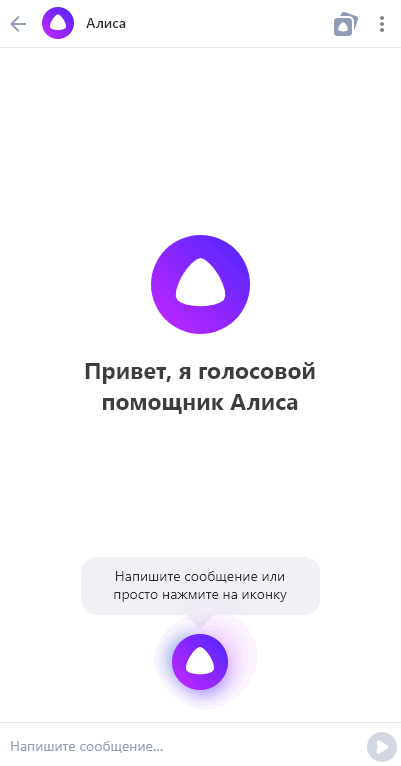
Если ассистент включен на устройстве, после клика по значку на Панели задач в Windows, откроется окно с приветствием: «Привет, я голосовой помощник Алиса». Другой вариант: пользователь самостоятельно запускает голосового помощника фразой: «Слушай, Алиса».
Существует два способа ограничить использование Алисы на устройстве:
удалить Алису навсегда;
отключить Алису на время.
В первом случае, голосовой помощник Алиса будет удален с ноутбука или стационарного компьютера. Во втором случае, Алиса будет отключена на устройстве на некоторое время, пока пользователь самостоятельно снова не запустит приложение.
Голосовой помощник Алиса может понадобится пользователю в некоторых ситуациях, поэтому полностью удалять его не следует, достаточно будет его просто отключить. Если Алиса совсем не нужна, функции помощника не используются на устройстве (ПК или телефоне), то тогда программу можно удалить.
В инструкциях этой статьи мы рассмотрим, как полностью удалить Алису с компьютера или с телефона Android, или как отключить Алису на время на разных устройствах.
Как удалить Алису с компьютера полностью в Windows
Сначала посмотрим, как удалить Алису с Виндовс в операционных системах: Windows 7, Windows 8, Windows 8.1, Windows 10. При этом способе, удаление приложения проходит одинаково в разных версиях ОС.
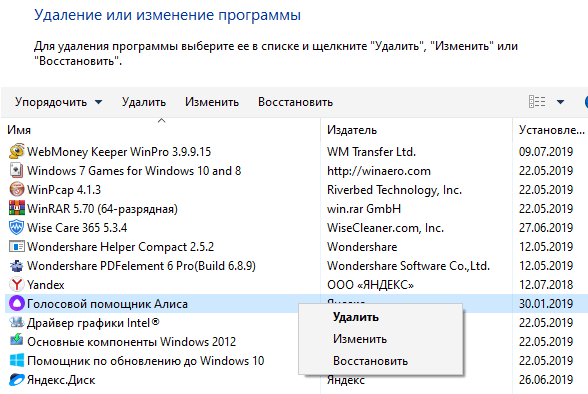
Для удаления Алисы с ноутбука или стационарного ПК, выполните следующие действия:
В окне «Удаление или изменение программы» найдите приложение «Голосовой помощник Алиса».
Выделите программу, щелкните по ней правой кнопкой мыши, в контекстном меню выберите «Удалить».
Как удалить голосовой помощник Алиса с компьютера в Windows 10
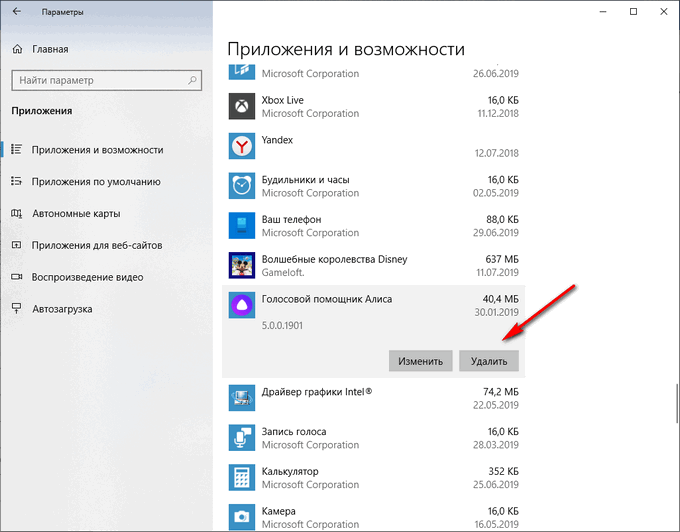
В операционной системе Windows 10 можно удалить Алису другим способом, пройдя несколько шагов:
Из меню «Пуск» запустите приложение «Параметры».
В окне «Параметры» войдите в «Приложения».
В разделе «Приложения и возможности» найдите программу «Голосовой помощник Алиса».
Щелкните левой кнопкой мыши по названию приложения.
Нажмите на кнопку «Удалить».
В окне с предупреждением согласитесь на удаление голосового помощника с компьютера.
Если, пользователя не удовлетворяет удаление программ средствами операционной системы Windows, воспользуйтесь помощью специализированной программы — деинсталлятора.
Как отключить Алису на компьютере
Если голосовой помощник не нужен пользователю в данный момент времени, его можно отключить.
Кликните правой кнопкой мыши по значку Алисы, размещенному на Панели задач.
В открывшемся контекстном меню выберите «Выключить Алису».
После этого, значок программы исчезнет с Панели задач Windows.
Как отключить Алису в Яндекс Браузере — 1 способ
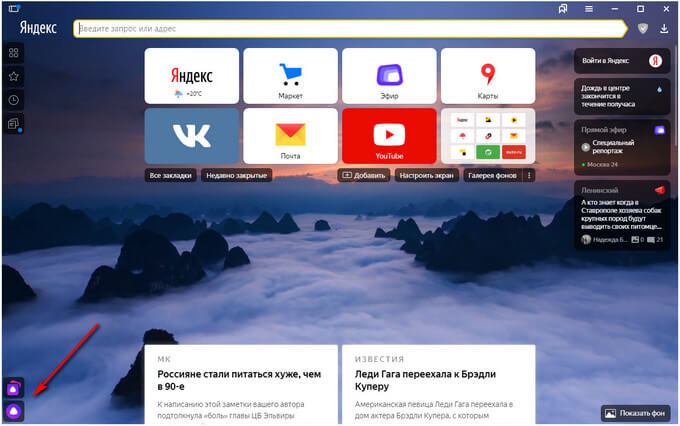
Голосовой помощник встроен в Яндекс Браузер, программу можно запускать непосредственно из окна браузера. Значок приложения отображается в левом нижнем углу главной веб-страницы Яндекса.
Для отключения Алисы в браузере, необходимо войти в параметры Яндекс Браузера.
Нажмите на кнопку «Настройки Яндекс.Браузера» (три полоски в правом верхнем углу).
В открывшемся контекстном меню выберите пункт «Настройки».
На странице «Настройки», во вкладке «Инструменты» находятся параметры голосового помощника Яндекса.
В опции «Голосовой помощник Алиса» снимите флажки напротив пунктов «Включить голосовой помощник Алиса» и «Включить голосовую активацию фразой “Слушай, Алиса”».
При необходимости, можно снова активировать эти опции в настройках браузера, для запуска голосового помощника Алиса Яндекс.
Как отключить Алису в браузере — 2 способ
Вторым способом отключить голосового помощника можно с другой вкладки настроек Яндекс Браузера:
Войдите в «Настройки Яндекс.Браузера».
В контекстном меню выберите «Дополнения».
В разделе «Сервисы Яндекса», в опции «Алиса Голосовой помощник» переместите переключатель в положение «Выключено».
Как удалить Алису с телефона Андроид
Сейчас рассмотрим, как удалить Алису с Андроида. Процесс удаления приложения я покажу на примере «чистой» операционной системы Android 9 Pie.
Примените следующие настройки:
Войдите в «Настройки», выберите «Приложения и уведомления».
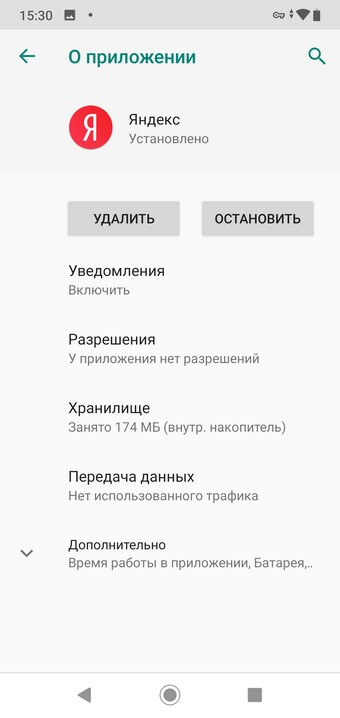
В списке программ найдите приложение «Яндекс».
Нажмите на значок приложения «Яндекс».
В окне «О приложении» Яндекса нажмите на кнопку «Удалить». Если приложение установлено производителем устройства без возможности удаления, нажмите на кнопку «Отключить».
Как отключить Алису на Андроиде в Яндекс Браузере
Многие пользователи используют на своих смартфонах Яндекс Браузер вместо приложения Яндекс, для большей экономии заряда батареи, потому что это менее «прожорливый» вариант.
Для отключения голосового помощника, выполните последовательные действия на мобильном устройстве:
Откройте Яндекс Браузер на своем телефоне.
В левом нижнем углу экрана нажмите на три вертикальные точки.
В открывшемся меню нажмите на пункт «Настройки».
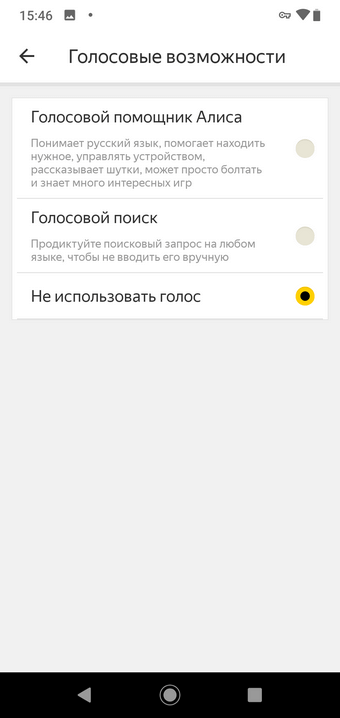
В списке опций найдите «Голосовые возможности».
В окне «Голосовой помощник Алиса» включите радиокнопку «Не использовать голос».
Функция голосового помощника Алиса будет отключена в браузере Яндекса.
Обратите внимание, что в магазине Google Play имеется облегченная версия браузера — Яндекс Браузер Лайт, в котором нет голосового помощника. Вы можете использовать это приложение для серфинга в интернете, вместо обычной программы.
Выводы статьи
В случае, использования программ Яндекса на своих устройствах, пользователи сталкиваются с голосовым помощником Алиса, который встроен или устанавливается с некоторыми программами Яндекса. Если, Алиса досаждает вас навязчивыми сообщениями, приложение можно удалить с компьютера или смартфона, или отключить голосового помощника на время, до того момента, как этот ассистент снова вам понадобится на телефоне, ПК или в Яндекс Браузере.
Пожалуйста, установите приложение и скажите IP-адрес…
Это только кажется, что «все уже было». На самом деле, мошенники находят все новые способы наживы и каждый из них отличается оригинальностью, несет в себе сбивающий с толку элемент новизны. В Санкт-Петербурге преступники придумали новую аферу, после которой люди начисто лишаются сбережений, так и не успев понять, что же с ними произошло. Все начинается, «как обычно», с простого телефонного звонка.
Девушка, вежливая и культурная, начинает выдавать хорошо поставленным голосом, что средства на банковских счетах в опасности и их могут похитить мошенники. Она делает все, чтобы пользователь сам сообщил необходимую информацию о картах и доступу к ним. Если этого не удается достичь, как «в старые добрые времена», в разговор включается специалист. Он еще более проницателен и не спрашивает уже ничего, зато кое-что предлагает.
Суть его просьб сводится к установке на смартфон, или другое устройство будущей жертвы приложения teamviewer. Оно позволяет получить полный удаленный доступ к устройству. Затем, когда оно установлено и запущено, просит еще одну «сущую мелочь» — назвать IP-адрес. Если у пользователя не хватает сил отказать в этой любезности, то уже через несколько минут хакеры знают все, что им нужно для вывода средств с карты очередного доверчивого простака. Эксперты советуют никогда не отвечать на звонки с незнакомых номеров, чтобы не начать контакта с мошенником.
Об этом нужно обязательно предупредить пожилых людей, ведь именно они становятся для телефонных ловкачей легкой добычей. Если разговор все же начался, лучше всего дать отбой сразу, как только появляется понимание, что звонит не знакомый человек. Дело в том, что телефонные мошенники мастера психологии и умеют проводить свои атаки с использованием приемов социальной инженерии, разговаривают человека и узнают нужные им данные.
WhatsApp: Поделитесь своими данными с Facebook или удалите свою учетную запись.
В понедельник WhatsApp обновил свою «Политику конфиденциальности» и «Условия обслуживания», добавив дополнительную информацию о том, как теперь будут обрабатываться данные пользователей
Разработчики WhatsApp начали уведомлять пользователей через мобильное приложение, о том что с февраля они должны будут делиться своими данными с Facebook.
«Уважение к вашей конфиденциальности заложено в нашей ДНК», – заявила компания ранее на этой неделе. «С тех пор, как мы запустили WhatsApp, мы создали наши Сервисы с учетом ряда строгих принципов конфиденциальности».
Однако, несмотря на то, что WhatsApp уделяет особое внимание конфиденциальности пользователей, теперь компания ставит своим пользователям суровый ультиматум, допуская только три варианта: согласиться на обмен своими данными с Facebook, полностью прекратить использование приложения или удалить учетные записи.
Нет иного выхода, кроме как согласиться на передачу данных
Новое изменение условий использования определенно представляет собой поворот на 180 градусов по сравнению с прошлогодней политикой конфиденциальности, вступившей в силу в июле 2020 года, в которой говорится, что пользователи могут отказаться от предоставления информации о своей учетной записи WhatsApp в Facebook.
С новыми изменениями в условиях обслуживания пользователи теперь будут вынуждены согласиться на совместное использование своих данных с Facebook, чтобы продолжить использовать свою учетную запись, или, в качестве альтернативы, удалить свои учетные записи, как сообщает WhatsApp.
«Нажимая ПРИНЯТЬ, вы принимаете новые Условия и Политику конфиденциальности, которые вступают в силу 8 февраля 2021 года», – говорится в уведомлении WhatsApp.
«После указанной даты вам нужно будет принять эти Условия, чтобы продолжить пользоваться WhatsApp. Чтобы удалить свой аккаунт или получить более подробную информацию посетите наш Справочный центр».
Несколько компаний Facebook для доступа к собранным данным
Однако в обновлениях политики конфиденциальности на этой неделе также говорится, что WhatsApp теперь будет делиться данными пользователей с другими «компаниями Facebook» – это произойдет, даже если у пользователей нет учетной записи Facebook и они никогда раньше не пользовались социальной сетью Facebook.
Компании Facebook, которые получат доступ к данным пользователей WhatsApp после вступления в силу новых изменений политики в феврале, включают Facebook, Facebook Payments, Onavo, Facebook Technologies и CrowdTangle.
«Мы можем использовать информацию, которую мы получаем от них, и они могут использовать информацию, которой мы с ними делимся, чтобы помочь работать, предоставлять, улучшать, понимать, настраивать, поддерживать и продвигать наши Услуги и их предложения, включая продукты компании Facebook.» объясняет компания.
"Информация, которую мы передаем другим компаниям Facebook. Включает регистрационную информацию о вашей учетной записи (например, номер телефона), данные о транзакциях, информацию, связанную с услугами, информацию о том, как вы взаимодействуете с другими (включая предприятия) при использовании наших Сервисов, информацию о мобильном устройстве, ваш IP-адрес и другую информацию, указанную в разделе Политики конфиденциальности под названием «Информация, которую мы собираем» .
Информация, собираемая WhatsApp, также включает данные о местоположении, информацию об оплате, а также данные диагностики устройства.
Из новостей, отчасти связанных с данной новостью, следует отметить, что указ, подписанный президентом США Дональдом Трампом во вторник, запрещает восемь китайских приложений (Alipay, CamScanner, QQ Wallet, SHAREit, Tencent QQ, VMate, WeChat Pay, и WPS Office), поскольку они «собирают огромные массивы информации о миллионах пользователей из Соединенных Штатов, включая конфиденциальную личную информацию».
Как использовать телефон с Android как веб-камеру в Windows 10.
Рассмотрим, как использовать телефон как веб-камеру в настольной операционной системе. Если вам надоело качество передаваемой картинки встроенной веб-камерой ноутбука или ПК под управлением ОС Windows 10, то попробуйте заменить её камерой своего телефона с операционной системой Android. Ниже приведена информация о том, как это работает.
Ведь смартфоны нового поколения имеют гораздо более качественное и производительное видеооборудование, чем большинство ноутбуков, а также некоторые веб-камеры из более дешевого сегмента на рынке. Наша инструкция поможет улучшить качество ваших видеозвонков.
Конечно же, вы можете и дальше использовать свой смартфон для проведения видеоконференций, но возможно, вместо него вам будет удобнее работать с компьютера. Таким образом, вы сможете получить доступ ко всем программам, необходимым для качественного выполнения работы из дома.
С целью реализации задуманного, вам необходимо приложение для телефона «DroidCam Wireless Webcam», которое бесплатно сможете загрузить с Google Play, воспользовавшись поиском. Также нужна программа-клиент для ПК «DroidCam Client», скачать которую можно по официальной ссылке: https://www.dev47apps.com/droidcam/windows/.
DroidCam работает с большинством популярных приложений. Используйте его в таких программах чата, как: Skype (версия не из Microsoft Store), Zoom, Teams или потокового вещания OBS и т.п.
Как использовать телефон как веб-камеру
Основные возможности приложения:
подключение через Wi-Fi или USB-кабель;
возможность обычного использования телефона, пока DroidCam находится в фоновом режиме;
доступное аудио вещание (микрофон);
применение в качестве IP-камеры через браузер;
видео 720p в режиме HD (PRO-версия за 5$);
управление яркостью, контрастностью, задержкой видео, включение автофокусировки, увеличение/уменьшение масштаба и т.п. (PRO-версия за 5$).
Откройте DroidCam Wireless Webcam на смартфоне и предоставьте ему все запрашиваемые разрешения. На следующем этапе вам будет предложено ознакомиться с наглядной инструкцией по использованию. После этого вы увидите главный экран, на котором будет размещена подробная информация для подключения (IP-адрес и порт).
Приложение DroidCam для ОС Android
На ноутбуке запустите клиент-приложение. Активируйте значок «Wi-Fi», чтобы начать процесс подключения. Далее в предложенных полях введите полученный ранее на телефоне IP-адрес и, если не заполнен автоматически, номер порта. При желании можно активировать опцию «Аудио», чтобы иметь возможность использовать микрофон телефона. Когда все настройки сделаны, нажмите на кнопку «Старт».
Запуск веб-камеры на компьютере с Windows 10
Теперь DroidCam можно установить в качестве веб-камеры по умолчанию для всех приложений, поддерживающих создание видеоконференций и подключение к ним. Осталось лишь поместить смартфон на нужную высоту и определить правильный угол обзора. Для большего удобства рекомендуется приобрести специальный штатив или подставку.
Вот и всё! Это ответ на вопрос, как использовать телефон как веб-камеру для ПК или ноутбука с минимальным уровнем сложности.