Desktop Secret Lock – бесплатная лицензия (пожизненная). Монтируем первое свое видео. Бесплатно скачать электронные книги. Запомните эти цифры, чтобы зайти на заблокированный сайт 555 Необходимые программы для windows 10 — 7 XP. Как убрать пароль при выходе из спящего режима Windows 7 - 10. Установка Windows на данный диск невозможна — что делать? Можно ли удалить встроенные приложения на Windows 10, и как это лучше сделать.
Получите бесплатную лицензию Desktop Secret Lock. Программа предлагает дополнительный защищенный метод блокировки доступа к компьютеру или серверу удаленного рабочего стола для повышения безопасности
Desktop Secret Lock добавляет дополнительный уровень безопасности вашему компьютеру или серверу удаленного рабочего стола.
Для домашнего или офисного ПК: вы узнаете, использовал ли кто-нибудь мышь или клавиатуру на компьютере в ваше отсутствие.
Для удаленного сервера: Если вы используете программное обеспечение Windows Remote Desktop / TeamViewer / Anydesk для дистанционного управления, ваша система находится под угрозой. Хакеры могут использовать уязвимости в программном обеспечении Remote Desktop или обнаруживать пароли с помощью атак полным перебором.
Desktop Secret Lock использует нестандартный метод блокировки для повышения безопасности и собственный уникальный пароль, отличный от пароля компьютера.
Заблокированный компьютер выглядит разблокированным, но находится в режиме, который надежно защищает доступ к рабочему столу.
Вы будете уведомлены, если кто-то попытается воспользоваться компьютером в ваше отсутствие: нажмет на ваш рабочий стол или любую клавишу.
Бесплатная лицензия Desktop Secret Lock
Для получения бесплатной лицензии Desktop Secret Lock выполните следующие действия:
1. Скачайте и установите программу на ваш компьютер.
Windows 10 / 8.1 / 8 / 7 / Vista / XP (32-bit и 64-bit)
Windows Server 2019 / 2016 / 2012 / 2008 / 2003 (32-bit и 64-bit)
2. Активируйте Desktop Secret Lock следующим лицензионным кодом (меню Регистрация):
DS20-S15D-V188-PR6Q
Условия предложения
Это пожизненная лицензия на один (1) компьютер для домашнего (персонального) использования.
Ограниченная акционная-версия включает только одну Premium-функцию: анти-кейлоггер. Не доступны немедленные уведомления по электронной почте, функция фотографирование нарушителя, запуск заданных программ или настроенных действий при доступе к компьютеру.
На нее не распространяется возможность обновления до будущих версий (только для версии 1.8.18, установленной по акции).
На нее не распространяется бесплатная техническая поддержка.
----------------------------------------------------
Монтируем первое свое видео.
Создайте свое первое видео c Movavi Video Editor Plus и набором эффектов "Будущее здесь": https://www.movavi.ru/cart.html?c=%D0%92%D0%9B%D0%..._PRPS_desc_cart_ID_QRv2nrTIopE
Сделать видео самому теперь просто с редактором видео от Мовави. Наш пошаговый видеоурок расскажет, как редактировать ваши видео ролики и сделать из них настоящий фильм. Начните сами создавать фильмы уже сегодня!
Запишите видео на вашу камеру или телефон либо выберете уже готовые файлы с вашего компьютера. Загрузите ваши файлы в видеоредактор Мовави и начинайте работу. Даже если вы никогда в своей жизни не занимались монтажом роликов, вы без труда сможете создать видео в Movavi Video Editor. Наш редактор соединяет в себе простоту и многофункциональность. Не важно, новичок ли вы, или уже давно занимаетесь редактированием, редактор видео Movavi подойдет для всех!
Следуйте простым шагам из видео для создания удивительного фильма своими руками:
Шаг 1 0:59 : Откройте видеоредактор Мовави;
Шаг 2 1:18 : Добавьте медиафайлы для вашего проекта в программу;
Шаг 3 1:45 : Обрежьте видеоклипы и удалите ненужные части. Нарезайте ваше видео на столько частей, сколько вам нужно;
Шаг 4 2:40 : Настройте плавные переходы. Еще больше различных переходов было добавлено в новую версию редактора видео Мовави. Добавляйте ваши любимые переходы в раздел «избранное», и не тратьте больше время на их поиск.
Шаг 5 4:27 : Добавьте надписи и титры. Настройте начальные и конечные титры для своего видеоролика. Изменяйте размер, цвет ваших шрифтов;
Шаг 6 6:21 : Настройте фильтры и переходы. Мы добавили в коллекцию более 80-ти новых эффектов, которые придадут индивидуальность вашему фильму!
Шаг 7 7:00 : Настройте фоновую музыку.
Шаг 8 7:42 : Сохраните готовое видео. Сохраняйте ваш фильм в любом удобном формате. Выберете формат специально для вашей любимой соцсети, и сразу на месте загрузите ваше видео туда! Делитесь своим фильмом с друзьями в YouTube, 'Вконтакте', Facebook, Vimeo и других соцсетях!
Нашли видео полезным? Остались какие-то вопросы? Пишите в комментарии, мы ответим на любые ваши вопросы и решим любую проблему!
Ставьте палец вверх и подписывайтесь на официальный канал Movavi на YouTube, чтобы узнать больше о Видеоредакторе Мовави и других программах: https://www.youtube.com/user/MovaviRU?sub_confirmation=1
Узнайте больше о других программах Movavi:
★Movavi Screen Capture Studio. Попробуйте программу для записи видео с экрана! Записывайте видео, звонки в Skype. Встроенный в программу видеоредактор поможет довести ваше видео до совершенства. Добавляйте эффекты, переходы, вырезайте ненужные фрагменты с рекламой.
https://www.youtube.com/watch?v=kEYvCCdmFZM&list=PLj4npS0GmJayLxj0dgx477yRHtng6lyeu
★Movavi Photo Editor. Испытайте многофункциональный фоторедактор, который позволит вам улучшать качество ваших фото всего с помощью нескольких кликов.
https://www.youtube.com/watch?v=4yWUMYsuPto&list=PLj4npS0GmJazK_c3lvEEp6-7RR9WdMCCE
Видеоредактор Movavi 12 стал еще лучше! Мы улучшили дизайн и добавили большое количество новых функций. Среди них:
Reverse: разворачивайте ваше видео и аудио задом наперед;
Freeze-frame: выбирайте нужный кадр на видео дорожке и делайте стоп кадр;
Поворачивайте ваш клип на любой нужный угол;
Исправляйте ваше вертикальное видео всего одним кликом. Выбирайте эффект «Вертикальное видео», и ваша проблема решена.
Встречайте новый тип титров «Фигуры». Добавляйте стрелочки, "облачка" и множество других выносок;
Появились кривые звука, чтобы вы могли произвольно изменять громкость вашей аудиодорожки;
Новые инструменты для редактирования аудио: эквалайзер, удаление шумов, нормализация звука;
Стало возможным открывать плеер в отдельном окне и работать с программой на двух мониторах;
И многие другие…
Делать фильмы своими руками- это просто и весело! Movavi Video Editor поможет превратить ваши видео в настоящий фильм, которым не стыдно будет поделиться не только с вашими близкими, но и со всем миром. Попробуйте новую версию Видеоредактора Movavi для Windows уже сегодня: https://www.movavi.ru/video-editor-plus/?utm_sourc...2nrTIopE&utm_medium=youtube_RU
Версия для Mac: https://www.movavi.ru/video-editor-plus-mac/?utm_s...2nrTIopE&utm_medium=youtube_RU
Если планшет вы уже купили, учитывая советы, то самое время воспользоваться всеми доступными ему возможностями!
Мы уже настолько привыкли, что все можем найти в Интернете, что даже книги теперь предпочитаем не покупать, а скачивать. Для этого ведь и существуют электронные библиотеки, которые с каждым днем приобретают все большую популярность. К сожалению, во многих из них за скачивание книг требуется определенная плата. Но все же, на просторах всемирной паутины еще остались и такие ресурсы, где скачивание электронных книг предлагается в свободном доступе.
http://knigi.ws/ - на этом сайте собрана внушительная коллекция книг, при скачивании которых не требуется установки каких-либо особых программ для их чтения. А значит, скаченные на этом сайте книги откроются не только на мобильных девайсах последнего поколения, но и на самых обычных устройствах, и даже на домашнем компьютере. Что же касается книжных жанров, то здесь вы сможете найти абсолютно любое произведение от классической литературы до новомодных романов и научно-профессиональных справочников.
http://www.all-ebooks.com/ - здесь можно скачать книги бесплатно в таких разделах как: программирование, безопасность и криптография, сетевые технологии, графика, дизайн, боевых искусств, медицина, художественная литература, журналы и многое другое.
http://www.100bestbooks.info/ - посетив этот интернет-ресурс, вы сможете получить доступ к скачиванию 100 самых популярных книг современных авторов, так и классиков мировой литературы. В основном это классическая, современная и детская литература, например: «Приключения Незнайки», «Приключения Тома Сойера», «Анна Каренина», «Обломов», «Хроники Амбера», «Спартак» и многое другое.
http://mirknig.com/- в каталоге данного сайта собраны для бесплатного скачивания тысячи книг, разнообразной тематики и направленности. Правда, для того чтобы стать полноценным пользователем этого ресурса, необходимо пройти регистрацию. Зато после этого вы получаете доступ к несметному богатству, в многообразии которого очень просто ориентироваться благодаря понятному интерфейсу и четкой градации жанров.
http://litru.ru/ - эта электронная библиотека придется по душе многим. Отсюда можно скачать боевики, фантастику, любовную и приключенческую литературу, драматургию, старинные книги, поэзию, справочники, детские книги и еще много-много чего интересного.
http://books.tr200.ru/ - помимо всевозможной художественной литературы на данном ресурсе можно отыскать книги по юриспруденции, языкознанию, религии, медицине и различным научным отраслям, эзотерике, психологии, учебные пособия – всего и не перечислишь. Скажем одно – без нужной книги отсюда вы точно не уйдете.
Теперь вам достаточно кинуть адреса этих шести сайтов в закладки, и вы получите бесперебойную возможность бесплатно скачивать интересующие вас книги. Читайте с удовольствием!
ПРОТОКОЛ DNS ЯВЛЯЕТСЯ ВАЖНОЙ ЧАСТЬЮ ИНФРАСТРУКТУРЫ ИНТЕРНЕТА, по сути представляя собой коммутатор, который преобразовывает доменные имена, — например, www.lookatme.ru — в уникальный номер Internet Protocol (IP), который компьютеры используют для связи друг с другом.
Провайдеры зачастую не блокируют IP внесённых в список сайтов, поэтому для доступа к ним достаточно изменить настройки своего сетевого соединения, поставив вместо DNS-сервера провайдера публичный DNS-сервер.
В 2009 году «корпорация добра» запустила Google Public DNS — это альтернативные DNS-сервера Google, которые, по заверениям разработчиков, позволяют ускорить доступ к веб-сайтам за счёт продвинутого кэширования DNS-запросов. Google Public DNS, используемый в качестве альтернативы вашего текущего DNS-провайдера, также откроет доступ к заблокированным ресурсам.
ЕСЛИ У ВАС НЕТ ДОВЕРИЯ К КОРПОРАЦИЯМ-ГИГАНТАМ, ТАКИМ КАК GOOGLE, ДЛЯ ВАС СУЩЕСТВУЕТ МАССА АЛЬТЕРНАТИВ.
ИМЯ СЕРВЕРА: OpenDNS
IP-АДРЕС DNS: 208.67.222.222
АЛЬТЕРНАТИВНЫЙ IP-АДРЕС DNS: 208.67.220.220
РАСПОЛОЖЕНИЕ СЕРВЕРА: Калифорния, США
ИМЯ СЕРВЕРА: Level3
IP-АДРЕС DNS: 209.244.0.3
АЛЬТЕРНАТИВНЫЙ IP-АДРЕС DNS: 209.244.0.4
РАСПОЛОЖЕНИЕ СЕРВЕРА: Техас, США
ИМЯ СЕРВЕРА: DNS Advantage
IP-АДРЕС DNS: 156.154.70.1
АЛЬТЕРНАТИВНЫЙ IP-АДРЕС DNS: 156.154.71.1
РАСПОЛОЖЕНИЕ СЕРВЕРА: Вирджиния, США
ИМЯ СЕРВЕРА: SmartViper:
IP-АДРЕС DNS: 208.76.50.50
АЛЬТЕРНАТИВНЫЙ IP-АДРЕС DNS: 208.76.51.51
РАСПОЛОЖЕНИЕ СЕРВЕРА: Флорида, США
Перед тем как изменить настройки DNS на новые, убедитесь, что вы записали свои текущие адреса и параметры сервера на листке бумаги. Это поможет в случае необходимости вернуться к ним в любое время.
ЗАЙДИТЕ В «СИСТЕМНЫЕ НАСТРОЙКИ», ВЫБЕРИТЕ ЗНАЧОК «СЕТЬ».
Если вы видите знак закрытого замка, который говорит о блокировке настроек, щёлкните по нему, чтобы внести изменения. При появлении запроса аутентификации, введите свой пароль.
Выберите подключение, для которого вы хотите настроить Google Public DNS: Ethernet или Wi-Fi, после чего нажмите кнопку «Дополнительно».
Выберите вкладку DNS и нажмите «+», чтобы заменить любой из существующих адресов или добавьте желаемый, например, Google Public DNS.
ДЛЯ IPV4: 8.8.8.8 и/или 8.8.4.4
ДЛЯ IPV6: 2001:4860:4860::8888 и/или 2001:4860:4860::8844
Нажмите кнопку «Применить» и «ОК». Проверьте, работают ли ваши настройки корректно.
НАСТРОЙКИ DNS ЗАДАЮТСЯ В ОКНЕ «СВОЙСТВА» TCP/IP ДЛЯ ВЫБРАННОГО СЕТЕВОГО СОЕДИНЕНИЯ. Для этого вам нужно зайти в «Панель управления», выбрать «Сеть и Интернет», а затем «Центр управления сетями и общим доступом».
Кликните на «Изменение параметров адаптера» и выберите подключение, для которого вы хотите настроить DNS: Ethernet или беспроводную связь, после чего щёлкните по нему правой кнопкой мыши и выберите «Свойства».
В открытом окне выберите пункт «Протокол Интернета версии 6 (TCP/IPv6)» или «Протокол Интернета версии 4 (TCP/IPv4)»
Нажмите кнопку «Свойства» и отметьте пункт «Использовать следующие адреса DNS-сервера». Запишите перечисленные в списке IP-адреса, для того чтобы вернуться к своим настройкам, и замените их, например, на адреса DNS Google:
ДЛЯ IPV4: 8.8.8.8 и/или 8.8.4.4 .
ДЛЯ IPV6: 2001:4860:4860 :: 8888 и/или 2001:4860:4860 :: 8844
В этой статье рассмотрим самые необходимые программы для windows. Как вы наверное помните, Windows после установки к работе еще не готов. Даже после установки драйверов и настроек безопасности на борту вашего компьютера практически нет полезных и нужных программ. В комплекте виндовса присутствуют несколько полезных программ, но по большей части они не удобны.
Это несколько игрушек, самый простенький текстовый редактор "Блокнот", продвинутый текстовый редактор "WordPad", калькулятор, интернет браузер (IE-Internet Explorer), медиаплеер, "Paint"-программа для обработки простенькой графики, программы для обслуживания ПК и ОС. Вот собственно и всё чем богата наша любимая ОС.
С виндовсом 10 дела обстоят чуть лучше. Майкрософт продвинулась значительно дальше. И в его состав включила скайп и студенческий комплект офиса. К стати сказать, установленные IE и медиаплеер к работе тоже не готовы.
IE неготов частично, так как может просматривать только текстовые страницы и картинки. А медиаплеер не готов вообще, так как для проигрывания музыки и видео ему нужны кодеки. Следовательно наступило время установить необходимые программы для windows.
Самые необходимые программы для windows 10 — 7, XP
Программы которые мы рассмотрим в этой статье, считается должны быть установлены практически на каждом компьютере под управлением любого Windows 7 - 10. Они позволяют решить большинство самых популярных задач и удовлетворить большую часть потребностей всех пользователей. Следовательно такие программы нужны всем.
Какие программы нужно установить на компьютер в первую очередь?
Конечно же программы можно устанавливать в любом порядке. Но есть некоторые правила связанные с удобствами установки. Например: без архиватора невозможно распаковать архивы. Следовательно он должен быть установлен в самую первую очередь. А антивирусник сильно задерживает установку программ. И если вы его поставите один из первых, то процесс установки программ у вас затянется на долго. В добавок нужно будет всё время вручную давать разрешение на установку новых файлов.
Вы спросите: "А как же безопасность?". А безопасность вам прекрасно обеспечит внутренний охранник виндовса Дефендер. Это тот же антивирусник, только от Майкрософт. По качеству он не хуже других, но устанавливается по умолчанию.
Поэтому далее мы будем рассматривать программы в определённой последовательности, удобной для установки. И если вы будете устанавливать программы по одной, то смело можете придерживаться именно такой последовательности, которая определена здесь в первой части.
Архиваторы
Необходимые программы для windows 7 - 10 - самые необходимые программы
1. Самым первым, что вы должны установить - это АРХИВАТОРЫ. В интернете все программы сжаты или упакованы каким либо архиватором. Это позволяет меньше тратить дискового пространства для хранения информации на серверах и быстрее передавать пакеты по каналам интернета. На каждом ПК должен присутствовать как минимум один архиватор, а лучше два.
Первый WinRar - он работает очень быстро и поддерживает возможность разархивирования большого количества самых разных популярных архивов. И самое важное, это его собственный, весьма специфичный, сильно защищённый формат Rar. Пароли установленные этим архиватором не удалось взломать ещё ни кому.
Если вы закачивали образ диска ZverDVD, то WinRar там присутствует уже с ключём.
Необходимые программы для windows 7 - 10 - 7-zip
Второй архиватор 7-zip. Пожалуй этот архиватор даже нужнее чем первый. Он вам понадобится для распаковывания архивов нового, быстро набирающего популярность, формата 7z. Архиватор очень быстрый, при этом обеспечивает высокий коэффициент сжатия. Большинство архивов в интернете, которые вам придется скачивать, как раз в формате zip, rar и 7z.
Если вы работаете с сайтом и вам необходимо создать архивы формата GZIP, то архиватор 7-zip обеспечит сжатие на 2-10% лучше, чем любой другой архиватор.
Два этих архиватора помогут вам решить практически любые задачи по архивированию/разархивированию программных пакетов.
Кодеки
Необходимые программы для windows 7 - 10 - K-Lite Codec Pack
2. Вторым по важности пожалуй будет установка кодеков для воспроизведения аудио и видео файлов самых разных форматов. Без них не один ауди/видео плеер не работает. Из всего великого множества разных сборников пожалуй самым лучшим, самым стабильным и общепризнанным является K-Lite Codec Pack. Как утверждают разработчики, их детище поддерживает около 400 аудио/видео форматов. К тому же этот пакет абсолютно бесплатный и содержит в своём составе небольшой но очень качественный проигрыватель. Поэтому грех им не воспользоваться. После установки этого пакета кодеков все ваши аудио/видео плееры будут воспроизводить практически все форматы медиа файлов.
Чтобы скачать пакет, необходимо в разделе "Download" нажать на "Mirror 1" (зеркало 1) или 2.
Adobe Flash Player
Необходимые программы для windows 7 - 10 - Adobe Flash Player
3. Следующим важным шагом будет установка Adobe Flash Player. Эта программа необходима для воспроизведения медиа файлов в браузерах (интернет проводниках) таких как IE, Mozilla Firefox, Opera. В Google Chrome и Яндекс браузере он уже встроен.
Браузеры
4. Не мало важным будет установка целого набора браузеров. Рекомендуется установить все популярные, это Google Chrome, Mozilla Firefox, Opera, Yandex. Зачем так много? Может обойтись IE (Internet Explorer от майкрософт)? Нет не обойтись! Любой из предложенных браузеров намного лучше IE. Потому что они все более быстрые, более стабильные, позволяют легко управлять дополнениями. Обязательно ли устанавливать все? Считается, что лучше установить все. Дело в том, что они все разные и имеют разные полезные функции. В случае неожиданного отказа одного браузера у вас под рукой всегда есть другой.
Необходимые программы для windows 7 - 10 - Chrome
Google Chrome интегрирован с переводчиком Google. При загрузке иностранных страниц может автоматически переводить их на русский язык. Перевод часто бывает достаточным для понимания содержания страниц. Google Chrome может закачивать много файлов одновременно.
Mozilla Firefox просто не заменим для тех кто создает и отлаживает сайты. Имеет огромное количество разных полезных дополнений, которых нет у других браузеров. Великолепно работает в видео чатах и видео конференциях.
Opera один из самых быстрых браузер в мире. Это особенно заметно на медленных каналах интернета, когда он использует много поточность закачки страниц и файлов, и дополнительное сжатие информации на своём сервере по специальным алгоритмам. Наверное единственный брайзер, который имеет свой VPN клиент.
Яндекс Браузер разработка от Яндекса. Очень похож на Google Chrome и совместим с его дополнениями. Имеет некоторые ограничения. Последние версии этого браузера очень шустрые и даже умеют переводить страницы. В целом хороший браузер. Может претендовать на полную замену хрома.
Менеджеры закачки файлов
Необходимые программы для windows 7 - 10 - Download Master
5. Следующим важным шагом будет обеспечить себя надёжными средствами закачки файлов, которыми являются менеджеры закачки файлов. Быстрое, удобное и надежное закачивание файлов любых размеров из интернета обеспечит менеджер закачки Download Master. Программа бесплатная, российская, практически ни чем не уступает платным зарубежным аналогам. Обеспечивает многоканальную, быструю закачку, умеет докачивать файлы после разрыва соединения или отключения электропитания.
SaveFrom.net — приложение для всех популярных браузеров. Позволяет закачивать видео с более чем 20 интернет ресурсов. Очень полезное приложение.
Если вам для закачивания видео нужен только YouTube, то для такого дела существует программа UmmyVideoDownloader. Которая специально разработана для закачки видео с YouTube или RuTube. Очень удобная и качественная вещь. Но если она вам вдруг придётся не по вкусу, предлагается ещё один очень быстрый интернет сервис GetVideo. Который так же предоставляет программу для виндовс. Если у вас не получается закачать видео с YouTube, посмотрите подробности в этой статье.
Текстовые редакторы и процессоры
6. Мало функциональный и неудобный текстовый редактор WordPad из пакета виндовса заменяем на более функциональный AkelPad или на ещё более продвинутый Notepad++ (ОЧЕНЬ РЕКОМЕНДУЮ). Notepad++ позволяет работать с большим количеством текстовых файлов одновременно. Запоминает обстановку при выключении и на следующее включение восстанавливает её автоматически. Позволяет переходить по ссылкам прямо из редактируемого текста. Для программистов просто не заменим, так-как распознаёт код более 20 языков программирования и помогает его проверять на наличие ошибок. Обнаруживает ошибки в словах и подчёркивает их. Наличие такого редактора на каждом ПК просто необходимо.
7. Для создания документов разных форматов и автоматизированных таблиц понадобится продвинутый текстовый и табличный процессор типа Win Word и Win Excel из пакета Майкрософт Офис. Пакет MS OFFICE содержит много полезных программ. Например почтовый клиент, менеджер презентаций, слайд шоу... В интернете можно найти расширенные пакеты с многими дополнениями. Единственный его недостаток огромная цена.
LibreOffice бесплатные почти полноценный заменитель пакета Майкрософт Офис.
Программы для просмотра PDF файлов
8. Foxit Phantom необходим для чтения документов в формате PDF. Программа раз в 10 меньше аналога Adobe Acrobat, намного быстрее и вдобавок позволяет редактировать PDF документы. Рекомендую. Сама программа платная, но бесплатно её можно найти на образе диска Zver-DVD. Если вам не нужны функции редактирования и не хочется закачивать огромный образ, то можно воспользоваться бесплатным аналогом Foxit Reader или PDF Reader. Программ этого класса очень много, но думается этого будет достаточно.
Программы для удаления заблокированных файлов
9. Unlocker поможет разблокировать и удалить заблокированные файлы и папки, которые удалить другими способами не получается. Еще пара программ этого класса, поддерживающих русский язык: LockHunter, IObit Unlocker. Если при попытке удаления вам встречается сообщения «Удаление невозможно», «Отказано в доступе», «Используется другим приложением», «У вас недостаточно прав» и тому подобное, то эти программы определённо вам помогут.
Файловые менеджеры
Необходимые программы для windows 7 - 10 - Total Commander
10. Удобство в работе с файлами вам обеспечит файловый менеджер Total Commander. Он имеет огромный функционал. Меню самого ТС, меню необходимых или часто используемых программ, два независимых окна. В каждом окне можно открыть неограниченное количество вкладок, есть свой FTP-менеджер, архиватор, просмотрщик файлов, медиаплеер.... В общем ВСЁ под рукой! Необычайно удобная и полезная программа.
Если вы закачивали образ диска ZverDVD, то Total Commander там есть уже с ключём.
Программы для закачки файлов с торрент серверов
Необходимые программы для windows 7 - 10 - UTorrent
11. UTorrent - надёжный, быстрый менеджер закачки файлов с торрент серверов. Очень удобная и надёжная программа для закачки музыки, фильмов, образов дисков.... Другая программа MediaGet достаточно новая, но обладает примерно таким же функционалом. Обе программы бесплатные.
Просмотрщики изображений
12. FastStone Image Viewer - отличная, бесплатная, маленькая, быстрая, лёгкая программа для просмотра изображений, имеет возможности редактирования файла изображения, наложения надписей на рисунок, оптимизирует код изображения... Очень Рекомендуется!
Программы для аудио / видео общения
Skype
13. Для общения в интернете нужна как минимум программа Skype. Программ для текстового, аудио, видео общения достаточно много, но скайпом пользуется большинство и у неё есть такие возможности, которых нет у других программ. Так что скайп устанавливаем обязательно. Наверняка она вам понадобится.
Быстрый поиск файлов на компьютере
Необходимые программы для windows 7 - 10 - Everything
14. Everything предназначена для поиска файлов на вашем компьютере. Невероятно быстрая. Выдаёт результаты поиска при нажатии каждой буквы, как подсказки при поиске в интернете. Подсвечивает найденное сочетание букв в названиях файлов и папок. Отображает пути расположения файлов. Очень быстрая и удобная программа. Бесплатная.
Необходимые программы для windows, описанные выше на мой взгляд являются самыми важными и необходимыми, и способны обеспечить запросы самых разных пользователей. Считается, что эти программы, или в крайнем случае похожие, должны присутствовать на каждом компьютере.
Далее мы продолжим список, менее важных программ, но не менее полезных, которые вероятно рано или поздно понадобятся большинству пользователей операционной системы Windows.
Менее необходимые программы для windows
Программы для захвата изображения и видео с экрана
FastStone Capture
15. FastStone Capture - делает скриншоты с экрана монитора и осуществляет захват видео. Может писать звук системный или с микрофона. Программа очень маленькая, быстрая. Имеет много полезных мелочей. Программ, способных качественно выполнять операцию захвата видео с экрана монитора, достаточно много: Bandicam, HyperCam, ScreenCamera, Techsmith Snagit, UVScreen Camera, VirtualDub. Все они обладают достаточно похожим функционалом.
Программы этого класса все платные. У некоторых из них имеются демонстрационные версии - условно бесплатные, сильно урезанные с бедным функционалом, иногда с надписями на экране, мешающими просматривать видео.
Самым главным лидером в этой области считается высоко профессиональная Camtasia Studio. Она позволяет не только осуществлять захват изображения с экрана, но еще и монтировать отснятые ролики с применением разных эффектов.
Программы для распознавания текста
FineReader
16. Если у вас есть сканер или уже отсканированные документы, или изображения с текстом, то для перевода их в текстовый формат вам понадобится программа распознавания текста. Лучшая в своем роде ABBYY FineReader.
Автоматические переключатели клавиатуры
17. Тем кто пишет много текстов, используя латиницу и кириллицу отличным помощником будет Punto Switcher, которая автоматически переключает раскладку клавиатуры в зависимости от печатаемых слов. Программа умеет исправлять постоянные ошибки. Абсолютно бесплатная, разработана программистами лаборатории Яндекса.
Проигрыватели аудио и видео
Winamp
18. Любителям музыки и видео пригодится проигрыватель Winamp, который имеет с своем пакете достаточно редкие кодеки и способен воспроизводить записи с видео регистраторов и камер наблюдения. А так же позволяет включать несколько копий программы одновременно, создавать плей листы, регулировать тембр звучания и много другое.... Бесплатная.
Проигрывателей великое множество: Daum PotPlayer, AIMP, BSPlayer, GOM Media Player, KMPlayer, iTunes, ComboPlayer, Ace Stream Media, VLC Media Player, 1by1, Media Player Classic Home Cinema, Light Alloy, TV Player Classic, QuickTime Alternative. Имеют они самый разный функционал. Некоторые плееры умеют воспроизводить аудио и видео прямо из интернета. Любой пользователь сможет удовлетворить все свои потребности.
Очистители / ускорители / оптимизаторы Windows
Ccleaner
19. Ccleaner пригодится для быстрой и лёгкой очистки системы от временных файлов, от лишних записей в реестре и т.д.... Программа обладает не самым большим функционалом, но необходимый минимум выполняет отлично. Бесплатная. Подобных и более мощных программ великое множество: Carambis Cleaner, AVG TuneUp, Wise Care 365, Advanced SystemCare, Glary Utilities, Auslogics BoostSpeed, Kerish Doctor, Advanced System Optimizer, System Mechanic, MAGIX PC Check & Tuning. Все они обладаю схожим, но всё же разным функционалом.
Если вы сильно озабочены чистотой и надёжностью своего Windows, то вам конечно же какого либо одного пакета будет мало. Так-как всегда в других пакетах найдутся функции, которых нет у вас. Даже только очистители реестра, все проверяют разные части реестра и иногда находят такоооое ... В общем есть что выбрать.
Для очистки реестра, на ряду с другими программами, рекомендуется использовать trashreg. Это очень маленькая и специфичная программа. Очищает реестр от брошенных ключей, которые оставляют в системе многие демонстрационные программы. После такой очистки можно снова устанавливать демонстрационные версии и пользоваться их возможностями.
Восстановление удалённых файлов
Power Data Recovery
20. Power Data Recovery - простой, но мощный инструмент для восстановления удаленных данных. Позволяет восстановить:
удаленные файлы и папки;
файлы из потерянного / удаленного / поврежденного раздела, например после удаления или форматирования раздела;
данные с плохо читаемого CD / DVD / флешь накопителя;
данные цифрового мультимедиа.
Надо сказать программа очень важная, но так-как не всем она нужна, потому она во втором разделе. Вот ещё пару качественных, бесплатных представителей подобных программ: Recuva, Pandora Recovery. Надо сказать что есть продукты более высокого функционала, но они платные: Hetman Partition Recovery, R-Studio, Wondershare Data Recovery.
Графические редакторы
21. Adobe PhotoShop - непревзойденный редактор растровой графики. Просто необходимый инструмент для создания, изменения картинок и корректировки фотографий.
CorelDraw
22. CorelDraw - лучший обработчик векторной графики. Практически не заменим в этой области. Программа не является супер обязательной, но необходима для создания масштабируемых векторных изображений.
Программы для создания анимации
23. Easi Gif Animator понадобится при создании анимированных картинок или роликов. Имеет весь арсенал необходимых для этого функций. Бесплатная.
Программы для работы с образами дисков
24. Ultra ISO понадобится тем кто создает образы CD/DVD дисков или инсталляционные пакеты. Работает со стандартным форматом образов дисков ISO. Позволяет создавать и редактировать простые и загрузочные образы дисков. Использует сторонние программы для записи дисков например такие как Burning Rom.
Программы для монтажа образов дисков на виртуальный привод
Daemon Tools
25. Daemon Tools Lite позволяет монтировать образ CD/DVD диска на виртуальный привод, что даёт возможность увидеть как будет работать образ на реальном приводе. Программа обладает достаточно широким функционалом:
Эмуляция IDE-приводов
Эмуляция DT и SCSI-приводов
Монтирование образов дисков
Создание образов физических дисков
Конвертация и редактирование образов
Запись дисков с образами, данными и музыкой
Позволяет имитировать большое количество разных защит дисков от копирования.
Позволяет запустить дисковые игрушки не с DVD, а с винчестера, что даёт возможность им работать намного быстрее.
Очень полезная утилита для игроманов и тех кто не пишет образы на диски, а держит их на компьютере. Бесплатная.
Почтовые менеджеры или клиенты
The Bet
26. Почтовые клиенты возможно важнейшие приложения в современной компьютерной жизни человека. Большинство пользователей имеют по несколько аккаунтов в разных почтовых службах. Чтобы обеспечить удобное управление всеми почтовыми потоками созданы почтовые клиенты. Приведены с десяток широко известных, а возможно и самых лучших из той массы почтовых клиентов которые имеются:
The Bet - великолепный помощник тем кто ведет активную Emai переписку. Позволяет скачивать почту с огромного количества ящиков и раскладывать её по папкам. Имеет конструктор фильтров и много другое.
Ms Outlook включена в пакет программ Microsoft Office. Программа очень навороченная. Я бы сказал даже через чур. Но возможно кому-то это всё и пригодится.
Mailbird программа легковесная, нетребовательная к ресурсам, простая в использовании и визуально привлекательная.
eM Client - этот почтовый клиент обладает всеми необходимыми базовыми функциями.
Inky имеет ознакомительную версию которая работает бесплатно 14 дней. Имеет достаточно обширные возможности.
Claws Mail достаточно сложное приложение предназначено для опытных пользователей, которые не бояться настраивать всё вручную.
Zimbra Desktop - бесплатный почтовый клиент с открытым исходным кодом. Zimbra представляет собой кроссплатформенное решение для Windows, Linux и Mac OS.
TouchMail - удобный почтовый клиент для владельцев планшетов или ноутбуков-трансформеров.
Thunderbird от Mozilla является уникальным приложением. Встроенная система расширений позволяет увеличить функциональность клиента с помощью многочисленных инструментов, созданных сообществом Thunderbird.
Программы для чтения DjVu файлов
DjVu
27. DjVu - это один из форматов отсканированных документов. Применяется как правило для хранения и распространения книг, рукописей, журналов в которых встречается много изображений, схем, чертежей, формул. А также для хранения сканов исторических документов, когда требуется точная передача оттенка и фактуры бумаги, максимально достоверного отображения всех дефектов, загибов страниц, пометок и исправлений, нанесенных вручную, отпечатков, чернильных помарок и т.д.
Просмотреть такие файлы можно с помощью следующих программ: WinDjView, ICE Book Reader Professional, Evince Document Viewer, DjvuReader.
Программы для записи и обработки звука
Audacity
28. Таких программ тоже достаточно много, но пожалуй лучшей будет маленькая но мощная Audacity. Программа работает с микшером, встроенным в систему персонального компьютера, а также внешними источниками звука. Она предназначена для записи звуковых файлов неограниченного размера.
Позволяет уже записанные файлы:
чистить от помех: шипения, статического шума, гула;
менять громкость;
резать на куски и монтировать как вздумается;
а так же сжимать.
Программу применяют для записи и обработки цифровых файлов. А также оцифровки устаревших носителей звука: грампластинок и кассет. Помимо собственного формата AUP, поддерживает ряд популярных расширений. В добавок к профессиональным функциональным возможностям она ещё и бесплатная.
Почти все необходимые программы для windows 7 - 10, которые мы рассмотрели в этой статье вы можете найти на диске ZverDVD упомянутый в статье "Как создать загрузочный диск Windows самому".
Однако есть одно примечание. Программы присутствующие на диске ZverDVD - более ранних версий способны устанавливаться на ОС любой разрядности. Многие программы расположенные на дисках "Zver 2016.3 Windows 8.1 Pro x64" или "Zver 2018.5 Windows 10 Enterprise x64" и более новых имеют только 64-разрядную версию. И соответственно на 32-разрядных ОС работать не будут.
Ответы на часто задаваемые вопросы
Какие приложения обязательно должны быть на виндовс 10?
Вопрос в корне не верный. Набор программ которые вы собираетесь использовать ни как не зависит от версии виндовса. Windows это всего лишь операционная система. Задача которой обеспечить работу компьютера. А как вы его будете использовать зависит только от вас. У вас наверняка есть какие-то цели, задачи, желания в конце концов.
Если сравнивать по аналогии, то компьютер это универсальный станок. Виндовс это привод, если хотите главный вал. Программы это оснастка, инструмент, например резцы. Какой инструмент, как и когда будет использовать мастер, зависит только от мастера. А мастер это ВЫ.
Как правило мастер выбирает инструмент в зависимости от необходимости в данный момент. Тот инструмент, который используют каждый день, всегда держат под рукой. Потому как он самый важный. А тот, который используют редко, держат в стороне, но наготове. Это менее важный.
С программами тоже самое. Исходя из общей современной специфики использования компьютеров, составлены два списка самых важных программ, которые используют практически все и почти каждый день. И менее важных программ, которые используют очень многие пользователи, но несколько реже.
Какие программы выберете именно вы, зависит только от вас, а не от виндовса. Списки, которые помогут вам это сделать, я предоставил.
Необходимые программы для windows 7?
Они могут быть такие же как и для виндовса 10. Более того большинство современных программ вполне хорошо работают на windows 7. Поэтому нет ни каких различий. Как уже описано выше, ваш выбор должен исходить не от версии ОС, а от вашей необходимости.
Сделайте так. Внимательно прочитайте первую часть статьи "Самые необходимые программы для виндовс". Осмыслите какие программы вам нужны. Если вам подойдут все, значит устанавливайте все. Если что-то вам не нужно, то можете не устанавливать. Ваш компьютер. Что вы хотите то с ним и делаете.
Если каких-то программ вам не хватает, то читайте вторую часть "Менее необходимые программы". Список тоже достаточно большой и есть что выбрать. Если у вас какая-то очень специфическая задача, то задавайте вопросы в поиске..
Какие программы должны быть на ПК для правильной работы игр в виндовс10?
Данный вопрос достаточно узконаправленный и не входит в общий список. Для запуска современных игровых программ необходимы следующие компоненты:
Самые новые драйвера для видео карты. Постоянно следите за обновлениями и применяйте их. Скачать драйвера можно здесь:
DirectX - это набор компонентов, позволяющих компьютеру напрямую взаимодействовать с аудио и видео оборудованием. Для приложения постоянно выходят обновления, которые могут значительно увеличивают потенциал вашего компьютера. Следите за выходом обновлений.
Dxcpl – утилита, предназначенная для эмуляции технологии DirectX 11 и 12. Позволяющая запускать игры с поддержкой данных технологий на устаревших видеокартах. Программа работает под всеми версиями Windows, начиная с 7.
Microsoft Visual C++ - один из основных компонентов операционной системы Windows, поэтому его стоит установить даже тем, кто очень далек от игр. Пакет используется для тех приложений, в разработке которых была использована среда Microsoft Visual C++. Таких игр сейчас большая часть, поэтому после переустановки ОС не поленитесь скачать и установить приложение. Устанавливать необходимо полный пакет, а не только последнюю 64 разрядную версию.
Java - платформа для запуска игр и приложений, написанных на этом языке программирования. Если у вас её нет, то вы не сможете избежать ошибок при запуске, а также вылетов из уже запущенной игры. Необходимо установить.
Microsoft .NET Framework - эта платформа сейчас используется абсолютным большинством программистов. Она сокращает время написания кода. Из этого выросла проблема: игры, при разработке которых использовалась Microsoft .Net Framework, без нее не запустятся. Поэтому наличие на ПК этой программы крайне желательно. Microsoft .Net Framework, как правило, подгружается автоматически в виде обновления. Но проверить её наличие необходимо. И если её нет, то загрузить и установить принудительно просто необходимо.
Adobe Flash Player - любителям онлайн-игр просто необходим. Программа по своей сути является плагином для браузера. Технология в последнее время используется не так широко, как раньше, но все равно применяется довольно часто и точно не будет лишней на вашем компьютере.
RuntimePack - эту программу рекомендуется устанавливать на всех компьютерах с ОС Windows. Она помогает бороться с появлением ошибок. Если игра не запускается, потому что не был найден какой-то DLL файл (одна из наиболее частых проблем), в таком случае RuntimePack поможет решить возникшую проблему в кратчайшие сроки.
Open Audio Library или OpenAL - интерфейс программирования объёмного звука. Платформа позволит вам полностью погрузиться в игру благодаря трехмерной атмосфере звучания. Вы сможете обнаружить источник звука по его расстоянию от вас или местоположению.
NVIDIA PhysX - это специальный физический движок, используемый производителями для создания компьютерных игр. PhysX позволяет создавать специальные эффекты в видео играх, которые имитируют поведение реальных физических объектов.
Microsoft XNA Framework Redistributable - набор необходимых библиотек и классов для разработки и запуски игр в операционной системе Windows. В настоящее время не используется в современных играх, но достаточно актуален и помогает решить некоторые проблемы, связанные с нормальной работой компьютерных игр.
Все перечисленные компоненты находятся в свободном доступе, так что вам не составит труда найти их в интернете.
Так же могут понадобиться такие сервисы как:
Steam - самый популярный онлайн-сервис для дистрибуции игр. Для запуска эксклюзивных игр вам понадобится скачать клиент на свой компьютер. Без Steam приложения просто не запустятся. Учитывая огромный выбор игр в магазине и возможность общаться с единомышленниками, эту программу стоит скачать любому геймеру.
Games for Windows Live - Как следует из названия, сервис был создан компанией Microsoft для сетевой игры. Даже если игра запустится без него, вы можете забыть про дополнительные функции.
Uplay - сервис цифрового распространения контента, в основном игр. Поддерживает социальные функции: системы трофеев, игровых достижений, онлайн общение между игроками и сетевые игры.
Необходимые программы для windows 10 после переустановки?
Установка или переустановка windows 10 не имеет ни какого значение, так же как и версия самого виндовса. Необходимость программ определяете только вы, связывая их с вашими видами деятельности. В этой статье указано своё видение общей необходимости программ исходя из общей современной специфики использования компьютеров. Составлены два списка самых важных программ, которые используют практически все и почти каждый день. И менее важных программ, которые используют очень многие пользователи, но несколько реже.
Предоставлены списки программ по каждому виду деятельности, чтобы у вас был больший выбор. Какие программы выберете именно вы, зависит только от вас, а не от виндовс. Списки, которые помогут вам это сделать смотрите выше.
Что же касается непосредственно windows 10, то в нём уже присутствует минимально необходимый набор программ для всего. Есть достаточно хороший браузер, который позволяет просматривать практически все типы файлов. Есть просмотрщики видео, фото, аудио. Имеются даже скайп, офис, антивирус. В общем виндовс 10 это уже полный пакет готовый для работы с документами и в интернете. Всё остальное выбирайте сами.
Как подобрать совместимое приложение к виндовс 7 асер 3690 32 бит?
Асер 3690 - это модель ноутбука. Так вот модель компьютера ни как не влияет на выбор приложений. Всё определяет установленная операционная система. У вас установлена виндовс 7 32 разрядная. Следовательно вам и нужно подбирать всё для этой ОС. Виндовс 7 была первая вменяемая ступень в современных осях. Они по большей части совместимы и до сих пор. Следовательно можно брать любую программу и пробовать устанавливать. Подавляющее большинство современных программ работают и под виндовс 7.
Чаще всего при скачивании указывается какую разрядность можно скачать. Вам необходимо выбирать 32 разрядные версии. Иногда попадаются универсальные установщики, которые сами определяют разрядность системы. Тогда ничего выбирать не надо. Если окажется что для программы мало оперативной памяти, то чаще всего программа об этом сообщит. Но при закачивании всегда нужно смотреть минимально необходимые требования для программы.
Все описанные выше приложения прекрасно работают под виндовс 7. Если вам что-то понравилось, выбирайте прямо из этих списков, задавайте в поиске и скачивайте. По возможности выбирайте версии поновее. Если окажется что последняя версия уже существует только в 64 разрядном виде, ищите версию постарше 32 разрядную. Наверняка найдёте. Удачного поиска.
Нужные программы для windows 7 после переустановки?
Установка или переустановка windows 7 не имеет ни какого значение, так же как и версия самого виндовс. Необходимость программ определяете только вы, связывая её с вашими видами деятельности. В этой статье указано своё видение наиболее часто используемых программ, исходя из общей современной специфики использования компьютеров.
Здесь составилены два списка:
Самых важных программ, которые используют практически все и почти каждый день.
И менее важных программ, которые используют очень многие пользователи, но несколько реже.
В статье предоставлены списки программ по каждому виду деятельности, чтобы у вас был больший выбор. Windows 7 конечно не виндовс 10. И ему несомненно нужно много программ. Но какие программы выберете именно вы, зависит только от вас, а не от виндовс. Списки, которые помогут вам это сделать смотрите выше. Каждый выбирает то,
Как убрать пароль при выходе из спящего режима Windows 7 - 10.
Как убрать пароль при выходе из спящего режима? Многим пользователям мешает данная функция Windows 10. Данная функция появилась у Виндовс 10 несколько лет назад, и уже успела достать многих пользователей. Кто не знает как её убрать, тем приходится вводить пароль, или ПИН-код, что уже легче, так как ПИН состоит всего из 4 цифр, а пароль может состоять из множества знаков.
А представьте, если у вашего компьютера спящий режим возникает несколько раз в день? Это уже начинает конкретно доставать. Имеется в виду домашний компьютер. Насчет рабочего, это другое дело. Там данная функция необходима. Иначе ваш нечистый на руку коллега может достать информацию из вашего компьютера. Но, дома, дело другое. Была попытка изменить ситуацию и компьютер стал требовать ПИН-код. Это уже легче, как описано выше, у него всего 4 цифры. Но, на домашнем компьютере и его вводить постоянно тоже довольно сильно достаёт.
Особенно, если в вашей системе пользователь только один, то данная функция становится лишней. В данном явлении, понятно, как можно отключить и пароль, и ПИН. Оказалось, это довольно легко. Нужно проделать всего несколько действий. Итак, начнем?
Как удалить пароль, когда выходим из режима сна?
Итак, через «Пуск» заходим в «Параметры», кликнув по шестерёнке;
После этого, в появившемся окошке находим вкладку «Учетная запись»;
У нас открывается окошко, где нам нужно выбрать «Варианты входа»;
Прокручиваем правое окошко вниз, до команды «Требуется вход»;
В этом окне мы видим кнопку с разными списками. Нам нужно нажать «Никогда».
Собственно говоря, мы задачу выполнили. Так быстро смогли отключить «Пароль» после режима сна.
Как отключить спящий режим в windows 10?
Часть пользователей не любят ни просто ввод пароля, но и сам режим сна. Хотя, довольно часто он необходим. Сейчас мы за несколько действий выключим и его.
Нужно опять войти в «Параметры» как мы сделали выше, и в строку «Поиск» ввести слово «Сон». После этого, у нас появится в ниспадающем меню вкладка «Настройка перехода в спящий режим»;
Нам нужно кликнуть по данной вкладке;
После этого, в новом окошке справа под словом «Сон» в перечне команд нам нужно поставить «Никогда».
После этого, режим сна исчезнет, и не будет вас больше тревожить! Можно данную функцию отключить и через «Панель управления», но зачем это делать, если параметры прекрасно справляются с этой задачей?
Вывод: как видите, вопрос: как убрать пароль при выходе из спящего режима решается довольно просто, даже больше, режим самого сна. Успехов!
Установка Windows на данный диск невозможна — что делать?
Установка Windows на данный диск невозможна, выбранный диск имеет стиль разделов GPT — именно такое сообщение довольно часто можно увидеть при переустановке операционной системы.
Ошибка чаще всего возникает из-за неправильных настроек в БИОС, установке старой версии ОС на GPT диск или выбора 32-битной Виндовс вместо 64-битной.
Предыдущий материал был посвящен полезным методам, как открыть диспетчер задач. Сейчас мы рассмотрим два варианта решения проблемы невозможной установки системы на GTP диск. Первый — мы конвертируем его в MBR прямо во время установки и забудем об этой ошибке. Второй — мы изменим настройки в БИОС, затем создадим заново загрузочную флешку для UEFI, а уже затем сможем установить систему на GPT без конвертирования.
Интересно! Если вам интересно, какой же стиль раздела выбрать в конечном итоге, то рекомендую прочитать материал — GPT или MBR что лучше. Спойлер — если ваш винчестер или SSD менее 2 терабайт памяти — особой разницы нет, проще конвертировать в MBR и не тратить свое время.
Выбранный диск имеет стиль разделов GPT — конвертируем в MBR
Важно! На GPT можно установить только 64-битную систему, если хотите установить 32-бита, то в любом случае придется делать конвертирование в MBR.
1. Меняем GPT на MBR прямо при установке
Самый простой способ — это удалить разделы диска и продолжить установку. Но, в этом случае все данные/файлы, который на нем есть — будут удалены. Поэтому, если там есть что-то важно — сделайте вначале резервные копии, к примеру, просто перекачайте необходимые файлы на флешку или второй винчестер/SSD.
1. В окне выбора раздела для установки ОС — выберите раздел, на который ставите систему, нажмите на ссылку настройки диска и далее на кнопку удаления. И так, с каждым разделом, пока не останется только надпись — Незанятое место/пространство на диске.
Важно! Удаляйте разделы только с того накопителя, на который устанавливаете систему. Обычно это — «Диск 0».
2. Выберите это «Незанятое пространство» и можете сразу начать установку системы, нажав на кнопку «Далее» или вначале создайте новый том и отформатируйте его.
Интересно! Также разделы можно удалить и из самой Windows с помощью встроенной утилиты управления дисками. Но проще сделать эту сразу при установке.
2. Конвертируем диск при установке
Также можно сделать эту же процедуру другим способом — конвертировать диск через командную строку. Все это делается в этом же окне выбора раздела для установки ОС.
Важно! Помните, что при смене схемы раздела накопитель будет полностью отформатирован. Если он был разбит на несколько частей — все будут отформатированы. Поэтому скопируйте важные файлы на другой носитель.
1. Прямо в окне выбора раздела для установки Windows нажмите на клавиатуре одновременно две клавиши — SHIFT + F10, чтобы открыть командную строку.
2. Поочередно введите команды:
diskpart — запускаем утилиту работы с дисками
list disk — выведет список накопителей, нам нужен тот, который с GPT разделом
select disk N — вместо N укажите номер вашего
clean — делаем чистку накопителя
convert mbr — конвертируем в mbr
exit — закрываем утилиту, затем закройте саму командную строку — кликните мышкой по значку крестика
3. Далее в окне выбора раздела нажмите на ссылку «Обновить» и можете продолжать устанавливать систему.
Установка Windows на данный диск невозможна — оставляем GPT
1. Меняем настройки BIOS
1. При загрузке компьютера нажмите на клавишу DEL, чтобы попасть в настройки БИОС. Перейдите в раздел загрузки, обычно он называется «Boot», но может и отличаться. Нам нужен параметр «Boot Mode» — его нужно установить в значение «UEFI Boot».
2. В этом же разделе проверьте включен ли параметр «Secure Boot», он должен быть активирован.
3. Далее зайдите в расширенные/дополнительные настройки — «Advanced» и посмотрите какой параметр стоит у «SATA», установите его в значение «AHCI».
Важно! В старых материнских платах, в БИОС может не быть некоторых параметров, поэтому схему раздела все равно придется менять на MBR, как мы это делали в прошлой главе.
4. После этого, нам нужна будет флешка, сделанная специально для UEFI BIOS, но, вначале попробуйте установить и с этой, может она уже сделана нормально.
2. Делаем UEFI-флешку со схемой в GPT
Для этого скачайте Rufus, эта утилита позволяет делать такие носители. Также для GPT загрузочную флешку по умолчанию создают официальные утилиты от Майкрософта, к примеру, Windows USB/DVD Download Tool.
1. Вставьте флешку в USB порт компьютера. Откройте утилиту, укажите образ с операционной системой и выберите схему раздела в GPT.
2. Руфус сам отформатирует носитель и сделает флешку загрузочной. Просто дождитесь окончания процесса. Затем начните установку Windows заново, проблема больше не появится.
На выбранном диске находится таблица MBR
Эта ошибка появляется, наоборот, когда винчестер/SSD сделан со схемой разделов в MBR, а пользователь хочет установить на него систему с флешки, сделанной в формате GPT. При этом в BIOS установлена загрузка с UEFI, а не Legacy. Т.е. сделаны все настройки, описанные в прошлой главе.
В этом случае также есть два решения:
1. Удалить все разделы и продолжить установку или конвертировать накопитель через командную строку в GPT. Все, как мы описывали в первой главе.
2. Нужно сделать обратные действия, т.е. заново создать загрузочную флешку уже в MBR в том же Rufus и настроить в БИОС загрузку с UEFI на Legacy. Или просто поставить на первое место флешку без пометки EFI. После этого система будет устанавливаться нормально.
В заключение
Проблема решается довольно просто, но часто ставит в тупик неподготовленного пользователя. Поэтому всегда лучше использовать два главных накопителя на ПК — один для системы, а другой для своих файлов. Чтобы ОС можно было переустанавливать, не боясь за свои файлы.
Можно ли удалить встроенные приложения на Windows 10, и как это лучше сделать.
Кто-то перешёл на Windows 10 добровольно, другие сделали это вынуждено. Во многом из-за прекращения поддержки Windows 7, а также из-за объективного несовершенства Windows 8.
Десятая операционная система, разработанная Microsoft, имеет ряд преимуществ и расширенных возможностей. Но идеальной во всём её не назовёшь.
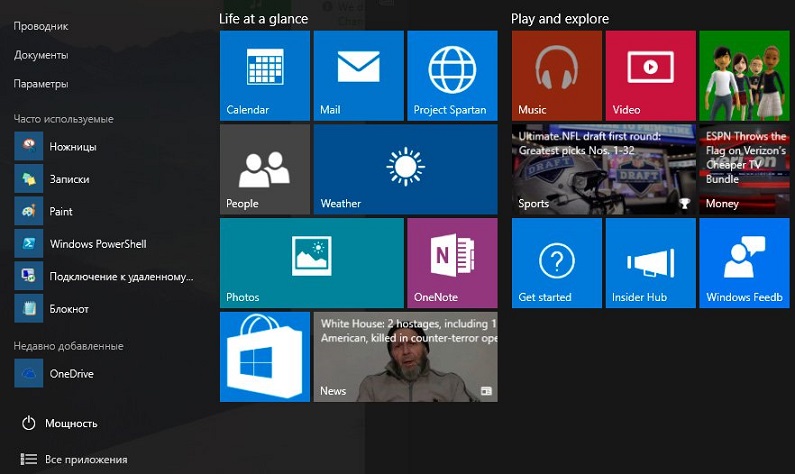
При установке этой ОС, вместе с ней на компьютеры и ноутбуки устанавливается набор стандартных приложений. Далеко не все из них нужны обычному пользователю.
Отсюда возникает закономерное желание избавиться от всего лишнего. Но в случае со стандартным программным обеспечением (ПО) всё не так просто. Их можно без особых проблем и быстро удалить из меню «Пуск», но в разделе «Все приложения» они останутся. Также не получится удалить через контекстное меню. Если взглянуть на эти приложения, в этом меню отсутствует кнопка «Удалить». Хотя в другом ПО, которое пользователь устанавливал сам, соответствующая опция для удаления есть.
Зачем удалять
Обычно причина удаления кроется в их ненадобности пользователю. Да, софт не занимает много пространства на жёстком диске. Но изобилие лишних иконок некоторых откровенно раздражает.
Если дополнительно устанавливается ещё целый набор приложений и программ, которые фактически заменяют стандартные, держать всё это у себя на компьютере бессмысленно.
Редко когда такая необходимость возникает сугубо ради освобождения места на жёстком диске.
Что можно удалить
Для начала следует определить, какие именно встроенные приложения, идущие вместе с операционной системой Windows 10, пользователю можно удалить со своего компьютера. Тут не принципиально важно, будет это стационарный настольный ПК, либо ноутбук.
Перечень доступных к удалению программ из стандартного набора для операционной системы Windows 10 выглядит примерно так:
У каждого из них есть сокращённое название. Их также следует знать, чтобы в дальнейшем удалить отдельно взятую стандартную программу.
Как удалить отдельную программу
Не всем пользователям хочется избавиться одновременно ото всех встроенных стандартных программ для операционной системы Windows 10. Им могут мешать или докучать какие-то конкретные приложения. Именно от них и хочется избавиться.
Вопрос лишь в том, как можно удалить отдельные встроенные приложения на Windows 10, не затрагивая те, которые могут пригодиться в будущем.
На этот случай есть отдельная и достаточно подробная инструкция. Выглядит она следующим образом:
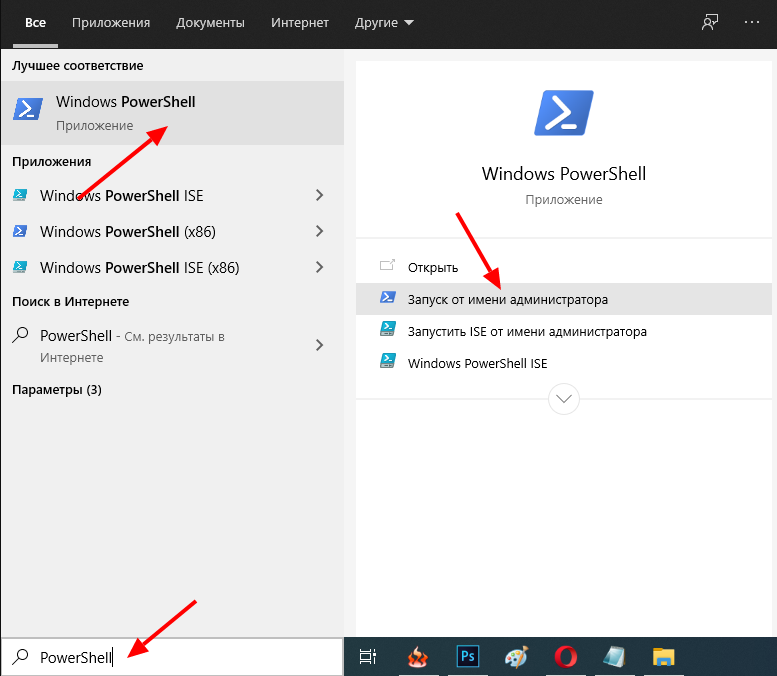
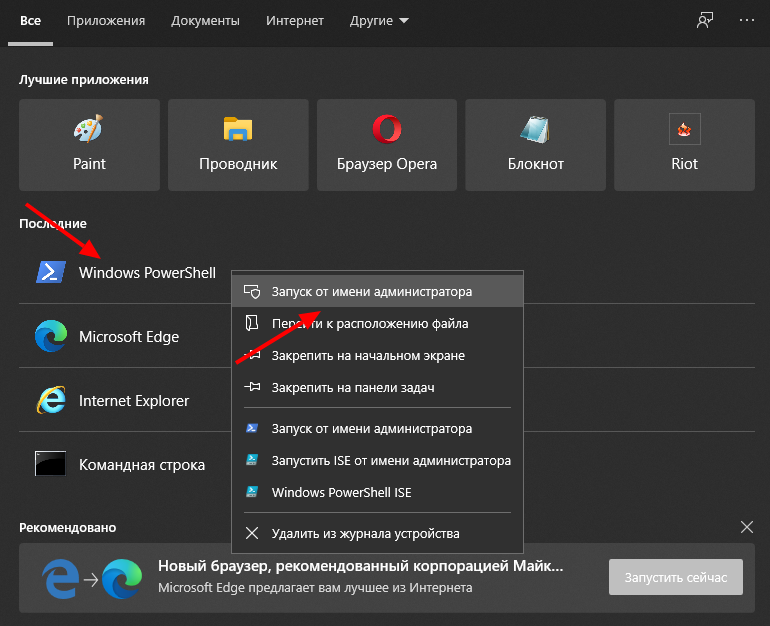
Запустите инструмент PowerShell от Windows. Для этого достаточно открыть строку поиска на панели задач и ввести название PowerShell. Поисковик найдёт соответствующее приложение.
Отыскав эту программу, нужно для начала кликнуть по ней правой клавишей мышки. Здесь выберите пункт, который позволяет запустить деинсталлирующее приложение от имени администратора.
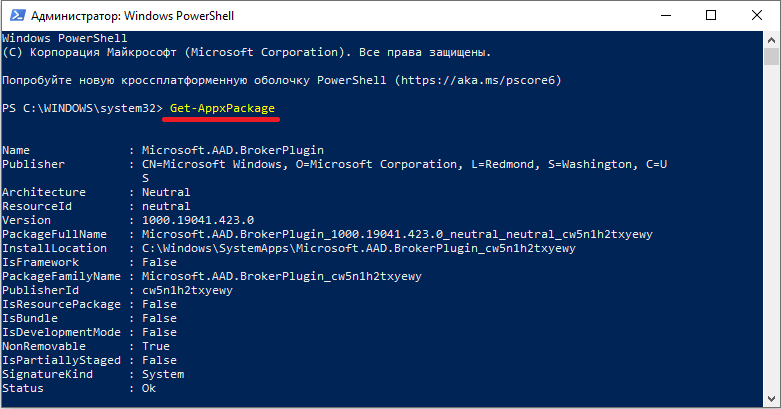
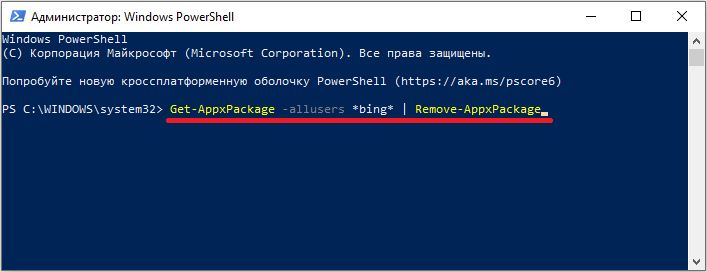
Чтобы удалить лишнее с компьютера, требуется задействовать две команды, доступные в инструменте PowerShell. Они прописываются как Get-AppxPackage, а также Remove-AppxPackage. Но ещё нужно понять, как конкретно пользоваться этими инструментами.
После ввода первой команды на экране появится полный перечень всех имеющихся на ПК приложений, которые идут вместе с операционной системой при установке. Здесь не будут отображаться обычные программы, которые можно легко удалить, воспользовавшись панелью управления.
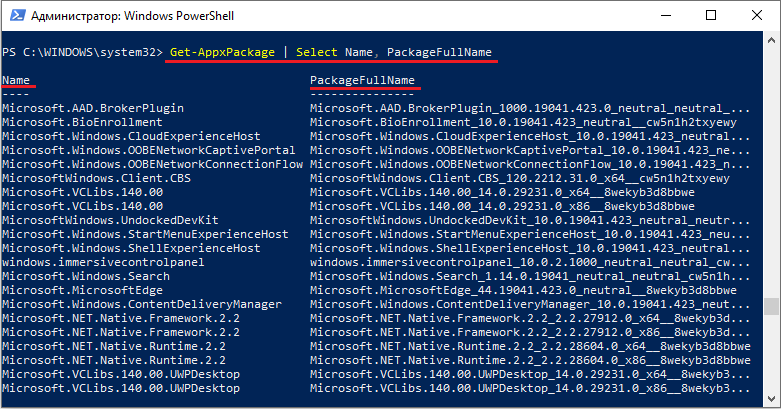
Но недостаток команды в том, что для анализа открывающийся список не очень удобный. Работать с ним не так просто. Потому удобнее и комфортнее использовать вариацию той же команды. Она прописывается как Get-AppxPackage | Select Name, PackageFullName. Если использовать такой вариант, тогда в правой части экрана будет отображаться полное название софта, а слева сокращённое. Чтобы удалить приложение, нужно знать именно полное его название, потому без этого раздела в списке никак не обойтись.
Если требуется удалить одно, отдельно взятое приложение, тогда нужно задействовать команду Get-AppxPackage PackageFullName | Remove-AppxPackage.
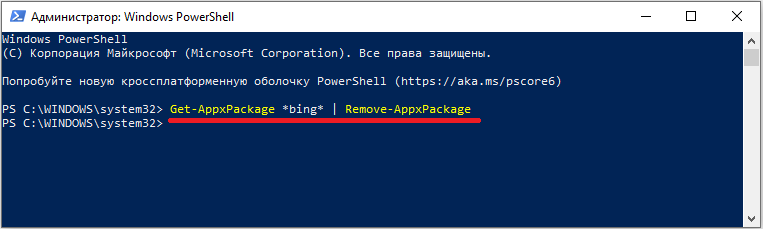
При этом Windows 10 обладает достаточно широкими возможностями. Чтобы не прописывать полное название, можно воспользоваться его сокращением. В этом случае символ, именуемый как звёздочка, то есть *, будет заменять собой другие символы. Перечень сокращённых названий встроенных программ будет представлен далее.
Поскольку у одной операционной системы может быть несколько пользователей, то удалить стандартный софт можно для всех, либо для одного конкретного пользователя.
Приведённый выше пример удаления актуален для текущего авторизированного пользователя. Если же нужно удалить стандартный набор софта везде, тогда используется команда Get-AppxPackage -allusers PackageFullName | Remove-AppxPackage.
Теперь касательно сокращённых названий программ.
Они прописываются на английском языке. Потому понять, о каком приложении идёт речь, несложно:
people (Люди);
communication apps (Почта и Календарь);
zunevideo (это приложение ТВ и Кино);
3dbuilder;
officehub (улучшить и загрузить Office);
maps (Карты);
photos;
solitare;
skypeapp;
onenote;
camera;
calculator;
soundrecorder (Запись голоса);
windowsphone (Диспетчер телефона);
bing (Новости, погода, спорт);
alarms (Будильник, часы);
xbox.
ВАЖНО. Прописывая команду, сокращённое название нужно с двух сторон окружить звёздочками. К примеру, *camera*.
В остальном же ничего сложного. Ввести нужные команды, и дождаться удаления софта.
Удаление всего ПО
Теперь к вопросу удаления всех встроенных программ в ОС Windows 10 одновременно.
Вариант для тех, кому точно ни одна из стандартных программных разработок не нужна. Но тут лучше подумать хорошо и очень внимательно взвесить своё решение.
Удаляя весь софт, можно прихватить и тот, который может оказаться полезным и необходимым. Из-за этого лучше посидеть за компьютером дольше, но поочерёдно избавиться от каждой ненужной программы. А всё оставшееся не трогать.
Но если требуется узнать, как отключить сразу все стандартные приложения и удалить их из списка ПО для Windows 10, необходимо выполнить следующие действия:
одновременно нажать на кнопки Win и S, чтобы вызвать окно поиска;
ввести сюда уже знакомое название «powershell»;
правой кнопкой мышки кликнуть по инструменту;
запустить программу для удаления от имени администратора;
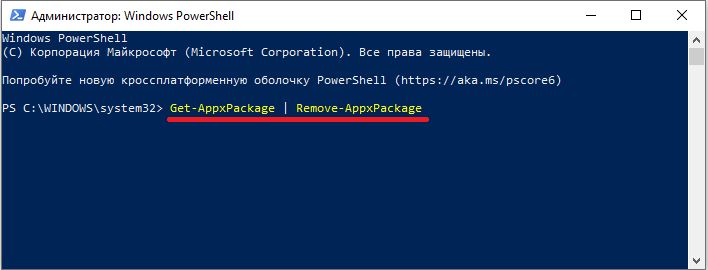
вписать команду для полного удаления, которая выглядит следующим образом Get-AppxPackage | Remove-AppxPackage;
прописав эту команду, нажать на клавишу ввода (Enter);
дождаться, пока команда будет выполнена.
Бывает и так, что удалить требуется практически всё, но не трогать буквально одну программу.
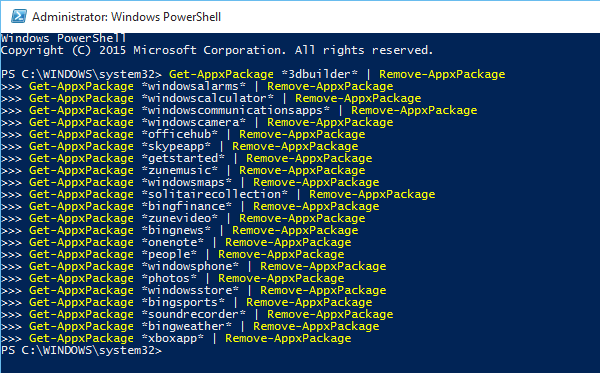
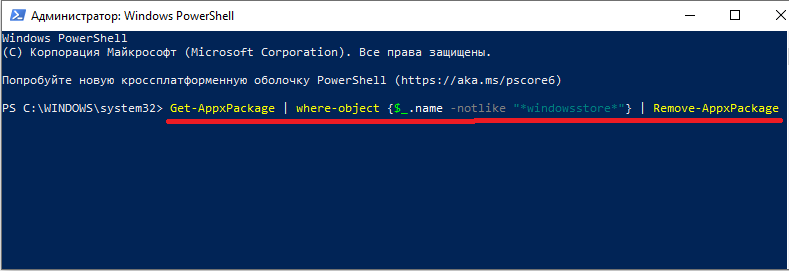
Это тоже возможно. Просто тогда в команду потребуется добавить ещё одну строку. Выглядит она так {$_.name –notlike «XXXX»}. Здесь ХХХХ является полным или сокращённым названием программы.
К примеру, если нужно оставить нетронутым магазин Windows, тогда полный код программы для удаления всех приложений, кроме этого, будет иметь следующий вид:
Внутрь этой конструкции можно поместить любое количество программ, которые пользователь хочет внести в список исключений на удаление.
Нужно лишь сформировать общую конструкцию, вставить в командную строку и кликнуть на Enter. Далее уже пойдёт процесс удаления софта. А те стандартные программы, которые было решено оставить, останутся нетронутыми на компьютере или ноутбуке.
Удаление с помощью ПО
Будет справедливо сказать, что заниматься удалением всех стандартных приложений в ОС Windows 10 некоторым пользователям через интерфейс администратора довольно сложно и непривычно. Разные коды, сочетание всевозможных букв, цифр и символов откровенно пугает.
Потому, чтобы убрать всё лишнее и удалить стандартные приложения, для Виндовс 10 существуют альтернативные решения. Это специализированный софт, работающий в привычном и более понятном многим интерфейсе.
Среди самых эффективных и популярных деинсталляторов стоит выделить 2 программы:
WPU;
CCleaner
Ещё осенью 2018 года вышла новая версия программы CCleaner, которая получила дополнительную возможность в виде функции удаления стандартных приложений на операционной системе Windows 10.
Причём работает она довольно эффективно, быстро и уверенно.
От пользователя требуется выполнить такие действия:
установить на компьютер актуальную версию инструмента CCleaner;
запустить программу;
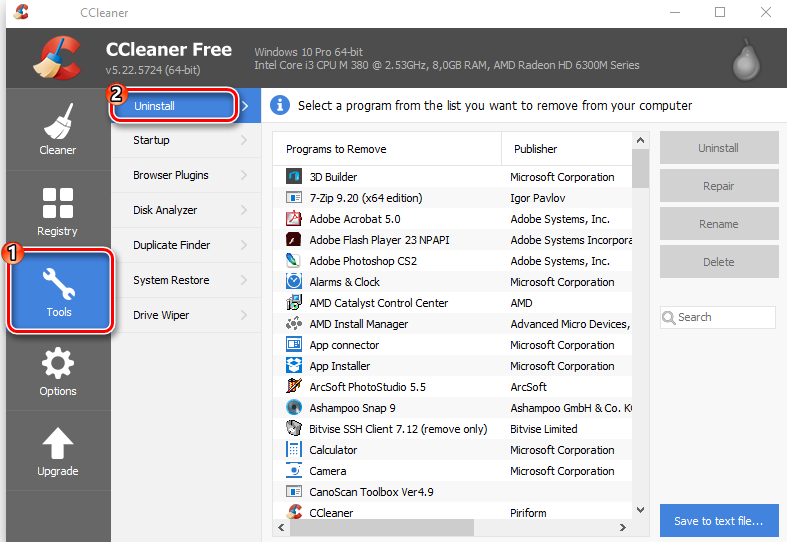
зайти в раздел «Сервис»;
выбрать пункт «Удаление программ»;
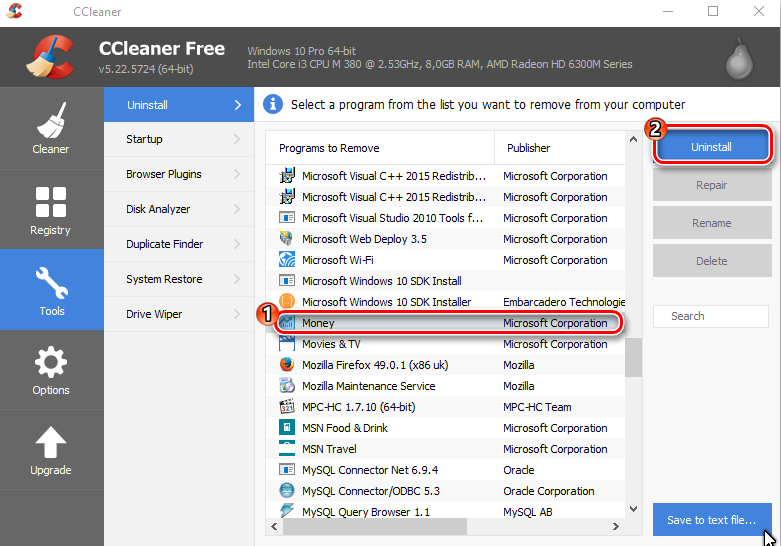
в открывшемся списке найти лишний софт, который не нужен;
нажать на кнопку «Деинсталляции»;
дождаться завершения удаления;
по аналогии очистить компьютер от остальных ненужных приложений.
Тут всё работает предельно просто. Причём CCleaner обладает важными дополнительными функциями и возможностями. Приветливый и понятный интерфейс лишь добавляет привлекательности использования именно этой программы. И, что ещё важно, распространяется она бесплатно.
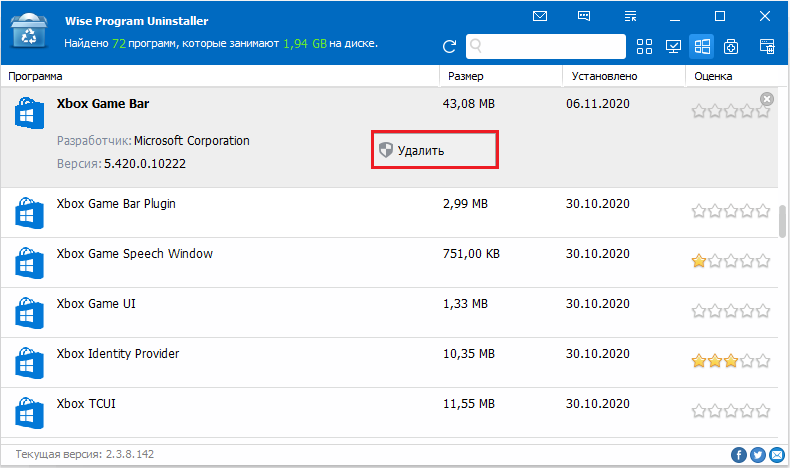
Что же касается WPU, то есть Wise Program Uninstaller, то с этим софтом работать ничем не сложнее.
Последовательность действий будет такой:
скачать и установить программу;
запустить приложение;
дождаться, пока программа найдёт всё ПО на компьютере;
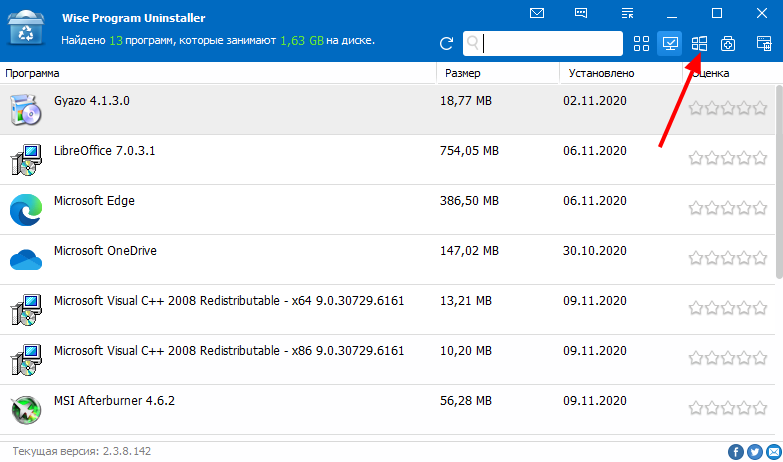
нажать на логотип Windows;
после нажатия пользователя перекидывает в раздел с предустановленным программным обеспечением;
выбрать необходимую для удаления программу;
кликнуть мышкой, нажать на «Удалить»;
дождаться завершения процедуры.
Вот и всё. Приложение, которое пользователю не требуется, удалено с компьютера или ноутбука.
Восстановление приложений
Бывают и такие ситуации, когда пользователь специально или случайно удалил стандартный набор софта. Либо хотел удалить лишь некоторые программы, а получилось так, что снеслись все предустановленные приложения.
Это несерьёзная проблема. Восстановить утраченное ПО можно. Причём довольно просто.
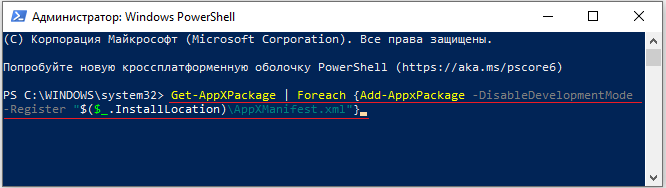
Для этого требуется снова запустить инструмент PowerShell.
В окно вставляется специальная команда. Конструкция должна выглядеть следующим образом:
Если нужно восстановить софт для всех пользователей ПК, когда их несколько, тогда после Get-AppxPackage нужно ещё дополнительно добавить строку Allusers.
Теперь остаётся лишь нажать на Enter и дождаться полного завершения процесса установки утраченного софта.
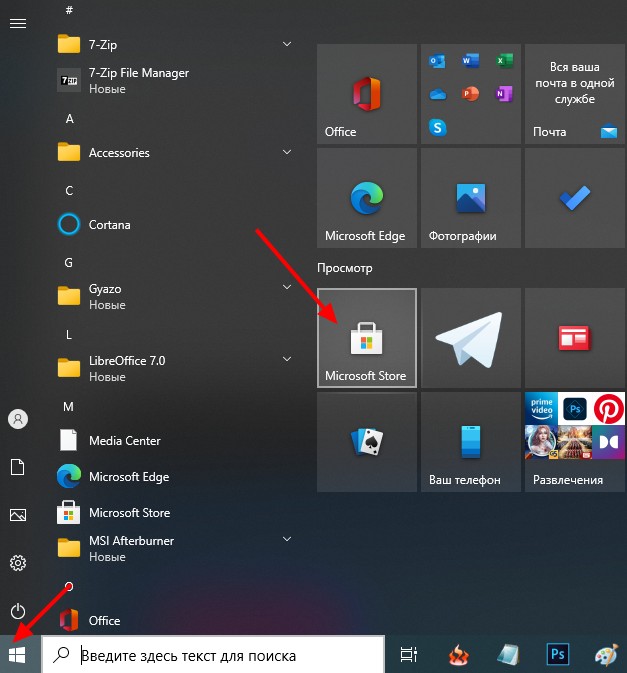
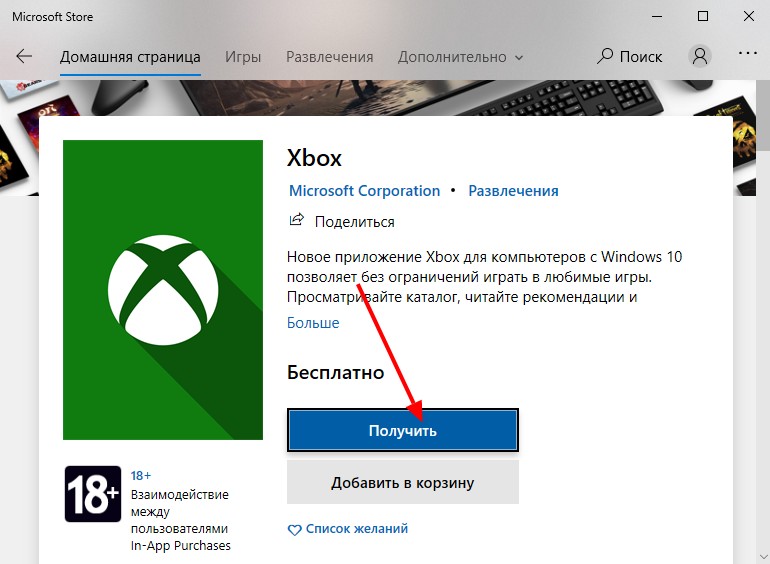
Не стоит удивляться, если некоторые программы всё равно не вернутся. Такое случается. В этой ситуации самым верным решением будет зайти в магазин Windows и уже оттуда скачать себе весь необходимый софт.
Этот же метод будет актуален в случае, когда удалили всего несколько программ. Намного проще зайти в магазин и всё загрузить, чем прописывать сложные кодовые комбинации через PowerShell.
Прежде чем удалять что-либо с компьютера, стоит внимательно подумать. Ведь то, что не используется сейчас, может пригодиться через день или через несколько месяцев.
К тому же стандартный софт занимает не так много места. Если пользователя смущает большой список программ в меню «Пуск», предустановленные приложения можно оттуда просто убрать, не удаляя с компьютера полностью. Но тут ещё следует учитывать, что после очередного обновления операционной системы они наверняка там снова появятся.