Рейтинг производителей ноутбуков. Как сбросить Windows до заводских настроек. Как установить Windows 10: с флешки и не только. Не устанавливается Windows 10: типовые причины и решение. Что делать после установки windows 10 — 7 XP. Удаление файлов cookie (куки) из браузеров. Программы для создания загрузочной флешки. Долгий черный экран при загрузке Windows 10 как его исправить? Что будет, если не активировать Windows 10. Исправляем системные ошибки Windows — FixWin10. Тормозит видео на компьютере/ноутбуке, что можно сделать. Тайны секретной кнопки Fn на ноутбуке.
Сегодня ноутбуки выпускаются более чем 40 производителями. И нередко пользователи при выборе нового устройства для покупки в первую очередь обращают внимание именно на бренд. Ведь бывает такое, что модель с аналогичными характеристикам от одного производителя стоит на 20–30% дороже аналога от другого бренда. Это и создаёт непонимание со стороны покупателя, чем устройства отличаются друг от друга и какая компания всё же лучше.
Самые популярные производители
Главное отличие между производителями ноутбуков 2020 года – это именно надёжность выпускаемых ими девайсов. И в этом плане в сервисных центрах есть сформированный рейтинг брендов по числу устройств, которые поступали в ремонт в течение 3 лет с момента продажи ноутбука. На текущий момент он выглядит следующим образом (от худшего к лучшему):
Prestigio;
HP;
Acer;
Lenovo;
MSI;
Dell;
Dream Machines;
Apple;
Toshiba;
Asus.
Нужно учесть, что данный рейтинг производителей надёжных ноутбуков условный и не отражает всецело картину, ведь у каждого бренда есть несколько линеек моделей. Одни из них больше ориентированы на бюджетный сегмент, другие – на премиум-покупателей. А от этого зависят и качество используемых в производстве материалов, и предоставляемые гарантийные условия. Какой-нибудь бюджетный ноутбук может считаться ненадёжным, тогда как модель из другой линейки этого же бренда – одной из самых редко ломающихся. Поэтому при покупке и рекомендуется ориентироваться на отзывы тех, кто уже владеет ноутбуком интересующей модели.
10 место – Prestigio
Производитель выпускает только ноутбуки начального уровня. Это одновременно и их преимущество – они самые дешёвые, буквально от 120 долларов. Но назвать их производительными или надёжными нельзя.
И Prestigio – один из тех брендов, который позволяет себе в 2020 году выпускать ноутбуки с 2 гигабайтами оперативной памяти, чего даже для комфортного веб-сёрфинга уже недостаточно. И в простейших моделях компания до сих пор использует матрицы типа TN+Film, которые более крупными компаниями уже вообще не используются из-за низкого качества картинки и высокого времени отклика. Покупать ноутбуки от Prestigio следует лишь в том случае, если бюджет сильно ограничен.
Преимущества:
дешёвые модели;
лучше, чем «ноунейм» модели, продающиеся активно на Aliexpress;
официально представлены в РФ, то есть с гарантийным обслуживанием проблем не возникает.
Недостатки:
используются неактуальные комплектующие;
производительность низкая;
качество материалов корпуса оставляет желать лучшего;
большинство моделей продаются без предустановленной операционной системы.
9 место – HP
Некогда HP ориентировалась на выпуск «рабочих станций», то есть ноутбуков бизнес-класса с улучшенным обеспечением безопасности конфиденциальных данных. Затем компания занялась производством и более простых моделей, а в дальнейшем основную линейку вовсе заняли бюджетные устройства.
Компания уже достаточно давно не представляла никаких флагманских ноутбуков, их качество тоже постепенно снижается. А ещё устройства данного бренда недолюбливают системные администраторы: в них есть защита от замены комплектующих, из-за чего даже Wi-Fi модуль заменить не так и просто. Зато это одна из немногих компаний, которая всегда активно сотрудничала с компанией AMD, но мобильные процессоры и графика данного вендора не пользуется спросом: чипы слишком греются, часто выходят из строя (чего о современных AMD Ryzen Mobile сказать нельзя).
Преимущества:
сравнительно невысокая стоимость ноутбуков;
есть масса моделей с металлическим и даже магниевым корпусом;
во многих устройствах встраивают сканеры отпечатков пальцев.
Недостатки:
не подходят для модернизации;
устройства начального класса ненадёжны;
производитель часто прекращает программную поддержку и выпуск драйверов для ноутбуков, выпущенных всего 1–2 года назад.
8 место – Acer
В своё время это был лучший производитель компактных ультрабуков и так называемых «трансформеров» (линейка Switch). А ещё многих потребителей ноутбуки данного бренда привлекали интересными дизайнерскими решениями: наличие красивых подсвечиваемых логотипов, корпуса нестандартных цветов (жёлтые, белые, фиолетовые).
Но вот в плане надёжности многие модели оказались на порядок хуже, чем у других производителей. Стоит хотя бы вспомнить устройства, которые Acer выпускала в 2007–2010 годах с дискретными видеокартами Nvidia серий 8xxx – 9xxx. Среди них порядка 40% устройств уже через 24 месяца выходили из строя из-за брака подложки чипа GPU. И качество материалов корпуса тоже оставляет желать лучшего: чаще это самый дешёвый пластик, на котором трещины появляются уже спустя 1–2 года даже при бережном пользовании.
Acer ещё производит линейку игровых ноутбуков Predator. В них качество – на порядок лучше, но и стоимость флагманская.
Преимущества:
ноутбуки бренда действительно красивые, производитель не боится использовать смелые дизайнерские решения;
есть линейка «трансформеров» – это ноутбуки, которые можно использовать как планшеты;
невысокая стоимость;
широкий выбор моделей.
Недостатки:
проблемы с надёжностью;
в бюджетных моделях используются материалы низкого качества.
7 место – Lenovo
Компания IBM выпускала одни из самых надёжных ноутбуков в истории – линейку ThinkPad (до 2005 года). После производство было выкуплено Lenovo, но в течение следующих 5 лет IBM помогала в выпуске устройств.
Они оказались настолько удачными, что именно ноутбуки ThinkPad до сих пор используются астронавтами на МКС (модели T40, T42). Но вот после 2010 года, когда Lenovo взяла полностью под свой контроль производство, всё резко изменилось.
Сейчас ноутбуки данного бренда относится к бюджетной и среднеценовой категориям. Есть и игровая линейка. Но в целом по качеству они уступают другим производителям. Особенно много претензий среди покупателей к качеству материалов корпуса, а о проблемах с петлями в ноутбуках Lenovo отлично осведомлён каждый сотрудник сервисных центров.
Преимущества:
отличный баланс качества и стоимости;
игровые ноутбуки данного производителя одни из самых дешёвых;
широкий спектр моделей: есть и трансформеры, и ультрабуки.
Недостатки:
нарекания на надёжность;
есть претензии к качеству сервисного обслуживания (гарантийный ремонт могут выполнять и более 3 месяцев).
6 место – MSI
Основную долю производства занимают ноутбуки, которые по производительности не уступают настольным десктопам. Есть широкий спектр игровых линеек. Самые дешёвые – это устройства среднеценового сегмента (от 700 долларов). И именно за счёт отсутствия бюджетных решений гаджеты этого бренда не так популярны, как тот же Acer.
А ещё у MSI одни из самых технологичных ноутбуков. Интегрированный в тачпад дисплей первым появляется у MSI. 2 экрана в одном ноутбуке тоже первыми делает MSI. Самые топовые процессоры Intel в первую очередь тоже получает MSI. В общем, продукцию этого бренда следует рассматривать тем, кто заинтересован в покупке геймерского ноутбука и готов за это выложить 1,5–2 тысячи долларов минимум.
В плане надёжности их техника – средняя. Но нужно понимать, что игровые устройства по умолчанию рассчитаны на работу в режиме экстремальных нагрузок. И там, где Acer и Asus выходят из строя через 3–4 месяца, MSI гарантирует стабильную работу на протяжении 2–3 лет (производитель редко даёт гарантию менее 18 месяцев).
Преимущества:
оптимальный выбор среди ноутбуков игровых линеек;
в флагманских моделях нередко встречаются самые топовые и инновационные технологии;
производитель уделяет должное внимание аудиосистеме, звук действительно хороший.
Недостатки:
нет моделей начального уровня;
странный дизайн во многих моделях, который явно не всем придётся по вкусу;
проблематичное обслуживание (самостоятельно заменить термопасту, почистить от пыли – сложно).
5 место – Dell
Многими IT-специалистами ноутбуки Dell считаются как оптимальный вариант в плане цены, качества и характеристик. У них широкий ассортимент, есть специализированные линейки (для бизнес-пользователей, для дизайнеров, для программистов).
Не обошлось и без игровых устройств – модели серии Alienware считаются одними из лучших в своём классе. В целом, их ноутбуки действительно хороши, но присутствует незначительная переплата за сам бренд.
Преимущества:
одни из самых продаваемых;
оптимальное сочетание качества и цены;
простой, но в то же время лаконичный дизайн;
отличная сервисная поддержка;
есть узконаправленные модели (например, с поддержкой вывода 30-битного изображения, что оценят фотографы и дизайнеры).
Недостаток: часто используют глянец, от чего корпуса слишком маркие.
4 место – Dream Machines
Не самый популярный производитель для обычного пользователя, но хорошо известен геймерам. Это польская компания, которая сравнительно недавно ворвалась на рынок портативных ПК. Её ключевая особенность: наличие широкой линейки игровых ноутбуков по доступным ценам.
Более того, покупатель может самостоятельно выбрать, какие именно комплектующие ему будут установлены в ноутбук (вплоть до модели процессора, графического адаптера, размера и разрешения экрана). В плане надёжности всё тоже в полном порядке: производитель сотрудничает с компанией Clevo, которая выпускает самые качественные «шасси» (с ними же сотрудничают и MSI, и Asus при выпуске геймерских ноутбуков).
Преимущества:
одна из лучших фирм, ориентирующаяся именно на геймеров;
сотрудничает с Clevo;
предлагает самые дешёвые «игровые» модели;
отличная сервисная поддержка.
Недостатки:
в производстве корпусов используется дешёвый пластик;
нет моделей с интересным дизайном.
3 место – Apple
Из всех фирм ноутбуков Apple – самая известная и входит в топ во всех рейтингах. Ежегодно они продают порядка 40 миллионов устройств, хоть и средняя стоимость их моделей начинается от 1,5 тысячи долларов. Но их конструкция – самая надёжная, сервисное обслуживание тоже можно назвать флагманским.
Эргономика ноутбуков от Apple такая, на которую впоследствии ориентируются все остальные производители. Но жертвовать тоже есть чем: производитель не выпускает игровых машин. Но неудивительно, ведь техника Apple ориентирована на бизнес-нишу.
Преимущества:
отличное качество сборки;
идеальная эргономика;
один из лучших дизайнов;
одни из самых удобных клавиатур и тачпадов.
Недостатки:
по умолчанию установлена MacOS (для кого-то это и преимущество);
высокая стоимость (примерно в 1,5–2 раза выше, нежели ноутбуки с аналогичными характеристиками от других производителей);
нет «геймерских» моделей;
претензии касательно наличия дополнительных портов (их минимум – это плата за тонкий и лёгкий корпус).
2 место – Toshiba
Японские компании неохотно занимаются разработкой дешёвых ноутбуков. Именно по этой причине по продажам сейчас лидируют тайваньские компании. Toshiba – японский производитель, для которого важнее именно качество, а не количество.
Именно этим и объясняется, почему бренд редко обновляет свои линейки и практически никогда не выпускает «флагманов» с самым современным и производительным железом. Но каждое устройство от Toshiba – это действительно качественный и надёжный ноутбук, который даже при активном использовании прослужит не менее 4–5 лет. Производитель никогда не экономит на качестве материалов, всегда поддерживает выпущенные устройства на протяжении 3 и более лет. Но это сказывается и на стоимости – она чуть выше средней.
Преимущества:
одни из самых надёжных устройств;
всесторонняя поддержка выпущенных ноутбуков (и программная, и аппаратная);
производитель не экономит на материалах;
хорошо проработанные системы охлаждения (что в портативной технике очень важно).
Недостатки:
редко выпускает новые модели;
не производит устройства начального класса.
1 место – Asus
По мнению большинства пользователей, в вопросе, ноутбук какой фирмы лучше, ответ однозначный – Asus. Но называть их устройства самыми надёжными не стоит: в этом плане они уступают и Toshiba, и Apple.
Главное же преимущество Asus – это высокая надёжность за конкурентную цену. Среди дешёвых моделей именно данный бренд считается лучшим. И именно из-за этого их устройства самые продаваемые в своей категории. Asus – это лучшая команда маркетологов, которые понимают, что хочет получить потенциальный потребитель. И он это получает.
Преимущества:
среди доступных – самые надёжные;
широкая линейка моделей, охватывающая устройства и начального, и среднего, и премиум-класса;
легко модернизируются (где это позволяет материнская плата).
Недостатки:
не лучшее качество корпусов в дешёвых моделях;
слабая программная поддержка (на официальном сайте неактуальные версии драйверов).
Итак, мы рассмотрели лучшие фирмы производителей портативных ноутбуков, устройства которых являются одновременно и самыми продаваемыми. Устройства от Xiaomi, Microsoft, Epic, Google тоже можно было бы включить в рейтинг, но они либо не так популярны, либо вовсе относится к категории «нишевых». Расскажите о том, какими ноутбуками пользуетесь вы. А ещё об отношении к тому, что все современные производители в угоду мобильности активно жертвуют общим качеством сборки.
Сброс Windows до заводских настроек можно сделать несколькими способами. Делать эту процедуру нужно, чтобы ОС перестала тормозить, глючить и работала быстрее.
В данной публикации вы найдете руководство, как сбросить Windows 10 до заводских настроек и, как это сделать с Windows 7. Процесс обычно не занимает больше 10 минут.
Рассмотрим, как сбросить Виндовс 10, 7 и 8 до заводских настроек в подробной инструкции с картинками.
Интересно! Дополнительные методы, как починить систему, рассмотрены в материале — восстановление Виндовс 10 и 7. Рекомендуется с ней ознакомиться, если нужно вернуть ОС нормальную работоспособность.
Cброс Windows 10 до заводских настроек
1 Способ — возвращаем к исходным настройкам
В Виндовс 10 разработчики добавили встроенную возможность сброса системы до заводского состояния. Это действительно очень удобно и выручает при появлении сильных проблем в работе ОС.
1. Нажмите на клавиатуре одновременно клавиши WIN + I и откройте в новом окне раздел «Обновление и безопасность».
2. В левой колонке переключитесь на группу «Восстановление» и в правом окошке кликните по кнопке «Начать» в верхнем блоке возвращения своего ПК в изначальное состояние.
3. Укажите, хотите ли вы сохранить все свои файлы нетронутыми или же удалить их. Продолжите и дождитесь окончания процесса.
Интересно! При удалении файлов будет два варианта: полная очистка и просто удаление. При полной чистке удаленные данные будет сложнее восстановить. Делайте ее, если планируете отдать свой компьютер или ноутбук кому-то на постоянное пользование.
Важно! Если при процедуре выходит сообщение об ошибке (проблема возврата ПК в исходное состояние) — переходите ко второму или третьему способу.
2 Способ — делаем переустановку
В данном случае мы сделаем полную чистую переустановку Windows 10 средствами самой ОС. Если первый способ не помог решить проблемы, то воспользуйтесь этим. Все файлы, хранящиеся на ПК, будут не тронуты.
1. Нажмите одновременно клавиши WIN + I на клавиатуре и перейдите в раздел «Обновление и безопасность».
2. Откройте группу «Восстановление» в левом столбце, и в правом, кликните по ссылке «Узнайте, как начать заново с чистой установкой Windows 10». На предложение о переключении приложения — ответьте утвердительно.
3. В правом окне кликните по кнопке начала работы и начните процесс сброса. Занимает он обычно около 20 минут времени, дольше чем первый способ.
Интересно! Это довольно новая функция, которая появилась совсем недавно. Но удобная она именно тем, что не требует от вас обязательного наличия загрузочной флешки или DVD диска.
3 Способ — если ПК не грузится
В данном случае мы сможем сделать сброс даже в том случае, если операционная система никак не загружается.
1. Если при загрузке компьютера выходит экран синего цвета «Автоматическое восстановление или при загрузке», то нажмите на пункт «Дополнительные параметры» и перейдите в раздел восстановления системы. Далее переходите к 3 пункту.
2. Если система вообще не грузится, то вам понадобится загрузочная флешка или DVD диск с ОС.
б) На первоначальном экране нажмите на кнопку восстановления, перейдите в дополнительные параметры и откройте «Поиск и устранение неисправностей».
3. Здесь выберите самый верхний пункт с восстановлением системы в исходное состояние и дождитесь окончания процесса.
Интересно! Если это не помогло решить проблему, то просто переустановите систему с этой же флешки. Это точно поможет.
Cброс Windows 7 до заводских настроек
В случае с семеркой сброс будем делать немного по-другому. Встроенной функции, как в десятке нет, поэтому настройки будем сбрасывать, делая переустановку Windows 7. В любом случае здесь нам понадобится или загрузочная флешка, или диск с системой.
Важно! Если Виндовс вообще не загружается, то воспользуйтесь третьим способом, описанным в прошлой главе. Принцип действий тот же, только здесь выбирайте первый пункт — «Восстановления запуска». Или сразу делайте переустановку с сохранением своих файлов.
1. Нажмите на клавиатуре клавишу WIN и откройте в меню ПУСК «Панель управления». Далее откройте раздел «Резервное копирование и восстановление Windows 7».
2. В новом окне откройте ссылку «Восстановить системные параметры» и в следующем окошке перейдите к расширенным методам.
3. Нажмите на кнопку переустановки и следуйте инструкциям мастера. В случае, если у вас ноутбук, пункт может называться — «Вернуть компьютер в состояние, заданное изготовителем». В этом случае диск с ОС не потребуется.
В заключение
Разработчики в Microsoft сделали возможность сброса своей ОС до заводских настроек максимально простой и удобной для пользователей. Так, чтобы ваш ПК работал всегда без ошибок.
Установка Windows 10 с флешки делается в несколько простых шагов и обычно не занимает более 20 минут времени. Разберем пошагово, как это делать в этой инструкции.
Знать, как правильно и без ошибок устанавливать систему на свой ноутбук или компьютер, хотя бы в общих чертах — довольно полезно. Ведь при любых проблемах работы ПК, всегда можно будет вернуть его в рабочее/новое состояние.
В прошлом материале мы в деталях разобрали, как установить Виндовс 7 с флешки и диска. Сейчас мы не менее подробно и с поясняющими картинками рассмотрим, как установить Виндовс 10 на ноутбуке и компьютере. Данная инструкция подойдет и для установки Виндовс 8.
Важно! На данный момент новые версии Windows 10 не помещаются на DVD диск, поэтому установку системы нужно делать с флешки или брать двухслойный DVD R на 8.5 Гб. Как вариант, еще можете поискать старую сборку, которая влезет на диск/флешку 4.7 Гб.
Сама установка с диска делается таким же образом, как и с флеш накопителя. Образ записывается на DVD, в БИОС устанавливается приоритет загрузки с DVD-привода и далее по инструкции ниже.
Установка Виндовс 10 с флешки — подготовка
Подготовьте флешку размером не менее 8 Гб, иначе ISO образ системы просто не поместится. Сам образ Windows 10 лучше брать с официального сайта Microsoft.
Вначале необходимо подготовить загрузочную флешку, все варианты, как создать такой типа носителя можно посмотреть в материале — как сделать загрузочную флешку Windows 10. Возьмем один способ оттуда.
1. Скачайте и установите утилиту Windows USB/DVD Download Tool. В главном окне программы кликните по кнопке «Browse» и в открывшемся проводнике найдите и откройте ISO образ виндовс.
2. Далее кликните по «USB Device», выберите свою флешку и нажмите на кнопку «Begin copying». Согласитесь на предложение отформатировать накопитель и дождитесь пока процесс не закончится.
3. Флешку не нужно вынимать из USB порта. Выключите компьютер/ноутбук.
Как установить Виндовс 10 с флешки
1. При включении ПК, когда появится информация на черном экране или логотип вашего ноутбука/материнской платы (смотрите картинку) — нажмите на клавишу «DEL». Так мы сможем войти в БИОС.
2. В настройках BIOS перейдите в раздел управления загрузкой с устройств, обычно он называется — «Boot». Там найдите пункт «Hard Disk Boot Priority» и откройте. Поставьте первым в списке флеш накопитель. Как найти эти пункты для разных ноутбуков и материнских плат мы разбирали в статье — как в биос поставить загрузку с флешки. Сохраните установки — перейдите в раздел выхода «Exit» и нажмите на пункт «Save & Exit». Также это можно сделать, нажав на F10 и далее на ОК.
Интересно! В некоторых моделях ноутбуков и материнских плат компьютеров уже по умолчанию стоит загрузка с флешки в первую очередь. Поэтому не всегда есть необходимость менять настройки в БИОС.
3. Когда на экране высветится текст с сообщением — «Press any key to boot from USB», нажмите на любую клавишу, чтобы загрузка продолжилась.
4. На первом экране инсталляции ОС нажмите на кнопку «Установить», на следующем выставьте при желании нужные языковые параметры или оставьте все значения по умолчанию, нажмите на «Далее».
5. В окне с активацией Windows введите активационный ключ или, если у вас его нет, кликните по соответствующей ссылке снизу — «У меня нет ключа продукта». Сделать активацию можно в любое время после установки системы.
6. Выберите подходящую для себя версию ОС: домашняя, для образовательных учреждений или Pro (для бизнеса) и нажмите на кнопку «Далее».
7. Примите условия лицензии и выберите именно выборочную установку Windows, а не обновление системы.
8. В новом окне с выбором диска:
а) При установке на новый ПК или, когда на жестком диске или SSD еще ничего не было записано — будет написано, что у диска есть незанятое место. Кликните по кнопке «Создать» и сделайте новый ТОМ, нажмите на «Применить».
б) Если все отображается нормально, выберите нужный диск и нажмите на кнопку «Форматировать», подтвердите действие и продолжите установку, нажав на «Далее».
Интересно! Систему лучше устанавливать именно на SSD диск, а не на винчестер. Если есть такая возможность. Загружаться и работать Windows 10 с ССД будет куда быстрее.
9. Начнется процесс установки, дождитесь пока он закончится и появится окно с настройками параметров. Укажите регион — Россия или любой другой, где вы находитесь. И выберите нужную раскладку клавиатуры.
11. Если у вас уже есть учетная запись в Майкрософт введите данные. Если нет — то можете создать ее или сделать автономную учетную запись. Автономная учетная запись — не привязывается к интернет-аккаунту и работает только на компьютере. Для автономной записи можно ввести только имя пользователя, без пароля.
Интересно! Особого смысла создавать онлайн учетную запись, если вы не используете ее возможности, типа родительского контроля на компьютере — нет.
12. В окне с настройками конфиденциальности отключите все пункты, если не хотите отправлять свою статистику использования ПК в Microsoft.
После того, как появится рабочий стол можно сразу начать пользоваться системой, флешку можно вынуть из USB порта и начать установку драйверов.
В заключение
Весь процесс не занимает обычно много времени, и система устанавливается даже на старые компьютеры не более получаса. Как видите — все просто.
Не устанавливается Windows 10: типовые причины и решение.
Для установки новомодной ОС Windows 10 — Microsoft выложили спец. средство для подготовки загрузочных носителей, есть внушительный раздел справки, имеется возможность просто до-обновить свою ОС. Раньше ни о чем подобном нельзя было и подумать...
Однако, все эти меры не помогают избежать различных проблем и ошибок при попытке установить ОС. Т.к. вопросов этой категории всегда задается много, решили объединить их и немного структурировать, вынеся всё это в отдельную заметку.
Примечание: разумеется, нижеприведенный материал актуален для тех случаев, когда у вас на экране не появляется какой-то явной проблемы/ошибки (как, например, при том же синим экране...), и не совсем понятно из-за чего установка не начинается/продолжается...
Основные причины, из-за которых не получается установить Windows 10
BIOS / UEFI не настроен для загрузки с установочного накопителя
Судя по моим наблюдениям, у большинства пользователей возникает проблема запуска установки ОС Windows, после того как они создали загрузочную флешку (т.е. компьютер просто загружает старую ОС, не обращая внимания на подключение установочного накопителя к USB...).
Происходит это, в большинстве случаев, из-за того, что не настроен правильно BIOS (либо некорректно записана загрузочная флешка). Ну и так как интерфейс BIOS/UEFI сильно отличается от Windows (плюс различные версии прошивок), отсутствие русского языка — во всем этом далеко не так просто сразу сориентироваться...
Вообще, чтобы избежать всей этой путаницы, гораздо проще для загрузки с установочной флешки использовать загрузочное меню (Boot Menu).
Чтобы вызвать его — достаточно сразу же после включения ПК/ноутбука нажать спец. клавишу (например, на ноутбуках ASUS - обычно, это кнопка ESC. Также часто встречаются F1, F2, F10).
Пример загрузочного меню / Boot Menu
Загрузочное меню представляет из себя список устройств (накопителей), с которых можно попытаться произвести загрузку (см. фото выше). Если у вас правильно записана флешка — то она будет в списке, и вам останется только выбрать ее и нажать Enter...
Неправильно записан загрузочный носитель (флешка)
Чаще всего при создании установочного носителя (флешки) допускают следующие ошибки:
выбирают не официальный образ ISO (который в принципе нельзя установить);
записывают неправильно образ, используя неподходящие для этого инструменты (лучше всего использовать либо средство от самой Microsoft, либо Rufus);
создают загрузочный носитель для UEFI также как для BIOS (прим.: на новых ПК вместо BIOS сейчас идет UEFI).
Чтобы не повторяться, рекомендуется 2 следующих инструкции:
Если вы не можете вызвать Boot Menu или BIOS (и как следствие, запустить установку с загрузочной флешки) — обратите внимание на клавиатуру. Дело в том, если вы используете Bluetooth, Wi-Fi, и пр. виды беспроводных устройств — то работать большая часть из них начинает уже после загрузки ОС!
Беспроводная клавиатура / в качестве примера
Решить подобную "загвоздку" и войти в BIOS (Boot Menu) можно двумя путями:
использовать USB-клавиатуру (кстати, обратите внимание к какому USB-порту вы будете ее подключать);
если у вас на диске уже установлена Windows (и вы задумали ее переустановить) — то зайти в BIOS можно с помощью ее штатных функций. Более подробно: https://ocomp.info/kak-voyti-v-bios-iz-windows.html(правда, если клавиатура не работает на этом этапе, то все равно настроить BIOS должным образом не получится)
Выбран некорректный ISO-образ
Многие пользователи (для создания загрузочных флешек/DVD) скачивают не оригинальные образы ISO с Windows от разработчика, а различные сборки с неофициальных сайтов. Разумеется, нередко среди них попадаются откровенно "битые" варианты, с которых в принципе ничего нельзя установить...
К счастью, если речь идет о современной ОС Windows 10 — Microsoft выложили на своем сайте средство, которое позволяет официально загрузить образ ISO с ОС (выбрав при этом разрядность и язык).
Поэтому, если вы столкнулись с ошибками на этапе установки — рекомендуется обратить внимание и на это, и, если ваш ISO не официальный — попробуйте заменить его (ссылка ниже расскажет как).
Установка ОС происходит заново, после каждой перезагрузки (замкнутое кольцо)
Многие пользователи допускают часто одну "ошибку": они начинают установку ОС Windows несколько раз (по кругу). Т.е. выбирают диск, запускают копирование файлов, далее компьютер перезагружаются, и они опять выбирают диск и т.д. (после 2-3-й итерации понимают, что делают, что-то не так...).
Снова окно установки
Чтобы не столкнутся с этим, после того как увидите, что файлы были скопированы, установка компонентов и обновление завершена, и ПК собирается через 10 сек. перезагрузиться — просто отключите флешку от USB-порта (выньте DVD из привода).
Файлы были скопированы на жесткий диск
Таким образом, при следующей загрузки компьютера — установка ОС будет продолжена, а не начата заново (причем, никакие кнопки для вызова Boot Menu или настройки BIOS нажимать уже более не нужно!).
Поврежден (отключен) USB-порт
Если компьютер никак не реагирует на вставленную флешку и в Boot Menu ее не видно, сделайте две вещи:
проверьте правильность записи загрузочного накопителя;
работоспособность USB-порта.
Причем, важный момент: для установки ОС крайне не рекомендуется подключать флешку к USB, расположенным на передней стенке системного блока (во-первых, часто эти порты вообще не подключены к материнской плате, во-вторых, часто они начинают работать уже только после загрузки Windows).
USB-порты на передней панели часто вовсе не подключены...
Сюда же стоит отнести и различные USB-переходники, порты на клавиатуре и т.д. Подключать загрузочный накопитель стоит к задней стенке системного блока (если ноутбук - непосредственно к порту на корпусе устройства, без различных "посредников").
USB-порты на клавиатуре
К компьютеру подключено много периферийного оборудования
Перед установкой ОС Windows рекомендую отключить от ПК/ноутбука все "лишнее": принтеры, сканеры, доп. мониторы, различные переходники и т.д.
Дело в том, что если у вас будет подключен еще один монитор (например), то в процессе установки ОС может неправильно определить куда выводить изображение, и на определенном этапе вы не увидите ничего, кроме пустого "черного экрана".
Кроме этого, при установке можно столкнутся с отсутствием драйвера на разного рода оборудования (что тоже иногда приводит к ошибкам и невозможности продолжить установку) ...
Внешний монитор подключен к ноутбуку...
Примечание: разумеется, после отключения доп. устройств, установку рекомендуется начать сначала.
Из этой статьи Вы узнаете что делать после установки Windows 10 - 7 в первую очередь. В статье "Установка Windows", если Вы её читали, то заметили, что установка Windows завершается можно сказать пустым экраном. Смотрите рисунок слева. Кроме корзины на экране ничего нет. Это говорит не только о том, что у нас пока практически нет полезных программ. Но и о том, что Windows к работе еще не готова. Под работой понимается возможность выполнения полезных программ.
Не смотря на то что, при установке, Windows старается активировать практически все доступные устройства. И установить пакет простых, но важных программ, позволяющих начать работать с компьютером. Многие из них могут просто не работать.
Что делать после установки Windows 10 - 7 XP
Так как при первом включении компьютера, еще не активированы некоторые важные устройства. С которыми могут взаимодействовать эти программы. Попробуйте включить какую либо программу из установленных. И вы наверняка увидите надпись, что система работает медленно или некорректно. Это происходит из-за отсутствия драйвера видео карты, или еще что-то другое.
Активировать все неактивные устройства
Убедиться в том, что у вас есть неактивированные устройства, вы можете сами. Зайдите в "Диспетчер устройств". Путь: Компьютер/Свойства/Диспетчер устройств. И вы увидите там раздел "Другие устройства" с вопросительным знаком. В нём может быть куча неактивированных устройств. Выглядит это примерно так.
На данном рисунке отображено только одно устройство, но у вас наверняка их будет больше. Причем модели этих устройств четко не определены, скорее только тип устройства. Это значит, что установщик Windows устройства обнаружил и определил их тип. Но не смог подобрать к ним драйверы. Потому что майкрософт в инсталляционный пакет Windows включила универсальные драйверы самых важных устройств. Которые обязаны заставить компьютер вообще включиться. Так как устройств великое множество, универсальные драйверы смогут активировать далеко не все компоненты. А специальные драйверы популярных устройств наверняка не подойдут каким либо экзотическим моделям.
Но даже активированные универсальными драйверами устройства могут работать не корректно. Например, видео система. Оригинальные драйверы видео карт в комплекте Windovs отсутствуют из-за своей величины и постоянных обновлений. Видео систему виндовс активирует универсальным драйвером. Который обеспечивает выполнение стандартных функций. Windows попытается настроить видео систему на максимально возможное разрешение и быстродействие. Но это макси лишь бы компьютер смог включиться и сколько-нибудь нормально шевелиться. В силу этого видео система не может полноценно функционировать до установки родного драйвера.
Более того очень часто остаются не подключенными сетевые устройства. И как следствие нет доступа к интернету. В моём примере в качестве сетевого устройства присутствует только блютуз. А сетевая карта не видна вовсе. А также может отсутствовать звук. Исходя из вышесказанного, надо выполнить в первую очередь активацию всех устройств, входящих в состав компьютера. Проще говоря, установить драйверы всех неактивных устройств.
Не лишним будет обновление уже установленных драйверов. Новые драйвера всегда работают быстрее и лучше старых.
Настроить производительность системы
Сразу после установки, Windows задаёт весьма средние настройки. Главная цель которых заставить компьютер вообще работать. Естественно компьютер требует дополнительных настроек на максимальную производительность и устойчивую работу. Как уже говорилось, всё настроено универсально. Лишь бы компьютер мог включиться и начать выполнять некоторые достаточно простые программы. Следовательно необходимо принять хотя бы простейшие меры для повышения производительности и устойчивой работы компьютера.
Настроить систему защиты
Компьютер сразу после установки Windows не достаточно защищен. Проще говоря, система защиты ещё не настроена по максимуму. Следовательно, третьим шагом, нам необходимо принять меры к повышению защищенности компьютера.
Установить нужные программы
Ну и последний - это очевидный шаг. По прежнему на компьютере нет нужных программ для работы. В любом Windows присутствует только две серьёзных программы: интернет проводник и медиаплеер. В виндовс 10 майкрософт добавила ещё Skype и Просмотрщик фотографий. А значит просто необходимо установить программы. Которые позволят удобно, быстро и качественно выполнять нужные вам работы. Вам наверняка понадобятся программы предназначенные для обслуживания компьютера и прикладные, а возможно и игровые.
Некоторые пользователи ищут ответ на вопрос о том, как удалить куки — файлы с данными посещенных сайтов в интернете. Иногда, необходимо удалить куки в браузере, чтобы очистить интернет-обозреватель от этой информации.
Файлы cookie (в переводе с английского — «печенье») — небольшие части данных с веб-страницы с информацией о некоторых настройках сайта. После открытия страницы веб-сайта, фрагменты информации отсылаются с веб-сервера на компьютер в профиль браузера.
Файлы cookie включены по умолчанию в настройках всех современных браузеров. В настройках браузера можно отключить хранение этих данных, но следует учитывать, что на некоторых сайтах нельзя будет воспользоваться специальным функционалом, например, в интернет-магазине.
В файлах куки сохраняются фрагменты информации о действиях пользователя в интернете:
Данные авторизации на сайтах (логин и пароль).
Настройки и предпочтения пользователя на сайте.
Сведения об интерактивном взаимодействии.
Состояние сеанса и статистика использования.
Куки хранятся на компьютере в профиле конкретного браузера на стороне пользователя. Благодаря cookie, облегчается работа с браузером, многие процессы происходят значительно быстрее.
Поэтому, сначала необходимо разобраться, нужно ли удалять куки в браузере, а также как удалить cookies с компьютера.
Нужно ли удалять файлы куки
Пользователи часто сталкиваются с действиями файлов куки на посещаемых сайтах, но не обращают на это внимания. Благодаря сохранению файлов cookie, пользователь может не вводить данные от своей учетной записи, потому что браузер самостоятельно автоматически подставляет эти сведения в поля о регистрации на сайте.
Например, вы зашли на сайт и там зарегистрировались при помощи пароля и логина, которые сохранили в браузере, при следующем посещении этого сайта браузер самостоятельно введет нужную информацию о вашей регистрации. Сразу откроется соответствующая страница сайта без обязательного ввода учетных данных.
Например, при сохраненных куках вы сразу откроете свой профиль в социальной сети, а не главную страницу сервиса, на которой необходимо каждый раз вводить регистрационные данные.
Если на сайте имеются какие-то настройки, например, там можно менять тему оформления, то эти данные сохраняются в файлах cookie.
В тоже время, при незащищенном, не зашифрованном соединении файлы куки могут перехватить злоумышленники. С помощью кук собирается информация о предпочтениях посетителя сайта, служащая для показа рекламы на основе интересов пользователя.
Еще один важный момент: при использовании одного ПК несколькими пользователями, другие лица смогут войти на сайты под вашими учетными данными в ваше отсутствие. Если удалить куки, то тогда не произойдет автоматического перехода в профиль на сайте. Для входа нужно будет ввести данные регистрации для аутентификации.
Если удалить cookie сайта, то эта операция снизит вероятность потери приватности персональных данных, и защитит от несанкционированного использования имеющейся информации посторонними.
Поэтому, нужно ли удалять cookies, зависит от конкретной ситуации или намерений самого пользователя.
Обратите внимание, что после того, как вы удалите cookie браузера, все сохраненные пароли и логины остаются в программе. Вы удалите лишь информацию, необходимую для входа на сайт, пароль и логин вам придется вводить самостоятельно.
Из этого руководства вы узнаете, как удалить файлы cookie на всех сайтах, а также, как удалить отдельные куки определенного сайта в популярных браузерах: Google Chrome, Яндекс.Браузер, Mozilla Firefox, Opera, Microsoft Explorer, Internet Explorer. В инструкции рассказано про удаление cookie с помощью сторонней программы CCleaner.
Как удалить куки в Яндекс Браузере
В Яндекс Браузер удалить cookie можно из настроек приложения. В результате, браузер очищается от всей информации, или удалению подлежат данные некоторых сайтов по выбору пользователя.
В Yandex Browser очистка от куков проходит следующим образом:
Нажмите на кнопку «Настройки Яндекс.Браузера» (три полоски).
В контекстном меню сначала выберите пункт «Дополнительно», а потом «Очистить историю», или сразу нажмите на клавиши «Ctrl» + «Shift» + «Del».
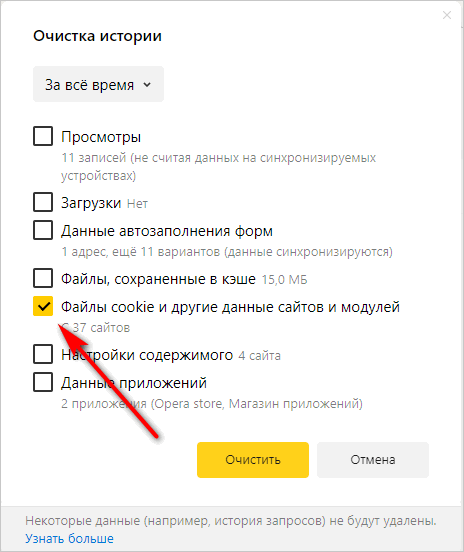
В окне «Очистка истории» установите флажок в пункте «Файлы cookie и другие данные сайтов и модулей».
Нажмите на кнопку «Очистить».
Перед удалением данных выберите необходимый период времени для очистки:
За все время.
За прошедший час.
За прошедший день.
За прошлую неделю.
За прошедшие 4 недели.
Как запретить сохранение куков в Яндекс Браузере
У пользователя имеется возможность для отключения сохранения cookie в браузере.
Пройдите шаги:
Войдите в «Настройки Яндекс.Браузера».
В открывшемся меню нажмите на «Настройки».
На странице настроек, в левом боковом меню нажмите на опцию «Сайты».
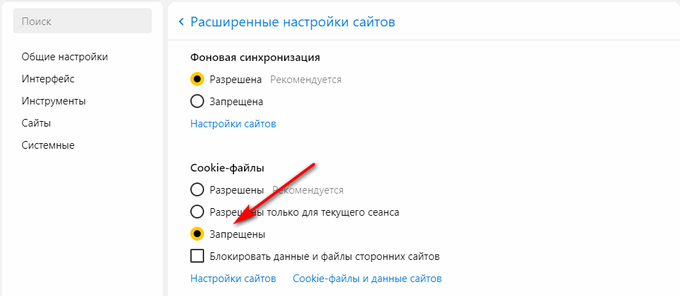
Затем нажмите на ссылку «Расширенные настройки сайтов».
В разделе «Cookie-файлы» примените настройку «Запрещены».
Как удалить куки с определенного сайта в Яндекс Браузере
Часто нужно удалить cookie сайта или одной страницы сайта, а не сразу все куки из браузера. В Яндекс Браузере имеется встроенный функционал для решения этой проблемы.
Удалите cookies Яндекса следующим способом:
Зайдите на страницу сайта, куки которого нужно удалить.
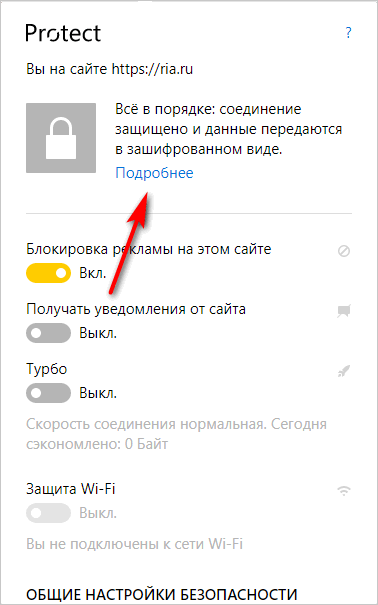
В адресной (умной) строке нажмите на значок статуса соединения.
На открывшейся панели «Protect» нажмите на ссылку «Подробнее».
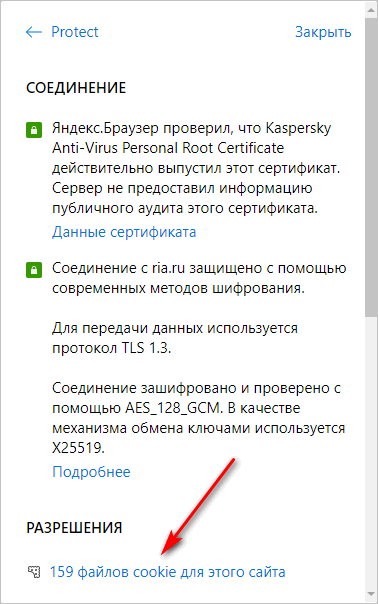
В следующем окне панели нажмите на ссылку с перечислением количества cookie для этого сайта.
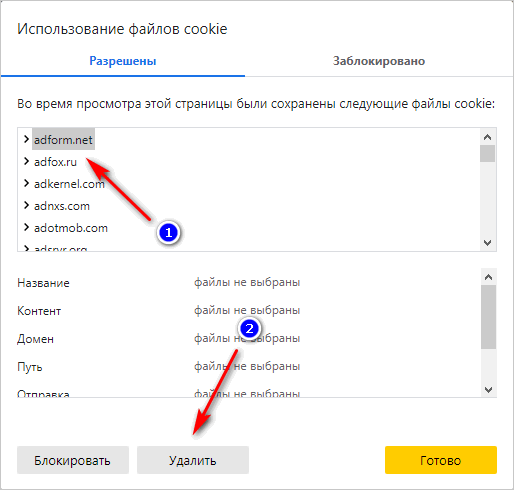
В окне «Использование файлов cookie» выделите сайт, а затем нажмите на кнопку «Удалить».
Чтобы запретить сохранение cookie на определенной странице сайта, в окне «Использование файлов cookie» выделите сайт, а затем нажмите на кнопку «Блокировать».
Как удалить файлы куки в Google Chrome
В Google Chrome пользователь может заблокировать или удалить сторонние файлы cookie на сайтах в интернете.
Удалить куки в Хроме можно этим способом:
Нажмите на кнопку «Настройка и управление Google Chrome» (три точки).
В меню выберите «Настройки».
Войдите раздел «Конфиденциальность и безопасность».
Нажмите на опцию «Настройки сайта».
В разделе «Контент» выберите «Файлы cookie и другие данные сайтов».
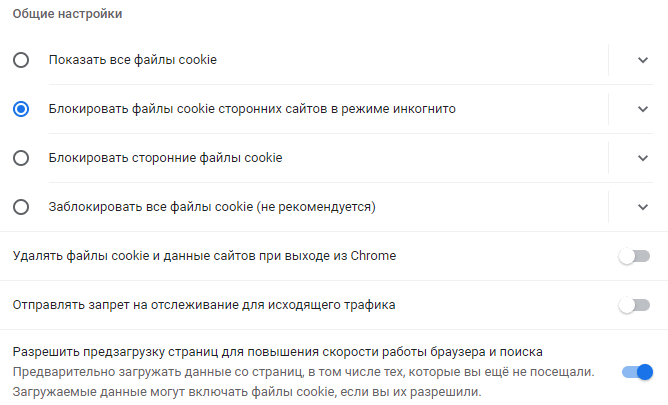
На странице «Общие настройки» выберите подходящий вариант блокировки файлов cookie.
Чтобы куки не сохранялись в браузере Google Chrome выберите вариант «Заблокировать все файлы cookie (не рекомендуется)».
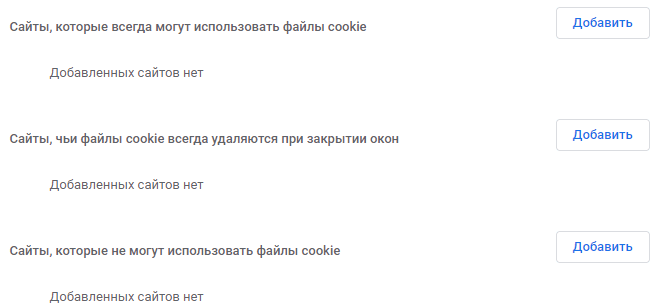
При необходимости внесите изменения в параметры использования файлов cookie. Здесь можно добавить следующие опции для конкретных веб-сайтов:
Сайты, на которых разрешено использовать куки.
Сайты, которые не могут использовать cookie.
Сайты, где куки удаляются при закрытии окон данного сайта.
Если нужно, активируйте настройку для удаления cookie и данных сайта при выходе из Chrome.
Как удалить куки всех сайтов и cookie отдельных страниц в Гугл Хром
Удалить куки в Хроме можно для всех сайтов одновременно или только для некоторых веб-страниц.
Чтобы удалить куки Chrome выполните следующие действия:
Войдите в настройки конфиденциальности и безопасности.
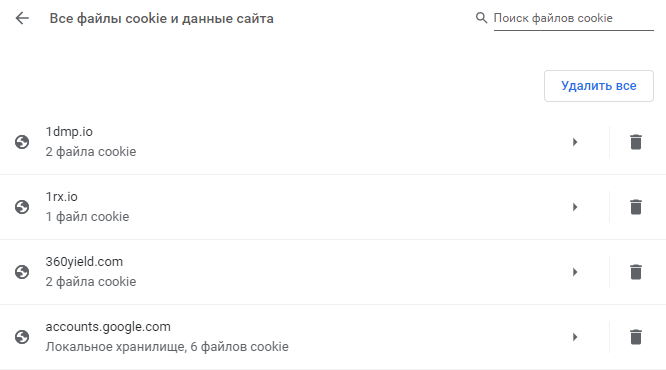
Нажмите на параметр «Все файлы cookie и данные сайта».
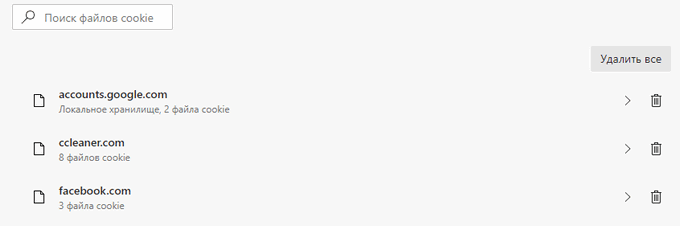
На открывшейся странице нажмите на кнопку «Удалить все» для очистки от cookie, или щелкните по корзине. находящейся напротив отдельный сайта.
Если нажать на стрелку напротив сайта, можно удалить отдельные куки для этого веб-ресурса.
На странице имеется поиск, в котором вы можете искать нужный сайт.
Удаление cookie в Mozilla Firefox
Теперь, посмотрим, как удалить куки в Мозиле Файрфокс. Браузер Mozilla Firefox поддерживает удаление всех данных или очистку от cookie для некоторых сайтов.
Для того, чтобы Firefox удалить куки пройдите шаги:
В открытом окне браузера Mozilla Firefox нажмите на клавиши: «Ctrl» + «Shift» + «Del».
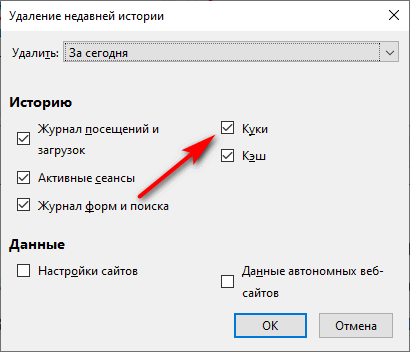
Откроется окно «Удаление недавней истории», в котором нужно выбрать опцию «Куки», а потом нажать на кнопку «ОК».
В этом окне можно удалить другую информацию: кэш, журнал посещений и загрузок, активные сеансы, журнал форм и поиска.
В браузере настраивается время удаления истории:
За сегодня.
Всё.
За последний час.
За последние два часа.
За последние четыре часа.
Как в Firefox удалить куки сайта
При необходимости, в Mozilla Firefox уничтожаются куки для отдельных сайтов в интернете.
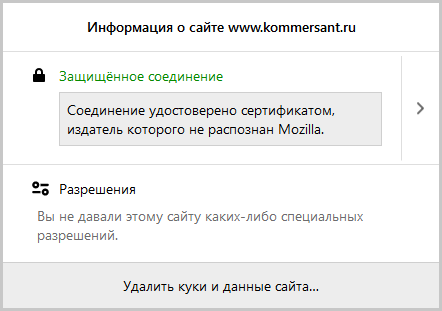
Щелкните по значку с информацией о безопасности соединения (замок) в адресной строке браузера.
В открытом окне «Информация о сайте» нажмите на кнопку «Удалить куки и данные сайта…».
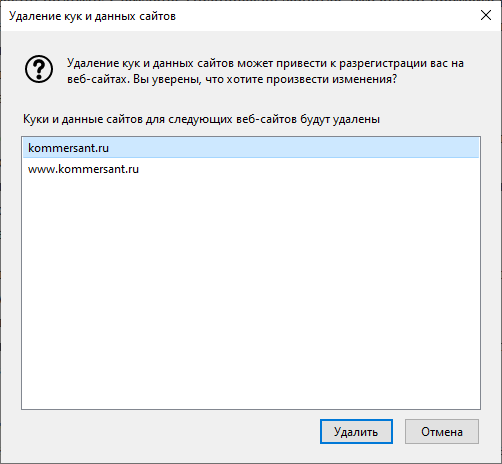
В окне «Удаление кук и данных сайтов» выделите сайт, нажмите на кнопку «Удалить».
В браузере Mozilla Firefox существует другой способ для удаления данных с конкретных сайтов:
Откройте меню браузера (три полоски).
В открывшемся меню кликните по пункту «Настройки».
В окне настроек браузера войдите в раздел «Приватность и Защита».
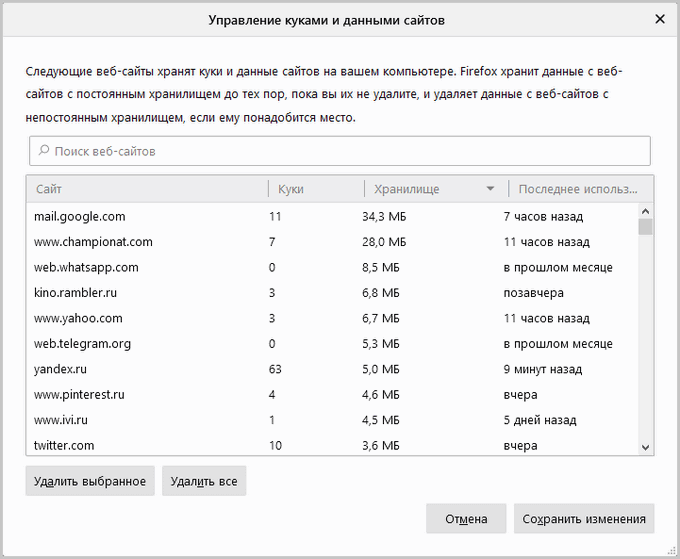
В опции «Куки и данные сайтов» нажмите на кнопку «Управление данными…».
В окне «Управление куками и данными сайтов» выделите сайт, а потом нажмите на кнопку «Удалить выбранное».
Нажмите на кнопку «Сохранить изменения».
Отсюда можно удалить сразу все куки. В этом окне есть поиск веб-сайтов.
Если вы хотите автоматически удалять cookie после завершения работы браузера, в параметре «Куки и управление данными» поставьте галку в пункте «Удалять куки и данные сайтов при закрытии Firefox».
Как удалить куки в Опере
Подобно другим браузерам, в Opera есть возможности для работы с файлами cookie.
Чтобы удалить куки Opera, выполните следующие действия:
Нажмите на кнопку «Настройка и управление Opera» (значок браузера Опера).
В контекстно меню сначала нажмите на пункт «История», а затем на «Очистить историю посещений».
В окне «Очистить историю посещений» выберите временной диапазон:
Все время.
Последний час.
Последние 24 часа.
Последние 7 дней.
Последние 4 недели.
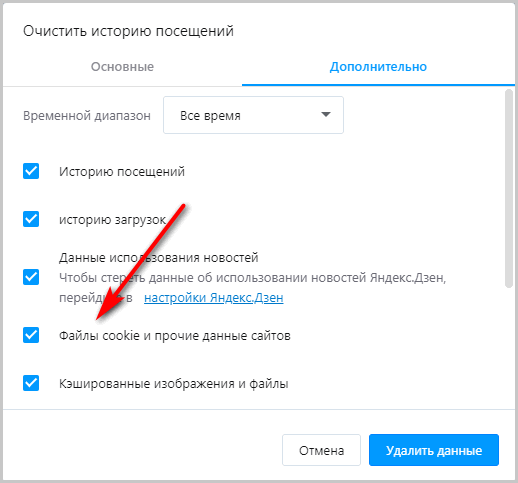
Активируйте пункт «Файлы cookie и прочие данные сайтов», нажмите на кнопку «Удалить данные».
Если нужно, очистите браузер от других файлов: историю посещений, историю загрузок, данные использования новостей, кэшированные изображения и файлы.
Удаление cookie в Opera на отдельных сайтах
Для удаления кук на конкретных сайтах, проделайте следующие действия:
Нажмите на клавиши «Alt» + «P».
В разделе «Конфиденциальность и безопасность» нажмите на опцию «Настройки сайта».
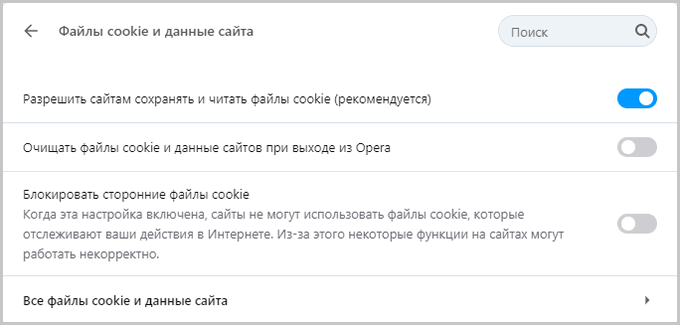
В разделе «Привилегии» щелкните по параметру «Файлы cookie и данные сайта».
На открывшейся страницы находятся параметры, в которых подбирается режим сбора информации. Здесь настраиваются опции для отдельных сайтов, или отключается сбор данных при выходе из Opera.
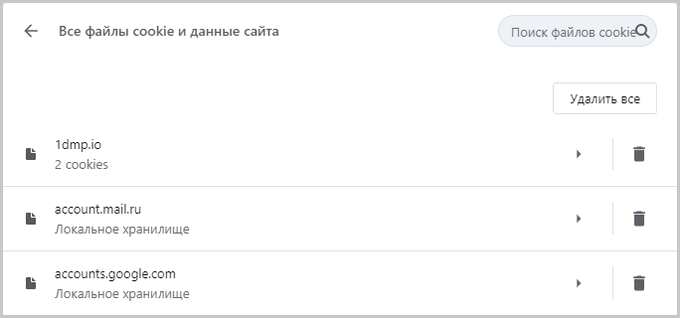
Нажмите на параметр «Все файлы cookie и данные сайта».
На странице «Все файлы cookie и данные сайта» переместите сайт в корзину. При необходимости, вы можете удалять отдельные файлы, относящиеся к определенному сайту. Нужно будет нажать на стрелку, находящуюся напротив имени сайта.
На этой странице реализован поиск файлов cookie по именам веб-сайтов, имеется возможность для удаления всех файлов куки за один раз.
Microsoft Edge: удаление cookie
Браузер Microsoft Edge, созданный на основе Chromium, позволяет проводить операции с файлами cookie, подобно другим браузерам, созданным на основе этого движка.
Выполните следующие действия:
Нажмите на кнопку «Настройки и прочее» (три точки).
В меню выберите «Настройки».
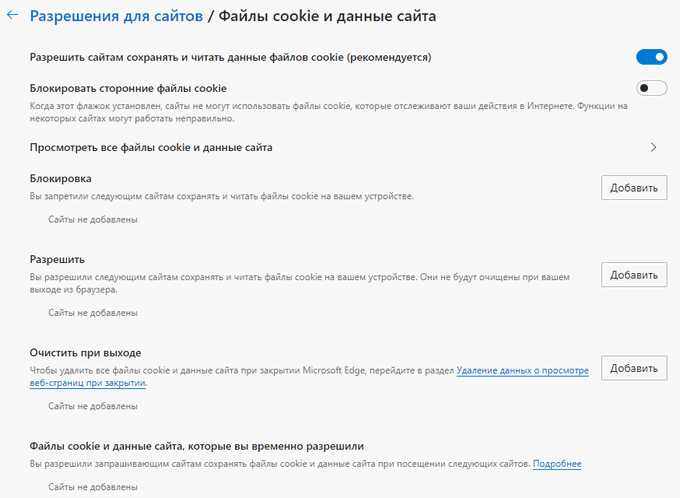
На странице «Параметры» нажмите на опцию «Разрешения для сайтов».
Щелкните по «Файлы cookie и данные сайтов».
На открывшейся странице можно блокировать сбор файлов или запретить собирать и читать данные сайтов, очистить от данных при закрытии Microsoft Edge.
Кликните по настройке «Просмотреть все файлы и данные сайта».
На открытой веб-странице можно удалить все файлы куки или данные отдельных сайтов. Напротив конкретного сайта нажмите на кнопку «Удалить» (корзина).
После нажатия на стрелку, откроются отдельные данные сайта, доступные для удаления.
Удаление cookie в Internet Explorer
Пользователю может потребоваться удалить куки в Интернет Эксплорер. Браузер Internet Explorer все еще необходим для работы некоторых программ.
Пройдите следующие шаги, чтобы удалить куки в Эксплорере:
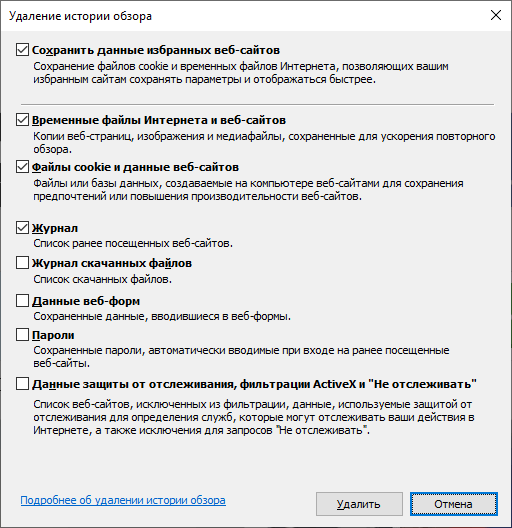
Нажмите на клавиши «Ctrl» + «Shift» + «Del».
В окне «Удаление истории браузера» поставьте флажок в опции «Файлы cookie и данные веб-сайтов».
Нажмите на кнопку «Удалить».
В этом окне по умолчанию активирована функция удаления других данных: временные файлы Интернета и веб-сайтов, журнал.
Удаление cookie в CCleaner
В заключение, рассмотрим удаление файлов cookie при помощи стороннего программного обеспечения. Мы используем бесплатную программу CCleaner, предназначенную для оптимизации компьютера.
Необходимо выполнить следующие действия:
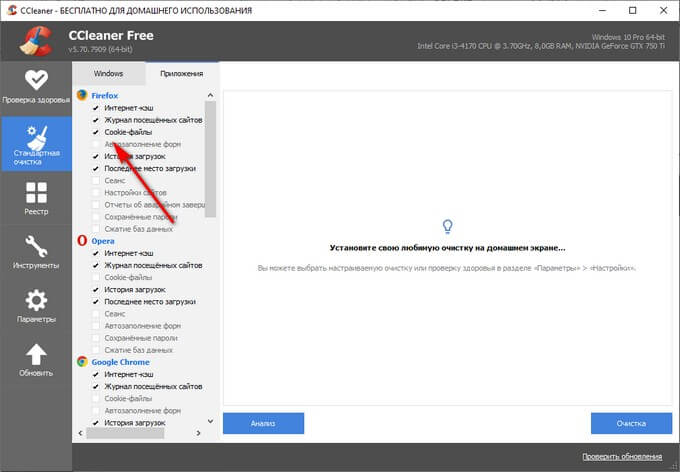
Запустите программу CCleaner на ПК.
Откройте вкладку «Стандартная очистка».
Настройки браузеров находятся во вкладках «Windows» и «Приложения».
Выберите настройки очистки для всех, или для только отдельных браузеров, поставьте галку в пункте «Cookie-файлы».
Нажмите на кнопку «Анализ», а после его завершения на кнопку «Очистка».
В результате выполнения операции, файлы куки будут удалены из выбранных браузеров.
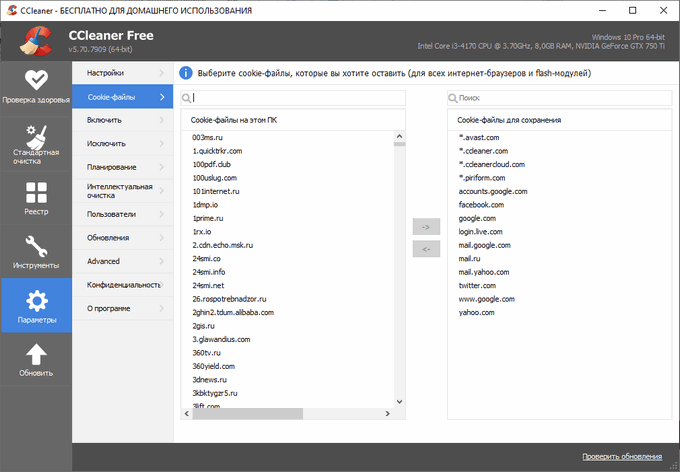
В CCleaner можно сохранить куки для некоторых сайтов, чтобы они не удалялись во время очистки:
Откройте вкладку «Параметры», нажмите на опцию «Cookie-файлы».
Переместите данные сайтов из области «Cookie-файлы на этом ПК» в область «Cookie-файлы для сохранения».
Данные этих сайтов не будут удалены с компьютера при очистке от мусора в CCleaner.
Выводы статьи
При посещении сайтов интернете на компьютере сохраняются небольшие фрагменты данных — файлы cookie. Браузер использует куки для взаимодействия с сайтами. В cookie сохраняются данные аутентификации и другая нужная информация. В некоторых случаях, пользователю необходимо удалить куки из браузера. Сделать это можно из настроек браузера или с помощью стороннего софта.
Рассмотрим самые эффективные программы и утилиты для создания загрузочной флешки. Разберем бесплатный софт, который работает максимально быстро.
Программы для этих целей удобны тем, что буквально в пару кликов позволяют сделать из своего флеш накопителя полноценное устройство, с которого можно быстро установить/переустановить систему.
Прошлая публикация была посвящена тому, как делается загрузочная флешка Windows 10, там мы уже рассмотрели некоторые утилиты для этих целей. Сейчас мы составим ТОП программ для создания загрузочной флешки Windows 10, 7, 8 и других версий данной операционной системы. Также эту инструкцию можно применять и для Linux.
Важно! Так как установка и переустановка Windows — это процедура, которая требует, чтобы накопитель с системой функционировал правильно. Рассмотрим только тот софт, который действительно работает и им пользуется множество пользователей. Лучше не скачивать и тем более не использовать для этих целей не зарекомендовавшее себя программное обеспечение.
Бесплатная утилита на русском языке. Работает очень быстро и не требует обязательной установки в систему, что очень удобно. Управление максимально простое и понятное, так что, разобраться смогут даже люди, которые только начали пользоваться компьютером.
В процессе создания можно выбрать схему раздела MBR или GPT. Это очень удобно, если не хотите менять тип загрузки носителя в UEFI BIOS (там по умолчанию стоит загрузка с EFI, т.е. требует схему GPT).
Особенности:
Создание загрузочного накопителя в пару кликов
Бесплатная
На русском
Понятное управление
Выбор схемы раздела MBR или GPT — для новых и старых BIOS, это позволяет не лезть в настройки, чтобы флеш-накопитель сразу прочитался
Действительно удобная утилита, которая в автоматическом режиме сделает загрузочную флешку. При этом нет необходимости искать и загружать ISO образ с ОС вручную. Утилита сама загрузит его последнюю версию и запишет на накопитель.
Очень удобно использовать Windows Media Creation Tool. Так, достаточно лишь вставить флеш накопитель в USB-порт своего компьютера/ноутбука, запустить утилиту, указать несколько простых параметров, запустить процесс и можно дальше заниматься своими делами.
Особенности:
Автоматически скачивает образ
На русском языке
Удобный и понятный интерфейс
Выбор версии ОС
Официальное ПО от Microsoft
Интересно! Именно с помощью этой утилиты мы рассматривали установку Windows 10. Это официальное ПО, которое рекомендуется для этих целей.
Утилита, сделанная самой компанией Microsoft для создания загрузочных флешек. С помощью нее можно максимально просто и быстро создавать образы Виндовс 10, 7 и 8 версии. Работает очень просто, но интерфейс на английском языке. Выполняет задачу, если другие программы не работают.
Если другие утилиты не работают или просто хочется использовать утилиту, предоставленную самим разработчиком операционной системы, то несомненно стоит воспользоваться данной программой.
Универсальная утилита, которая позволяет создавать загрузочные флешки самых разных операционных систем — не только Виндовс. Работает на английском языке, но разобраться в управлении будет просто.
Есть поддержка UEFI BIOS. Читает самые разные образы и успешно записывает их на флеш накопитель. Используется многими администраторами для быстрой установки операционной системы.
Маленькая утилита, не требует обязательной установки. Работает с самыми разными образами и сборками Windows и Linux. Позволяет максимально быстро и просто выполнить поставленную задачу.
Интерфейс наполовину на русском языке и не загружен отвлекающими элементами. Поэтому в нем легко ориентироваться и разобраться.
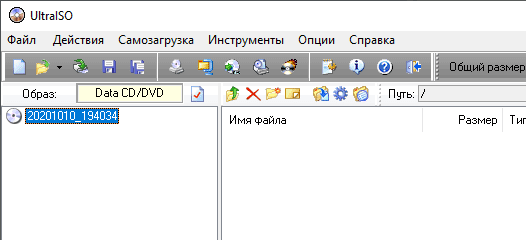
Данный софт предназначен для работы с образами и дисками вообще. Среди функций есть и необходимая нам — создание загрузочной флешки. Именно эту программу выбирают многие пользователи для этих целей.
Интерфейс полностью на русском языке, максимально простой и понятный. Есть множество функций для работы с дисками и их образами.
Особенности:
Функциональный софт
На русском языке
Понятный и мощный инструментарий
Интуитивное меню
С пробным периодом
К сожалению, не бесплатная, но в ТОП все-таки была добавлена
В заключение
Используйте любой из описанных выше инструментов и процесс создания загрузочной флешки станет для вас самым простым делом. Нужно будет просто сделать несколько кликов мышью.
Долгий черный экран при загрузке Windows 10 как его исправить?
Долгий черный экран при загрузке Windows 10 как можно решить проблему? Иногда такое бывает, как только вы запустили ОС, исчез логотип Windows или вы успели войти в свой профиль, на дисплее возникает «Черный экран» и больше ничего. Скорее всего, курсор буден виден, но, запускаться рабочий стол перестанет. Итак, что можно в этом случае придумать?
Черный экран при загрузке Windows 10
Факторов, из-за чего он возник, бывает несколько:
Возможно, отсоединился какой-то ключевой узел в железе компьютера;
Вы выбрали не тот дисплей по умолчанию, если у вас ноутбук (или компьютер с 2 мониторами);
Установили не те драйвера;
Неправильно обновился Виндовс;
Компьютеру не даёт загрузиться неправильно настроенная антивирусная программа;
Вы повредили элемент exe, и система неправильно запускается;
Какие-то из программ конфликтуют.
Нужно посмотреть, что из перечисленного больше подходит под ваш вариант и выбрать то, или иное решение. Когда подобный экран возникает, как только вы включили компьютер и на дисплее отсутствуют надписи BIOS, или отсутствует заставка Виндовс, то суть проблемы не в ОС. Нужно проверить основные элементы системного блока.
Если же данный дисплей возник после БИОС, перед загрузкой Виндовс, то скорее всего, ошибка находится в загрузчике ОС или в ЖД. Если на этом экране возникло меню, где представлены различные варианты, то желательно просто загрузить Виндовс или его удачную загрузку.
Очень часто, в подобной ситуации на черном экране возникает оповещение, где указан код про данную ошибку. В этом случае нужно взять смартфон (или другой ПК) и погуглить в сети всё, что известно про эту ошибку.
В данной статье мы разберём случай, когда ОС произвела загрузку, но рабочий стол не появился, а мы видим «Черный экран», где нет оповещений или других подсказок. Но курсор на экране находится (можно допустить, что его также нет).
Стоит обратить внимание, что по большей части подобных случаев, есть возможность запустить компьютер, применив «Безопасный режим» и вызвав «Диспетчер задач». Также, можно ввести различные команды.
Проверяем все соединения в узлах компьютера
Самым первым делом, совет: не применять командную строку, или автозагрузку, а элементарно (для обычных ПК) раскрыть системный блок, и проверить все соединения. Обязательно проверьте, как сидят в компьютере оперативный платы. Они должны сидеть плотно. Если они в пыли, то необходимо пыль убрать жесткой щеткой или ваткой со спиртом.
Обязательно проверьте, как плотно подсоединены ЖД к материнской плате. Если есть несколько слотов, то попробуйте поменять их. Вполне возможно, ЖД просто не плотно подсоединён, и его нужно заново подсоединить.
Кроме этого, проверьте, как подсоединён монитор. Он также должен быть плотно соединён с системным блоком. Другими словами, проверьте все соединения в компьютере. Очень часто он может не запускаться именно из-за того, что отсоединилась оперативная плата, или другое устройство.
Удаляем все подсоединённые внешние устройства
Если у вас в дисководе находится DVD диск, совет его извлечь. Если подсоединена простая флешка, так же вытащите ещё. Внешний жесткий диск также отсоединяем. Второй монитор лучше отсоединить. После этого, перезапускаем компьютер и очень может быть, ваш компьютер запустится.
Загружаем систему из образа
Много раз говорилось, что не стоит лениться, нужно создавать «Образ системы», когда она работала нормально. Его желательно делать с помощью бесплатной программы AOMEI (или подобной ей), программа имеет русский язык. Есть платная версия, но считается, что для приличного бекапа достаточно бесплатной версии.
Итак, вы копируете вашу систему на флешку, и далее при подобной ошибке достаточно просто всунуть флешь карту, и компьютер начнёт перезаписывать тот образ Windows, который вы записали, и вы без проблем по окончании процедуры просто запустите систему.
Если система занимает много места, или у вас такой флешки нет (большого объёма), то можно записать образ и на внутренний диск. Но, в этом случае, нужно обязательно постараться войти в систему с помощью безопасного режима. Затем, в нём проделаем все операции, которые будут далее. В безопасном режиме, программа AOMEI отлично работает. Создание бекапа на флешку, это, на взгляд, лучший метод из всех. Более подробно о нём можно узнать из статьи «Программа AOMEI».
Загружаем ПК в безопасном режиме
Подобный запуск системы имеет в своей основе загрузку с урезанным набором различных элементов ОС и драйверов. Если в подобном режиме ошибка пропала, то из нашего перечня ошибок мы исключим параметры, которые используются по умолчанию, и ошибки в драйверах. Тем самым мы сократим число проблем, из-за которых компьютер не запустился. Безопасный режим выглядит следующим образом:
Нас интересует пара версий подобного режима: просто запуск в безопасном режиме, и запуск с загрузкой сетевых драйверов. Запуск с сетевыми драйверами производит загрузку данных драйверов, и служб, которые нужны, чтобы был необходимый доступ в интернет и прочим элементам интернет сети. Также, в этом режиме можно восстановить образ системы, описанный выше.
Обычно, для входа в безопасный режим раньше применялась клавиша F8 во время запуска компьютера, или клавиша Shift во время выключения ПК. Но, в Windows 10 данный метод может не сработать. Несмотря на это, попробовать его всё же стоит.
Кроме этого, многие люди советуют применить другой метод. Выключить жестко компьютер (через кнопку Power) и во время загрузки подождать пару секунд, и опять выключить. Затем, так повторяем 3 раза (хотя это не очень хорошо для компьютера). После этого, на 4 раз появится надпись, что компьютер загрузился некорректно, и нужно выбрать один из 9 режимов включения.
Но, нам нужен безопасный, поэтому мы выберем 4, 5, или 6 (лучше 6, так как в нем будет поддерживаться командная строка, а мы будем с помощью неё лечить компьютер. Или 5, он с поддержкой драйверов. Ими мы тоже займёмся).
Если метод не сработал, то нужно вставить в ПК загрузочный диск — флешку (чистую систему Windows 10 вашей разрядности 32, или 64 бит. и вашего уровня. К примеру, «Профессиональный». Если у вас загрузочной флешки нет, скачайте с компьютера друга образ вашей системы и запишите на съёмный накопитель);
Не стоит забывать, если вы используете флешку (DVD), то в БИОС нужно указать, что запуск будет проводиться именно с неё;
Нужно перезагрузить компьютер, а после этого, на дисплее возникнет следующее окошко:
Конечно, можно кликнуть по кнопочке «Далее» и затем нажать на ярлык «Восстановление». Но, можно поступить иначе и ускорить лечение компьютера;
Нажимаем кнопочки Shift + F10 для перехода в командное окно;
В нём нужно записать определённый код: bcdedit /set {globalsettings} advancedoptions tr
Кликнем по клавише «Ввод».
После этого, нужно перезапустить компьютер. У вас появится синее окошко с выбором безопасных режимов. Совет: выбрать с запуском драйверов, так как на следующем этапе, будем работать именно с ними.
Видео как запустить безопасный режим в Windows 10
Возвращаемся к прошлой точке восстановления
Итак, нам нужно восстановить систему, когда она работала отлично. Для этого существуют точки восстановления. Разумеется, нам придётся запустить систему в «Безопасном режиме», иначе вы в неё не попадёте.
Далее, вводим в строку поиска «Соз…». У вас должен появится элемент «Создание точки восстановления», кликнем по появившемуся элементу;
В появившемся окошке выбираем меню «Защита системы» и кнопочку «Восстановить»;
В новом окошке выбираем «Далее»;
Затем, нам осталось выбрать день восстановления, когда система работала корректно и нажать далее;
После этого, система у нас переспросит, действительно ли мы решили откатить Windows до выбранной точки? Соглашаемся и нажимаем «Да»;
У нас начнётся восстановление системы и все ошибки, и баги исчезнут.
Это также один из лучших методов, наравне с откатом образа системы.
Переустанавливаем драйвера на видеокарте
Итак, мы работаем в «Безопасном режиме», который у нас находится под №6, то есть с загрузкой драйверов. Мы подозреваем, что проблема в драйверах видеокарты.
Итак, нам нужно запустить «Диспетчер устройств». Для этого, мы нажмем Win+R, чтобы появилась команда «выполнить». В появившемся окошке нужно ввести сочетание devmgmt.msc
В новом окошке, выбираем «Видеоадаптеры», раскрываем этот каталог и выбираем свою видеокарту. Затем, кликнем по ней ПКМ и в ниспадающем меню выбираем «Свойства»;
После этого, нам нужно зайти в меню «Драйвер» и выбрать команду «Откатить». Затем, подтверждаем своё решение;
У нас переспросят: «Действительно ли мы хотим…»;
Соглашаемся и нажимаем ОК.
Итак, нам нужно отключить видеокарту, и вновь активировать её.
Исправляем файлы системы
Очень часто элементы системы повреждаются по различным причинам. Разумеется, из-за этого, начинаются сбои, в том числе, и черные экраны. Для проверки целостности Windows необходимо запустить командную строку как администратор.
Для этого, войдём в «Пуск» и в метро выбираем «Командная строка»;
Затем, кликнем по ней ПКМ и в ниспадающем меню выбираем «Дополнительно»;
После этого, нам эту команду необходимо запустить как администратор;
В командной строке нужно вписать: sfc /scannow
Если же в результате проверки обнаружится ошибка, то нужно вписать в командную строку следующее сочетание: exe /Online /Cleanup-image /Restorehealth и нажать ОК.
Исправляем ошибку с несколькими мониторами
Довольно часто к ноутбуку подсоединяется другой монитор, для своего удобства. Из-за этого может появиться сбой. Для его удаления, нужно нажать сочетание кнопок Win+P. В возникнувшем окне необходимо выбрать один из двух мониторов. Обычно выбирают естественный монитор ноутбука.
Нужно оставить только один монитор. Обычно оставляют основной. Перезагружаем ПК. Когда появится картинка, вам станет ясно, который из дисплеев вы сделали основным.
Удаляем антивирус
Довольно часто бывает, что антивирусная программа настроена неправильно. В таком случае может блокироваться один из системных файлов. Можно попробовать инсталлировать данный антивирус. Разумеется, делать это мы будем, используя безопасный режим. Очень часто, создатели антивируса свою программу предлагают, но забывают про приложение, удаляющее антивирус. Если приложения нет, то совет: применить бесплатную программу для инсталляции Revo. Как правильно с помощью неё удалять, можно узнать из статьи «Удаляем с помощью Revo».
Удаляем последние обновления Виндовс
Компьютер может выдавать черный экран и из-за последних обновлений. Если всё, что мы с вами проделали не решило проблему, мы применим этот метод. Чтобы их удалить, войдём в «панель управления», вписав это выражение в поиск Виндовс и кликнем по появившемуся элементу.
Затем, выберем «Крупные значки», и найдём в перечне «Программы и компоненты»;
В новом окошке выберем «Просмотр установленных обновлений»;
Теперь нам осталось отсортировать обновления по числу, когда оно было установлено, и удалить новые элементы (нажимаем на него ПКМ и выбираем «Удалить»);
Стоит заметить, данная сортировка находится в пределах одной категории. Поэтому, вам придётся просмотреть все новые обновления из разных категорий.
Удаляем неполадки в Проводнике
Проводник является не простой стандартной программой Виндовс, чтобы работать с различными элементами. Он в ответе за правильный показ окошек Windows. Если данная программа начнёт давать сбои, то может появиться черный экран. Поэтому, нужно провести его перезапуск, применив «Диспетчер задач». Он вызывается через горячие клавиши Ctrl+Shift+Esc.
Выбираем меню «Процессы» и ищем в программе «Проводник». В данный момент нашлось 2 папки «Проводник», перезапускаем оба. Для этого, нужно кликнуть по нему ПКМ и в ниспадающем меню выбрать «Перезапустить»;
Если и этот способ не помог, нужно выбрать вкладку «Файл», кликнуть по ней и в контекстном меню выбрать «Запустить новую задачу»;
В открывшемся окне нужно ввести «explorer.exe» и нажать ОК.
Проверяем компьютер на наличие вирусов
Для этой цели применяем антивирус, который у вас установлен. Если же у вас нет хорошего антивируса, то совет: установить Dr.Web, CureIt. Это одноразовый антивирус, поэтому скачать его нужно сегодня, чтобы его базы были свежими. На сайте антивируса не забудьте поставить две галочки, иначе вы его не скачаете. После этого, производим анализ компьютера. Разумеется, делаем всё это в «Безопасном режиме» (Иначе вы рабочий стол не увидите).
Отключаем быстрый запуск и режим гибернации
Опция «быстрый запуск» оказывает услугу во время включения ОС. Также, благодаря этому осуществляется более быстрая загрузка. Но, данный режим может вызвать различные ошибки. Можно попробовать его выключить. Для этого, мы применим командную строку: вводим комбинацию powercfg -h off и перезагружаем ПК.
Если всё прошло отлично, то данную функцию желательно снова включить сочетанием: powercfg -h on
Но, если это действие не оказало эффект, то мы также отключим «быстрый запуск». Раньше данное действие можно было осуществить в параметрах электропитания. В последних же версиях Виндовс 10 проделать это можно, используя реестр.
Итак, должна быть запущена командная строка и введено сочетание: reg add «HKLM\SYSTEM\CurrentControlSet\Control\Session Manager\Power» /v HiberbootEnabled /t REG_DWORD /d 0 /f
Данное сочетание даст нулевую отметку элементу HiberbootEnabled, который находится в ветке, которая отвечает за быструю загрузку ОС. Перезапускаем ПК.
Удаляем приложения из автозагрузки
Ошибка с черным экраном иногда появляется во время автоматического запуска приложения, которое несовместимо с данной версией Windows 10 или функционирует со сбоями в этой системе. Поэтому, нужно выключить все приложения из автозагрузки. Для этого, войдём в параметры Виндовс, затем выберем «Приложения».
В новом окошке выбираем вкладку слева «Автозагрузка».
Если с помощью данного действия вы решили задачу черного экрана, то уже дальше вы включаете по одному приложению, чтобы понять, которое из них создаёт чёрный экран.
Меняем размер экрана Виндовс
Может быть, что подобный экран появляется в связи с невозможностью монитора показывать тот размер, который ему предлагают.
Для этого, в безопасном режиме входим через «Пуск» в «Параметры», затем выбираем «Систему»;
В новом окне слева выбираем «Дисплей»;
Затем, нам нужно поменять «Разрешение экрана», нажав на треугольник и выбрав, к примеру 1600 х 1200 (или другое, по вашему усмотрению).
Если у вас всё прошло отлично, что есть возможность вернуть прежний размер экрана. Если же опять появится черный экран, то вам нужно обратить внимание на блок питания, так как получается, что его мощности не хватает, чтобы обеспечить оптимальный режим функционирования видеокарты. Нужно проверить, можно ли вообще ставить подобный размер дисплея для вашего бренда монитора.
Проверяем системный диск
Черный экран может возникнуть из-за сбоя на системном диске. Чтобы сбой устранить, нужно ввести проверку на ошибки применив командную строку. Итак, вводим следующее сочетание: chkdsk С:
Буква С в нашем случае означает системный раздел. У вас эта буква может быть другой, в зависимости, в каком разделе установлена ОС.
Если команда найдёт ошибки, их необходимо будет исправить, введя сочетание: chkdsk с: /f
ОС покажет, что этот раздел применяется и посоветует проверить его во время ближайшей перезагрузки. Нажимаем на (Y) и перезагружаем ПК.
Производим чистую загрузку Виндовс
Когда загружается стандартная Виндовс, то вместе с ней загружаются службы ОС и системные программы. Все они функционируют в режиме фона. Вполне возможно, что одна из программ вызвала сбои изображения. Если выполнить чистую загрузку Виндовс, то можно произвести запуск ОС с min количеством драйверов и приложений. Это даст возможность уйти от конфликтов совместимости.
Нужно запустить утилиту «Конфигурация системы» используя команду «Выполнить». Для этого, нажмём Win+R и введём сочетание msconfig
В меню «Службы» нужно поставить галочку над командой «Не отображать службы Майкрософт», после этого, нажимаем на кнопочку «Отключить все»;
После этого, переходим в меню «Автозагрузка» и кликнем по ссылке «Открыть диспетчер задач»;
В диспетчере в меню «Автозагрузка» нужно выключить все файлы;
После этого заходим в утилиту «Конфигурация системы» и жмём по кнопочке ОК.
Вывод: теперь вы знаете, что делать, если появляется долгий черный экран при загрузке Windows 10. Показано 18 решений данной проблемы. Надеемся, некоторые из них вам помогут убрать «Черный экран». Главное, суметь войти в «Безопасную загрузку», а после этого, начать применять мои методы.
Как ни крути, свои ограничения имеет и не активированная Windows 10. Иначе разработчики не смогли бы заработать на продаже операционной системы. Некоторые пользователи умудряются и без активации пользоваться Windows 10. Всё зависит от поставленных заданий.
Эта статья расскажет, что будет, если не активировать Windows 10. Нам предстоит разобраться, зачем вообще активировать систему. По факту без параметров персонализации можно обойтись. Все остальные средства работают. А водяной знак активации можно быстро скрыть.
Не работает персонализация Windows 10
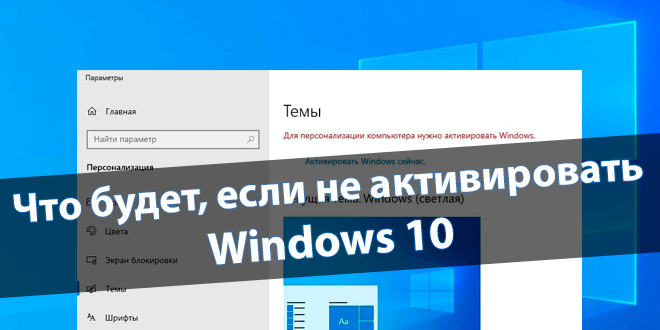
В обновлённых параметрах системы персонализация заблокирована. Для использования персонализации компьютера нужно активировать Windows. Все остальные средства, такие как: редактор реестра, командная строка или групповые политики работают в нормальном режиме.
Изменить фоновое изображение можно привычным способом. В контекстном меню картинки выбрать Сделать фоновым изображением рабочего стола. Все другие параметры можно изменить непосредственно в реестре. Ну или с помощью программ для настройки Windows 10.
Важно! Ограничение персонализации действует только при активном подключении к Интернету. Временно отключаете доступ к сети и меняете нужные параметры. Всё зависит ещё от версии операционной системы. Думаю, что Майкрософт скоро прикроет такую возможность.
Навязчивая надпись активация Windows
Непосредственно надпись работает как обычное напоминание. Она может мешать только захвату экрана и отображаться поверх при его записи. К счастью, никак не ограничивает функциональность. Теоретически можно убрать саму надпись и без активации Windows 10.
Водяной знак можно скрыть, изменив всего один параметр в реестре. Это ни в коем случае не значит, что Вы активировали Windows 10. Вы всё равно пользуетесь пиратской копией. Рекомендуем всё же обзавестись лицензией, хотя бы на свой рабочий компьютер.
В нижнем углу рабочего стола отображается надпись активации Windows. Чтобы активировать Windows, перейдите в раздел «Параметры». Всё более чем понятно. Лучше поздно, чем никогда активировать операционную систему.
Независимо от запущенного приложения поверх выскакивает окно с необходимостью активировать Windows. Играете Вы в онлайне, а тут бац и в момент перестрелки сворачивается игра. Это невозможно законтрить, только активацией.
Можно встретить ещё предупреждение: Срок действия Вашей лицензии Windows истекает. Необходимо активировать Windows в параметрах компьютера. Это окно будет периодически выскакивать поверх всех приложений. Ранее уже разбиралось, что делать в такой ситуации.
Часто задаваемые вопросы и ответы
Можно ли без активации пользоваться Windows 10. Всё зависит от требований пользователя. Некоторые умудряются годами использовать неактивированную систему. Главное, чтобы запускался и стабильно работал браузер. Если устраивает, тогда работайте.
Ограничения не активированная Windows 10. По факту ограничений функциональности работы не предусмотрено за исключением параметров персонализации. Вы не сможете комфортно сменить тему, обои или цвет интерфейса (+ вечные напоминания об активации).
Зачем вообще нужно активировать Windows 10. Да можно и обойтись без активации. Просто с персонализацией неудобно работать. Возможно, будут недоступными некоторые сервисы Майкрософт. Ну и активация операционной системы один раз сэкономит кучу времени.
Как долго работает без активации Windows 10. Сразу отмечу ограничений по времени активации операционной системы нет, не было и не будет. Её можно использовать в таком режиме бесконечно. Вопрос стоит уже непосредственно в комфорте такого использования.
Заключение
В принципе Майкрософт ещё легко ограничивает функциональность для пиратских копий операционки. Можно было добавить пробный период на комфортное использование без активации. Лимит коснулся только персонализации обновлённых параметров Windows 10.
Когда-то давно существовала очень полезная и незаменимая утилита от самих создателей операционной системы для устранения большинства неполадок Windows под названием Microsoft Fix it, но авторы прекратили разработку и поддержку программы заменив ее онлайн справкой («гениальный ход»).
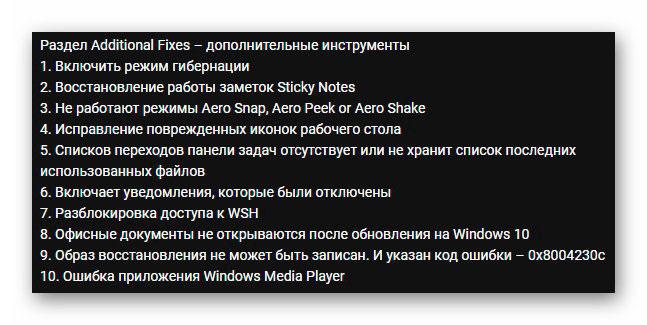
Свято место пусто не бывает — концепцию почившей утилиты подхватил гениальный «свободный художник программного кода» Paras Sidhu создав бесплатный инструмент FixWin 10, который позволяет быстро и легко исправлять системные ошибки Windows буквально парой кликов компьютерной мышки (НЕ исключительно в «десятке», как могли подумать по его названию 😉 ).
Кстати, данный разработчик известен не только данным средством устранения неисправностей операционной системы, но и другими великолепными программами. Например, удобный и полезный твикер Ultimate Windows Tweaker тоже его рук дело (ссылку на подробный обзор найдете в таблице ниже).
FixWin 10 — системные ошибки Windows не выживут
Про перевод FixWin 10 поговорим в следующем разделе обзора этой программы, а пока рассмотрим некоторые нюансы использования данного инструмента помогающего исправить системные ошибки Windows.
Заслуживающих особого внимания деталей не так много:
программа портативная и устанавливать ее не нужно в операционную систему
перед использованием очень желательно, на всякий случай, сделать точку восстановления Windows
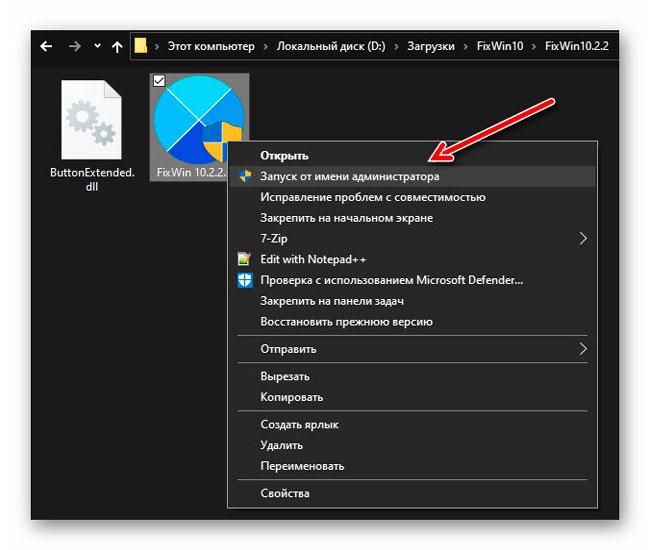
запускать утилиту нужно обязательно от имени администратора
Точку восстановления Windows можно создать несколькими способами:
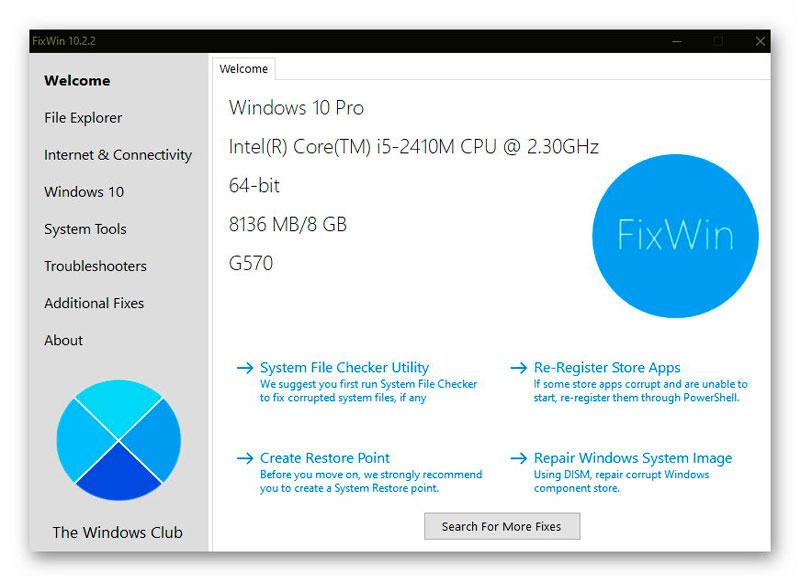
с помощью специальной кнопки в главном рабочем окне программы…
Кстати, первая кнопка служит для запуска сканирования целостности системных файлов…
Вторая поможет перерегистрировать приложения из магазина Windows…
Четвертая — восстановление поврежденных компонентов с помощью утилиты DISM, которая входит в состав операционной системы по умолчанию…
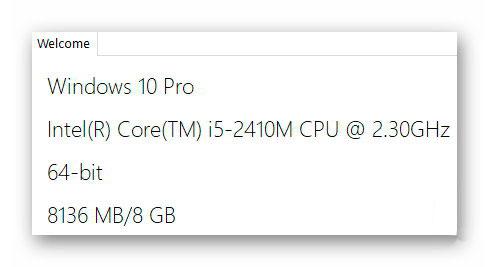
Центральное место в главном рабочем окне утилиты отведено очень краткой информации:
версия Windows
используемый в компьютере процессор (его частота)
разрядность системы
размер оперативной памяти
имя компьютера заданное пользователем при установке системы
Напоминание, более подробную информацию о компьютере подскажет бесплатная программа Speccy.
Перевод FixWin 10
Многих пользователей, особенно начинающих, при виде англоязычного интерфейса программы настигнет разочарование и рука их потянется к закрытию вкладки браузера с этим обзором.
Просьба их остановиться — никакой проблемы в использовании FixWin 10 из-за непонимания данного языка абсолютно нет. Это как раз тот случай, когда возможности и функционал программы должны победить маленькие неудобства ее применения у некоторых пользователей.
Перевод FixWin 10 можно получить несколькими способами:
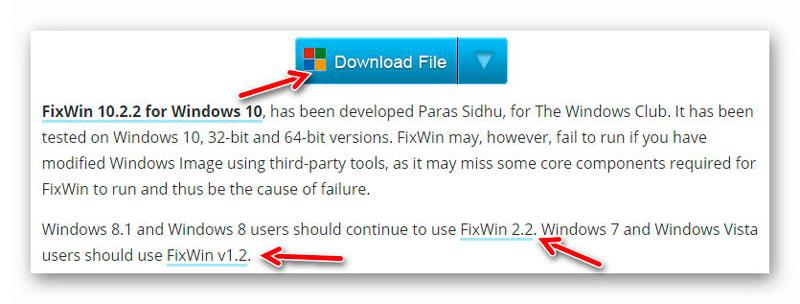
Исправлять системные ошибки Windows рекомендую исключительно с помощью актуальной версии FixWin 10 — официальную ссылку на скачивание найдете прокрутив страницу автора чуть ниже…
Как видите, работает утилита не только в «десятке», но и в других версиях операционной системы:
пользователи Windows 7 и Windows Vista могут использовать FixWin 1.2
для Windows 8 / 8.1 можно воспользоваться FixWin 2.2
Обратите внимание — производитель не гарантирует, что его FixWin for Windows 10 сможет исправить все системные ошибки Windows в модифицированных «операционках» и разных ручных сборках.
Тормозит видео на компьютере/ноутбуке, что можно сделать.
Проблема популярная, правда, сразу нужно отметить, что тормоза видео могут наблюдаться по довольно многочисленным причинам. Кстати, помимо перечисленных вами симптомов, также часто наблюдается задержка звука, его заикания, появления артефактов на экране и т.д.
В этой статье разберем основные причины такого поведения, и что со всем этим можно сделать.
Как убрать (снизить) торможение видео
Кодеки и разрешение видео: на что обратить внимание
Пожалуй, первое, с чего следует начать при подобной проблеме — это с кодеков. Кодеки — это, своего рода, библиотеки, необходимые Windows для обработки и воспроизведения видеофайлов.
Если кодек в системе, который необходим для воспроизведения файла устарел — то файл либо не откроется, либо будет воспроизводится с различными изъянами (например, будет тормозить).
Поэтому при подобной проблеме, обратите внимание на кодеки, попробуйте заменить их на более новые (лучше установить какой-нибудь набор). Ссылку на статью с лучшими кодеками для современных версий Windows, можете найти ниже.
Совет: выбрать набор кодеков K-Lite Codec Pack (расширенную версию: в ней есть всё, что необходимо для воспроизведения большинства файлов).
Также можно пару слов добавить про разрешение видео и кодек, которым оно было сжато. Чем выше разрешение видео — тем более производительным должен быть ваш ПК для качественного воспроизведения такого файла (особенно, это касается процессора и видеокарты).
Например, для воспроизведения видео в формате 4K компьютер должен быть мощнее раза в 2*, чем тот, который требуется для 1080p (сравнение утрировано, но всё же...).
Оптимизация настроек проигрывателя
Второе, что может сильно сказываться на качестве воспроизводимого файла — это видеопроигрыватель. Думается, ни для кого не секрет, что разные программные продукты разрабатываются разными программистами, используются разные алгоритмы, решения и пр.
Таким образом разные проигрыватели при воспроизведении одного и того же файла - могут создавать разную нагрузку на вашу систему!
Для старых компьютеров/ноутбуков (на которых частенько тормозит видео), рекомендуется остановить свой выбор на следующих видеоплеерах:
Media Player Classic;
VLC media player;
BS.Player;
Splash HD Player Lite (все их можете найти в статье по ссылке выше).
Что касается Media Player Classic...
Т.к. этот проигрыватель один из самых популярных, к тому же достаточно гибок и универсален, на нем и остановлюсь. За счет тонкой настройки его можно несколько оптимизировать и заставить работать пошустрее. Кстати, крайне желательно его скачать и установить с официального сайта.
После запуска Media Player, откройте вкладку "Вид", затем "Настройки" (альтернатива: можно нажать клавишу "O" на клавиатуре).
Настройки видеопроигрывателя Media Player Classic
Затем откройте вкладку "Воспроизведение/Вывод". Здесь нужно поменять строку "Видео DirectShow". Рекомендуется выставить "Sync Renderer" (как показано на скрине ниже).
Важно! Эта вкладка Видео DirectShow оказывает очень сильное влияние на воспроизводимое видео. Если "Sync Renderer" вам не помог убрать тормоза (либо у вас такого пункта вообще нет) — попробуйте поочередно те, которые есть у Вас.
Вывод - Sync Render // Media Player Classic
В данном случае, кстати говоря, кроме Sync Render, можно выбрать: Haali Video Render, старый рендер видео, Video Mixing Renderer 9 и пр. варианты.
Видео DirectShow
Обновлены ли драйвера на видеокарту?
Если все вышеперечисленное не помогло — совет: посмотреть на состояние видеодрайвера, а также на его настройки. Так, скажем, если вы переустановили Windows и не обновляли драйвера — то скорее всего у вас установлен просто стандартный драйвер (и тормоза в этом случае не удивительны...).
Чтобы посмотреть, есть ли у вас видеодрайвер в системе, откройте диспетчер устройств (либо через панель управления Windows, либо нажмите сочетание кнопок WIN+R, и в открывшееся окно введите команду devmgmt.msc).
В диспетчере устройств нужно открыть вкладку "Видеоадаптеры": в ней должно фигурировать название вашей видеокарты.
Если в этой вкладке значится "Стандартный VGA графический адаптер", а также у вас присутствует еще одна вкладка "Другие устройства" (в которой есть устройства с желтыми восклицательными знаками) — вам необходимо обновить драйвера! См. пример на скрине ниже.
Видеодрайвер: 1 - установлен, 2 - не установлен // Диспетчер устройств
Кстати, если у вас установлены видеодрайвера — то ссылки на вход в их настройки можно найти в панели управления Windows.
Для этого откройте панель управления и переведите отображение в "Мелкие значки" (см. цифра 1 на скрине ниже) — на примере ниже показаны две ссылки на "Графику IntelHD" и "Панель управления NVIDIA".
Панель управления - мелкие значки
Чем загружен процессор, жесткий диск?
Видео, да и сам компьютер в целом, может тормозить из-за большого количества запущенных программ. Многие запускают одновременно с просмотром видео, например, игры, графические редакторы и пр. приложения. Естественно, ресурсов компьютера перестает хватать на выполнение поставленных задач — и начинаются тормоза...
Чтобы узнать, насколько загружен процессор и жесткий диск, достаточно открыть диспетчер задач (для его запуска нажмите Ctrl+Shift+Esc или Ctrl+Alt+Del).
Далее во вкладке "Процессы" посмотрите, какие приложения и на сколько загружают ваш процессор, память, диск, сеть. Особое внимание на такие программы, как: торренты, игры, редакторы, проигрыватели...
Процессы // диспетчер задач // Windows 10
Если какое-то приложение сильно нагружает ваш компьютер — просто закройте его (для этого в диспетчере задач достаточно щелкнуть правой кнопкой мышки по нему, и в появившемся меню выбрать оное).
Давно ли проводилась чистка и оптимизация системы?
Несколько повысить производительность вашей системы можно за счет ее оптимизации, своевременной чистки от всякого мусора и исправления ошибок. В том числе, подобные действия положительно скажутся и на проигрывании видео.
Посмотрите температуру, почистите компьютер от пыли
Если вы очень давно не чистили компьютер от пыли (а делать это нужно хотя бы 1-2 раза в год), у вас в комнате жарко, устройство работает постоянно под высокой нагрузкой — очень высокая вероятность тормозов из-за перегрева.
Происходит такое из-за того, что пыль мешает нормальной циркуляции воздуха в устройстве (забивая вентиляционные отверстия). Следствие — горячий воздух перестает успевать выходить, температура растет, и начинаются тормоза...
Пару слов о вирусах
Различные зависания и тормоза могут быть связаны также с наличием рекламного ПО, вирусами, троянами и прочего добра на ПК. Поэтому, не лишним будет установить современную версию антивируса, обновить ее базы и проверить систему на подобную заразу...
На что еще обратить внимание!
Про флешки
Если ваш воспроизводимый фильм находится на флешке — то вполне возможно, что с вашим ПК и самим фильмом всё в порядке, просто воспроизведение "тормозное" из-за недостаточной скорости работы флешки.
Попробуйте скопировать сначала фильм с флешки на диск, а затем воспроизвести его.
Не секрет, что в сети интернет сейчас можно найти многие видео в разных форматах. Если у вас тормозит один формат, попробуйте найти и скачать видео в другом формате. Например, от же WMV требует больших системных затрат, по сравнению с воспроизведением MPEG-файлов...
Сюда же можно отнести и высокое разрешение: если тормозит 4K-видео, стоит попробовать HD-формат...
Битый файл (не до конца скачан)
Также подобную картину с тормозами можно наблюдать при воспроизведении битых файлов. Например, можете попробовать воспроизвести не до-загруженный фильм из uTorrent (дрожание картинки, заикания звука и пр. прелести обеспечены!).
Поэтому, если у вас тормозит какой-то один конкретный файл - возможно, что с ним не все в порядке. Попробуйте его воспроизвести на другом ПК/проигрывателе.
Данная статья посвящена ноутбукам, а точнее кнопке Fn на ноутбуке. Многие задаются вполне естественными вопросами, связанными с этой клавишей. Ознакомившись с этой темой, вы узнаете для чего нужна клавиша Fn и где она, как включить или выключить Fn. Вообщем, все об этой таинственной кнопке Фн здесь. В современном мире, ноутбуки, нетбуки, ультрабуки крепко сидят в нашей жизни. Они многофункциональны, компактны, практичны. Многие, кто пересел с компьютера на ноутбук, уже никогда не вернуться к громоздким ПК. Ноутбуки, можно использовать везде: в транспорте, дома, на улице, в других общественных местах. Для улучшения именно этой универсальности ноутбуков и нужна клавиша Fn. Попробуем ответить на многие популярные вопросы, связанные с этой кнопкой. Но обо всем по порядку.
Где находится кнопка Fn на клавиатуре?
Клавиша Fn практически во всех ноутбуках находится в одном и том же месте — это нижний левый угол клавиатуры. Для различных популярных марок электроники, таких как HP, Asus, Acer, Lenovo, Samsung, LG клавиша Fn заняла постоянное место на клавиатуре. Разница для некоторых составляет лишь в том находится ли эта кнопка перед или после клавиши Ctrl. Такое расположение данной клавиши очень удобное для пользователей.
Расположение клавиши Fn слева от кнопки Ctrl
Расположение клавиши Fn на ноутбуке справа от кнопки Ctrl
Для чего нужна и как работает клавиша Fn?
Итак, расскажем для чего создана и как работает данная кнопка. Само название клавиши Fn происходит от первых гласных букв слова Function. На клавиатуре своего ноутбука вы можете увидеть клавиши, на которых есть символы и надписи другого цвета. В основном — это красный или синий цвет. А такие клавиши называются — клавишами быстрого доступа. С их помощью вы сможете управлять медиаплеером на вашем ноутбуке, работать с режимом яркости экрана и экономии батареи, включать и отключать доступ беспроводной сети, регулировать громкость. Можно также ввести ноутбук в режим сна. Все эти функции будут работать только в сочетании с клавишей Fn.
Клавиша Fn на ноутбуке Lenovo
Ответить на вопрос где и какая комбинация для каждого отдельно взятого девайса сложно. Для каждой марки ноутбуков клавиши быстрого доступа различаются. Но принцип их работы абсолютно одинаков для всех основных марок HP, Asus, Acer, Lenovo, Samsung, LG. И различаются они незначительно. Рассмотрим функциональность кнопки Fn для ноутбука Lenovo.
Итак, зажимая кнопку Fn в комбинации с горячими клавишами, мы получим:
Fn+F1 — ввод компьютера в режим сна.
Fn+F2 — включение/выключение монитора.
Fn+F3 — переключение дисплея на подключенный модуль монитора, проектора.
Fn+стрелка влево/стрелка вправо — уменьшение/увеличение громкости для медиаплееров.
Как можно увидеть функционал у нашей клавиши очень велик, знание данных комбинаций позволит вам очень эффективно использовать клавиатуру вашего компьютера, не прибегая к помощи мыши.
Как включить или выключить клавишу Fn?
Для того что бы включить или отключить клавишу Fn на ноутбуке, можно воспользоваться несколькими способами. Первый способ заключается в использовании комбинации клавиш Fn+NumLock. Одновременное нажатие этик клавиш отключит кнопку Фн, повторное нажатие приведет к активации клавиши. Данный метод может работать не на всех ноутбуках.
В некоторых случаях, клавиша Fn включается или выключается через Bios. Для этого нужно войти Setup Utility, далее следуем в System Configuration и во вкладке Action Keys Mode выключить Disabledили включить Enabled данную функцию Fn.
Если клавиша Fn не работает на ноутбуке
Если два вышеперечисленных способа не работают или клавиша Fn не работает вообще. Тогда вам необходимо воспользоваться программами для Fn-клавиши. Таких программ в интернете можно найти превеликое множество. Для того что бы было легче определиться какие программы подойдут для вашей марки ноутбуков, предлагаем вам ознакомится с кратким списком таких программ.
Для ноутбуков Samsung — Easy Display Manager (диск с программой идет в комплекте с ноутбуком). Данная программа есть в свободном доступе в интернете.
Для ноутбуков Sony следует воспользоваться следующими программами — Sony Shared Library, Setting Utility Series, Vaio Event Service, Vaio Control Center.
Для ноутбуков Toshiba — Hotkey Utility, Value Added Package, Flash Cards Support Utility.
Также для многих ноутбуков используется универсальная программа Magic Keyboard.
Драйвера для клавиши Fn
Если ваша кнопка все равно не работает, тогда следует проверить драйвера для вашей клавиатуры, а точнее для клавиши Fn. Такие «дрова» должны идти в комплекте с ноутбуком (проверяйте обязательно при покупке), либо их можно скачать из интернета. Скачивать из интернета следует из официальных страниц производителей ноутбуков. Так на официальных сайтах есть драйвера кнопки Fn для Sony, Lenovo, Samsung, HP, DNS, Dell, Toshiba, Acer, Asus, LG.
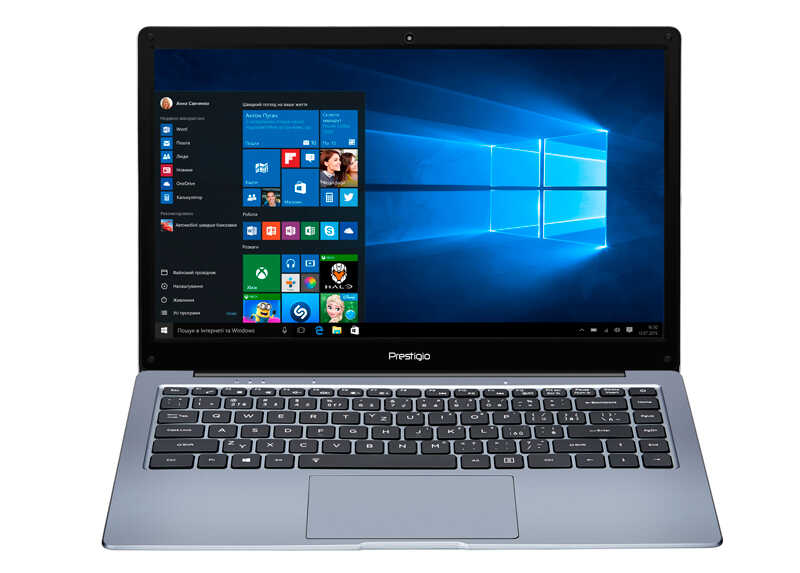
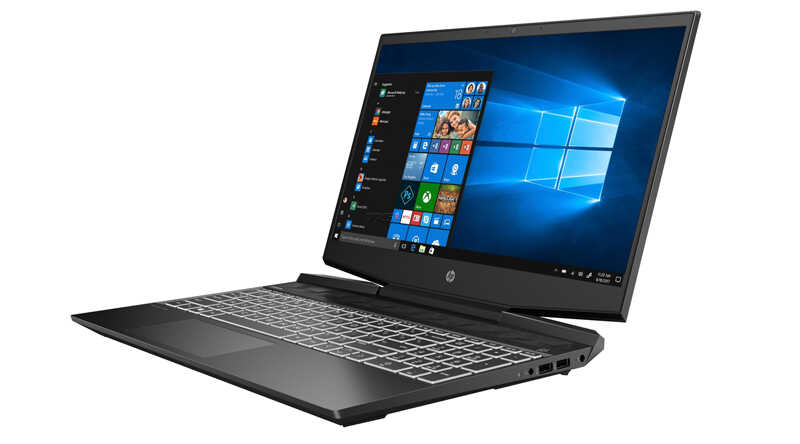
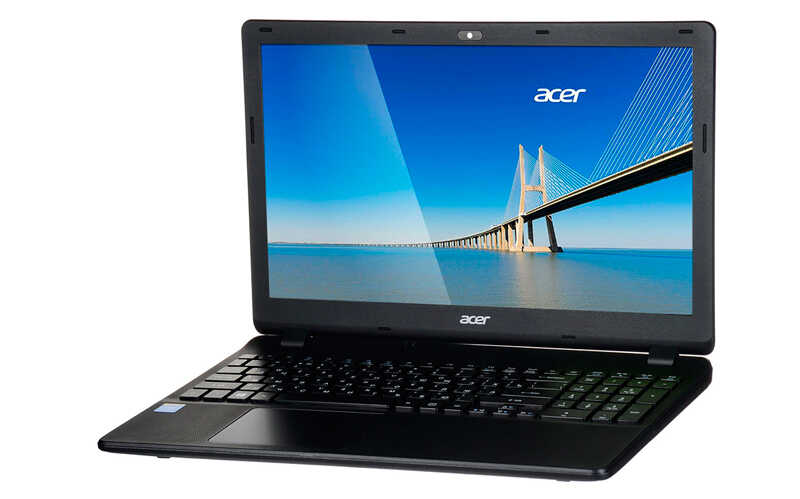
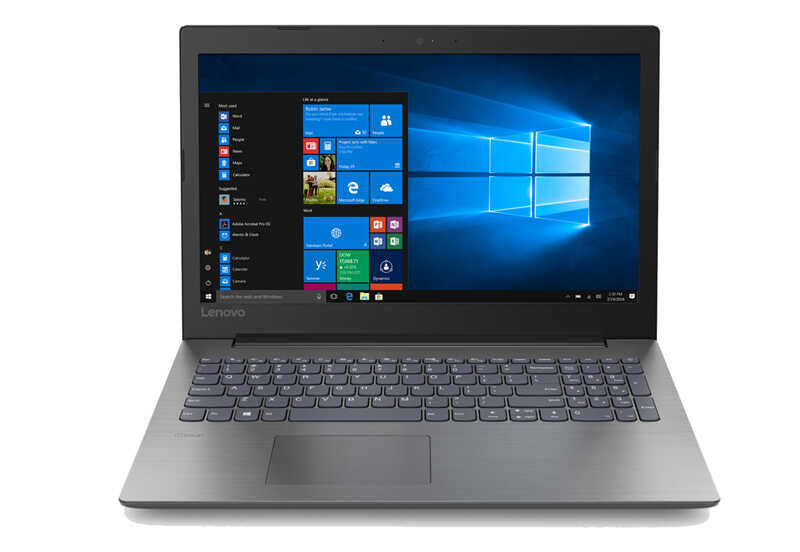
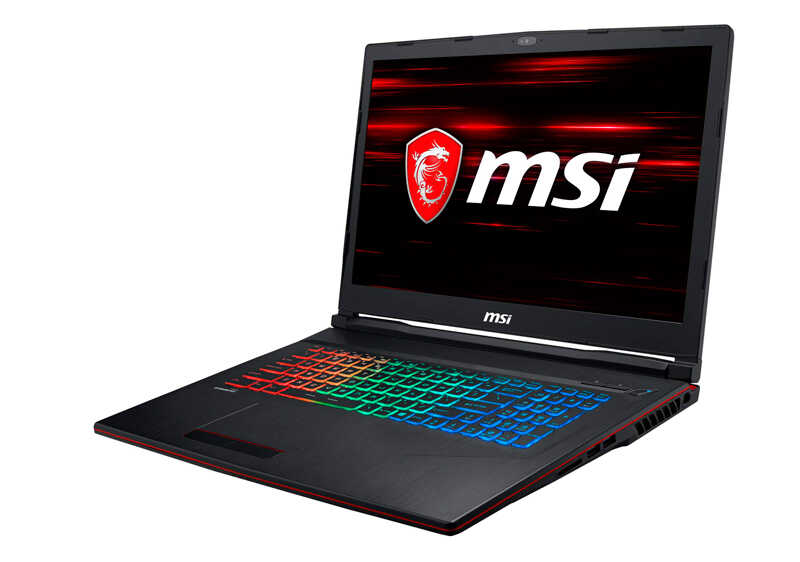
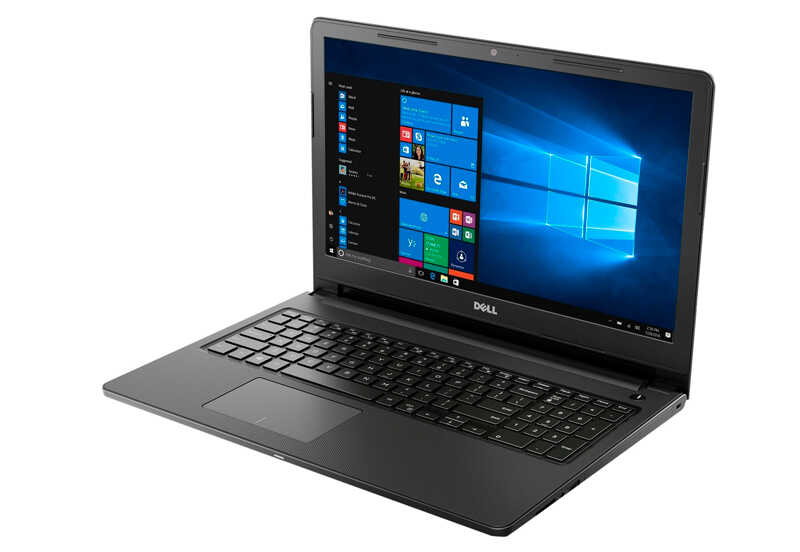
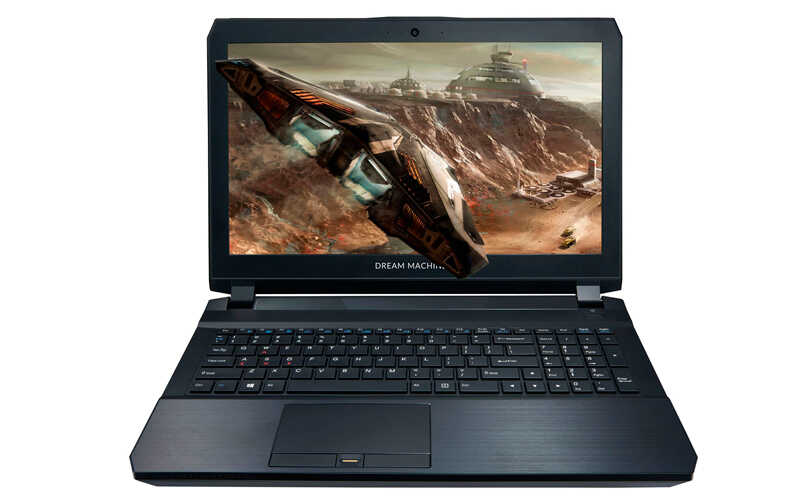
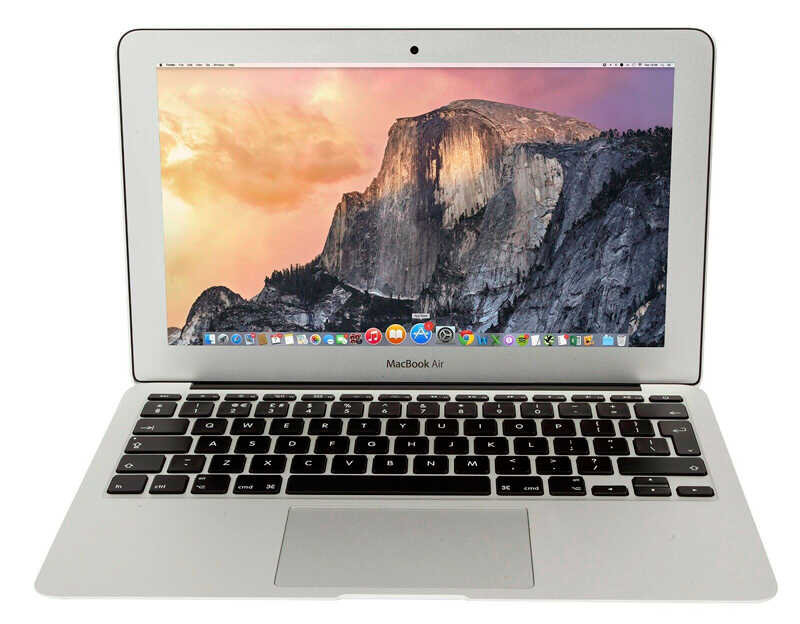
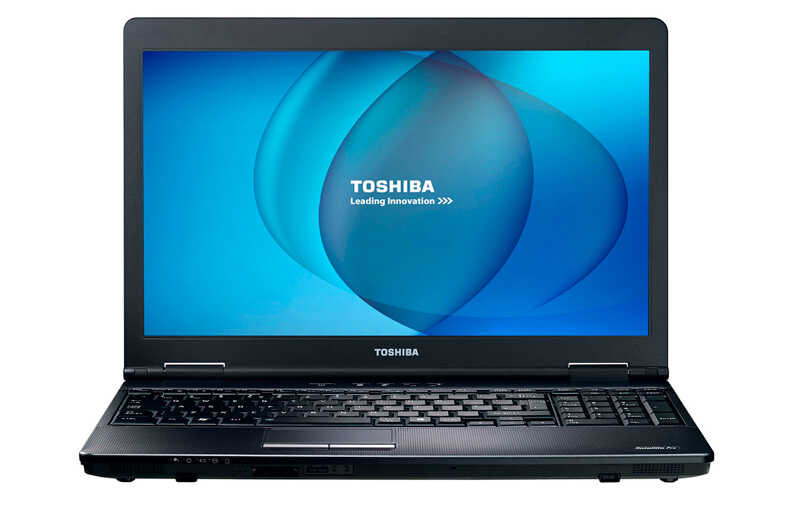
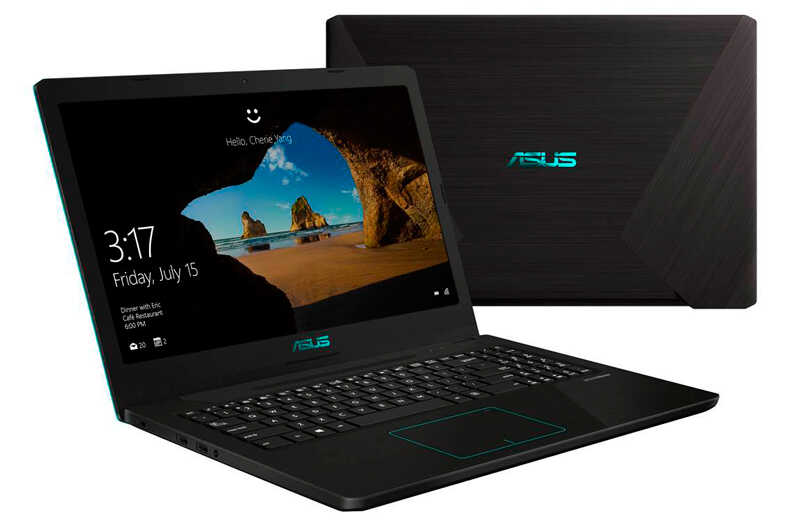


Из этой статьи Вы узнаете что делать после установки Windows 10 - 7 в первую очередь. В статье "Установка Windows", если Вы её читали, то заметили, что установка Windows завершается можно сказать пустым экраном. Смотрите рисунок слева. Кроме корзины на экране ничего нет. Это говорит не только о том, что у нас пока практически нет полезных программ. Но и о том, что Windows к работе еще не готова. Под работой понимается возможность выполнения полезных программ.
 Из этой статьи Вы узнаете что делать после установки Windows 10 - 7 в первую очередь. В статье "Установка Windows", если Вы её читали, то заметили, что установка Windows завершается можно сказать пустым экраном. Смотрите рисунок слева. Кроме корзины на экране ничего нет. Это говорит не только о том, что у нас пока практически нет полезных программ. Но и о том, что Windows к работе еще не готова. Под работой понимается возможность выполнения полезных программ.