Это цитата сообщения Владимир_Шильников Оригинальное сообщение
Какие Антивирусы собирают ваши пользовательские данные, и как этого избежать.
Вторая жизнь для вашего компьютера.
Что означает запись «Этим браузером управляет ваша организация» в Гугл Хроме?
5 фишек VIBER о которых Вы не знали.
Как почистить & исправить реестр на Windows 10.
Высвободить более 5 Гигабайт на диске, удалив файлы etl. Что это и можно ли удалять?
https://pomogaemkompu.temaretik.com/20283372587224...e-dannye-i-kak-etogo-izbezhat/Антивирусное ПО было создано для защиты данных пользователя от любого посягательства из вне.
Но в связи с большим спросом на антивирусы, некоторые производители, начали использовать информацию о клиентах в коммерческих целях.
В этой статье мы разберёмся, какие программы собирают данные о клиентах и какими альтернативными вариантами их заменить.
Введение
На сегодняшний день, практически в каждом доме есть как минимум один, а то и несколько персональных компьютерных устройств, которые напрямую или дистанционно подключены к глобальной сети «Интернет». Благодаря свободному сетевому доступу пользователи могут своевременно получать необходимую информацию, заводить новые знакомства для общения, не выходя из дома, а также скачивать, сохранять и взаимодействовать разными способами с любыми информационными материалами, значительно экономя свое время.
Однако в глобальной сети «Интернет», помимо безопасных сетевых ресурсов присутствует множество видов потенциально зловредного программного обеспечения, основной целью которого является кража конфиденциальной пользовательской информации с устройств хранения данных и причинение другого вреда системе персонального компьютера. Скачивая подозрительные файлы с неизвестного «Интернет-ресурса», пользователи подвергают систему управления компьютерным устройством угрозе взлома, так как конечный элемент может содержать скрытый злонамеренный код. Чтобы обезопасить свои данные на компьютерном устройстве как при подключении сторонних чужих запоминающих устройств, так и при пользовании сетью «Интернет», требуется обязательное присутствие активного антивирусного приложения, способного обнаруживать зловредные вирусные программы и успешно им противодействовать.
К сожалению, не все антивирусные решения, даже от известных, в области компьютерной защиты, компаний, ставят себе целью только лишь обеспечение безопасности данных и компьютерных устройств в целом, но и пытаются найти дополнительную выгоду от многомиллионного спроса пользователей на свои продукты посредством продажи отдельных сведений сторонним лицам. Совместное расследование «PC Mag» и «Motherboard» выявило, что антивирусная программа «AVAST» собирает истории посещений браузера своих пользователей и, как следствие, передает полученную информацию третьим сторонам. Это лишь только недавний пример сбора данных пользователей одной из бесплатных антивирусных программ.
В качестве реакции на опубликованное исследование, компания «AVAST» 30 января 2020 года сообщила о прекращении деятельности своей дочерней компании «Jumpshot», которая продала маркетологам истории браузеров пользователей продукта компании «AVAST».«AVAST» собирает и продает историю просмотров
Антивирусное программное обеспечение «AVAST» по умолчанию собирает данные о пользователях, которые содержат сведения о просмотренных веб-страницах и других произведенных действиях, после чего предлагает их маркетологам через дочернюю компанию «Jumpshot». Маркетинговые компании, приобретающие подготовленную информацию, могут просматривать все пользовательские запросы, изучать полные «данные о переходах» и знакомиться со всеми действиями пользователей в глобальной сети.
Вот как Michael Kan рассказывает об этом в издании «PC Mag»:
«Собранные данные настолько детализированы, что клиенты могут просматривать каждый переход, который был выполнен пользователем во время работы с браузером, включая время до миллисекунды. Собранные данные никогда не связываются с именем пользователя, адресом его электронной почты или «IP-адресом», но тем не менее каждому журналу пользователя присваивается персональный индивидуальный связанный маркер, именуемый идентификатором устройства, который сохраняется до тех пор, пока пользователь не удалит антивирусный продукт «AVAST».»
Несмотря на утверждение компании «AVAST», что переданные третьим лицам данные «анонимны», изданиям «PC Mag» и «Motherboard» удалось связать полученную информацию о пользователях с их личностями. Например, если известно, какой из пользователей магазина «Amazon» приобрел определенный продукт в конкретное, определенные до секунды, время и дату, то вполне можно идентифицировать «анонимного» пользователя и затем просмотреть его историю запросов браузера.«AVAST» собирает данные с помощью антивируса, стационарно установленного на компьютерном устройстве
Если антивирус «AVAST» был установлен с настройками по умолчанию, то пользовательская история посещений будет продаваться маркетологам через дочернюю компанию «Jumpshot». Данные о посещениях пользователями сетевых ресурсов не собираются только в том случае, если используется расширение антивирусной программы «AVAST» для браузеров. Информация о действиях клиентов в сети «Интернет» учитывается и запоминается с помощью основного, установленного в операционной системе стационарно, антивирусного приложения.
При установке антивируса «AVAST» система предлагает пользователям определиться и указать, желают ли они делиться данными в процессе использования защитного приложения? Многие из тех, кто выбрал кнопку с вариантом ответа «Я согласен», вероятнее всего, даже не осознавали, для каких целей они предоставляют полное разрешение.
Если антивирусное приложение «AVAST» уже установлено на персональном компьютере пользователей, то ниже представлен способ отключения параметра обмена данными в виде простой пошаговой инструкции.
Отыщите на рабочем столе экрана монитора значок приложения «AVAST» и двойным щелчком левой кнопки мыши запустите его, или воспользуйтесь другим удобным способом для получения доступа к функционалу приложения.
В открывшемся окне антивирусного решения нажмите на кнопку «Меню», расположенную в правом верхнем углу панели активного рабочего окна.
В появившейся всплывающей боковой панели меню отыщите, среди представленных вариантов разрешенных действий, и выберите раздел «Настройки», щелкнув по нему один раз левой кнопкой мыши.
В обновленном окне антивирусной программы «AVAST» из представленных пользователю восьми пунктов базового раздела «Общее», выберите и осуществите переход в рубрику «Настройки данных», которая содержит соответствующие параметры, позволяющие отключить передачу данных путем снятия в связанных ячейках строк индикатора выбора («галочки») и установить запрет на любую передачу данных.
Мы рекомендуем просто удалить антивирусную программу «AVAST», чтобы исключить любую возможность утечки информации. Но если пользователи предпочитают оставить приложение активным и задействовать его для защиты персонального компьютера, то представленное руководство безусловно будет полезно и поможет отключить сбор данных.Расширения браузера способствуют утечке информации
Антивирусное программное обеспечение часто объединяет расширения браузера, которые собирают подробные сведения, включая информацию о запросах пользователей в поисковой строке, для маркетинговых целей. В октябре 2019 года создатель расширения «Adblock Plus» Владимир Палант объединил и структурировал способ сбора и передачи несколькими расширениями браузера «AVAST» информации об истории посещений пользователей. Расширение браузера «AVG» также производило сбор и последующую передачу подобных сведений, что неудивительно, так как компания «AVAST» приобрела «AVG» несколько лет назад.
Крупнейшие корпорации «Google» и «Mozilla» кардинально решили проблему, связанную с конфиденциальностью данных пользователей, удалив данные расширения из интернет-магазина «Chrome» и сайта дополнений «Mozilla». Но со временем компания «AVAST» внесла некоторые изменения в политику конфиденциальности данных пользователей, что позволило удаленным расширениям снова быть представленными в общем доступе для скачивания. Не совсем ясно, насколько стал ограничен сбор данных, но в силу того, что политика конфиденциальности компании «AVAST» стала более прозрачна, доверие к данному браузеру восстанавливается.
Несмотря на потенциальную возможность корпораций в любой момент снова заблокировать распространение расширений браузера через свои программные платформы, ничто не препятствует такой компании, как «AVAST», собирать данные с помощью своего классического стационарного приложения. И отсутствие инструмента внешней блокировки может быть одной из причин, почему «AVAST» участвует в комплексном глобальном сборе пользовательской информации данным способом.
Мы не рекомендуем устанавливать расширения антивирусного программного обеспечения для веб-браузера. Но избежав установки расширения, не стоит забывать об утечке конфиденциальных данных непосредственно из программной стационарной версии защитного приложения «AVAST».За использование бесплатного антивирусного программного обеспечения необходимо платить
Бесплатное антивирусное программное обеспечение должно как-то приносить прибыль, поэтому неудивительно, что такие компании, как «AVAST», стали собирать и монетизировать данные своих клиентов.
Ранее антивирусное приложение «AVAST» даже включало в себя функцию «покупки», которая добавляла всплывающую рекламу при просмотре веб-страниц. На сегодняшний день программное обеспечение «AVAST» вычеркнула из списка подобную функцию, полностью отказавшись от данной операции, но сбор данных тем не менее не стал выглядеть неординарным.
Все чаще, начиная с 2015 года, становиться очевидным, что бесплатное антивирусное программное обеспечение больше не является таковым по умолчанию. Многие антивирусные компании стали задавать предпочитаемую поисковую систему в соответствии со своими приоритетами, менять домашнюю страницу браузера и интегрировать дополнительные «предложения» не связанного программного обеспечения в свои установочные файлы. Сегодня многие другие антивирусные приложения, вероятно, также отслеживают пользовательские истории посещений и, не исключено, продают собранные сведения.Какие антивирусные программы не отслеживают пользователей?
Не все бесплатные антивирусные приложения, находящиеся в свободном доступе сети «Интернет», отслеживают историю просмотров браузера. Мы не исследовали каждый антивирус на наличие шпионских вложений, но нам известно, что существуют некоторые антивирусные программные решения, предоставляющие бесплатную пробную версию, которая не собирает и не передает данные третьим лицам, а вместо этого пытается навязать пользователю платный антивирусный продукт компании.
В продолжение, ранее упомянутый создатель расширения «Adblock Plus» Владимир Палант, разоблачивший сбор данных в расширениях браузера «AVAST» и «AVG», сообщил, что не обнаружил никаких признаков того, что бесплатный антивирус «Kaspersky» шпионит за собственной аудиторией пользователей. Однако в августе 2019 года исследователь Рональд Эйкенберг, сотрудник немецкого издания «C’t Magazine», обратил внимание на особенность, которая позволяет следить за пользователем в «Интернете». Антивирусы «Лаборатории Касперского» осуществляют инъекцию кода «Java Script» в браузер, чтобы проверить безопасность сайтов, при этом код присваивает устройству уникальный идентификатор, с помощью которого его можно отследить в глобальной сети. В настоящее время, использование уникальных идентификаторов прекращено и возможность случайного раскрытия личной информации пользователей в продуктах «Лаборатории Касперского» устранена.
Для пользователей, опасающихся утечки конфиденциальной информации, мы рекомендуем использовать программный продукт компании «Microsoft» «Защитник Windows», который интегрирован в операционную систему «Windows 10». У антивируса «Microsoft» нет побочных действий и все его усилия сосредоточены на защите персонального компьютера от вредоносных программ. Он не отслеживает историю просмотров веб-страниц и не вынуждает пользователей приобретать дополнительное программное обеспечение, хотя корпорация «Microsoft» и предлагает более продвинутый договор на программный продукт с целью обеспечения безопасности при ведении коммерческой деятельности.
Также многим пользователям может быть интересно использовать антивирусную программу «Malwarebytes», которая, как мы выяснили, хорошо помогает обнаруживать и удалять нежелательное программное обеспечение. Бесплатная версия антивирусного приложения «Malwarebytes» не может работать в фоновом режиме и предлагает только ручное сканирование. Ключевой особенностью программного решения «Malwarebytes» является конфиденциальность данных пользователя, что выражено в отсутствии слежки за пользователями и сборе различных данных об их деятельности, потому как основной доход компания получает за счет платных подписок «Premium».Заключение
Основополагающим фактором при выборе антивирусной программы для многих пользователей является качественное и быстрое обнаружение вредоносного программного обеспечения и его последующее устранение. Но основываясь на различных исследованиях, упомянутых в данной статье, становиться очевидно, что иногда непосредственно антивирусные приложения могут выступать вредным источником, за счет сбора личной информации о собственных клиентах с дальнейшей продажей полученных данных маркетинговым компаниям.
Именно поэтому, выбирая надежную цифровую защиту для персонального компьютера, пользователям необходимо внимательно изучить политику конфиденциальности будущей антивирусной программы. Подобный алгоритм выбора позволит уберечь важную пользовательскую информацию, как хранящуюся на запоминающем устройстве в системе персонального компьютера, так и появляющуюся в результате деятельности в сети «Интернет», от просмотра посторонних третьих лиц.
Мы надеемся, что подавляющая часть пользователей, изучивших данную статью, примут к сведению представленные сведения и откажутся от установки приложения «AVAST» и расширения «AVG». И перейдут на использование других программных решений, которые не были замечены в сборе и продаже данных о пользовательских операциях, основные доверенные варианты которых нами были предварительно описаны в финальном разделе.


----------------------------------------------------
Вторая жизнь для вашего компьютера.
https://pomogaemkompu.temaretik.com/20204462792001...zhizn-dlya-vashego-kompyutera/Хотя планшеты и смартфоны уже способны во многом заменить персональные компьютеры и ноутбуки, большинство компаний и просто пользователей будут верны им еще много лет. Мы не знаем, как повернет прогресс в будущем и когда это будет, но вполне возможно, что все мы когда-нибудь перейдем на что-то более легковесное и мобильное, но на данный момент ситуация еще другая. Почти во всех семьях дома есть ноутбук или персональный компьютер – с ним проще работать, так как у него есть выделенное место, клавиатура и мышь. А еще у него есть постоянный доступ в интернет, много портов USB, к которым можно подключить флешку и записать на нее скачанные фильмы (для последующего подключения к медиаплееру) или же просто поработать с большими объемами данных, таблицами или документами.
Все это, на сегодня, удобней всего делать именно на компьютере – стационарном, или мобильном (ноутбуке, ультрабуке). А еще, у компьютеров всегда большой экран, чего точно нет ни у одного даже самого современного планшета, что очень удобно и для некоторых даже заменяет телевизор.
Но что если ваш компьютер уже не всегда справляется с нагрузкой, которую вы на него возлагаете? Что если он начинает зависать, гудеть или же сильно греться? Сегодня мы постараемся дать вторую жизнь вашему компьютеру, исходя из самых действенных и эффективных мер при минимальных затратах.
Чтобы идти от простого к сложному, мы сначала будем предлагать менее сложные и радикальные способы, постепенно переходя к более основательным и существенно более эффективным.
Улучшение работы на программном уровне
Оптимизация работы и очистка вашей операционной системы
Для всех тех, кто помнит быстроту работы своего компьютера, когда на нем только-только установили свежую Windows и первые программы и драйвера стали устанавливаться в его нетронутом реестре, особенно больно наблюдать его быстродействие спустя время. Скорость работы, время отклика, производительность – все падает до такой степени, как будто ваш компьютер просто заменили на более слабый, и все.
Но виноваты, как ни странно, в этом мы сами – не то чтобы мы явно что-то сделали не так, просто пока мы используем наш ПК в нем накапливается множество засоряющих его файлов, записей и прочей информации. Часть программ мы удаляем, но из-за несовершенности систем удаления, после них остается мусор, который раз за разом замедляет работу всего компьютера. А если учесть, что таких программ может быть несколько десятков, а файлов тысячи, то процесс очистки самостоятельно не представляется возможным.
На помощь приходят специальные утилиты (программы), которые вычисляют и находят такой «мусор» на вашем компьютере и могут удалить его, весь сразу или частями. Особенно удобно их использовать тем, кто не хочет разбираться в сложностях устройства системных кэшей, понимать, что такое реестр и какие и где временные файлы нужны, а какие нет. Среди наиболее популярных можно выделить CleanMyMac для Mac и CCleaner для PC.
Вам нужно будет потратить немного времени, чтобы удостовериться что предлагаемые для удаления файлы вам действительно не нужны, ну а дальше программа все сделает сама. Вы обязательно заметите эффект в улучшении быстродействия после таких процедур. Проводить их не обязательно слишком часто, но все же регулярно, для предотвращения крайних форм замусоривания.Наведите порядок в автозапуске
Большинство разработчиков программного обеспечения хотят, чтобы их программы работали как можно больше и захватывали все возможные сферы деятельности. Для этого во многие из них, при установке, встроен пункт добавления в автозапуск и различные висящие в панели задач дополнительные опции.
Это все означает, что при включении компьютера и загрузке самой Windows вы будете еще длительное время наблюдать как появляются десятки значков, справа внизу, возле часов, которые загружаются сразу после загрузки самой Windows. Хорошо если вы обладаете очень быстрым диском и компьютером – тогда такие процессы минимально сказываются на времени ожидания загрузки. Но ведь наша статья как раз предназначена для владельцев уже не самых современных ПК, которых большинство (производители очень активно выпускают обновления – буквально год и ваш ПК уже не так современен).
Главная проблема тут не только в том, что вы долго будете ожидать пока программы загрузятся при включении компьютера – они еще и будут занимать оперативную память вашего ПК во время всей последующей работы, замедляя его.
К счастью решение есть и даже не одно. Для всех тех, кто не хочет вникать в особенности загрузки программ, вычисляя где и как их отключить, можно воспользоваться уже предложенной выше программой CCleaner, которая может легко помочь вам в этом деле. Достаточно лишь зайти в раздел Сервис => Автозагрузка и выбрать все те программы, которые можно не загружать при старте системы.
Для тех же кто не против сам выполнить эту операцию в системе или просто не хочет устанавливать дополнительные утилиты, это можно сделать в разделе Windows Конфигурация системы. Просто наберите слово msconfig в поиске Windows (или строке «Выполнить»), чтобы открыть панель управления конфигурацией вашей ОС. Во вкладке Автозагрузка отключите все те программы и их модули, которые вам не нужны.
Важно! Если вы не уверены, что какая-либо из программ вам нужна или вы вообще не знаете, что половина из увиденных в списке программ делают, лучше не отключать их или, как минимум, «погуглить», для чего они нужны и можно ли их убрать из автозагрузки.
Точно так же и пользователи Mac могут удалить лишние программы в разделе Пользователи и группы. Открыть вкладку Объекты входа в меню настроек и убрать лишние галочки, напротив ненужных программ.Всегда оставляйте свободное место на диске
Правило «золотых 10%», которое уже фигурировало при создании копии для восстановления системы, распространяется и на свободное место на диске, которое всегда должно присутствовать. В первую очередь это касается диска, на котором установлена операционная система, однако это также важно для всех остальных логических и физических носителей, которые вы часто запускаете и на них установлено большинство программ.
Если места на диске не будет или его будет очень мало, то его производительность сильно упадет. Наиболее оптимальным считается наличие 10-20% незанятого пространства, которые сохранят производительность системы на максимальном уровне.
Если после произведенных очисток системы, описанных выше, у вас не прибавилось свободного места, то необходимо будет вручную просмотреть наиболее явные причины так сильно занятого диска. Всегда старайтесь переносить все второстепенные файлы на другой логический, а лучше даже физический диск (второй диск, если есть у вас в компьютере). Особенно частой ошибкой можно назвать хранение кучи файлов на рабочем столе и «Моих документах».
Пройдитесь по всем папкам, которые вы создавали сами – там может храниться много ненужного или второстепенного, что можно перенести на другой физический диск. Если вам даже необходимо иметь много папок и файлов на рабочем столе, вы можете создать ярлык на этот файл, в то время, как сам файл будет лежать на другом диске. Просто нажмите правую кнопку на файл (после того, как вы переместили его на нужный диск) и выберите Отправить => Рабочий стол (Создать ярлык).
Для владельцев Mac нужно проверить папки Программы, Загрузки и домашнюю папку, на предмет старых, ненужных файлов. Или же, если вы установили CleanMyMac, то можно найти самые большие файлы и папки с его помощью.
Кстати, для самых редко используемых файлов и папок есть смысл использовать внешний подключаемый накопитель – флешку или жесткий диск. Таким образом вы освободите компьютер, увеличив его быстродействие и обезопасите ваши файлы, создав, своеобразную, копию их на внешнем носителе.Сделайте больше файл подкачки
Если на вашем компьютере установлен хороший и быстрый системный диск, но недостаточно оперативно памяти, то самое простое, что вы можете попытаться сделать, это увеличить файл подкачки. Этот файл используется системой Windows, когда ей не хватает оперативной памяти. Соответственно, чем быстрее будет ваш диск (особенно если это SSD) на котором этот файл хранится, тем лучше и быстрее будет работать вся система.
Размер этого файла можно регулировать в меню настроек системы (нажмите правой кнопкой на Мой компьютер и выберите Свойства) в разделе Дополнительные параметры системы => Быстродействие => вкладка Дополнительно. Нажав кнопку Изменить, вы получите доступ к управлению размером файла подкачки – устанавливайте его объем равный двойному объему оперативной памяти. То есть, если общая емкость модулей памяти на вашем ПК равна 1 Гб (1024 Мб), то ставьте объем файла подкачки равным 2048 Мб.Все драйвера должны быть обновлены
Тут все просто – старайтесь чтобы все основные драйвера в вашей системе были обновленные. Особенно это касается драйверов для видеокарты, а еще кодеков для просмотра видео (если ваш компьютер используется для этих целей).
Все их легко скачать на сайте производителя вашего оборудования – если у вас сохранилась коробка – просто введите название видеокарты на сайте производителя и скачайте последние версии драйверов. Кодеки же, для работы с аудио и видео, лучше сначала удалить, а потом установить свежие – мы рекомендуем использовать пакет кодеков K-Lite.Более радикальные обновления на программном уровне
Переустановка Windows
К числу более радикальных методов относится переустановка Windows. Это может быть установка как прежней версии системы, так и более новой. Если вы много лет используете старую версию Windows, то вполне может быть актуальным для вас приобрести новую, более современную ее версию. Если на компьютере 2 и более Гб оперативной памяти и процессор достаточно производительный, пусть и не новый, то есть смысл перейти на самые новые версии, вроде Windows 10.
Любую установку Windows лучше производить на полностью чистый (отформатированный) диск и лучше всего, чтобы этим вопросом занимался мастер, который это делает не в первый раз. Помните лишь, что в такой установке есть и ложка дегтя – вам нужно будет сохранить, переписать, скопировать все важные файлы с системного диска, все сохраненные пароли из браузера, все настройки ваших программ. При чистой установке системы все это удалиться и сбросится, если вы не позаботитесь об их сохранности заранее.
Возобновить все в исходном виде – это дело пары-тройки часов, так что сделав это лишь раз, вы потом сможете еще несколько лет наслаждаться быстрой и производительной работой вашего ПК.
Работа с комплектующими – более эффективный и радикальный способПоймите, где самые слабые места в вашем ПК
Забегая немного вперед, мы можем сказать, что в любом компьютере, в котором система установлена на HDD – этот самый HDD и будет самым слабым местом. Традиционный жесткий диск, при всей своей надежности и не самой высокой стоимости, уже не подходит для установки на него операционной системы. Вернее, он отлично для этого подходит, но только с одним НО – он будет самым слабым звеном во всей вашей конфигурации и как бы вы не обновляли остальные компоненты, будет тянуть быстродействие многих процессов системы назад.
Однако, чтобы понять стоит ли устанавливать в ваш ПК или ноутбук твердотельный диск нужно оценить, возможно ли в нем (компьютере) вообще что-то еще улучшить – добавить оперативную память, заменить процессор, видеокарту. Мы остановимся подробней ка каждом пункте и лишь по итогу положительного ответа для каждого из перечисленных возможностей, есть смысл подумать о замене HDD на SSD.
Исключением может быть, разве что, ноутбук – его конструкция не позволят производит доукомплектацию и перестановку компонентов – максимум, на что обычно пользователь может рассчитывать, это установка модуля оперативной памяти большей емкости или в редких случаях (при наличии второго свободного слота) добавления еще одной планки памяти. В таком случае, стоит оценивать вообще производительность ноутбука, его рыночную стоимость и его возможности, чтобы принять решение об установке диска SSD.
Мы подробней коснемся этого вопроса дальше.Апгрейд оперативной памяти
Самое эффективное и просто решение для большинства персональных компьютеров и, особенно, ноутбуков – это увеличить объем оперативной памяти. Методик это сделать несколько – либо установить дополнительные планки памяти аналогичные по характеристикам (скорости работы, таймингам, частоте) либо же заменить ваши установленные планки памяти на более современные, производительные. Можно также совместить первый и второй способы, заменив ваш старый комплект из 1-2 планок памяти на новые 2-4 планки.
Здесь важно понимать лишь целесообразность данной замены, основываясь на типе оперативной памяти в вашем компьютере. Если у вас установлены модули памяти DDR (не DDR2, не DDR3, а просто DDR), то такой компьютер, скорее всего, нецелесообразно будет обновлять. Вопрос даже не в том, что он достаточно не нов… А в том, что компоненты для его обновления, включая оперативную память, будет сложно найти в хорошем состоянии даже на вторичном рынке, да и цена на них будет очень высокая.
И даже если вы все же найдете такой комплект и недорого – то можно дать шанс компьютеру еще поработать. Но при желании добавить что-то еще в него существенное (вроде процессора или видеокарты), вы упретесь в недостаток таких комплектующих или их неоправданно высокие цены, из-за этого самого дефицита. Да и смысла нет переплачивать за них — лучше уже смотреть на следующее поколение компьютеров хотя бы на DDR2 или лучше DDR3. В наличии в магазинах первых вы уже, скорее всего не найдете – это только вторичный рынок, а вот последние еще могут предложить интересные варианты.
Если у вас установлены планки DDR2 – то вы еще можете попытаться найти на вторичном рынке интересные варианты – как показывает практика, сейчас еще возможно найти интересные предложения и даже быстрые геймерские комплекты, по достаточно приятной цене.Приобретите SSD-диск
В современных материнских платах предусмотрены различные способы подключения твердотельных накопителей, через разные интерфейсы. Если у вас не очень новый компьютер, то будем предполагать, что все диски будут подключаться через разъем SATA (если в вашем ПК нет SATA, а лишь IDE, то такой компьютер с 99% долей вероятности пора обновлять весь). Если вы определили, что в вашем ПК установлена память DDR2 и выше (плюс, вы доукомплектовали ее объем хотя бы до 4 Гб), вы уже должны заметить прирост производительности, хоть и небольшой. Если при этом вы еще не делали чистую установку Windows, но исходя из прочитанного выше, собираетесь ее сделать, то подождите – быть может этот процесс как раз удобно может совпасть с необходимостью покупки SSD.
При выборе дисков SSD вам нужно смотреть на 2,5-дюймовые SATA III диски, которые будут отличным началом для качественного и быстрого компьютера, даже если вы поменяете все остальные компоненты. Этот диск можно будет установить в новый ПК, и он превосходно будет работать там с более современными комплектующими.
Также, обязательно, выбирайте устройства знаменитых брендов – не гонитесь за низкой стоимостью. Диски SSD сами по себе менее надежные чем HDD, из-за особенностей технологий их работы, поэтому выбирать диск сомнительной фирмы по низкой стоимости почти наверняка будет гарантией выброшенных денег и потерянной навсегда информации. Всегда выбирайте «проверенные» диски (в интернете много отзывов о дисках именитых фирм – обязательно посмотрите на них), с гарантией и не самого маленького объема.
Как показывает практика, SSD менее 120 Гб очень редко пригодятся в стандартных условиях работы. Современная версия Windows, стандартный пакет программ и дополнительные утилиты могут занимать от 40 до 60 Гб на вашем твердотельном накопителе. Если учесть то, что вам нужно оставить место для резервной копии и файла подкачки, то и получается, что у вас почти не останется свободного места. Диски SSD тоже не любят, когда они полностью забиты – их производительность, особенно у недорогих моделей, очень сильно падает от этого.
Обязательно сочетайте работу диска SSD и HDD – на первом хорошо устанавливать Windows и программы, которые часто используются (или игры, например). А вот ценные документы и другие файлы лучше хранить на HDD – вероятность что он резко выйдет из строя или повредятся именно эти сектора в разы меньше, поэтому ваши файлы всегда будут в безопасности.
Эта же ситуация применима и к ноутбуку – установив на место основного диска SSD вы имеете возможность, через специальный переходник, поставить ваш старый HDD в слот от DVD-привода. Последний уже используется не так часто, а вот необходимость в дополнительно пространстве на ноутбуке никогда не помешает.Замена или разгон процессора
Процессор – это, в какой-то мере, мозг всего ПК. От его скорости работы зависят многие операции, и его вычислительная мощь очень важна. Однако, кроме как заменить старый процессор на новый, в многих моделях есть возможность разогнать его на 15-20%. Повышение тактовых частот и частоты шины материнской платы увеличит пропускную способность всего ПК, а значит и его быстродействие.
Пожалуй, лишь одно требование здесь важно соблюсти – охлаждение у процессора должно быть качественное и не шумное, так как даже при небольшом разгоне нагрев будет значительно сильнее и штатная система охлаждения может не справится. К счастью, отдельно продаются много видов воздушных и водяных систем охлаждения, которые универсальны и их можно будет использовать потом с более новыми моделями.
Если же вы пришли к выводу, что процессор нельзя разогнать или просто хотите заменить его на более мощный, обязательно перейдите на сайт производителя материнской платы (так как именно в нее вы будете вставлять процессор), чтобы убедиться, что выбранный вами вариант совместим с ней и будет корректно работать.Заключение
Большинство из перечисленных нами операций могут быть произведены вами самостоятельно. Особенно все те, которые касаются улучшений на программном уровне. Касаемо же замены комплектующих, как компьютера, так и ноутбука, на уровне замены оперативной памяти или жесткого диска многие могут справиться сами. Важно лишь помнить о нескольких правилах безопасности и для вас, и для комплектующих вашего компьютера.
Все замены аппаратных компонентов производятся с выключенным компьютером (выключенным даже из розетки) и строго после тщательной проверки, что этот компонент подходит для вашей комплектации. Также важно понимать, что вся электроника компьютера боится статического электричества, так что обязательно одевайте лишь хлопковую одежду и старайтесь брать все платы лишь за торцы (не за контакты и микросхемы).
Сложности могут возникать с переустановкой Windows, заменой процессора или другими возможными вопросами по поводу обновлений, совместимости или целесообразности каких-либо процедур. Но исходя из нашего опыта, среди ваших друзей наверняка есть кто-либо, кто занимался этим вопросом и с радостью вам поможет либо же просто наймите профессионального мастера – благо их сейчас много.
Ну и не забывайте проводить профилактику от пыли всех компонентов как ПК, так и ноутбука – пылесос, специальные кисточки и воздушные спреи очень помогут вам в этом вопросе.


---------------------------------------------------
https://webtous.ru/poleznye-sovety/chto-oznachaet-...organizaciya-v-gugl-xrome.htmlС недавним обновлением Google Chrome большое число пользователей заметило одну странность. В настройках браузера появилась интересная надпись: «Этим браузером управляет ваша организация» либо «Управляется вашей организацией». Выглядит это так
либо так:
Что к чему – непонятно. Какая организация может управлять браузером, если он установлен на домашнем компьютере или даже смартфоне с персональным аккаунтом? Получается, что кто-то сторонний управляет браузером и даже может перехватить личные данные?
Как оказалось, всё не совсем так – в Google опять в который раз перемудрили :) Хорошо известно, что при установке каких-то расширений и плагинов они могут управлять политикой безопасности Chrome и ограничивать/дополнять какие-либо функции. Например, всем известный менеджер паролей LastPass перехватывает введенные на страницах сайтов пароли для их сохранения, а также автоматически заполняет данные на уже сохраненных сайтах.
Это было всегда и происходило в скрытом режиме. Однако в недавнем обновлении Google Chrome разработчики почему-то решили, что пользователь должен быть в курсе данного «безобразия» и начал предупреждать их вот таким странным и пугающим способом.
Таким образом, сообщение о том, что вашим браузером управляет какая-то там организация означает не то, что ваши данные перехватил какой-то хакер или ФСБ, а что какое-то расширение изменило дефолтные настройки безопасности программы. Просто раньше вы об этом не знали, а теперь вас ставят в известность :)
Что делать с этой надписью? Можно её просто игнорировать, а можно отключить её вывод. Для этого в адресную строку Хрома введите chrome://flags/#show-managed-ui и нажмите ввод.
На открывшейся страничке переключите флаг «Show managed UI for managed users» из состояния Default в состояние Disabled.


Со временем в реестре собирается множество неиспользуемых данных. Это напрямую влияет на быстродействие операционной системы. Содержимое реестра сильно напоминает структурированную базу данных. За несколько лет работы накапливаются тысячи ошибок.
Эта статья расскажет, как почистить реестр на Windows 10. Средства самой системы пользователю не помогут его очистить. Хотя такую функциональности стоит ожидать в будущем. Классический редактор реестра позволяет вручную удалять ненужные параметры.
Что такое реестр Windows 10
Реестр можно описать, как базу данных Windows 10. В неё вносятся все изменения как в самой системе, так и в сторонних приложениях. Даже элементарное изменение заставки рабочего стола вносит изменения. Все настройки параметров системы можно изменить в реестре.
Например, пользователь удаляет установленную программу непосредственно в проводнике (именно установленную). Все данные программы, кроме её файлов, остаются в реестре. В свою очередь, правильная деинсталляция очищает реестр от данных удалённой программы.
Редактор реестра используется для ручного внесения изменений. Пользователь может как перенастроить определённые параметры, так и удалить уже ненужные. Хотя с удалением всё сложнее. Нужно конкретно знать, что и откуда удалять. Можно использовать встроенный поиск.
Резервная копия реестра Windows 10
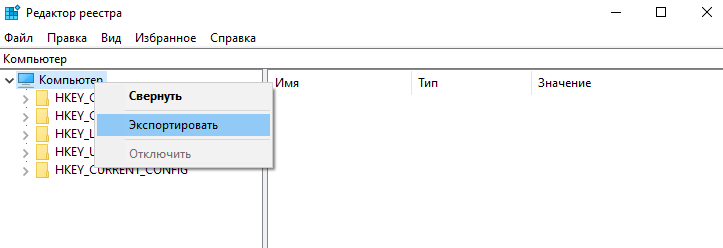
Нужно создать резервную копию перед внесением изменений в реестр. Откройте редактор, выполнив команду regedit в окне Win+R. Выберите Файл > Экспорт… и указав имя файла, нажмите Сохранить. Обязательно должен быть установлен диапазон экспорта Весь реестр.
Как исправить ошибки реестра в Windows 10
Лучшая программа очистки реестра Windows 10
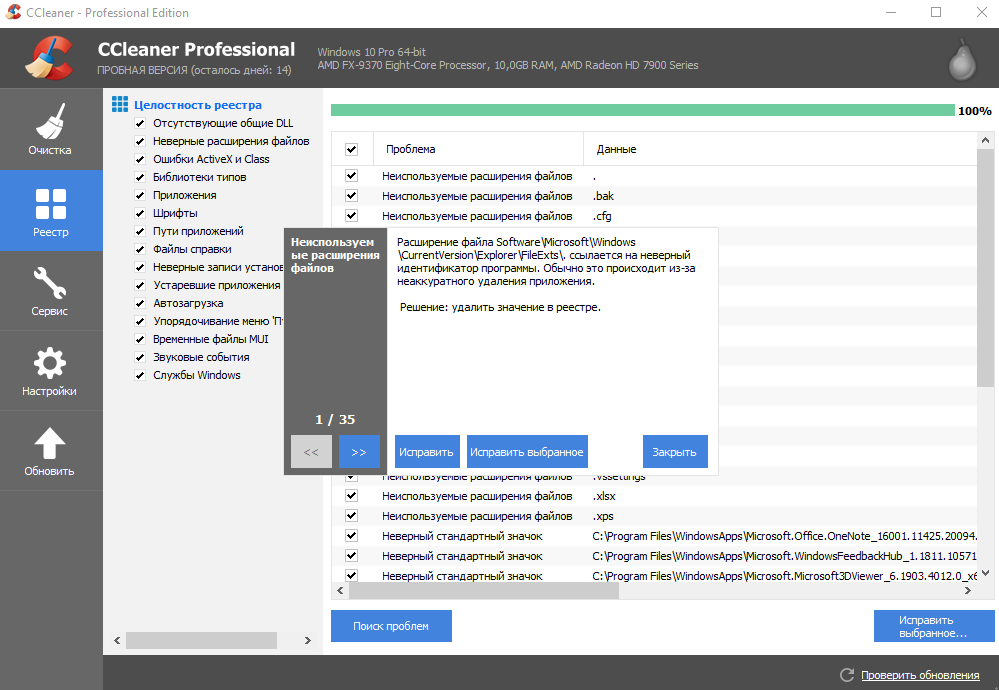
Было протестировано множество программного обеспечения. Можно с уверенностью сказать, что CCleaner лучшая программа очистки реестра особенно для новичков. Можно использовать для очистки и аналоги, главное иметь под рукой резервную копию реестра.
CCleaner выполняет поиск следующих проблем:
Отсутствующие общие DLL
Это небольшие библиотеки динамических ссылок, которые не могут работать сами по себе. Файлы ссылаются на несуществующую общую DLL.
Неиспользуемые расширения файлов
Расширение файла ссылается на неверный идентификатор программы. Они не ассоциированы ни с одной установленной программой.
Ошибки Active и Class
Обнаруженный компонент ссылается не неверный CLSID. Ну или раздел не содержит данных и может быть безопасно удалён.
Библиотеки типов
Представляет собой иерархическое хранилище данных о возможностях сервера. Записи реестра не привели к файлам библиотек.
Приложения
Из-за неаккуратного удаления могут оставаться данные приложений. Автоматическое обнаружение покажет наличие хвостов.
Шрифты
Все данные о ранее используемых шрифтах остаются. Если не используете сторонних шрифтов, их можно смело очистить.
Пути приложений
Ссылающее приложение на определённый путь не удаётся найти. Обнаруженные пути приложений можно безопасно очистить.
Файлы справки
Файлы создаются, когда вы добавляете в приложение поддержку справки
Установщик
Данные пути расположения множества деинсталляторов содержатся в базе
Устаревшие приложения
-//-
Автозагрузка
Содержит записи автозагрузки неправильно удалённых программ. Деинсталляция программы зачастую подчищает хвосты реестра.
Упорядочивание меню Пуск
Указывает на устаревшие элементы, используемые в меню Пуск
Кэш MUI
Записывается для каждого запущенного приложения. У него нет особой функции, но он производит много беспорядка в реестре.
Звуковые события
Используется звуковой системой в пакетах ресурсов. Указывает, какой звуковой файл нужно проигрывать, когда вызывается звуковое событие.
Службы Windows
Обнаружение ненужных устаревших данных служб от установленных ранее сторонних приложений
Как почистить реестр с помощью CCleaner
Выберите Запуск от имени администратора в контекстном меню иконки CCleaner. В разделе Реестр и нажмите Поиск проблем. Теперь выберите Исправить выбранное… и будет предложено создать копию реестра. Напоследок нужно выбрать Исправить отмеченные.
Всё просто. Как и во всех программах для очистки реестра Windows 10. Сложнее самостоятельно искать хвосты неправильно удалённых приложений. Работает, если Вы знаете, что искать. Нажмите Правка > Найти и вводите название ненужной программы и тыкайте Найти далее.
Заключение
Как ни крути, пользователям приходится очищать реестр. Ну и в целом систему: очистка системного диска (С:) от ненужных файлов Windows 10. Это может влиять на производительность системы. Обязательно до очистки создавайте резервную копию реестра.
Как показывает опыт, CCleaner хорошо себя зарекомендовала со всех сторон. Но и другие программы очистки реестра достойны внимания. На примере CCleaner смотрите, как исправить ошибки реестра в Windows 10.

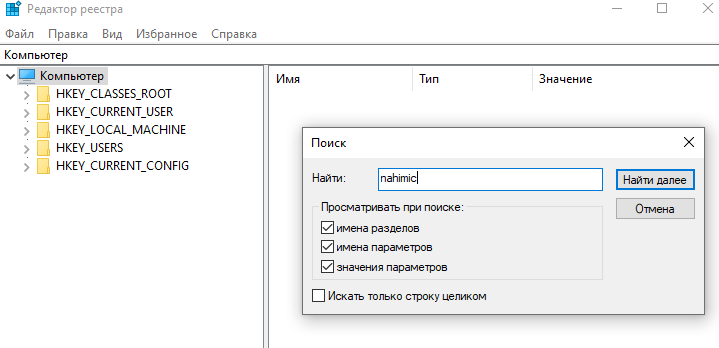
https://windd.ru/kak-pochistit-ispravit-reestr-na-windows-10/
https://t.me/pcdummies/458
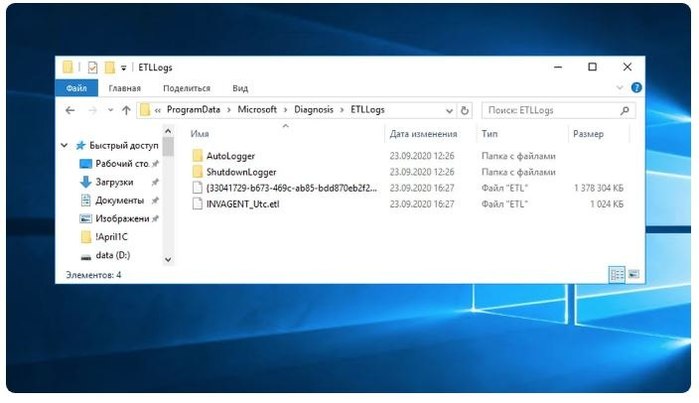
Заметили, что накопился существенный объем файлов с расширение etl в папке C:\ProgramData\Microsoft\Diagnosis\ETLLogs. Откуда они берутся и можно ли их безболезненно удалить?
Сама аббревиатура ETL расшифровывается как Extract, Transform и Load, то есть извлечение, преобразование и загрузка. Подобные файлы накапливают в себе разные системные события, журналы обращений к диску, различные события ядра операционной системы и объединяют их в единое хранилище. Windows 10 хранит в них данные телеметрии, что наводит на мысль о их никчёмности для конечного пользователя.
Стоит отметить, что это не какое-то эксклюзивное изобретение Microsoft и такие данные собираются сейчас повсеместно и используются различными сервисами при машинном обучении, исследовании маркетинговых данных и бизнес-аналитики, да много для чего.
Теоретически, Windows записывает туда различные предупреждения, ошибки или другие события, которые должны использоваться для устранения потенциальных проблем. По заверениям Майкрософт, отправляется только минимальный объем данных, необходимый для защиты Windows. Что там происходит на практике, остаётся только догадываться, но объём этих данных я бы не назвал маленьким. Так на терминальном сервере с 20 пользователями за месяц набегает около 1.5 Гигабайт данных!
Можно ли удалить файлы .etl и не повлияет ли это на вашу систему?
Можно безболезненно удалить накопленные файлы .etl, на работе системы это не отразится. Чтобы приостановить накопление логов в дальнейшем, отключим в групповых политиках телеметрию. В командной строке запускаем редактор групповых политик gpedit.msc и находим нужный параметр:
Конфигурация компьютера > Административные шаблоны > Компоненты Windows > Сборки для сбора данных и предварительные сборки
(Computer Configuration > Administrative Templates > Windows Components > Data Collection and Preview Builds.)
Отключаем телеметрию в Windows 10 через редактор групповых политик
Параметру «Разрешить телеметрию» (Allow Telemetry) выставляем значение 0 или «Отключена». Насколько я понимаю, полностью отключить телеметрию в Windows всё-таки не получится, но таким образом можно существенно снизить объёмы накопление логов.