Это цитата сообщения Владимир_Шильников Оригинальное сообщение
Что делать, если планшет на зарядке не включается? 555
Как на ноутбуке перевернуть экран быстро и легко.
Благодаря этому трюку скорость Интернета увеличится в 3 раза.
Настройка клавиатуры в Windows 10.
Как перезагрузить компьютер Windows 10.
Какие системные программы Windows можно удалить с компьютера Windows 10?
Что делать, если не работает камера в Skype на компьютере.
Как проверить скорость интернет соединения.
https://info-kibersant.ru/planshet-na-zaryadke-ne-vklyuchaetsya.htmlЧто делать, если планшет на зарядке не включается? Иногда, у планшета появляется тёмный дисплей, который не реагирует на кнопочку включения и подключенную зарядку. Многие пользователи в этом случае отчаиваются. Но, не стоит впадать в уныние. На данный момент многие мобильные гаджеты выдают большую чувствительность к разнообразным воздействиям из вне. В данной статье, мы рассмотрим эту проблему.
Как починить планшет, чтобы он стал заряжаться?
Планшет может не включаться по множеству причин. Понять точно, по которой из них так происходит, может помочь, если его обследовать пошагово. Может быть, один из шагов, которые будут приведены, помогут вашему планшету, и его не нужно будет относить к мастеру.
1 Повредилась зарядка
Вначале, давайте со всем вниманием изучим вашу зарядку, а именно проверим, есть ли в ней повреждения. Иногда, планшет может капризничать, как малый ребёнок. Влияние на зарядку мобильника может оказать не только её неисправность, но и не та зарядка. Это бывает, когда вы приобрели зарядное устройство не у того производителя. Бренд зарядки должен совпадать с брендом планшета.
Давайте вспомним, не меняли ли вы зарядку в прошлом? Очень может быть, что она у вас падала, или элементарно намокла. Нужно внимательно просмотреть кабель с вилкой, есть ли на них внешние повреждения? Желательно проверить, существует ли связь блока питания устройства, и розетки. Возьмите зарядное устройство у друга (желательно, чтобы они были одного бренда). Можно подключить свой планшет к иному мобильному гаджету и проверьте, начал ли он заряжаться?
2 Планшет заряжается очень долго
Очень может быть, что, если довольно долго подержать ваш девайс подключенным к электроэнергии, он заработает. На это может потребоваться время, к примеру, три часа. Иногда требуется подержать его подсоединённым к сети всю ночь. Обычно так бывает, когда пользователь приличное время не использовал планшет.
Когда пройдёт время, желательно попробовать вновь запустить ваш гаджет. Вам это не помогло? Нужно вынуть аккумулятор и через определённое время вставить его вновь, пытаясь включить. Данный вариант не подошел? Тогда применим принудительное подключение.
3 Другой вариант, как запустить планшет если он не включается
Когда мобильный гаджет разрядился полностью, контроллер может помешать деталям девайся вбирать в себя ток, так как система боится, что выведет аккумулятор из рабочего состояния. Но, во время этого, она продолжает терять электричество и не имеет возможности её пополнить.
В обычной ситуации, если мобильный девайс снизил уровень зарядки до 10% — 15%, происходит его выключение. Но, когда человек мешает ему выключиться, планшет может полностью разрядиться и теперь не реагировать на вашу зарядку.
Если это так, существует другой метод. Нужно нажать секунд на 20 на кнопочку «Запуск». Вам и это не помогло? В этом случае давайте попробуем нажать в одно время на запуск и кнопку, которая увеличивает громкость. Возможно, будет необходимо держать данные кнопки зажатыми более минуты. Если не помогло, нажимаем кнопки «Включить» и «Уменьшить» громкость.
4 Применяем отверстие Reset
На новых Андроидах данная отверстие не всегда имеется. В этом случае заменить её могут кнопочки из метода выше. Часть пользователей понятия не имеют, что данное отверстие существует. Почему? Ответ на этот вопрос прост. Её нарочно помещают в труднодоступное место, иначе пользователь может её нечаянно задеть. Она может быть по всему периметру девайса, как сбоку, так и в задней его части. Но, чаще всего она находится рядышком с отверстием для микрофона или с кнопочкой включения. Главной её чертой являются небольшие размеры. Нажимается данное отверстие карандашом или иголкой.
Основная задача отверстия Reset – это проведение перезагрузки гаджета в принудительном порядке. Данное отверстие может спасти ваш планшет, если он вдруг завис, и другие методы не помогают провести перезапуск. К функциям «Hard Reset» – возвращаем мобильный девайс к настройкам, проведённым на заводе (которая удаляет всю информацию абонента), это отверстие не имеет ни какое отношение. Само собой, злоупотребление данной опцией не может привести ни к чему хорошему.
5 Другая зарядка для батареи
Если девайс, который вы желаете зарядить, около суток пробыл подсоединённым в розетку, но это не сработало, есть более радикальный метод. Применять его нужно, если вы знаете, что делаете. Тут понадобится сам блок питания, который может держать напряжение 12 вольт. Желательно сделать так, чтобы у него была мощность 0.5 ватт. При этом, вольтметр не обязателен, но желателен.
- Нужно очистить концы проводов на 5 мм;
- Чаще всего плюс имеет красный цвет, а минус – синий. Кроме этого, вы приготовили вольтметр, поэтому без труда в этом разберётесь. (-) батареи желательно подсоединить к (-) источника, а (+) к (+);
- Итак, подсоединяем зарядку к источнику питания;
- Необходимо отключить от источника устройство, если напряжение достигло 3.3 вольта;
- Затем, подсоединяем устройство к розетке, использовав вход. Нужно следить, чтобы батарея не нагревалась.
Существует иной метод, который более прост, но функционирует он не на всех мобильных девайсах. Вытаскиваем аккумулятор из устройства и вставляем зарядку в розетку. Не вынимая вилку, вставляем аккумулятор вновь. Теперь, заново оставляем на 24 часа наш гаджет, или на 12 часов. Подобный сильный толчок создаст желательный эффект на аккумуляторе.
6 Сервисный центр
- Если приведённые мной методы не помогли, самым разумным решением становится «Сервисный центр». Ценовая вилка в таком случае разнообразна и зависит от поломки девайса. Одним из самых простых случаев – это грязь на контактах. Чтобы посмотреть, так ли это, воткните вилку зарядки и пошевелите её. Может быть, начнётся зарядка;
- Также, зарядка может перестать работать, если вы на днях сами перепрашивали планшет. Прошивать мобильные гаджеты нужно уметь и проводить её желательно мастерам. Если это и есть ваша проблема, то, если мастер вновь перепрошьёт ваш планшет, он может начать заряжаться без проблем;
- Также, проблема может скрываться за вирусами. Данные вредоносные ПО без согласия пользователя могут включить Вай-Фай или микрофон с камерой. Устройство с вирусами может неправильно следить за зарядкой аккумулятора и будет невозможно полностью наполнить его электроэнергией. В этом случае нужен отличный мастер, так как планшет вы включить не можете.


-----------------------------------------------
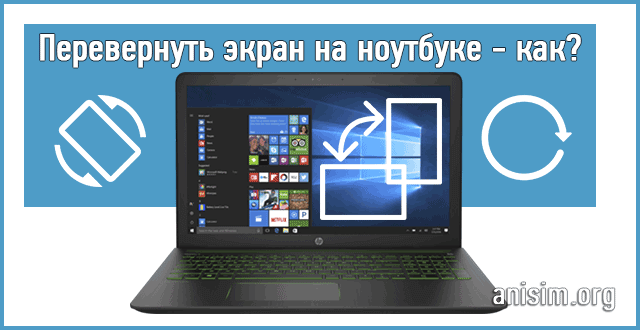
Как на ноутбуке перевернуть экран быстро и легко.
https://anisim.org/articles/kak-perevernut-ekran-na-noutbuke/Ориентация экрана ноутбука может поменяться из-за случайного нажатия определенных комбинаций клавиш на клавиатуре. Исправить ее можно сразу же — зная их.
В данном материале мы подробно рассмотрим несколько способов, что делать, если экран перевернулся на ноутбуке. Как исправить эту ситуацию, чтобы все работало нормально.
Сейчас мы подробно рассмотрим, как повернуть экран на ноутбуке с помощью клавиатуры и средствами системы Windows 10 и более ранних, максимально просто и быстро.
Важно! Независимо на сколько градусов перевернулось изображение на дисплее: 0, 90 или 180, все можно будет вернуть на место с помощью этой инструкции.
Как перевернуть экран на ноутбуке
1. Комбинация клавиш
Первое, что необходимо сделать — попробовать нажать одновременно на комбинации кнопок на клавиатуре, которые меняют ориентацию экрана:
- CTRL + ALT + ← — повернет налево на 90 градусов
- CTRL + ALT + → — повернет направо на 90 градусов
- CTRL + ALT + ↓ — перевернет на 180 градусов
- CTRL + ALT + ↑ — изображение вернется в значение по умолчанию
- CTRL + ALT + F8— настройки дисплея сбросятся на значения по умолчанию
Интересно! Сочетания этих горячих клавиш на ноутбуках практически всегда работают, особенно со встроенными видеокартами Intel и соответствующим установленным ПО. Если у вас от нажатия на них нет эффекта, то следующая глава точно поможет.
2. Меняем положение в Параметрах Windows
1. На свободном месте рабочего стола кликните правой кнопкой мыши и в контекстном меню перейдите по пункту «Параметры экрана».
2. Находясь в разделе «Дисплей» прокрутите страницу до блока с его ориентацией и выставьте значение в положение — «Альбомная». В Windows 7 в отличие от 10 версии дизайн этого меню немного отличается.
Важно! Если подключен дополнительный монитор — выберите его, кликнув по нему в этом же окне, иначе меню выбора ориентации будет неактивным.
3. Меняем в настройках драйверов
Так как на ноутбуках по умолчанию чаще всего стоят драйвера от компании Intel — посмотрим, как сделать это на их примере. В случае с Radeon и NVidia, нужно будет сделать примерно то же самое, только названия пунктов меню и их нахождение может немного отличаться.
Кликните по пустому месту на рабочем столе правой кнопкой мыши, наведите курсор на «Параметры графики» и в разделе «Поворот» установите значение — «Поворот в нормальный вид» или на 0 градусов.
Также сделать это можно в «Графические характеристики» этого же контекстного меню, откройте этот пункт.
Откроется новое окно, перейдите в раздел с основными настройками дисплея и укажите правильные значения поворота экрана — в нормальный вид.
Интересно! Если кликнуть по значку Intel в трее панели задач — также можно совершить эти действия.
4. Отключаем смену ориентации при нажатии клавиш
Кликните по рабочему столу на свободном месте правой кнопкой мыши, наведите курсор на «Параметры графики», далее на «Комбинация клавиш» и отключите опцию.
Теперь даже если нажимать эти сочетания кнопок очень много раз — ничего не произойдет. Лучше отключите опцию, чтобы в дальнейшем не возникали такие проблемы, тем более — не всем она нужна включенной.
В заключение
В ноутбуках такая проблема встречается чаще потому, что в драйверах Intel по умолчанию включена смена ориентации экрана с помощью комбинаций клавиш. Но, решить ее можно быстро при помощи этой инструкции.


---------------------------------------------
Маршрутизатор, который раздает Wi-Fi, должен находиться в центре квартиры. В таком случае волны будут равномерно распределяться, попадая во все уголки жилища.2. Подними его вверх
Никогда не ставь маршрутизатор на пол — в таком случае большинство интересующих тебя волн будут уходить к соседям снизу. Лучшее место для устройства — на стене, ближе к потолку. Это способствует очень мощному сигналу!
3. Убери технику подальше
Техника, которая находится рядом с роутером, уменьшает силу сигнала. Телевизор или компьютер не должны находиться рядом с маршрутизатором — помни об этом.
4. Играй с антеннами!
Если у роутера две антенны, установи одну вертикально, а вторую — горизонтально. При таком раскладе он будет лучше всего транслировать сигнал. Попробуй разные позиции антенны на маршрутизаторе и опытным путем определи, какое положение оптимально для хорошего сигнала.
5. Карта Wi-Fi-сигнала
Существуют специальные приложения, которые продемонстрируют тебе карту распространения сигнала по твоему дому. Установив такую программу, ты сразу поймешь, где лучше всего поставить роутер и почему в некоторых местах никогда нет Интернета.
/sovetrecept7.ru/blagodarya-etomu-tryuku-skorost-interneta-uvelichitsya-v-3-raza-bez-uma-ot-idei/" target="_blank">https://sovetrecept7.ru/blagodarya-etomu-tryuku-sk...tsya-v-3-raza-bez-uma-ot-idei/" />
При необходимости настройте некоторые возможности клавиатуры под себя в Windows 10. Все они находятся в одном разделе параметров системы. Конечно же, не учитывая игровые клавиатуры с подсветкой. Тогда настройка некоторых функций происходит в фирменном ПО.
Эта статья расскажет о полезных настройках клавиатуры в Windows 10. Например, после установки операционной системы лучше отключить залипание клавиш кнопкой Shift. Особенно неприятно, когда игровой процесс не вовремя сворачивается из-за длительного её нажатия.
Общие настройки клавиатуры Windows 10
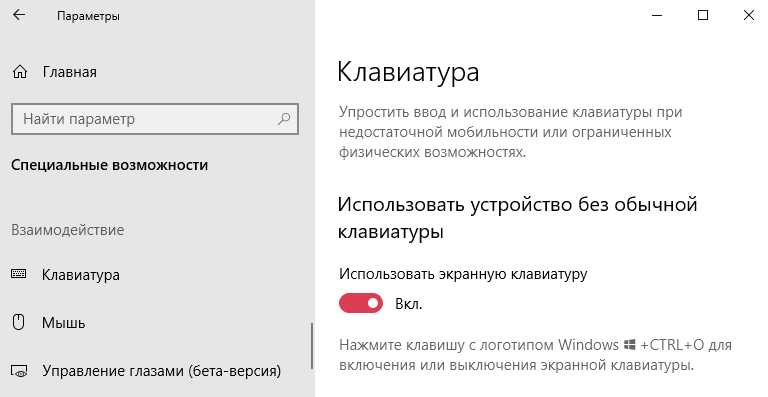
Важные настройки клавиатуры можно найти в отдельном разделе. Перейдите в расположение Параметры > Специальные возможности > Клавиатура. Пользователю доступны следующие упрощения ввода с клавиатуры и использования сочетаний клавиш:
Экранная клавиатура. Позволяет осуществлять набор текста с помощью мыши или сенсорного экрана на компьютере. Нажмите сочетание клавиш Win+Ctrl+O для быстрого включения или выключения экранной клавиатуры.
Залипание клавиш. Режим позволяет использовать клавиши Shift, Ctrl, Alt и Windows, нажимая каждую из них по отдельности. Например, с их залипанием для запуска диспетчера задач нужно нажать по очереди Ctrl, Shift, Esc.
Озвучивание переключений. Подаёт звуковые сигналы при нажатии клавиши Caps Lock, Scroll Lock или Num Lock. Чтобы его включить или отключить нужно удерживать клавишу Num Lock не менее пяти секунд.
Фильтрация ввода. Позволяет игнорировать краткие или повторные нажатия клавиш и изменить скорость повторного нажатия. Для включения клавиш фильтра нажмите и удерживайте Shift в течении восьми секунд.
Клавиша Print Screen. Используйте кнопку Print Screen, чтобы запустить новую функцию создания фрагмента экрана. По умолчанию отключено и для запуска используется сочетание клавиш Win+Shift+S.
Переключение языка на клавиатуре Windows 10
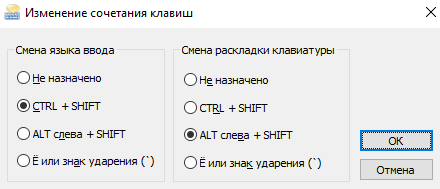
В разделе Параметры > Устройства > Ввод > Дополнительные параметры клавиатуры выберите Параметры языковой панели. Теперь во вкладке Переключение клавиатуры, и выделив Переключить язык ввода, нажмите Сменить сочетание клавиш…
Непосредственно в следующем окне измените сочетание клавиш для Смены языка ввода и Смены раскладки клавиатуры. Насколько возможность смены раскладки полезная решать Вам. Например, для меня и так удобно его менять сочетанием Win+Space и Ctrl+Shift.
Некоторые расположения параметров могут изменяться в зависимости от версии операционной системы. Все более подробные способы смотрите в инструкции: Как изменить переключение языка на клавиатуре Windows 10.
Бонус. Полезные горячие клавиши Windows 10
С уверенностью можно утверждать они упрощают использование операционной системы. Например, значительно удобней скопировать текст или файл двумя клавишами. И также быстро его вставить в нужное место. Чем выбирать соответствующий пункт в контекстном меню.
Как пример, наведу сочетания клавиш на каждый день. Сложно представить удачный рабочий день без их использования. Все остальные не менее полезные горячие клавиши смотрите в таблице сочетаний клавиш на клавиатуре Windows 10.
+ G
вызывает панель игрового режима
представление задач рабочего стола
Alt + F4
закрыть активное окно
сохранить снимок экрана в папку
переключить язык ввода
Ctrl + C, Ctrl + V
скопировать или вставить текст
посмотреть буфер обмена
Ctrl + Shift + Esc
запуск диспетчера задач
Заключение
Обычная клавиатура не нуждается в настройке на Windows 10. Можно и даже нужно только ознакомиться с некоторыми сочетаниями клавиш. При необходимости изменить переключение языка ввода. Все функции собраны в разделе специальных возможностях параметров системы.


Пользователи не знают, как правильно перезагрузить компьютер под управлением Windows 10. Вам нужно позаботиться о безопасности данных, которые находятся в оперативной памяти. Поскольку после перезапуска она очищается. Закройте все важные документы и программы.
Эта статья расскажет, как перезагрузить компьютер в Windows 10. Командная строка неплохо расширяет возможности операционной системы. Например, с командой shutdown можно как просто перезапустить или выключить устройство так и установить таймер на эти действия.
Как правильно перезагрузить компьютер Windows 10
Меню Пуск & Окно Завершения
Перед перезагрузкой ПК сохраните все важные данные. В классическом меню Пуск выберите Выключение > Перезагрузка. Ещё можно в контекстном меню Win+X выбрать Завершение работы или выход из системы > Перезагрузка. Это всё то, что касается кнопки пуск.
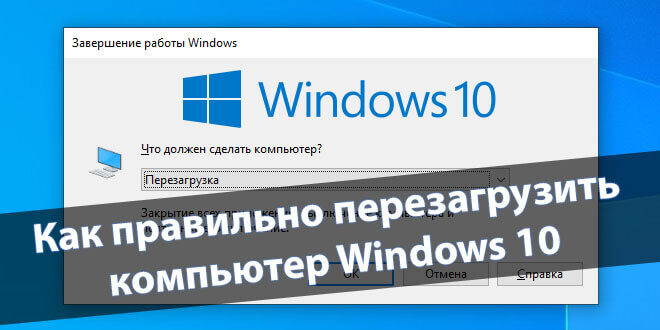
Завершение работы Windows можно открыть нажав клавиши Alt+F4 обязательно на рабочем столе. Иначе это сочетание закроет любое активное окно приложения (свернуть все активные окна Win+D). Что должен сделать компьютер выбираем Перезагрузка и нажимаем ОК.
Через командную строку
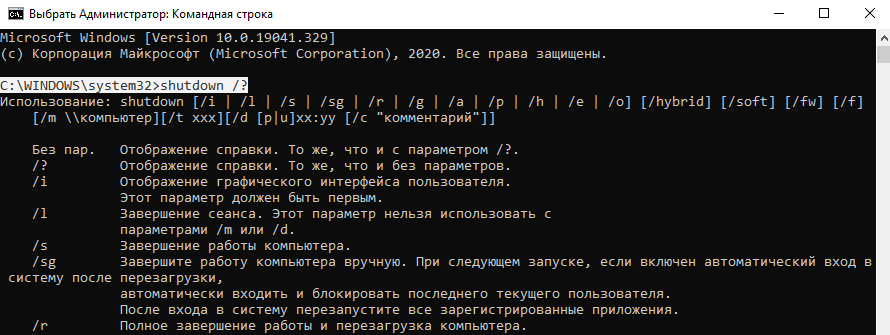
В запущенной с правами администратора командной строке можно управлять операционной системой Windows 10. Не составит труда выключить или перезагрузить компьютер одной командой Shutdown. Для отображения полной справки по ней выполните команду: shutdown /?.
shutdown /r
мгновенно выполняет полное завершение работы и перезагрузку компьютера
shutdown /r /t 60
перезагрузка компьютера через 60 секунд, можно изменить значение на своё
shutdown /a
отмена перезагрузки или завершения работы, доступно в период ожидания
К счастью, пользователю необязательно использовать командную строку. Можно воспользоваться окном Выполнить. Нажмите сочетание Win+R и выполните команду shutdown /r. ПК будет перезагружен. Смотрите другие команды выполнить в Windows 10.
Оболочка Windows PowerShell
Не обойдётся и без обновлённой альтернативы оболочки Windows PowerShell. Теперь именно она отображается в контекстном меню кнопки пуск. Хотя в параметрах системы можно вернуть командную строку. Можно с уверенностью сказать, что это уже никому и не нужно.
restart-computer — обычная перезагрузка компьютера;
restart-computer -confirm — перезапуск с подтверждением.
Аварийная перезагрузка Windows
Например, смотрите, Вы используете компьютер и для блокировки нажимаете Win+L, чтобы отойти. Теперь прямо с окна входа можно перезагрузить компьютер. Такая перезагрузка называется аварийной, потому что все несохранённые данные пользователя будут утеряны.
Ранее нажимая сочетание Ctrl+Shift+Del и выбрав Питание > Перезагрузка можно ещё подумать о данных пользователя. Сейчас же система сразу закрывает все запущенные приложения. Как разработчики писали ранее используйте этот способ только в крайнем случае.
Как перезагрузить компьютер с помощью клавиатуры
Все представленные способы можно выполнить без использования мыши. Нужно знать как реализовано управление операционной системой с помощью клавиатуры. Всё очень просто. Давайте разберём несколько примеров с окнами завершения работы и выполнить.
Завершение работы Windows. Сворачиваем все активные окна сочетанием Win+D и открываем окно завершения нажав Alt+F4. Полработы уже сделано. С помощью основных стрелок управления в списке выбираем Перезагрузка. Теперь достаточно нажать кнопку Enter.
Выполнить. Абсолютно также пользователю не нужно обладать сверхвысокими знаниями. Нажимаем Win+R и вводим с клавиатуры предложенные команды, например, shutdown /r — перезагрузка или shutdown /s — выключение ПК. Для выполнения нажмите Enter.
Вдруг список с командами завершения не будет активным, тогда воспользуйтесь клавишей Tab. Она поможет сфокусировать внимание непосредственно на нужном элементе. Возможно придётся её нажать несколько раз и стрелочками проверять какой элемент выделено.
Как перезагрузить компьютер в безопасном режиме Windows 10
Да всё ещё проще, чем Вы думаете. Просто зажимаете клавишу Shift и в разделе завершения работы выбираете Перезагрузка. Всё, следующий запуск будет осуществлён в безопасном режиме. Читайте более подробно о классическом безопасном режиме Windows 10.
Заключение
Перезагрузка — это закрытие всех приложений, полное завершение работы и повторное включение компьютера. Основное отличие в том, что пользователю не нужно его включать. Она запускается сам. Для правильной перезагрузки не забываете сохранять все важные данные.

https://info-kibersant.ru/kakie-programmy-windows-udalit.htmlКакие программы Windows можно удалить? Есть программы, которые неудобны, бесполезны, старые, а бывает, что и просто вредоносные. От подобных программ желательно избавиться прямо сейчас.
Когда вы открываете «Удаление программ» в Виндовс 10, то в данной системной утилите вы обязательно найдёте что-то из данного перечня. Вполне возможно, они стали ненужными. Или даже они просто занимают объём ЖД. Кроме этого, они могут быть уязвимы для вирусов. Поэтому, их нужно удалить.
1 Браузер Амиго и другие Junkware программы
Часто бывает, что люди устанавливают множество различного софта и плохо изучают, что в данных программах есть ещё вшитые приложения. Установив одну, вы на дисплее увидите несколько программ.
Часто устанавливаются различные панели и дополнения к браузерам. К примеру, Спутник от Маил, какие-то утилиты от Яндекс, приложения от Яху, Бинг и прочее. Данные программы засоряют ваш ЖД. Но, вдобавок многие из них спешат заменить домашнее окошко браузера и вообще, устанавливают другой поисковик.
Также, среди данных программ и «Защитник@Mail.ru». Главное, с одной программой устанавливают несколько многие уважаемые компании, вроде «Яндекса» или «Маил». Подобные программы нужно удалить и после этого, быть более осторожным и убирать лишние галочки на устанавливаемых программах.
Замена: есть отличные браузеры, типа Mozilla, Хрома, Оперы и Яндекса. Насколько стало заметно, Яндекс уже перестал подсовывать вшитый софт. Если вы невнимательны, убрать лишние галочки поможет вам программа Unchecky.
2 Flash Player и прочий устаревший софт
Раньше для web-страницам нужны были расширения, вроде Адоб Флешь, Microsoft Silverlight или Джава, для просмотра видео и показа разнообразных апплетов. Сейчас большая часть ресурсов перешла на HTML5. Поэтому, теперь данные штуки не нужны. Особенно, если учесть, что в подобных вещах часто стали обнаруживать пробелы в безопасности.
Сейчас, Адоб практически не поддерживает Флешь. К 2021 году скорее всего не будет поддерживаться Silverlight. По поводу Джавы, то раньше она была инновационной технологией, когда её только создали в 1995 г., но технологии с тех пор претерпели многие изменения. Поэтому, можете не стесняться и удалять Флешь Плеер, Shockwave Player и прочие упомянутые программы.
Замена: не нужна. На данный момент большая часть ресурсов демонстрируют видео без лишних дополнений.
3 Advanced SystemCare и иные оптимизаторы ОС
Часть людей не могут представить жизни без программ оптимизаторов, типа CCleaner и прочих подобных им программ. Такие программы сейчас можно заменить на системные, вроде «Очистка диска» Виндовс 10. Кроме этого, подобные ускорители с оптимизаторами забирают часть ресурсов системы.
Вы действительно каждую неделю чистите куки в браузере? Делать это можно непосредственно из самого браузера, а не из оптимизатора. Деинсталлируя же ненужные данные из реестра, можно довольно сильно затронуть систему так, что она не запустится.
Разумеется, оптимизатор помогает удалять различный софт, который трудно удалить системными средствами, но и без подобных программ можно и обойтись.
Важно: это мнение очень многих пользователей Windows, которые уже имеют опыт с работой в данной системе. Но, на данный взгляд, не от всех оптимизаторов нужно избавляться, а от самых тяжёлых. Тот же реестр чистить системным методом бывает проблематично. Также, встроенная программа удаления не очень хорошо делает своё дело. Она оставляет следы. Поэтому, новичкам совет: оптимизаторы оставить.
Замена: можно оставить легкие программы, вроде ускорителя компьютера или Reg Organizer. Также, стоит использовать системные утилиты. Когда требуется почистить диск, нужно применять утилиту «Очистка диска». Для дефрагментации, запускать системную утилиту «Дефрагментация» (кроме дисков SSD). Насчёт реестра, туда на самом деле лишний раз влезать не стоит и убирать малопонятную информацию. Можно его почистить оптимизатором, но перед этим создать точку восстановления.
4 Метро-утилиты Виндовс 10
Майкрософт умеет навязывать нам много программ, которые называют Метро-приложениями. Можно данные программы перечислить, в десятке они идут в форме плиток. Например, «Погода», «Новости», «Карты», «Финансы», «Спорт», «Почта», «OneNote», «3D Builder» и «Xbox».
Замена: большинство из перечисленных программ легко могут заменить расширения и виджеты браузера. В десятке с восьмёркой они выглядят в виде плиток. В них нет нужды. К примеру, 3D Builder и Xbox бесполезные программы, так как у вас отсутствует 3D принтер и консоль. Они занимают место и ресурсы компьютера. Конечно, для планшета они действительно удобны. Но, для компьютера они лишние. Но, их довольно просто удалить (перед этим, создайте точку восстановления).
5 Предустановленные программы
Какой бы бренд ноутбука вы не выбрали, вы всё равно найдёте в нем набор установленного софта от создателя. Польза от подобных программ минимальная. К примеру, на настольном компьютере HP есть программы HP Lounge, HP 3D DriveGuard, CyberLink YouCam.
Все данные программы созданы производить обновления, или для защиты компьютера. Но, как показывает практика, по большей части они только тратят системные ресурсы и заполняют лишнее пространство на ЖД. Можете их свободно удалить.
Замена: не нужна. Виндовс 10 самостоятельно может обновлять различные программы с драйверами.
6 Skype Click to Call
Это дополнение для обозревателя, которое многие называют бесполезным. Оно устанавливается совместно со Скайпом. Приложение создано, чтобы делать звонки на телефонные номера. Данное приложение может принять за телефонный номер простое перечисление цифр, и попробовать по этим цифрам позвонить. Можно данное приложение удалить. Скайп вы этим не повредите.
Замена: скорее всего не нужна. Подумайте, как часто вы делаете звонки со Скайпа на телефонные номера?
7 Internet Explorer 11
11 вариант является последней версией данного системного браузера. Этим обозревателем с десятки давно перестали пользоваться. Но, Майкрософт старательно внедряет его в Виндовс 10. При том, что у данной системы есть свой браузер Edge.
Для отключения Эксплорера (удалить его трудно), нужно набрать в поисковой строке «Включение и отключение компонентов Windows». Открыть найденный элемент и убрать флажок от надписи Internet Explorer 11.
- Для этого, в строку поиска введём «Панель…» и перейдём в утилиту;
- Выбираем «Категория», затем «Программы»;
- В новом окошке нужно выбрать «Программы и компоненты»;
- В открывшемся окне нам нужно выбрать ссылку «Включение и отключение компонентов…»;
- У нас открывается окошко, в котором нам нужно убрать флажок от надписи «Internet Explorer 11»;
- После этого, у нас появляется предупреждение (скриншот ниже). Нажимаем «Да» (если что-то пойдёт не так, вы обратно включите данный браузер);
- Затем, нажимаем ОК. Теперь, данный системный браузер не удалён, но выключен и не будет тратить системные ресурсы;
- После этой операции, вам потребуется перезагрузить компьютер (Всё же, без особой надобности данный браузер выключать не рекомендуется, судя по надписи на скриншоте. Удаляйте его, если вы уверены в том, что его нужно удалить на 100%).
Многие люди также рьяно выступают за удаление браузера Edge. Можете и его удалить. Но, многие у себя оставили Хром, Яндекс и Edge браузеры, остальные удаляют. Как бы не ругали Edge, он быстрее Эксплорера и тратит меньше ресурсов, чем Mozilla или Опера. Многие продолжаю им пользоваться.
8 Windows Media Player и QuickTime
Вы продолжаете использовать стандартный проигрыватель от Майкрософт? Существует довольно много лучших и более работоспособных вариантов. Отключаем Виндовс Медиа Плеер также, используя «Включение и отключение…». То есть, как в верхнем варианте. Кстати, в новом обновлении Windows 10 я данный плеер просто не нашел.
QuickTime устанавливается на ПК после установки iTunes под Виндовс. Но для работы Айтюнс теперь нет необходимости устанавливать этот софт. Его перестали поддерживать ещё в 2016 году. Медиафайлы, которые поддерживает QuickTime, также поддерживаются другими плеерами.
Замена: плееров много, чтобы воспроизводить видео с музыкой. К примеру, известный AIMP, KMPlayer и VLC. Данные проигрыватели имеют поддержку большего числа форматов. Кроме того, дизайн они имеют получше.
Вывод: вы теперь отлично знаете, какие программы windows можно удалить? Подумайте, так для вас это важно, или нет? Если компьютер новый и на нём нет лишних программ, то особой нужды в удалении данных программ нет. Если же компьютер старый, то перечисленные программы лучше удалить.


https://nastroyvse.ru/programs/review/skype-ne-vidit-kameru.htmlНесмотря на своё длительное существование, программа Skype не теряет своей актуальности и продолжает активно использоваться миллионами людей по всему миру.
Но неполадки со Скайпом – ситуация нередкая. И статистика показывает, что достаточно часто пользователи жалуются именно на нарушения со стороны камеры.
Программа банально не даёт возможности запустить видео конференцию, поскольку камера не работает. Причин может быть достаточно много. И для устранения проблемы требуется изучить все возможные ситуации.
Следует разобраться, почему именно Скайп не видит вашу камеру на Windows 10 или более старых версиях операционной системы.
Вероятные причины
Нельзя сразу же ответить, почему вдруг камера в Скайпе не работает, поскольку причины существуют разные. Некоторые связаны непосредственно с самой камерой, другие имеют отношение к программе, а третьи и вовсе кроются в самом компьютере или ноутбуке.
Если вы обнаружили, что Skype теперь не видит камеру на Windows 10 или иной ОС, хотя раньше подобного не наблюдалось, стоит пройтись по списку потенциальных причин.
Подобные ситуации возникают на персональных компьютерах и ноутбуках. Не стоит забывать, что Скайп также имеет мобильную версию для смартфонов и планшетов. Но этот вопрос уже следует рассматривать отдельно.
Столкнувшись с тем, что Скайп на ноутбуке или ПК не видит камеру, заподозрить можно одну из следующих неполадок:
- оборудование выключено;
- версия устарела;
- плохо работает интернет;
- происходит блокировка другим софтом;
- причина в драйверах;
- неправильно выбрано устройство;
- нарушено соединение;
- проблема в настройках;
- неполадки со стороны DirectX.
Для каждой из причин есть свои рекомендации относительно того, что делать, когда в Скайпе не работает камера. Потому представленные причины следует рассмотреть отдельно.
Блокировка другим софтом
Сложности с тем, как включить камеру в Скайпе на компьютере или ноутбуке могут возникать из-за параллельной работы другого софта. Речь идёт о ситуациях, когда работу видеокамеры в Скайпе активно блокирует какая-нибудь другая программа. Причина банальная, но на неё часто обращают внимание в последнюю очередь, чуть ли не после необдуманной покупки новой веб-камеры или платной диагностики компьютера.
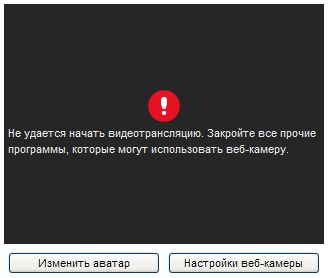
Пользователям рекомендуется проверить, не запущены ли при общении по Skype какие-либо другие программы, которые также используют камеру при работе. Это могут быть различные мессенджеры, браузеры, софт для стрима и пр. Суть в том, что камера работает в другом ПО, а потому не может подключиться к Скайпу.
Если все программы закрыты и работает только Скайп, но веб-устройство всё равно не подключается, нужно искать проблему в других областях.
Выбор устройства
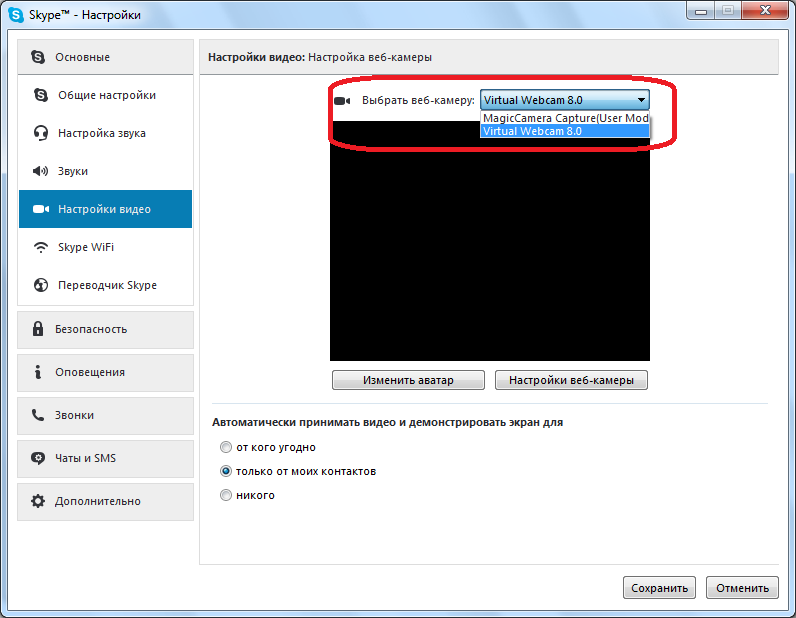
Если персональный компьютер не показывает, что камера работает в Скайпе, тогда стоит заглянуть в настройки видео. Это в основном актуально именно для ПК, поскольку на многих ноутбуках есть встроенная камера, и она используется по умолчанию. Если же речь идёт о внешнем устройстве, тогда в настройках нужно проверить, какая именно аппаратура используется. Есть вероятность, что выбрано не то устройство. Вместо одной камеры Скайп пытается подключиться к совершенно иной модели. К примеру, это может произойти, если вы отключили старую камеру и теперь используете новый девайс.
Достаточно просто поменять в настройках подключённое устройство, и всё должно заработать.
Некоторые уверены, что когда не удаётся включить камеру в Скайпе именно на ноутбуке, где есть встроенная вебка, такую причину рассматривать бессмысленно. Да, шансы значительно меньше в сравнении с ПК. Но всё же ничего исключать нельзя. Есть вероятность, что на вашем ноутбуке тестировали какие-то камеры в магазине, либо их подключал ваш родственник, знакомый, кто-то во время ремонта ноутбука и пр. Зайти в настройки и убедиться в этом займёт буквально минуту.
Устройство отключено
Если Скайп на компьютере не видит веб-камеру, стоит проверить, включена ли она вообще.
Если говорить о внешних устройствах для ПК, то тут на многих камерах может быть предусмотрена кнопка включения и отключения непосредственно на корпусе. Также камеру можно отключать программным методом, то есть в меню на рабочем столе.
В ноутбуках ситуация примерно такая же. Если это портативный компьютер со встроенной веб-камерой, тогда загляните в инструкцию и проверьте, как она включается и отключается.
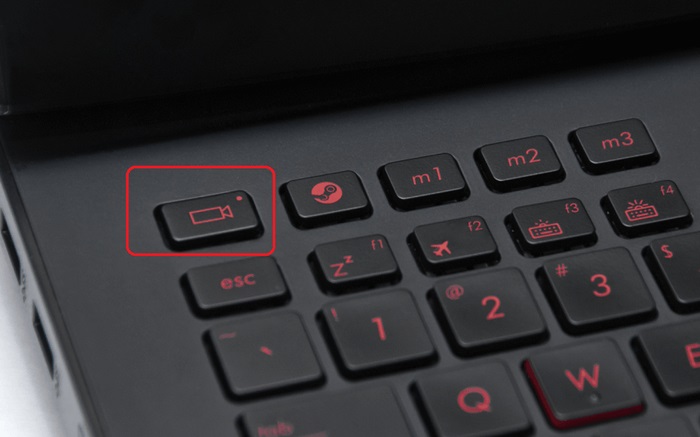
СОВЕТ. Внимательно посмотрите на клавиатуру. На многих современных ноутбуках есть специальная кнопка с изображением камеры, которая служит для включения и отключения устройства.
Если нажать на эту клавишу, ситуация тут же исправится. То есть появится активное окошко с видео в запущенной программе Skype.
Как показывает практика, ситуация, когда камера оказывается отключена, довольно распространённая.
Нарушено физическое подключение
Одна из первых причин, которую следует проверить. Суть заключается в том, что нарушено физическое соединение камеры. Нарушается подключение с системным блоком на ПК или с ноутбуком, если это внешняя подключаемая камера, а не интегрированная вебка.
На этот счёт можно дать несколько рекомендаций:
- проверьте плотность соединения кабеля с системным блоком или разъёмом на ноутбуке;
- убедитесь в работоспособности самого USB интерфейса;
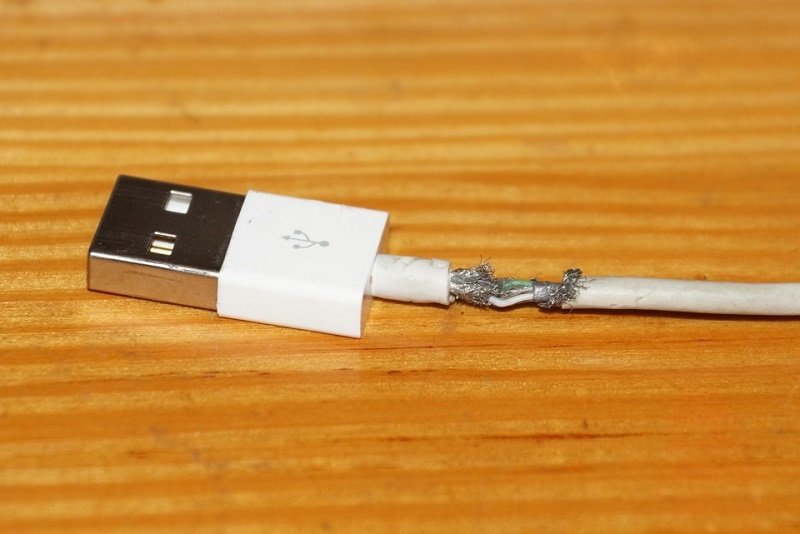
- пройдитесь по всей длине провода, чтобы исключить его повреждение, обрыв;
- попробуйте подключить другую камеру;
- можно соединить проблемную веб-камеру с другим USB разъёмом;
- порой достаточно просто вытащить шнур и снова его вставить.
Если проблема не в повреждении кабеля или в нарушении работоспособности самого USB интерфейса, тогда причину придётся искать в другом месте.
Драйверы
Одна из распространённых причин, по которой не работает камера в приложении Скайп на Windows 10, связана именно с драйверами. Никто не говорит, что Виндовс 10 – идеальная операционная система. Потому тут нелишним будет углубиться в вопрос драйверов.
Ситуации, когда на компьютере или ноутбуке банально слетели драйверы, в настоящее время не редкость. Это отмечали у себя многие пользователи ПК и портативных компьютеров. Причём не только с Windows 10 на борту.
Сбой со стороны драйверов происходит в основном именно тогда, когда приходят и устанавливаются в автоматическом режиме очередные обновления для операционной системы.
Важно понимать, что подобная проблема актуальна не только для Windows 10, но и для ряда других операционных систем.
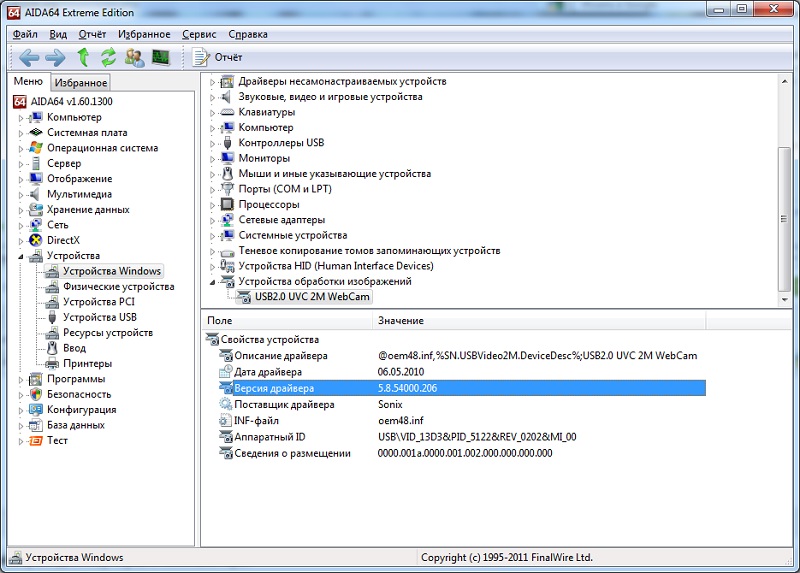
Чтобы поставить предварительный диагноз, рекомендуется открыть меню «Диспетчер устройств» и среди доступного отображаемого оборудования попытаться отыскать свою камеру. Если её в списках нет, тогда всё ясно. На компьютере отсутствует соответствующий драйвер, из-за чего Скайп и не может увидеть веб-камеру. В этой ситуации и все остальные программы не будут видеть это устройство.
Бывает и так, что устройство в списке есть, только напротив него нарисован какой-то знак. Преимущественно это восклицательный или вопросительный знак. Также встречается треугольник жёлтого цвета. В такой ситуации достаточно обновить текущий драйвер либо попробовать загрузить его на компьютер снова.
Сейчас крайне редко используются драйверы, идущие на диске в комплекте с самой веб-камерой. Но и этот вариант устранения неполадок исключать не стоит.
Программа устарела
Ещё одна распространённая и очень вероятная причина. У многих пользователей отключено автоматическое обновление софта, поскольку они хотят всё контролировать.
Плюс новые версии не всегда лучше предыдущих. Юзеры к ним привыкают, и на новый интерфейс переходить не спешат.
Что касается веб-камеры, то устаревшая версия Скайпа довольно часто становится причиной того, что программа не отображает веб-камеру, не видит её или не хочет корректно работать с устройством для видео общения.
Разработчики Skype периодически выпускают обновления, предлагают пользователям переходить на новые версии. Старые варианты программы при этом перестают поддерживать. Отсюда и соответствующие конфликты между скайпом и веб-камерой.
Проще всего для получения актуальной версии зайти на официальный сайт программы, откуда и скачать мессенджер в самой новой оболочке со всеми свежими обновлениями.
Есть и другой вариант. Для этого необходимо:
- открыть установленную на компьютере или ноутбуке программу Скайп;
- кликнуть на свою аватарку, которая располагается слева вверху;
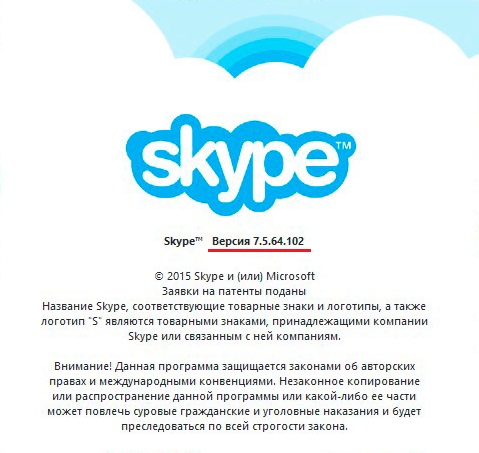
- в появившемся меню выбрать раздел «О программе»;
- теперь откроется окно, где отображается текущая версия мессенджера.
Если программа не обновлялась, тогда в этом окошке также можно будет увидеть соответствующее уведомление с предложением обновить текущую версию. Обычно достаточно кликнуть на активную кнопку «Update» (Обновить).
После этого автоматически запустится процесс скачивания всех обновлений и их установка. По завершении установки наверняка придётся перезапустить программу. А вот перезагружать для этого компьютер не нужно.
Проблемы с настройками
В некоторых случаях некорректные настройки могут провоцировать рассматриваемую проблему. Здесь уже речь идёт о настройках в самом мессенджере.
Но и такую ситуацию исправить довольно просто. Последовательность действий будет такая:
- запустите и откройте приложение;
- кликните на аватарку в верхнем левом углу;
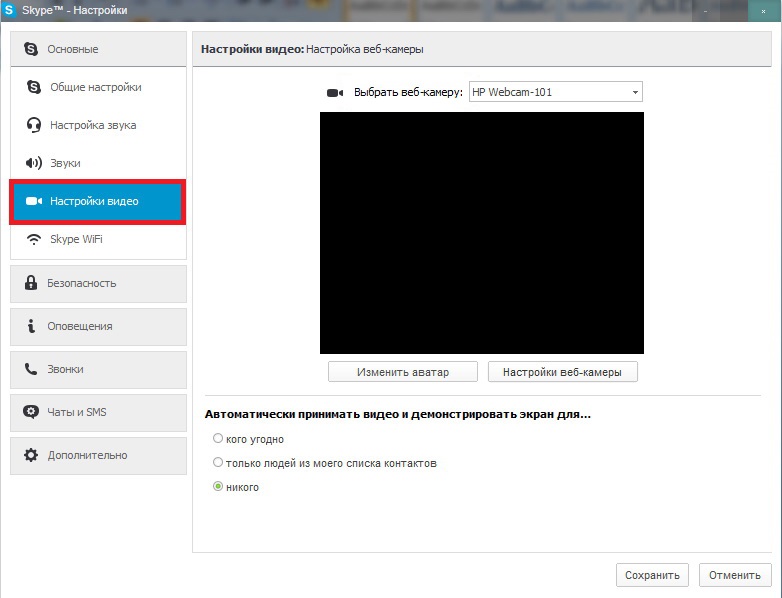
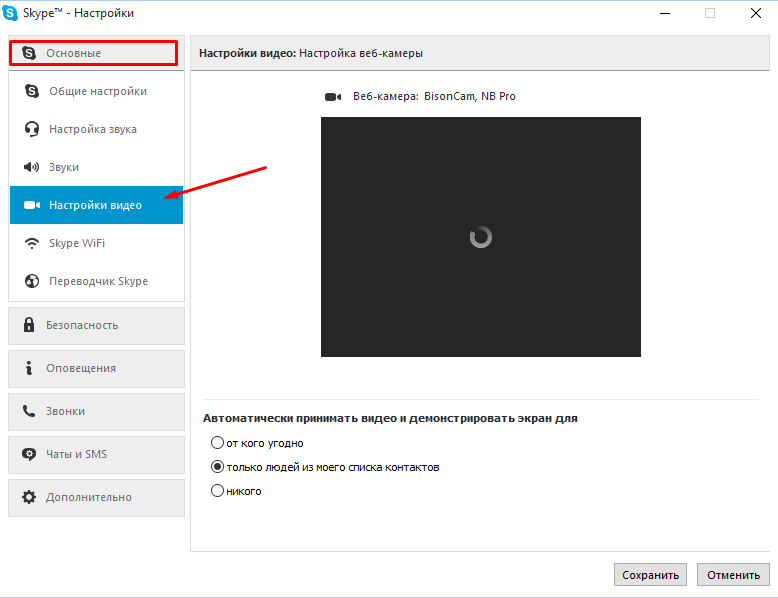
- в разделе «Настройки» выберите меню для настроек звука и видео;
- проверьте, указана ли используемая камера напротив соответствующего пункта;
- если напротив «Камера» указан другой девайс, выберите нужный вариант из выпадающего списка;
- перейдите в меню с настройками веб-камеры;
- в появившемся окне кликните на кнопку «Default», чтобы сбросить настройки;
- теперь жмите на «ОК»;
- перезапустите программу и снова проверьте, работает ли вебка.
Если причина была в настройках, после выполненных манипуляций всё должно работать.
Проблемы с интернетом
Никогда нельзя исключить того факта, что причиной выступает банально нестабильный доступ в интернет. Актуально, если до этого вебка нормально функционировала, и в какой-то момент связь была нарушена, восстановить подключение не удалось.
Для проверки достаточно попробовать открыть браузер и зайти на какой-то сайт. Также проверьте роутер, нет ли там проблем. Обычно горит красная лампочка на значке интернета, либо же она вовсе погасла.
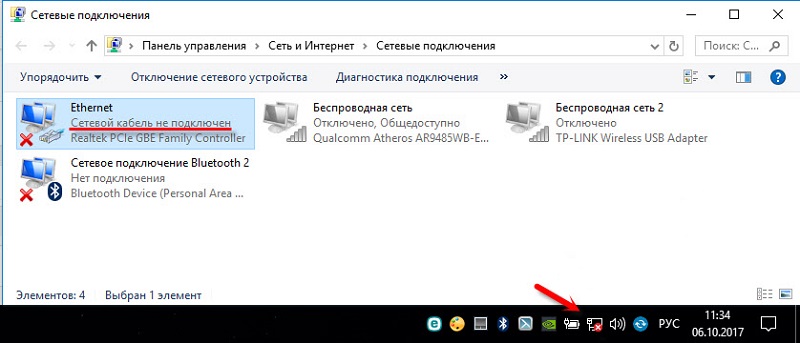
При проводном подключении взгляните в правый нижний угол монитора, где должно отображаться состояние сетевого подключения. Если там красный крестик либо восклицательный знак в жёлтом треугольнике, тогда причина именно с интернетом. Камера к неполадкам не имеет никакого отношения.
Как только доступ к интернету будет восстановлен, можно спокойно продолжать общение по видеосвязи со своим собеседником в Скайпе.
Проблемы со стороны DirectX
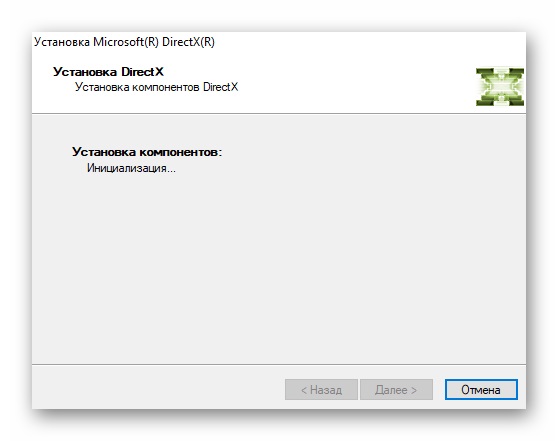
Важно понимать, что DirectX является специальным программным обеспечением. Именно оно позволяет наладить взаимодействие между операционной системой и видеоподсистемой на ПК или ноутбуке. Устранить неполадки с DirectX несложно.
Если нарушено функционирование этого программного обеспечения, камера вполне может не работать. Оптимальным решением проблемы будет использование утилиты, разработанной Microsoft.
На что ещё обратить внимание
На этом список потенциальных причин не заканчивается. Есть ещё несколько моментов, требующих внимания:
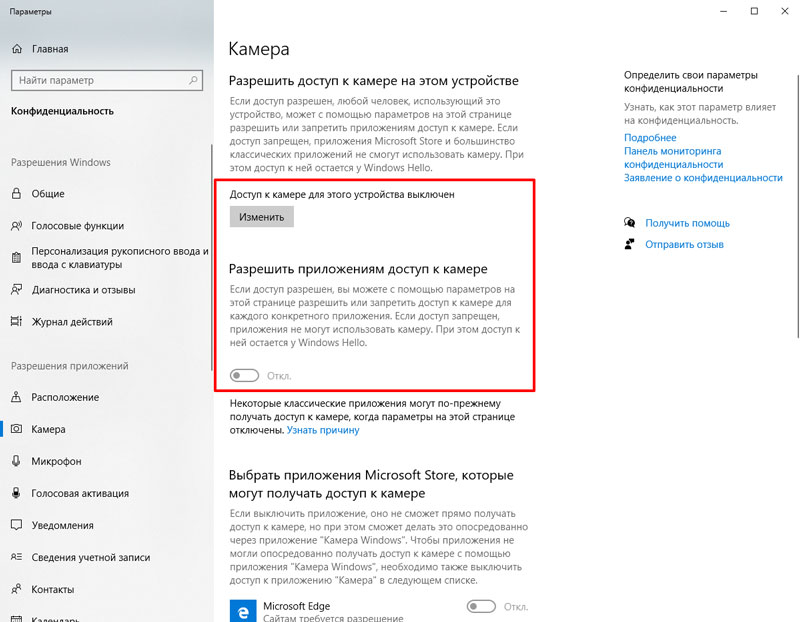
- Проверьте настройки конфиденциальности Windows 10. Там может быть запрещён доступ к камере и микрофону.
- Программа видит веб-устройство, но изображение отсутствует во время видеозвонка. Тут все вопросы стоит адресовать своему собеседнику. Да, возможно, на вашей камере стоит какая-то заглушка или что-то перекрывает обзор. Но это маловероятно. Скорее всего, проблемы именно со стороны второго пользователя.
- Skype установлен на компьютере с устаревшей операционной системой. Есть высокая вероятность, что установить саму программу получится. А вот пользоваться ею в полной мере – нет. Это возможно, когда используются откровенно старые ПК или ноутбуки с операционной системой типа XP или Windows 2000. В этой ситуации самым правильным и фактически единственным решением будет переход на более свежую операционную систему либо полная замена компьютера.
- Блокировка антивирусными программами. Ещё одна вероятная ситуация. Есть ряд антивирусных программ и блокираторов, которые не позволяют компьютеру подключаться к сомнительным устройствам, заходить на потенциально опасные сайты, открывать вероятно заражённые папки и пр. Но также не исключается ситуация, когда антивирусное ПО внесёт подключённую камеру в список угроз. И тогда соединиться по Скайпу не получится. Следует зайти в антивирус или иную защитную программу и указать камеру как исключение, удалить из списков.
- Окончательный выход из строя. Самая неприятная причина, которая всё равно случается со многими пользователями. Это поломка веб-камеры. Она могла сломаться по разным причинам. В основном это физические повреждения, заводской брак, влияние времени, воздействие от скачков напряжения и пр. Вне зависимости от причины, вариантов решения проблемы всего два. Это попытка за деньги реанимировать старую камеру либо покупка нового устройства для организации видеозвонков.
Ситуации, когда камера не хочет работать или отображаться в программе Skype, не редкость. Но большинство причин банальные, их легко устранить буквально за несколько минут.