Процесс заражения компьютерными вирусами, как это может случиться? Как удалить приложение из Microsoft Store в Windows 10. Диск загружен на 100 процентов в Windows 10. Ошибка «Windows обнаружила неполадки жесткого диска» – как исправить. Как сделать языковый перевод документа Microsoft Word. Как узнать, кто подключен к вашему Wi-Fi-роутеру? Графический пароль разблокировки экрана Windows. Нет звука на компьютере: почему и что делать.
Процесс заражения компьютерными вирусами. Вирус является программой, которая написана, чтобы нанести вред компьютеру пользователя, украв у него информацию. Кроме этого, можно напрямую нанести вред устройствам для компьютера. У вирусов отсутствует графический интерфейс, и они не проявляют своего существования. Пользователи не желают, чтобы их гаджет заразился вредоносным ПО.
Отсюда, давайте попробуем выяснить, как вести себя, вы подозреваете, что через дня 3 на ПК будет атакован вредоносным ПО.
Где обитают вирусы?
Заражение вашего прибора не загарами, если вы будете ходить рядом с вредителями и в местах их обитания.
Инфицированный софт
На данный момент 99% заражения идёт через сеть интернета. Разумеется, не все сайты одинаковы. Самая большая опасность идёт через ресурсы хранения ПО – варезники. Во время поиска софта для Виндовс, поисковые системы не каждый раз показывают именно главный сайт этого софта. К сожалению, хакеры так научились продвигать свои сайты, что их сайты часто оказываются вверху, а не официальные сайты.
В интернете довольно много сайтов мошенников, которые в своём имени содержат название софта или поддомен с приставкой. Подобный ресурсы выглядят в виде обычных. Скорее всего, у них отличное описание данного софта и есть ссылочка на скачивание. Вполне возможно, ссылочка рабочая, но, кроме нужной программы на ПК вы установите иные приложения, среди которых окажется вредитель.
Запомните, установочный элемент, занимающий немного места, если сравнивать с тем, который вы ожидаете, скорее всего небольшого размера. К примеру, утилита имеет объём, не менее 1 MB. А, обычно 10-20 MB. Перед установочными элементами поставили задачу помимо скачивания самого софта, произвести закачку ещё какого ни или другого будь вредоносного элемента.
Есть такие варезные сайты, которые имеют крупный размер, на них есть довольно много программ, и в каждой из них есть свой сюрприз. По большей части на подобных программах вредителей нет. Но, после установки данной программы можно ожидать увеличение числа иконок от разнообразных программ.
Чтобы отфильтровать подобные программы, необходим антивирус со специальным фильтром. Есть антивирусное ПО, которое может очень быстро провести анализ сайту, на котором может быть подобное вредительское ПО. Она называется BitDefender. Отсюда, специалисты довольно часто предлагают применить именно это ПО.
Как уже говорилось, он в полном объёме блокирует сайт, показывая вместо контента окно с предупреждением на весь браузер. Вполне возможно, что данный сервис не плохой, но он может проводить загрузку с опасными яваскриптами. В данном варианте он скорее всего покажет страницу, но заблокирует эти опасные скрипты.
Самыми опасными из сайтов можно считать ресурсы, на которых взломали платные программы. Данные программы предложат вам скачать софт, на котором находится крякнутый элемент. Кряком называют небольшое приложение, которое называют «Кряк»-элемент, или «keygen.exe» — чтобы произвести генерацию кода программы, или что-то в этом духе. Разумеется, мошенники работать просто так не станут. Им нужна выгода. Она может быть во вшитом «Троянском коне», чтобы взломать определённую программу.
Проблема в том, что crack иногда «Чист». По большей же части в нём сидит троян. Понять, есть ли в данной утилите кряк, не так просто. Антивирусы классифицируют crack как вирусное ПО. Это всё из-за эвристического анализа, сдобного проводить опасные расчеты нулевого дня. Другими словами, находить неизвестных вредителей.
Crack любит вмешиваться и рабочие элементы сторонних приложений. Это означает, что они похожи на вирусы. Если вы хотите более точно определить, вирус у вашего компьютера, или нет, нужно прогнать его по различным противовирусным базам, применив сервис ВирусТотал.
Электронный ящик и флешь карта
Кроме этого, мошенники любят забираться в ваш электронный ящик, с помощью писем. В ящик попадают подобные письма, у которых есть ссылки, вроде:
Вам поступил перевод от такого-то человека;
Поздравляем, вы победили в такой-то акции!
Поздравляем, ваш африканский дядюшка-миллионер отдал вам своё наследство!
Вам удалось выиграть биткоин!
Или что-нибудь в этом роде. Если вы получили письмо от неизвестного, у которого очень привлекательный заголовок, то письмо скорее всего, это от хакера. По ссылочкам в таких письмах переходить нельзя. Кроме этого, если даже вы знаете адресата, вполне возможно, что его отправил мошенник. Кроме ссылок, нельзя переходить по вложениям, или изображениям. Особенно, если адрес труден, и непонятен.
Чтобы защитить ваши письма, не помешает установка антивируса с фишингом. К примеру, база которого состоит из приличного числа подобных ресурсов, и который часто проводит обновления.
Если вы не задумываетесь и проходите по ссылкам в таких письмах, стараясь стать миллионерам или наследство от дядюшки из Нигерии, то вам скучать не придётся. Можно также выключить данные фильтры и применить почтовики, где уже стоят фильтры. Лучшую защиту обеспечивают Гугл, Яндекс, Майл.
Ещё сильнее вы можете заразить свой компьютер, если вы будете беспорядочно просматривать флешь карты прочих людей, которые приносят их на работу. Если вы забыли установить на ПК сильный антивирус, в котором есть сканирование съёмных дисков, то флешь карты можно назвать кладом для такого рода опасностей.
Программы, обеспечивающие защиту от подобной угрозы
Как быстро вредоносная программа попадёт на ваш девайс, имеет прямое отношения от тех мер защиты, которую вы применяете. Самые распространённые из вредителей, это:
Трояны;
Руткиты;
Шифрователи-вымогатели;
Шпионы;
Черви.
Трояном называют вредоносную программу, которая поступает на компьютер вместе с другими программами. Троян имеет возможность сам удалить, заблокировать, изменить, или просто скопировать информацию, что, несомненно, повлияет на функционирование ПК в интернете. Кроме этого, он может загрузить прочий вредоносный софт. Антивирусы по большей части ищут именно трояны.
Руткит нападает, а центр операционной системы и в её элементы. Он попытается создать как можно больше вреда для вашего компьютера, находясь на низком уровне ОС. По большей части самые известные антивирусные ПО могут находить руткиты.
Шифровальщики в последнее время довольно сильно распространились. Они любят шифровать элементы на ЖД и перезагружать ПК. Но, когда компьютер вновь загрузится, вы на дисплее увидите не приветствие, а требование заплатить выкуп. В дальнейшем компьютер работать не сможет. Выкуп желательно отдать в виде Биткоинов. 500$ — 800$, в зависимости от жадности хакера.
Данный вредитель получил такой рост с помощью криптовалюте, так как криптовалюта анонимна и не даёт отследить последнего пользователя, который получит эту валюту. Платить мошенникам не стоит, никакой ключ для расшифровки вам никто не отошлёт, но деньги вы потеряете. Часть вымогателей можно расшифровать, применив специальные утилиты, вроде BitDefender Antivirus, который отлично научился расшифровывать такую блокировку.
Он анализирует, где находится шифровальщик и снимает блокировку, который этот вредитель установил. Восстановить данные можно из резервной копии, которую вы создали. Вероятность, что к вам попадёт подобный вредитель, увеличиваются, если вы не применяете специальные программы, защищающие от шифровальщиков.
Шпионское ПО любит красть личные данные, вроде логинов с паролями, особенно от пластиковых карт, различные ключи, документы с работы, вашу переписку, изображения и видео. Шпионское ПО умеет задействовать камеры с телефонами, как на компьютерах, так и на телефонах, даже если они выключены.
Если вы боитесь, что ваш компьютер будет поражён данным шпионским вредителем, то помимо обычного антивируса, вам нужно добавить тот, который умеет искать программы, с внедрением шпионских утилит. К примеру, AntiSpyware Blaster, который может закрывать в браузерах дыры, через которые проходят программы шпионы.
Есть антивирусные ПО, которые функционируют в онлайн режиме, словно простой антивирус, но они заточены, чтобы ловить шпионский софт. Для max защиты от подобного софта, нужно применять систему не ниже Виндовс 10. В данной версии Windows встроены опции, позволяющие контролировать права доступа к web-камере и микрофону.
У функций, связанных со связью, есть возможность применять тот софт, которому пользователь предоставил такие права.
Черви внедряются в ПК не с помощью заражённой программы. Они проникают в ПК через дыры в системе (уязвимость). Антивирусное ПО может справиться с подобной проблемой в реальном времени. Но, это будет на постоянной основе. Поэтому, чтобы правильно защитить ОС, необходимо включить файрволл.
Или же брандмауэр, который внедрен в Виндовс 7 8 10 и также защищает компьютер. Эта защита может закрыть дыры в системе, и начнёт следить за софтом, который вызвал в ней подозрение (например, слишком активен). Кроме этого, он ставит преграду и убирает несанкционированный доступ из сети. Файрволл намного уменьшит шанс инфицировать ПК вредоносным ПО.
Как удалить приложение из Microsoft Store в Windows 10.
Средствами операционной системы осуществляется удаление универсальных приложений. Их можно получить из уже предустановленного Microsoft Store в Windows 10. Например, стандартные Музыка Groove, Кино & ТВ, и Skype относятся к UWP приложениям. Для удаления которых нужны параметры системы, оболочка Windows PowerShell или сторонний софт.
Эта статья расскажет, как удалить приложение из Microsoft Store в Windows 10. В библиотеке можно найти как полезные программы, так и современные игры. Теперь раздел программы и компоненты для удаления приложений нам не помощник. Доверенные приложения с Магазина Майкрософт отображаться только в соответствующем разделе обновлённых параметров.
Удаление UWP приложений из Microsoft Store
Параметры системы
Новые параметры заменяют стандартную панель управления. Она уже и не нужна пользователям. Всё равно в разделе программы и компоненты можно удалить только классические программы. Универсальные приложения там просто не отображаются.
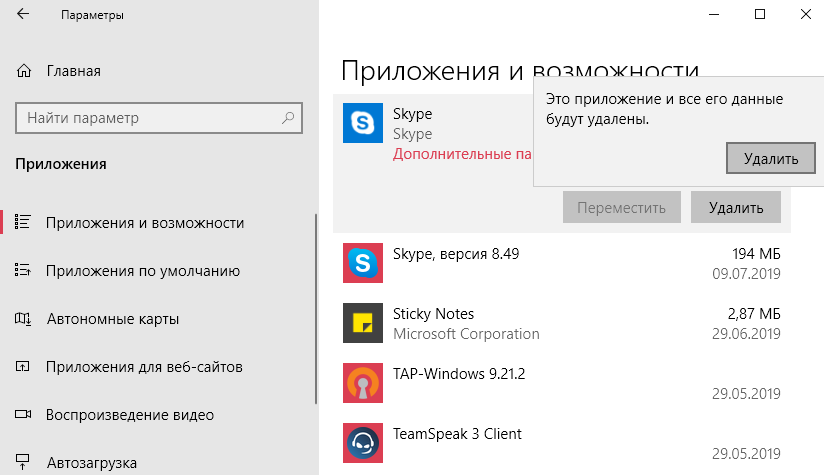
Перейдите в расположение Параметры > Приложения > Приложения и возможности. В списке всех установленных приложений отображаются даже стандартные. Выделите доверенное приложение с Магазина, например, Skype и дважды выберите Удалить.
Обновлённый поиск
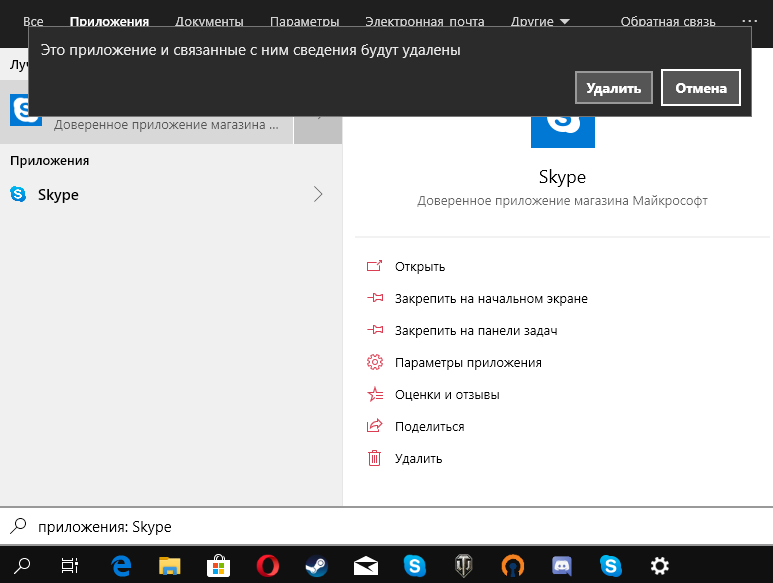
Доверенные приложения Microsoft Store можно запустить, оценить, поделиться, изменить параметры и удалить прямо с поиска. Он постоянно обновляется и дорабатывается. Поиск значительно лучше, чем Вы думаете. Его можно использовать без голосового помощника.
Нажмите сочетание клавиш Win+S или Win+Q (или просто начинайте вводите текст просто в меню пуск). Теперь выберите Приложения и в поисковой строке введите Skype. Нажмите кнопку Удалить и подтвердите удаление приложения и всех связанных с ним сведений.
В списке приложений пуска в контекстном меню Skype выбрать Удалить. Выскочит последнее китайское предупреждение: это приложение и все его данные будут удалены. Если нужно его удалить, тогда только соглашайтесь.
Windows PowerShell
Оболочка PowerShell заменит классическую строку. Теперь даже в контекстном меню можно её выбрать вместо командной строки. Все доверенные приложения с Microsoft Store удаляются в рабочем окне. Пользователю достаточно выполнить несколько простых команд.
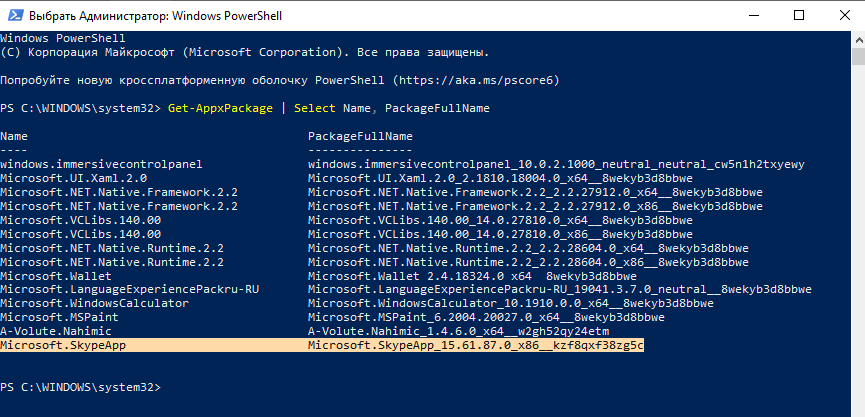
Выберите в контекстном меню кнопки пуск Windows PowerShell (администратор). Теперь посмотрите все установленные доверенные приложения, выполнив команду: Get-AppxPackage | Select Name, PackageFullName.
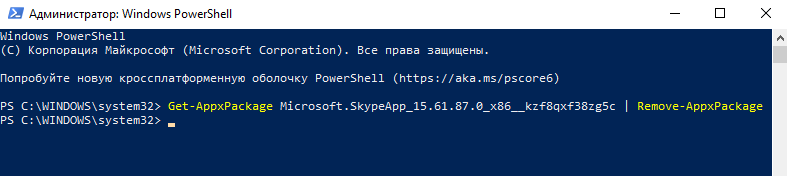
Найдите и скопируйте PackageFullName нужного доверенного приложения, например, Skype. Выполните команду Get-AppxPackage PackageFullName | Remove-AppxPackage, заменив ранее скопированное значение полного имени.
Для удаления приложения Skype с Магазина Майкрософт мне нужно выполнить команду: Get-AppxPackage Microsoft.SkypeApp_15.61.87.0_x86__kzf8qxf38zg5c | Remove-AppxPackage. Она может немного отличаться в зависимости от конкретной версии установленного продукта.
Локальный диск
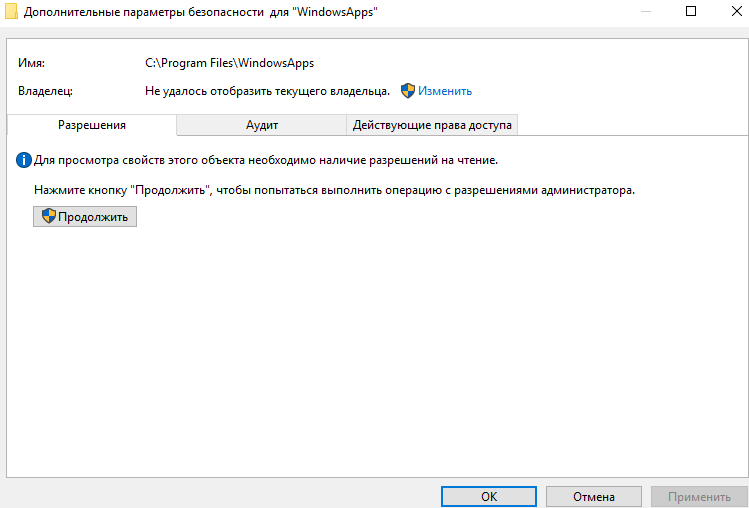
Все данные UWP приложений (из Microsoft Store) содержаться в папке: C:\ Program Files\ WindowsApps. Можно с лёгкостью скопировать или удалить приложение. Но по умолчанию Вам будет отказано в доступе к этой папке на Windows 10.
Нужно зайти в Свойства папки и перейти в Безопасность > Дополнительно. Теперь в строке Владелец (пишет не удалось отобразить текущего владельца) нажмите Изменить.
Добавляйте свою учётную запись администратора. Имя пользователя можно посмотреть в папке C:\ Пользователи и после ввода нажать Проверить имена.
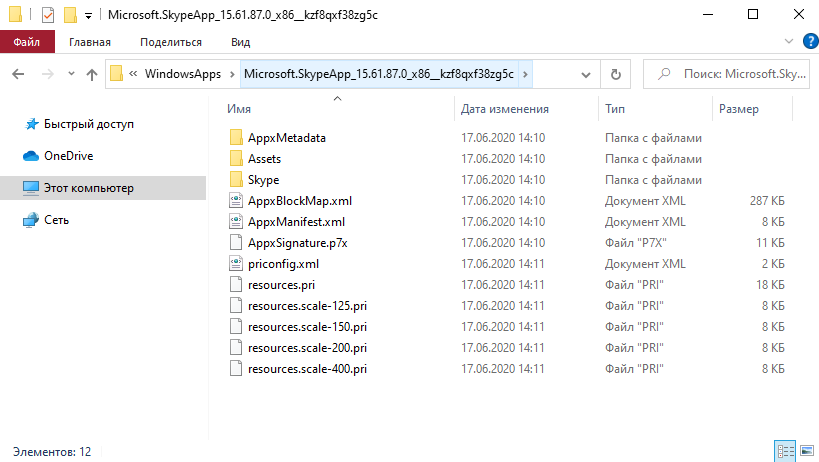
Теперь перейдите в C:\ Program Files\ WindowsApps и найдите приложение, которое собираетесь удалить. Выделяю папку Microsoft.SkypeApp_15.61.87.0_x86__kzf8qxf38zg5c. Непосредственно в ней содержатся данные приложения Skype.
Как получить права на изменение данных уже рассматривали ранее. Для удаления без получения прав не обойтись. Следуйте инструкции: Запросите разрешение от TrustedInstaller Windows 10. Потом можно будет удалить любое приложение с Магазина вручную.
Заключение
Деинсталляция доверенного приложения выполняется в соответствующем разделе параметров системы. Ещё приложение можно удалить непосредственно в меню пуск (ранее пользователя перебрасывало в раздел программы и компоненты).
Удобное удаление приложений из Microsoft Store (любых загруженных или уже предустановленных) можно выполнить, используя Windows PowerShell. Буквально несколько команд и ненужное приложение будет полностью удалено в Windows 10.
Одна из проблем, встречающаяся в Windows 10, похоже, чаще, чем в предыдущих версиях ОС — загрузка диска на 100% в диспетчере задач и, как следствие, заметные тормоза системы. Чаще всего это просто ошибки работы системы или драйверов, а не работа чего-либо вредоносного, но возможны и иные варианты. В этой инструкции подробно о том, почему жесткий диск (HDD или SSD) в Windows 10 может быть загружен на 100 процентов и что делать в этом случае, чтобы исправить проблему.
Примечание: потенциально некоторые из предложенных способов (в частности, способ с редактором реестра), могут привести к проблемам с запуском системы при невнимательности или просто стечении обстоятельств, учитывайте это и беритесь, если готовы к такому результату.
Программы, активно использующие диск
Несмотря на то, что этот пункт сравнительно нечасто оказывается причиной нагрузки на HDD в Windows 10, рекомендую начать с него, особенно если вы не являетесь опытным пользователем. Проверьте, а не является ли какая-то установленная и запущенная (возможно, находящаяся в автозагрузке) программа причиной происходящего.
Для этого вы можете выполнить следующие действия
Откройте диспетчер задач (сделать это можно через правый клик по меню пуск, выбрав соответствующий пункт в контекстном меню). Если в нижней части диспетчера задач вы увидите кнопку «Подробнее», нажмите ее.
Отсортируйте процессы в колонке «Диск», нажав на ее заголовок.
Обратите внимание, а не какая-то из ваших собственных установленных программ вызывает нагрузку на диск (т.е. находится первой в списке). Это может быть какой-либо антивирус, выполняющий автоматическое сканирование, торрент-клиент, или просто неправильно работающее ПО. Если это так, то стоит убрать эту программу из автозагрузки, возможно, переустановить ее, то есть искать проблему с нагрузкой на диск не в системе, а именно в стороннем ПО.
Также нагружать диск на 100% может какая-либо служба Windows 10, запущенная через svchost.exe. Если вы видите, что именно этот процесс вызывает нагрузку, рекомендуется посмотреть статью про svchost.exe грузит процессор — в ней приводится информация о том, как с помощью Process Explorer узнать, какие именно службы запущены через конкретный экземпляр svchost, вызывающий нагрузку.
Неправильная работа драйверов AHCI
Мало кто из пользователей, устанавливающих Windows 10, выполняет какие-либо действия с драйверами дисков SATA AHCI — у большинства в диспетчере устройств в разделе «Контроллеры IDE ATA/ATAPI» будет значится «Стандартный контроллер SATA AHCI». И обычно это не вызывает проблем.
Однако, если без видимых причин вы наблюдаете постоянную нагрузку на диск, следует обновить этот драйвер на тот, что предусмотрен производителем вашей материнской платы (если у вас ПК) или ноутбука и доступен на официальном сайте производителя (даже если там он в наличии только для предыдущих версий Windows).
Как произвести обновление:
Зайдите в диспетчер устройств Windows 10 (правый клик по пуску — диспетчер устройств) и посмотрите, действительно ли у вас установлен «Стандартный контроллер SATA AHCI».
Если да, найдите раздел загрузки драйверов на официальном сайте производителя вашей материнской платы или ноутбука. Найдите там драйвер AHCI, SATA (RAID) или Intel RST (Rapid Storage Technology) и загрузите его (на скриншоте ниже пример таких драйверов).
Драйвер может быть представлен в виде установщика (тогда просто запускаем его), либо в виде zip-архива с набором файлов драйвера. Во втором случае распаковываем архив и выполняем следующие шаги.
В диспетчере устройств нажмите правой кнопкой мыши по Стандартному контроллеру SATA AHCI и нажмите «Обновить драйверы».
Выберите «Выполнить поиск драйверов на этом компьютере», затем указываем папку с файлами драйвера и нажимаем «Далее».
Если всё прошло успешно, вы увидите сообщение о том, что ПО для данного устройства было успешно обновлено.
По завершении установки, перезагрузите компьютер и проверьте, остается ли проблема с нагрузкой на HDD или SSD.
Если не удается найти официальные драйвер AHCI или он не устанавливается
Данный способ может исправить 100-процентную нагрузку на диск в Windows 10 только в тех случаях, когда у вас используется стандартный драйвер SATA AHCI, а в сведениях о файле драйвера в диспетчере устройств указан файл storahci.sys (см. скриншот ниже).
Способ срабатывает в тех случаях, когда отображаемая нагрузка на диск вызвана тем, что оборудование не поддерживает технологию MSI (Message Signaled Interrupt), которая по умолчанию включена в стандартном драйвере. Это достаточно распространенный случай.
Если это так, то выполните следующие шаги:
В свойствах контроллера SATA откройте вкладку «Сведения», выберите свойство «Путь к экземпляру устройства». Не закрывайте это окно.
Запустите редактор реестра (нажать клавиши Win+R, ввести regedit и нажать Enter).
В редакторе реестра перейдите к разделу (папки слева) HKEY_LOCAL_MACHINE\ System\ CurrentControlSet\ Enum\ Путь_к_контроллеру_SATA_из_окна_в_пункте_1\ Подраздел_со_случайным_номером\ Device Parameters\ Interrupt Management\ MessageSignaledInterruptProperties\
Дважды кликните по значению MSISupported в правой части редактора реестра и задайте для него значение 0.
По завершению закройте редактор реестра и перезагрузите компьютер, после чего проверьте, была ли исправлена проблема.
Дополнительные способы исправить нагрузку на HDD или SSD в Windows 10
Существуют дополнительные простые способы, которые могут исправить нагрузку на диск в случае некоторых ошибок работы стандартных функций Windows 10. Если ни один из способов выше не помог, попробуйте и их.
Зайдите в Параметры — Система — Уведомления и действия и отключите пункт «Получать советы, подсказки и рекомендации при использовании Windows».
Отключите службы Windows Search.
В проводнике в свойствах диска на вкладке «Общие» снимите отметку «Разрешить индексировать содержимое файлов на этом диске в дополнение к свойствам файла».
На данный момент времени — это все решения, которые можно предложить на ситуацию, когда диск загружен на 100 процентов. Если ничто из перечисленного не помогает, и, при этом, раньше в этой же системе подобное не наблюдалось, возможно, стоит попробовать сброс Windows 10.
Ошибка «Windows обнаружила неполадки жесткого диска» – как исправить.
В этой статье описаны причины и способы решения ошибки «Windows обнаружила неполадки жесткого диска». Если вы видите это предупреждение, значит в процессе работы жесткого диска появились проблемы.
Система может быть повреждена или не загрузиться при следующем запуске. В итоге есть вероятность потери своих данных, таких как фотографии, видео, музыки, важных документов и другого.
Обзор проблемы
Такая проблема может возникнуть у любого из пользователей. В сплывающем окне с такой ошибкой будет предложено создать резервную копию, для предотвращения потери информации.
Связано это с тем, что при работе диска могут возникать проблемы или другие серьезные ошибки, повреждающие операционную систему, замедляющие или даже прекращающие ее работу. Она сильно раздражает, потому как может появляться каждые 5-10 минут. В большинстве случаев подобное сообщение является признаком неисправности жесткого диска, сбоя системы, потери системного файла и т. д. Игнорировать ее не рекомендуется, а лучшим решением будет выяснять причину появления.
Возможные причины ошибки
Существует много причин возникновения данной ошибки.
Обычно она возникает при сбое жесткого диска, но также может быть вызвана ошибкой реестра, нехваткой оперативной памяти, чрезмерным запуском или избыточной установкой программ, вирусом, вредоносным ПО, и множеством других причин. Решить ее можно попытавшись восстановить систему, удалить ненужные файлы системы, или обновить ее.
Возможные причины сбоя жесткого диска:
Механическая или логическая ошибка. Очень вероятно, что она вызвана повреждением файловой системы, плохими секторами, или механической проблемой. Жесткий диск отвечает за хранение данных, и его поломка приведёт к потере данных.
Вирус. Когда компьютер заражает вирус, он уже не будет работать как прежде, даже если антивирусное ПО удалило его. Антивирус не устраняет повреждения, вызванные вирусом, а только удаляет его. В таких случаях сообщение связано с повреждением данных вирусом.
Повреждение системных файлов. Их повреждение может вызвать, незавершенная деинсталляции программы, удаление важной системной информации, неправильное завершение работы компьютера и т. п. Поврежденный файл в свою очередь приведет к отсутствию данных, требуемых системе для правильной работы.
Человеческий фактор. Многие пользователи, пытаясь повысить производительность ПК, могут вызвать проблему системы. Например, изменяя настройки системного реестра, или местоположение и свойства системных файлов. Поскольку они плохо разбираются в системных компонентах, то следуют неверной инструкции или выполняют неправильные операции. Некоторые из них могут повредить систему или аппаратное обеспечение.
Как исправить ошибку
Трудно определить причину, по сообщению об ошибке. Это не значит, что поврежден жесткий диск, или проблема с системой. Далее перечислены несколько решений, которые могут помочь в ее исправлении.
Решение 1: команда sfc / scannow
Использовать стандартные инструменты для исправления ошибок, которые встроены в ОС. Этот инструменты могут помочь исправить многие серьезные проблемы. Стандартная утилита «Проверка системных файлов» проверит и устранит ошибку их целостности. Для ее запуска откройте меню «Пуск» и введите cmd в поле поиска. Затем кликнув правой кнопкой мыши выберите «Запуск от имени администратора».
Подробнее как запустить командную строку смотрите на видео
В командной строке введите sfc / scannow и нажмите клавишу Enter.
Процесс быстро покажет результат. Эта команда проверяет системные файлы и заменяет поврежденные резервной копией. Не закрывайте окно до завершения проверки.
Решение 2: команда chkdsk
Если первый метод не работает, можно выполнить проверку командой chkdsk. В командной строке пишем ее с буквой диска, который нужно проверить. Если вы хотите протестировать раздел по умолчанию, больше ничего писать не нужно.
Введите «chkdsk» и нажмите «Enter».
Если нужно произвести полное сканирование жесткого диска с автоматическим исправлением ошибок системных файлов и поврежденных секторов, необходимо добавить к команде chkdsk параметр /F.
С проверкой диска на котором установлена ОС, могут возникнуть трудности, система предложит проверить его при следующей перезагрузке, на что нужно ввести подтверждение «Y».
После проверки проблема должна исчезнуть. Перед попыткой выполнить эту команду рекомендуется сделать резервное копирование данных. Так как исправление ошибок может затереть некоторые данные.
Решение 3: поиск сбойных секторов
Проверить поврежденные сектора. С этим помогут программы Victoria или HDD Regenerator. Последняя даже имеет функцию физического восстановления поврежденных секторов. Это реализовано за счет “намагничивания” сбойных участков. Подробнее о работе этих программ смотрите на нашем канале:
Если диск имеет большую емкость, процесс сканирования может занять некоторое время. После его завершения будет выведен отчет о плохих секторах.
В процессе ремонта, данные хранящиеся на поврежденных секторах могут стереться, поэтому
рекомендуется сделать резервную копию перед его началом.
Решение 4: сервисный центр
Обратиться в сервисный центр по ремонту дисков. Для ремонта нужно специальное оборудование и запасные части, которого нет у простых пользователей. Некоторые диски все же могут не подлежать восстановлению.
Как отключить сообщения об ошибке
Ошибка появляется, когда система считает что диск поврежден и напоминает о необходимости резервного копирования данных. Но бывают случаи, когда с ним все в порядке, а ОС выдает ошибку. Что очень раздражает при работе за компьютером, но существует возможность их отключить.
Для этого нажимаем сочетание клавиш Win+R и в окне «Выполнить» пишем команду gpedit.msc (не доступно в версии Windows Home).
В открывшемся окне ищем папку «Диагностика диска» / «Диагностика диска. Настроить пользовательский текст оповещения»
Далее выбираем «Отключено» и «Применить»
Это отключит уведомления, но не исправит проблему с диском. Поэтому, прежде чем сделать это, убедитесь, что HDD не является причиной проблемы.
Резервное копирование в случае ошибки
Как уже говорилось, проблемы с диском могут вызвать потерю важных данных. Поэтому рекомендуется сделать резервную копию, при возникновении такой ошибки. Скопировав ее на другой диск или носитель.
Это можно выполнить с помощью стандартных средств Windows, подробнее в видео роликах:
Скорость клонирования в основном зависит от скорости диска, выбранного режима и количества данных.
Как сделать языковый перевод документа Microsoft Word.
В том случае, если вы работаете с документами на разных языках, а ваши навыки перевода немного не соответствуют стандартам, то, вероятнее всего, вам нужен инструмент для быстрого перевода. В пакете приложений Microsoft Office есть свои наработки — вы можете легко выполнить языковый перевод текстового документа посредством самого редактора Word.
Эта инструкция составлена с учетом настольной версии текстового редактора под номером 2016. Для более старых и новых версий Word шаги могут незначительно отличаться.
Вы научитесь переводить как отдельные фрагменты текста, так и целые документы. Также сможете определять нужные языки вручную.
Стоит обратить внимание на один факт. Для перевода документа нижеследующим методом, его текст будет отправлен через Интернет в корпорацию Майкрософт или стороннему поставщику услуги. Соответствующее предупреждающее пользователя сообщение появляется при каждом вызове функции.
Для не конфиденциальных данных это не критично. Формат передачи полностью защищен. Но мы не можем рекомендовать переводить какие-либо конфиденциальные данные. Будьте предельно внимательны!
Языковый перевод
Для начала запустите редактор Word, откройте текстовый документ и выделите нужный фрагмент текста. Перейдите на вкладку «Рецензирование» и выберите кнопку «Перевод». Вам будет предложено 3 варианта на выбор. Выберите «Перевод выделенного текста».
В правой части окна появится панель с возможностью определения нужных вам языков. Будет задействован механизм Microsoft Translator. Это многоязычная облачная служба машинного перевода корпорации. Вам останется только воспользоваться результатом её работы, нажав на кнопку «Вставить». Word заменит оригинальный текст в документе автоматическим переводом.
Что делать, если что-то пошло не так или результатом вы недовольны? Можно вернуться к оригиналу задействовав клавиши Ctrl+Z на клавиатуре или кнопку «Вернуть» на верхней Панели инструментов редактора.
Перевод всего документа
Поработать с текстом без риска замены оригинального можно выбрав первый вариант «Перевести документ». В этом случае будет задействован механизм указанной веб-службы. Уже переведенный текст будет открыт отдельно на странице.
У вас будет возможность установить исходный и конечный язык. Вам останется только сохранить результат.
Если выявлено подключение к домашней закрытой сети, срочно сменить пароль к Wi-Fi сети на своем роутере, максимально усложнив пароль. Причин подключения может быть несколько, например: вы установили очень легкий, один из часто используемых паролей; вы или ваш ребенок поделился с соседом паролем или подобное; к вашей домашней сети очень нужно было подключиться(“значит взлом сети” самый плохой случай, в этом случае либо хотели получить доступ к вашим компьютерам, либо доступ в интернет, но через ваш роутер и вашего провайдера).
Как понять, что доступ к Wi—Fi роутеру получил кто-то посторонний?
Есть несколько причин, по которым можно узнать, что к Wi-Fi роутеру подключилось неизвестное устройство, причем это было сделано без ведома владельца беспроводной сети. На это указывают следующие признаки:
Чаще всего становится отчетливо заметно снижение скорости интернет-соединение. Даже на высокоскоростных тарифах при подключении «чужих» устройств можно заметить просадки по скорости до 128-256 Kbps, особенно при использовании пользователем любых торрент систем с настройками по умолчанию.
Если от роутера отключены все устройства, которые регулярно используют беспроводную сеть, а индикатор раздачи интернета Wi-Fi продолжает часто моргать, то это верный признак того, что Wi-Fi-сеть использует кто-то еще.
Если вы обнаружили хотя бы один из этих признаков, то рекомендуется вручную проверить список устройств, подключившихся к роутеру.
Как проверить какие устройства подключены к Wi—Fi роутеру
Рассмотрим, как это можно сделать на примере двух популярных моделей Wi-Fi роутеров – Zyxel Kinetics Giga II и D-link DIR-300. Начнем с первой модели.
В первую очередь необходимо получить доступ к веб-интерфейсу роутера. Для этого можно использовать любой браузер. В адресной строке браузера прописать адрес доступа к веб-интерфейсу роутера. По умолчанию, он чаще всего устанавливается как «192.168.1.1» или «192.168.0.1», либо ваш уникальный, если вы его поменяли.
Далее может потребоваться авторизация в системном мониторе роутера Zyxel – для этого вводим логин и пароль (стандартные значения этих параметров можно найти в инструкции по эксплуатации роутера, либо на приклеенной табличке к нижней стороне роутера). Попав внутрь веб-интерфейса роутера, переходим на вкладку «Wi-Fi Клиенты» — именно здесь будут перечислены все устройства, которые в данный момент используют беспроводную сеть.
Также на этой вкладке можно найти и дополнительную информацию:
Наименование устройства – каким образом оно идентифицировано в беспроводной сети;
Индивидуальный идентификатор – МАС адрес;
Внутренний IP адрес устройства, который был присвоен ему роутером для доступа к сети;
Какое количество трафика использовано устройством (отправлено/принято);
Скорость, выраженная в Mbps;
Какое время назад устройство подключилось к беспроводной сети;
Уровень сигнала на устройстве.
Важно: МАС адрес является индивидуальным идентификатором для каждого устройства, он сохраняется после переподключения к Wi—Fi-сети.
Для Wi-Fi роутеров от компании D-Link (самая популярная модель – D-Link DIR-300), процесс получения доступа в веб-интерфейс устройства выглядит аналогично – необходимо ввести в адресную строку браузера без кавычек «192.168.1.1». Памятка для DIR-300-если пароль для входа в вэб интерфейс не менялся, то по умолчанию пароль пустой.
После этого заходим в меню «Wi-Fi», а затем переходим на вкладку «Список Wi-Fi клиентов». Названия оглавлений может быть немного другим, в зависимости от прошивки роутера, но разобраться самим будет не сложно.
Именно здесь будут указаны параметры устройств, подключившихся к беспроводной сети или в можно посмотреть в истории подключений. По полю Hostname можно догадаться какие устройства в данный момент подключены, более точно можно определить по MAC адресу устройства. Эти адреса можно найти в настройках любого устройства(телефона,телевизора,музыкального центра и т.д.)
Как можно поступить с нежелательными пользователями Wi—Fi?
Если нежелательный гость, подключившийся к открытой Wi-Fi-сети, доставляет неудобства, занимая слишком большую часть канала, и снижает скорость работы всей сети, то наиболее разумным решением будет запретить ему доступ к Wi-Fi. Установить подобный запрет необходимо по МАС-адресу подключенного устройства. Достаточно занести этот индивидуальный идентификатор в список нежелательных и роутер самостоятельно отклонит следующую попытку подключения с этого адреса.
Если выявлено подключение к домашней закрытой сети, срочно сменить пароль к Wi-Fi сети на своем роутере, максимально усложнив пароль. Причин подключения может быть несколько, например: вы установили очень легкий, один из часто используемых паролей; вы или ваш ребенок поделился с соседом паролем или подобное; к вашей домашней сети очень нужно было подключиться(“значит взлом сети” самый плохой случай, в этом случае либо хотели получить доступ к вашим компьютерам, либо доступ в интернет, но через ваш роутер и вашего провайдера).
Как обезопасить свой роутер от подключения «чужих» устройств?
Для закрытой сети устанавливаем сложный пароль, не так часто мы подключаем новые устройства к своей беспроводной сети, чтобы это правило игнорировать. Можно изредка менять пароль. Если нам нужно более сильно защитить свою домашнюю сеть, используем фильтр МАС-адресов, т.е. заносим все свои МАС-адреса в белый список и запрещаем подключение всем остальным. Но при подключении новых устройств, необходимо помнить о добавлении МАС-адреса от нового устройства в белый список адресов, иначе подключиться к сети будет невозможно.
Снижение скорости доступа в интернет может служить косвенным признаком подключение “чужих” устройств к вашей сети. Но в основной массе случаев снижение скорости может быть вызвано проблемами на внешней стороне сети(начиная с провайдера и дальше), также и на вашей стороне: проблемы с роутером, вирусами, торрентами,синхронизаторщиками и т.д.
Описанные в этой статье способы проверки факта подключения «чужих» устройств к беспроводной сети требуют ручного мониторинг. Для он-лайн контроля за новыми подключениями можно установить соответствующее программное обеспечение, например: Wireless Network Watcher или Softperfect Wifi Guard. Но для дома их использование, большой необходимости не имеет.
Если надоела скучная стандартная защита входа в операционную систему с помощью пин-кода или просто захотелось чего-то нового, оригинального, функционального… и при этом более надежного, попробуйте графический пароль разблокировки экрана Windows.
Его поможет подключить бесплатная и простая компьютерная программа под названием Eusing Maze Lock.
Встроенная функция графического пароля в Windows
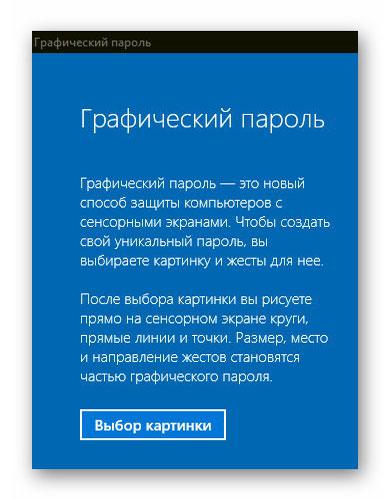
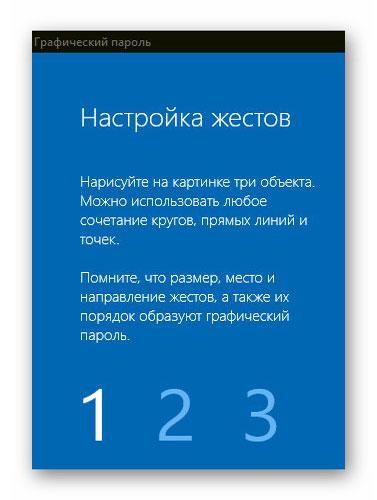
Многие внимательные пользователи удивятся, ведь есть в операционной системе встроенная поддержка разблокировки экрана графическим паролем, зачем лишнюю стороннюю программу устанавливать?
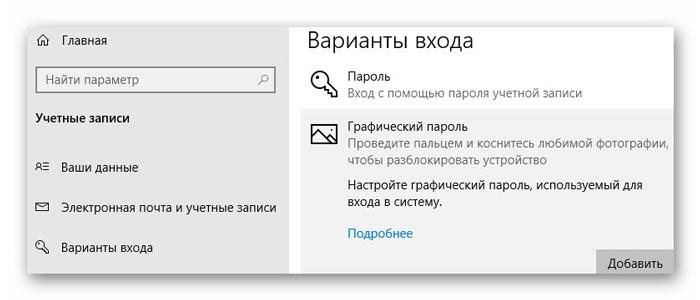
Да, есть, но она предназначена исключительно для сенсорных экранов 🙁 …
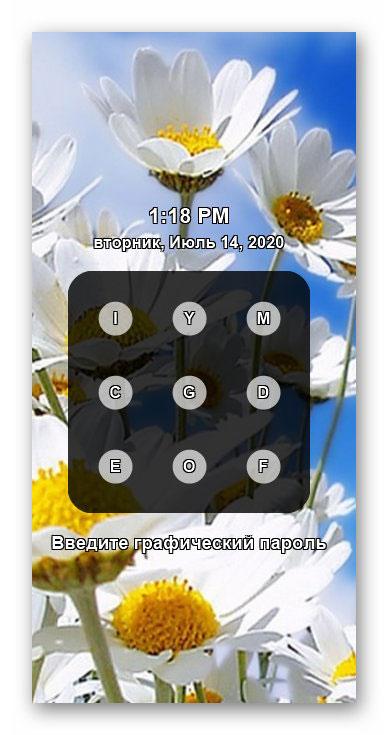
Программа Eusing Maze Lock реализует этот метод дополнительной защиты от несанкционированного входа в систему с помощью жеста компьютерной мыши и более того — не только в «десятке» , а в любой версии Windows.
Что умеет Eusing Maze Lock
Данная утилита не просто подключает графический пароль разблокировки экрана Windows в обычные компьютеры (без чувствительных мониторов), но и заметно расширяет функционал такого метода защиты от любопытных коллег или родственников:
позволяет менять изображение экрана блокировки
поддерживает прозрачность фона экрана блокировки
предлагает сохранить графический пароль разблокировки экрана в виде резервной картинки
можно добавлять свои текстовые предупреждения
имеет несколько шаблонов ввода графического пароля
разрешает вводить пароль в трех режимах
умеет отключать сеть Интернет
наделена звуковой сигнализацией
способна выполнять некоторые действия при вводе ложного пароля…
Установка дополнительной защиты входа в систему Windows
Ссылка на скачивание программы будет в конце обзора, как всегда, а пока рассмотрим, как устанавливать ее.
Интерфейс инсталлятора и самой программы полностью англоязычный, но это никак не влияет на ее установку и использование.
В процессе встраивания программы в операционную систему нужно просто кликать на все появляющиеся в окнах установщика кнопки «Next» , а кнопка «Finish» подведет итог этой быстрой и простой процедуре.
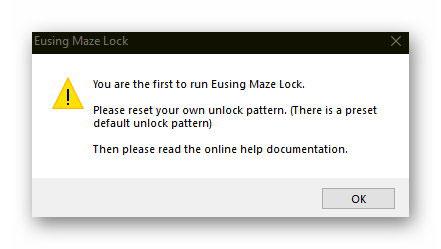
Возникшее по завершении установки окно…
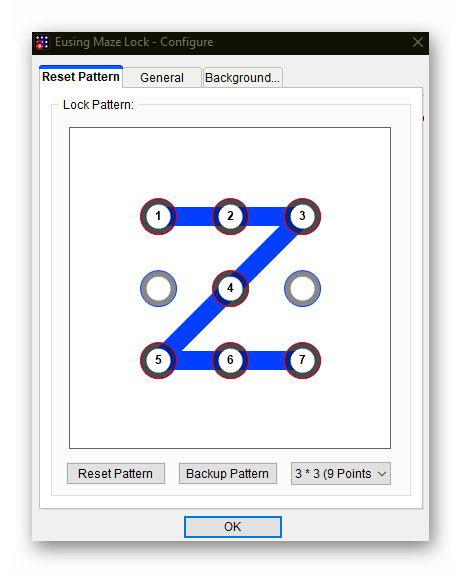
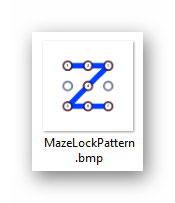
…оповещает о первом запуске программы и просит задать собственный графический пароль разблокировки экрана (по умолчанию задан в виде буквы Z)…
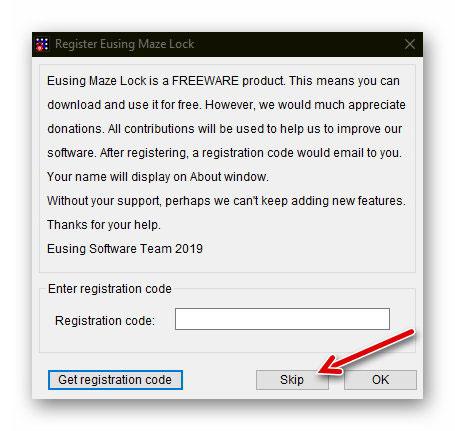
Также, производители предлагают дополнительную поддержку тем пользователям, которые пришлют им любую копеечку по собственному желанию.
Таким привилегированным ребятам нужно в этом окне ввести свой регистрационный код выданный им авторами программы…
Простые смертные пользователи тут кликают на кнопку «Skip» .
Используем графический пароль разблокировки экрана Windows
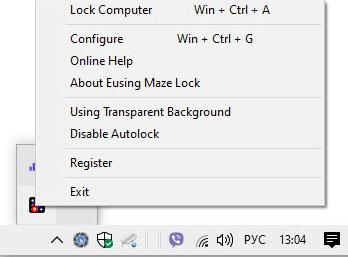
Добраться до настроек дополнительной защиты входа в операционную систему Windows можно через второй пункт контекстного меню данной утилиты возникающего при клике правой кнопкой мыши по ее значку в трее или воспользовавшись комбинацией клавиш Win+Ctrl+G (как их научиться запоминать)…
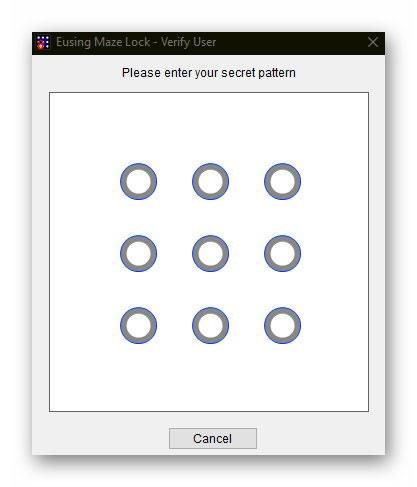
В любом случае они защищены графическим паролем пользователя (посторонний человек в них войти не сможет), который запрашивается каждый раз при попытке открытия их окна…
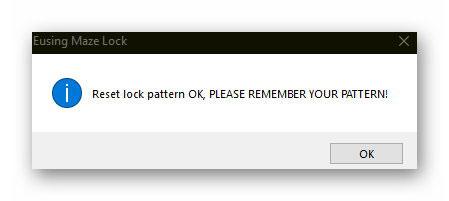
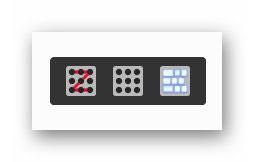
В первом разделе настроек программы сможете сбросить графический пароль в состояние по умолчанию или задать новый.
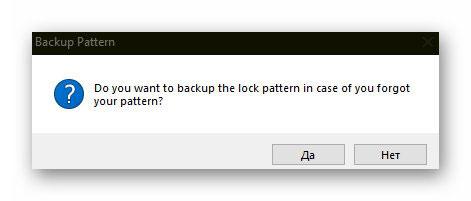
При этом, будет предложено запомнить его и сохранить резервную картинку с ним в укромное местечко на диске…
Вторая (средняя) кнопка в данном разделе настроек как-раз поможет заглянуть в это место.
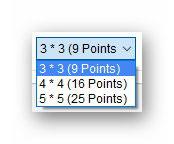
Третья кнопка отвечает за выбор шаблона графического ключа — чем больше сам шаблон, тем сложнее будет подобрать такой пароль злоумышленнику методом перебора вариантов…
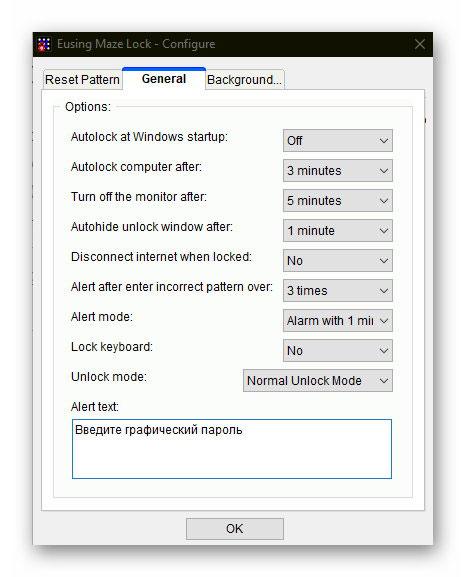
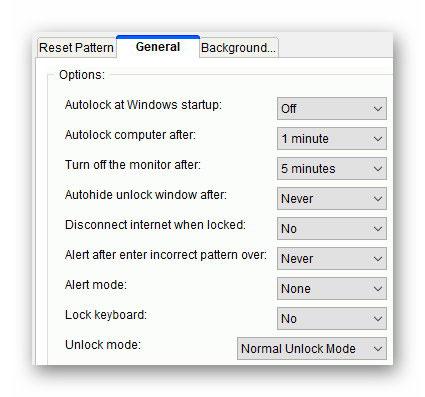
Второй раздел параметров программы самый насыщенный. В нем можно:
активировать автозапуск Eusing Maze Lock при старте операционной системы
выставить время до блокировки экрана
назначить задержку до отключения монитора
определиться с моментом автоскрытия окна графического пароля
разрешить/запретить отключение сетевого адаптера при блокировке экрана
задать количество попыток ввода графического пароля
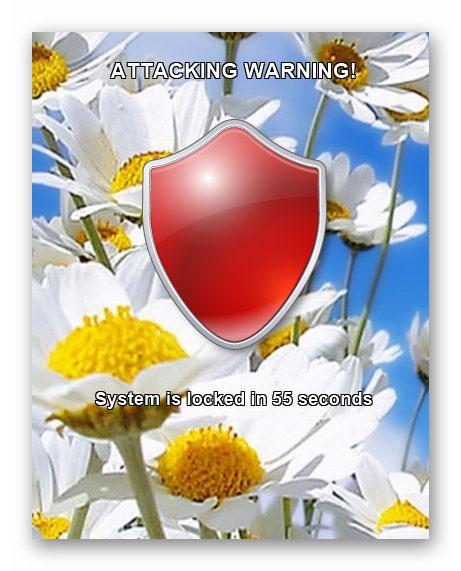
выбрать действия в режиме тревоги (при исчерпании разрешенного количества попыток ввода ключа)
включить отображение виртуальной клавиатуры (в данном случае она так и не появилась по какой-то причине)
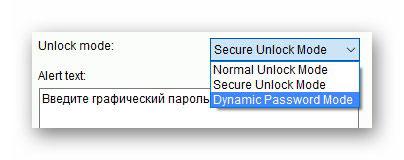
указать режим ввода ключа по умолчанию
прописать свой текст предупреждения
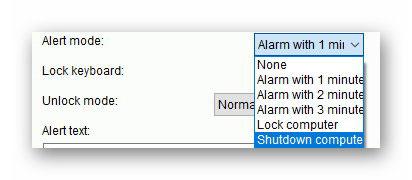
Действия в режиме тревоги:
неотключаемая орущая и мигающая сигнализация (в течении 1-2-3 минут)
секретный (без отображения следа от указателя мыши)
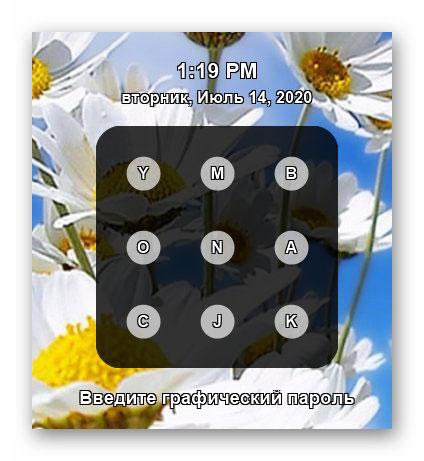
динамический (с помощью ввода букв расположенных по пути графического пароля на клавиатуре)…
Как понятно, раскладка и размер букв в последнем режиме не имеют значение.
Кстати, буквы меняются при каждой попытке ввода…
Эти режимы можно переключать прямо во время разблокировки экрана (кнопки расположены правее внизу)…
Рекомендуется неопытным или невнимательным пользователям на первое время выставить самые легкие настройки в программе…
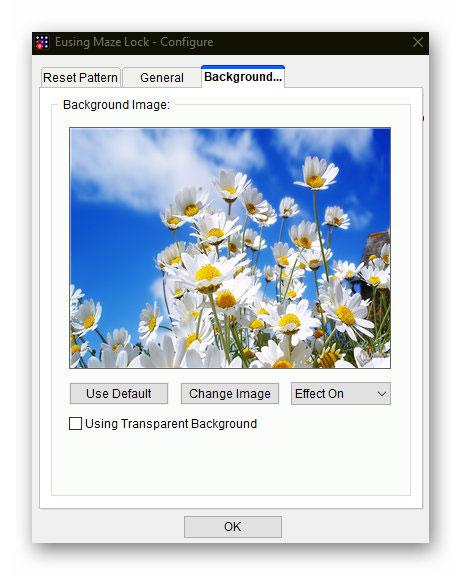
В третьем разделе сможете заменить скучное фоновое изображение для экрана блокировки с акулами на свое…
Прозрачный фон активируется сразу после установки галочки в нижней строке.
Моментально заблокировать экран (режим «Паника») можно кликнув левой кнопкой мыши по значку программы в трее или набрав на клавиатуре комбинацию клавиш Win+Ctrl+A.
Скачать Eusing Maze Lock
Предназначение:
Бесплатная программа для активации графического пароля разблокировки экрана Windows
Такой графический пароль разблокировки экрана Windows. Берегите свой компьютер от несанкционированного входа злоумышленников и просто любопытных посторонних людей.
Пропал звук на компьютере Windows 10 и 7 — что делать и как исправить эту проблему самостоятельно, подробно рассмотрим в данном материале с поясняющими картинками.
Это довольно частая проблема, которая может быть вызвана рядом причин. Благо практически все из них можно решить самому и довольно быстро.
Предыдущий материал был посвящен лучшим и эффективным усилителям звука. Сегодня мы рассмотрим причины, почему нет звука на компьютере Windows 10, 7 и 8 и что нужно делать, чтобы он появился.
Пропал звука на компьютере — почему и что делать
Чаще всего причина, почему пропал звук на компьютере с Windows 10 и 7 носит программный характер. Связано это со сбоями в самой операционной системе, неправильными ее настройками или случайными активациями разных функций, которые отвечают за громкость.
1. Проверяем подключение динамиков / наушников
Первым делом посмотрите правильно ли подключены динамики, штекер подключения просто мог вылететь или был вставлен в неправильный порт. Часто именно это является основной причиной такой проблемы.
Также рекомендуется проверить провода и разъемы на них. По возможности попробуйте подключить колонки к другому источнику звука, к примеру, к телевизору, чтобы удостовериться, что они вообще работают и не вышли из строя.
Интересно! Нередко бывает, что передняя панель подключения аудио на системном блоке выходит из строя. Если ваши колонки подключены через нее — попробуйте подключить их через заднюю панель на ПК.
2. Смотрим включен ли звук правильно
1. Кликните по значку динамика в трее и посмотрите точно ли включен звук, попробуйте поменять громкость.
2. Кликните по этому значку правой кнопкой мыши и сделайте операцию по устранению неполадок со звуком. Виндовс начнет проверку, во время нее укажите — какое устройство у вас основное для воспроизведения, и следуйте дальнейшим инструкциям мастера проверки.
3. Правильно ли выбрано устройство воспроизведения
Если используются несколько устройств для воспроизведения, к примеру, динамики, наушники или телевизор, вполне может быть, что звук просто переключился на один из них.
1. Кликните по значку динамика в трее и щелкните по верхнему пункту с названием устройства воспроизведения.
2. Переключите устройство на правильное, если там и так все стоит верно — все равно попробуйте переключиться, часто помогает при сбоях.
Интересно! Если недавно переключали рабочий стол на другой монитор с воспроизведением аудио через его колонки — звук может заглючить и не передаваться, просто переключите на старый экран и затем на новый еще раз.
4. Включен ли звук в определенном приложении
Вполне может быть, что громкость отключена в каком-либо определенном приложении, а в остальных установлена минимальная громкость. Чтобы проверить это, кликните по значку динамика в трее правой кнопкой мышки и отройте громкость.
Здесь задается громкость, ее отключение и включение для различных программ, которые работают в данный момент. Так, к примеру, откройте музыкальный проигрыватель и включите его. Затем в этой панели установите необходимые параметры звучания.
5. Исправляем драйвера
1. Откройте диспетчер устройств, кликнув правой кнопкой мыши по меню пуск в панели задач и щелкнув по соответствующему пункту.
2. В разделе «Звук, игровые и видеоустройства», если увидите устройство с восклицательным знаком, кликните по нему правой кнопкой мыши и удалите. Если значок будет серым — задействуйте, значит он был просто выключен.
3. Затем перезагрузите компьютер, чтобы Windows при загрузке установила исправные драйвера в автоматическом режиме. Если это не помогло — переходите к следующей главе.
6. Устанавливаем новые драйвера
Установим новые драйвера на звуковую карту. Для этого нам нужно знать модель материнской платы, которая установлена у вас на ПК и версию операционной системы с ее разрядностью.
1. Нажмите на «WIN + I», и запишите какая стоит версия Windows и ее разрядность — 32 бита или 64 бита.
2. Скачайте AIDA64, установите и запустите ее. В программе раскройте раздел «Системная плата» и откройте одноименный подраздел.
3. Здесь можно будет увидеть полное название и все характеристики установленной материнской платы. Скопируйте значение. В нашем случае — это Gigabyte B450M DS3H.
4. Перейдите на официальный сайт производителя — https://www.gigabyte.ru/, в поиске вбейте скопированное название и откройте найденную страницу.
5. Перейдите на страницу поддержки, укажите свою операционную систему и в разделе «Аудио» скачайте нужный драйвер.
6. Остается только запустить файл на компьютере, следовать инструкциям мастера установки и затем перезагрузить компьютер.
Важно! Для других материнских плат делайте все так же, только заходите на сайт производителя вашей материнки и скачивайте ПО уже там.
Интересно! Если же у вас внешняя звуковая карта — тоже следуйте этой инструкции, только драйвера скачивайте уже на сайте производителя карточки. Модель также можно узнать в AIDA64.
7. Проверяем на вирусы
В некоторых случаях причиной отключения звука может послужить различное вредоносное ПО. Лучше это проверить программами: Dr.Web CureIt! и Malwarebytes Anti Malware.
В случае нахождения такого ПО — избавьтесь от него. Также может потребоваться переустановить Windows, если последствия для системы были тяжелыми. Но вначале попробуйте сделать восстановление ОС.
Нажмите на клавишу win, чтобы открыть меню пуск, и начните набирать «Восстановление системы» без кавычек. Откройте нужную утилиту и начните процесс.
8. Проверяем службу вывода аудио
Хоть и довольно редко, но иногда случается, что при обновлении или после какого-то сбоя в системе служба, отвечающая за вывод аудио, отключается.
1. Нажмите разом «WIN + R» и введите команду — services.msc, после чего нажмите на ОК.
2. Пролистайте до пункта «Средство построения конечных точек Windows Audio», откройте его, запустите и задайте тип запуска на автоматический.
9. Смотрим BIOS
Проблема может заключаться в сбое настроек в БИОС — просто будет отключена функция встроенной в материнскую плату аудиокарты.
1. Чтобы зайти в БИОС, нужно при включении компьютера, в самом начале, когда появляются строки на черном фоне или логотип материнской платы — нажать на клавишу DEL.
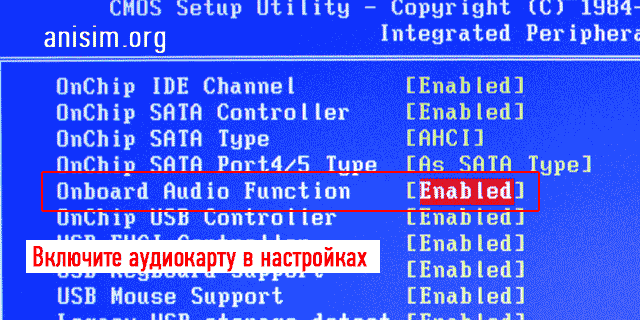
2. Далее, в настройках необходимо найти пункт, отвечающий за работу со встроенным аудио, чаще он называется «Onboard Audio Function» или «HDAudio Controller». Откройте его и установите в положение «Enabled».
3. Есть множество разных версий BIOS, везде названия могут отличаться, пунктов там немного, так что разобраться можно будет быстро. Как только вы включите эту опцию, нажмите на F10 и сохраните настройки. После перезагрузки все заработает.
Интересно! В некоторых случаях помогает сброс БИОС — на вкладке «Exit» нажмите на «Load Setup Defaults», подтвердите действие и сохраните настройки, нажав там же на «Exit & Save Changes».
10. Проверяем динамики / наушники на неисправность
Не лишним будет проверить динамики или наушники на неисправность. Попробуйте покрутить громкость на колонках или сабвуфере, если он установлен.
Если на сабвуфере вынесено гнездо для подключения наушников 3.5 jack, и вы их недавно подключали через него — вставьте их заново и вытащите. Часто бывает, что происходит какой-то глюк, звук может пропасть или работать начинает одна колонка. Вставить наушники обратно и вытащить их — исправляют эту проблему.
Также не лишним будет проверить колонки / наушники на работу от других устройств — телефона или телевизора.
Интересно! В совсем редких случаях, которые практически не случаются — может выйти из строя встроенная или внешняя звуковая карта. Определить это можно в том же диспетчере устройств, если она вообще там никак не определяется и не отображается. В этом случае — только ремонт.
В заключение
В любом случае проблему можно решить, крайняя мера — это полная переустановка операционной системы, но требуется она обычно только после сильных сбоев, или заражения Windows вирусами.