Это цитата сообщения Владимир_Шильников Оригинальное сообщение
Чистая установка Windows 10 — 7 XP.
Как установить все нужные программы на ПК за несколько минут.
Dism++ - программа для очистки операционной системы.
Системные компоненты и обязательный софт для Windows одним кликом.
Восстановление из облака в Windows 10.
Лучшие программы для настройки мыши.
Как объединить PDF файлы в один файл PDF.
https://testiruemvse.ru/chistaya-ustanovka-windows.htmlЧистая установка Windows 10 - 7 - это абсолютно новая чистая установка ОС без всяких программ на чистый диск. Под чистотой Windows, понимается её незагаженность не только вирусами, но и разными остатками недоделанных программам, а так же ошибками. Фактически Windoews является абсолютно чистой только в момент после установки. С началом работы и установки новых программ в ОС начинают накапливаться всякого рода шлаки. Это в первую очередь временные файлы, могут быть оставлены преднамеренно или оторваны от активных процессов в результате некорректного выключения компьютера. Ошибки в программных файлах, кеширующих файлах и в реестре ОС. Вирусы и вредоносы. Повреждённые сектора на диске и т.д. и т.п. Отсюда первый вывод: никакое обновление, никакое восстановление Windows и даже попытка установки его поверх старой ОС не даст полного её очищения от всей "грязи", которая в ней накопилась.
Из всего вышесказанного получается, что чистая установка Windows 10 - 7 - это такая установка Windows, при которой выполняется два обязательных условия:
1. Windows должен вновь устанавливаться, а не обновляться или восстанавливаться из старой;
2. Windows должен устанавливается на вновь отформатированный, чистый диск.
Зачем нужна чистая установка Windows 10 - 7 XP
"Ну а если не форматировать системный диск, что произойдет?" - спросите вы. Возможно вы удивитесь, но, при переустановке без форматирования, Windows обнаруживает старую ОС, берет её под защиту. И категорически отказывается устанавливаться поверх старой. Устанавливается Windows исключительно в новую папку. К стати это и правильно. Ведь у вас остаются все старые записи и старые системные папки. Файлы с неизвестным прошлым. А также старый реестр и т.д. А если в старой системе вдруг оказались вирусы, то они могли бы активироваться сразу же при первом запуске. И такая переустановка поверх, просто не дала бы ни какого положительного результата.
Установка же без форматирования еще ведет к тому, что все ранее установленные программы остаются привязанными к старой ОС и становятся недоступными. Для активации требуется их переустановка. Но тогда у вас на диске будут присутствовать два комплекта ОС и два комплекта программ. Причем один комплект совершенно не рабочий, просто занимающий место и очень даже не малое. И если старую папку с программами еще как то удалить можно, то папки и файлы старой ОС новый Windows удалить просто так не позволяет. Он берет её под защиту как системную, как свою собственную.
А это значит, чтобы избавиться от старой системы, от всех старых грехов и полностью освободить место, системный диск просто необходимо отформатировать. О чем и говорилось во втором правиле. После форматирования системного диска, не будет ни какой угрозы подхватить старые вирусы. Собственно это еще одно правило установки Windows: «Windows, после отказа загружаться, лучше переустановить с форматированием системного диска, то есть выполнить Чистую установку Windows». Но помните, если у вас на диске С:\ есть что-то ценное, то надо заранее позаботиться о сохранности этих данных. Иначе при форматировании диска, вы потеряете важную информацию. Это касается прежде всего папки "Рабочий стол".
Как сохранить данные при переустановке Windows 10 - 7 XP
Часто неопытные пользователи на рабочий стол выкладывают не ярлыки, а рабочие файлы документов, программ, картинок и т.д. Папка "Рабочий стол" находится на диске С. Это так же касается папок "Документы", "Загрузки", "Видео", "Изображения", "Музыка". Все они по умолчанию создаются на системном диске С. И при форматировании, если в них что-то есть, всё будет потеряно. Если вы не позаботитесь о сохранности этих данных заранее. Как сделать так, чтобы не надо было переживать за возможные потери этих папок.
Для чего нужна грязная переустановка Windows 10 - 7 XP
Процедуру переустановки Windows без форматирования диска имеет смыл выполнять только в единственном случае. Когда компьютер отказался загружаться, чтобы быстро получить доступ к данным и сохранить их например на CD/DVD или флешь карты. В современных условиях лучшим спасением будет съемный (внешний USB) диск большого объема. Такая необходимость может возникнуть, если ваш диск не был разбит на несколько разделов. А потом, в спокойной обстановке, выполнить полную переустановку Windows с форматированием системного диска. А если нужно, то и с разбивкой его на разделы, и установкой всех программ.
Как выполнить разбивку диска на разделы и форматирование можете прочитать в статьях "Разбить диск на разделы Windows 7", "Acronis disk director как разбить диск" https://testiruemvse.ru/acronis-disk-director.html, "Как разбить диск на разделы XP". О размерах разделов можно прочитать в статье "Как разбить диск на разделы для установки Windows".
Итоги что же такое чистая установка Windows
И так давайте подведем итоги что же такое чистая установка Windows и что она даёт.
Чистая установка Windows:
Это установка Windows с обязательным форматированием (полным очищением) системного диска.
Не представляет ни каких сложностей и выполняется обычным способом только на чистый или новый диск.
Необходима для полного очищения винчестера от грязи. А также максимального высвобождения пространства для работы операционной системы.
При серьёзных сбоях - зачастую это единственный способ восстановить нормальную работу компьютера.
Требует новой установки рабочих программ. Это небольшой минус, но он же и плюс. Так как, после свежей переустановки, программы еще не имеют ошибок и сбоев. А главное они не заражены вирусами и не повреждены вредоносами.
Чистая установка Windows - это единственный способ установки Windows, который избавляет вас от всех проблем, наследуемых от старой и поврежденной ОС.
Из выше сказанного становится понятно, что чистая установка Windows 10 - 7 - это единственный способ установки Windows, который решает разом все проблемы. Рекомендуется обязательно его применять.
Вместо заключения
Может случиться такое, что после чистой установки Windows, после выключения, компьютер отказывается загружаться. Не пожалейте времени выполните форматирование диска С:\ с восстановлением повреждённых секторов. После этого попробуйте установить Windows снова. Если и после этого компьютер после выключения отказывается загружаться, то скорее всего у вас заражён жёсткий диск вирусом убивающим загрузчик ОС. Для решения этой проблемы вам сначала надо решить вопрос с сохранностью ваших важных файлов.
Для этого вам после переустановки Windows не нужно выключать компьютер. Все важные для вас данные сохраняете на другом носителе. Если есть другой жесткий диск можно на нём. После этого начинаете устанавливать Windows. Когда установщик потребует выбрать диск для установки, вы удаляете все разделы диска начиная с нижнего. В результате этой операции вы полностью расформатируете жёсткий диск. Для удаления вируса из памяти компьютера необходимо его полностью выключить. Заметьте не выполнить перезагрузку а именно полностью выключить электропитание.
После этого вы снова включаете компьютер и начинаете установку Windows. Только теперь вам придётся по новой создать разделы жёсткого диска. Как правильно выбрать размеры разделов диска читайте статью Как разбить диск на разделы для установки Windows. Как именно выполнить разбивку диска на разделы во время установки Windows 7 - 10 читайте статью Разбить диск на разделы Windows 10 - 7 https://testiruemvse.ru/razbit-disk-na-razdely.html во время установки. Если вдруг вы устанавливаете Windows XP, то найдёте нужный материал по этому вопросу в статье Разбить диск на разделы Windows XP.
 Чистая установка Windows 10 - 7 - это абсолютно новая чистая установка ОС без всяких программ на чистый диск. Под чистотой Windows, понимается её незагаженность не только вирусами, но и разными остатками недоделанных программам, а так же ошибками. Фактически Windoews является абсолютно чистой только в момент после установки. С началом работы и установки новых программ в ОС начинают накапливаться всякого рода шлаки. Это в первую очередь временные файлы, могут быть оставлены преднамеренно или оторваны от активных процессов в результате некорректного выключения компьютера. Ошибки в программных файлах, кеширующих файлах и в реестре ОС. Вирусы и вредоносы. Повреждённые сектора на диске и т.д. и т.п. Отсюда первый вывод: никакое обновление, никакое восстановление Windows и даже попытка установки его поверх старой ОС не даст полного её очищения от всей "грязи", которая в ней накопилась.
----------------------------------------------------
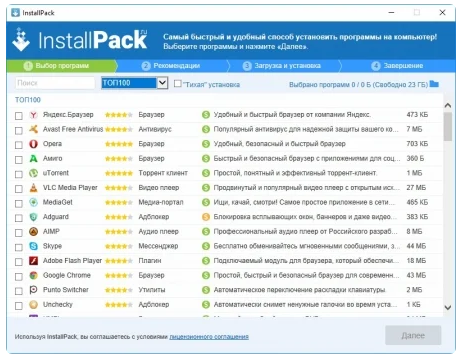
Как установить все нужные программы на ПК за несколько минут.
InstallPack- это замечательная программа с помощью которой, Вы за несколько минут быстро и просто установите все программы которыми Вы пользуетесь.
Особенно это полезно после переустановки Windows.

-------------------------------------------------
Dism++ - программа для очистки операционной системы.
Dism++ - программа для очистки операционной системы от собравшегося в разных ее уголках мусора: временных файлов, логов, устаревших файлов, кэша и т.п. Предлагает достаточно богатый функционал, который отлично справляется со своим назначением.

-------------------------------------------------
Системные компоненты и обязательный софт для Windows одним кликом.
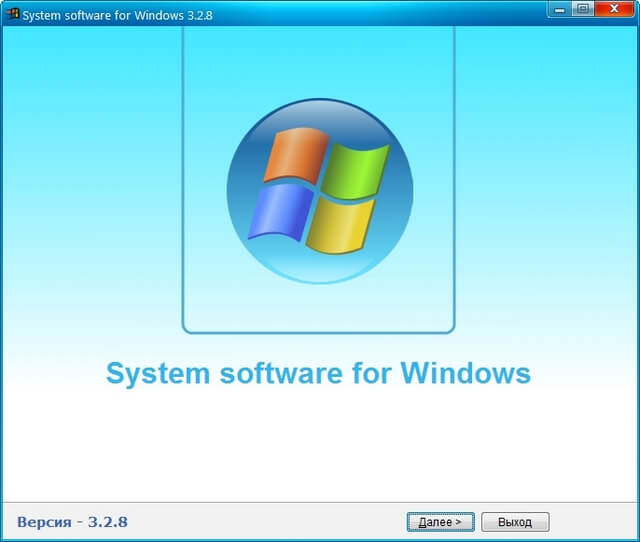
https://1progs.ru/system-software-for-windows/System Software For Windows – удобное приложение, которое в автоматическом режиме подбирает и проводит установку нужных для функциональной работы приложений и других компонентов. На данной странице вы можете всего в пару кликов программу в последней версии скачать бесплатно.
Утилита:
- автоматически определяет версию Windows и по итогу предлагает провести установку необходимых приложений для работы;
- избавит от того, чтобы затруднительно разбирать и искать необходимую библиотеку или же Фреймворк.
--------------------------------------------
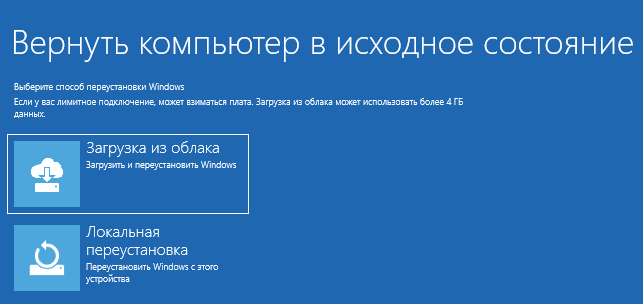
Восстановление из облака в Windows 10.
В случае возникновения неполадок и сбоев в работе операционной системы, пользователю необходимо вернуть компьютер в рабочее состояние, например, выполнив восстановление Windows 10 из облака. Данный способ восстановления — переустановка Windows 10 из облака появился в параметрах ОС, начиная с версии Windows 10 2004.

--------------------------------------------
Лучшие программы для настройки мыши.
https://nastroyvse.ru/programs/rating/luchshie-programmy-dlya-nastrojki-myshki.htmlСколько бы ни старались придумать и создать более удобный манипулятор, чем мышь, но так ничего и не удалось сделать. Но при этом для новичков может вызывать серьёзную проблему настройка мыши, ведь просто подключить её к своему ПК иногда может быть недостаточно.
Управление мышью заключается в двух кнопках и в самом колёсике, и всё это помогает управлять страницами, пользоваться браузером и делать привычные задания на ПК или ноутбуке, ведь использование тачпада не всегда является удобным.
Используя специальные программы, всегда можно настроить и подключить более широкий функционал своей мыши:
- всё сделать автоматически, для этого используются макросы;
- управлять всей системой, прибегая к набору жестов;
- пользоваться этими кнопками для того, чтобы добавить важные действия.
Рассмотрим самые лучшие программы для настройки манипулятора мыши.
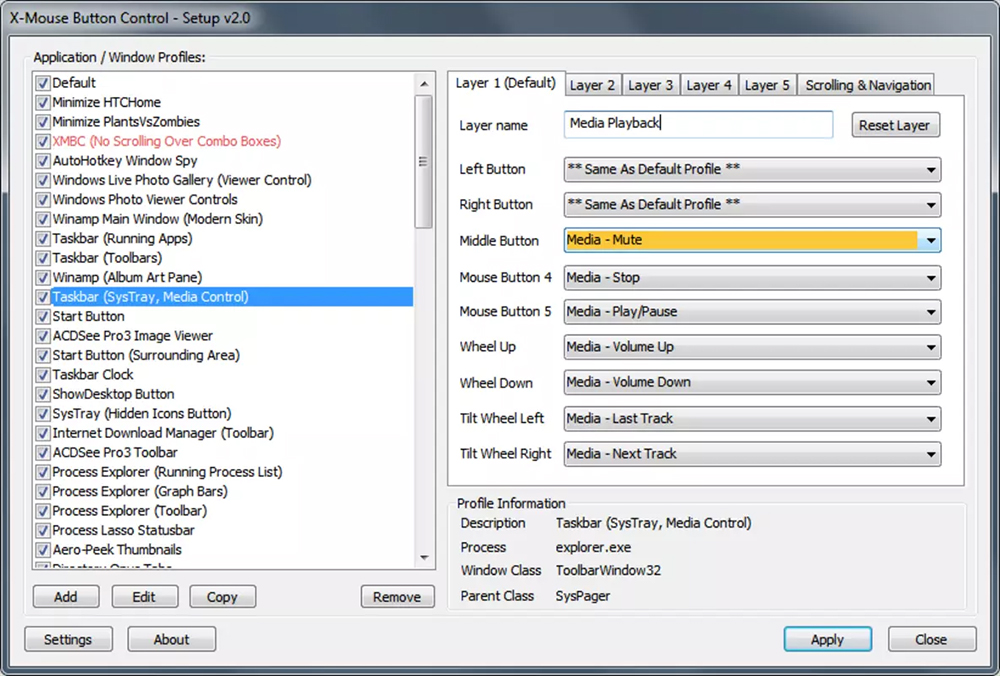
X-Mouse Button Control
X-Mouse Button Control – это простая и очень удобная программа, которая используется для корректировки действий самого манипулятора. Она с русским интерфейсом, совершенно бесплатная, к тому же с ней можно работать в ОС Windows. Запустив её, нужно открыть окно с функциями. Затем в разделе «Слой 1» настроить мышь так, как это потребуется. К примеру, это может быть «двойной клик» для ЛКМ.
Раздел «Скроллинг» поможет с настройкой работы колёсика: изменить направление прокрутки, запустить постраничную прокрутку.
В разделе «Опции» можно отключить прокрутку окна под курсором, задать скорость движения манипулятора, отключить вертикальное или горизонтальное прокручивание, поднять скорость указателя.
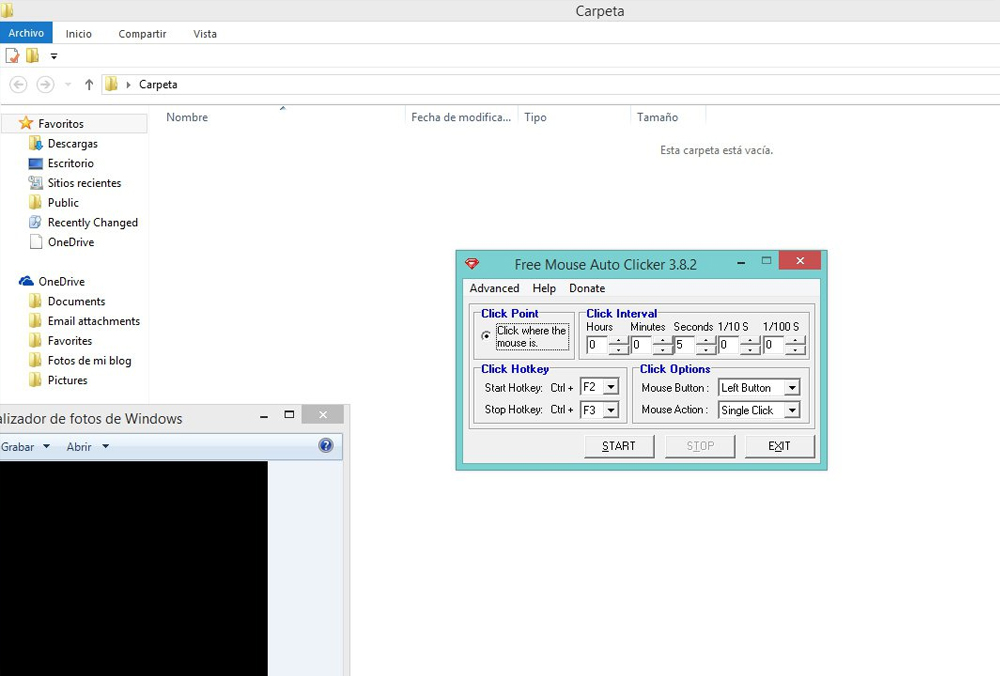
Mouse Clicker
Mouse Clicker – это отличное приложение, с помощью которого можно настроить любую мышь в системе Windows. Интерфейс программы на английском языке. Можно приобрести премиум версию за 5$, чтобы пользоваться всеми возможностями программы. А для этого нужно получить версию с лицензией. Пробная версия позволит сделать всего 10 кликов в программе.
Можно подключить настройку, чтобы задача, повторялась с одинаковым промежутком времени. Эти настройки помогут избегать повторяющихся действий и тем самым экономить время.
К этой утилите прибегают с целью изменить управление мыши:
- прокрутка;
- клики;
- перемещение файлов, ярлыков и т. д.
При запуске этой программы доступными будут такие разделы:
- «Click Count» – можно управлять числом кликов мыши, до 10;
- «Click Options» – настройка кликов (устанавливается интервал между каждым кликом мыши).
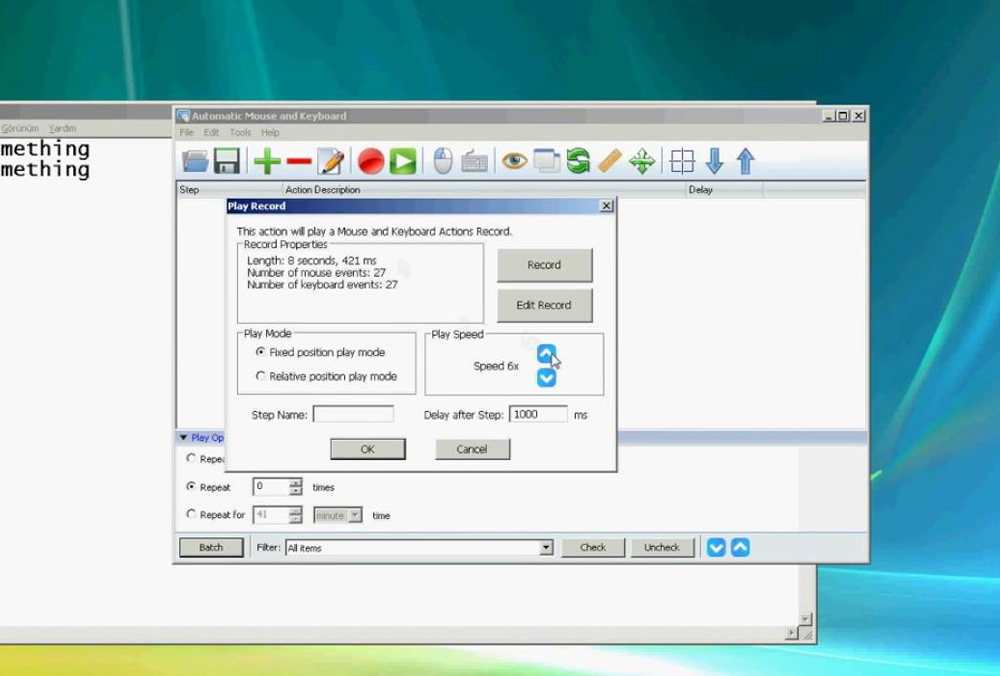
Automatic Mouse and Keyboard
Automatic Mouse and Keyboard – отличная утилита, которая справляется с настройками не только манипулятора, но также и клавиатуры. Интерфейс программы полностью на английском языке.
После приобретения лицензированной версии, которая стоит 34$, можно получить полный доступ к программе. В пробной же версии есть ограничения, они составляют 5 повторений или 3 минуты работы в режиме автоматизации.
Одним из лучших способов настройки является запись действий мыши. И для этого нужно использовать кнопкой «Record» на панели инструментов.
Чтобы запустить автоматизацию, нужно выбрать режим воспроизведения и указать нужную скорость, а также задержку между шагами. Также следует определиться с числом повторений или временным промежутком. С этой программой можно легко увеличить или уменьшить чувствительность мыши, что позволит работать с курсором на удобной скорости.
Основные отличительные характеристики:
- возможность автоматического ввода нужных слов;
- имитация множества повторяющихся действий;
- управление курсором с лупой;
- планирование обычных повторяющихся действий;
- отличный интерфейс.
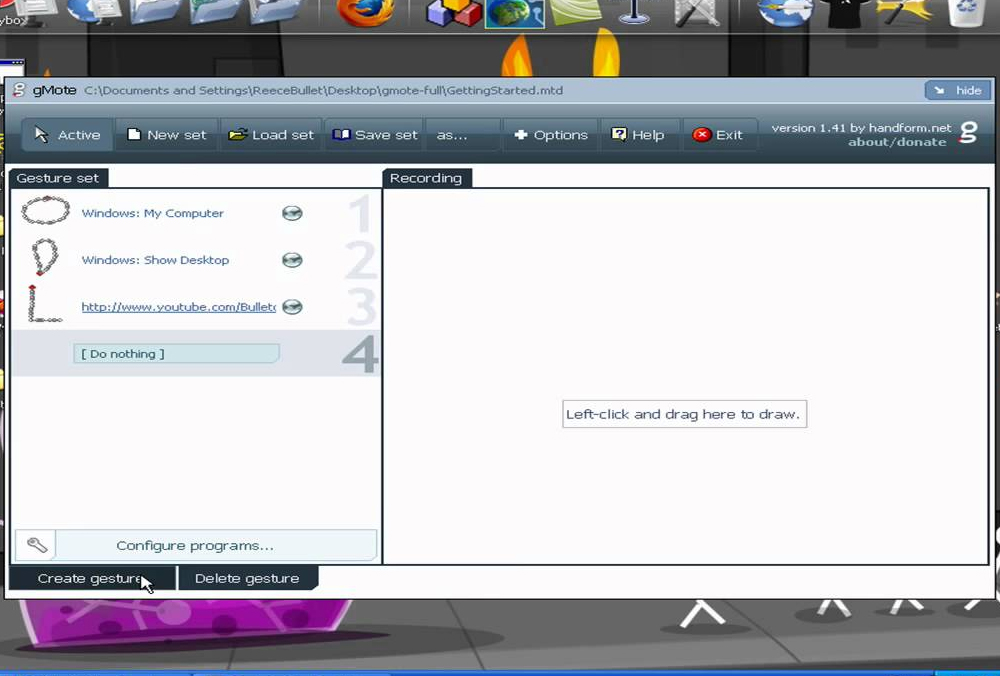
gMote
gMote – простое приложение, с его помощью можно управлять настройками мыши для работы в операционной системе Windows. С помощью этого приложения можно настроить не только работу мыши, но также «чувствительность».
Для того чтобы начать работу с приложением, его нужно запустить. Затем активировать функцию «Active», а потом выбрать «Create gesture».
Далее указать жест «Recording», а потом сделать нужное движение.
Потом нужно сохранить созданный жест, нажав кнопку «Save set».
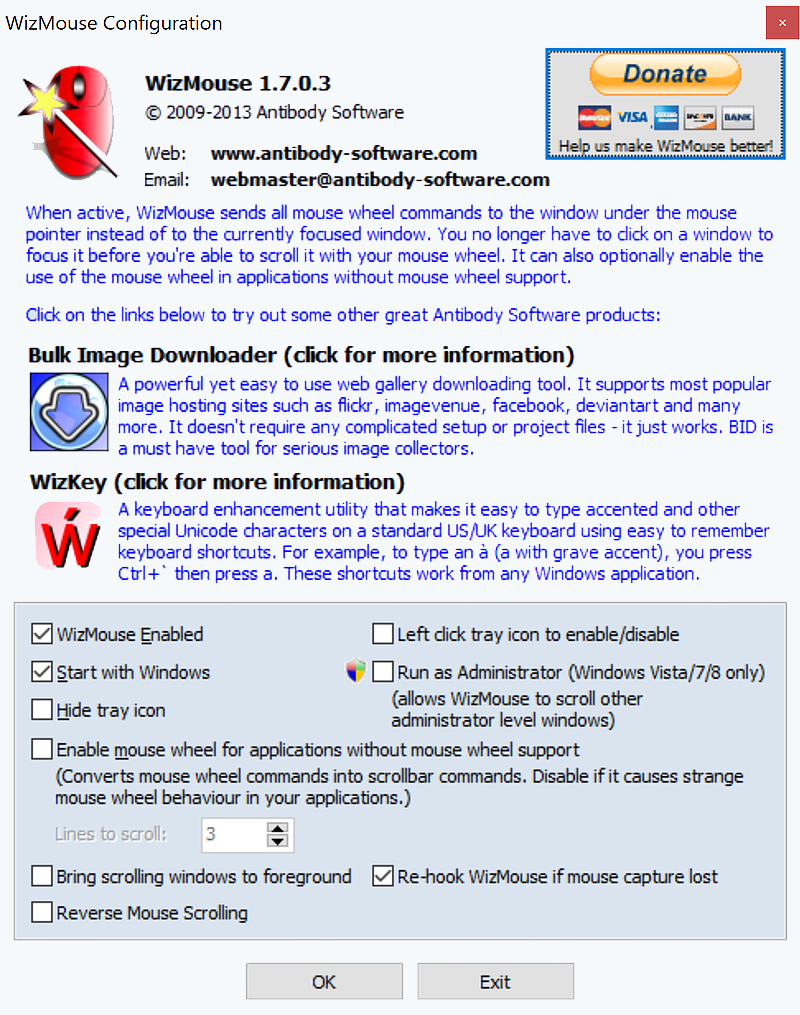
WizMouse
WizMouse – отличное приложения, которое помогает прокручивать окна в системе, для этого удобно использовать колёсико.
Выбирая эту программу, стоит обратить внимание на то, что она работает на ОС Windows.
WizMouse даёт полный доступ к системе бесплатно для всех пользователей, но, к сожалению, нет русской версии, а только английская.
Раздел «Опции» даёт такие возможности:
- включение или выключение программы;
- запуск утилиты вместе с операционной системой;
- отображать и скрывать по необходимости софт;
- автоматический запуск идёт от имени админа;
- подключение колёсика манипулятора в программах, где такая функция не предусмотрена.
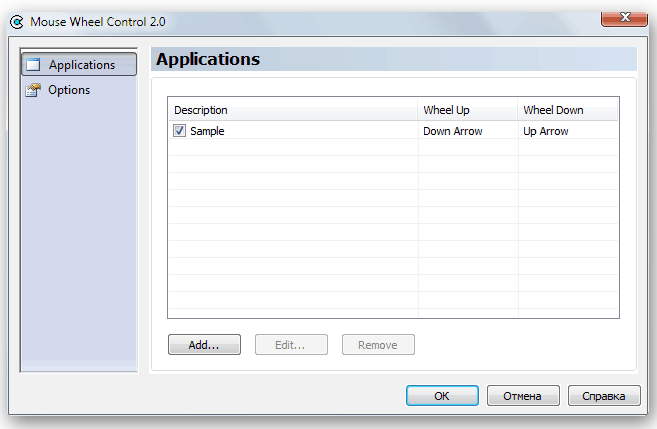
Mouse Wheel Control
Mouse Wheel Control – отличная программа, которая помогает с управлением мыши, как самими кнопками, так и колёсиком. Кроме того, можно включить функцию «третьей клавиши» в утилитах, где это необходимо.
В Mouse Wheel Control можно реагировать, нажимая нужную клавишу, или включать поворот колёсика. Работу колёсика можно отрегулировать дополнительно.
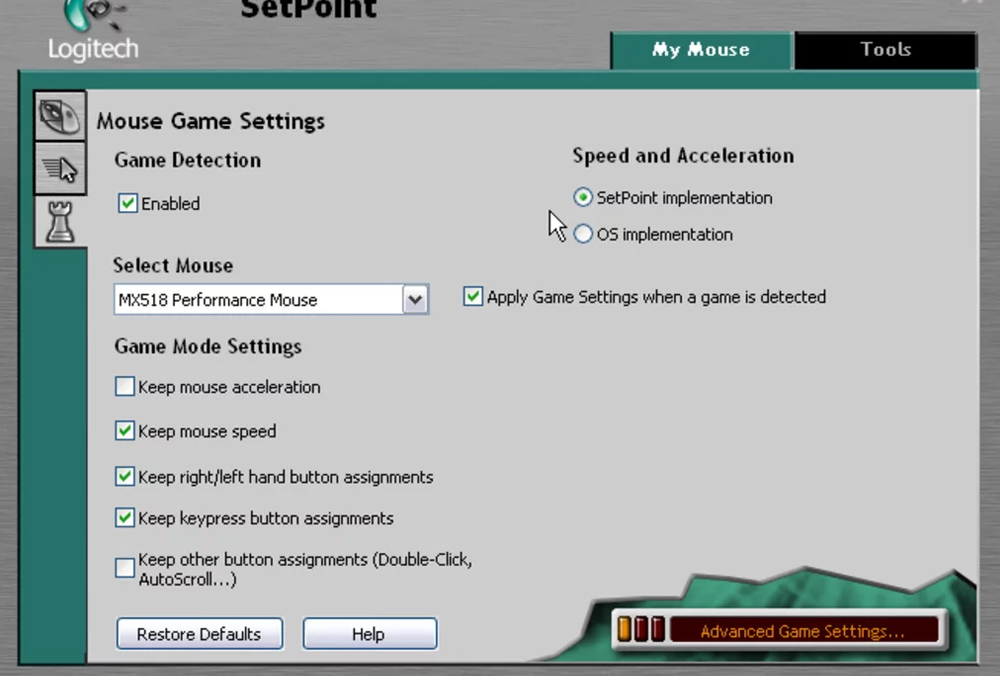
Logitech SetPoint
Программа работает исключительно с устройствами самой компании Logitech. С её помощью можно выставить нужные параметры клавиатуры, а также внести другие необходимые коррективы.
Часто каждый производитель создаёт свою программу, которая помогает в настройке прибора. Так что всегда можно посмотреть на модель манипулятора, скачать их ПО на официальном сайте.
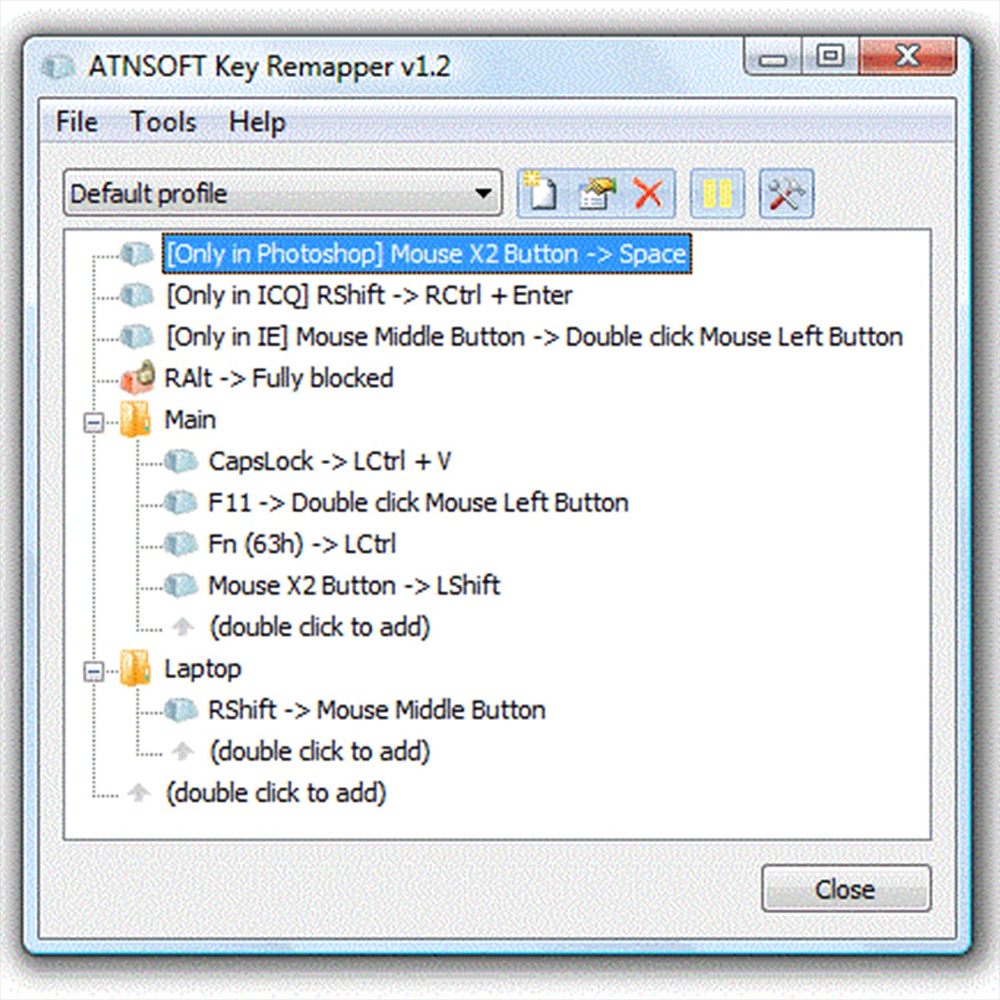
Key Remapper
Key Remapper – утилита, которая помогает в настройке мыши или клавиатуры.
Использование клавиш мыши, а также прокрутку колёсика можно настраивать с использованием простых клавиш:
- Caps Lock – это средняя кнопка мыши;
- F11 – прокрутка колеса мыши вниз;
- F12 – Win, Browser Home или кнопка мыши
Кроме того, можно заменить двойное нажатие кнопки мыши на два клика с задержкой, если в этом есть необходимость.
Запустить блокировку различных программ и окон. К примеру, кнопку «X1» можно заменить на «Пробел».
Эта утилита во время работы не запускает никаких изменений скан-кодов в системном реестре. Для её запуска нет необходимости перезагружать компьютер.
Панель управления Windows
Универсальная утилита, которая автоматически устанавливается в операционной системе.
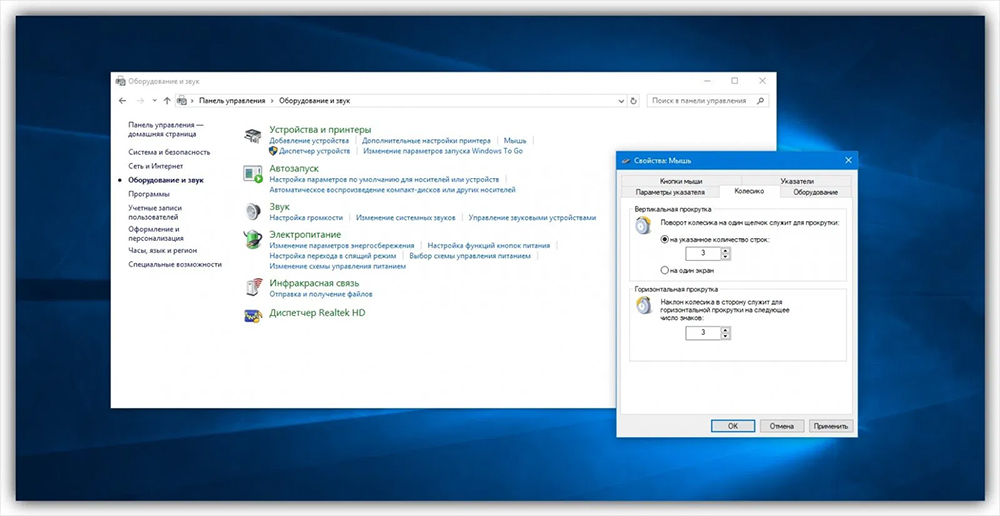
И чтобы начать настройку мыши, нужно зайти в «Пуск» – «Панель управления» – «Мышь» («Оборудование и звук»). Тут можно настроить чувствительность и выставить нужные параметры. Но с масштабными изменениями эта программа не справится.
Зато она легко справится с отключением и ускорением мыши (акселерацией устройства). Это можно сделать в пункте «Параметры указателя» с помощью специального ползунка.
Почему настройка чувствительности мыши DPI имеет большое значение
В онлайн играх использование мыши — это привычное дело. Особенно если говорить о шутерах, здесь крайне важны точность и скорость. Ведь от этого зависит успех в игре. Чтобы этого достичь, важно не просто выбрать хорошую мышь, но и правильно её настроить.
Также сложность вызвана тем, что нет оптимальных настроек чувствительности мыши. Ведь этот вопрос очень индивидуален.
Важно помнить, что за один раз сложно настроить мышь, чаще всего этот процесс проходит поэтапно и в несколько приёмов.
Такие программы для настройки мыши помогают, к примеру, заменить колёсико мыши на третью кнопку или на другое движение, которое чаще всего повторяется во время игры.
800 DPI – это оптимальное значение, на которое можно ориентироваться. К тому же профессиональные игроки и вовсе могут использовать другие значения, куда меньше указанного выше. Но к этому стоит ещё привыкнуть, поскольку в первые моменты будет ощущаться сильный дискомфорт.
С высоким DPI можно меньше двигать мышью и рукой. Но здесь всё очень индивидуально. Ведь кому-то такое движение будет некомфортным, так что игрок не сможет даже прицелиться.
Новички в таких играх считают, что чем больше DPI, тем лучше. Но в действительности это совсем не так.
Каждая утилита, которая используется для настройки мыши, имеет свои преимущества и недочёты. И сказать о том, что какая-то из них лучше остальных, довольно сложно. Ведь это зависит как от самого манипулятора, так и от тех нужд, которые он должен выполнять.
Прежде чем выбрать какую-то одну утилиту, стоит попробовать её в работе в бесплатном режиме. Затем, если она подходит, можно приобрести лицензированную версию и проводить все необходимые коррективы.
---------------------------------------
https://anisim.org/articles/kak-obedinit-pdf-fajly-v-odin-fajl-pdf/PDF очень удобны в работе, масштабируемы и повсеместно используются для работы с документами и их печати. Этим форматом пользуются миллионы пользователей по всему миру.
Но не все знают, как нужно работать с таким типом файла и вообще вносить в него изменения. Поэтому и возникает вопрос — как объединить два ПДФ файла в один документ ПДФ?
Рассмотрим подробно, как объединить два PDF файла в один документ PDF быстро и правильно.
Важно! Сделать это можно с помощью программ на компьютере, ноутбуке или с помощью специальных сервисов в интернете. В первом случае практически весь софт для этих целей распространяется в ограниченном виде, и его необходимо приобретать. Поэтому начнем мы с сайтов с помощью, которых это можно сделать легко, быстро и главное бесплатно.
Объединить PDF файлы в один файл PDF онлайн — ТОП 7 сервисов
Рассмотрим только те сервисы, которые позволяют сделать это максимально быстро, позволяют объединять сразу множество документов, на русском языке и бесплатны в использовании. В это рейтинге — 7 лучших из них.
I LOVE PDF
Адрес: I LOVE PDF
1. Перейдите на сайт и добавьте ПДФ-документы, которые хотите склеить между собой, можно сразу перетащить их в окно. Откроется страница с превью, переместите мышкой элементы в нужном порядке и нажмите на кнопку объединения.
2. Скачайте полученный результат, если этого не произойдет автоматически. Все работает максимально быстро и просто.
Smallpdf
Адрес: Smallpdf
1. Как создать PDF файл из нескольких PDF — это отличный вариант сделать это максимально быстро и просто. Добавьте документы для объединения на сервис, можно их сразу перетащить из проводника или рабочего стола. Выберите блок с объедением. Расположите их в нужном порядке и начните процесс.
2. Все моментально будет готово, и то, что получилось можно сразу же скачать себе на ПК и посмотреть.
SodaPDF
Адрес: SodaPDF
1. Выберите ПДФ со своего компьютера и добавьте их в специальных полях на сайте по порядку, после чего нажмите на кнопку их объединения.
2. Нажмите на кнопку скачивания, чтобы загрузить результат. Дополнительно откроется страница, на которой можно редактировать ПДФ, менять текст и делать другие изменения.
PDF2GO
Адрес: PDF2GO
1. Очень удобный вариант. Просто добавьте документы на сервис, укажите порядок, в котором необходимо склеить документы, перемещая их мышкой, и нажмите на кнопку сохранения.
2. После обработки, результат сразу скачается вам на компьютер, если этого не произошло — кликните по соответствующей кнопке.
CombinePDF
Адрес: CombinePDF
1. Перетащите или вручную через кнопку добавьте нужные документы на сайт. Сразу распределите их в нужно порядке с помощью мышки, просто зажав элемент и переместив его налево или направо. Далее нажмите на «Объединить».
2. Склеенный результат сразу скачается к вам на компьютер.
Интересно! Также на всех выложенных ресурсах можно совершать и другие операции с PDF: перевести в другой формат, к примеру, в JPG, сделать сжатие, перевести в DOC и многие другие.
PDF24
Адрес: PDF24
1. Добавьте файлы на сайт и переместите их в нужном порядке, в котором хотите, чтобы они были в готовом варианте. После этого кликните по кнопке создания — она оранжевая.
2. Скачайте, что получилось, кликнув по соответствующей кнопке, если что-то пошло не так, то можно все переделать.
PDFio
Адрес: PDFio
1. Выберите нужные документы, расположите их в необходимом порядке и кликните по кнопке объединения.
2. Склеенный ПДФ сразу можно загрузить к себе на компьютер, кликните по единственной кнопке, которая для этого предназначена.
Как объединить ПДФ файлы в один файл ПДФ — программы
Рассмотрим программы, которые помогут нам сделать это, все будет с примерами и в картинках, чтобы было легко разобраться.
Adobe Acrobat Pro DC
Домашняя страница: Adobe Acrobat Pro DC
Условно бесплатный софт. Является лучшим, чтобы работать с ПДФ вообще, т.к. от самих создателей этого формата.
1. Откройте Акробат Ридер Про, перейдите на вкладку с инструментами. Здесь в блоке «Объединить файлы» добавьте ПДФы из проводника.
2. Сделайте нужные настройки и объедините. Делается все максимально просто и быстро.
PDF-XChange Viewer
Домашняя страница: PDF-XChange Viewer
1. Функция объединения доступна лишь в PRO версии, в бесплатной появится копирайт. Откройте первый документ, в меню программы перейдите по «Документ» — «Вставка страниц».
2. Добавьте второй ПДФ и, при необходимости, укажите параметры, которые хотите. Далее перейдите по «Файл» — «Сохранить как» и укажите место для сохранения результата.
PDF24
Адрес: PDF24
1. Утилита от одноименного сервиса, скачайте и установите ее. В меню перейдите в файловые инструменты, добавьте документы и укажите необходимые параметры – конечно, качество.
2. Кликните по ссылке «Просто создать», чтобы сделать склейку. Также утилита имеет и множество других интересных функций для работы с этим форматом.
В заключение
Это были основные способы и лучшие варианты, как выполнить эту простую операцию. Все ресурсы описанные в данной публикации имеют и другие возможности, которые могут вам пригодится.


