Это цитата сообщения Владимир_Шильников Оригинальное сообщение
Защити свой Wi-Fi раз и навсегда.
Скачивание официального образа Windows 10: 64 и 32 bit.
Как вычислить сайт который заражает браузер и Windows?
Компьютер сам включается после выключения Windows 10.
Как выключить компьютер ярлыком в Windows 10 за 2 щелчка.
Удаляем ненужные программы Windows 7 10 замедляющие компьютер за 5 секунд.
Что сразу нужно сделать после установки Windows 10?
Создание диска восстановления в Windows 10.
Форматирование загрузочной USB-флешки для Windows 10.
----------------------------------------------------------
Скачивание официального образа Windows 10: 64 и 32 bit.
https://mywindows10.ru/skachivanie-obraza/В данной публикации мы рассмотрим, каким образом можно загрузить на компьютер официальный образ операционной системы Windows 10 с разной разрядностью и в различных редакциях.
Примечание: скачанный описанными ниже методами образ “десятки” в виде ISO-файла может быть применен для реанимации системы и других подобных задач.
Используем Media Creation Tool
Корпорация Microsoft разработала специальную утилиту под названием Media Creation Tool. Используя данный инструмент мы можем выбрать, какую версию и редакцию следует скачать. Вот что мы для этого делаем:
- Открываем официальную страницу по ссылке: https://www.microsoft.com/ru-ru/software-download/windows10ISO.
- Находим кнопку “Скачать средство сейчас” и жмем ее.
- Сохраняем утилиту в любом удобном месте на компьютере.
- Переходим в папку с сохраненным файлом и запускаем его двойным щелчком мыши.
- Ждем, пока будет выполнена подготовка к работе. Этот процесс займет определенное время.
- Ознакомившись с условиями лицензии жмем кнопку “Принять” (в случае согласия с ними).
- После очередной подготовки программы в появившемся окне ставим отметку напротив варианта “Создать установочный носитель…” и щелкаем кнопку “Далее”.
- Утилита предложит параметры ОС по умолчанию для языка, выпуска (включает в себя все редакции) и архитектуры.
Если мы хотим выполнить настройки вручную, убираем галочку напротив опции “Использовать рекомендуемые параметры для этого компьютера”.
Определившись с выбором или оставив рекомендуемые параметры жмем кнопку “Далее”.
- Теперь нам предстоит выбрать носитель: USB-накопитель или ISO-файл. В рамках темы данной статьи останавливаемся на последнем варианте и снова кликаем “Далее”.
Примечание: при выборе USB-носителя будет создана загрузочная флешка.
- Указываем путь к папке для сохранения файла ISO.
- Ждем, пока будет выполнена загрузка и проверка образа, после чего он будет готов к использованию.
Скачиваем образ без использования программ
Смотрите также: “Не запускается компьютер с Windows 10: что делать”
Данный способ не так распространен среди пользователей, однако, он также может быть применен для скачивания образа “десятки”, причем, без использования Media Creation Tool или других программ. Алгоритм действий следующий:
- На той же самой странице с утилитой (ссылка указана выше) щелчком правой кнопки мыши по любой свободной области. Откроется контекстное меню, в котором нам нужна команда “Просмотреть код”.
- На экране отобразится Консоль разработчика. Здесь мы кликаем по значку, включающему режим имитации просмотра страницы с мобильных устройств. Затем в верхней части окна выбираем мобильное устройство, например, iPhone X (либо можно оставить вариант по умолчанию “Responsive”, который позволяет прокручивать содержимое). После этого обновляем страницу, нажав на соответствующий значок или клавишу F5 на клавиатуре.
- Выбираем комфортный масштаб для отображения информации (также можно менять размер Консоли разработчика путем сдвига его верхней границы вверх-вниз с помощью зажатой левой кнопки мыши). Выбираем “Windows 10” и подтверждаем действие нажатием соответствующей кнопки.
- Далее чуть ниже указываем язык продукта (в нашем случае – русский) и снова подтверждаем действие.
- Откроется новая страница, на которой мы жмем одну из двух предложенных кнопок для скачивания образа системы (в зависимости от ее разрядности).
- Выбираем каталог на компьютере для сохранения ISO-файла.
- Вот и все, что требовалось сделать для того, чтобы скачать образ Windows 10 напрямую с сайта Майкрософт.
Примечание: при открытии страницы на смартфоне или ПК с другой операционной системой (например, MacOS), содержимое сразу будет отображаться в мобильном виде.
Используем программу Rufus
Пользователи довольно часто используют утилиту Rufus для того, чтобы создать загрузочную флешку. Но помимо этой функции программу можно применять и для загрузки образа ОС (выполняется с официальной страницы Microsoft). Для этого выполняем шаги ниже:
- Заходим на сайт разработчика (rufus.ie) и скачиваем переносную версию программы, которая не требует установки.
- Запускам утилиту из папки, в которой сохранили ее.
- Программа спросит нас, хотим ли мы, чтобы выполнялась автоматическая проверка обновлений (выбираем вариант на наше усмотрение).
- В появившемся окне щелкаем по стрелке “вниз” рядом с кнопкой “ВЫБРАТЬ” и в открывшемся списке останавливаемся на пункте “СКАЧАТЬ”.
- Жмем на замененную одноименную кнопку.
Примечание: В некоторых случаях стрелки вниз может не быть, что вероятнее всего, является причиной отключения автоматических обновлений. Их можно включить обратно в параметрах программы, после чего требуется ее закрытие повторный запуск.
- Дождавшись запуска скриптов в появившемся небольшом окошке выбираем из предложенного списка (нажимаем по текущему варианту для его раскрытия) версию операционной системы и жмем кнопку “Продолжить”.
- Аналогичным образом определяемся с релизом, изданием и языком.
- Выбираем архитектуру (x64 или x86) и щелкаем “Скачать”.
- Определяемся с местом для скачивания образа и жмем кнопку “Сохранить”.
Примечание: Эту процедуру можно выполнить и с помощью веб-браузера. Для этого необходимо поставить галочку напротив соответствующей опции.
В этом случае мы можем убедиться (по адресной строке) в том, что загрузка ISO-файла, действительно, будет выполнена с официального сайта компании.
Заключение
Смотрите также: “Сколько весит Windows 10 после установки: 32, 64-битная”
Итак, мы подробно рассмотрели три разных способа, пользуясь которыми можно скачать на ПК или ноутбук оригинальный образ операционной системы Windows 10: как с использованием программ, так и без них. Независимо от выбранного метода, файл в будет скачан с официального источника.


--------------------------------------------------
Проверять тут:
https://vms.drweb.ru/online/
https://www.virustotal.com/gui/home
https://windd.ru/kompyuter-sam-vklyuchaetsya-posle-vyklyucheniya-windows-10/
Старые компьютеры и ноутбуки зачастую самостоятельно включаются после выключения или выходят из спящего режима Windows 10. Некоторые пользователи не могут сразу же определить проблему. Почему он включается сразу сказать сложно. Всё может быть из-за несовместимых драйверов, настроек самой системы или же неправильной конфигурации BIOS.
Эта статья расскажет, как можно отключить таймеры пробуждения и автоматическое обслуживание Windows 10. В первую очередь стоит разобраться, какое устройство пробуждает компьютер. Можно посмотреть журнал событий в Windows 10. Хотя в большинстве случаев, как показывает опыт пробуждает компьютер встроенная сетевая карта.
Компьютер сам включается или выходит из спящего режима Windows 10
Как отключить автоматическое обслуживание Windows 10
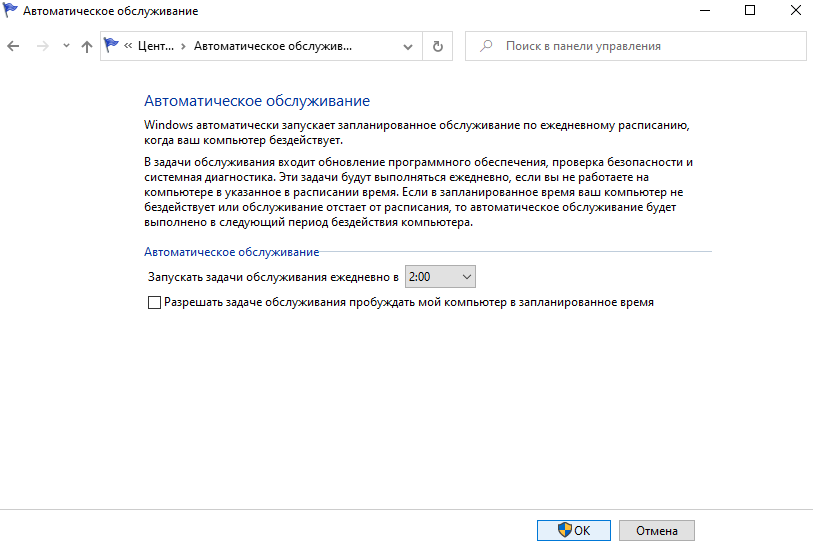
Windows автоматически запускает запланированное обслуживание по ежедневному расписанию, когда Ваш компьютер бездействует. В задачи обслуживания входит обновление программного обеспечения, проверка безопасности и системная диагностика.
Перейдите в расположение Панель управления > Центр безопасности и обслуживания. Теперь выберите Изменить параметры обслуживания, и снимаем отметку Разрешать задаче обслуживания пробуждать мой компьютер в запланированное время.
Как отключить таймеры пробуждения Windows 10
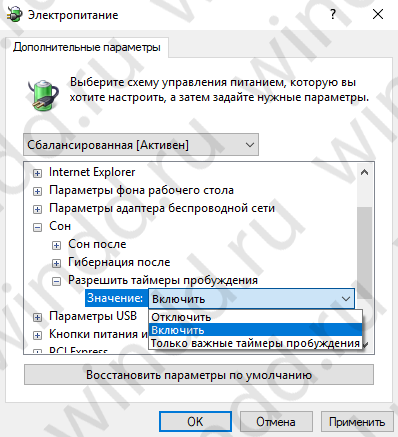
По умолчанию в ОС уже включено несколько таймеров пробуждения компьютера. И неважно выключили Вы компьютер полностью, перевели в спящий или режим гибернации Windows 10. В любом случае проблема одна, компьютер сам пробуждается. Всегда можно отключить спящий режим в Windows 10.
Перейдите в управление электропитанием, выполнив команду powercfg.cpl в окне Win+R. Далее нажимаем Настройки схемы питания и выбираем Изменить дополнительные параметры питания. Теперь в открывшимся окне открываем Сон > Разрешить таймеры пробуждения и выставляем значение Отключить.
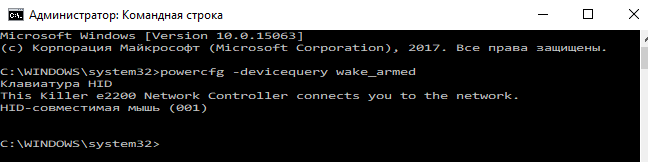
Некоторые устройства могут не только выводить компьютер из режима сна, но и включать его после отключения. Список устройств можно посмотреть в командной строке, выполнив команду: powercfg -devicequery wake_armed.
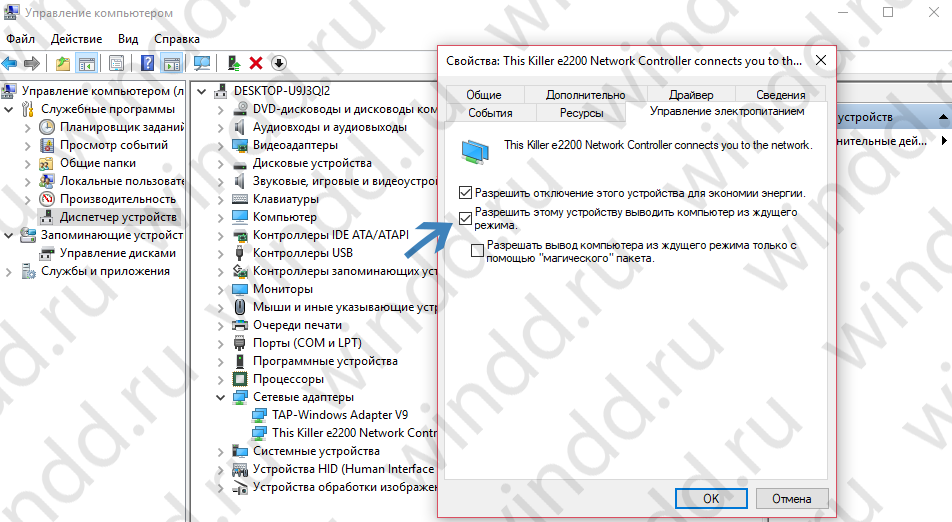
Запустите Диспетчер устройств, выполнив команду devmgmt.msc в окне Win+R. Перейдите в Сетевые адаптеры и в контекстном меню активного выберите Свойства.
На всякий случай в разделе Управление электропитанием отключите Разрешить этому устройству выводить компьютер из ждущего режима.
Теперь перейдите в Дополнительно и значение свойств Wake on Magic Packet и Wake on Pattem Match установите на Выключено (Disabled).
В некоторых ситуациях пользователю нужно будет отключить функцию Wake-on-LAN непосредственно в BIOS. Название этого параметра может немного отличаться в зависимости от производителя.
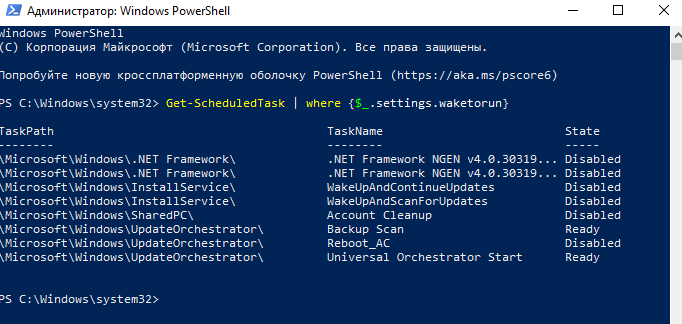
В оболочке Windows PowerShell можно выполнить команду: Get-ScheduledTask | where {$_.settings.waketorun}. Она покажет, какие задачи могут самостоятельно пробудить компьютер. В итоге Вы будете знать, что нужно отключить.
Запретить пробуждать компьютер для выполнения задачи
Вот так вот можно отключить все устройства. Команда powercfg -waketimers позволяет определить, есть ли установленные таймеры. Некоторые таймеры, установленные системой, не стоит отключать. Если же система перестанет обновляться, то его нужно будет активировать обратно.
Нас интересует, конкретное задание. Оно уже было активировано после чистой установки Windows 10. Выполнение команды показало, что таймер, установленный [SERVICE] \Device \HarddiskVolume2 \Windows \System32 \svchost.exe (SystemEventsBroker), действителен до 0:22:30 25.04.2020.
Причина: Будет выполнено назначенное задание «NT TASK\ Microsoft\ Windows\ UpdateOrchestrator\ Universal Orchestrator Start», запросившее вывод компьютера из спящего режима.
Важно! Отключайте системные задания, только если же все предыдущие способы не решили проблему. Зачастую такие задания нужны для корректной работы центра обновления или восстановления системы.
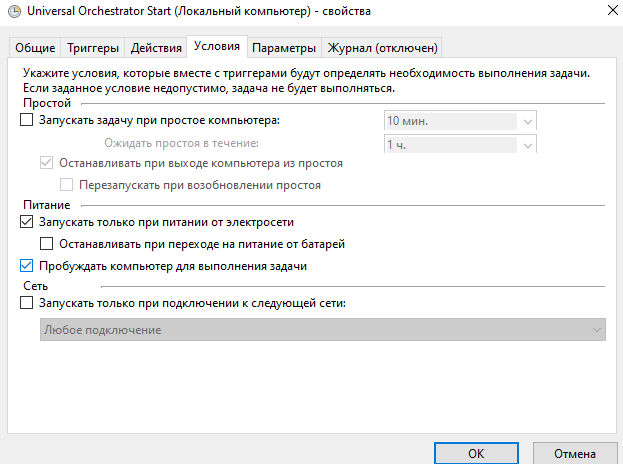
Перейдите в раздел планировщика заданий Microsoft > Windows > UpdateOrchestrator, и откройте свойства Universal Orchestrator Start. Действительно, в закладке Условия отмечено Пробуждать компьютер для выполнения задачи.
Обратите внимание! В разделе Действие видим запуск программы %systemroot%\ system32\ usoclient.exe. Usoclient.exe – это стандартный процесс, который отвечает за сканирование и управления работой центра обновлений Windows.
Он вызывается непосредственно планировщиком заданий. Даже администратору устройства отключить его таким способом не получается. Смотрите также: Компьютер сам выходит из спящего режима Windows 10.
На примере этого Вы можете отключить все другие сторонние задачи. Их стоит проверять в разделе Планировщик заданий (локальный) > Библиотека планировщика заданий.
Заключение
- Сначала стоит запретить пробуждать компьютер сетевому адаптеру. Зачастую именно он заставляет компьютер включаться даже после выключения. Это можно сделать непосредственно в диспетчере устройств.
- Сторонние задачи попадают в планировщика заданий в процессе установки ПО. Если же это программное обеспечение вредоносного направления, компьютер может не только включаться, но и выключаться.
- В некоторых случаях на старых компьютерах или ноутбуках стоит пересмотреть настройки BIOS. Например, параметр Wake-on-LAN может заставить компьютер включиться. Название может отличаться в зависимости от модели.

https://liwihelp.com/rabochij-stol-2/kak-vykliuchit-kompiuter.htmlВ действительности, выключение ПК под управлением ОС Windows 10 выполняется за три щелчка левой кнопкой мыши. Но зачем тратить дополнительные силы, если эту процедуру можно сделать простым двойным щелчком? Как выключить компьютер таким способом, и пойдет речь в этой инструкции.
Пользователю достаточно будет разово создать ярлык для выключения и поместить его в удобное место, например, на Рабочий стол. Этим получится сэкономить некоторое, хоть и незначительное, время в будущем.
Выполнение функции завершения работы устройства будет занимать всего-лишь доли секунды. Пользу ощутите сразу, так как отпадает необходимость взаимодействия с кнопкой «Пуск».
Чтобы создать значок, вызовите на пустом месте Рабочего стола контекстное меню кликом правой кнопки мыши. Наведите курсор на пункт «Создать».
Из 2-х доступных пунктов меню выберите тот, у которого название «Ярлык». Он обозначен значком с изображением стрелочки.
Как выключить компьютер
Дальше появится окно с полем для ввода места расположения объекта. Здесь необходимо ввести такую команду:
Shutdown.exe /s /t 00после чего нажмите на кнопку «Далее».
Следующий шаг — введите имя создаваемого ярлыка. Здесь нужно что-то произвольное и легко узнаваемое. Напишите например «Выкл.» и нажмите на «Готово», чтобы завершить процесс.
Дальше необходимо сменить стандартный значок. Щелкните по нему правой кнопкой мыши и в меню выберите пункт «Свойства». В окне свойств нажмите на «Сменить значок». Выберите подходящий из стандартного файла библиотеки «SHELL32.dll» или загрузите по ссылке:
https://sourceforge.net/projects/openiconlibrary/набор сторонних иконок и установите любую из набора при помощи кнопки «Обзор».
Теперь, когда вы дважды кликните по созданному ярлыку, ваш ПК мгновенно выключится. Тестируйте метод в работе и оставляйте свои комментарии к этой инструкции.
Да, кстати, вот еще несколько команд, которые можно организовать таким же методом.
Команда Действие Shutdown.exe /r /t 00 Перезагрузка rundll32.exe powrprof.dll,SetSuspendState 0,1,0 Сон rundll32.exe PowrProf.dll,SetSuspendState Ждущий режим rundll32.exe User32.dll,LockWorkStation Блокировка
Теперь вы знаете, как выключить компьютер двойным щелчком мыши с помощью ярлыка в операционной системе Windows 10.


https://info-kibersant.ru/udalyaem-nenuzhnye-programmy-windows.htmlУдаляем ненужные программы Windows. Для ОС Виндовс каждый день программисты создают программы, навязывая их затем различными методами пользователям. Но, часть из них не просто бесполезна, она тормозит нормальное функционирование компьютера. Поэтому, большинство из них нужно просто удалять, чтобы компьютер работал без сбоев.
Оптимизаторы компьютера
Имеются в виду программы, которые предлагают множество опций – очистку системного хлама, мусора в реестре, удаление программ, настройка автозапуска, настройка служб и прочее. Что-то говорит, что на вашем ПК находится что-то похожее.
Но, исходя из практики, подобные программы по большей части малоэффективны и при этом они производят нагрузку на ЦП и оперативку, включая собственные процессы в режиме фона. Многие из них (как правило бесплатные), помимо этого, производят показ надоедливых рекламных баннеров.
Будет лучше, если вы станете применять узконаправленный софт. Или же, изучите встроенные узконаправленные функции системы, способные выполнять необходимые процессы без необходимости устанавливать сторонние программы. Но, если вам всё же хочется установить оптимизатор, то он должен уметь:
- Ускорять компьютер путём выключения программ и файлов из автозагрузки;
- Оптимизировать оперативку;
- Освобождать дисковое пространство;
- Удалять мусор и временные элементы.
Под данные рекомендации подходит одна программа, которая всё это может выполнить. Это софт, созданный российским производителем, называется: — Ускоритель компьютера. Думается, это самая безвредная программа в этой ситуации, если сравнить её с аналогичным софтом. Подходит и для слабеньких компьютеров.
Надоедливые программы
Довольно часто люди жалуются, что по прошествии определённого промежутка времени, как вы переустановили Windows, эта система даёт сбои и тормоза. Причины тут могут быть разнообразные. Но, как показывает статистика, пользователи сами дают своё разрешение на установку лишних программ, которые предлагаются в момент инсталляции разнообразного софта.
Например, браузер «Амиго», который раньше производители продвигали подобным образом (сейчас он перестал обновляться). Это же относится и к Яндекс Браузеру, который встраивался в бесплатные программы, и, если пользователь не обратил внимание на лишние флажки, то устанавливая нужную программу, он в виде «Подарка» получал этот браузер, «менеджер браузеров» и стартовую страницу Яндекс.
К слову сказать, компании Яндекс всё же удалось распространить этот обозреватель, чего не скажешь про «Амиго». Вообще, когда какая-либо программа начинает навязываться, здесь что-то подозрительное, и её лучше удалить.
Довольно часто в комплекте с нужной программой пользователь получает слабую антивирусную программу, «Спутник Майл», ярлык «ВК», «ОК», может быть какую-нибудь программу ускоритель или похожий софт. Такие программы добавляются в автозагрузку, крутят рекламные баннеры, отслеживают действия хозяина компьютера и отсылают анализ своему хозяину.
Если у вас нет программы деинсталлятора, то убрать подобный софт можно через «Панель Управления», выбрав «Категория» и слева внизу «Удаление программы».
Нажав на данную ссылку, мы попадаем в окошко «Удаление программ», где нам достаточно выбрать лишнюю программу и в верхнем меню нажать «Удалить». Хотя, для этих целей можно использовать программу деинсталлятор, вроде бесплатной утилиты Revо. Она не только удаляет лишний софт, но и следы от него.
Также, если вы боитесь пропустить лишнюю галочку, совет: установить программу Unchecky. Данная утилита внимательно следит за всеми галочками, которые внедрены в устанавливаемый софт, предупреждает вас об этом и убирает данный галочки.
Отключаем фоновые приложения
Данный системный софт большинством людей не применяется, но они все же функционируют в фоновом режиме. Если вы имеете слабый компьютер, то читая дальше статью, вы сможете немного ускорить его работу.
- Для начала, нажмём правой клавишей на «Пуск» и в ниспадающем меню выберем «Параметры».
Переходим в команду «Конфиденциальность»;
- В левом столбце выбираем «Фоновые приложения». Данная вкладка находится почти в самом низу столбца. Выбираем его;
- Теперь у нас в правом окошке появился приличный список программ от Microsoft, который функционируют в фоновом режиме. Внимательно просмотрите все данные программы, и, если вы определённой частью из них не пользуетесь, передвигаем бегунок влево, отключив приложение;
- К примеру, браузером Edge многие не пользуются. Поэтому, выключить его. Картами не пользуетесь, выключаем. Магазином Майкрософт не пользуетесь, выключаем. Office используете, так как к этому пакету относится много программ, например — Word.
- Блокнотом пользуетесь, Скайпом тоже. Paint 3D отключаете, некоторые пользуются графическим редактором Фотошоп и так далее. Конечно, вы суть поняли. После этого, ваш компьютер станет работать немного быстрее.
Вывод: удаляем ненужные программы Windows в том случае, если вы ими не пользуетесь. Иначе они работают в фоновом режиме и отбирают часть системных ресурсов. Успехов!


https://ucompa.ru/tips/12-veshhej-kotorye-nuzhno-sdelat-posle-ustanovki-windows-10
Согласно статистике, Windows 10 является последней версией известных операционных систем Microsoft, которая занимает более 60 процентов рынка. Она интуитивно понятна, стабильна и безопасна, с рядом функций, которые обеспечивают чрезвычайно приятное взаимодействие с пользователем. Кроме того, ее низкое потребление ресурсов и способность одновременно обслуживать несколько задач делают ее, пожалуй, лучшей версией Windows.
Если вы устанавливаете свежую копию Windows 10 на свой ПК, вам нужно выполнить некоторые действия, как только вы закончите процесс установки и впервые запустите Windows 10. Давайте посмотрим 12 вещей, которые вы должны сделать после установки Windows 10.
Активировать Windows
В зависимости от того, как вы получили свою версию Win 10, существует два основных способа активации. Одним из них является предоставление цифровой лицензии, а другим — ввод ключа продукта. Оба способа требуют перехода в «Настройки», а затем нажмите кнопку «Активация», расположенную в левой части экрана.
Чтобы активировать компьютер с помощью цифровой лицензии, просто войдите в свою учетную запись Microsoft, и ОС активируется автоматически.
Активация ключа продукта почти так же проста, просто нажмите кнопку «Изменить ключ продукта» и введите 25-значный код, полученный при покупке Windows 10.
Установить обновления
Чтобы ваш компьютер был в стабильном состоянии и работал как надо, вам нужно постоянно поддерживать обновленную версию Windows. Опять же, вы должны перейти в «Настройки — Обновления Windows» и нажать на кнопку «Проверить наличие обновлений». Когда компьютер закончит проверку, он предложит вам установить любые доступные обновления.
Это также хорошее место, чтобы начать организовывать, когда, как и какие обновления вы хотите, чтобы ваша система устанавливала автоматически, а какие обновления вы будете выполнять вручную.
Проверьте оборудование
Так же, как рецензии на эссе позволяют авторам видеть, есть ли проблемы с качеством диссертационного обслуживания, предоставляемого компанией, Windows 10 позволяет своим пользователям видеть, есть ли какие-либо проблемы с функциональностью вашего оборудования в новой ОС.
Перейдите в «Настройки», затем щелкните значок «Системы» и проверьте звук, графику и память. Ваши сетевые и интернет-настройки должны быть в порядке, если вы смогли обновить и активировать Windows, но вы все равно можете вернуться с панели «Система» и перейти в «Сетевые настройки», чтобы проверить наличие проблем.
Установить драйвера (необязательно)
В то время как Windows 10 может распознавать большинство аппаратных опций, доступных на рынке, некоторым вашим оборудованием может потребоваться индивидуальный подход. Это особенно касается вашей видеокарты, на которую лучше всего скачать свои драйвера, если вы пойдете на сайт производителя и выбирете самые последние их доступных.
Обновите и включите «Защитник Windows»
Windows 10 поставляется с брандмауэром и антивирусным программным обеспечением, что означает, что вам не нужно устанавливать стороннее программное обеспечение. Все, что вам нужно сделать, это зайти в «Настройки — Обновления и безопасность — Защитник Windows». Здесь вы можете обновить функции безопасности и антивирусную библиотеку, и это все, что вам нужно для базовой безопасности в интернете.
* Его обычно выключают, но вы делайте как привыкли.
Установите дополнительное программное обеспечение
Начните установку нужного вам программного обеспечения, но оставляйте «Windows Security» активным, особенно если вы загружаете программное обеспечение из интернета. Установка Google Chrome — это то, чем занимается большинство пользователей, однако некоторые веб-сайты требуют поддержки JavaScript, чего не обеспечивает Chrome, поэтому считают, что лучше всего использовать браузер по умолчанию — Microsoft Edge. Представьте себе, что вы ищете что-то онлайн, и для выбранной вами службы требуется JavaScript для отправки запроса.
* Многие пользуются Google Chrome по несколько лет и не видят проблем с JavaScript, но решать вам какой браузер ставить и использовать.
Удалить старые файлы Windows
Если у вас уже была установлена передыдущая версия Windows, новая версия сохранит все ваши файлы в папке «Old Windows». Просмотрите эту папку, чтобы найти файлы, которые вы хотите сохранить, и удалите оставшиеся файлы, чтобы освободить место на диске.
Персонализация среды Windows
Щелкните правой кнопкой мыши на рабочем столе Windows и выберите параметр «Персонализация». Это позволит вам изменить то, как выглядит ваша рабочая среда. Здесь вы можете изменить цвета, шрифты, обои, заставку и другие элементы пользовательского интерфейса.
Установите оптимальное разрешение
Снова щелкните правой кнопкой мыши на рабочем столе и выберите «Параметры экрана», чтобы настроить разрешение экрана и другие параметры экрана в соответствии с вашими потребностями и предпочтениями.
Откройте этот компьютер с помощью проводника Windows
По умолчанию проводник Windows открывается с помощью быстрого доступа, однако этот параметр удобнее менять. Просто откройте проводник Windows, в верхнем меню найдите вкладку «Вид», нажмите «Параметры» и «Изменить настройки проводника». Там выберите проводник для запуска с этим компьютером.
Приучите Кортану отвечать на ваш голос
Cortana — это помощник Windows, который отвечает на голосовые команды. Чтобы научить ее отвечать только на ваш голос, просто нажмите «Win + S» или «Win + Q», перейдите в «Настройки» и прокрутите вниз, пока не дойдете до опции «Ответить лучше». Выберите эту опцию и следуйте инструкциям, чтобы откалибровать Cortana для ответа на ваш голос.
Резервное копирование Windows
В конце концов, все, что вам нужно сделать, это сделать резервную копию вашей ОС, чтобы вы всегда могли вернуться к этим начальным настройкам. В меню «Пуск» выберите «Настройки», затем «Обновление и безопасность» и выберите «Резервное копирование» в левой части экрана. Выберите способ резервного копирования данных и продолжайте использовать Windows по своему усмотрению.
Вывод
Это были 12 самых необходимых шагов, которые вы должны предпринять, чтобы иметь чистую и функциональную версию Windows 10.


https://mywindows10.ru/disk-vosstanovleniya/Диск восстановления, как следует из названия, предназначен для восстановления операционной системы, когда произошел крупный сбой, вследствие чего компьютер или ноутбук не загружается (даже в безопасном режиме) или работает некорректно. Также с его помощью можно выполнить полный сброс системы.
Давайте разберемся, каким образом можно создать этот крайне полезный инструмент в (на USB-флеш-накопителе или CD-DVD-диске) в Windows 10, чтобы всегда иметь его под рукой в случае необходимости.
Создание диска восстановления через Панель управления
Смотрите также: “Как вернуть компьютер к заводским настройкам в Windows 10”
Справиться с поставленной задачей можно, используя стандартные инструменты Windows 10, а точнее, специальный апплет Панели управления. Процедура достаточно проста и предполагает выполнение следующих шагов (для некоторых из них потребуются права администратора или работа из учетной записи с такой ролью):
Примечание: созданный таким образом диск подойдет для использования и на других компьютерах, но при условии одинаковой разрядности и редакции операционной системы. Это правило работает и в обратную сторону.
- Вставляем флешку в USB-порт компьютера. В процессе создания диска она будет отформатирована, поэтому все нужные данные необходимо скопировать в другое место.
- Заходим в Панель управления любым удобным способом. Например, можно воспользоваться панелью Поиска.
- Настраиваем просмотр в виде крупных или мелких значков, после чего переходим в раздел “Восстановление”.
- В появившемся окне щелкаем по пункту “Создание диска восстановления” и затем подтверждаем внесение изменений на ПК.
- В следующем окне просто нажимаем кнопку “Далее”. Рекомендуется оставить галочку напротив опции выполнения резервного копирования системных файлов. Из-за этого процедура создания диска займет больше времени, но это в дальнейшем упростит сам процесс восстановления системы.
- Будет выполнена проверка подключенных к компьютеру USB-носителей, среди которых требуется выбрать подходящий (если их несколько). После этого щелкаем кнопку “Далее”.
- Система предупредит о том, что все данные с флешки будут удалены. Подтверждаем действие, нажав кнопку “Создать”.
- Ждем завершения процесса, о чем будет свидетельствовать соответствующее сообщение. Окно инструмента можно закрыть.
Все готово, теперь у нас есть полностью рабочий диск восстановления, который можно использоваться в случае возникновения потребности в нем:
- Назначаем USB-носитель приоритетным устройством загрузки в настройках BIOS/UEFI или в меню загрузки (BootMenu).
- После загрузки данных с флешки появится окно, где выбираем раскладку клавиатуры.
- В результате, получаем доступ к Среде восстановления Windows 10, которая позволяет выполнить все требуемые действия, вплоть до полного отката системы к ее базовому состоянию.
Примечание: флешкой, превращенной в диск восстановления, можно пользоваться как обычно, т.е. создавать/сохранять, удалять и редактировать документы. Главное при этом – не трогать системные файлы и папки, записанные на нее. Чтобы обезопасить себя можно сделать их скрытыми или создать отдельный каталог для личных данных.
Запись диска восстановления на CD/DVD
Описанный выше алгоритм подходит только для USB-накопителей. Однако возможности системы, также, позволяют создать диск восстановления на CD или DVD-диске, хотя это и не так востребовано в наши дни.
- Вставляем чистый диск в дисковод ПК или ноутбука.
- Зайдя в Панель управления, выбираем раздел “Резервное копирование и восстановление”.
- Откроется окно в шапке которого указана 7-я версия системы, но в данном случае это не важно. Главное, что здесь есть кнопка “Создать диск восстановления системы” в перечне слева, которую и следует нажать.
- Выбираем CD/DVD-привод и жмем кнопку “Создать диск”.
Чтобы воспользоваться созданным диском восстановления, также, как и в случае с USB-носителем, выбираем его в BIOS/UEFI или BootMenu.
Использование загрузочной флешки или установочного диска
В отличие от диска восстановления, загрузочную флешку или установочный диск операционной системы можно использовать на любой версии “десятки”. Также они могут пригодиться для реанимации ОС. Вот, что мы для этого делаем:
- Выполняем загрузку с носителя в BIS/UEFI или BootMenu.
- Выбираем в качестве язык установки – русский.
- В окне с кнопкой “Установить” кликаем по пункту “Восстановление системы”.
- Таким образом, мы окажемся в той же самой Среде восстановления, что и в рассмотренном выше варианте (через диск восстановления).
Заключение
Смотрите также: “Как запустить безопасный режим в Windows 10”
Таким образом, процедура создания диска восстановления как на USB-флешке, так и на CD/DVD-носителе максимально автоматизирована и выполняется с помощью встроенных инструментов операционной системы. Также можно использовать загрузочную флешку или установочный дистрибутив “десятки” в качестве диска восстановления системы.


https://mywindows10.ru/formatirovanie-zagruzochnoy-fleshki/В данной публикации мы рассмотрим, как можно отформатировать USB-накопитель для дальнейшего создания загрузочной флешки Windows 10 (записи образа операционной системы).
Виды файловых систем
Один из самых популярных вопросов среди пользователей – какую файловую систему выбрать при форматировании флешки? Тут есть два варианта:
- Корпорация Microsoft и многие пользователи утверждают, что флешка должна быть отформатирована в FAT32 (File Allocation Table). Существенное ограничение данной системы заключается в том, что она позволяет работать только с файлами размером до 4 ГБ.
- Существует и другая система – NTFS (New Technology File System), которая умеет работать с более “тяжелыми” документами, размер которых превышает 4 ГБ.
Давайте разбираться, какая из перечисленных версий правильная (и в каких случаях):
- Установка Windows 10 возможна только с флешки с системой FAT32 на новых ПК и ноутбуках, в которых применяется стиль размещения разделов на жестком диске GPT (GUID Partition Table), а также, материнская плата вместо устаревшего BIOS управляется UEFI.
- В то же время классические BIOS не поддерживают GPT и работают со стандартом MBR (Master Boot Record). В этом случае флешка должна иметь систему NTFS.
Форматирование USB-флешки
Теперь, когда мы разобрались с тем, какую файловую систему выбрать, давайте перейдем к способам форматирования USB-накопителя.
Метод 1: применение стандартных инструментов ОС
- Вставляем флешку (объем – желательно от 8 ГБ и больше) в USB-порт, предварительно скопировав с нее все необходимые документы, т.к. в процессе форматирования они будут стерты.
- Открываем Этот компьютер. Находим USB-накопитель, щелчком правой кнопки мыши по нему вызываем контекстное меню, в котором выбираем пункт “Форматировать”.
- Откроется окно форматирования:
- для параметра “Файловая система” указываем требуемый вариант;
- пишем метку тома (на свое усмотрение) для большего удобства в его дальнейшей идентификации;
- отмечаем опцию “Быстрое (очистка оглавления)”;
- щелкаем кнопку “Начать”.
- Появится небольшое окно, предупреждающе о том, что все данные на флешке будут стерты. Подтверждаем выполнение операции нажатием кнопки OK.
- Процесс форматирования должен закончиться достаточно быстро. По завершении система оповестит нас об этом.
- Теперь можно использовать данный носитель для создания (записи) образа операционной системы.
Метод 2: использование сторонних программ
Для реализации этого метода сперва потребуется скачать переносную версию программы под названием “Rufus” (сайт разработчика – rufus.ie, установка не требуется). Далее выполняем следующие шаги:
- Запускаем программу, подтвердив свое согласие на внесение изменений на нашем устройстве. После этого будет запрос подтверждения на автоматическую проверку обновлений. В большинстве случаев этого не требуется, поэтому можно выбрать вариант – “Нет” и выполнять данную процедуру в ручном режиме при необходимости.
- В открывшемся окне программы:
- выбираем устройство – наш USB-диск;
- в параметре “Метод загрузки” указываем “Незагрузочный образ”;
- выбираем схему раздела и целевую систему (если предлагается выбор);
- вводим метку тома;
- выбираем файловую систему на основе схемы раздела и целевой системы;
- Нажимаем на надпись “Показать расширенные параметры форматирования”, после чего отмечаем среди появившихся опций – “Быстрое форматирование”.
- значения остальных параметров можно оставить по умолчанию;
- жмем кнопку “СТАРТ”.
- Подтверждаем выполнение операции и свое согласие на стирание данных с флешки.
- После успешного выполнения форматирования в статусе мы увидим надпись “Готов”. После этого окно программы можно закрыть.
Заключение
Таким образом, форматирования загрузочной флешки для установки Windows 10 можно выполнить двумя способами – используя встроенные инструменты операционной системы или воспользовавшись сторонней портативной программой.


