56 команд в Windows, которые облегчат работу на компьютере. Изменение этой настройки может сделать Windows намного удобнее. Как убрать Яндекс Дзен из браузера. Как закрепить папку на панели задач Windows 10. Как открыть Диспетчер Realtek HD на Windows 10. Панель быстрого доступа в Windows 10.
Выполнение одних и тех же задач провоцирует на создание быстрых способов их реализации. В Windows есть такая штуку, как командная строка, которая позволяет в ряде случаев достаточно быстро запускать те или иные приложения, минуя длинную очередность мышекликов. Для этого надо лишь нажать сочетание клавиш Win + R и ввести соответствующую команду. Ниже вы найдете список из 56 команд, которые пригодятся вам при повседневной работе с Windows.
appwiz.cpl — Удаление программ
calc — Калькулятор
charmap — Таблица символов
chkdsk — Утилита для проверки дисков
cleanmgr — Утилита для очистки дисков
cmd — Командная строка
compmgmt.msc — Управление компьютером
control — Панель управления
control admintools — Администрирование
control desktop — Настройки экрана / Персонализация
control folders — Свойства папок
control fonts — Шрифты
control keyboard — Свойства клавиатуры
control mouse — Свойства мыши
control printers — Устройства и принтеры
control schedtasks — Планировщик заданий
desk.cpl — Разрешение экрана
devmgmt.msc — Диспетчер устройств
dfrgui — Дефрагментация дисков
diskmgmt.msc — Управление дисками
dxdiag — Средства диагностики DirectX
eventvwr.msc — Просмотр событий
explorer — Проводник Windows
firefox — браузер Firefox
firewall.cpl — Брандмауэр Windows
iexplore — Браузер Internet Explorer
inetcpl.cpl — Свойства браузера Internet Explorer
logoff — Выйти из учетной записи пользователя Windows
magnify — Лупа (увеличительное стекло)
main.cpl — Свойства мыши
migwiz — Средство переноса данных Windows
mmsys.cpl — Настройка звука
mrt — Средство удаления вредоносных программ
msconfig — Конфигурация системы
msinfo32 — Сведения о системе
mspaint — Графический редактор Paint
ncpa.cpl — Сетевые подключения
notepad — Блокнот
osk — Экранная клавиатура
perfmon — Системный монитор
powercfg.cpl — Электропитание
psr — Средство записи действий по воспроизведению неполадок
Изменение этой настройки может сделать Windows намного удобнее.
Удобство при работе за компьютером так же важно, как и его производительность. В этой статье расскажем вам всего об одной настройке, которая может значительно повысить уровень удобства при работе с Windows.
Речь идет о разделе «Масштаб и разметка» в настройках операционной системы. Там вы можете задать размер шрифта, сделать его чуть больше. Помимо увеличения самого текста, увеличатся некоторые элементы управления (кнопки, выпадающие списки и прочее).
Windows 10: «Параметры» (Win-I) → «Система» → «Дисплей» и прокрутите до пункта «Масштаб и разметка».
Windows 7: «Панели управления» → «Оформление и персонализация» → «Экран» → «Изменение размера текста и других элементов».
Выберите значение 125%, попробуйте поработать при нем.
Если не подходит, то укажите собственное, перейдя по ссылке «Дополнительные параметры масштабирования».
Например, укажите 115% или 120%. Чтобы изменения вступили в силу, может потребоваться выход и вход в свою учетную запись (либо просто перезапуск ПК).
Как это повысит удобство?
Все достаточно просто. Более крупный текст делает чтение удобнее. Особенно, если у вас не идеальное зрение или когда вы далеко сидите относительно монитора (вынуждены наклоняться ближе, чтобы читать).
Второй момент относится к размеру элементов управления, которые становятся больше. Попасть в большие кнопки проще.
Есть ли ограничения?
К сожалению, не все приложения поддерживают такое масштабирование. У одних программ просто не происходит никаких изменений, они по-прежнему показывают всё в мелком шрифте. В других приложениях увеличивается размер текста и элементов, но при этом они становятся размыты, работать с ними может быть не очень комфортно (хотя в Windows 10 есть опция «Разрешить Windows исправлять размытость в приложениях» в «Дополнительных параметрах масштабирования»).
Потому данный способ сильно зависит от индивидуальных особенностей и используемых программ. Чтобы понять это, достаточно просто попробовать поработать с крупным шрифтом хотя бы несколько минут.
Как отключить Дзен — на такой вопрос ищут ответ многие пользователи, желающие убрать ленту публикаций сервиса с главной страницы поисковой системы, или со стартовой страницы браузера. Подобное желание возникает у части пользователей по нескольким причинам.
Яндекс Дзен (Yandex Zen) — сервис персональных рекомендаций, показывающий пользователям записи и публикации, собранные в одном месте, автоматически отобранные по интересам конкретного пользователя. Яндекс изучает предпочтения пользователя, накапливает имеющуюся информацию, и по полученным результатам отображает в ленте Дзена соответствующие типы публикаций.
Сразу после запуска сервиса, в Яндекс Дзен принимались некоторые сайты, соответствующие определенным требованиям, которые могут отправлять свои статьи в ленту Дзена по RSS. Затем сервис стал открытым для всех пользователей, которые могут завести канал на Дзен, чтобы публиковать свои заметки.
Естественно, Яндекс стал показывать свой сервис на главной странице поисковой системы Яндекс, в своих расширениях для браузеров, в приложении для мобильных устройств. Поэтому Дзен видит большинство пользователей на начальной странице браузера, или при обращении к услугам поисковой системы Яндекс.
Почему пользователи желают убрать Яндекс Дзен со страницы Яндекса
Основные причины побуждающие пользователя искать информацию о том, как убрать Яндекс Дзен с веб-страниц в интернете:
из-за отвлечения внимания на Дзен;
много публикаций на сервисе Яндекс Дзен имеют низкое качество.
Эти две основные причины взаимосвязаны между собой. Сейчас объясню почему.
Основная масса публикаций на Дзене показывается из каналов, созданных пользователями платформы. Анонсы статей, передающихся с сайтов, занимают в Дзене незначительную часть в общей массе публикаций. Эти два источника информации создаются с разным подходом к написанию контента.
Для сайта в интернете статья пишется по определенным правилам, учитывающим различные параметры: ключевые слова, оформление и т. д. Это необходимо чтобы поисковая система могла понять смысл статьи, добавить статью в поисковую выдачу, чтобы вывести на определенной позиции. От этого, в основном, зависит посещаемость данной страницы, общая успешность сайта.
При создании статьи для канала на Дзен, не нужно думать о ключевых словах и продвижении публикации, Яндекс самостоятельно показывает статью другим пользователям, которые интересуются определенной тематикой. Главное, необходимо придумать для заметки цепляющий заголовок и делать побольше публикаций на канале.
После достижения результатов, отражающих некоторую успешность канала, владелец тематического канала может включить монетизацию. В результате, Яндекс показывает в заметках Дзена рекламу, при этом зарабатывает сам и дает заработать владельцу канала. Получить заработок в Дзен стало намного легче, чем длительное время развивать свой сайт в интернете.
Много людей погналось за легким заработком, некоторые владеют десятками каналов, на которые пишут статьи специально нанятые люди. Из-за этого более 90% публикаций в Дзене являются откровенными поделками. Их цель: получить побольше просмотров и заработать, при этом, качество статьи находится не на первом месте.
Пользователи откликаются на заманивающие заголовки, читают, в результате, зачастую бесполезно тратят время на чтение, по большей части публикаций «желтого» характера. А в комментариях под многими статьями на дискуссионные темы творится «ад».
Яндекс пытается наводить порядок: удаляет каналы, борется с кликбейтом в заголовках статей, но это пока не решает проблему с низкокачественным контентом, специально написанным для получения как можно большего количества просмотров, и соответственно, получения заработка на рекламе.
Поэтому, некоторым пользователям нужно убрать Дзен с главной страницы Яндекса в браузере и на мобильном устройстве. Отключение Дзена происходит несколькими способами, в зависимости, от того, как лента рекомендованного контента выводится на веб-странице:
на главной странице поиска Яндекса во всех браузерах одинаковым способом;
в настройках Яндекс Браузера или браузера Опера;
в настройках расширения «Визуальные закладки Яндекс» в браузерах Google Chrome, Mozilla Firefox, Microsoft Edge (Chromium) и т. д.;
из настроек приложения Яндекс на мобильном устройстве, работающем под управлением Android.
Блоки Дзен отображаются ниже области поиска на сайте yandex.ru, на начальных страницах в браузерах Яндекс и Опера, в других интернет-обозревателях, если они используют расширение «Визуальные закладки Яндекс» в качестве стартовой страницы браузера.
В этой статье вы найдете инструкции, как убрать Яндекс Дзен со стартовой страницы браузера, и как убрать Дзен с главной страницы поиска Яндекса.
Как отключить Яндекс Дзен на главной странице поиска Яндекса
Сначала посмотрим, как отключить Яндекс Дзен в Яндекс Браузере. В Yandex Browser включен на стартовой странице браузера и на странице поиска Яндекс. Нам потребуется убрать Яндекс Дзен с главной страницы поисковой системы и удалить Дзен из Яндекс Браузера.
Сначала разберемся, как отключить Яндекс Дзен на странице Яндекса во всех браузерах. Для этого, выполните следующие изменения настроек:
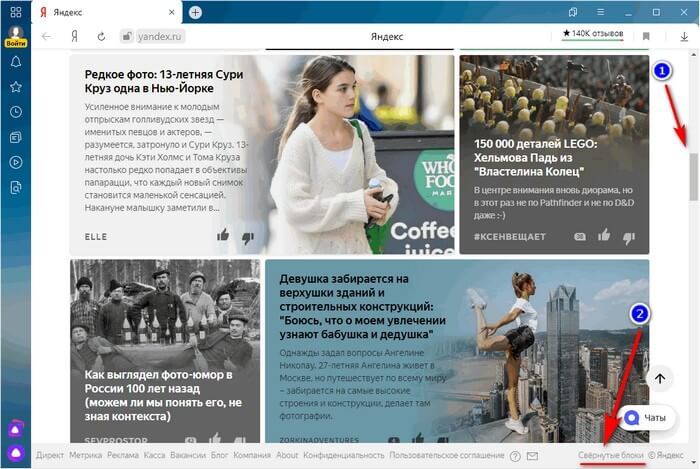
Прокрутите вниз колесико прокрутки.
В самом низу появится панель, на которой находится кнопка «Свёрнутые блоки». При просмотре верхней части окна браузера эта панель не отображается.
Нажмите на кнопку «Свёрнутые блоки».
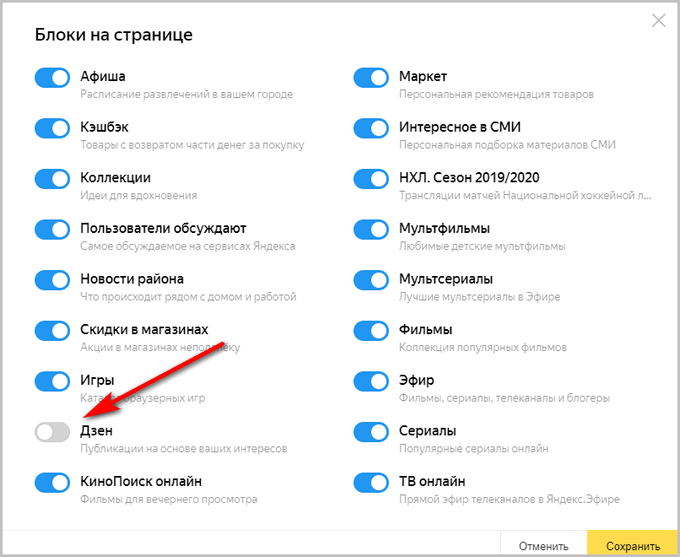
В окне «Блоки на странице» передвиньте ползунок, находящийся напротив «Дзен», в положение «Отключено».
Нажмите на кнопку «Сохранить».
В окне «Блоке на странице» можно отключить ненужные блоки различных сервисов, которые отображаются на главной странице Яндекса. Если отключить все блоки, главная страница поисковой системы окажется практически чистой от различных элементов.
Настройки параметров главной страницы поисковой системы Яндекс хранятся в файлах cookies (куках) браузера. В случае очистки из параметров самого браузера, или в результате очистки компьютера (удаления ненужных файлов) с помощью специализированной программы — оптимизатора, файлы файлов cookies могут быть удалены. Поэтому данный параметр слетает после выполнения очистки во всех браузерах. Необходимо снова изменить настройки браузера.
Как отключить Дзен в настройках Яндекс Браузера
Опцию показа Дзена необходимо отключить в настройках обозревателя интернета. Порядок действий отличается в зависимости от браузера.
Давайте посмотрим, как убрать Дзен из Яндекс браузера. Выполните следующие настройки:
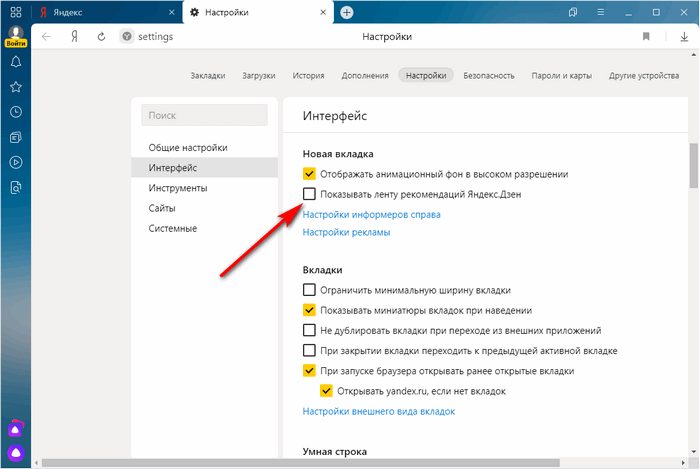
Нажмите на кнопку «Настройки Яндекс.Браузера» (три полоски).
В контекстном меню выберите пункт «Настройки».
В плевой колонке нажмите на «Интерфейс».
В разделе «Новая вкладка» снимите флажок напротив пункта «Показывать ленту рекомендаций Яндекс.Дзен».
Как удалить Яндекс Дзен из Google Chrome
В браузере Google Chrome Дзен может отображаться на странице поисковой сети Яндекс или при использовании расширения для визуальных закладок Яндекса. Сейчас мы посмотрим, как отключить Яндекс Дзен в Гугл Хроме.
Пройдите следующие шаги:
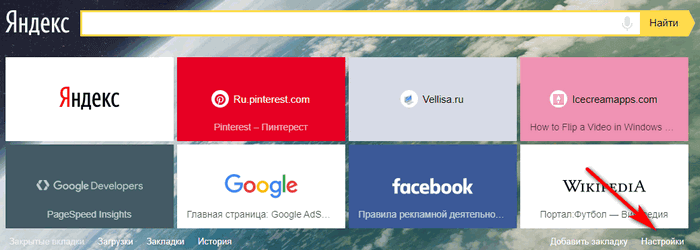
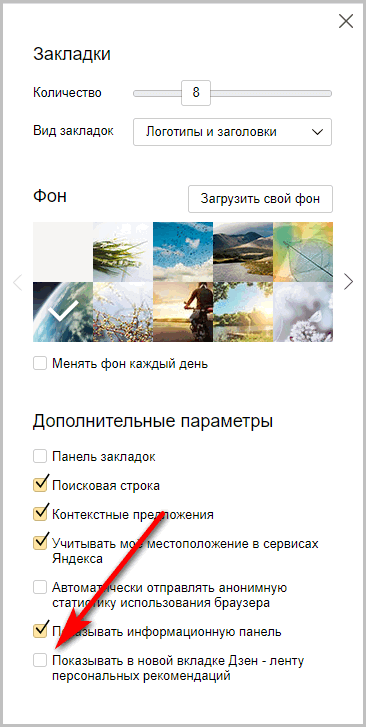
На странице визуальных закладок нажмите на кнопку «Настройки», расположенную в правом нижнем углу под закладками.
В меню «Закладки» находятся настройки расширения «Визуальные закладки». Уберите галку напротив пункта «Показывать в новой вкладке Дзен — ленту персональных рекомендаций».
Zen исчезнет со страницы из визуальных закладок в Google Chrome.
Существует радикальный способ убрать Дзен: отключение расширения «Визуальные закладки Яндекс» в браузере, использование другой начальной страницы.
Как убрать Дзен в Mozilla Firefox
В Mozilla Firefox удаление Дзена происходит аналогичным образом, как в браузере Хром:
Пользователям расширения «Визуальные закладки от Яндекс» нужно войти в настройки расширения для отключения Дзена (весь процесс идентичен отключению ленты рекомендаций в Google Chrome).
Как отключить Дзен в Opera
В браузере Opera нужно отключить Дзен, появляющийся на начальной странице, после запуска программы. Сделать это можно таким способом:
Нажмите на кнопку «Opera», в контекстном меню выберите «Настройки».
Нажмите на кнопку в виде треугольника, расположенную около «Дополнительно».
Щелкните по опции «Браузер».
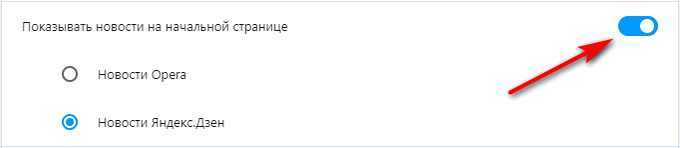
В разделе «Начальная страница», в опции «Показывать новости на начальной странице» передвиньте ползунок в положение «Отключено». После этого, новости Яндекс.Дзен перестанут отображаться в браузере Опера.
В Opera можно использовать альтернативный способ:
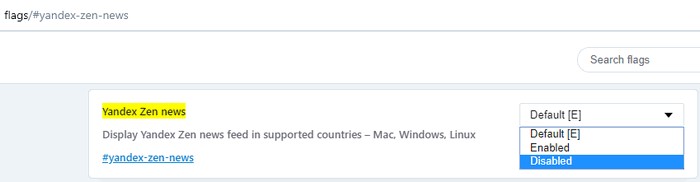
Введите в адресную строку браузера команду: «opera:flags#yandex-zen-news» (без кавычек).
В опции «Yandex Zen news» измените параметр «Default» на «Disabled».
Как отключить Яндекс Дзен на Андроиде
На мобильных телефонах, работающих под управлением операционной системы Android, в приложении Яндекс и в приложении Яндекс Браузер показывается лента рекомендаций Дзена.
В приложении Яндекс убрать Дзен можно следующим образом:
В приложении Яндекс нажмите на самую правую кнопку внизу экрана.
В следующем окне нажмите на значок настроек (шестеренка).
В окне «Настройки», в группе «Общие» нажмите на «Настройки ленты».
В разделе «Карточки сервисов» отключите опцию «Дзен».
Для отключения Дзен в мобильном Яндекс Браузере, пройдите последовательные шаги:
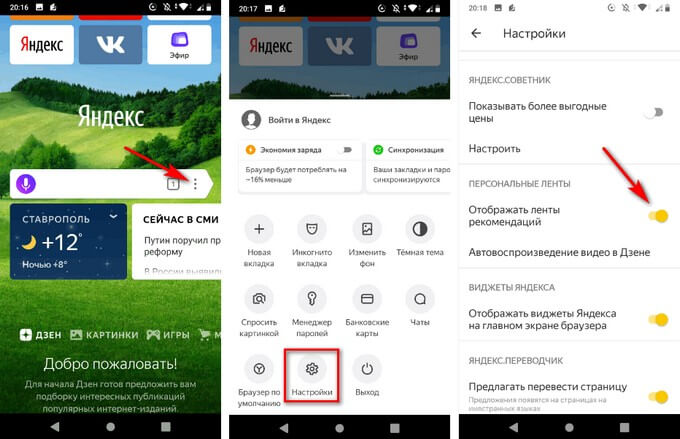
В браузере Яндекс, в строке поиска нажмите на три точки.
В открывшемся окне выберите «Настройки».
В разделе «Персональные ленты» отключите параметр «Отображать ленты рекомендаций».
Выводы статьи
Многие пользователи желают узнать, как отключить Дзен на главной странице Яндекса, чтобы скрыть ленту рекомендуемых новостей. Не всех пользователей устраивает наличие блока Яндекс Дзен на начальной странице браузера или на странице поиска Яндекса. Пользователи могут убрать рекомендации Дзен из браузера, после изменения настроек страницы поисковой системы или расширения визуальных закладок.
В этой статье мы посмотрим, как закрепить папку или файл на панели задач Windows 10, чтобы использовать значки на панели задач для быстрого запуска приложения, или для быстрого доступа к нужному файлу. Часть пользователей сталкивается с необходимостью закрепления файла, папки или ярлыка (ссылки) на файл на Панели задач Windows.
Это нужно для быстрого запуска какой-либо программы, доступа к определенной папке или диску компьютера. Благодаря этому, экономится много времени из-за того, что приложение или папка открывается в один клик мыши, без лишних телодвижений.
Другой плюс этого метода: очистка рабочего стола от лишних ярлыков. Все ярлыки можно поместить в папку, открывая папку при надобности, не засоряя рабочее пространство на экране ПК.
Долгое время на Рабочем столе моего компьютера находилось всего несколько элементов: «Корзина», «Этот компьютер» и папка «Программы», с наиболее часто используемыми приложениями. Большая часть этих программ — портативные (portable), они не установлены в системе.
«Корзина» и «Этот компьютер» мне нужны на Рабочем столе, а папку с программами я все-таки решил убрать с рабочего стола. Можно было бы поместить эту папку в список программ в меню «Пуск», но мне удобнее разместить папку с ярлыками программ на Панели задач Windows.
Дополнительная панель для значков на рабочем столе типа RocketDock в данный момент не нужна, для этих целей мы используем стандартную панель задач.
В этом руководстве рассмотрим то, как закрепить ссылку на панели задач, как закрепить папку на панели задач, как добавить ярлык на панель задач.
Как закрепить папку в Проводнике на Панели задач — 1 способ
Большинство пользователей закрепляет на Панели задач Windows ярлыки наиболее используемых программ, для быстрого запуска приложений. Из-за размера области панели задач туда нельзя поместить слишком много элементов.
Можно собрать ярлыки в папку, но добавить эту папку непосредственно на панель задач в Windows 10 не получится. Папку можно закрепить в Проводнике, расположенном на панели задач.
Сделать это можно следующим образом:
Перетащите с помощью мыши папку на свободное место панели задач, в контекстном меню появится пункт «Закрепить в Проводник».
Отпустите мышь, данная папка появится в списке закрепленных папок в Проводнике.
Теперь для открытия нужной папки потребуется щелкнуть правой кнопкой мыши по Проводнику на панели задач, а в контекстном меню, в группе «Закрепленные» необходимо щелкнуть по соответствующей папке. В данном случае, это папка «Программы», в которую поместили ярлыки программ.
Многим такой вариант не подошел, на своем компьютере выбрали другие способы для размещения папки, о которых можно прочитать дальше в статье.
Как вывести значки на панель задач: закрепляем любой файл
В операционной системе Windows можно закрепить на панели задач исполняемый файл с расширением «.exe», а файл другого типа, например, с расширением «.bat», необходимый для запуска какого-то действия, закрепить не получится. Поэтому, нам придется действовать обходным путем.
В инструкции описаны действия с файлом «bat». Вы можете использовать этот алгоритм действий для файла с другим расширением, который по умолчанию нельзя закрепить на панели задач.
Пройдите следующие шаги:
В окне Проводника откройте вкладку «Вид».
В группе «Показать или скрыть» поставьте флажок напротив пункта «Расширения имен файлов».
Щелкните по файлу правой кнопкой мыши, в контекстном меню выберите пункт «Переименовать».
Вместо исходного расширения файла, в нашем случае «.bat», сделайте расширение «.exe».
В окне «переименование» нажмите на кнопку «ОК».
Файл поменял расширение на «.exe», теперь его можно закрепить на панели задач. Перетащите файл из папки на компьютере на панель задач Windows для его закрепления.
Откройте папку, где находится исходный файл, измените его расширение снова на «.bat» или на другое, если закрепляете другой тип файла.
Щелкните правой кнопкой мыши по файлу, закрепленному на панели задач.
В открывшемся контекстном меню щелкните правой кнопкой мыши по имени файла, в затем в дополнительном меню нажмите на «Свойства».
В окне свойств файла, во вкладке «Ярлык», в поле «Объект:» измените расширение на исходное, в нашем случае «.bat», а затем нажмите на кнопку «ОК».
Нажмите на кнопку «Сменить значок…».
В окне с предупреждением нажмите на кнопку «ОК».
В окне «Смена значка» выберите подходящий значок для данного типа файла, нажмите на кнопку «ОК».
Как сделать папку в панели задач Windows — 3 способ
Существует способ добавить папку на панель задач путем создания новой панели инструментов.
Выполните следующее:
Выберите папку на компьютере, которую нужно разместить на панели задач. В данном случае, это папка «Программы с ярлыками часто используемых программ.
Щелкните по свободному месту на панели задач.
В контекстном меню нажмите на «Панели», затем в открывшемся меню на «Создать панель инструментов…».
В окне Проводника выберите нужную папку, нажмите на кнопку «Выбор папки».
Около области уведомлений появилась новая панель. Для открытия содержимого папки нужно щелкнуть по созданной панели.
В данном случае, в папке «Программы» находятся другие папки, распределенные по соответствующим категориям, в которых находятся ярлыки программ.
Размешаем ссылки на панели задач Windows — 4 способ
Еще один похожий способ: добавление ссылок на панель задач. Это ссылки не на сайты, а ссылки на папки. Этот способ подойдет для запуска нужных программ из папки на панели задач, расположенной около области уведомлений.
Проделайте следующие действия:
Пройдите по пути:
C:\Users\User\Favorites\Ссылки
В папке «Ссылки» создайте папку с ярлыками программ. В этой папке могут быть другие папки по категориям, а в них ярлыки.
Щелкните правой кнопкой по панели задач, в меню выберите «Панели», затем «Ссылки».
Снова кликните правой кнопкой мыши по панели задач, снимите галку напротив пункта «Закрепить панель задач».
Щелкните по созданной панели «Ссылки», в контекстном меню снимите флажки напротив пунктов «Показывать подписи» и «Показать заголовок».
Нажмите на пункт «Закрепить панель задач».
На панели задач Windows 10 появилась папка с нужными ярлыками программ.
Создание ярлыка папки для добавления на панель задач — 5 способ
Закрепить ярлык папки на панели задач — это довольно простой способ решить проблему.
Пройдите последовательные шаги:
Щелкните правой кнопкой мыши по свободному месту на Рабочем столе.
В контекстном меню сначала нажмите на «Создать», а потом на «Ярлык».
В окне «Создать ярлык», в поле «Укажите расположение объекта:» вставьте путь до нужной папки в виде:
%windir%\explorer.exe путь_до_папки
Нажмите на кнопку «Далее».
В следующем окне, в поле «Введите имя ярлыка:» присвойте имя папки, нажмите на кнопку «Готово».
На панели задач Windows появится значок папки, идентичный Проводнику. Этот значок нужно изменить, чтобы не путать Проводник с ярлыком конкретной папки.
Кликните по значку правой кнопкой мыши, затем по имени значка, выберите «Свойства».
В окне свойств ярлыка нажмите на кнопку «Сменить значок…», выберите подходящий вариант.
Выполните перезагрузку компьютера или перезапуск Проводника.
На панели задач расположился ярлык папки. Удалите ярлык с рабочего стола, он больше не понадобится.
Выводы статьи
Перед некоторыми пользователями возникает проблема, касающаяся закрепления папки на панели задач Windows. Имеется несколько способов, позволяющих решить этот вопрос разными способами с помощью средств операционной системы Windows 10, не прибегая к помощи сторонних приложений.
Все материнские платы со звуковыми чипами от компании Realtek требуют установки драйверов. После установки пользователи получают Диспетчер Realtek HD. Непосредственно в нём можно настроить качество, уровень громкости и звуковые устройства Windows 10.
Эта статья расскажет, как открыть Диспетчер Realtek HD на Windows 10. Думается, процесс установки рассматривать не стоит. Вам достаточно перейти на сайт производителя и загрузить универсальный драйвер. В ходе установки компьютер перезагрузится несколько раз.
Что это за программа Диспетчер Realtek HD
Диспетчер Realtek HD предоставляет собой лишь оболочку для управления звуком в целом. В пакет ПО входят все драйвера для звуковой карты Realtek. Вам нужно установить их, и в итоге Вы получаете возможность использования Диспетчер Realtek HD.
В нём уже можно настроить воспроизведение и улучшить звуковую атмосферу с применением множества дополнительных эффектов. Некоторые пользователи не знают, что это и почему он в автозагрузке Диспетчер Realtek HD. Хотя никто его не добавлял.
Важно! Дизайн Диспетчера Realtek HD может быть разным. Это в большей мере касается новых материнских плат. Все разработчики пытаются в какой-нибудь мере отличится. Функциональность остаётся на прежнем уровне, а дизайн действительно изменяется.
Как открыть Диспетчер Realtek на Windows 10
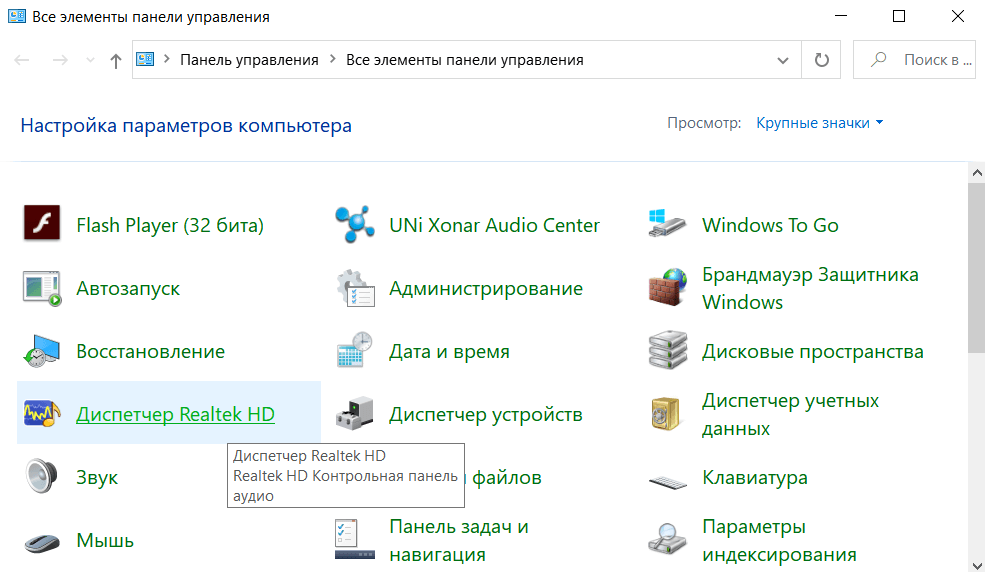
Перейдите в классическую панель управления выполнив команду Control в окне Win+R. Теперь выставите значение Просмотр на Крупные значки, и в списке выберите Диспетчер Realtek HD. Можно воспользоваться поиском в панели задач.
Запустите Диспетчер задач нажав сочетание клавиш Ctrl+Shift+Esc. Во вкладке Автозагрузка убедитесь что Включён запуск программы Диспетчер Realtek HD. Тогда в области уведомлений можно выбрать иконку Диспетчер Realtek HD.
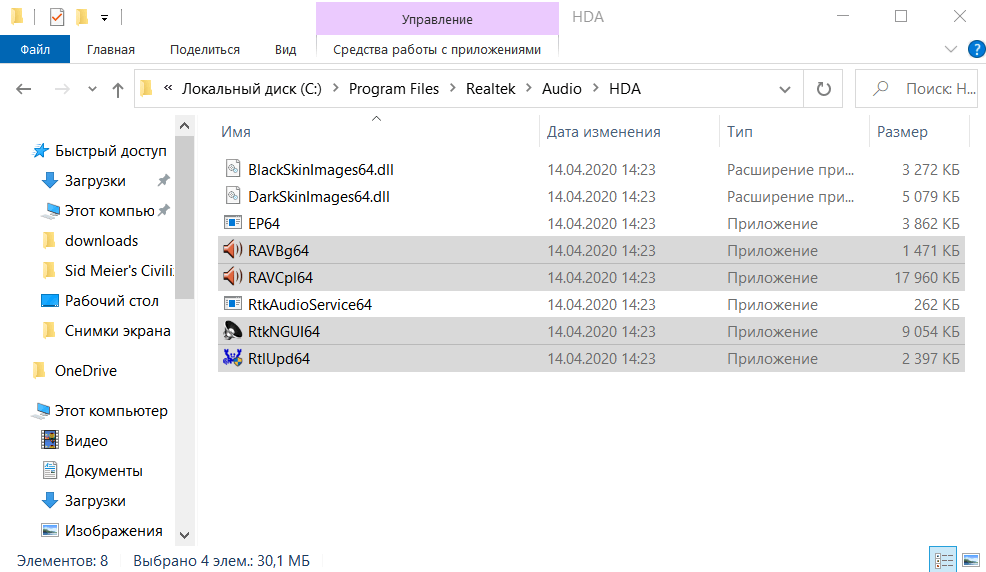
В принципе его можно найти на системном диске. Вам достаточно запустить выполняемый файл. Перейдите по пути: C:\ Program Files\ Realtek\ Audio\ HDA. Теперь запустите исполняемый файл RAVCpl64, RAVBq64 или RtkNGUI64.
Никто не отменял и обновлённый поиск Windows 10. В поисковой строке вводите Диспетчер Realtek HD (возможно просто Realtek). Теперь в результатах выберите найденную программу и запустите от имени администратора.
Не запускается / Не работает Диспетчер Realtek HD
Действительно, бывают ситуации, когда не открывается Диспетчер Realtek HD. Возможно, неправильно установились драйвера в ОС Windows 10. Или же Вы загрузили несовместимую версию. В любом случае придётся, что-то предпринимать.
Процесс переустановки не занимает много времени. Стоит отметить, что перед установкой лучше удалить уже установленные драйвера. Достаточно перейти в раздел Параметры > Приложения > Приложения и возможности. И в списке найти и удалить Realtek High Definition Audio.
Откройте файл Диспетчера Realtek HD. На системном диске попробуйте по очереди запустить все его выполняемые файлы. Как упоминалось ранее, его можно найти в папке: C:\ Program Files\ Realtek\ Audio\ HDA.
Переустановите звуковые драйвера. Непосредственно с официального сайта Realtek загрузите последнюю версию драйверов. Выполните их установку и проверяйте, открывается ли Ваш Диспетчер Realtek HD.
Драйвера с оф. сайта материнской платы. Например, MSI модифицирует все программы под себя. Даже Диспетчер Realtek выглядит немного по-другому. На новых платах его заменяет Realtek Audio Console.
Многие предпочитают искать драйвера непосредственно на сайте производителя материнской платы. Если же материнская плата уже более-менее современная, то они всегда будут обновляться. И Вы сможете бесплатно получить последнюю версию (уже протестированную на своём железе).
Заключение
Диспетчер Realtek HD позволяет настроить звук на компьютере в Windows 10. Ранее приходилось включать и менять параметры передней звуковой панели. Её можно было настроить только в приложении Диспетчер Realtek HD.
Большие производители материнских плат, которые используют звуковые решения Realtek стараются модифицировать. Возможности программы остаются на прежнем уровне. Хотя если же Вы привыкли к классическому дизайну, то сложно будет перейти на что-то новое.
Самый необходимый функционал проводника — Панель быстрого доступа. В какой бы папке вы не находились, ваши избранные папки всегда будут на видном месте.
Заметьте, сколько времени нужно испортить чтоб найти ту самую папку? Часто работаете с файлами в этой папке, значит ей место в панели быстрого доступа.
На удивление, многие выработали хорошую привычку складировать в панель самые часто используемые папки, и заглядывать туда при необходимости.
Панель быстрого доступа выглядит не совсем , как отдельная от проводника панель. Это просто самая первая папка, которая находится в области навигации проводника слева.
Размещаем самые нужные папки в панель быстрого доступа
Есть несколько вариантов, как пополнить панель своими самыми востребованными папками.
Левой клавишей мышки зацепите папку и перетяните на панель быстрого доступа (самая верхняя папка). В списке должна появится ваша папка. Это был самый простой и удобный вариант.
Выделяем папку или две, три, сколько угодно. Жмём огромную кнопку «Закрепить на панели быстрого доступа» Эту кнопку вы увидите если будите находится во вкладке «Главная»
И последний вариант, он отличается. Предоставляем быстрый доступ к папке через контекстное меню. В этом случае только этот вариант, так как мы находимся не в папке. Допустим, на рабочем столе. Вызываем меню, кликнув по папке правой клавишей мыши. Выбираем пункт «Закрепить на панели быстрого доступа«
С этим мы разобрались. Совсем по детски просто.
Как удалить из быстрого доступа папки?
Как очистить список папок в области быстрого доступа? Мы же не вечно будем работать в одних и тех же папках. Правильно? Одни удаляем, вторые создаём, сортируем, перемещаем и т.п. И так безконечно.
Чтоб не было затруднений с поиском папки в большом списке быстрого доступа, неиспользуемые папки удаляем. Наводим курсор на ненужную папку в этом списке и через контекстное меню находим пункт «Удалить из панели быстрого доступа«
Прекрасно! Уже список сократился.
Настройка закрепленных папок
Мы видим, что вместе с закреплёнными папками отображаются часто используемые и последние папки. Как их убрать с панели? Находясь в папке, перейдите на вкладку «Вид«, пункт «Параметры«. В появившемся окне на вкладке «Общие» и в разделе «Конфиденциальность» снимите галочки и нажмите кнопку «ОК»
Теперь в области быстрого доступа будут отображаться только закрепленные вами папки и ничего лишнего.