Это цитата сообщения Владимир_Шильников Оригинальное сообщение
Как удалить все вирусы на компьютере 100%.
Как ускорить работу Windows.
Как удалить вирусы с компьютера.
Как очистить диск С от ненужных файлов в Windows 10.
Обеспечение защиты Windows 10.
Виды вирусов и способы борьбы с ними.
Как осуществить перенос лицензии WINDOWS 10 на другой компьютер правильно.
-----------------------------------------------------
Как ускорить работу Windows.
https://samoboz.ru/kak-uskorit-rabotu-windows/.html#more-905Когда вы только приобрели системный блок или ноутбук, его быстродействие не вызывает никаких сомнений: игры “летают”, программы запускаются в мгновение ока и общая производительность машины вызывает неописуемый восторг.
В процессе использования скорость работы постепенно снижается, а пользователи начинают грешить на старое железо и всерьез подумывают о приобретении более мощной машины. Однако, всегда ли в этом есть смысл?
Со временем операционная система персонального компьютера сильно захламляется, что приводит к замедлению и ошибкам: множество лишних программ, временных файлов, ошибочных записей в реестре и даже обычная пыль внутри системного блока — все это негативно влияет на быстродействие как ноутбука, так и персонального компьютера.
Сегодня мы поговорим о 10 проблемах приводящих к значительному замедлению работы компьютера и эффективных способах устранения этих проблем, позволяющих существенно увеличить скорость работы, как операционной системы, так и компьютера в целом.
1. Пыль
Прежде чем браться за программное обеспечение и операционную систему, каждый пользователь должен понимать, что если аппаратная часть компьютера находится в плачевном состоянии, то никакие утилиты не помогут выжать максимум из системного блока.
Пыль является естественным врагом техники, так как ее частицы можно найти даже в идеально прибранной комнате. Специалисты рекомендуют чистить персональный компьютер и ноутбук не менее одного раза в год, но на деле стоит заниматься чисткой раз в 3-4 месяца, а в случае, если в помещении курят, то еще чаще.
Пыль опасна тем, что забивается в кулер видеокарты и радиатор, а значит, препятствует нормальному охлаждению процессора и видеочипа, увеличивая их температуру. Как итог — перегрев, тормоза и лаги в играх.
Особое внимание уделите системному блоку летом, когда пыли на улицах города в разы больше, а открытые окна и балконы лишь способствуют ее появлению в комнате.
Читайте подробное руководство Как почистить компьютер от пыли?
2. Вирусы
Если пыль — естественный враг техники, то вирусы стали бичом операционных систем. Спастись от вредоносного программного обеспечения поможет лишь комплексная защита в виде антивируса и файрвола, однако многие пользователи ПК ими пренебрегают, уповая на удачу.
При этом не все вирусы направлены на заражение файлов и кражу паролей: многие злоумышленники включают компьютер в бот-сеть и используют ресурсы компьютера для совершения DDoS-атак в сети Интернет или заработка криптовалюты.
Зачастую антивирус не может предотвратить попадание вредоносного ПО на компьютер, так как предназначен только для выявления и удаления уже имеющихся вирусов.
Если хотите уберечь себя от злоумышленников, стоит задуматься над приобретением отдельного файрвола или же антивируса с соответствующим функционалом, который будет контролировать передачу данных и отлавливать потенциально опасные объекты еще «на подлете».
Читайте подробное руководство Как удалить вирусы с компьютера?
3. Временные файлы и ненужные программы
Когда в последний раз вы просматривали список установленных программ? Не редко пользователи ПК устанавливают программу для выполнения одноразовой задачи и забывают о ее существовании.
А ведь каждое программное обеспечение, утилита или драйвер — это в большинстве случаев не только лишнее занятое место на жестком диске, но и пустая трата ресурсов компьютера. В обязательном порядке просмотрите список установленного ПО и удалите невостребованные.
При этом не стоит забывать о том, что многие программы и игры имеют служебные дочерние папки, в которых остаются сохранения и файлы с настройками — их придется удалить вручную. Располагаются они, как правило, в AppData, ProgramFiles и Мои документы.
Особое внимание стоит уделить временным файлам. Они хранятся на персональном компьютере длительное время и также замедляют работу операционной системы, так как она должна поддерживать “жизнь” тех файлов, к которым вы можете вернуться.
Читайте подробное руководство Как удалить временные файлы?
4. Ярлыки и корзина
С чего начинается загрузка рабочего стола? С отображения ярлыков и файлов, расположенных в корзине. Для многих пользователей скопление ярлыков на рабочем столе, а также тысячи файлов в корзине — обычное дело, но операционная система с трудом выдерживает работу с таким количеством активных элементов.
Достаточно очистить корзину и удалить все ненужные файлы и ярлыки с рабочего стола, чтобы увидеть, как скорость загрузки Windows существенно возрастет.
Читайте подробное руководство Как повысить производительность рабочего стола?
5. Обновления
Если вы не раз встречались с ошибками при запуске программ или игр, то наверняка заметили, что около 80% всех проблем решаются элементарным обновлением драйверов видеокарты или других устройств.
По этой же причине могут возникать тормоза во время работы операционной системы, поэтому мы настоятельно рекомендуем всем пользователям персональных компьютеров хотя бы раз в год проверять наличие обновлений на все комплектующие вашего системного блока. Это поможет избежать ошибок в работе программ и операционной системы в целом.
При этом вопрос касается не только драйверов, но и скачивания обновлений для Windows. Зачастую люди отказываются от загрузки патчей, вирусных баз и просто обновлений для ОС, нажимая кнопку “напомнить позже”, а это в корне неверный подход к работе на компьютере.
Находясь в “холде”, системные уведомления также поглощают ресурсы системы, время от времени напоминая о себе. Уверены, что вам это не нужно? Отключите во всех программах проверку наличия обновлений — сэкономите время, нервы и системные ресурсы.
Правда, обновления для Windows все-таки стоит загрузить. В них и оптимизация работы ОС, и безопасность, и исправление выявленных ошибок. Даже при наличии пиратской версии операционной системы вы всегда можете найти патчи обновлений на торрент-трекерах.
Читайте подробное руководство Как обновить Windows и установленные программы?
6. Автозапуск
Пожалуй, с таким зверем как “автозапуск” знаком каждый. В нем располагаются ссылки на программы, которые должны запуститься сразу же после загрузки операционной системы. Разумеется, воспользоваться компьютером в полной мере пользователь сможет лишь после того, как все приложения и программы, указанные в списке автозагрузки, будут запущены.
Чистая Windows загружается довольно быстро даже на стареньких HDD-дисках (винчестерах), однако если она перегружена различными программами и утилитами, то время запуска увеличивается в 3-4 раза и более. Чтобы исправить ситуацию достаточно почистить список программ и сервисов в автозапуске.
Читайте подробное руководство Как удалить программы из автозагрузки (автозапуска)?
7. Визуальные эффекты
Windows 7 пленила сердца многих пользователей именно оформлением. Что может быть лучше, чем полупрозрачный Пуск и мягкая анимация окон? Только если взглянуть на эту красоту с технической точки зрения, сердце моментально уйдет в пятки, так как визуальные эффекты Aero требуют непомерное количество ресурсов от персонального компьютера.
Правда, спасает тот факт, что настройки оформления очень гибкие, поэтому пользователи могут экспериментировать с отображением некоторых элементов до тех пор, пока скорость работы операционной системы их полностью не устроит.
Особое внимание рекомендуем уделить “сглаживанию шрифтов”. Казалось бы, безобидный пункт оформления, а на самом деле способен мановением волшебной палочки увеличить как скорость работы с документами, так и FPS в играх. Но, как говорится, у всех индивидуально.
Читайте подробное руководство Как улучшить производительность визуальных эффектов Windows?
8. Используемое ПО
Будьте реалистами. Взгляните на технические характеристики вашего компьютера и задумайтесь, насколько сильно он устарел и не требуете ли вы от него слишком многого?
Неопытные пользователи ПК зачастую переоценивают возможности своей машины и приходят в ярость, когда слабый компьютер не справляется с новинками игровой индустрии или начинает серьезно притормаживать при работе с мощными графическими, видео- или аудиоредакторами.
Достаточно сравнить рекомендуемые системные требования вашего ПО с техническими характеристиками компьютера, чтобы прийти к логическому выводу.
Если на деле компьютер не соответствует рекомендуемым, а не минимальным, требованиям, то стоит задуматься о замене программного обеспечения на более щадящее.
Ежегодно рынок софта пополняется десятками достойных программ и утилит, поэтому найти замену популярным приложениям не составит труда. Единственных, в своем роде программ, на сегодняшний день не так много, как вам может казаться на первый взгляд.
Читайте подробное руководство Как правильно выбрать программное обеспечение?
9. Фрагментация жесткого диска
Дефрагментация жесткого диска поможет операционной системе рассортировать информацию в нужном порядке, а значит, увеличит скорость работы Windows.
Проводить эту процедуру рекомендуется раз в месяц, так как за этот срок пользователи успевают установить и удалить достаточное количество программ, чтобы на жестком диске образовались пустые ячейки информации, которые нужно удалить или заполнить. Хоть процедура занимает немало времени, ее эффективность заметит каждый.
Читайте подробное руководство Как сделать дефрагментацию диска?
10. Восстановление системных файлов
Крайне редко проблемы со скоростью работы операционной системы связаны с изменением системных файлов, которые обычно скрыты от пользователя по умолчанию.
Повреждения могут быть связаны с чем угодно: вирусы, установка или удаление программ, которые затрагивают папку Windows, случайное удаление одного из системных файлов непосредственно пользователем.
Создав виртуальный образ диска с операционной системой или вставив физический носитель в дисковод, достаточно выбрать в появившемся меню автозапуска восстановление системных файлов, чтобы началось копирование.
Читайте подробное руководство Как сделать восстановление системных файлов?
Регулярная чистка операционной системы и системного блока — залог быстрой работы компьютера.


-----------------------------------------------
Как удалить вирусы с компьютера.
https://radugakrug18.ru/kak-udalit-virusy-s-kompyutera
Зловредные программы для компьютеров типа вируса ПК создают пакостные и алчные люди, которые радуются любой чужой беде или обогащаются за счет несчастий других. Они постоянно изощряются, придумывая все новые и новые пути проникновения на ваш компьютер или другой гаджет для выполнения своих корыстных замыслов.
Как же попадают к нам на компьютер вирус ПК, троянский вирус и многие другие модификации зловредных программ (вирусов). Это может быть почтовая рассылка каких-то файлов от незнакомых лиц, скачивание аудио и медиа файлов, установка различных программ, просмотр рекламных сайтов при работе на буксах и прочие способы проникновения вирусов на ваш гаджет.
Если бы все в интернете придерживались общечеловеческих этических норм поведения, то это был бы рай для познаний человека, кладезь знаний в различных областях жизнедеятельности человечества.
Однако, сейчас интернет все больше представляет собой мусорную помойку в виде недостоверной информации и рыщущих по айпи адресам зловредных программ типа троянского вируса или вируса ПК.
Все знания и умения всех хакеров и других пакостников направить бы в нужное русло, полезное для человечества, то это был бы прорыв в развитии интернет технологий, полезных всем людям. А так, сколько сил программистов задействовано для борьбы с этим интеллектуальным мусором.
Как удалить вирусы вручную?
Рассмотрим удаление вирусов и другого ненужного информационного хлама с компьютеров (ноутбуков), использующие известную большинству операционную систему Windows 7. Аналогичные такие же действия производятся и на компьютерах, которые используют более новые операционные системы 8 и 10.
В операционной системе, например, Windows имеется встроенная собственная утилита очистки дисков от бесполезных и ненужных файлов. Находим ее по следующему алгоритму: нажимаем кнопку «Пуск» — «Компьютер» — правой клавишей мыши активируем вкладку с надписью «Диск С» — «Свойства» — «Очистка диска» — это действие займет несколько минут — затем программа предложит просмотреть файлы для удаления.
Затем можно перейти во вкладку «Дополнительно», здесь можно удалить не используемые вами программы. Ознакомившись и проделав необходимые действия», нажимаем кнопку «ОК». Отвечаем утвердительно на задаваемые вопросы системы. Так мы очистили только часть видимых ненужных и бесполезных файлов на диске С компьютера.
Такие же действия можете произвести и с другими дисками на вашем компьютере (ноутбуке).
После проведения частичной очистки диска С, переходим к очистке вирусов, скрывающихся под «скрытыми» файлами системы. Для этого следуем по следующему алгоритму: нажимаем кнопку с надписью «Пуск» — «Панель управления», переходим на мелкие значки — «Параметры папок» — «Вид».
В этой вкладке активируем функцию с надписью «Показывать скрытые папки, файлы и диски» и снимаем галочки напротив тех надписей, где имеется слово «Скрывать», после этих действий нажимаем внизу вкладки «Применить», затем «ОК».
Далее находим локальный диск С (Пуск — Компьютер — Диск С), левой кнопкой мыши активируем диск С — находим папку с надписью «$Recycle.Bin» (это файл корзины), в которой частенько поселяются зловредные вирусы, поэтому мы удаляем ее содержимое, что не удаляется — пропускаем. Не беспокойтесь, впоследствии эта папка восстановится.
Затем переходим к папке «Windows» — активируем ее и ищем папку «Temp», все что там есть выделяем и удаляем. Так как здесь хранятся временные файлы, которые засоряют и замедляют быстродействие работы нашей выбранной операционной системы, ввиду этого, эту папку «Windows» следует регулярно чистить.
Снова переходим на диск С и активируем папку «Пользователи», находим имя вашего компьютера под которым вы входите в операционную систему (у меня, например, Юрий), входим в систему и разыскиваем папку «AppData», активируем ее.
Открываются три папки, входим в каждую папку и ищем папку с надписью «Temp» для очистки ее от мусора вышеприведенным методом.
Таким образом мы вручную очистили компьютер от некоторой части вирусов и ненужного информационного хлама.
Программы удаляющие вирусы
При помощи программы CCleaner мы продолжим очистку компьютера или ноутбука. Эта программа выбрана из-за своей простоты, безопасности и эффективности работы. Программу CCleaner скачиваем здесь.
После скачивания и установки программы, нажимаем «Запустить CCleaner». Затем находите вкладку с надписью «Приложения», выбираете свой браузер с которым вы постоянно работаете и убираете галочки со следующих позиций: «Журнал посещенных сайтов», «Cookie-Файлы», «Автозаполнение форм», «Сохранённые пароли» и «Сжать базы данных». Это позволит сохранить вам пароли от сайтов с которыми вы работаете или посещали.
Переходим во вкладку «Windows» — здесь настройки оставляем без изменений.
Работает программа «CCleaner» по удалению вирусов с компьютера следующим образом:
- Активируем вкладку «Анализ».
- Смотрим сведения о представленных к удалению файлов.
- Активируем вкладку «Очистка». Удаляем ненужные файлы.
- Переходим в раздел «Реестр». Здесь чистим оставшиеся хвосты от удаленных программ, при их сбое при операции «Удаление». Чистить реестр следует регулярно.
- Активируем вкладку «Поиск проблем».
- При выявлении проблем активируем вкладку «Исправить».
- Переходим в раздел «Сервис». Здесь мы видим список всех активных программ, установленные на вашем компьютере. При желании можно удалить программу, которой не пользуетесь. Для этого надо выбрать соответствующую программу, активно кликнуть по ней правой клавишей мыши и использовать пункт «Деинсталляция». Обязательно удаляйте программы с расширением тулбар (tulbar) — это реклама!
Переходим в раздел «Автозагрузка». В этом разделе находятся программы, которые одновременно загружаются вместе с операционной системой при включении компьютера. Если в этом разделе программ много, то компьютер загружается пропорционально дольше и выключается значительно медленнее.
Чтобы увеличить скорость включения (выключение) компьютера необходимо проанализировать какие программы можно удалить из загрузки. Для этого следует выделить программу и нажать вкладку «Выключить».
Далее применяем антивирус, который удалит вирусы бесплатно и он очень эффективен в поиске хитро замаскированных вирусов, хорошо защищает от сетевых атак, выявит причину и удалит запускающийся постоянно вирус.
Это бесплатный антивирус «Malwarebytes» в течение 14 дней, который скачиваем применительно к своей установленной операционной системе по следующей ссылке.
Установщик программы делает все сам, вам только остается нажать вкладку «Запустить проверку». Эту антивирусную программу можно переустанавливать многократно.
Открывается стартовое окошко программы и производится полная проверка нашего компьютера на наличие различных видов вирусов. Проверка проводится довольно долго, дождитесь окончания проверки.
Завершив проверку компьютера, антивирусная программа нам выдает такое сообщение: «Программа завершила проверку и поместила вредоносные объекты в карантин» с краткой информацией сколько проверено объектов и обнаружено угроз.
Внизу Сообщения нажимаем вкладку «Просмотреть отчёт». Смотрим отчёт и удаляем все вредоносные файлы, помещенные программой в карантин. Более действенно программа работает в безопасном режиме, так как вирусы в этом случае не могут активно ей противодействовать.
Для этого следует нажать «Пуск» левой клавишей мыши, а в строке поиска виндовс набрать: msconfig. Запускаем систему конфигурации от имени администратора, затем «Загрузка», ставим галочку на надписи «Безопасный режим», активируем вкладку «Применить» и «ОК».
Перезагружаем компьютер и входим в выбранный нами безопасный режим. Запускаем в работу антивирусную программу «Malwarebytes». (Если эта программа в обычном режиме у вас не устанавливается, то в безопасном режиме она установится без проблем) Ждем результатов проверки.
Выявленные вирусы перемещаем в карантин и удаляем. Если программа попросит произвести перезагрузку, то проведите перезагрузку. Но перед этим следует произвести те же действия входа в безопасный режим, убираем галочку с надписи «Безопасный режим», и только после этого производим перезагрузку.
Ваш компьютер вернется в обычный режим, можно еще раз просканировать этим антивирусом компьютер в быстром режиме, чтобы убедиться в отсутствии вирусов.
Есть ещё одна утилита «Dr.Web CureIt!», которая эффективно позволяет выявить и удалить уж совсем глубоко затаившиеся и хитрые вирусы (хакерские утилиты), без установки широко известного антивируса «Dr.Web». Скачиваем бесплатно эту утилиту для дома и запускаем ее в безопасном режиме.
По итогам сканирования утилитой ноутбука у меня все чисто, у вас может быть другой результат. Обнаруженные вирусы удаляете. Перед перезагрузкой нашего компьютера в безопасном режиме убираем галочку с надписи «Безопасный режим» и активируете «Применить», затем «ОК».
Заключение
Показанные методы удаления вирусов и другого информационного мусора позволяют полностью избавиться от них. Они больше не будут доставлять нам различные непредвиденные неудобства в использовании компьютера, в противном случае следует повторить очистку операционной системы ПК, указанными выше методами.


---------------------------------------------
https://windd.ru/kak-ochistit-disk-s-ot-nenuzhnyh-fajlov-v-windows-10/
Память системного локального диска С постоянно заполняется и это очень хорошо заметно, поскольку в Windows меняется цвет локального диска на красный при малом количестве свободного пространства. Причиной почему он может постоянно забиваться может быть обновление операционной системы, временные файлы, использование папки загрузки и рабочего стола для сохранения больших файлов и другие.
Поэтому нужно постоянно чистить Вашу операционную систему от не нужных файлов. В этой инструкции мы покажем как очистить диск С от ненужных файлов в Windows 10 разными способами. Эти способы позволяют удалить как временные файлы в Windows 10, так и предыдущие версии Windows, которые обычно хранятся в папке Windows.old и не удаляются вручную. А также обратите внимание на программы для очистки диска С.
Как очистить диск С от ненужных файлов в Windows 10
После установки операционной системы, пользователям стали доступны новые параметры вместо стандартной панели управления. Всё больше и больше интегрируя настройки в новую панель управления Windows 10.
Параметры Windows 10
- Откройте Пуск > Параметры > Система > Память устройства.
- Дальше перейдите в раздел Освободить место сейчас, отметив пункты, которые нужно очистить: временные файлы, папка загрузки, очистка корзины, предыдущие версии Windows, нажимаем Удалить файлы.
В предыдущих версиях операционной системы нужно было перейти в окно временных файлов выбрав системный диск. А также возможность удаления временных файлов в обновленных параметрах была в разделе: Система > Хранилище.
Контроль памяти Windows 10
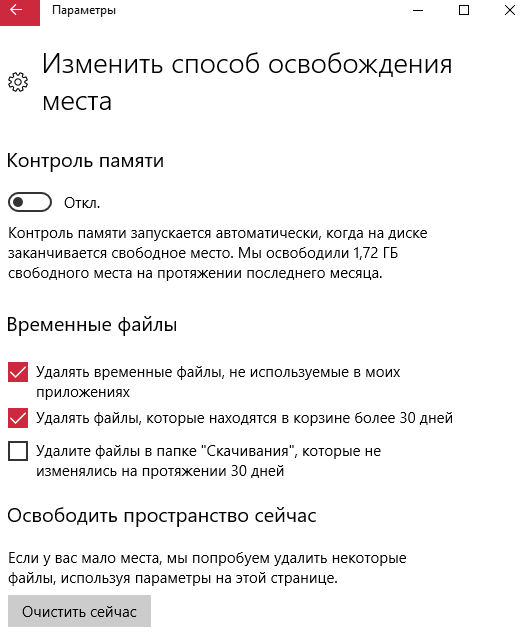
В последних сборках Windows 10 появилась возможность включения опции контроля памяти. А это значит, что Windows может автоматически освободить место на диске, избавившись от файлов, которые не требуются, например временные файлы и содержимое корзины.
Чтобы включить средство контроля памяти нужно:
- Перейти в Параметры > Система > Память устройства, и выбрать пункт Изменить способ автоматического освобождения места.
- В открывшихся настройках установите галочки напротив тех временных файлов, которые Вы хотите очистить и только после этого включите контроль памяти перетянул ползунок в положение Включено.
Теперь временные файлы будут автоматически удаляться, а это значит что память на диске С будет меньше забиваться. А также есть возможность освободить пространство прямо сейчас в этих же настройках.
Очистка диска
Помимо новых параметров Windows 10 в системе остались классические приложения, которые нам более привычны. Этот способ работает и на предыдущих версиях операционной системы Windows.
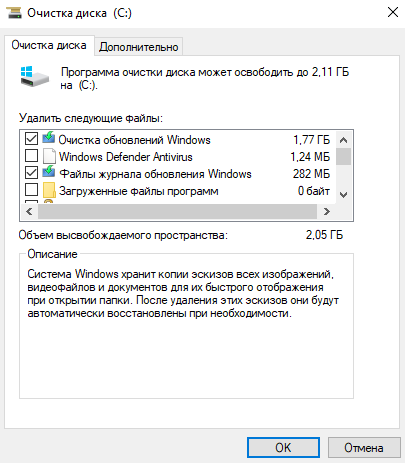
- Нажимаем на локальном диске С правой кнопкой мыши и в контекстном меню выбираем Свойства (или запускаем его выполнив команду cleanmgr в Win+R).
- В открывшимся окне нажимаем Очистка диска, чтобы запустить классическое приложение очистки (его также можно найти с помощью поиска Windows 10).
- Дальше в приложении очистки нажимаем Очистить системные файлы и после процесса оценки откроется окно уже с возможностью очистки системных файлов.
- Отмечаем те файлы, которые хотим очистить и нажимаем ОК, а потом подтверждаем действие кнопкой Удалить файлы.
Очистка системы от ненужных файлов вручную
Если же Вы предпочитаете самостоятельно возиться с удалением файлов и очистки системы, то это пункт нашей статьи идеально Вам подойдет.
Удаление временных файлов
Для начала нужно знать где хранятся временные файлы в Windows 10, чтобы их удалять. В принципе отличий от предыдущих версий операционной системы Windows нет. Но если Вы новичок, тогда возможно Вам придется включить отображение скрытых папок в Windows 10. Временные файлы хранятся по пути: C:\Пользователи\Администратор\AppData\Local\Temp.
Чтобы быстро открыть расположение временных файлов можете выполнить команду %Temp% в окне Win+R. Этот способ является самым быстрым и удобным. По сути это временные файлы пользователя, и если отвечать на вопрос можно ли удалить папка temp и её содержимое, скажу что папку удалять не стоит, а от содержимое изредка можно чистить.
Удаление предыдущей версии Windows
Часто пользователи после обновления операционной системы Windows на системном локальном диске встречают папку Windows.old и не знают что с ней делать, поскольку она не удаляется просто так. Даже из названия становиться понятно, что папка хранит файлы старой операционной системы Windows. Чтобы удалить её нужно воспользоваться способами представленными выше, а именно очисткой диска.
Если уж совсем не терпится, тогда можно использовать командную строку от имени администратора и выполнить там всего лишь одну команду: [stextbox id=’grey’]RD /S /Q C:\windows.old[/stextbox]
Сам процесс удаления пройдет намного быстрее, чем с использованием средства очистки дисков, что и есть большим плюсом этого способа. А также рекомендуем ознакомиться со статьей как удалить неудаляемую папку.
Удаление установленных программ
Здесь всё ещё проще. В Windows 10 нажимаем Win+X и выбираем первый пункт Программы и возможности, откуда собственно и проводим чистку системы от ненужных для Вас программ. А благодаря правильной деинсталяции программ, будут удаляться все хвосты, которые каким то образом связанны с ненужной программой.
Программы очистки диска С Windows 10
CCleaner
Наверное одна из самых известных программ разработчика Piriform. CCleaner представляет собой мощное средство для очистки и оптимизации операционной системы Windows. Из плюсов стоит отметить возможность использовать как бесплатную версию, так ещё и портативную версию программы, без необходимости установки.
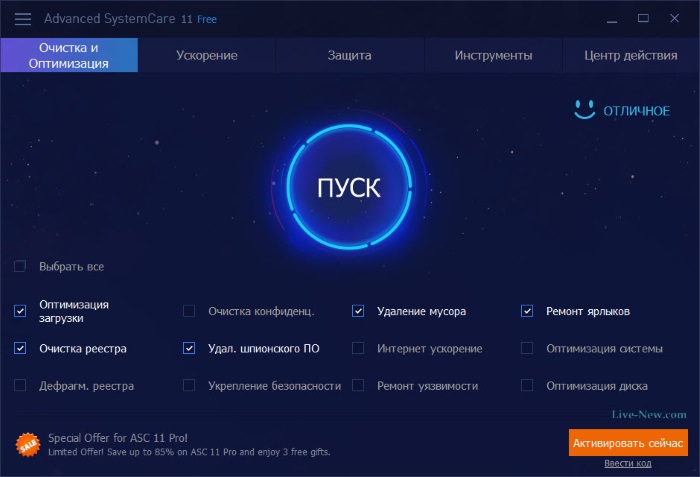
Advanced SystemCare
Вторая в нашем рейтинге программа, но не по функционалу для очистки от мусора, исправления ошибок и в общем увеличения производительности компьютера. Advanced SystemCare это в какой-то мере комплекс утилит собранных в одно целое. Хоть и является не таким популярным как CCleaner, но предлагает также хорошие способы очистки.
Выводы
Сегодня мы рассмотрели как очистить диск С от ненужных файлов в Windows 10. Наши способы подходят и для предыдущих версий операционной системы, поскольку они являются стандартными. А также обратите внимание на специальные программа очистки диска С для Windows 10, которые можно использовать бесплатно. А также полезной является функция контроль памяти Windows 10 позволяющая автоматически очищать Ваш компьютер.


http://azatblog.ru/zashhita-i-obespechenie-bezopasnosti-windows-10.htmlХотя windows 10 является более лучшей разработкой операционных систем семейства windows, она все равно имеет дырки для хакерских и вирусных атак. Чтоб атак избежать нужно хорошо настроить операционную систему, и включить все возможные защиты.
Начиная с windows 7 появилась встроенная защита от вирусов. В Windows 10 эта защита тоже имеется. Сначала нужно разобраться, какие виды опасностей для windows бывают, потом рассмотреть защиту от них.
защита и обеспечение безопасности windows 10
Существуют такие вредности для компьютера.
- Вирусы. Проникают в компьютер, размножаются, рассылают свои копии по сети, по флешкам, по компакт дискам. Занимаются уничтожением информации в компьютере.
- Троянские программы. Занимаются кражей нужной информации, открывают доступ на ваш компьютер другим вирусам.
- Руткиты — троянцы невидимки. Их сложно обнаружить. Хозяин этих руткитов может пользоваться вашим компьютером, как собственным. Есть другие виды руткитов, которые могут заблокировать запуск нескольких программ на вашем компьютере.
- Шпионские программы и кейлоггеры. Эти программы отправляю.т отчет своему хозяину, какие сайты вы посещаете, какие фильмы смотрите, какие клавиши нажимаете. Программы шпионы легально устраиваются в бесплатные утилиты, предоставляемые официальными сайтами. передаваемая им информация секретной не является. Кейлоггеры могут украсть все. могут отправлять пароли, номера кредиток, платежные пароли электронных кошельков.
- Реклама и спам. Они официально не являются вредоносными. Но есть письма, приходящие на почту, которые могут содержать ссылки на сайты с запрещенными материалами. Переход по ним может повредить ваш компьютер.
- Фишинговые сайты. Очень редко встречаются. Хакерская обманка. Это копия того сайта, которому вы доверяете. Это может быть копия страницы вашего онлайн банка или интернет магазина. Вы только заходите туда, введя свой логин и пароль, так эти данные окажутся в руках хакеров.
От всего выше написанного можно защититься встроенными средствами операционной системы windows. Для этого через панель управления компьютера заходим в «Система и безопасность». Там нас интересуют два пункта — «Центр безопасности и обслуживания» и «Брандмауэр защитника Windows».
Под ссылкой «Центр безопасности и обслуживания» нас интересует вкладка «безопасность».
Когда нет антивирусной программы, в пункте «Защита от вирусов» должно быть положение «включено». После установки антивирусной программы, операционная система сама уведомит вас о том, что нужно выключить встроенную защиту. Две антивирусные защиты будут мешать друг другу.
На картинке мы видим, что «ОК» показывает об активности защиты от вирусов. Если нет такой активности, то нужно в первую очередь проверить, вашу антивирусную программу, если она установлена на ваш компьютер. Если имеется только встроенная защита, то ее нужно включить. Включается встроенная защита просто нажатием кнопки «включить».
Теперь открываем «Брандмауэр защитника Windows».
Брандмауэр должен быть включен. Если не включен, то нужно включить таким образом. Слева есть ссылка «Включение и отключение брандмауэра защитника Windows». Нажимаем туда. Ставим галочки, как показано на картинке, нажимаем «ОК».
Во вкладке «безопасность» есть система контроля UAC ( User Account Control) которая следит за запуском незнакомых компьютеры программ. Работает система следующим образом. Как только начинается запускаться незнакомая программа, тогда UAC останавливает запуск, и спрашивает у пользователя, что стоит ли программу запустить, или заблокировать насовсем. В системе UAC нет собственной базы данных на программы, поэтому пользователь всю ответственность берет на себя. Начинающий пользователь может заблокировать нужную программу, или запустить вредоносную. По умолчанию UAC бывает включена. Пользователь может сам поработать с этой системой кликнув на изменение параметров.
Уважаемые читатели, можете сами кликнуть по этой ссылке, и попробовать сделать настройки. Внимательно читайте что пишет сама система, следуйте инструкции.
Есть быстрый способ добраться до параметров безопасности Windows 10. Для этого обращаем внимание в правый нижний угол экрана. На панели задач кликаем по треугольнику «Отображать скрытые значки». Там выбираем «Безопасность Windows — Рекомендуемые действия».
Нажимаем этот значок. В открывшемся окне обращаем внимание на два значка — «Защита от вирусов и угроз» и «Брандмауэр и безопасность сети». Там все должно быть обозначено зеленым цветом.
Если какой-то из них выключен, то всего лишь переходим по ссылкам названия этих частей операционных систем, включаем.
Вот так обеспечиваем защиту операционной системы windows,
Автоматическое обновление системы не выключаем. Это тоже обеспечивает безопасность ОС.
Посмотрите видео, как включить защитник Windows 10.


http://azatblog.ru/antivirusnye-programmy.htmlСначала рассмотрим виды вирусов. Позже ознакомимся с антивирусными программами.
Вредоносных программ на компьютеры очень много:
- Классические вирусы
- Макровирусы и скрипт вирусы
- Троянцы и руткиты
- Шпионские программы
- Реклама и спам
- Фишинг
После всего этого списка, не нужно отключать интернет, изолировать компьютер от компакт дисков и флеш карт. Лучше всего начать защищаться от разных атак.
антивирусные программы
Нужно рассмотреть, откуда могут попасть в компьютер вирусы:
- Электронная почта. В письма могут быть вложены троянцы, черви. В письме могут попросить, чтоб вы перешли на свой аккаунт в одноклассниках, или в в контакте, сообщив, что ваш аккаунт был взломан. Указывают ссылку, по которой вам нужно будет перейти. Этот переход дает злоумышленникам получить доступ в ваш аккаунт. Если такое письмо придет, то внимательно посмотрите на ссылку. Всем известно, что ссылка в вконтакте имеет такой вид vk.com а в одноклассники ok.ru.
- Сайты. Вы перешли на какой-либо сайт, а там предлагают установить программу. Программа вам понравилась, вы ее установили. После установки программ компьютер начинает работать некорректно. Если у вас на компьютере не установлена антивирусная программа, не стоит подозрительные программы устанавливать на компьютер.
- Баннеры. Они сами безопасны. Но переход по ним может запустить в ваш компьютер вирус.
- Социальные сети. Там могут быть привлекательные рекламы на товары, рекламы на знакомство с девушками, рекламы на высокие заработки в интернете. Переход по этим рекламам может так же впустить вирус в ваш компьютер.
- ICQ и другие мессенджеры. В них, кто-либо незнакомый, вам может прислать сообщение, где настоятельно рекомендует перейти по ссылке, чтоб вы могли узнать последние новости по популярной теме. Переход по ссылке может привести к зараженному ресурсу.
- Файлообменные системы. Внутри этих сетей очень много червей. Они маскируются под полезные программы.
- Компакт-диски и флешки. На них тоже бывают черви и троянцы. С флеш карты подхватить вирус очень просто. Если нет антивируса, то не стоит чужую флешку подключать к компьютеру.
- Локальная сеть. Уже после подключения к сети, ваш компьютер под угрозой.
- Беспроводная сеть. Вы все замечали, что при подключении к сети интернет, ваш ноутбук с модулем WI FI отображает очень много точек подключения. Среди них могут быть не только точки доступа к сети интернет, а еще и вирусные программы, которые могут проникнуть ваш ноутбук и вашу сеть. Происходит это очень просто. Вы пытаетесь зайти в сеть интернет через незнакомую вам сеть WI FI. Эта сеть просит вас указать ваш пароль входа и ваш аккаунт. Как только вы вводите данные, злоумышленник получает доступ в вашу сеть.
Вирусные программы могут быть везде. Полную защиту обеспечить все равно невозможно. Но мы можем максимально избежать неприятностей. А для этого нужно решить, какую антивирусную защиту выбрать. В windows 10 есть встроенная защита. Она улучшена именно в этой версии windows. Умеет своевременно предотвратить вирусные атаки. Но не стоит полностью полагаться только на эту защиту. Лучше уже установить антивирусную защиту. Нужно знать, что каждая антивирусная защита имеет свои недостатки. Одна из них может пропускать руткиты, другая из них не умеет блокировать рекламу, третья может не обнаруживать баннеры блокираторы.
На просторах интернета, для максимальной защиты рекомендуют так называемые антивирусные комбайны. Более популярные из них Kaspersky Internet Security и Avast Internet Secutity. Стоят они не дорого — около 1000 рублей в год. Но в них есть свой минус — сильно замедляют работу компьютера. Иногда блокируют запускаемые программы. Приходится залезать в настройки антивируса, чтоб указать, что программа не является вредоносной. Могут так хорошо заблокировать программу, что приходится долго разбираться, как разблокировать. Есть способ быстрой разблокировки, удалив антивирусную программу. Но вы удалили бы то, за что уже оплачено?
Недавно появилась интересная информация на просторах интернета. Разработчики Windows уже давно пытались создать для операционной системы универсальную защиту. Им даже это удалось. Эта защита существует, но не входит в состав Windows. Ее нужно устанавливать отдельно. Называется программа Windows Security Essentials. Программа бесплатная. Учитывайте, что при установке данной программы, ваша операционная система может проверяться на легальность. Если операционная система не лицензионная, то защита может не установиться. Хорошо взломанные пиратские версии могут пройти проверку без проблем. Security Essentials обеспечивает защиту на 80%. Но если вам нужно повысить защиту, то следует обратиться к платным антивирусным программам.
Кто хорошо разбирается в компьютерах, тем достаточно установить антивирусную защиту. Они всего лишь будут искать вирусы по всей системе, но не заблокируют хакерские атаки, всплывающие окна. Простые антивирусные программы не замедлят работу компьютера.
Вот список хороших бесплатных антивирусных программ:
- Panda Cloud
- Avira AntiVir
- Avast
- Windows Security Essentials
В дополнение к ним можете установить программы, блокирующие всплывающие окна на браузерах.
Рекомендуется вооружиться двумя сканерами. Один сканер Kaspersky removal tool, другой сканер Dr.Web Curelt. После проверки на вирусы антивирусными программами, следует сканеры запустить, проверить дополнительно. Сканеры не устанавливаются. Ведь вы скачиваете саму программу сканеров, а не установочный файл.
Несколько рекомендаций, как дополнение в борьбе с вирусами. Никогда на компьютере не делайте того, чего сами не понимаете. Не переходите по ссылкам, если получили уведомление об опасности перехода по ним. Не скачивайте и не устанавливайте на компьютер те программы, про которых сами ничего не знаете.
Вот и поговорили про защиту компьютера и про антиврусные программы.
Посмотрите видео про бесплатный антивирус от компании Microsoft

https://liwihelp.com/sistema/perenos-licenzii-windows-10-na-drugoj-kompiuter.htmlСтоимость лицензионной операционной системы для многих людей является довольно-таки высокой. Поэтому вопрос, как сделать перенос лицензии Windows 10 на другой компьютер, после его покупки или перед продажей (дарением) кому-то старого, волнует многих пользователей.
К счастью, сделать это совсем не сложно. Всё, что вам необходимо предпринять, это удалить лицензию Windows 10 на старом ПК (ноутбуке), а затем активировать её на новом устройстве.
Что необходимо знать перед началом выполнения переноса, это то, какой тип лицензии у вас имеется. Корпорация Microsoft разрешает передавать с одного устройства на другой только RETAIL-версию ОС (розничную).
OEM от производителей и Корпоративная версии операционной системы не подлежат передаче. Это стоит иметь в виду каждому пользователю.
Как проверить, является ли ваш тип розничным? Легко, с помощью ввода следующей команды в Командной строке на старом ПК:
slmgr –dliконечно же с правами администратора и нажатия клавиши ввода на клавиатуре.
Для этого выберите инструмент «Командная строка (администратор)» после клика правой кнопки мыши на кнопке «Пуск». Подтвердите действие на запрос компонента системы Контроля учетных записей пользователя (UAC).
В появившемся окне, после отработки команды, для вас будут отображены все необходимые данные. Положительный результат — в поле «Описание» обозначено «RETAIL». Это значит, что можно двигаться дальше.
Перенос лицензии Windows 10 на другой компьютер
Далее, для успешной передачи, вам потребуется иметь 25-символьный лицензионный ключ вашей оригинальной Windows 10 на старом ПК. Он поставлялся вместе с покупкой ОС или в электронном письме, которое вы получили после её покупки. Также существуют инструменты сторонних производителей, например «Wise Windows Key Finder», которые помогают узнать необходимые данные. Подробнее об этом здесь.
Следующий шаг — деактивация. Сделайте это с помощью такой команды:
slmgr.vbs /upkв Командной строке с административными правами. После нажатия клавиши Enter вы получите сообщение об успешном удалении ключа продукта.
Теперь стоит очистить все записи о нем, которые хранятся в реестре. Для этого, используя ту же Командную строку, дайте команду:
slmgr.vbs /cpkyи нажмите клавишу ввода. После отработки команды, появится окно с сообщением об успешном удалении ключа из реестра.
Настало время перезагрузить старый компьютер, и проверить статус активации Windows 10 на нём. Здесь помогут сведения, которые вы получите после открытия «Параметров», в категории «Обновление и безопасность» и в разделе «Активация». Убедитесь в том, что ОС уже не активирована.
На последнем шаге следует выполнить перенос лицензии Windows 10 другой компьютер. В том же разделе «Активация» на новом ПК нажмите на ссылку «Изменить ключ продукта» и введите 25-символьный ключ, который у вас есть. Подключитесь к серверам Microsoft и активируйте свою копию ОС. Вот и всё!
Примечание: убедитесь, что на новом ПК установлена та же редакция Windows, что и на старом компьютере. Лицензирование будет выполнено успешно только при совпадении версий.


