Это цитата сообщения Владимир_Шильников Оригинальное сообщение
Секретные возможности Windows 10.
5 приёмов, чтобы компьютер перестал тормозить.
Почему перезагрузка компьютера устраняет большинство проблем.
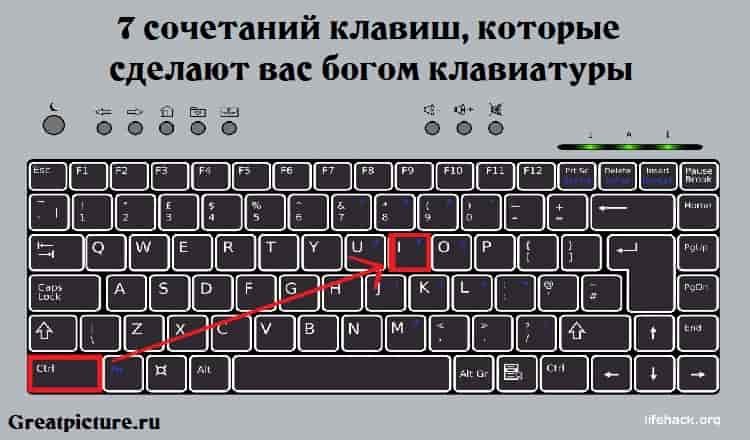
7 сочетаний клавиш, которые сделают вас профессионалом.
Как автоматически установить все драйвера на Windows 10.
https://pomogaemkompu.temaretik.com/15209592604611...etnye-vozmozhnosti-windows-10/
Операционная система Windows 10 разрабатывалась в открытом тестовом режиме.Любой пользователь мог привнести нечто своё в развитие этого продукта.
Поэтому неудивительно, что эта ОС обзавелась множеством интересных функций и новомодных «фишек». Некоторые из них являются улучшениями проверенных временем программ, другие — нечто абсолютно новое.
Общение с компьютером вслух с помощью Cortana
Cortana — аналог популярного приложения Siri, которое очень полюбилось пользователям iOS. Эта программа позволяет давать компьютеру голосовые команды. Вы можете попросить Cortana сделать заметку, позвонить другу через Skype или найти что-то в интернете. Кроме того, она может рассказать анекдот, спеть и ещё много чего.
Cortana представляет собой программу для голосового управления
К сожалению, Cortana пока не доступна на русском языке, но вы можете включить её на английском. Чтобы сделать это, следуйте инструкциям:
- Нажмите на кнопку настроек в меню «Пуск».
Войдите в настройки
- Войдите в языковые настройки, а затем нажмите на «Регион и язык».
Перейдите в раздел «Время и язык»
- Выберите из списка регионов США или Великобританию. Затем добавьте английский язык, если его у вас нет.
Выберите США или Великобританию в окне «Регион и язык»
- Дождитесь окончания скачивания пакета данных для добавленного языка. Вы можете установить распознавание акцента, чтобы повысить точность определения команд.
Система скачает языковой пакет
- Выберите английский язык для общения с Cortana в разделе «Распознавание голоса».
Нажмите на кнопку поиска, чтобы начать работать с Cortana
- Перезагрузите ПК. Чтобы воспользоваться функциями Cortana, нажмите на кнопку с лупой рядом с «Пуском».
Если часто возникают проблемы с пониманием программой вашей речи, проверьте, установлена ли опция распознавания акцента.
Видео: как включить Cortana на Windows 10
Разделение экрана на части при помощи Snap Assist
В Windows 10 есть возможность быстро разделить экран пополам для двух открытых окон. Эта функция была доступна ещё в седьмой версии, но здесь её несколько улучшили. Утилита Snap Assist позволяет управлять несколькими окнами с помощью мыши или клавиатуры. Рассмотрим все возможности этой опции:
- Перетяните окно к левому или правому краю экрана, чтобы оно заняло его половину. При этом с другой стороны появится список всех открытых окон. Если нажать на одно из них, оно займёт другую половину рабочего стола.
Из списка всех открытых окон вы можете выбрать то, что займёт вторую половину экрана
- Потяните окно в угол экрана. Тогда оно займёт четверть разрешения монитора.
Перетяните окно в угол, чтобы свернуть его вчетверо
- Разместите таким образом четыре окна на экране.
Можно разместить на экране до четырёх окон
- Управляйте открытыми окнами с помощью клавиши Win и стрелок в улучшенном Snap Assist. Просто зажмите кнопку со значком Windows и нажимайте на стрелки вверх, вниз, влево или вправо, чтобы переместить окно в соответствующую сторону.
Сверните окно несколько раз, нажимая Win + стрелка
Утилита Snap Assist пригодится тем, кто часто работает с большим количеством окон. Например, можно разместить на одном экране текстовый редактор и переводчик, чтобы лишний раз не переключаться между ними.
Анализ дискового пространства через «Хранилище»
В Windows 10 по умолчанию добавлена программа для анализа занятого места на жёстком диске. Её интерфейс наверняка покажется знакомым пользователям смартфонов. Основные функциональные особенности здесь такие же.
Окно «Хранилища» покажет пользователю, сколько места на диске занимают разные типы файлов
Чтобы узнать, сколько места на диске занимают разные типы файлов, войдите в настройки компьютера и перейдите в раздел «Система». Там вы увидите кнопку «Хранилище». Нажмите на любой из дисков, чтобы открыть окно с дополнительными сведениями.
Открыть окно с дополнительными сведениями можно, нажав на любой из дисков
Пользоваться такой программой очень удобно. С её помощью вы можете точно определить, какая часть памяти занята музыкой, играми или фильмами.
Управление виртуальными рабочими столами
В последней версии Windows добавлена возможность создавать виртуальные рабочие столы. С их помощью можно удобно обустроить своё рабочее пространство, а именно ярлыки и панель задач. Причём переключаться между ними можно в любой момент при помощи специальных сочетаний клавиш.
Управлять виртуальными рабочими столами легко и просто
Для управления виртуальными рабочими столами используйте следующие сочетания клавиш:
- Win + Ctrl + D — создать новый рабочий стол;
- Win + Ctrl + F4 — закрыть текущий стол;
- Win + Ctrl + стрелки влево/вправо — переход между столами.
Видео: как настроить виртуальные рабочие столы в Windows 10
Вход в систему по отпечаткам пальцев
В Windows 10 улучшена система аутентификации пользователя, а также настроена синхронизация со сканерами отпечатков пальцев. Если такой сканер не встроен в ваш ноутбук, его можно купить отдельно и подключить по USB.
Если сканер не был встроен в ваше устройство изначально, его можно приобрести отдельно и подключить по USB
Настроить распознавание отпечатков можно в разделе параметров «Учётные записи»:
- Введите пароль, добавьте ПИН-код, на случай если войти в систему по отпечатку не получится.
Добавьте пароль и ПИН-код
- Войдите в Windows Hello в этом же окне. Введите ПИН-код, который создали ранее, и следуйте инструкциям для настройки входа по отпечатку пальца.
Настройте отпечаток пальца в Windows Hello
Вы всегда можете воспользоваться вводом пароля или ПИН-кода, если сканер отпечатка сломается.
Видео: Windows 10 Hello и сканер отпечатка пальца
Перенос игр с Xbox One на Windows 10
Корпорация Microsoft всерьёз озабочена созданием интеграции между своей игровой консолью Xbox One и ОС Windows 10.
Microsoft хочет максимально интегрировать консоль и ОС
Пока что такая интеграция ещё не настроена до конца, но пользователю операционной системы уже доступны профили с консоли.
Кроме того, разрабатывается возможность кроссплатформенного многопользовательского режима для будущих игр. Предполагается, что игрок даже сможет играть с одного и того же профиля как на Xbox, так и на ПК с Windows 10.
Сейчас в интерфейсе операционной системы предусмотрена возможность использовать геймпад от Xbox для игр на ПК. Включить эту функцию можно в разделе настроек «Игры».
В Windows 10 предусмотрена возможность играть с геймпадом
Браузер Microsoft Edge
В операционной системе Windows 10 полностью отказались от печально известного браузера Internet Explorer. Ему на замену пришёл концептуально новый вариант — Microsoft Edge. По словам создателей, в этом браузере используются только новые наработки, принципиально отличающие его от конкурентов.
Браузер Microsoft Edge пришёл на замену Internet Explorer
Среди наиболее значимых изменений:
- новый движок EdgeHTML;
- голосовая помощница Cortana;
- возможность использования стилуса;
- возможность авторизации на сайтах с помощью Windows Hello.
Что же касается работоспособности браузера, она явно лучше, чем у предшественника. Microsoft Edge действительно есть что противопоставить таким популярным программам, как Google Chrome и Mozilla Firefox.
Технология Wi-Fi Sense
Технология Wi-Fi Sense — уникальная разработка корпорации Microsoft, ранее используемая только на смартфонах. Она позволяет открыть доступ к вашему Wi-Fi всем друзьям из Skype, Facebook и т. п. Так, если друг придёт к вам в гости, его устройство автоматически подключится к интернету.
Wi-Fi Sense позволяет вашим друзьям автоматически подключаться к Wi-Fi
Всё, что нужно сделать, чтобы открыть доступ к своей сети друзьям, — поставить галочку под активным подключением.
Обратите внимание, что Wi-Fi Sense не работает с корпоративными или общественными сетями. Это обеспечивает безопасность вашего подключения. Кроме того, пароль передаётся на сервер Microsoft в зашифрованном виде, так что узнать его с помощью Wi-Fi Sense технически невозможно.
Новые способы включения клавиатуры на экране
В Windows 10 предусмотрены целых четыре способа включения экранной клавиатуры. Получить доступ к этой утилите стало намного проще.
- Нажмите на панели задач правой кнопкой мыши и поставьте галочку напротив «Показать сенсорную клавиатуру».
Включите показ клавиатуры в трее
- Теперь она всегда будет доступна в трее (области уведомлений).
Доступ к экранной клавиатуре будет осуществляться нажатием на одну кнопку
- Нажмите сочетание клавиш Win + I. Выберите «Специальные возможности» и перейдите во вкладку «Клавиатура». Нажмите на соответствующий переключатель, и экранная клавиатура откроется.
Нажмите на переключатель, чтобы открыть экранную клавиатуру
- Откройте альтернативную версию экранной клавиатуры, которая была доступна ещё в Windows 7. Начните вводить в поиске на панели задач «Экранная клавиатура», затем откройте соответствующую программу.
Введите в поиске «Экранная клавиатура» и откройте окно альтернативной клавиатуры
- Альтернативную клавиатуру можно открыть и с помощью команды osk. Просто нажмите Win + R и введите указанные буквы.
Введите команду osk в окне «Выполнить»
Видео: как включить экранную клавиатуру в Windows 10
Работа с «Командной строкой»
В Windows 10 значительно улучшен интерфейс «Командной строки». В неё добавили несколько важных функций, без которых было очень трудно обходиться в предыдущих версиях. Среди наиболее значимых:
- выделение с переносом. Теперь можно выделить несколько строк сразу с помощью мыши, а затем скопировать их. Раньше приходилось изменять размер окна cmd, чтобы выделить только нужные слова;
В «Командной строке» Windows 10 можно выделить несколько строк с помощью мыши, а затем скопировать их
- фильтрация данных из буфера обмена. Раньше если вы вставляли команду из буфера обмена, в которой содержались знаки табуляции или прописные кавычки, система выдавала ошибку. Теперь при вставке такие символы фильтруются и автоматически заменяются на соответствующие синтаксису;
При вставке данных из буфера обмена в «Командную строку» символы фильтруются и автоматически заменяются на соответствующие синтаксису
- перенос по словам. В обновлённой «Командной строке» реализован перенос по словам при изменении размеров окна;
При изменении размера окна слова в «Командной строке» Windows 10 переносятся
- новые сочетания клавиш. Теперь пользователь может выделять, вставлять или копировать текст с помощью привычных Ctrl + A, Ctrl + V, Ctrl + C.
Управление системой с помощью жестов
Отныне в Windows 10 поддерживается система особых жестов тачпада. Раньше они были доступны только на устройствах от некоторых производителей, а теперь любой совместимый тачпад способен на всё нижеперечисленное:
- проматывание страницы двумя пальцами;
- масштабирование путём сведения пальцев;
- двойной щелчок по поверхности тачпада равноценен нажатию правой кнопкой мыши;
- показ всех открытых окон при проведении по тачпаду тремя пальцами.
Управлять тачпадом стало легче
Все эти жесты, конечно, не столько необходимость, сколько удобство. Если привыкнуть к ним, можно научиться гораздо быстрее работать в системе без использования мыши.
Видео: управление жестами в Windows 10
Поддержка форматов MKV и FLAC
Раньше, чтобы послушать музыку в формате FLAC или посмотреть видео в MKV, нужно было скачивать дополнительные проигрыватели. В Windows 10 добавили возможность открывать мультимедиа-файлы этих форматов.Кроме того, обновлённый проигрыватель показывает себя довольно хорошо. Его интерфейс прост и удобен, а ошибок практически не наблюдается.
Обновлённый проигрыватель поддерживает форматы MKV и FLAC
Прокрутка неактивного окна
Если у вас открыто несколько окон в режиме разделения экрана на части, теперь их можно прокрутить колёсиком мыши, не переключаясь между окнами. Эта функция включается во вкладке «Мышь и сенсорная панель». Это небольшое нововведение значительно упрощает работу с несколькими программами одновременно.
Включите прокрутку неактивных окон
Использование OneDrive
В Windows 10 можно включить полную синхронизацию данных на компьютере с личным облачным хранилищем OneDrive. У пользователя всегда будет резервная копия всех файлов. Кроме того, он сможет получить доступ к ним с любого устройства. Чтобы включить эту опцию, откройте программу OneDrive и в параметрах разрешите использовать её на текущем компьютере.
Включите OneDrive, чтобы всегда иметь доступ к своим файлам
Разработчики Windows 10 действительно постарались сделать систему более производительной и удобной. Было добавлено много полезных и интересных функций, но на этом создатели ОС не собираются останавливаться. Windows 10 обновляется автоматически в режиме реального времени, поэтому новые решения постоянно и оперативно появляются на вашем компьютере.


-------------------------------------------------
5 приёмов, чтобы компьютер перестал тормозить.
----------------------------------------------------
Почему перезагрузка компьютера устраняет большинство проблем.
https://liwihelp.com/sistema/perezagruzka-kompiutera.htmlПроцедура выключения и повторного включения устройства имеет тенденцию исправлять большинство проблем в его работе. И это действительно работает во многих случаях. Перезагрузка компьютера, смартфона, телевизора, роутера или любой другой техники является, так бы сказать, панацеей от возникающих сбоев.
По нашим оценкам, более чем половина технических неполадок, с которыми сталкиваются пользователи и читатели, можно исправить простым перезапуском ПК. Многие пользователи знают об этом, некоторые выполняют после подсказки, небольшое количество обижаются, когда слышат такой совет.
Давайте же поговорим о том, что происходит, когда устройство работает. Вы периодически открываете, закрываете, устанавливаете и удаляете программы или приложения. Основной инструмент для выхода в Интернет, другими словами веб-браузер, открыт на постоянной основе и, как правило, с многими вкладками. Работают другие фоновые приложения.
Компьютер может не выключаться по нескольку дней с переходами в спящий режим при неактивности. По умолчанию подключаются функции обслуживания и т.п.
Возможно, вы не совсем понимаете, что многое из того, что вы лично и ваша операционная система делаете, всегда оставляет за собой своего рода следы. Эти «остатки» занимают системные ресурсы, обычно оперативную память.
Если это продолжается слишком долго, вы получаете проблемы, которые можно описать общими словами так: медленная работа системы, программы не открываются, появляются сообщения об ошибках, зависания, выход ОС в «синий экран» и т.д.
Перезагрузка компьютера
Когда же вы перезагружаете компьютер, каждое приложение и процесс закрываются по мере того, как питание отключается, очищается оперативная память. Далее, как только происходит повторный запуск операционной системы, ПК начинает выполнять свои функции правильно и быстрее. Таким же способом работает и выключение, а затем повторное включение вручную.
Эта логика применима и к другим устройствам. Ведь телефон, телевизор, модем, маршрутизатор, цифровая камера и т.п. имеют свои небольшие операционные системы и программное обеспечение. Они тоже сталкиваются с похожими проблемами, что и у вашего компьютера.
Перезагрузить эти устройства, как правило, очень просто. Отключите питание на несколько секунд, а затем включите обратно.
Частый перезапуск — это, вероятно, может быть признаком больших проблем. Но не стоит переживать, если вы выполняете такую работу, которая требует большого взаимодействия с ОС. Сюда входит, например, обновление драйверов, установка обновлений безопасности, переустановка программного обеспечения и т.п.
Также можно столкнуться с проблемами, которые перезагрузка компьютера лишь временно исправит для вас. Здесь может выйти из строя аппаратное оборудование, повреждаются системные файлы Windows или происходит заражение вирусным ПО.
В таких случаях стоит следовать инструкциям по устранению неполадок, имеющих смысл для конкретной проблемы. Благо в Windows 10 разработано множество системных инструментов для этих целей:
- воспроизведение звука;
- подключение к Интернету;
- принтер;
- центр обновления;
- Bluetooth;
- воспроизведение видео;
- входящие подключения;
- голосовые функции;
- запись звука;
- клавиатура;
- общие папки;
- питание;
- подключение к рабочей сети;
- поиск и индексирование;
- приложения из Магазина;
- сетевой адаптер;
- совместимость и т.п.
Также является хорошей практикой выполнение периодической проверки системных файлов на целостность, их соответствие на оригинальность и полная проверка системы на наличие вирусов и вредоносного ПО. Всегда при возникновении ошибок с ОС помните, что перезагрузка компьютера — ваше первое действие, которое может устранить возникшие неполадки.

--------------------------------------------------------
https://www.greatpicture.ru/7-sochetaniy-klavish-k...delayut-vas-bogom-klaviaturyi/
Почти каждый из нас уверен, что отлично владеет компьютером, будь то Windows или «Макинтош». И 99% из нас ошибаются.Хотя бы потому, что большинство из нас не знает даже базовых, основных клавиатурных сокращений. Ну, правда, что вы знаете кроме ctrl+c и ctrl+v?Меж тем, исследования показывают (и любой программист подтвердит), что шорт-каты могут ускорить вашу скорость работы на компьютере в несколько раз!Вот основные горячие сочетания клавиш. Мы уверяем: они действительно сэкономят вам тысячи часов жизни!7 сочетаний клавиш:
1. Как заблокировать компьютер, если вам надо отойти?
Никто не любит, чтобы его босс читал его разговоры в чатах или могу заметить «стыдную« вкладку на вашем мониторе. В конце концов, вы ведь тоже не хотите, чтобы кто-то заглядывал в ваш монитор, пока вы ушли заваривать кофе?
Это быстрое сочетание клавиш мгновенно заблокирует ваш компьютер, и вы сможете полноценно насладиться перерывом:
- Версия для Windows: кнопка «Пуск» (вторая слева снизу) + L.
- Версия для Mac: Cmd + Alt + Eject.
2. Как мгновенно открыть случайно закрытую вкладку?
К сожалению, такое бывает часто: закрывал окна в браузере и случайно удалил лишнее. Вместо того, чтобы искать ее в истории, воспользуйтесь этими «исправителями« вашей невнимательности:
- Для Windows: Ctrl + Shift + T
- Для Mac: Command + Z (Safari) и Ctrl + Shift + T (для Google Chrome).
3. Что делать, если компьютер «завис»?
Бывает такое, что сидишь себе в Photoshop, а он раз — и «повесил» весь компьютер. И тот ни на что не реагирует. Обычно пользователи тут же нажимают Ctrl + Alt + Delдля перезагрузки. Но это далеко не лучший выход.
Гораздо лучше воспользоваться шорт-катами: которые остановят только эту одну противную программу:
- Для Windows: Ctrl + Shift + Esc
- Версия для Mac: Cmd + Option + Shift + Esc.
Подержите эти кнопки 3 секунды подряд, и зависшая программа закроется, а вы сможете работать дальше и не терять все изменения во всех своих документах.
Для тех, кто не понимает, как называются его кнопки для «Маков«, показываем:
4. Как быстро жонглировать окнами?
Вы все еще используете мышку, чтобы перейти от одного окна к другому? Эээ… Вообще-то все намного проще.
- Для Windows: Alt+Tab
- Для Mac: Cmd + Tab
5. Нужно быстро сохранить адрес страницы?
Как показывает практика, это сочетание сэкономит вам миллионы минут:
- Для Windows: Alt + D
- Версия для Mac: Cmd + L
6. Что делать, если босс подкрался сзади?
Бывает, что работать вам просто лень. И вы разглядываете статьи на Great Picture. И у вас еще с десяток других окон. Как быстро сделать вид, что вы работаете?Эти шорткаты быстро убирают окна браузера и возвращают на экранWordили Excel:
Версия для Windows: Windows + D
Версия для Mac: Fn + F11
7. Как сделать скриншот не всего экрана, а только нужной его части?
Все пользователи Windows привыкли нажимать «Print Screen«, когда им нужно что-то показать товарищам. Но бывает так, что на экране открыто слишком много, а обрезать снимок — долго и утомительно.
Вот как всегда выделять только то, что вам нужно:
Для Windows: Alt + Print Screen
Для Mac: Cmd + Shift + 3 (скриншот помещается в файл), Ctrl + Shift + Ctrl + 3 (снимок экрана попадает в буфер обмена), Ctrl + Shift + 4 (Только нужный кусок экрана попадает в файл), Ctrl + Shift + Ctrl + 4 (нужный кусок попадает в буфер обмена).

https://windd.ru/kak-avtomaticheski-ustanovit-vse-drajvera-na-windows-10/
Не все знают основные преимущества обновлённой версии Windows 10. Все драйвера устанавливаются автоматически после первого подключения к сети. Это действительно облегчает работу так званым мастерам (которые за установку драйверов берут дополнительные деньги). В оригинальном образе эта возможность по умолчанию присутствует.
Эта статья расскажет, как автоматически установить все драйвера на Windows 10. По сути, теперь от пользователя ничего не требуется. В редких случаях придётся посещать официальные сайты производителей. Ранее рассматривалось, как отключить автоматическую установку драйверов в Windows 10. Если её отключить, о драйверах придётся думать, как и раньше.
Автоматическая установка драйверов на Windows 10
Центр обновления Windows
После чистой установки операционной системы начинается автоматическая установка драйверов на Windows 10. Всё что нужно, это стабильное подключение к Интернету. Система самостоятельно подтягивает необходимые драйвера. Все они берутся непосредственно с Каталога Цента Обновления Майкрософт.
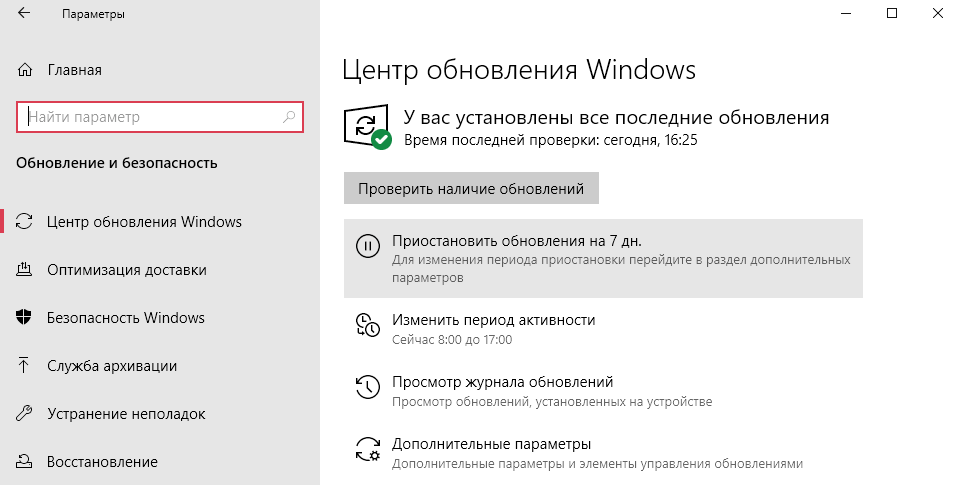
В зависимости от скорости Интернета драйвера будут загружены в ближайшее время. Всё что можно сделать, это перейти в Параметры > Обновление и безопасность > Центр обновления Windows, и посмотреть какие драйвера загружаются. Хотя зачастую всё происходит в фоновом режиме.
В любой момент можно будет приостановить все обновления Windows 10. Для изменения периода приостановки перейдите в раздел дополнительных параметров. В принципе система подтягивает нужные драйвера даже после обновления Windows 10.
Диспетчер устройств
Не всегда автоматическая установка происходит удачно. Возможно, в центре обновлений была не последняя версия драйверов или интернет-соединение временно пропало. Или же драйвера по неизвестным причинам установились неправильно (всё можно отследить и проверить в диспетчере устройств).
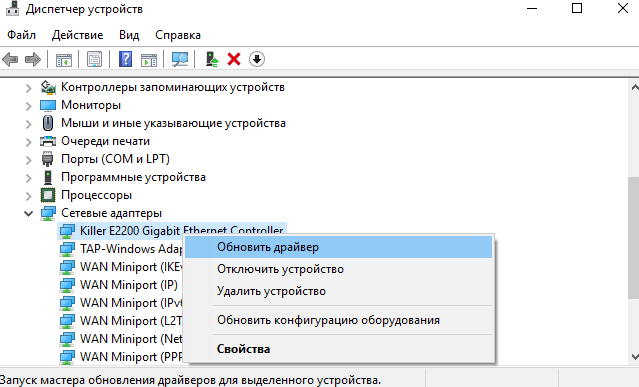
Откройте диспетчер устройств, выполнив команду devmgmt.msc в окне Win+R. Теперь для любого устройства (известного или неизвестного) в контекстном меню выберите пункт Обновить драйвер.
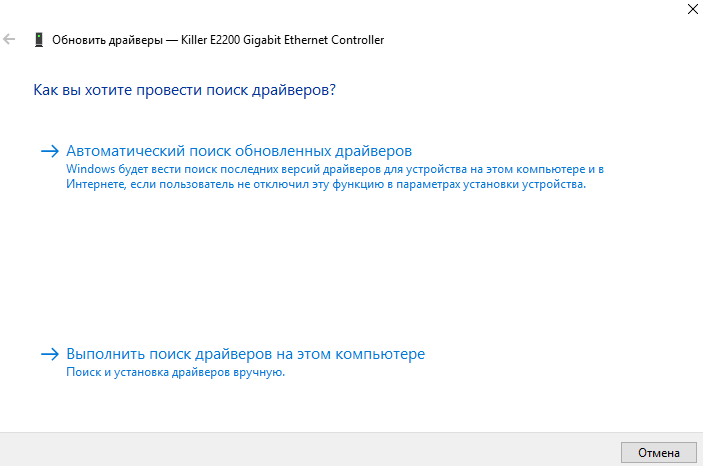
И теперь выберите Автоматический поиск обновлённых драйверов. Windows будет вести поиск последних драйверов для устройства на этом компьютере и в Интернете.
Имеется в виду все драйвера берутся непосредственно в Каталоге Центра Обновления Майкрософт. В принципе можно воспользоваться поиском драйверов на Вашем компьютере. Особенно если же у Вас последние версии драйверов уже загружены на жёсткий диск.
Лучшие программы для обновления драйверов Windows 10
DriverPack Solution
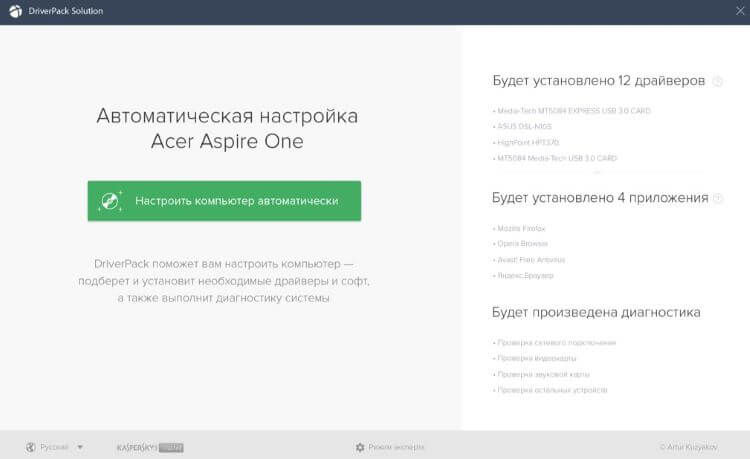
Это большой сборник драйверов для Windows (по аналогии с центром обновления Microsoft) с автоматическим определением устройств и установкой отсутствующих или устаревших драйверов.
Большинство пользователей предпочитают использовать её, поскольку достаточно нажать одну кнопку для поиска всех недостающих драйверов. Все недостающие компоненты будут автоматически подобраны.
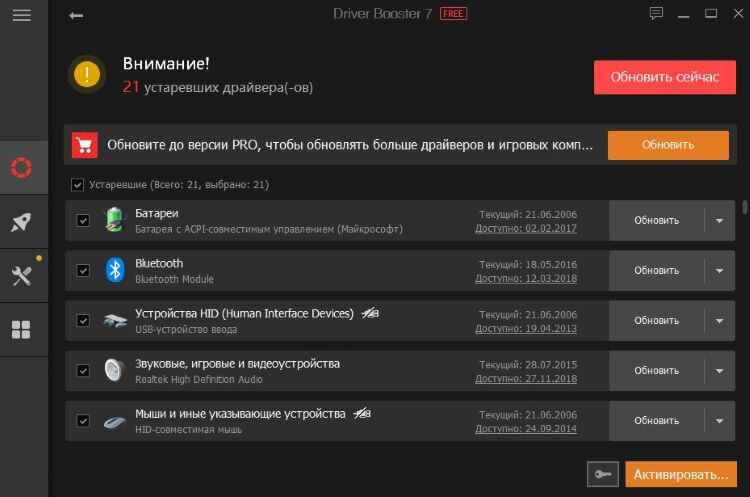
Driver Booster 7
Бесплатная версия программы поддерживает быстрое обновление драйверов. Она помогает эффективно обнаружить и обновить устаревшие драйверы. Можно включить функцию автоматического обновления драйверов в режиме реальном времени.
В базе данных более 3 млн драйверов различных устройств. Все загруженные драйверы поступают с официальных веб-сайтов производителей и прошли тестирования.
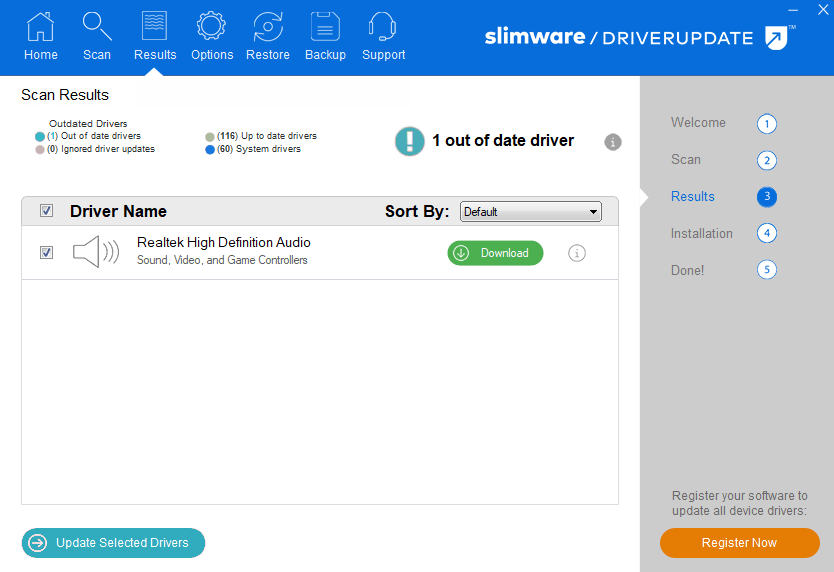
Slimware DriverUpdate
Ещё одна программа для автоматического обновления драйверов устройств. Самостоятельно сканирует устройства компьютера на работоспособность. С последними драйверами компьютер работает более плавно и без ошибок.
К сожалению программа доступна только на английском языке. В принципе бесплатной версии программы для быстрого сканирования и установки недостающих драйверов будет достаточно.
Заключение
Всё же можно выписать грамоту разработчикам Windows 10. В последнее время функциональность операционной системы значительно расширилась. Только вспомните обновлённый игровой режим или диспетчер задач.
Автоматическая установка и обновление после установки системы это действительно очень удобно. Этой функции не хватало в предыдущих версиях системы. Вам достаточно установить систему и подключиться к сети.