Это цитата сообщения Владимир_Шильников Оригинальное сообщение
10 лучших видеосервисов, которые заменят вам YouTube.
Бесплатные аналоги платных программ.
Как отключить уведомления от сайтов в Хроме – единственный рабочий способ.
Установка и обновление драйверов в Windows.
Как перевести Word в JPG.
120 комбинаций клавиш на все случаи жизни.
Бесплатные приложения на все случаи.
Программы для очистки операционной системы.
Секретные функции вашей клавиатуры.
Как установить Viber на компьютер, инструкция.
https://compconfig.ru/social/analogi-youtube.htmlYouTube — самый популярный видеохостинг в мире. Размещенные здесь ролики собирают миллионы просмотров, а некоторые и вовсе пробивают рубеж в несколько миллиардов. Но мир видео не ограничивается только ютубом. Помимо него есть и другие сервисы, на которых можно найти интересный контент на любой вкус.
RuTube
RuTube — аналог ютуб, который был создан в России, чтобы конкурировать со своим прообразом. Однако стать популярнее у сервиса не получилось, поэтому со временем он изменил направление своего развития. Одна из главных фишек РуТуба — показ сериалов и программ, которые идут на платном телеканале ТНТ Premier. Сервис также является официальным дистрибьютором телеканалов «Пятница», СТС, ТНТ, 2×2, ТВ3. Если вам нравится контент, который на них показывают, то RuTube станет для вас отличным дополнением YouTube.
Собственный канал на Рутубе может создать каждый зарегистрированный пользователь. Однако при загрузке видео вы столкнетесь с ограничениями. Максимальный размер файла — 10 Гб, продолжительность — не более 20 минут. Зато сервис, как и YouTube, поддерживает видео в формате 360 градусов и позволяет настроить отложенную публикацию.
Однако РуТуб не лишен недостатков. Самая раздражающая его особенность — показ промороликов, которое нельзя пропустить. Перед запуском основного видео здесь проигрывается реклама, после которой пользователю нужно ответить на вопрос — например, какую услугу сейчас рекламировали. Пропустить опрос нельзя. Если ответите неправильно, то придётся смотреть рекламу заново.
Второй недостаток заключается в том, что проигрыватель RuTube имеет только базовые функции: управление громкостью и раскрытие на весь экран. Управлять скоростью и качеством видео здесь нельзя.
Яндекс.Эфир
Компания Яндекс тоже не осталась в стороне от видео и запустила собственный сервис, на котором можно найти самый разный контент — от прямых трансляций матчей Национальной хоккейной лиги и популярных блогеров до эфира федеральных и региональных телевизионных каналов.
В Яндекс.Эфире доступны следующие категории видео:
- НХЛ
- Телеканалы
- Фильмы
- Сериалы
- Мультфильмы
- Спорт
- Блогеры
- Музыка
- Игры и киберспорт
- КипоПоиск HD
- События
Яндекс активно покупает трансляции разных событий и права на показ фильмов и сериалов. Основная часть контента распространяется бесплатно, но, чтобы получить доступ ко всем роликам, требуется подписка на «КиноПоиск». Кроме того, Яндекс заключает контракты с популярными российскими блогерами. Их некоторые выпуски выходят только в «Эфире» или как минимум появляются на российской площадке раньше, чем на YouTube.
Обычные пользователи загружать свои ролики в Яндекс.Эфир не могут.
В Яндекс.Эфире, как и на YouTube, есть система рекомендаций. Она формируется на основе просмотренных видео, а также лайков и дизлайков. Если вы нажмете под роликом кнопку «Не нравится», то в рекомендациях будет меньше подобного контента, а если выберете «Нравится», то лента будет чаще выдавать аналогичное видео. Под роликами также есть форма комментариев. Чтобы вы могли оставить отзыв о материале или ответить другому пользователю, нужна учётная запись Яндекса.
Проигрыватель «Эфира» имеет чуть меньше возможностей, чем плеер на YouTube. Вы можете изменить скорость и качество воспроизведения, а также развернуть ролик на весь экран. Субтитров здесь нет, как и возможности сделать плеер маленьким или широким.
«ВКонтакте»
«ВКонтакте» — самая популярная соцсеть в рунете. Кроме возможностей для общения, она имеет собственный видеохостинг. Для доступа к видеоконтенту ВК вы можете подписаться на тематические группы и смотреть ролики в них, а также находить записи по названиям через поиск сайта.
Для использования сервиса без ограничений требуется регистрация. Но если у вас есть прямая ссылка на видео или группу с роликами, то можно обойтись без создания аккаунта.
К нашей радости, «ВКонтакте» не очень строго следит за контентом. Поэтому здесь без проблем можно найти ролики, заблокированные на YouTube из-за нарушения авторских прав или другого несоответствия правилам Google.
Кстати, среди видео «ВКонтакте» вы найдете множество коротких смешных записей, сериалов и полнометражных фильмов.
Пользователи ВК могут загружать видеозаписи на личную страницу или в сообщество, в котором у них есть права администратора. Для каждого ролика можно установить настройки приватности, то есть сделать их доступными для всех, только для друзей, только для автора, для избранных пользователей или для всех, кроме указанных лиц. Аналогичные настройки действуют для системы комментирования видео.
Также ВК дает возможность запускать прямые трансляции на личной странице или страницах сообществ.
Если вам понравилось видео, вы можете поделиться им с друзьями, добавить в свой альбом, сохранить в закладках и экспортировать с помощью прямой ссылки или кода для вставки ролика на сторонние сайты.
Плеер «ВКонтакте» позволяет настроить качество и скорость воспроизведения.
Одноклассники
В «Одноклассниках», второй по популярности соцсети в рунете, тоже есть раздел с видео. Он работает по такому же принципу, как и во «ВКонтакте». Пользователи могут свободно загружать ролики на свои страницы или в группы, которыми они управляют. Максимальный размер файла — 32 Гб. Количество записей не ограничено.
Для поиска видео в ОК используется встроенный функционал сайта. Также вы можете подписаться на сообщество и узнавать о появлении новых видеороликов из сообщений.
Как и «ВКонтакте», «Одноклассники» лояльно относятся к возможным нарушениям авторского права. Поэтому в каталогах видео можно найти сериалы и полнометражные фильмы, которые на YouTube блокируют или распространяют за деньги.
Есть в «Одноклассниках» и прямые трансляции. Их можно запускать с помощью сторонних программ или фирменного приложения OK Live. Приложение позволяет транслировать происходящее в соцсеть с телефона на личной странице или в группе, в которой у вас есть права администратора.
Проигрыватель ОК имеет стандартный функционал: лайки, комментарии, репосты, настройку качества и скорости воспроизведения. Просмотр видео возможен через мини-плеер, широкий плеер или в полноэкранном режиме.
Twitch
Twitch — сервис для стриминга, который предназначен для трансляции процесса компьютерных игр, а также для наблюдения за тем, как играют другие. Он поддерживает возможность общения между игроками и наблюдателями посредством аудио или в текстовом чате, а в самом видео есть небольшое окошко, через которое видно стримера.
На Twitch стримят самые разные игры — от малоизвестных инди-проектов до сверхпопулярных Minecraft и DOTA. Сервис поддерживает проведение киберспортивных турниров, предоставляя площадку для трансляции на огромную аудиторию с профессиональными комментаторами.
Для навигации по сайту можно использовать встроенный поиск, категории и список рекомендованных каналов. Кстати, на Твитче действует умная система рекомендаций, которая находит контент, релевантный вашим интересам.
Чтобы следить за трансляциями выбранного канала, откройте его и нажмите кнопку «Follow». Рядом с ней есть кнопка «Subscribe» — это платная подписка, которую можно раз в месяц оформить на один канал. Она дает привилегии в чате, смайлики и значки. Эти же бонусы получают подписчики пакета Twitch Prime, который, помимо прочего, отключает рекламу и предоставляет доступ к дополнительному игровому контенту.
Плеер Twitch — один из самых продвинутых в плане функционала. Помимо обычных настроек качества видео, в нём есть расширенные, которые позволяют включить мини-проигрыватель поверх основного окна для пролистывания страницы или смотреть дополнительную информацию о видео — например, разрешение экрана или FPS. Также здесь есть полноэкранный режим и режим театра, при котором справа отображается чат трансляции.
TikTok
TikTok — сервис коротких видео. В плане развлекательного контента это отличная альтернатива YouTube. По крайней мере, взрывной рост молодой аудитории это подтверждает.
Контент в TikTok самый разный. Сейчас этот сервис — главный источник видеомемов и челленджей. Здесь огромное количество скетчей, но также можно найти короткие туториалы и даже влоги. Для поиска контента есть список рекомендаций. Вы можете подписаться на интересных пользователей или находить ролики по хештегам.
Тик-Ток доступен не только на мобильных устройствах, но и на компьютере. Веб-версия сервиса для ПК поддерживает основные функции, в том числе загрузку видео в свой аккаунт. Однако в ней вы все равно будете постоянно видеть рекомендацию установить приложение на мобильный девайс, потому что TikTik заточен под быстрое создание и публикацию контента прямо со смартфона.
Как такового проигрывателя на сервисе нет. И в приложении, и в веб-версии вы можете только включать/выключать звук, останавливать воспроизведение и пролистывать ролики.
Coub
Coub — ещё один российский видеохостинг, предназначенный для публикации коротких зацикленных видеозаписей. Его особенность в том, что видеоряд и звук здесь обычно рассинхронизированы. Например, пользователи берут кадры из популярных фильмов или сериалов и накладывают на них музыку или диалоги из других источников. При этом фрагмент видео повторяется, а звукоряд может продолжаться.
Фишка Коуб — в свободном использовании роликов других пользователей. Вы можете скачать понравившееся видео на свои устройства или сделать «рекоуб»: с помощью встроенного редактора заменить в ролике видео, звук или способ зацикливания. Кстати, эта возможность способствует распространению мемов — вирусных видеозаписей с похожим содержанием.
Для навигации по сайту в Coub есть поиск, но самый простой способ найти интересный контент — воспользоваться подборками на главной странице. На ней есть три вкладки: «Горячее» — с самыми популярными роликами, «В тренде» — с видео, которые актуальны прямо сейчас, и «Свежее». Вы можете создать здесь свой канал — это бесплатно, достаточно зарегистрироваться и придумать ему название. Также есть возможность подписаться на каналы других пользователей.
На Coub нет традиционных инструментов управления воспроизведением: вы просто открываете видео и смотрите его по кругу, пока не надоест. Можно только переключаться между роликами и останавливать просмотр.
Vimeo
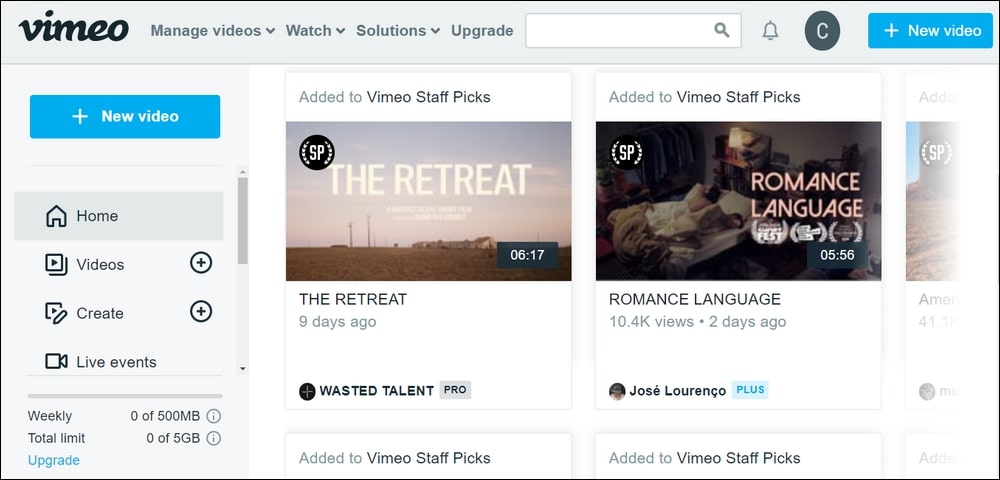
На Vimeo огромное количество интересного и необычного контента. В отличие от YouTube, здесь нет откровенно бесполезных роликов и большого количества каналов, созданных школьниками. Значительную часть каталога Vimeo составляют короткометражные фильмы, мультфильмы, музыкальные клипы. Кроме того, на сервисе нет рекламы, что тоже выгодно отличает его от других видеохостингов.
Одно из главных преимуществ Vimeo — сохранение высокого качества видео. При загрузке на YouTube ролики сильно сжимаются. Из-за этого размывается разница между съёмкой на профессиональную камеру и на телефон. Vimeo же использует менее жёсткие алгоритмы сжатия. Поэтому люди, которые работают с видео профессионально, часто делают выбор в пользу этого сервиса. Например, многие видеографы выкладывают свои ролики только на Vimeo.
Смотреть видео на Vimeo можно бесплатно. Если вы решите размещать здесь свои ролики, то быстро столкнётесь с необходимостью приобретения платного тарифа. Бесплатно можно загрузить не более одного ролика размером до 500 Мб. Общий же объём ограничен 5 Гб. Увеличение лимитов стоит от 475 до 4900 рублей в месяц в зависимости от тарифного плана.
На Vimeo есть встроенный поиск, авторские подборки и раздел с трендами — роликами, которые популярны сейчас. Здесь можно найти лучшие видеозаписи за определённый период. Страница с трендами формируется автоматически на основании количества просмотров, а составлением авторских подборок занимаются сотрудники сервиса.
Плеер Vimeo отличается минималистичным интерфейсом. Он позволяет развернуть видео на весь экран, лайкнуть, добавить в список «Посмотреть позже», отправить через соцсети и мессенджеры. По умолчанию в проигрывателе выставлен автоматический выбор качества видео. Но его можно изменить вручную вплоть до 4К-разрешения.
Единственный недостаток Vimeo — отсутствие русскоязычного интерфейса и небольшое количество контента на русском языке.
Metacafe
Metacafe — один из старейших видеохостингов, который сейчас представляет собой сервис для публикации коротких видеороликов в развлекательном формате.
Главная страница сразу предлагает несколько вкладок с видео. Здесь вы найдёте редакционные подборки, рекомендованные каналы, последние добавленные видео и самые популярные ролики. Есть также система тегов, благодаря которым подбирается релевантное видео.
На понравившиеся каналы можно подписываться, сами записи — лайкать и дизлайкать, добавлять в свои плейлисты и отправлять в соцсети.
Найти на Metacafe контент на русском языке практически нереально, хотя возможность создания каналов доступна по всему миру. Впрочем, язык здесь не имеет большого значения, учитывая формат видео: короткие ролики со смешными происшествиями понятны даже без звука.
Проигрыватель на Metacafe максимально простой. В нём нет настроек качества и скорости воспроизведения, единственная возможность — изменение размера окна плеера.
Internet Archive
Internet Archive — проект некоммерческой организации, где собраны копии веб-страниц, программное обеспечение, фото, аудио, электронные книги, видео. По сути, это история интернета и медиа. Если вы ищите уникальные старые видеозаписи, то Internet Archive — отличный выбор.
Контент сервиса отбирают сотрудники проекта. Их главная задача — сохранение культурно-исторических ценностей. В видеоархиве собрана уникальная коллекция фильмов, снятых почти 100 лет назад. Встречаются и более современные записи, но основное направление — вглубь XX века.
Понравившееся видео можно добавлять в список избранного и скачивать, ведь Internet Archive хранит только те материалы, которые разрешено свободно распространять. Вы также можете загрузить сюда свой контент, но он будет опубликован лишь при условии, что имеет историческую ценность.
Подведем итоги
Найти равноценную замену YouTube довольно сложно. Выбор альтернативных сервисов во многом зависит от того, какой контент вас интересует:
- Если вы любите короткие смешные видео, то идеальные варианты — TikTok, Coub и Metacafe.
- Предпочитаете записи на русском языке — Яндекс.Эфир и RuTube станут хорошими проводниками.
- Vimeo больше подходит любителям искусства во всех его проявлениях.
- Twitch — площадка для геймеров, которые хотят стримить сами и смотреть за тем, как играют другие.
- Internet Archive — сервис для тех, кто ищет старые записи, настоящие цифровые артефакты.
«ВКонтакте» и «Одноклассники» — универсальные площадки, сопоставимые по разбросу интересов с YouTube. Однако это в первую очередь соцсети, для которых видео — лишь один из элементов общения. Многих шоу, популярных на ютубе, здесь нет или они заливаются через тот же YouTube.
Расскажите, какими сервисами с видео пользуетесь вы?




---------------------------------------------
Бесплатные аналоги платных программ.
http://freeanalogs.ru/a>
Проект "Free Analogs" посвящён бесплатным аналогам платных программ. Многие пользователи не имеют возможности пользоваться платными программами, но для этих целей они могут установить бесплатные аналоги. Для бизнеса можно использовать лицензионное бесплатное ПО, а не пиратское. На сайте можете найти бесплатные программы для разных операционных систем: для Windows, для Linux, для Mac OS X, для Android.
 /a>
----------------------------------------------
Как отключить уведомления от сайтов в Хроме – единственный рабочий способ.
https://webtous.ru/poleznye-sovety/kak-otklyuchit-...nstvennyj-rabochij-sposob.htmlМногих очень сильно раздражает следующая ситуация. Заходишь на какой-то сайт, и под адресной строкой браузера появляется окошко, что такой-то сайт запрашивает разрешение на показ уведомлений.
И ладно бы дело ограничивалось одним маленьким окошком, так ведь бывает еще и такое!
Да, нет никакой сложности на каждом сайте нажимать кнопку «Блокировать», но рано или поздно это надоедает и хочется просто навсегда убрать это всплывающее окошко, чтобы оно никогда больше не появлялось.
К большому счастью в Хроме, начиная с 80-й версии, появилась одна из самых полезных, экспериментальных функций под названием «quite notification», или «тихие уведомления». Она позволяет одним махом отключить надоедливые уведомления на всех посещаемых сайтах.
Итак, первое что нам понадобится – свежая версия Google Chrome. Как его обновить даже если он отказывается это делать – читайте тут.
В адресное окне браузера скопируйте chrome://flags/#quiet-notification-prompts и нажмите ввод на клавиатуре. На открывшейся страничке переведите опцию «Quieter notification permission prompts» в состояние Enabled и перезапустите браузер.
Теперь зайдите в настройки уведомлений по ссылке chrome://settings/content/notifications и оба указанных на скриншоте ползунка переместите вправо для активации соответствующих опций.
Всё готово! Давайте проверять. При заходе на сайт, который будет просить разрешение на показ уведомлений, вы не будете наблюдать никаких окошек, и, следовательно, ничто не будет вас отвлекать от серфинга. В адресной строке находится лишь небольшой серый перечеркнутый колокольчик.
Нажмите на него – вы увидите сообщение о том, что уведомления с сайта, на котором вы сейчас находитесь, заблокированы. Если же на этом сайте они вам нужны – просто нажмите одноименную синюю кнопку.
Никто, даже не представлял, что такая полезная и востребованная опция будет когда-то доступна в Хроме! Пока она находится в стадии тестирования, а потому располагается среди экспериментальных настроек. Активируем и пользуемся скорее, пока специалисты Google и туда не добрались :)


---------------------------------------
https://friisofting.blogspot.com/2020/01/windows_31.html#moreКак установить и обновить драйвера в "Виндовс"?
Как это сделать проще и надо-ли это делать вообще, если всё более-менее работает нормально?
Эти вопросы чаще всего возникают после покупки нового компьютера с предустановленной "Виндовс" или после переустановки системы по какой-либо причине.
Если на третий вопрос можно ответить сразу и однозначно - да, то с ответом на первый
(и, наверное, главный вопрос) немного сложнее...
Вернее, дольше.
Хотя, если вас устраивает работа компьютера, то можно и не делать этого, но лучше, всё-таки, провести эту процедуру, так как актуальное программное обеспечение улучшает работу и надёжность вашего устройства.
Многие сталкиваются с этой проблемой после того, как переустанавливают операционную систему на своём ноутбуке.
Вообще есть несколько основных способов решить данную задачку и ответить на поставленный вопрос.
1-ый вариант - это использовать, если есть, диск или флешку с драйверами (обычно при покупке установочный диск и диск с драйверами идёт в комплекте);
2-ой - заглянуть на сайт производителя компьютера или ноутбука и посмотреть, что они предлагают для решения этого вопроса. Чаще всего там есть весь набор, как драйверов, так бывает и программы для их обновления.
В данном случае - это "Acer"... Значит, если у кого тоже чудо техники от них, то вам Сюда!
Загружаем там их программу для определения серийного номера устройства, запускаем...
Выскакивает вот такое окошко:
Копируем номер, вставляем его на сайте в соответствующее поле и получаем результат поиска по вашей модели. По моему запросу нарисовалась вот такая картинка:
Как оказалось, уже давно пора обновлять ещё и BIOS.
Скачиваем нужные нам драйвера и устанавливаем их с помощью "Диспетчера устройств" через (правый клик мышкой -> обновить драйвер -> "Выполнить поиск драйверов на этом компьютере. Поиск и установка драйверов вручную").
Также можно зайти и на сайт производителя вашего процессора и видеокарты (или видеокарт).
Например, в данном случае процессор "Intel", следовательно надо на Сайт поддержки "Интел"
У них есть программа для автоматического обновления драйверов их продуктов. Называется она "Intel® Driver & Support Assistant"
Скачиваете, устанавливаете, запускаете...
В итоге происходит автоматическое сканирование вашего компьютера и выдаётся на сайте полная информация о нём: установленном оборудовании, драйверах и, если требуется, их обновлении.
Как видно из скриншота, указаны две видеокарты "Intel" и "nvidia", следовательно нужно заглянуть ещё и Страницу загрузки драйверов "nvidia"
Подбираем там драйвер для своей видеокарты, скачиваем его и устанавливаем его опять-же через "Диспетчер устройств";
3-тий вариант - использовать встроенные штатные средства операционной системы, такие, как "Обновление системы" (Параметры -> Обновление и безопасность, отметив там в "дополнительных параметрах" получение обновлений для других продуктов) и с помощью "Диспетчера устройств", пройдясь вручную по каждому устройству в свойствах или по правому клику мышки:
Но, это слишком затратное по времени, да и по смыслу, дело :-) (редко, когда это действо даёт результат).
Так что этот способ, наверное, лучше оставить на потом, когда будет лишнее свободное время и другие способы не дадут нужного результата :-)
Ну, и наконец, 4-ый вариант - это использование сторонних программ...
Их не так много, но, они всё-таки есть, как в бесплатном, так и в платном исполнении.
Давайте начнём, конечно-же, с бесплатных...
Что-же удалось найти на данный момент из бесплатного?
Надо отметить, наиболее достойные и без особых подвохов...
Driver Booster 7 Free
"Snappy Driver Installer"
"Думо" - хороша, для поучения актуальной информации о состоянии драйверов компьютера. Установка и обновление возможно только в платной версии.

Ну вот, вроде-бы, если кратенько и всё...
Думается, этого перечня вполне достаточно, что-бы можно было обновить всё, что возможно и привести компьютер в надлежащее рабочее состояние.
Удачного вам обновления и стабильной работы вашего компьютера! :-)


https://anisim.org/articles/kak-udalit-foto-v-vk/Социальная сеть ВКонтакте пользуется огромной популярностью среди пользователей, благодаря богатому функционалу и возможностям, которые она предоставляет.
Одной из таких функций является — возможность делится своими снимками, создавать целые фотоальбомы и вообще создавать свою фототеку. Но, что делать если загруженные фото необходимо убрать? Именно об этом и написано в этом материале.
Данная публикация посвящена тому, как удалить фото из вк на компьютере, ноутбуке или смартфоне.
Интересно! В ВКонтакте уже по умолчанию есть функции стирания добавленного пользователями контента, т.к. разработчики понимали, что вопрос — как удалить фотографию в контакте будет задаваться довольно часто.
Как удалить фото в контакте
На компьютере — по одной
Стереть загруженные фото в ВК можно легко, действия будут одинаковыми, независимо от того, куда именно оно было загружено: стена, фотоальбом, диалог и т.д. Чтобы сделать это:
1. Откройте необходимое изображение, под ним будет располагаться панель инструментов, среди которых есть функция удаления — щелкните по соответствующей ссылке.
2. В верхней части появится сообщение о том, что операция прошла успешно. Пока вы не закрыли страницу — изображение еще можно будет восстановить, щелкнув по соответствующей кнопке. Если закроете ее — то восстановить уже не получится.
Фотография будет стерта, просто закройте ее или перезагрузите страницу.
На компьютере — сразу несколько, все
Чтобы избавиться сразу ото всех изображений в фотоальбоме сделайте следующее:
1. Войдите в раздел «Фотографии», наведите курсор мыши на нужный фотоальбом и кликните по всплывшему значку редактирования. Можно просто войти в альбом и перейти по такой же ссылке.
2. Снизу в перечне загруженных картинок — поставьте галочки у необходимых, после чего щелкните по ссылке их стирания.
На телефоне — по одной
1. Перейдите в раздел «Фотографии» в приложении ВК, он находится в самом правом нижнем пункте.
2. Откройте необходимое фото, кликните по иконке с троеточием в правой верхнем углу и выберите вариант с удалением.
На телефоне — сразу несколько, все
1. Войдите в альбом в приложении, кликните по значку с троеточиями в правом верхнем углу и далее к редактированию.
2. Слева у фотокарточек будет значок с минусом в красном кружочке, нажав на него, их можно будет стереть.
Как удалить альбом в ВК
На компьютере
1. Войдите в альбом и щелкните по ссылке его редактирования.
2. В правой верхней части располагается кнопка для его удаления — кликните по ней и подтвердите действие.
Альбом будет стерт полностью без возможности восстановления.
На телефоне
1. Перейдите в раздел с фотографиями в приложении ВК и нажмите на «Показать все» у альбомов.
2. Нажмите на пункт «Изменить» сверху справа, появится перечень фотоальбомов — у нужного нажмите на красный минус и удалите.
После подтверждения действия он будет стерт из аккаунта.
Как удалить фото / изображения из сообщений
На компьютере
1. Откройте беседу с пользователем в которой есть загруженные картинки, от которых необходимо избавиться.
2. В правой верхней части у аватарки собеседника щелкните по иконке троеточия и далее по пункту показа вложений.
3. В разделе с фото, откройте нужное, и кликните по ссылке их стирания под ним.
Не лишним будет посмотреть и раздел с документами т.к. загружаемые картинки иногда попадают туда — довольно часто.
На телефоне
1. Войдите в беседу с пользователем, нажмите на его имя и в списке тапните по показу вложений.
2. Откройте в листе необходимое изображение, нажмите на троеточие вверху справа и сотрите его.
Также совет: посмотреть во вложениях раздел с документами, часто разные картинки попадают и туда.
В заключение
Теперь вы знаете, как удалить фотографию в ВК со своего ПК, ноутбука, смартфона или планшета. Делайте резервные копии картинок перед их стиранием, вдруг они вам еще понадобятся.


https://vellisa.ru/word-to-jpgНекоторые пользователи, по разным причинам, сталкиваются с необходимостью перевода файла из формата Ворд в JPG. В основном, это нужно для сохранения всего текстового документа в виде картинки, или для извлечения отдельных изображений из текстового документа.
Первый вариант предполагает сохранение листа документа Word в качестве изображения, сохраненного в графическом формате. Во втором случае, пользователь получает некоторые или все изображения из документа Word, сохранив их в формате JPG (JPEG).
Документ Word — это текстовый файл в форматах «.doc» или «.docx», в котором могут находится изображения или другие медиа файлы. JPG (JPEG) — графический формат с расширениями «.jpg» или «.jpeg». Нам нужно перевести файл одного типа в файл другого типа, или извлечь из текстового файла нужные изображения.
Конвертировать Ворд в JPG можно разными способами:
- перевести Ворд в JPG онлайн;
- преобразовать Ворд в JPG с помощью программ;
- извлечь изображения из документа Word.
При первом варианте, чтобы перевести Ворд в JPG онлайн, необходимо использовать сервис в интернете — конвертер Ворд в JPG онлайн. После выполнения преобразования, пользователь получит страницы документа Word, сохраненные в графическом формате, которые он может скачать на свой компьютер.
Вторым методом пользователи могут перевести Ворд в качестве файла в формате JPG, используя программу, установленную на ПК. В случае использования данного варианта, происходит преобразование всего содержимого страницы документа Word в отдельный файл, сохраненный в формате JPEG (JPG). Каждая страница из документа Word будет сохранена в виде отдельного файла формата JPG.
Вся страница документа Word станет изображением, даже если на этой странице нет каких-либо картинок. Этот метод, обычно, применяют для защиты от копирования, или для демонстрации документа в качестве картинки, чтобы не было возможности выполнить редактирование содержимого.
Третий способ предполагает сохранение изображений, находящихся в текстовом файле, на компьютер непосредственно из программы Word.
Сначала рассмотрим способы для преобразования из Ворд в JPG онлайн с помощью нескольких сервисов в интернете. При этом варианте содержимое документа Word будет извлечено в качестве изображений в нужном формате.
Как извлечь изображения из Ворда в JPG онлайн на online-convert.com
Сервис online-convert.com бесплатно выполняет перевод Ворд в JPG онлайн. Здесь можно конвертировать Word в JPEG для извлечения всех, или только отдельных страниц из исходного файла.
Пройдите следующие шаги:
- На сервисе online-convert.com откройте страницу «Конвертировать DOC в JPG» (несмотря на название, поддерживаются оба формата: «.doc» и «.docx»).
- Нажмите на кнопку «Выберите файлы» или перетащите файлы с компьютера в специальную область на странице. Можно добавить файл из интернета, введя URL адрес, или загрузить документ Word из облачных хранилищ Dropbox или Google Drive.
- Нажмите на кнопку «Начать конвертирование».
- После завершения обработки файла, выберите все или некоторые изображения в формате JPG.
- Нажмите на кнопку «Загрузить выбранные файлы в одном ZIP-архиве» или «Загрузить все файлы в виде ZIP».
- Распакуйте ZIP архив на компьютере для доступа к изображениям.
Операционная система Windows открывает ZIP архив без помощи сторонних программ.
Преобразование Word в JPG онлайн на сервисе Zamzar
Сейчас нам поможет перевести Word в JPEG онлайн конвертер Zamzar. На моем сайте есть обзор про сервис Zamzar.
Выполните следующие действия:
- Войдите на страницу «DOC в JPG» на сервисе Zamzar.
- Нажмите на кнопку «Добавить файлы…».
- Выберите конечный формат.
- Нажмите на кнопку «Конвертировать».
- После завершения преобразования, нажмите на кнопку «Download».
- Откроется страница, на которой можно скачать все изображения в ZIP архиве, или каждое изображение по отдельности.
Эти файлы будут доступны для загрузки на компьютер в течение 24 часов.
Конвертирование DOC (DOCX) в JPG на wordtojpeg.com
На сайте wordtojpeg.com можно преобразовать файл Word в JPG онлайн. На онлайн сервисе можно преобразовать за один раз до 20 файлов формата Word в отдельные изображения в формате JPG (JPEG).
Выполните шаги:
- Зайдите на страницу «Word to JPEG» сервиса wordtojpeg.com.
- Нажмите на кнопку «Загрузить».
- После завершения конвертации, нажмите на кнопку «Скачать».
Файлы загрузятся на ПК в ZIP архиве.
Как преобразовать документ Word в формат JPG при помощи программ
Не всегда есть возможности использовать онлайн сервис, например, если на компьютере, в данный момент времени, нет соединения с Интернетом. Поэтому пользователю необходимо воспользоваться помощью программного обеспечения, установленному на ПК.
Не существует способа для прямого конвертирования файла из текстового формата сразу в графический формат JPG. Но, из этой ситуации есть выход: нужно воспользоваться помощью нескольких программ, которые выполнят свою часть работы.
Преобразование документа Word в JPG, при помощи программ, проходит в несколько последовательных шагов:
- Сохранение документа Word в формате PDF.
- Открытие файла PDF в графическом редакторе, который поддерживает данный формат файлов.
- Преобразование файла PDF в формат JPG.
Первый шаг выполняется в программе MS Word:
- Войдите в меню «Файл» выберите «Экспорт», а затем «Создать PDF/XPS».
- Сохраните файл в формате PDF.
Второй и третий этапы проходят в программе для работы с графическими файлами, поддерживающей открытие файлов в формате PDF.
Вам также может быть интересно:На этом примере, мы будем использовать Adobe Photoshop и бесплатную программу-просмотрщик IrfanView.
В Фотошопе проделайте следующие действия:
- В окне программы Adobe Photoshop нажмите на меню «Файл», выберите «Открыть…».
- Откройте файл, ранее конвертированный в формат PDF.
- Выберите, что вам нужно открыть: «Страницы» или «Изображения», нажмите на кнопку «ОК».
При выборе страницы, в Фотошопе будет открыта вся страница, а при выборе изображения — откроются только изображения, находящиеся в PDF файле. Если были выбраны изображения, то можно сохранить только изображения из файла PDF, а не страницы полностью.
- Страница или изображение откроется в окне программы Adobe Photoshop.
- Войдите в меню «Файл», выберите «Сохранить как…».
- В окне «Сохранение» необходимо указать место для сохранения файла на ПК, присвоить имя файлу, а в поле «Тип файла:» выбрать формат «JPEG (*.JPG, *.JPEG, *.JPE)».
- В открывшемся окне выберите параметры изображения.
После этого, изображение сохранится на вашем компьютере.
Подобную операцию можно проделать в бесплатной программе IrfanView:
- Откройте PDF файл в программе IrfanView.
Для поддержки открытия файлов в формате PDF в приложении, на компьютер необходимо установить AGPL Ghostscript, который можно скачать отсюда.
- Войдите в меню «Файл», выберите «Сохранить».
- В окне «Сохранить изображение как…» выберите формат: «JPG — JPG/JPEG Format».
Простой способ сохранить изображения из Word в формате JPG
Выше мы сохраняли страницы документа Word в качестве изображений, сейчас мы сохраним отдельные изображения, находящиеся внутри документа Word.
В программе Microsoft Office, в версиях Word 2019, Word 2016, Word 2013, Word 2010, можно сохранить отдельные изображения из документа сразу на компьютер. Сделать это совсем просто:
- Щелкните правой кнопкой мыши по нужному изображению в документе Word.
- В контекстном меню выберите «Сохранить как рисунок…».
- В окне «Сохранить как рисунок» нужно выбрать тип файла: «Рисунок в формате JPEG», место сохранения, указать имя файла, нажать на кнопку «Сохранить».
Выводы статьи
Для того, чтобы перевести файлы из формата Word в JPG онлайн, используется конвертер на сервисе или программы, установленные на компьютере. При использовании этих способов, каждая страница документа Word сохраняется в виде отдельного графического файла в формате «.jpg» или «.jpeg». У пользователя есть возможности для сохранения на компьютере отдельных изображений, находящихся на страницах документа Word.


https://pomogaemkompu.temaretik.com/10548516742810...t-tvoyu-rabotu-za-kompyuterom/Компьютеры стали неотъемлемой частью нашей жизни. Они присутствуют почти в каждом доме, да и на работе большинству приходится иметь с ними дело. Но далеко не каждый человек знает, что, зная некоторые комбинации клавиш, можно значительно ускорить и упростить работу за компьютером.
Мы собрали для вас 120 комбинаций горячих сочетаний клавиш на все случаи жизни, которые можно использовать для Windows, MS Word, MS Excel, Firefox, Google Chrome, Gmail, Mac OS.
ОПЕРАЦИОННАЯ СИСТЕМА WINDOWS
- Ctrl+C – копировать. Для того чтобы увидеть содержание буфера обмена в MS Office, нажми Ctrl+C дважды.
- Ctrl+N – создать новый документ.
- Ctrl+S – сохранить.
- Ctrl+V – вставить.
- Ctrl+W – закрыть окно.
- Ctrl+X – вырезать.
- Ctrl+Y – повторить отмененное действие.
- Ctrl+Z – отменить последнее изменение.
- Ctrl+Home – переместиться в начало документа.
- Ctrl+End – переместиться в конец.
- Windows+E – запустить Проводник Windows (Explorer).
- Windows+D – свернуть все окна, перейдя на рабочий стол, или восстановить окна.
- Windows+U – выключает компьютер.
- Alt+Tab – позволяет переключаться между открытыми окнами. Удерживая Alt, нажми несколько раз Tab, выбери нужное изображение окна и отпусти клавиши. Кроме того, можно использовать сочетание Windows+Tab. В этом случае несколько нажатий Tab также позволяют выбрать нужное окно, после чего необходимо нажать Enter.
- Alt+Tab+Shift и Windows+Tab+Shift прокручивают окна в обратном направлении. Alt – вызвать системное меню открытого окна. Работать в нём можно используя стрелки или Alt+буква. После нажатия Alt появляются подчеркнутые или выделенные буквы, нажатие которых открывает соответствующий раздел меню.
- Shift+F10 – открыть контекстное меню текущего объекта и выбрать раздел можно с помощью стрелок вверх/вниз. Это сочетание заменяет нажатие правой кнопки мыши. Кроме того в операционной системе Windows возможно задать индивидуальные комбинации клавиш для быстрого вызова программ. На рабочем столе кликни по ярлыку нужной программы правой кнопкой мыши и выбери раздел «Свойства». В диалоговом окне найди вкладку «Ярлык». В поле «Быстрый вызов» введи желаемую клавишу.
- Ctrl+Alt перед выбранной клавишей появятся автоматически. Затем нажмите Оk. Для вызова нужной программы нужно будет использовать Ctrl+Alt+заданная клавиша.
MS WORD
- Ctrl+Space – убрать форматирование с выделенного участка. Изменяет форматирование вводимого дальше текста.
- Ctrl+0 – изменить интервал между абзацами.
- Ctrl+1 – задает одинарный интервал между строк.
- Ctrl+2 – задает двойной интервал между строк.
- Ctrl+5 – задает полуторный интервал между строк.
- Alt+Shift+D – выводит текущую дату.
- Alt+Shift+T – выводит текущее время.
MS EXCEL
- F2 – открывает ячейку и позволяет проводить редактирование.
- Ctrl+пробел – выбрать колонку.
- Ctrl+Enter — заполнить выделенные ячейки одинаковыми данными.
- Shift+пробел – выбрать ряд.
- Ctrl+Home – переместиться в начало документа, ячейка A1 становится активной.
- Ctrl+Page Up – перейти на следующий лист книги.
- Ctrl+Page Down – перейти на предыдущий лист книги.
- Ctrl+1 – открыть окно формата ячеек.
- Ctrl+Shift+4 (Ctrl+$) – применить денежный формат с двумя знаками после запятой.
- Ctrl+Shift+5 (Ctrl+%) – применить процентный формат.
- Ctrl+: (Ctrl+двоеточие) – вывести текущее время.
- Ctrl+; (Ctrl+точка с запятой)– вывести текущую дату.
- Ctrl+” (Ctrl+двойная кавычка) – скопировать верхнюю ячейку в текущую.
GOOGLE CHROME
- F6, Ctrl+L или ALT+D – перемещает на доступную для ввода с клавиатуры область и выделяет ее содержимое, например, в адресную строку.
- F11 – открывает текущую страницу в полноэкранном режиме, для того чтобы выйти из этого режима нужно снова нажать F11.
- Alt+Home — открывает домашнюю страницу в текущей вкладке.
- Backspace или Alt+стрелка влево – вернуться на предыдущую страницу в истории.
- Shift+Backspace или Alt+стрелка вправо – переход на следующую страницу в истории.
- Ctrl+Shift+Delete – вызывает диалоговое окно «Очистить историю»;
- Ctrl+Enter – добавляет www. перед введенным в адресную строку и .com после (то есть google становится www. перед введенным в адресную строку и .com
- Ctrl+Shift+N – открывает новое окно в режиме инкогнито.
- Ctrl+Tab или Ctrl+Page Down – переход на следующую вкладку.
- Ctrl+Shift+Tab или Ctrl+Page Up – переход на предыдущую вкладку.
- Ctrl+Shift+T – заново открывает последнюю закрытую вкладку.
- Ctrl+Shift+J – открывает инструмент разработчика, где можно просматривать исходный код страницы.
- Shift+Alt+T – переход к инструментам браузера; стрелки – перемещение между инструментами, Enter – выбор инструмента.
- Shift+Esc – открывает «Диспетчер задач».
- Ctrl++ (плюс) – увеличивает масштаб страницы.
- Ctrl+– (минус) — уменьшает масштаб страницы.
- Ctrl+0 – возвращает стандартный (100 %) масштаб страницы.
- Ctrl+1 – Ctrl+8 – переход на вкладку с соответствующим порядковым номером.
- Ctrl+9 – переход на последнюю вкладку; поиск в установленном по умолчанию поисковике.
- Ctrl+D – сохраняет текущую страницу как закладку.
- Ctrl+F или Ctrl+G – вызывает окно поиска текста.
- Ctrl+H – открывает страницу истории.
- Ctrl+J – открывает страницу загрузок.
- Ctrl+K или Ctrl+E – перемещает в адресную строку.
- Ctrl+N – открывает новое окно.
- Ctrl+O – вызывает окно открытия файла.
- Ctrl+P – запускает печать текущей страницы.
- Ctrl+R или F5 – обновляет текущую страницу.
- Ctrl+S – сохраняет текущую страницу.
- Ctrl+T – открывает новую вкладку.
- Ctrl+U – открывает страницу с ее исходным кодом. Стоит отметить, что ввод в адресной строке – «view-source:адрес страницы» также открывает исходный код страницы.
- Ctrl+W или Ctrl+F4 – закрывает всплывающее окно или текущую вкладку; кроме того, при переходе по ссылкам в Google Chrome можно забыть о правой кнопке мыши при помощи следующих замечательных комбинаций: Ctrl+нажатие на ссылку (либо нажатие на ссылку средней кнопкой мыши или колесом прокрутки) – открывает ссылку в новой вкладке, при этом оставляет старую – текущей; Ctrl+Shift+нажатие на ссылку (либо Shift+нажатие на ссылку средней кнопкой мыши или колесом прокрутки) – открывает ссылку в новой вкладке и переключает на нее; Shift+нажатие на ссылку – открывает ссылку в новом окне.
MOZILA FIREFOX
- F5 – обновляет страницу.
- Пробел – прокручивает страницу вниз.
- Shift+пробел –прокручивает страницу вверх.
- Alt-Home – открывает домашнюю страницу.
- Ctrl+Shift+T – заново открывает последнюю закрытую вкладку; / – открывает окно поиска по мере ввода текста.
- Ctrl++ (плюс) – увеличивает масштаб страницы.
- Ctrl+- (минус) — уменьшает масштаб страницы.
- Ctrl+D – сохраняет текущую страницу как закладку.
- Ctrl+F – вызывает окно поиска текста.
- Ctrl+K – переход на панель поиска.
- Ctrl+L – переход в адресную строку.
- Ctrl+T – открывает новую вкладку.
- Ctrl-W – закрывает вкладку; в качестве дополнения – использование закладок с ключевыми словами. Для того чтобы запомнить понравившийся сайт, или при частом его посещении создавай закладки. После ее сохранения с помощью щелчка правой кнопкой мыши на этой закладке, открой ее свойства. Укажи «краткое имя» (оно же ключевое слово), сохрани. В результате в адресной строке можно напрямую вводить это слово, что приведет к открытию нужной страницы.
GMAIL
- Tab+Enter – отправляет письмо; / – перемещает в окно поиска.
- A – написать ответ всем.
- C – создать новое письмо.
- F – переслать письмо.
- K – открывает предыдущую цепочку писем либо перемещает курсор на предыдущий контакт.
- J – открывает следующую цепочку писем, либо перемещает курсор на следующий контакт.
- M – скрывает цепочку писем, последующая переписка не попадает во входящие.
- N – открывает следующее письмо в цепочке писем.
- P – открывает предыдущее письмо в цепочке.
- R – написать ответ на письмо.
- X — выбирает цепочку писем, после чего ее можно удалить, скрыть или применить другое действие из выпадающего списка.
- G+C – открывает список контактов.
- G+I – открывает папку входящих сообщений.
- G+S – переходит к списку помеченных сообщений.
- Y+O – сохраняет текущую цепочку писем и открывает следующее письмо; #+O (или ]) – удаляет цепочку писем и открывает следующее письмо.
- Ctrl+S – сохраняет письмо как черновик.
ОПЕРАЦИОННАЯ СИСТЕМА MAC
- Option+Cmd+D – отображает или скрывает панель.
- Dock Cmd+Option+H – скрывает все программы, кроме той, в которой ты работаешь.
- Cmd+W – закрывает активное открытое окно.
- Option+Cmd+W – закрывает все окна.
- Option+Cmd+стрелка вправо – раскрывает каталог и/или подкаталог в списке в Finder.
- Cmd+[ – переходит к предыдущей папке.
- Cmd+] – переходит к следующей папке.
- Cmd+Shift+3 – копирует экран в буфер обмена.
- Cmd+Shift+4 – копирует только часть экрана в буфер обмена.
- Shift+Option+Cmd+Q – мгновенный выход.
- Shift+Cmd+Q – выходит через 2 минуты.
- Shift+Cmd+Delete – очищает корзину.
- Cmd+T – открывает новое окно в Safari.
- Cmd+K – открывает соединение с сервером.
- Shift+Cmd+? – вызывает окно помощи.
- С – загружает DVD-диск, компакт-диск, USB-накопитель.
- Cmd+Option+I – открытие окна «Инспектор».
- Cmd+Option+Esc – выбирает программу для принудительного завершения.
- Cmd+ Option+кнопка питания — переводит компьютер в спящий режим.
- Cmd+Сtrl+кнопка питания – принудительная перезагрузка компьютера.
- Cmd+Option+Сtrl+кнопка питания – закрытие всех программ и выключение компьютера.
Запомни эти комбинации клавиш, привязанные к функциям, которыми ты пользуешься чаще всего. Когда ты привыкнешь к их использованию, ты заметишь, что работа выполняется намного быстрее и легче!


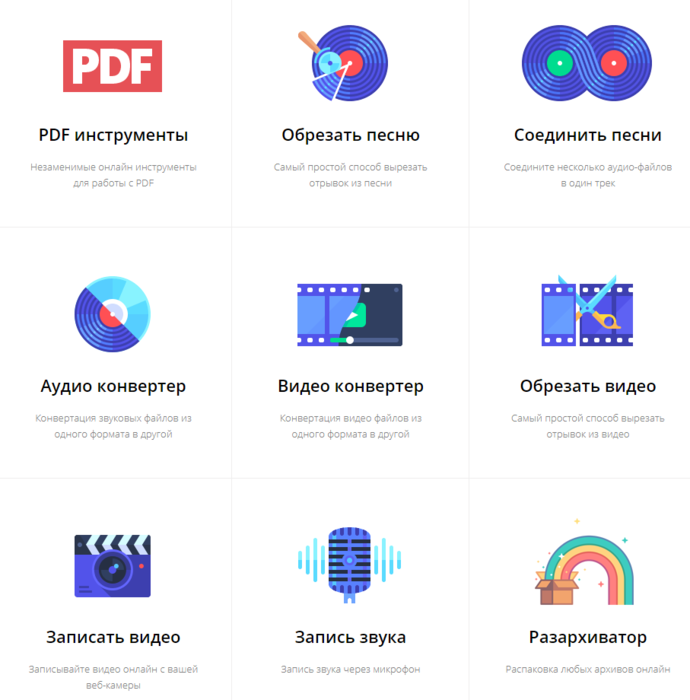
https://123apps.com/ru/
------------------------------------------
Программы для очистки операционной системы.
В данном наборе программ представлены лучшие бесплатные чистильщики системы - утилиты и приложения, предназначенные для очистки жестких дисков и ОС персональных компьютеров от ненужных, давно не используемых системой, просто устаревших файлов и прочего "технического" мусора, неизбежно накапливающегося в большом количестве на информационных накопителях, при любом, даже самом аккуратном пользовании. Регулярная чистка компьютера (очистка жесткого диска, чистка системы с установленным ПО) - залог нормального функционирования ПК и сохранности всей информации, находящейся на нем! Представленные в данном наборе, лучшие бесплатные программы для чистки компьютеров под управлением операционных систем windows, которые вы можете скачать бесплатно без всякой регистрации и смс, дадут вам возможность освободить огромное пространство на жестком диске (уничтожение устаревших, неиспользуемых и временных файлов, файлов-дубликатов, очистка реестра windows от устаревших ключей и т.д.); помогут существенно повысить уровень безопасности при пользовании ПК (удаление некоторых файлов, создаваемых различными программами, например, браузерами, которые могут хранить какую-либо конфиденциальную информацию об операционной системе, самом пользователе или его ПК, которая тем или иным образом может попасть в руки к сторонним людям, например, в случае, если компьютер постоянно находится в локальной сети или сети Интернет); позволят увеличить скорость работы системы и всех ее компонентов (чистка windows и установленных в ней приложений от различного "мусора", очистка памяти windows и исключение из автозагрузки некоторых программ, значительно снижающих производительность ОС - скорость ее запуска и работы). В общем, здесь вы сможете найти и бесплатно скачать программы для очистки windows 7, windows 8 b windows xp, лучшие программы для очистки реестра вышеперечисленных ОС, а так же любые программы для очистки жестких дисков.
Современные программы - чистильщики выполняют свою работу практически полностью в автоматическом режиме и гарантируют, что в результате их деятельности с вашего ПК не будет удален ни один нужный или важный файл, а также предоставляют пользователю возможность просмотра списка удаляемых файлов и возможность выбора или отмены уничтожения отдельных файлов, а также создания резервной копии всех удаляемых файлов.
Скачать программы
 В данном наборе программ представлены лучшие бесплатные чистильщики системы - утилиты и приложения, предназначенные для очистки жестких дисков и ОС персональных компьютеров от ненужных, давно не используемых системой, просто устаревших файлов и прочего "технического" мусора, неизбежно накапливающегося в большом количестве на информационных накопителях, при любом, даже самом аккуратном пользовании. Регулярная чистка компьютера (очистка жесткого диска, чистка системы с установленным ПО) - залог нормального функционирования ПК и сохранности всей информации, находящейся на нем! Представленные в данном наборе, лучшие бесплатные программы для чистки компьютеров под управлением операционных систем windows, которые вы можете скачать бесплатно без всякой регистрации и смс, дадут вам возможность освободить огромное пространство на жестком диске (уничтожение устаревших, неиспользуемых и временных файлов, файлов-дубликатов, очистка реестра windows от устаревших ключей и т.д.); помогут существенно повысить уровень безопасности при пользовании ПК (удаление некоторых файлов, создаваемых различными программами, например, браузерами, которые могут хранить какую-либо конфиденциальную информацию об операционной системе, самом пользователе или его ПК, которая тем или иным образом может попасть в руки к сторонним людям, например, в случае, если компьютер постоянно находится в локальной сети или сети Интернет); позволят увеличить скорость работы системы и всех ее компонентов (чистка windows и установленных в ней приложений от различного "мусора", очистка памяти windows и исключение из автозагрузки некоторых программ, значительно снижающих производительность ОС - скорость ее запуска и работы). В общем, здесь вы сможете найти и бесплатно скачать программы для очистки windows 7, windows 8 b windows xp, лучшие программы для очистки реестра вышеперечисленных ОС, а так же любые программы для очистки жестких дисков.
---------------------------------------
Секретные функции вашей клавиатуры.
https://konstantinluzhnov.ru/kak-ustanovit-viber-na-kompyuter-instruktsiya
В статье рассмотрим, как легко и просто установить Viber на стационарный компьютер.
Но сразу отметим, что речь пойдет о том варианте, когда Viber установлен на основном устройстве – смартфоне или планшете, а персональный компьютер будет играть роль дополнительного устройства.
Установить Viber можно и без основного устройства (телефона или планшета). Но только процедура уже будет более сложной. Придется "обманывать" мобильных операторов.
В данном же случае, вам не придется создавать никаких дополнительных аккаунтов.
Но и помните, что работать на вашем компьютере Viber будет до тех пор, пока работает ваша учетная запись на основном устройстве.
После удаления учетной записи с основного устройства, Viber на компьютере работать перестанет.
ДЛЯ ЧЕГО СТОИТ ЗАМОРАЧИВАТЬСЯ
Чтобы ответить на данный вопрос нужно рассмотреть все плюсы и минусы, которые дает установка Viber на персональный компьютер.
Преимущества и целесообразность установки Viber на компьютер.
- Экономия зарядки аккумуляторной батареи основного устройства (смартфона или планшета).
- Работая на компьютере, не отвлекаетесь на сообщения в Viber на основном устройстве. У вас на компьютере всё под рукой.
- Экран монитора имеет намного большие размеры и разширение. Поэтому у пользователя сильно снжается нагрузка на глаза. Следовательно, пользоваться Viber-ом становится более удобно именно на компьютере, особенно если это касается людей пожилого возраста.
- Вы можете свободно звонить и разговаривать с кем-то по основному устройству и при этом пользоваться Viber в этот период времени. То есть использовать основное устройство (смартфон или планшет) по его прямому назначению.
- Смартфон не подключен к сети или его с вами нет.
- Имея под рукой компьютер у вас более широки возможности для обработки информации, полученной напрямую из Viber (фото, видео и т.д.). В данном случае не требуется её отправка с основного устройства на компьютер для последующей обработки. Она изначально поступила на компьютер. То есть, в данном случае вы попросту не будете выполнять лишние телодвижения.
- То же самое касается и отправки изображений. К примеру, вам надо что-то отправить через Viber с компьютера. В данном случае файлы подгружаются легко и просто, без выполнения лишних процедур, непосредственно с персонального компьютера.
- У вас на компьютере будут сохраняться копии фотографий и видео, загруженных в Vaiber. В случае выхода из строя основного устройства (смартфона или планшета), доступ к фото и видео файлам сохранится.
Как видите список преимуществ достаточно весомый. Но есть, в данном случае, и своего рода минусы или недостатки.
Как недостатки можно отметить следующее:
- Если компьютер находится в открытом доступе, то вашу информацию легко могут получить третьи лица.
- Неудобство осуществления звонков через Viber с персонального компьютера. Необходимо наличие колонок и микрофона. Кроме того, для осуществления видеовызова требуется наличие видеокамеры.
- Потеря работоспособности Viber на компьютере в случае проблем с основным устройством (сбой приложения на основном устройстве, потеря устройства и т.д.).
Но в данном моменте звонить по Viber - это не основное его назначение при установке на стационарный компьютер.
А в случае с персональными данными следует просто соблюдать элементарные правила предосторожности: поставить пароль, не оставлять включенный компьютер без присмотра и т.д.
Также необходимо помнить, чтобы Viber работал на компьютере, к нему, естественно, должен быть подключен интернет.
Итак, преимущества и недостатки рассмотрели. Вы всё оценили и приняли решение установить на своем стационарном компьютере Viber.
ПРОЦЕСС УСТАНОВКИ
Теперь приступим непосредственно к процедуре установки.
Первое, что надо сделать, набрать в любом поисковике (я использую Google Chrome) фразу «установить вайбер на компьютер».
Из списка выдачи выбираем официальный сайт «Viber.com».
Обязательно скачивайте программу только с официального сайта разработчика. Она бесплатная.
Скачивая сертифицированный продукт вы избавите себя от проблем с установкой и последующими сбоями в работе программы.
Кроме того, скачав пиратскую программу вы, во-первых, нарушаете закон. А во-вторых, можете установить на свой компьютер различного рода вирусные и фишинговые программы.
Для тех кто не знает, фишинговые программы - это программы, которые позволяют мошенникам получить с ваших устройств конфиденциальную информацию (логины, пароли) и различные персональные данные. Поэтому советую двадцать раз подумать, прежде чем устанавливать на свои компьютеры и гаджеты незнакомое или сомнительное програмное обеспечение.
На официальном сайте выбираем в главном меню пункт «Скачать Viber» и далее «Скачать для Windows».
У вас начнется процесс скачивания программы Viber.
Строка состояния загрузки будет отображаться в нижней части экрана (слева).
После того, как загрузка будет успешно завершена, у вас появится сообщение с предложением запустить загруженный файл.
Вы должны выбрать «Запустить».
Таким образом, вы активизируете процесс установки.
После активации процесса установки у вас на мониторе компьютера появится окошко "Viber для компьютера" с кнопкой, предлагающей запустить установку Viber. Далее вам следует нажать на эту кнопку и запустить установку программы.
Если вы всё сделали правильно, то у вас появится диалоговое окно с просьбой пройти последние шаги для установки Viber на компьютер.
В данном случае всё легко и просто. Следует просто придерживаться предложенной инструкции, которая изображена на картинке снизу.
Вот что вам предстоит сделать. Это три последних шага:
- Открыть Viber на смартфоне или планшете, вашем основном устройстве.
- Открыть пункт «Меню».
- Открыть QR-сканер и отсканировать предложенный код.
После этого, Viber на вашем стационарном компьютере будет готов к работе.
Справка для тех, кто не знает.
QR-код - это двухмерный штрихкод, считываемый машиной. Он состоит из набора черных квадратиков на белом фоне. Каждый QR-код по своему уникален и он никогда не повторяется.
Но в силу ряда причин, возможен форс мажор. Когда QR-код не отсканируется вашим основным устройством (смартфоном либо планшетом). Не переживайте. В данном случае ничего страшного нет. Для этого официальный разработчик програмного обеспечения Viber предусмотрел следующий вариант, который описан ниже.
Если по каким-либо причинам на вашем смартфоне или планшете не работает камера, следует перейти по соответствующей ссылке («Не работает камера?») и скопировать предложенный секретный ключ идентификации.
Далее, действуйте как указано в инструкции.
- Отправьте данный секретный ключ другим приложением на ваше основное мобильное устройство.
- Откройте ключ (по ссылке) на мобильном устройстве и Viber будет активирован.
При выполнении данной процедуры Viber на вашем основном устройстве выдаст сообщение «Активация дополнительного устройства». Вы выбираете «Я хочу активировать Viber на дополнительном устройстве» и нажимаете «Разрешить».
Всё! Теперь можете использовать Viber на компьютере.
РЕКОМЕНДАЦИИ И СОВЕТЫ
Но остановимся на нескольких моментах.
Если хотите, чтобы все прошло гладко, то обязательно обновите перед установкой Viber на вашем основном устройстве до последней версии.
Если ваш смартфон или планшет показывает, что обновлений нет, то обязательно зайдите в Play market (приложение Google) и проверьте. Довольно часто бывают ошибки.
Если у вас на компьютере стоит Windows XP, то возможно некоторое отличие диалоговых окон при установке Viber на компьютер. Но принцип и порядок останутся прежними. Нет ничего сложного.
И ещё, если у вас начинаются проблемы со скачиванием и установкой Viber, то попробуйте отключить антивирус на компьютере. Антивирусные программы часто воспринимают различные приложения типа Viber за вирусные и фишинговые программы. Установите Viber, а затем включите обратно антивирус. Ничего сложного в данном случае нет.


