Это цитата сообщения Владимир_Шильников Оригинальное сообщение
12 признаков взлома компьютера, на которые мы не обращаем внимания.
Как найти фильм (кино) не зная названия и имен актеров.
Программы для поиска и установки драйверов на Windows.
Как активировать безопасный вход в Windows 10 для дополнительной защиты.
Как стать асом в использовании "горячих" клавиш 555
Какие программы установить на windows 10?
Программа защитник Windows 10 зачем она нужна и как её отключить?
Восстановление забытых паролей 555
Компьютер долго загружается при включении: Решаем проблему 555
Режим максимальной производительности Windows 10.
https://www.adme.ru/zhizn-nauka/12-priznakov-vzlom...-obraschaem-vnimaniya-1575365/Сегодня хакерские атаки у всех на слуху и каждый переживает за безопасность своих данных. Чтобы не допустить кражи паролей и другой важной информации, стоит обращать внимание на любые изменения в вашем компьютере.
Мы предлагаем свериться по чек-листу признаков того, что ваш компьютер взломали. И если опасения подтвердятся, мы подскажем, что делать.
1. Антивирус отключен
Если вы сами не отключали антивирусную программу, но заметили, что она выключена, это верный признак взлома компьютера. Сама по себе она отключиться не может. Первым делом хакеры избавляются от антивируса, чтобы было проще получать доступ к вашим файлам.
2. Пароли не работают
Если вы не меняли пароли, но они вдруг перестали работать, и вы не можете войти в свои учетные записи, самое время насторожиться — скорее всего, компьютер взломан.
3. Резко увеличилось количество друзей
Если на своих страницах в соцсетях вы замечаете резкое увеличение количества друзей, которых вы не добавляли и не знаете, это значит, что ваш аккаунт был взломан и использовался для рассылки спама.
4. Новые значки на панели инструментов
Когда вы открываете браузер и замечаете новые значки на панели инструментов, это может свидетельствовать о проникновении вредоносного кода.
5. Курсор двигается сам по себе
Если вы замечаете, что курсор мыши двигается сам по себе и выделяет что-то, это верный признак взлома.
6. Необычное поведение принтера
Признаки взлома затрагивают не только сам компьютер, но могут проявиться и в работе с принтером. Например, когда он отказывается печатать или печатает файлы, которые вы не отправляли в печать.
7. Перенаправление на другие сайты
Если ваш браузер постоянно перенаправляет вас на другие сайты, пора насторожиться. То же самое, если вы вводите поисковый запрос, а появляются не результаты поиска Google или Yandex, а другие страницы. Частое появление всплывающих окон тоже говорит о взломе.
8. Файлы удалены без вашего участия
Если вы заметили, что некоторые программы и файлы переместились в мусорное ведро или удалились совсем, но вы этого не делали, сомнений нет — компьютер взломан.
9. В интернете есть ваша личная информация, которую вы не раскрывали
Проверьте это с помощью поисковика: поищите информацию о себе, которую вы точно не раскрывали в сети. Если вы смогли ее найти, значит, ваш компьютер взломали для кражи информации.
10. Фальшивые антивирусные сообщения
Если на компьютере всплывают окна с предупреждением об инфицировании вирусом, но выглядят они иначе, чем обычно, — это признак взлома. Также стоит насторожиться, если на компьютере появился новый антивирус.
11. Необычное поведение веб-камеры
Проверьте свою веб-камеру: если ее световой индикатор мигает сам по себе, перезагрузите компьютер и посмотрите, будет ли он мигать минут через 10. Если световой индикатор продолжает мигать, значит, ваш компьютер был взломан.
12. Компьютер работает очень медленно
Если на самые простые операции у компьютера уходит слишком много времени, а также заметно замедлилось интернет-соединение, это также может быть признаком взлома.
Что делать:
- Предупредите друзей и адресатов вашей электронной почты, что вы были взломаны. Скажите им не открывать сообщения от вас и не переходить по ссылкам в них.
- Сообщите вашему банку о возможной утечке ваших личных данных. Узнайте у них, как защитить ваши средства.
- Удалите все незнакомые вам программы, а также те, которые не запускаются.
- Установите надежный антивирус и просканируйте систему. Некоторые компании выпускают бесплатные версии.
- Поменяйте пароли на всех своих аккаунтах.
- Если вам кажется, что проблема не решена, обратитесь к специалисту.


--------------------------------------------------------
Как найти фильм (кино) не зная названия и имен актеров.
-----------------------------------------------------
Программы для поиска и установки драйверов на Windows.
https://anisim.org/articles/programmyi-dlya-poiska-i-ustanovki-drayverov/Чтобы все устройства на компьютере или ноутбуке работали и исправно выполняли свои функции, для них необходимо устанавливать специальное программное обеспечение — драйверы.
Именно с их помощью операционная система понимает, как нужно взаимодействовать с установленным в ПК железом и всеми подключенными устройствами.
Предыдущий материал был посвящен тому, как установить драйвер на Windows, сегодня мы продолжим эту тему и рассмотрим самые лучшие программы, которые автоматизируют этот процесс.
Важно! Программы выложены со ссылками на официальные сайты разработчиков. Если антивирус ругается на «возможные вирусы» — это не значит, что они там есть. Многие антивирусы, например, тот же Dr. Web могут выдавать предупреждающие сообщения на такой софт.
Программы для поиска и установки драйверов на Windows 10, 8 и 7
Рассмотрим ТОП программ на компьютер и ноутбук для поиска и установки драйверов. Стабильный и только самый лучший и бесплатный софт, которым пользуется множество пользователей по всему миру.
DriverHub
Адрес: Скачать DriverHub
Бесплатная, функциональная программа, которая без проблем найдет драйверы для всего аппаратного обеспечения вашей системы. Прекрасно работает на ОС Windows 10, 8.1 и 7. Загружает и устанавливает официальное программное обеспечение с сайтов самого производителя.
Скачайте программу по ссылке выше, начните поиск, поставьте галочки у необходимых устройств и установите для них драйверы.
DriverHub работает очень быстро и стабильно, полностью на русском языке и обладает доступным и интуитивно понятным интерфейсом, что радует.
Driver Booster
Адрес: Скачать Driver Booster
Одна из лучших бесплатных программ для поиска и установки драйверов в автоматическом режиме. Пользуется огромной популярностью среди геймеров. Полностью на русском языке и работает со всеми версиями ОС Windows.
После запуска программы достаточно нажать на кнопку «Сканировать» после чего Driver Booster выведет список программ-драйверов и обновлений готовых к установке.
Включает в себя планировщик задач — что довольно удобно, показывает изменения между версиями загружаемого ПО перед установкой. Дополнительно позволяет создать точку восстановления перед инсталляцией/обновлением.
DriverPack Solution
Адрес: Скачать DriverPack Solution
Еще один очень популярный софт по поиску и установке драйверов. Полностью на русском языке и абсолютно бесплатен. Выпускается в двух версиях:
- Офлайн дистрибутив, в котором уже есть большинство драйверов для самого популярного аппаратного обеспечения. Его удобно использовать на ПК, у которых нет подключения к интернету.
- Онлайн дистрибутив. Занимает куда меньше места, но требует подключения к интернету, чтобы скачать ПО.
Для домашнего использования лучше устанавливать онлайн дистрибутив, т.к. он занимает куда меньше места и сам будет проверять актуальность новых версий ПО. Офлайн версия — лучшее решение для ПК, у которых нет доступа в интернет.
Snappy Driver Installer
Адрес: Скачать Snappy Driver
Функциональный и эффективный софт, создан одним из разработчиков DriverPack Solution, поэтому во многом похож на него. Также выпускается в двух версиях:
- SDI Full — в дистрибутиве уже есть ПО для большинства устройств. Подключение к интернету не требуется, но занимает много места./li>
- SDI Lite — скачивает ПО из интернета и занимает около 6 МБ места на жестком диске.
Snappy Driver распространяется пользователям бесплатно, работает очень быстро, не требует инсталяции и полностью на русском языке.
Carambis Driver Updater
Адрес: Скачать Carambis Driver Updater
Одна из самых функциональных программ такого рода. Поддерживает поиск по огромному количеству устройств, обладает легким и понятным интерфейсом и, конечно же, на русском языке. Распространяется в виде условно-бесплатной лицензии, т.е. необходимо приобретать ключ активации.
Большое количество возможностей данного ПО делают Carambis Driver Updater довольно востребованным продуктом, как среди профессионалов, так и простых пользователей.
DriverMax
Адрес: Скачать DriverMax
ПО, которое отлично справляется с поставленной задачей, имеет качественный алгоритм поиска программного обеспечения для устройств системы и находит их даже лучше, чем большинство аналогов. Бесплатная версия позволяет скачивать лишь 2 драйвера в день и всего 10 в месяц.
Но ничто, вам не мешает просканировать систему, посмотреть, какие драйверы можно обновить и вручную установить их, поискав в том же Google или Yandex.
Driver Talent
Адрес: Скачать Driver Talent
Еще одна популярная утилита с необходимым функционалом. Обладает понятным и простым интерфейсом, переведенным на русский язык. Отличительной особенностью данного софта является загрузка ПО в определенную папку с возможностью установить его вручную.
Позволяет делать резервные копии драйверов перед установкой новых. Перед скачиванием показывает версию загружаемого ПО.
Интересно! В интернете можно найти большое количество подобного софта, какой-то будет бесплатен, другие попросят приобрести лицензию или подписку. В данной статье были собраны только те программы, которыми уже пользуется множество пользователей, и они остались довольны.


-------------------------------------------
https://liwihelp.com/zashhita-2/bezopasnyj-vhod-v-windows-10.htmlОперационная система Windows является самой популярной в мире. Следовательно, для обеспечения безопасности в сети и оффлайн необходимо усилить её защиту на каждом отдельном ПК. В этой публикации мы покажем, как включить безопасный вход в Windows 10 (!это не безопасный режим).
Если кратко, то такой вход в систему является дополнительным компонентом защиты на экране авторизации ОС. Но он не помешает злоумышленнику получить доступ к компьютеру в том случае, если ему известны ваши учетные данные.
Эта функция, в первую очередь, предназначена для предотвращения подмены вредоносным программным обеспечением подлинного системного экрана авторизации на поддельный, с целью перехвата ваших учетных данных. В случае её активации, пользователь не увидит поля для ввода логина с паролем или ПИН-кода до тех пор, пока не нажмет на сочетание клавиш Ctrl+Alt+Delete на своей клавиатуре.
В итоге получается, что обычно программы не имеют доступа к такой команде и не смогут обойти дополнительный уровень защиты. А вредоносный код, даже работая в фоновом режиме, не сможет подделать входной экран на вашем ПК.
Безопасный вход в Windows 10
Теперь давайте разбираться подробнее. Мы знаем, как минимум, 3 метода активации такой функции.
1. Используем инструмент управления “Учетными записями пользователей”.
Для начала запустите команду “Выполнить”, одновременно нажав клавиши Win+R на клавиатуре. В поле окна для ввода введите:
netplwizи нажмите клавишу Enter или кнопку “ОК” для продолжения.
На вкладке “Дополнительно” интерфейса управления поставьте отметку для опции “Требовать нажатия Ctrl+Alt+Del”. Примените внесенные изменения и нажмите кнопку “ОК”.
2. С помощью “Локальной политики безопасности”.
Как и в предыдущем методе введите:
secpol.mscв поле для ввода окна команды “Выполнить”. В интерфейсе инструмента слева раскройте раздел “Локальные политики” и нажмите на “Параметры безопасности”. Справа в окне найдите и откройте политику с названием “Интерактивный вход в систему: не требовать нажатия Ctrl+Alt+Del”.
На открывшейся панели свойств записи установите отметку для опции “Отключен”. Нажмите на кнопки “Применить” и “ОК”. Этим действием закроете уязвимость для атак со стороны, пытающихся перехватить пароль пользователя.
3. Редактируем системный реестр.
Активировать безопасный вход в Windows 10 можно и с помощью редактирования реестра. Это более трудоемкий процесс, поэтому рекомендуем сделать его резервную копию или, как минимум, отдельно редактируемой ветки. Будьте предельно осторожны. Любые, неправильно внесенные изменения, могут вывести из строя вашу операционную систему.
В том же окне команды “Выполнить”, вызов которой мы описали выше, напишите:
regedit.exeи кликните по кнопке “ОК”. Этим действием запустите инструмент редактирования системного реестра.
Пройдите по пути:
Компьютер\HKEY_LOCAL_MACHINE\SOFTWARE\Microsoft\Windows NT\CurrentVersionи в каталоге “CurrentVersion” выберите запись “Winlogon”. В её настроках справа дважды щелкните по записи “DisableCad“. Установите значение “0“, чтобы разрешить активацию функции блокировки или “1” – чтобы запретить.
Примените изменения и перезагрузите компьютер. Внимание: перезагрузка ПК обязательна после применения любого из выбранных вами выше методов. После того, как стартует операционная система, вы должны будете нажать вышеуказанное сочетание клавиш и увидите, как работает безопасный вход в Windows 10 на практике.


Как стать асом в использовании "горячих" клавиш
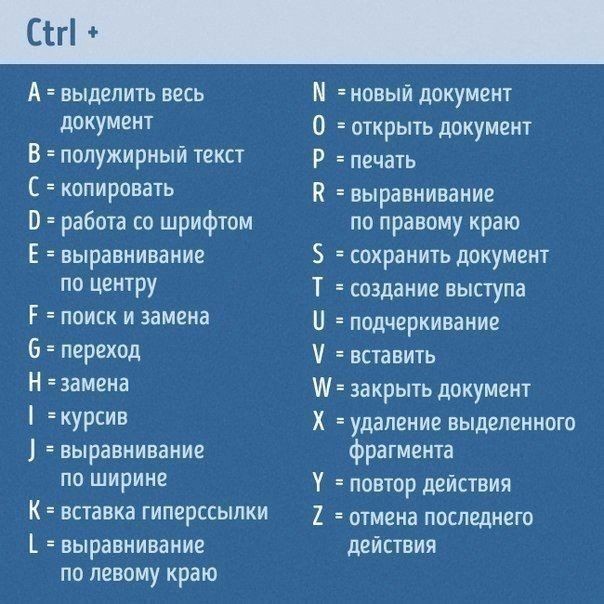


------------------------------------------------
Какие программы установить на windows 10?
https://zen.yandex.ru/media/istorius/chto-nujno-sd...ws-10-5da5936043fdc000adac782eТут не будем говорить про установку windows 10, так как информации по этой теме полно в просторах интернета. Мало кто пишет о том, что нужно установить, что настроить после установки операционной системы windows.
интерфейс Windows 10
После установки операционной системы windows 10 нужно позаботиться о том, чтоб была максимальная защита компьютера. Для этого устанавливаем антивирусную программу.
Находим ту антивирусную программу, через поисковик, которую хотим установить, скачиваем, устанавливаем. После установки нужно настроить антивирусную защиту на максимальный уровень. На каждую антивирусную программу своя настройка. Описание настройки можете найти на странице самой антивирусной программы.
После установки нужно создать точку восстановления. Это на тот случай, если пострадает операционная система, чтоб можно было откатить операционную систему до рабочего момента. Делается это очень просто. Вызываем контекстное меню самого компьютера, через значок «этот компьютер». Там выбираем пункт свойства. В открывшемся окне выбираем защиту системы.
В защите системы нажимаем кнопку создать, даем название точки восстановления, создаем точку.
создание точки восстановления Далее поступаем так. Находим в просторах интернета программы Unlocker, Uninstall tool, USB disk security, daemon tools, диспетчер realtek. Эти программы скачиваем, устанавливаем на компьютер. Вместо uninstall tool можно использовать программу revo uninstaller. В этом случае нужно быть острожным, так как revo uninstaller, в отличие от uninstall tool неразборчив к файлам, и вместе с удаляемой программой может удалить и другие файлы, которые могут быть нужны компьютеру. Описания всех предложенных программ можно посмотреть на страницах самих программ.
Рекомендуется создавать точку восстановления перед каждой установкой новой программы. Это позволит избежать многих неприятностей.
А остальные программы на усмотрение пользователя. Для писателей может понадобиться пакет офисных программ. Есть статья, чем можно их заменить.
windows 10 Не рекомендуется устанавливать менеджер браузеров, браузер амиго, кнопка яндекса на панель задач, 360 total security, Mcafee. Эти программы будут мешаться, замедлять работу компьютера. Если они проскочили с устанавливаемыми программами, то их следует удалить. Удалить нужно именно через программу Uninstall Tool.
Данная инструкция позволит пользователю сохранить windows 10 в рабочем состоянии на долгие годы.


https://info-kibersant.ru/programma-zaschitnik-windows-10.html
Программа защитник Windows 10 как отключить. В ОС Виндовс 10 существует внедренный производителем защитник компьютера «Windows Defender», который помогает защищать ваш ПК и его данные от разнообразные вредителей: это вирусы, шпионы, блокировщики и множество прочего софта вирусного назначения.
Для большего числа случаев работы в интернете этого защитника системы вполне достаточно. Но, часто случаются ситуации, когда данный антивирус необходимо выключить. По большей части его необходимо отключать, когда вы устанавливаете определённую программу, которую эта системная программа просто отказывается устанавливать, сообщая, что там вредитель.
Но, вы полностью уверены, что это не так. За вредителей антивирусное ПО обычно принимает другие антивирусы. Или программы, которым нужно непосредственно работать с интернетом. Кроме браузеров. В этом случае встроенный антивирус подобную программу установить вам не даст. Поможет только отключение данного системного софта.
Отключить данный софт не так просто, так как эта системная программа довольно глубоко встроена в ОС. Но, существует некоторое число методов, которые вам помогут обойти данную преграду и выключить защитник Виндовс 10.
Отключаем антивирус используя параметры безопасности
Когда вам нужно осуществить некоторую операцию, но при этом нет необходимости полностью выключать системный антивирус, он выключается на определённое время. Итак:
- Войдём в «Параметры» используя «Пуск». Затем выбираем «Обновление и безопасность»;
- Далее, в левом столбце «Безопасность Windows». В новом окошке «Защита от вирусов и угроз»;
- В новом окошке отключаем «Защита в реальном времени».
Далее, защитник перестанет защищать ПК в порядке настоящего времени. Но, вы сможете производить установку различных программ и выполнять нужные операции, недоступные в связи с блокировкой системного антивируса.
Для того, чтобы защита была снова включена, нужно произвести перезагрузку компьютера, после этого, проделать те же шаги, что до этого, только на конечном этапе переместите бегунок в другую сторону, чтобы включить антивирус.
Разумеется, данный метод не отличается постоянством. Но, он отлично подойдёт, если вам нужно временно выключить «Защитник», чтобы решить нужную задачу.
Выключаем системный антивирус групповые политики
Если вы применяете Виндовс 10 Про, то вы сможете управлять системной утилитой. В системной утилите есть возможность полностью выключить «Защитник Виндовс 10». Итак:
- Нажимаем Win+R и в вписываем сочетание gpedit.msc
- У нас откроется новое окошко. Итак, необходимо пройти по нужному адресу: Конфигурация компьютера\ Административные шаблоны \ Компоненты Windows \ Антивирусная программа «Защитник Windows».
- Затем, 2 раза нажмём на элемент «Выключить антивирусную программу…».
- У нас появляется новое окошко, где нам нужно поставить чикбокс над командой «Включено», чтобы отключить системный антивирус. Затем, кликнем «Применить» и Ок. Перезагружаем ПК.
- После проделанных операций Защитник должен быть выключен на вашем компьютере постоянно. Также, вы можете обратить внимание, что ярлык данного антивируса останется на панели быстрой загрузки. Он и должен там остаться, так как ярлык относится к утилите «Безопасность Виндовс», а не именно его защитнику.
Разумеется, если вам понадобится сделать Защитник включенным, вам достаточно проделать эти действия, и снова поставить чикбокс над командой «Не задано». Далее, Ок и перезагружаем ПК.
Как выключить Защитник Windows реестр?
Рассмотренный метод применяется, когда на вашем ПК отсутствует «Редактор Политики». Например, вы установили «Домашний вариант» Windows 10. Тогда рассмотрим редактирование реестра Виндовс, выключив таким образом данный антивирус.
Напомню, что производить редактирование реестра – это риск. Если вы что-то сделаете тут неправильно, то может пострадать сама система Виндовс. Отсюда, создайте «Точку восстановления системы» или полностью её копию до вмешательства в реестр.
- Итак, нажимаем на кнопочки Win+R. Пишем regedit и кликнем по Ок.
Введём следующий адрес в программу реестра:
HKEY_LOCAL_MACHINE\SOFTWARE\Policies\Microsoft\Windows Defender
Рекомендация: чтобы на искать, где находятся все эти элементы, лучше скопировать в поиск утилиты данный адрес и нажать Ввод.
- Далее, правой кнопочкой мышки нажмём на элемент Windows Defender. Нужно выбрать «Создать», затем в ниспадающем меню выбираем параметр DWORD (32-bit). Называем созданную ветку DisableAntiSpyware и жмём Ввод.
- Двойным кликом посмотрим данную ветку ключа и дадим ему параметр 1. Нажимаем Ок и проводим перезагрузку ПК.
У меня к вам совет, запишите где-нибудь то, что вы сделали с реестром и по какому пути (в том числе по какому поводу). Если вам нужно будет снова включить защитника, то в этом случае там, где вы поставили 1, нужно поставить 0, и антивирус вновь заработает.
Вывод: вы теперь знаете, что такое программа защитник Windows 10. Нужна она, или нет и в каких случаях её всё же лучше отключать. Совет: применять первый метод и отключать защитник временно. А вообще, совет: применить отличный сторонний антивирус вместе с файрволлом, вроде Касперского или ESET. В этом случае, вы можете отключать защитника на любой срок. Успехов!


http://recoveryfile.ru/vosstanovlenie-zabytyx-parolej/#more-666Многим пользователям интернета приходится регистрироваться на разных сервисах и различных сайтах. Многие из них частенько забывают пароль и логин от входа на тот или иной ресурс. К счастью восстановление забытых паролей и логинов легко осуществить с помощью программы WebBrowserPassView. Небольшого размера программа восстанавливает пароли и логины сохраненные в браузерах Google Chrome, FireFox, Opera, Safari, SeaMonkey, Internet Explorer
и от таких популярных веб-сайтов, как Twitter, Facebook, Google, Gmail, Yahoo.
Пароль можно восстановить до тех пор, пока он сохраняется в вашем браузере. После запуска программы, основное окно WebBrowserPassView отобразит список всех паролей и логинов сохраненных в вашем браузере. Вы можете выбрать один или несколько паролей, а затем скопировать список в буфер обмена с помощью горячих клавиш (Ctrl + C) или экспортировать их в текстовый файл XML / HTML / CSV командой Ctrl + S.
В настройках программы в меню "Настройки - Дополнительные параметры"следует указать пути к профилям установленных браузеров вашей системы.
При нажатии на выбранный URL адрес правой кнопкой мыши в меню "Свойства" откроется новое окно с полной информацией об этом URL. Восстановление забытых паролей и логинов в браузере с помощью программы WebBrowserPassView, актуально, только если вы сохраняете пароль в браузере.
Из недостатков - программа не может восстанавливать пароли, если они зашифрованы с помощью мастер-пароля и со внешнего жесткого диска. Программа для восстановления забытых паролей является инструментом, который извлекает секретные пароли, сохраненные в вашей системе, поэтому ваш антивирус может ложно срабатывать. Программа быстрая, мультиязычная и не требует установки в систему.


https://pomogaemkompu.temaretik.com/12209205388753...-vklyuchenii-reshaem-problemu/Многих пользователей пугает перезагрузка компьютера.
Этот процесс должен быть легким и независящим от пользователей, но иногда он может занять минуту, две или казаться вечностью.
Это довольно спорная тема, так как многое, что известно о загрузке компьютера – миф.
Но все же операционная система не должна загружаться дольше 90 секунд. Если же пользователь вынужден терпеть больше, стоит начать принимать меры.
Медленная загрузка Windows может быть вызвана целым рядом различных причин.
Диагностика компьютера
Проверяем компьютер
Очень часто пользователь начинает нервничать без причины.
На диагностику уходит очень много времени. Хотя причина может крыться в самых распространенных вещах.
Далее в обзоре вы узнаете различные рекомендации и советы, которые помогут улучшить общую скорость загрузки вашего ПК.
Следует отметить, что эти советы и рекомендации применимы только при медленной загрузке в целом. Они не сработают, если устройство само по себе медленно работает.
Совет: если вы часто используете свой ПК, можно не выключать его или настроить режим гибернации при нажатии на кнопку питания. В этом случае нет смысла каждый раз выключать его. Тогда пользователь избавляется от необходимости бороться с медленной загрузкой.
Тут все дело в организационных навыках и дисциплине. Возьмем такой пример: очень немногие из программных установок требуют регулярной перезагрузки.
Некоторые изменения требуют принудительной перезагрузки в то время как другие просто “дают запрос” перезагрузить сейчас или позже.
И давайте будем честными, иногда пользователи хотят сэкономить время, а значит, выбирают перезагрузить позже… и иногда это “потом” происходит много позже.
И тогда несколько обновлений, патчи и игнорируемые запросы на перезагрузку просто накладываются друг на друга.
Система путается в порядке обновления, происходят задержки, не видимые глазу обычного пользователя.
После такой долгожданной перезагрузки, устройству требуется некоторое время, чтобы обработать все эти изменения. Это нормально, но все равно может раздражать большинство пользователей.
Многие даже не дожидаются этой необходимой загрузки, и заново перезагружают несчастный аппарат. Тогда все обновления сбрасываются. Этого делать нельзя.
Отключить автозапуск программ
Отключаем автозагрузку
Программы, которые загружаются при запуске, остаются активными в памяти.
Следовательно, они являются одной из основных причин медленной загрузки Windows. Отключение программ, которые пользователь не использует, может сработать.
Для управления программами автозагрузки можно установить очень интересный инструмент Mike Lin’s Startup Control Panel.
С его помощью пользователь может легко удалить неиспользуемые программы из списка резидентных программ и программ автозагрузки.
Программа Scandisk и Defrag
Дефрагментация диска
С помощью Microsoft Scandisk и дефрагментации диска можно убедиться, что жесткий диск работает без ошибок.
Также эти программы необходимы для того, чтобы данные хранились наиболее эффективным образом.
Даже опытные пользователи как минимум раз в несколько месяцев запускают обе этих программы.
Да, их использование занимает некоторое время. Но лучше его потратить один раз, чем каждый раз мучительно ждать загрузку.
Недостаточно свободного пространства на жестком диске
Следим за местом на диске
Чтобы персональный компьютер работал оптимально, он должен иметь как минимум 250 МБ свободного пространства на жестком диске, на котором установлена операционная система.
Если объем свободного места меньше общая производительность и время загрузки может значительно снижаться.
Операционная система сама по себе занимает много места, но и, помимо этого, дополнительное пространство используется для временного хранения файлов, необходимых во время работы.
Определение свободного пространства на жестком диске.
Для того чтобы определить наличие свободного пространства на жестком диске, необходимо открыть «Мой компьютер».
В открывшемся окне будет графа «Устройства и диски», далее необходимо щелкнуть правой кнопкой мышки по Диску С. И выбрать в выпадающее меню опцию «Свойства».
На новом экране появится общий объем, свободный объем и занятое пространство. Необходимо проверять данные именно на Диске С, так как на него чаще всего установлена операционная система.
Если свободного пространства не достаточно, нужно удалить временный файлы, очистить систему от неиспользуемых программ и перепроверить свободное место.
Обновление драйверов и Windows
Обновляем драйвер
Пользовательские, неверно установленные или устаревшие драйвера могут привести к ряду различных конфликтов.
Необходимо регулярно обновлять драйвера операционной системы, саму операционную систему Windows, а также производить обновление программного обеспечения, которое используется на устройстве.
Только таким образом можно гарантировать, что программных проблем возникать не будет.
Все перечисленные проблемы пока не имеют отношение к аппаратным неисправностям. Это совершенно другой пласт проблем.
Обновление операционной системы на новую версию
По-прежнему работаете под управлением Windows 7? Обновление до Windows 8 или 10 серьезно ускорит время загрузки.
Не каждое обновление операционной системы будет обязательно быстрее, но переход с 7 на 8 был огромным.
Как обновить операционную систему Windows.
Для того чтобы получить необходимые обновления операционной системы, необходимо зайти в Панель управления.
Далее по пунктам перейти: Центр обновления Windows, проверить обновления Windows.
Если необходимые обновления будут найдены, система предложить провести автоматическую установку последних обновлений.
Пользователю остается только дождаться установленных обновлений и перезагрузить устройство.
Очистка реестра
Очищаем реестр
Хотя многие мастера рекомендуют не часто пользоваться очисткой реестра, в редких случаях она может помочь улучшить общую производительность Windows, включая автозапуск.
Если пользователь уже выполнил все предыдущие рекомендации из этого списка, но долгожданный результат так и не наступил, можно очистить системный реестр. Для этого можно установить любую программу из интернета.
Сам процесс очистки реестра редко зависит от пользователя. В большинстве своем программы работают автоматически.
Переустановка Windows
Хотя для этого могут понадобиться время и свободный съемный диск, чтобы сохранить важные файлы, это одно из кардинальных решений.
Кроме того, сам процесс может быть немного трудоемким, необходимо полностью стереть все данные и переустановить Windows.
Этот процесс приведет к тому, что пользовательский компьютер будет работать так же, как работал, пока был новым.
Модернизация оборудования
Улучшаем «железо»
Это аппаратный метод решения проблемы. Тут скорее затраты финансовые, чем временные и моральные.
Конечно, это один из наиболее эффективных способов увеличения производительности и уменьшения времени загрузки.
Просто необходимо позвонить на любую фирму, которая занимается модернизацией или апгрейдом, и заказать у них соответствующую услугу.
Также можно модернизировать компьютера самостоятельно, заменив устаревшие компоненты на новые.
Добавление оперативной памяти
Установка дополнительной памяти (ОЗУ) для компьютера помогает увеличить общую скорость компьютера, а в некоторых случаях может уменьшить время загрузки в разы.
Если ваш агрегат работает под управлением менее чем двух гигабайтов оперативной памяти, стоит задуматься о ее обновлении или расширении.
Добавление твердотельного накопителя
Твердотельный накопитель — это самый эффективный способ повысить производительность системы в целом.
На настольных и портативных компьютерах можно перенести Windows с обычного жесткого диска на твердотельный накопитель. Это позволит значительно снизить время загрузки.
Твердотельные накопители отличаются более высокой скоростью работы, надежностью, отказоустойчивостью и стабильностью. На данный момент — это лучший выбор среди жестких дисков.
Сброс настроек BIOS
Сбрасываем БИОС
При первой настройке компьютера в BIOS Setup, администратор мог отключить некоторые настройки.
Для того чтобы проверить, что там отключено, необходимо долго нажимать клавишу del при запуске компьютера.
Это самая распространенная клавиша, которую производители материнских плат назначают для входа в BIOS Setup.
Если же она не сработала, стоит посмотреть в интернете, как войти в BIOS Setup, выбрав конкретную модель материнской платы.
Попав в BIOS, можно включить режим “быстрый вариант загрузки” и перенести жесткий диск на первое место в списке приоритетов загрузки. Также необходимо выключить «Логотип» при загрузке.
Таким образом, компьютер не будет тратить время на отображение красивой картинки, а будет тратить все силы на запуск операционной системы.
Отключить неиспользуемые аппаратные средства
Любой компьютер при первом запуске подгружает много драйверов, даже учитывая, что некоторые из них не используются.
Необходимо зайти в диспетчер устройств из строки поиска меню «Пуск».
Там нужно найти все, что не используется на компьютере, например, Bluetooth и сторонние контроллеры, модемы, виртуальные Wi-Fi адаптеры и прочие аппаратные средства, которых нет в системе. Щелкните правой кнопкой мыши на запись, которую вы хотите отключить и нажмите “отключить”.
Не забудьте перепроверить, что все остальные периферийные устройства остались работать. Если компьютер является частью беспроводной сети, виртуальные Wi-Fi адаптеры должны остаться включенными.
Антивирусное программное обеспечение
Считается, что это очевидный факт, но все-таки стоит отдельно это отметить.
Чтобы компьютер работал быстро, необходимо установить хорошую антивирусную программу, сохранить ее в актуальном состоянии и запускать регулярное сканирование.
Это больше профилактическая мера, чем реальное решение проблемы долгой загрузки. Но очень часто именно вирусы приводят к тому, что компьютер долго загружается.
Плюс, любая антивирусная программа приведет к тому, что ваши файлы останутся неповрежденными.
Неиспользуемые шрифты
С незапамятных времен загрузка дополнительных шрифтов при запуске замедляет время загрузки системы.
Сейчас это вызывает меньше проблем, чем было раньше, но все еще может утомлять.
Windows 7 подгружает более 200 шрифтов при запуске; даже больше, если у вас установлен Microsoft Office.
Скорее всего, вы используете очень немногие из этих шрифтов, так что вы можете скрыть их, чтобы ускорить этот процесс.
В Windows 7 нужно открыть папку Шрифты из строки поиска меню «Пуск» и проверить все шрифты, которые вам не нужны. Далее следует нажать кнопку “скрыть” на панели инструментов.
Таким образом, если вы хотите их, вы сможете вернуть их обратно, однако Windows не загружает их при запуске.
Обратите внимание, что, просто сняв несколько шрифтов, вы не увидите заметную разницу.
Чтобы результат был ощутим, нужно избавиться от нескольких сотен неиспользуемых шрифтов.
Тут уже скорее фактор терпения, когда вы сможете отметить более сотни шрифтов, все будет казаться не таким смешным. И вы поймете, почему они так сильно замедляют загрузку вашей операционной системы.
Замена материнской платы
Меняем «материнку»
Это одно из очень кардинальных решений, поскольку оно тянет за собой чаще всего замену процессора и оперативной памяти. Но это уже серьезно сократит время загрузки компьютера.
Иногда материнская плата еще работает, но на ней уже вздулись концентраторы. Что значительно снижает скорость ее работы. И только профильный специалист может определить, подлежит ли она ремонту.
Опять же это не единственные способы, которые можно предпринять, чтобы сократить время загрузки компьютера, но они являются одними из самых известных, надежных методов.
Важно понимать, что, ускоряя время загрузки компьютера, нужно добиться пользы, а не вреда.
Почему долго загружается компьютер
Компьютер долго загружается при включении: Решаем проблему


Строка для powershell: powercfg -duplicatescheme e9a42b02-d5df-448d-aa00-03f14749eb61