Это цитата сообщения Владимир_Шильников Оригинальное сообщение
Узнай кто, когда и где, искал тебя во всем интернете.
Лучшие бесплатные программы для борьбы с вирусами.
Как определить программу, которая тормозит работу компьютера.
Как открыть средство Управление дисками Windows.
Lim Block Folder — бесплатная программа для назначения паролей на папки.
7 сочетаний клавиш, которые сделают вас знатоком клавиатуры.
Как определить программу, которая тормозит работу компьютера.
Программы для исправления ошибок Windows.
Тормозит компьютер. Причины и методы их решения.
Гугл Алертс - https://www.google.ru/alerts
Лучшие бесплатные программы для борьбы с вирусами.
https://pomogaemkompu.temaretik.com/12086035066239...ogrammy-dlya-borby-s-virusami/Концептуально антивирусные программы делятся на несколько основных видов:
- Сканеры - ищут вирусные программы на жёстком диске и в памяти компьютера
- Доктора – программы для лечения зараженных файлов. Сами вируса удаляются или дезактивируются и переносятся в специальные хранилища.
- Ревизоры – запоминают базовое состояние файлов (размер, время создания файла и т.д.) и если структура и дата файла меняется – сразу же сигнализируют пользователю
- Мониторы (брандмауэры и файерволы) – запускаются через реестр со стартом операционной системы и работают постоянно, препятствуя проникновению вирусов с сети
- Фильтры – небольшие программы, которые вылавливают вирус на ранних стадиях.
При всей специализации своего функционала большинство антивирусных программ обладают широтой функционала нескольких видов. При этом, среди множества бесплатных антивирусных программ следует обратить особое внимание на следующие:
AdwCleaner
Данная бесплатная программа является очень эффективным и функциональным средством для борьбы с различными вредоносными программами. Программа позволит Вам удалить любое рекламное ПО на компьютере. Установка программы проста, достаточно скачать её, запустить, и выбрать кнопку «Сканировать»

Бесплатная программа AdwCleaner позволит Вам очистить компьютер
Программа найдёт и удалит вируса на компьютере
Ссылка на сайт разработчика:
Скачать программу:
Trojan Remover
Trojan Remover поможет Вам в уничтожения различных вредоносных программ – троянских коней, червей, шпионских и рекламных приложений. Программа работает на всех современных операционных системах Windows. Вам достаточно скачать программу, проинсталлировать её и запустить, нажав «Scan». Программа произведёт подробный анализ содержимого накопителей, памяти и реестра, удалив вредоносное ПО и вылечив зараженные файлы.
Trojan Remover сканирует содержимое компьютера быстро и качественно
Ссылка на сайт разработчика:
Скачать программу:
Zemana AntiMalware
Zemana AntiMalware - эффективная утилита по поиску и удалению вирусов, рекламного ПО и других различных вредоносных программ. Обеспечивает высокий уровень поиска, имеет поддержку русского языка и дружественный интерфейс. Может обеспечивать постоянную защиту компьютера как полноценная антивирусная программа. Позволяет проверять и удалять всяческие расширения браузера, под функциональность которых часто маскируются различные вирусные программы, вредоносное рекламное ПО и так далее. Работает бесплатно только 15 дней, но для нескольких проверок компьютера на наличие всяческих вирусных программ этого бывает достаточно.

Нажмите на "Проверка" чтобы начать поиск вредоносных приложений
Ссылка на сайт разработчика:
Скачать программу:
Malwarebytes Anti-Malware Free
Одно из самых распространенных и популярных антивирусных программных решений. Не обладая полноценным функционалом комплексного антивируса программа является прекрасным дополнением к современным операционным системам (Windows 7, 8.1, 10), являя собой эффективный и полифункциональный инструмент для борьбы с злокачественным ПО.

Malwarebytes Anti-Malware Free - одна из лучших программ для поиска вредоносного ПО
Профессиональные антивирусы зачастую спокойно относятся к установке программ, которые в будущем могут показывать всякие всплывающие окна с нежелательной рекламой в браузере и вести иную скрытую деятельность. Для борьбы с таким рекламным и иным вредоносным ПО и существует Malwarebytes Anti-Malware Free.
Ссылка на сайт разработчика:
Скачать программу:
Kaspersky
Лабаратория Касперского – один из мировых лидеров информационной безопасности компьютерных систем выпустила целый набор утилит для борьбы в вирусами и другим вредоносным ПО. Среди утилит представлены TDSSKiller, Kaspersky RakhniDecryptor , XoristDecryptor и др. Ознакомиться со списком утилит можно по ссылке:
Кликнув на нужную утилиту Вы зайдёте на страницу с спецификой её функционала. Ознакомившись со списком приведённых угроз, для борьбы с которыми предназначена конкретная антивирусная утилита, Вы сможете её скачать.
Специально стоит отметить утилиту утилиту CleanAutoRun, которая имеет широкую функциональность, и используется для восстановления исполняемых файлов c расширением bat, exe, cmd, com, pif.
HitmanPro
Быстрая утилита-сканер для проверки компьютера, не требующая установки. Проводит поведенческий анализ работы файлов, поддерживает проверку файлового кластера. В течении первого месяца программа абсолютно бесплатна.

Жмите "Next" для проверки Вашего ПК на наличие вирусных программ
Ссылка на сайт разработчика:
Скачать 32-битную версию программы:
Скачать 64-битную версию программы:
Microsoft Malicious Software Removal Tool
Официальная утилита от Мicrosoft. Подходит для 32-битных и 64-битных систем, под Windows 7, 8.1 и 10. Разработчик рекомендует запускать данный продукт даже если Вам кажется, что Ваш компьютер не заражён. Утилита обновляется каждый месяц, учитывая динамику развития и распространения вредоносного ПО.

Программа от Microsoft позволяет удалять вредоносное ПО
Скачать продукт с сайта Microsoft:
AVG
Чешская компания AVG славится своим антивирусным приложением, которое приобрела популярность и признание миллионов пользователей. Известный антивирус AVG выпускается и в бесплатной версии, имея отличное качество и надёжность в рабте. Продукт очень быстр и практически не грузит компьютер. При своём первом запуске AVG проведёт базовую проверку Вашего компьютера.

AVG AntiVirus Free - один из лучших бесплатных инструментов по удалению вирусных программ
Ссылка на сайт разработчика:
Скачать программу:
Dr.Web CureIt!
Компания «Доктор Веб» широко известна своим антивирусным программным комплексом, а антивирус Dr. Web широко распространён как в России, так и за границами. Особое внимание заслуживает бесплатная лечащая утилита от компании под названием Dr.Web CureIt!, которую легко скачать с сайта компании-разработчика и запустить у себя на компьютере. Она проведёт качественную проверку содержимого файловой системы, реестра и памяти.

Dr.Web CureIt! легко скачать и запустить в работу
Ссылка на сайт разработчика:
Бесплатно скачать утилиту после принятия лицензионного соглашения можно здесь:
Security Check
Security Check – маленькая бесплатная утилита для проверки компьютера на наличие уязвимостей. Утилита поддерживает все существующие ОС, и абсолютно не зависит от разрядности компьютера. При запуске требует права администратора.
Скачать программу Вы можете здесь:
На какой продукт стоит обратить особое внимание?
Учитывая широту выбора антивирусных приложений, их особенности, и различные способы борьбы с вредоносным программным обеспечением, неопытному пользователю может быть тяжело выбрать какой-либо определённый продукт. Но учитывая отзывы экспертов и функциональные характеристики приложений, среди представленных в обзоре бесплатных программ наиболее высокий уровень работы показывают бесплатные утилиты авторства лаборатории Касперского, демонстрируя высокое качество, надёжность в работе, и умение справляться с различными видами вредоносных программ. А широкий набор представленных в данном обзоре бесплатных антивирусных утилит гарантирует, что среди них Вы всегда сможете найти себе надёжного и бесплатного помощника в борьбе с зловредным ПО на Вашем персональном компьютере.


--------------------------------------------------------
Как определить программу, которая тормозит работу компьютера.
https://myfreesoft.ru/kak-opredelit-programmu-koto...ormozit-rabotu-kompyutera.htmlПроблему, которая проявляется очевидным (заметным даже невооруженным взглядом) замедлением в работе компьютера, многие пользователи привыкли решать с помощью автоматических оптимизаторов/бустеров или радикально — полной переустановкой системы. Впрочем, как мы писали не раз, бездумное использование всяких оптимизаторов все равно сводит дело к переустановке операционки. А ведь можно все сделать, не прибегая к таким суровым средствам.
Чтобы выявить процесс, который замедляет работу компьютера, необходимо проделать следующее.
1. Анализируем загрузку процессора
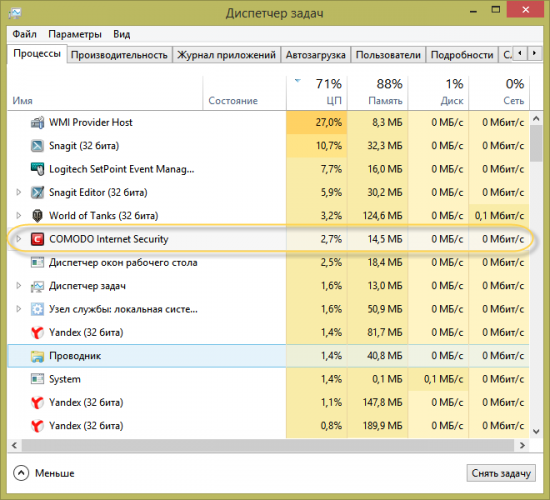
Первым действием запускаем «Диспетчер задач» и сортируем процессы по степени использования ресурсов процессора.
Антивирусы редко в рабочем режиме используют более 3%. Поэтому если вы увидите, что виноват антивирус, то скорее всего он выполняет какое-то плановое задание, вроде полного сканирования. Тогда ничего не надо предпринимать — просто ждем.
Но вот приложение WMI Provider Host, как видно на рисунке, в моем случае явно выбивается из остальных. Диспетчер задач позволяет поискать справку в интернете про любое приложение, которое вас заинтересовало. Эта функция реализована под правой клавишей мыши в контекстном меню в Windows 8. Если такого пункта у вас нет, то просто введите название процесса в Яндексе или Google. Такие знания здорово помогают в некоторых случаях. В моем же случае WMI Provider Host — программа системная, и кто из приложений его использует так сильно?
2. Чистим автозагрузку и анализируем новые приложения
Не все приложения оптимизированы в достаточной мере. Если проблема «тормозов» появилась относительно недавно, то чаще всего виновато какое-то новое приложение. Как вариант — новая версия какого-то раньше ни в чем таком не замеченной программы.
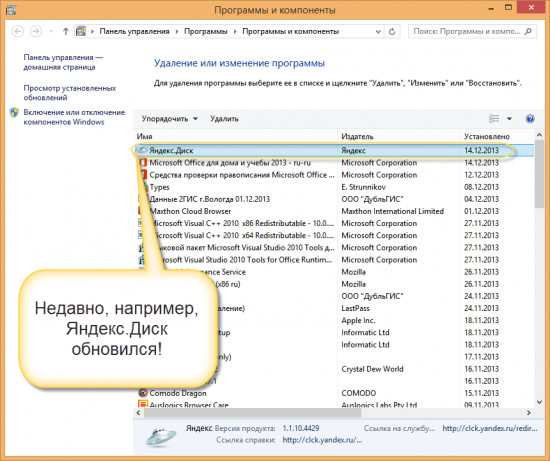
Чтобы найти недавно установленные приложения, открываем «Удаление программ» и сортируем список по дате установки так, чтобы свежие приложения находились сверху в списке.
Поиск недавно установленных приложений немного сужает круг подозреваемых.
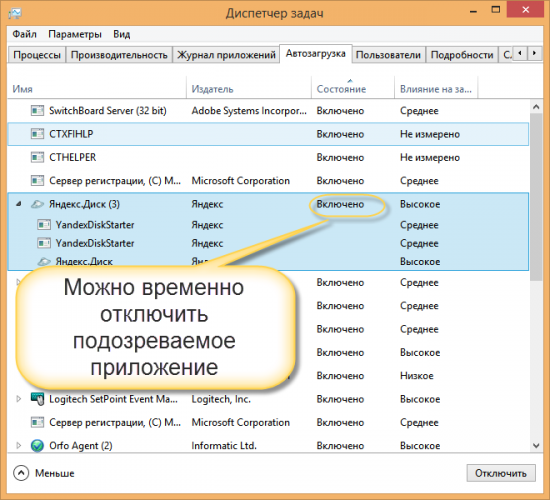
Теперь анализируем Автозагрузку. В Windows 8 и выше это можно сделать прямо из «Диспетчера задач» для простоты.
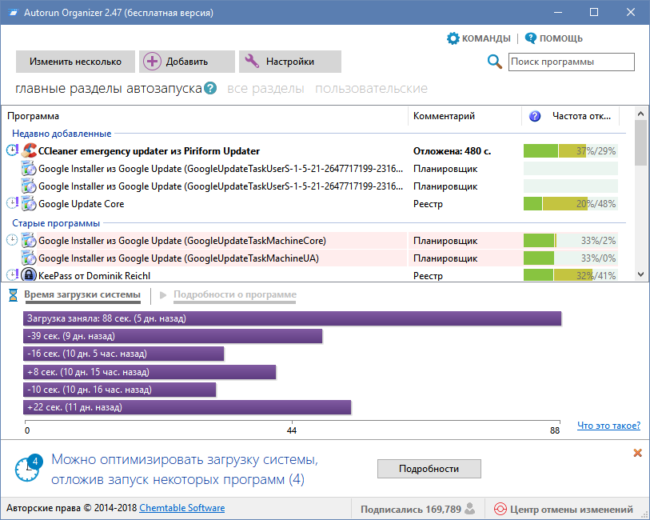
На других версиях Windows и для более полного контроля лучше воспользоваться утилитой Autorun Organizer, которая позволяет не только отключить запуск программ при старте системы, но и отложить их запуск на определенное время.
Также она наглядно покажет разницу на диаграмме, отображающей время загрузки системы в разное время. Обычно поиски тормозящей программы заканчиваются прямо на этом этапе. Вы отключаете приложение в автозагрузке, перезагружаете компьютер и смотрите, стало ли лучше.
В моем случае я нашел ответ, отключив одно из приложений в автозагрузке. Именно он и использовал WMI Provider Host сильнее обычного. Я удалил это приложение через «Панель управления».
# # #
Если ваш компьютер стал «притормаживать», то не спешите устанавливать один за другим «однокнопочные» оптимизаторы. Их полезность весьма сомнительна в данном случае, а эффект, который принесет их использование, носит очень кратковременный характер. Бросаться переустанавливать систему тоже не стоит — лучше потратьте 15 минут и, следуя нашим советам, решите проблему сами.

-----------------------------------------------------
https://vellisa.ru/open-disk-managementРассмотрим, как открыть системное средство Управление дисками в Windows разными способами. Управление дисками — встроенный инструмент операционной системы Windows, предназначенный для выполнения администрирования: управление подключенными дисками и разделами на компьютере.
Многие пользователи сталкиваются с необходимостью проведения операций с дисками на своем компьютере. Для выполнения тех или иных действий, необходимо иметь инструмент с помощью которого можно проделать нужную операцию.
При помощи системного средства оснастки «Управление дисками», пользователь может выполнить следующие основные работы с дисками ПК:
- Просмотр всех дисков, подключенных к данному компьютеру, в том числе, и скрытых системных разделов. В окне оснастки отображается дисководы CD/DVD/Blu-ray, а также подключенные в данный момент времени внешние диски: USB накопители, внешние жесткие диски, карты памяти.
- Создание новых томов (разделов), изменение существующих томов, форматирование дисков, удаление разделов.
- Выполнение сжатия тома.
- Присвоение или изменение буквы диска, отключение буквы диска, или изменение назначенной буквы диска для съемного USB устройства.
- Выполнение преобразования диска между MBR и GPT.
- Преобразование базового диска в динамический и в обратном порядке: из динамического в базовый диск.
- Создание виртуального диска.
- Получение информации о состоянии дисков.
Чтобы получить эти функциональные возможности, необходимо получить доступ к данному системному инструменту. Поэтому у пользователя возникает вопрос о том, как открыть на компьютере управление дисками.
Существует несколько способов для запуска оснастки Управления дисками, о которых вы узнаете из этого руководства. Инструкции подходят к разным версиям операционной системы Windows, среди них есть универсальные способы.
Как открыть управление дисками в Windows 10 (1 способ)
Сейчас мы посмотрим, как в Виндовс 10 открыть управление дисками самым простым способом. Этот вариант работает в Windows 10 и в Windows 8.1 из-за особенностей интерфейса данных операционных систем.
В Windows 10 или в Windows 8.1 сделайте следующее:
- Щелкните правой кнопкой мыши по меню «Пуск».
- В открывшемся меню нажмите на пункт «Управление дисками».
- На Рабочем столе компьютера откроется окно «Управление дисками».
Как открыть управление дисками в Windows 8.1 (2 способ)
Следующий способ работает в операционных системах Windows 8.1 и Windows 10. Здесь также используется контекстное меню правой кнопки мыши из меню «Пуск», только оно вызывается с клавиатуры.
Выполните следующие действия:
- Нажмите на клавиши клавиатуры «Win» + «X».
- В левой нижней части экрана откроется окно, в котором нужно выбрать пункт «Управление дисками».
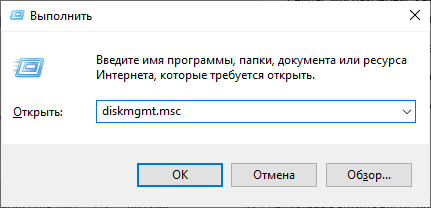
Как открыть управление дисками в Windows из окна «Выполнить» (3 способ)
Сейчас мы разберем, как войти в управление дисками при помощи универсального способа, работающего в разных версиях операционной системы Windows. Получить доступ к управлению дисками, нам поможет выполнение команды из диалогового окна «Выполнить».
Пройдите следующие шаги:
- Нажимаем на клавиатуре «Win» + «R».
- В окне «Выполнить», в поле «Открыть:» введите команду «diskmgmt.msc» (без кавычек), а затем нажмите на кнопку «ОК».
Как открыть управление дисками в Windows 7, Windows 8, Windows 10 (4 способ)
Еще один способ: воспользуйтесь услугами встроенного поиска Windows. Доступ к поисковой строке отличается в разных версиях Windows, мы не будем это описывать в данной статье.
Рассмотрим необходимые действия на примере Windows 7:
- Войдите в меню «Пуск».
- В поле «Найти программы и файлы» введите выражение: «diskmgmt.msc» (без кавычек).
- Из результатов поиска запустите найденное средство на компьютере.
Открытие оснастки «Управление дисками» из Проводника (5 способ)
Теперь давайте войдем в управление дисками из встроенного файлового менеджера — Проводника Windows.
Выполните действия:
- Откройте Проводник на Рабочем столе.
- В поле «Расположение» введите «diskmgmt.msc» (без кавычек), а затем нажмите на клавишу «Enter».
Запуск «Управление дисками» из Панели управления (6 способ)
Данный вариант можно использовать во всех версиях Windows, при помощи «Панели управления».
Проделайте следующее:
- Запустите Панель управления на ПК.
- В окне «Панель управления» войдите в «Администрирование»
- В окне «Администрирование» кликните два раза левой кнопкой мыши по «Управление компьютером».
- В окне консоли «Управление компьютером», в разделе «Запоминающие устройства» нажмите на «Управление дисками».
Вход в управление дисками через «Этот компьютер» (7 способ)
Если на Рабочем столе вашего компьютера находится значок «Этот компьютер» («Компьютер», «Мой компьютер»), вы можете попасть в управление дисками через консоль «Управление компьютером».
Пройдите последовательные шаги:
- Щелкните правой кнопкой мыши по значку «Этот компьютер».
- В открывшемся контекстном меню выберите «Управление».
- Откроется консоль «Управление компьютером», в которой нужно запустить средство «Управление дисками».
Как в командной строке открыть управление дисками (8 способ)
Сейчас мы попробуем открыть управление дисками через командную строку Windows.
Выполните следующее:
- Запустите командную строку на компьютере.
- В окне интерпретатора командной строки введите команду «diskmgmt.msc» (без кавычек), а затем нажмите на клавишу «Enter».
Как открыть панель управления дисками в Windows PowerShell (9 способ)
Вместо командной строки можно использовать более мощное средство: Windows PowerShell.
Пройдите шаги:
- Запустите Windows PowerShell на компьютере.
- В окне «Windows PowerShell» выполните команду: «diskmgmt.msc» (без кавычек).
Как открыть средство управления дисками из системной папки (10 способ)
Предлагаю вашему вниманию еще один способ запуска оснастки «Управление дисками» из системной папки «Windows». Данный вариант несколько более сложный чем, предыдущие, тем не менее им также можно воспользоваться при некоторых обстоятельствах.
Вам потребуется выполнить следующие действия:
- Откройте Проводник.
- В окне Проводника пройдите по пути: «C:\Windows\System32».
- В папке «System32» найдите файл «diskmgmt».
- Для запуска оснастки «Управление дисками», щелкните два раза левой кнопкой мыши по файлу «diskmgmt».
Выводы статьи
Оснастка «Управление дисками» необходима для выполнения различных действий с дисками и разделами на компьютере. При необходимости, пользователь может открыть управление дисками при помощи разных способов в операционной системе Windows.




https://anisim.org/soft/lim-block-folder/Lim Block Folder — бесплатная программа для назначения паролей на папки, которая позволяет предотвратить неразрешенный доступ к вашим материалам данным на ПК.
Lim Block Folder позволяет легко и верно обезопасить и спрятать личную информацию, которая располагается в нужной вам папке на компьютере (кроме системных). Так, помимо человека, который знает заданный пароль, получить доступ к папке не получится никаким образом. Также, программа позволяет назначать различные пароли для каждого каталога.
Скриншоты
Этот софт обладает лаконичным и доступным интерфейсом целиком на русском языке. Чтобы использовать его не потребуется даже обязательная установка, он может легко работать даже без инсталляции, что делает управление им еще удобнее.
Возможности программы:
- Запароливание каталогов ПК
- Поддержка скинов
- Без необходимости инсталляции
- Работа с несколькими дистрибутивами
- Управление при помощи горячих клавиш
Плюсы:
- Абсолютно бесплатен
- Имеет русский язык
- Отличная скорость работы
Минусы:
- При переустановке Windows с форматированием винчестера — запароленные каталоги не восстановить
Чтобы почувствовать все его преимущества — скачайте Lim Block Folder и попробуйте сами, он наверняка придется вам по душе, как и массе остальных пользователей.


https://www.greatpicture.ru/7-sochetaniy-klavish-k...delayut-vas-bogom-klaviaturyi/
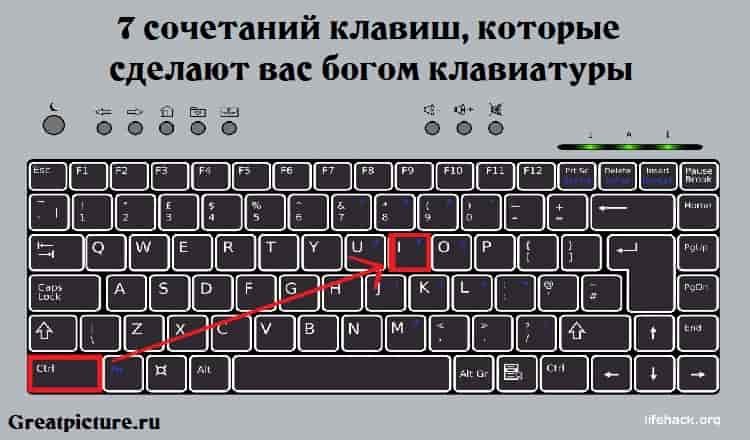
Почти каждый из нас уверен, что отлично владеет компьютером, будь то Windows или «Макинтош». И 99% из нас ошибаются.Хотя бы потому, что большинство из нас не знает даже базовых, основных клавиатурных сокращений. Ну, правда, что вы знаете кроме ctrl+c и ctrl+v?Меж тем, исследования показывают (и любой программист подтвердит), что шорт-каты могут ускорить вашу скорость работы на компьютере в несколько раз!Вот основные горячие сочетания клавиш. Мы уверяем: они действительно сэкономят вам тысячи часов жизни!7 сочетаний клавиш:
1. Как заблокировать компьютер, если вам надо отойти?
Никто не любит, чтобы его босс читал его разговоры в чатах или могу заметить «стыдную« вкладку на вашем мониторе. В конце концов, вы ведь тоже не хотите, чтобы кто-то заглядывал в ваш монитор, пока вы ушли заваривать кофе?
Это быстрое сочетание клавиш мгновенно заблокирует ваш компьютер, и вы сможете полноценно насладиться перерывом:
- Версия для Windows: кнопка «Пуск» (вторая слева снизу) + L.
- Версия для Mac: Cmd + Alt + Eject.
2. Как мгновенно открыть случайно закрытую вкладку?
К сожалению, такое бывает часто: закрывал окна в браузере и случайно удалил лишнее. Вместо того, чтобы искать ее в истории, воспользуйтесь этими «исправителями« вашей невнимательности:
- Для Windows: Ctrl + Shift + T
- Для Mac: Command + Z (Safari) и Ctrl + Shift + T (для Google Chrome).
Читайте также: 7 бесплатных услуг в поездах, на которые имеет право любой пассажир
3. Что делать, если компьютер «завис»?
Бывает такое, что сидишь себе в Photoshop, а он раз — и «повесил» весь компьютер. И тот ни на что не реагирует. Обычно пользователи тут же нажимают Ctrl + Alt + Delдля перезагрузки. Но это далеко не лучший выход.
Гораздо лучше воспользоваться шорт-катами: которые остановят только эту одну противную программу:
- Для Windows: Ctrl + Shift + Esc
- Версия для Mac: Cmd + Option + Shift + Esc.
Подержите эти кнопки 3 секунды подряд, и зависшая программа закроется, а вы сможете работать дальше и не терять все изменения во всех своих документах.
Для тех, кто не понимает, как называются его кнопки для «Маков«, показываем:
4. Как быстро жонглировать окнами?
Вы все еще используете мышку, чтобы перейти от одного окна к другому? Эээ… Вообще-то все намного проще.
- Для Windows: Alt+Tab
- Для Mac: Cmd + Tab
Читайте также: 41+ секретный психологический трюк, чтобы научиться управлять людьми
5. Нужно быстро сохранить адрес страницы?
Как показывает практика, это сочетание сэкономит вам миллионы минут:
- Для Windows: Alt + D
- Версия для Mac: Cmd + L
6. Что делать, если босс подкрался сзади?
Бывает, что работать вам просто лень. И вы разглядываете статьи на Great Picture. И у вас еще с десяток других окон. Как быстро сделать вид, что вы работаете? Эти шорткаты быстро убирают окна браузера и возвращают на экранWordили Excel:
Версия для Windows: Windows + D
Версия для Mac: Fn + F11
7. Как сделать скриншот не всего экрана, а только нужной его части?
Все пользователи Windows привыкли нажимать «Print Screen«, когда им нужно что-то показать товарищам. Но бывает так, что на экране открыто слишком много, а обрезать снимок — долго и утомительно.
Читайте также: 15 трюков, которые заставят ваше тело работать на вас!
Вот как всегда выделять только то, что вам нужно:
Для Windows: Alt + Print Screen
Для Mac: Cmd + Shift + 3 (скриншот помещается в файл), Ctrl + Shift + Ctrl + 3 (снимок экрана попадает в буфер обмена), Ctrl + Shift + 4 (Только нужный кусок экрана попадает в файл), Ctrl + Shift + Ctrl + 4 (нужный кусок попадает в буфер обмена).


https://myfreesoft.ru/kak-opredelit-programmu-koto...ormozit-rabotu-kompyutera.htmlПроблему, которая проявляется очевидным (заметным даже невооруженным взглядом) замедлением в работе компьютера, многие пользователи привыкли решать с помощью автоматических оптимизаторов/бустеров или радикально — полной переустановкой системы. Впрочем, как писали не раз, бездумное использование всяких оптимизаторов все равно сводит дело к переустановке операционки. А ведь можно все сделать, не прибегая к таким суровым средствам. Чтобы выявить процесс, который замедляет работу компьютера, необходимо проделать следующее.
1. Анализируем загрузку процессора
Первым действием запускаем «Диспетчер задач» и сортируем процессы по степени использования ресурсов процессора.
Антивирусы редко в рабочем режиме используют более 3%. Поэтому если вы увидите, что виноват антивирус, то скорее всего он выполняет какое-то плановое задание, вроде полного сканирования. Тогда ничего не надо предпринимать — просто ждем.
Но вот приложение WMI Provider Host, как видно на рисунке, в данном случае явно выбивается из остальных. Диспетчер задач позволяет поискать справку в интернете про любое приложение, которое вас заинтересовало. Эта функция реализована под правой клавишей мыши в контекстном меню в Windows 8. Если такого пункта у вас нет, то просто введите название процесса в Яндексе или Google. Такие знания здорово помогают в некоторых случаях. В моем же случае WMI Provider Host — программа системная, и кто из приложений его использует так сильно?
2. Чистим автозагрузку и анализируем новые приложения
Не все приложения оптимизированы в достаточной мере. Если проблема «тормозов» появилась относительно недавно, то чаще всего виновато какое-то новое приложение. Как вариант — новая версия какого-то раньше ни в чем таком не замеченной программы.
Чтобы найти недавно установленные приложения, открываем «Удаление программ» и сортируем список по дате установки так, чтобы свежие приложения находились сверху в списке.
Поиск недавно установленных приложений немного сужает круг подозреваемых.
Теперь анализируем Автозагрузку. В Windows 8 и выше это можно сделать прямо из «Диспетчера задач» для простоты.
На других версиях Windows и для более полного контроля лучше воспользоваться утилитой Autorun Organizer, которая позволяет не только отключить запуск программ при старте системы, но и отложить их запуск на определенное время.
Также она наглядно покажет разницу на диаграмме, отображающей время загрузки системы в разное время. Обычно поиски тормозящей программы заканчиваются прямо на этом этапе. Вы отключаете приложение в автозагрузке, перезагружаете компьютер и смотрите, стало ли лучше.
В данном случае нашелся ответ, отключив одно из приложений в автозагрузке. Именно он и использовал WMI Provider Host сильнее обычного. Удалили это приложение через «Панель управления».
# # #
Если ваш компьютер стал «притормаживать», то не спешите устанавливать один за другим «однокнопочные» оптимизаторы. Их полезность весьма сомнительна в данном случае, а эффект, который принесет их использование, носит очень кратковременный характер. Бросаться переустанавливать систему тоже не стоит — лучше потратьте 15 минут и, следуя данным советам, решите проблему сами.
https://pomogaemkompu.temaretik.com/12637160743488...richiny-i-metody-ih-resheniya/Наиболее частая проблема любого пользователя - медленно работающий компьютер. Но если мощности не хватало изначально – это одно. Но если вдруг в процессе работы программы начали откровенно зависать и притормаживать? Как понять, что именно вызывает столь неприятный эффект?
На самом деле причин того, что система работает медленнее, достаточно много. Давайте рассмотрим самые распространенные и методы борьбы с ними в домашних условиях. Сначала перечислим эти проблемы, а затем постараемся понять, как с ними разбираться.
Итак, замедление может вызываться:
- вирусами, которые проникли в систему;
- нехваткой сводного места на системном диске;
- перегревом компьютера или его компонентов во время работы;
- проблемы с жестким диском;
- нехваткой оперативной памяти;
- недостаточной производительностью процессора;
- запуском большого количества программ при загрузке;
- переполнением диска мусорными программами;
- торможением при работе браузера.
Конечно же, здесь перечислены не все возможные причины замедления работы системы. Правда, остальные варианты относительно редко встречаются и известны только специалистам. Но для начала нужно разобраться с приведенными выше пунктами. В вероятностью 98% это вернет былую резвость вышей системе.
Вирусная атака
Проблема
Это одна из самых частых и наиболее опасных причин уменьшения скорости работы системы. Далеко не всегда с ней справляются даже последние современные антивирусники.
О существовании вирусов могут сообщить косвенные признаки, такие как:
- зависание системы при работе;
- всплывающие сообщения об ошибках;
- появление навязчивой рекламы при работе в интернете;
- увеличивается время включения компьютера;
- отдельные программы не открываются или перестали запускаться;
- перестал открываться по комбинации [Ctr+Alt+Del] диспетчер задач;
- диспетчер показывается возросшую (до 100%) загрузку процессора при выключенных приложениях.
Решение
При подозрении на заражение необходимо предпринять ряд процедур, связанных с безопасностью:
- обновить базы данных антивирусника (если он установлен);
- проверить на вирусы другим антивирусным приложением или сканером;
- скачать и установить последнюю версию сканера (хорошо себя показал сканер Cureit от dr.Web). Если после сканирования появится указание на наличие вредоносного ПО, сканеров, троянов и так далее, выбираем Лечение/Удаление.
- Если антивирус не установлен, можно скачать последнюю версию бесплатного антивируса.
- Подключить фаервол (он же брандмауэр), встроенный в ОС. Произвести его настройку таким образом, чтобы он давал возможность выходить в сеть только определенным, заранее заданным программам (браузерам). А для любых других сетевое соединение было ограничено. Сочетание фаервола и антивирусной программы дает неплохую защиту от большинства атак.
Чаще всего вирусы, сканеры и прочие и вредоносные программы размещают на взрослых сайтах. При их посещении старайтесь внимательнее относиться к тому, на что кликаете мышкой. Не загружать на таких сайтах обновления, в частности, чаще всего вирусы прячутся под предложением «обновить флеш-плеер».
Переполнение системного диска
Проблема
Диск C:\, или системный диск, вдруг оказывается таким заполненным, что на нем совершенно на остается свободного места. В результате нет свободного места даже для служебных файлов, обеспечивающих работу системы. К сожалению, такая ситуация случается достаточно часто. В результате система вынуждена тратить множество времени, высвобождая необходимое место крохотными порциями и по очереди обрабатывая эти «кусочки».
Такая проблема возникает при неправильной настройке режима обновлений и точек сохранения (бэкапов) самой системы, при отведении для диска C:\ недостаточного количества места, при несвоевременном удалении ненужных временных файлов и так далее. Если места на диске не остается, система начинает тормозить очень существенно.Решение
- удалить ненужные программы;
- очистить рабочий стол (его данные также хранятся на диске C:\);
- очистить корзину;
- удалить временные файлы. Лучше всего, при помощи программы Ccleaner;
Торможение из-за перегрева
Проблема
Эта проблема не только часто встречается, но и представляет значительную опасность. Компьютер может не просто остановиться, но и вообще выйти из строя. И при этом вы рискуете потерять всю информацию, которая в нем содержится.Определить, что виной всему именно перегрев, достаточно просто. Если в начале дня все работает быстро и летает, а при запуске дополнительных программ или игр в средине дня вдруг начинает перезагружаться или тормозить, то скорее всего (на 95%) речь идет именно о перегреве.Решение
Сигнализировать о перегреве жесткого диска, видеокарты, чипсета или процессора помогут специальные программы. Скачать и установить их можно бесплатно (это, например, Everest или Aida);Необходимо открыть системный блок, и пылесосом (или щеточкой) почистить его от пыли. Пыль создает отличную теплоизолирующую подушку на теплообменниках и даже может вывести из строя вентиляторы (кулеры) процессора и видеокарты. А ухудшившийся теплообмен вызывает перегрев и нарушение работы элементов системы;Раз в пару лет стоит обновлять термопасту, которая прокладывается для обеспечения лучшего теплового обмена между активными (нагревающимися) элементами и радиаторами охлаждения. Особенно это актуально, если датчики показывают регулярное повышение температуры видеокарты, чипсета или процессора.Проблемы с жестким диском
Проблема
Как это ни прискорбно, но жесткие диски компьютеров имеют свой срок жизни и их ресурс в конце концов оказывается исчерпан. Речь идет об ограниченном жизненном цикле диска.Скорость же работы системы во многом (примерно на 70%) зависит от обращений к винчестеру. Можно составить систему из 2-ядерного процессора с хорошей производительностью, нескольких гигабайт оперативки, хорошей видеокарты. Но сэкономив на винчестере, получаем подтормаживание всего этого шикарного железа.Дело в принципе работы винчестера. Жесткий диск механически представляет собой многослойный «сендвич» из тонких слоев, каждый из которых программно разбит на сектора. Делая запрос информации, размещенной в определенном секторе, контролер требует ответа. И если ответа нет, сектор помещается в память, как неработающий (битый). Постепенно, в процессе работы, количество таких секторов накапливается.Решение
Решить эту проблему также можно. Для этого нужно периодически проводить следующие работы:
- ежемесячно следует проводить дефрагментацию дисков;
- если закрадываются подозрения, что винчестер начал работать хуже, воспользуйтесь специальным инструментом для его проверки и восстановления (например, при помощи HirensBootCd);
- старайтесь не подвергать винчестер физическим воздействиям, особенно во время работы. Не стучите по системному блоку или столу, когда на нем стоит ноутбук.
- Очищая компьютер от пыли, почистите и винчестер, он также может перегреваться.
Не хватает оперативной памяти
Проблема
Иногда причина торможения программ или игр банальна - системе просто недостаточно объема памяти, имеющегося в ее распоряжении. Новые программы зачастую требуют больше ресурсов, которые старый компьютер не может обеспечить.Чтобы увидеть, насколько загружена память, лучше всего войти в диспетчер задач (ctr+alt+del) и изучить вкладки «Процессы» и «Быстродействие»
Решение
Решение проблемы одно - увеличить объем памяти. Увы, сделать это не всегда просто. Особенно для старого компьютера, комплектующие для которых сняты с производства. Да и стоит линейка памяти старого образца (DDR) значительно больше, чем нового.А если хочется установить более современную память, то придется менять и материнскую плату, и процессор. А заодно и видеокарту. Поэтому такой ремонт равноценен покупке нового компьютера.Можно посоветовать еще одно решение - внимательно посмотреть на процессы, которые занимают память. Среди них можно обнаружить не срочные, бесполезные и даже вредные (например, те же вирусы).Маломощный процессор
Проблема
Проблема во многом аналогична предыдущей. Для выполнения задач мощности процессора просто недостаточно. Чаще всего это проявляется при работе в интернете (браузер) или при просмотре видео в большом разрешении.Чтобы оценить загруженность процессора, следует также вызывать диспетчер задач («ctr+alt+del») и оценить вкладки «Процессы» и «Быстродействие».
Решение
Решение, к сожалению, только одно - приобрести и установить более мощный процессор.Запущенно много программ при автозагрузке
Проблема
Во время работы часто приходится устанавливать различные программы. Но при этом не все обращают внимание, что при установке программ стоят галочки, устанавливающие их в автозагрузку. И что они включаются автоматически при запуске компьютера.Это не всегда плохо, но при невнимательности может вызвать определенные трудности, так как каждая из программ отвлекает на себя часть мощностей системы.Обычный пользователь редко заглядывает в конфигурацию файла автозагрузки, чтобы убрать оттуда программы, которые не нужны в работе постоянно и ежедневно. А зря. При помощи такого нехитрого действия можно значительно (в разы) уменьшить время загрузки компьютера и увеличить скорость работы системы.Решение
Откройте раздел «конфигурация системы», найдите вкладку «Автозагрузка» и просто снимите галочки с программ, которые не являются жизненно необходимыми.Если у вас возникли затруднения с входом в этот раздел, просто нажмите «Пуск» и «Выполнить» (Windows 7 или XP), и поле «Найти программы и файлы» ввести названиеи нажать «ОК».msconfig
Переходим в вкладку «Автозагрузка»
Часто в качестве лишних приложений выступают офисные, Java, winamp, мессендеры различного типа и так далее.
Реестр заполнен мусором
Хотя сам по себе объем таких записей невелик, но система каждый раз обращается к реестру, и время такого обращения (особенно, если она не находит указанных там программ) оказывается неприлично затянутым.Решение
Нужно очистить реестр при помощи специальной утилиты. К примеру, Ccleaner. Делать это вручную не стоит.Торможение при работе с браузером
Проблема
Эта проблема часто возникает при запуске одновременно нескольких (или нескольких десятков) вкладок в баузере – например, в режиме поиска. Или же при просмотре через сеть HD-видеофайлов.Нужно также учитывать, что каждая такая вкладка запускает отдельный процесс, отнимающий часть мощности процессора и объема оперативной памяти.Решение
Если при работе в сети компьютер тормозит, откройте диспетчер задач. Обратите внимание, какой из процессов требует больше всего ресурсов системы. Может оказаться, что, это какой-то зависающий скрипт или запущенное браузером приложение.Также зависание при работе с браузером может быть вызвано переполнением кэша. Его также необходимо периодически очищать.Если торможение вызвано просмотром видео высокого качества, то это может быть из-за малой производительности процессора. В этом случае спасет только его замена.Итоги
Как видим, причин торможения компьютера может быть много. Выполнение приведенных рекомендаций поможет в большинстве случаев, но если ничего не помогает, обращайтесь в мастерскую, и квалифицированные мастера помогут справиться с любой проблемой.


