Это цитата сообщения Владимир_Шильников Оригинальное сообщение
Интеллектуальная программа для перевода текста “DeepL” в Windows и MacOS.
Как почистить память компьютера – очень просто! 555
Как определить программу, которая тормозит работу компьютера 555
Как полностью почистить компьютер.
Что можно удалить на диске С? Что нельзя удалять?
Для чего нужна клавиша Fn на ноутбуках.
Как увидеть потерянный или забытый пароль 555
Ноутбук не видит WiFi (Вай Фай) сети — что делать 555
https://liwihelp.com/soft/programma-dlia-perevoda-teksta.html12 сентября текущего года служба точного перевода Deepl выпустила интересный продукт. Их новая, настольная программа для перевода текста, пока только в бета-версии, поддерживает операционные системы Windows и macOS.
Сам сервис онлайн-перевода был представлен ещё в 2017 году и уже на начальном этапе предоставлял более качественные услуги перевода, по сравнению с популярными на тот момент. Небольшим недостатком являлась поддержка ограниченного количества имеющихся языков.
В 2018 году ситуация существенно улучшилась и была добавлена возможность взаимоперевода между новыми языками, включая русский. Более подробную информацию вы можете найти в этой статье.
Теперь ваши возможности значительно расширены. Новое приложение интегрирует услугу перевода прямо на Рабочий стол. Пользователь получает удобный способ получения результата напрямую, без необходимости посещения веб-сайта.
Напоминаем, сегодня можно скачать по адресу:
https://www.deepl.com/ru/app/лишь бета-версию инструмента. Ограничение, как и на сайте – 5000 символов. Оплата для этого не требуется.
Программа для перевода текста
После установки в систему и запуска вам будет отображен краткий экран помощи. Обязательное требование — для работы необходимо наличие активного интернет-подключения на ПК.
Сопоставление основной функции происходит с комбинацией клавиш Ctrl+C на клавиатуре. Первое нажатие этого сочетания клавиш стандартно копирует выделенный текст в буфер обмена, повторное перемещает его в интерфейсное окно переводчика.
Целевой язык можно легко изменить. Для исходного текста (верхнее окно) указывается число символов, включая пробелы, и имеющееся максимально допустимое количество — 5000. Для результата (нижнее окно) — кнопки вставки и копирования. Как и в онлайн, допускается отображение альтернативного перевода отдельных слов и предложений. При нажатии на слово предлагаются синонимы для его замены.
Свой значок инструмент добавляет в область уведомлений Windows на Панели задач. С его помощью можно быстро вызвать пользовательский интерфейс приложения.
Отдельно стоит проинформировать вас о наличии настроек оповещений. Их не так и много. Допускается:
- приостановка на 1 час;
- приостановка до перезапуска системы;
- запрет для выбранных программ.
Доступна регулировка продолжительности отображения уведомлений. Можно сделать короче или дольше. Бета-версия не предлагает возможности отключить их навсегда. DeepL отображает их при каждом использовании заданного сочетания клавиш.
Также можно исключить запущенные на компьютере программы. Сделать это, при необходимости блокировки взаимодействия, можно выбором значка с плюсом сразу в настройках или правим щелчком мыши по значку на Панели задач.
Заметим, что новая программа для перевода текста от DeepL, даже в бета-версии, работает без помех, выполняет свои функции быстро и полностью оправдывает свое предназначение. Будем ждать выхода стабильного релиза с новыми фишками. Спасибо за внимание!


---------------------------------------------
Как почистить память компьютера – очень просто!
Системный диск компьютера необходимо чистить регулярно, как минимум, раз в неделю, чтобы компьютер не тормозил.
Делать это очень-очень просто.
Для тех, кто не умеет – в этом ролике пошагово – вы не ошибетесь – показан процесс очистки как жесткого диска, так и любых других дисков вашего компьютера.
Если вы будете регулярно очищать дисковое пространство, на вашем компьютере будет все «летать»
-----------------------------------------
Как определить программу, которая тормозит работу компьютера.
https://myfreesoft.ru/kak-opredelit-programmu-koto...ormozit-rabotu-kompyutera.htmlПроблему, которая проявляется очевидным (заметным даже невооруженным взглядом) замедлением в работе компьютера, многие пользователи привыкли решать с помощью автоматических оптимизаторов/бустеров или радикально — полной переустановкой системы. Впрочем, как мы писали не раз, бездумное использование всяких оптимизаторов все равно сводит дело к переустановке операционки. А ведь можно все сделать, не прибегая к таким суровым средствам.
Чтобы выявить процесс, который замедляет работу компьютера, необходимо проделать следующее.
1. Анализируем загрузку процессора
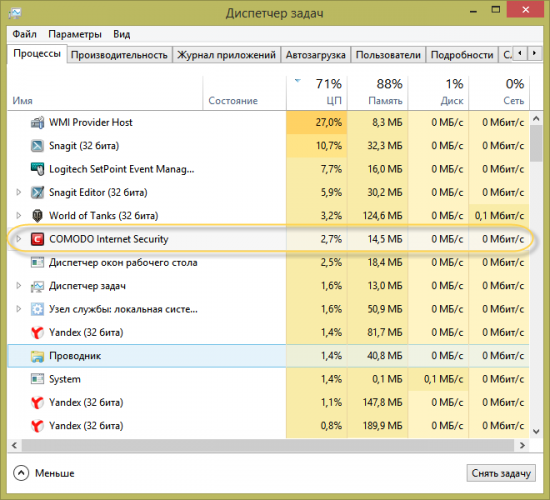
Первым действием запускаем «Диспетчер задач» и сортируем процессы по степени использования ресурсов процессора.
Антивирусы редко в рабочем режиме используют более 3%. Поэтому если вы увидите, что виноват антивирус, то скорее всего он выполняет какое-то плановое задание, вроде полного сканирования. Тогда ничего не надо предпринимать — просто ждем.
Но вот приложение WMI Provider Host, как видно на рисунке, в данном случае явно выбивается из остальных. Диспетчер задач позволяет поискать справку в интернете про любое приложение, которое вас заинтересовало. Эта функция реализована под правой клавишей мыши в контекстном меню в Windows 8. Если такого пункта у вас нет, то просто введите название процесса в Яндексе или Google. Такие знания здорово помогают в некоторых случаях. В данном же случае WMI Provider Host — программа системная, и кто из приложений его использует так сильно?
2. Чистим автозагрузку и анализируем новые приложения
Не все приложения оптимизированы в достаточной мере. Если проблема «тормозов» появилась относительно недавно, то чаще всего виновато какое-то новое приложение. Как вариант — новая версия какого-то раньше ни в чем таком не замеченной программы.
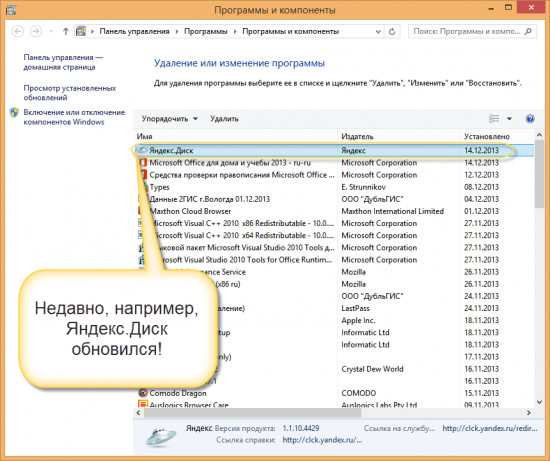
Чтобы найти недавно установленные приложения, открываем «Удаление программ» и сортируем список по дате установки так, чтобы свежие приложения находились сверху в списке.
Поиск недавно установленных приложений немного сужает круг подозреваемых.
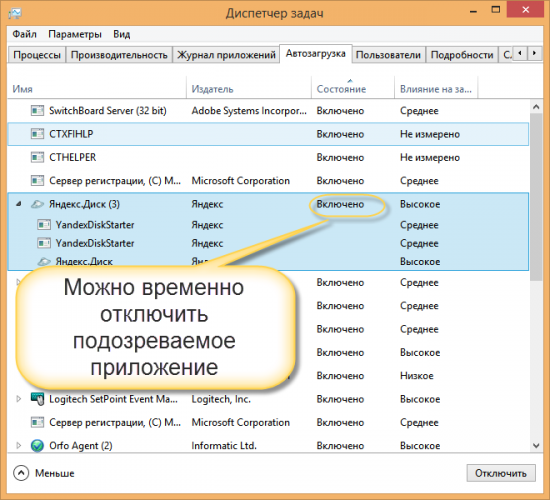
Теперь анализируем Автозагрузку. В Windows 8 и выше это можно сделать прямо из «Диспетчера задач» для простоты.
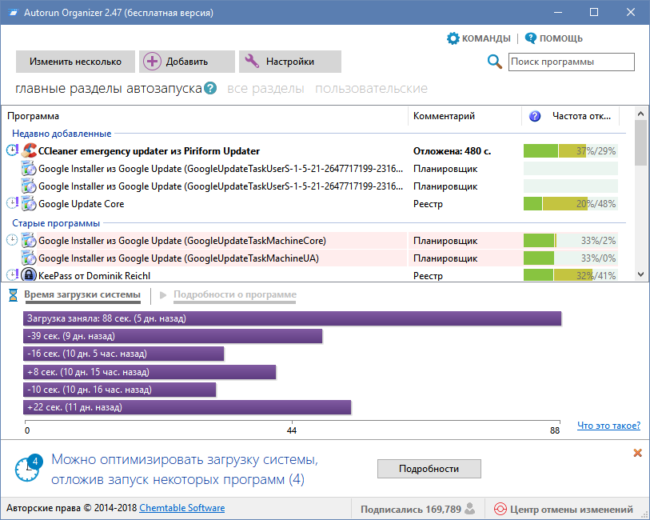
На других версиях Windows и для более полного контроля лучше воспользоваться утилитой Autorun Organizer, которая позволяет не только отключить запуск программ при старте системы, но и отложить их запуск на определенное время.
Также она наглядно покажет разницу на диаграмме, отображающей время загрузки системы в разное время. Обычно поиски тормозящей программы заканчиваются прямо на этом этапе. Вы отключаете приложение в автозагрузке, перезагружаете компьютер и смотрите, стало ли лучше.
В данном случае нашли ответ, отключив одно из приложений в автозагрузке. Именно он и использовал WMI Provider Host сильнее обычного. Удалили это приложение через «Панель управления».
# # #
Если ваш компьютер стал «притормаживать», то не спешите устанавливать один за другим «однокнопочные» оптимизаторы. Их полезность весьма сомнительна в данном случае, а эффект, который принесет их использование, носит очень кратковременный характер. Бросаться переустанавливать систему тоже не стоит — лучше потратьте 15 минут и, следуя данным советам, решите проблему сами.
--------------------------------------
Как полностью почистить компьютер.
--------------------------------
Что можно удалить на диске С? Что нельзя удалять?
---------------------------------------------
https://sam.mirtesen.ru/blog/43694627556/Vot-dlya-chego-nuzhna-klavisha-Fn-na-noutbukah!В современном мире у многих людей есть не только свой персональный компьютер, но и ноутбук. Это не удивительно, ведь его гораздо удобнее использовать как дома, так и за его пределами. Вы можете взять ноутбук в поездку, можете выйти с ним на улицу, можете посидеть в кафе… Не только тот факт, что ноутбук легко переносить, делает его более удобным.
На самом деле, вся его система устроена таким образом, чтобы облегчить вашу жизнь. Для этого есть специальные клавиши. Сегодня мы расскажем об одной из них — клавиша Fn.Чаще всего она находится в левом нижнем углу. Она расположена либо слева от клавиши Ctrl, либо справа от нее. Часто клавишу Fn выделяют другим цветом, например, синим или красным.
Название этой клавиши происходит от первых согласных букв слова “Function”. Fn действительно отвечает за ряд функций, которые могут отличаться в зависимости от марки ноутбука. Чаще всего принцип работы горячих клавиш сходится у таких марок: HP, Asus, Acer, Lenovo, Samsung, LG.
Например, на ноутбуках Lenovo можно использовать такие комбинации клавиш:
- Fn+F1 — ввод компьютера в режим сна.
- Fn+F2 — включение/выключение монитора.
- Fn+F3 — переключение дисплея на подключенный модуль монитора, проектора.
- Fn+F4 — расширение монитора.
- Fn+F5 — включение беспроводных модулей связи: беспроводных сетевых адаптеров, Bluetooth.
- Fn+F6 — включение/отключение сенсорной панели — мыши ноутбука.
- Fn+F9, Fn+F10, Fn+F11, Fn+F12 — работа с медиаплеером — возобновить/пауза, стоп, трек назад, трек вперед соответственно.
- Fn+Home — пауза в медиафайлах.
- Fn+Insert — включение/отключение Scroll Lock.
- Fn+стрелка вверх/стрелка вниз — увеличение/уменьшение яркости монитора.
- Fn+стрелка влево/стрелка вправо — уменьшение/увеличение громкости для медиаплееров.
Представляете, сколько функций способна выполнять всего одна клавиша! Если же она у вас не работает, есть несколько способов ее активировать. Для начала попробуйте комбинацию Fn+NumLock. Другой способ — войдите в Setup Utility, далее следуйте в System Configuration и во вкладке Action Keys Mode вам нужно нажать выключить (Disabled) или включить (Enabled) данную функцию Fn.
Если же эти способы не помогли, и клавиша все еще не работает, то вы можете запустить ее при помощи программ. Чаще всего используют программу Magic Keyboard.
Есть также и ряд программ, которые подходят для каждой марки отдельно:
- Для ноутбуков Sony — Sony Shared Library, Setting Utility Series, Vaio Event Service, Vaio Control Center.
- Для Samsung — Easy Display Manager (диск с программой идет в комплекте с ноутбуком).
- Для Toshiba — Hotkey Utility, Value Added Package, Flash Cards Support Utility.
Если даже это не помогло, то вам нужно переустановить драйвера для клавиатуры. Чаще всего они идут в комплекте, но если нет, то стоит скачивать их только с официальных сайтов марки вашего ноутбука!
Разобрались? Теперь смело начинайте использовать волшебную клавишу!


Что делать, если Вы потеряли или забыли пароль от своего аккаунта в соц сети или вашей почты? Такая ситуация нередко случается или может случится с каждым из нас. Рассмотрим лёгкий и быстрый способ вспомнить любой пароль.
Что делать, если Вы забыли пароль? Рассмотрим одну из ситуаций...
Рассмотрим ситуацию: Вы находитесь на странице аутентификации какого-либо сервиса. Многие пользователи сохраняют пароли в браузере, но может случиться так, что Вы забыли этот пароль, а в поле ввода вместо него традиционно отображаются только звёздочки. Так вот, есть простой способ увидеть этот сохранённый пароль.
К примеру, мы находимся на странице аутентификации аккаунта Google. Пароль сохранён в браузере, но мы видим только звёздочки.
Выделяем этот набор звёздочек, после чего делаем правый клик мышью и выбираем опцию «Просмотр кода элемента». Данная опция присутствует во всех актуальных браузерах, а в случае с IE нужно нажать F12 для вызова меню инструментов разработки, после чего нажать Ctrl + B.
В появившемся интерфейсе уже будет выделена выбранная Вами строка с параметром «type». Делаем двойной клик по его значению «password».
Заменяем его на «text».
Теперь вместо звёздочек Вы можете увидеть сохранённый пароль.
 Что делать, если Вы потеряли или забыли пароль от своего аккаунта в соц сети или вашей почты? Такая ситуация нередко случается или может случится с каждым из нас. Рассмотрим лёгкий и быстрый способ вспомнить любой пароль.


https://anisim.org/articles/noutbuk-ne-vidit-wifi/Довольно частая проблема, когда ноутбук просто перестает видеть вай фай и интернет соответственно не работает. На это может быть сразу несколько совершенно разных, не связанных между собой причин.
Если и вас настигла такая проблема, то сейчас вы узнаете все причины, из-за которых это могло произойти и варианты решения для каждой из них. Не переживайте — скоро Wi Fi заработает.
Вы уже знаете, что такое wifi, давайте сейчас разберемся, какие действия необходимо предпринять если ваш ноутбук внезапно перестал видеть его сигнал.
Важно! Бывает, что ноутбук видит все Вай Фай сети, кроме нужной — этот вариант мы тоже обязательно рассмотрим.
Почему ноутбук не видит Вай Фай — причины
Начнем со списка самых распространенных причин такой проблемы:
- Самая распространенная причина — роутер банально не работает/выключен.
- Если вы находитесь не дома и точно не знаете, есть ли доступные вай фай сети, то может быть их и нет? И вы не в зоне сигнала.
- Проблема в драйвере беспроводного адаптера — он либо не установлен, либо работает неправильно.
- Сам Wi-Fi банально выключен на вашем устройстве или не настроен.
- Бывает и так, что WiFi приемник может быть неисправен, либо забился пылью — частая проблема ноутбуков.
Ноутбук не видит Вай Фай — что делать
В первую очередь попробуйте одновременно нажать клавиши «Fn + F1-12*», какую клавишу нужно зажать вместе с «Fn» вы сразу увидите, т.к. на ней будет значок wifi соединения. Если же его нет — то можно попробовать все подряд, но на свой страх и риск. Часто именно этот способ помогает. Если же нет — то читайте далее.
Также, на старых моделях есть специальный включатель wi-fi на корпусе — посмотрите, может он выключен, например, был случайно задет.
1. Проверьте роутер — работает ли он
Посмотрите другими устройствами, например, смартфоном — видят ли они какие-либо беспроводные сети. Если нет, значит роутер выключен или его вообще нет поблизости (если вы не дома). Если же видит, то проблема уже именно в ноутбуке и читайте далее следующие главы.
При выключенном маршрутизаторе — просто включите. Если он включен и у вас висит желтый значок — выключите на 10 секунд и затем заново включите. Также, можно сделать «Диагностику неполадок», для этого щелкните по иконке соединения в трее правой кнопкой мышки и выберите соответствующий пункт.
Если мастер по выявлению неполадок найдет ошибки — то постарается исправить их, если не получилось, то еще раз можно попробовать перезагрузить устройство. Если все еще не работает — читайте дальше.
2. Проверьте беспроводное подключение
Бывает такое, что оно просто отключено в настройках — проверим это. Нажмите одновременно клавиши «WIN+R», вбейте команду ncpa.cpl и нажмите «ОК».
На значке беспроводного подключения не должно быть написано «Отключено». Если такая надпись есть, то щелкните по нему правой кнопкой мыши и далее по «Включить».
Все возможные Wi-Fi сети должны стать видимыми и интернет заработает.
3. Проверьте драйвера
Если вы видите в трее значок подключения с красной иконкой крестика — то вполне возможно, что причина кроется в драйверах.
1. Нажмите разом клавиши «WIN + R», вбейте в соответствующее поле команду devmgmt.msc, и нажмите «ОК».
2. Разверните раздел «Сетевые адаптеры». Никаких красных и желтых обозначений или иконок со стрелкой вниз, как на скриншоте быть не должно. Также, там обязательно должен быть драйвер в названии которого будут слова: wifi, wireless.
3. Если вы видите круглый значок со стрелкой вниз, кликните по этому пункту правой кнопкой мышки и далее по «Задействовать». Если же вы видите желтый значок — то также щелкните по нему мышкой (правой кнопкой) и выберите пункт «Обновить драйвер» и выполните автоматический поиск.
Если драйвера не находятся — их всегда можно найти в специальной папке с ПО к ноутбуку или на прилагаемой диске. Если там не нашли, то посмотрите их по модели ноута в интернете, она обычно пишется на обратной стороне устройства.
4. Видит все сети, а нужную нет
Такое чаще всего бывает из-за неправильных настроек маршрутизатора, просто-напросто выставляется неправильный канал сети. Откройте адрес роутера, введите логин и пароль — обычно это: 192.168.0.1 admin admin, также все эти данные написаны на обратной стороне устройства.
1. В данной статье рассмотрим, как это делать на примере роутера ZyXEL. Откройте раздел с настройками — Сеть Wi-Fi. Подробно о том, как это сделать для других популярных моделей маршрутизаторов написано в статье — как настроить вай фай роутер.
2. Перейдите в подраздел «Соединение» и у пункта «Канал» установите значение на «Автовыбор», и примените настройки.
3. Перезагрузите устройство.
5. Смените название Вай Фай сети
В этом же подразделе — просто смените «Имя сети (SSID)».
Часто даже такой простой трюк помогает, и ноутбук начинает видеть Вай Фай.
В заключение
Надеюсь ваше устройство начало видеть все доступные WiFi сети, и вы уже с удовольствием серфите в интернете. Приятных вам прогулок по страницам в глобальной паутине.


