Как правильно отключить слежку Windows 10. Как удалить не удаляемый файл в Windows 7 8 10? Как узнать свою электронную почту. Не загружается Windows? Что делать, причины и решение проблем. Как посмотреть какая стоит видеокарта на компьютере. Быстро разряжается аккумулятор на ноутбуке что делать 6 советов. Отключение автоматической перезагрузки Windows.
Помните, какая шумиха была сразу после выхода операционной системы Windows 10 по поводу, весьма интенсивного и обширного, сбора телеметрии (действий пользователей)?
Извинения и объяснения производителей были как горох об стену — весь мир был возмущён и обижен. Никого не интересовало, что вся эта история была задумана с благой целью повышения удобства использования программной оболочки.
А всё потому, что просто сделали это без спроса пользователей, практически тайно. Корпорация Microsoft чистосердечно не подозревала даже, что это так заденет людей — они же точно знали для чего АНОНИМНО собирают данные о действиях пользователей и как их будут использовать для улучшения своего продукта.
Ситуацию очень быстро погасили и исправили, при этом извинившись перед всем миром, но как говорят в народе — осадочек остался.
Сегодня 95% (если не все 99%) «слежки» можно отключить сразу при установке системы на компьютер (если не спешить и быть внимательнее) или в разделе параметров под названием, кто бы мог подумать — «Конфиденциальность».
Программное отключение слежки в Windows 10
Несмотря на многомиллионную агрессивную разъяснительную компанию и правильные действия по предоставлению выбора пользователям в вопросе передачи личных данных корпорации, ловкие энтузиасты-программисты уже успели слепить «на коленке» свои первые всякие «отключалки слежки» и «блокировщики сбора личной информации».
На волне всеобщей истерии они молниеносно завоевали огромную популярность, чем и воспользовались многие недобросовестные авторы (не все, справедливости ради будет сказано) — внедрили в свои «поделки» трояны, молвари, криптогенераторы…
Именно поэтому очень важно выбрать для удобного управления практически всей системной телеметрией правильную, безопасную и проверенную утилиту.
Лично проверил три профильных бесплатных программки и могу смело их рекомендовать:
Windows Privacy Dashboard (WPD)
Ashampoo® AntiSpy for Windows 10
O&O ShutUp10
Все они полностью прошли испытания десятками антивирусных сканеров одновременно на VirusTotal.
Windows Privacy Dashboard (WPD) (краткий обзор)
Неистово рекомендую к использованию российско-белорусскую разработку под названием Windows Privacy Dashboard (WPD). Ребята смогли вместе создать реально мощную и удобную утилиту, которая позволяет легко и быстро разобраться со всеми «тайными» вопросами в системе практически несколькими кликами компьютерной мышки.
Кстати, совет сразу, сделать точку восстановления системы — благо, все описанные утилиты имеют такую функцию…
Как видите, в главном окне программы Windows Privacy Dashboard (WPD) всего три пункта:
Конфиденциальность
Блокировщик
Приложения
Пройдитесь по ним самостоятельно (рассказывать там нечего — всё на понятном языке и с подсказками), только будьте внимательны и читайте описания пунктов, если совсем в этих делах не понимаете 🙂 …
Обратите внимание на стрелку внизу справа — она продолжает этот неудержимый праздник конфиденциальности…
Как все воспитанные утилиты из этого списка, AshampooAntiSpy for Windows 10 также имеет возможность быстрого предварительного создания точки восстановления системы, на всякий пожарный случай…
Её тоже нет нужды инсталлировать в операционную систему (портативная) — запустил, использовал, закрыл…
Аналогично с предыдущим случаем — подробно описывать все пункты в программе нет нужды, всё наглядно, ясно и на понятном языке…
Думаем, не нужно повторять, что программа O&O ShutUp10 бесплатна, портативна, понятна и полностью безопасна (в плане отсутствия вирусов, а не от невнимательных действий вечно куда-то спешащего «ошпаренного» пользователя)?
В отличие от конкурентов описанных выше, у O&O ShutUp10 имеется, хоть и примитивная, но панель инструментов…
Ещё мне крайне понравилась система предупреждения неопытных пользователей от необдуманных действий — такая себе, «защита от дурака»…
Скачать O&O ShutUp10 + видео
Название программы (утилиты):
O&O ShutUp10
Производитель (автор):
O&O Software GmbH, Berlin
Статус:
Бесплатно
Категория:
Конфиденциальность
Размер инсталлятора (архива):
1.1 Мб
Поддержка ОС:
Windows 10
Язык интерфейса:
Английский, Русский + 7 языков
Безопасность:
Вирусов нет
Похожие программы:
Ashampoo® AntiSpy for Windows 10Windows Privacy Dashboard (WPD)
Опытные пользователи могут сказать, что все эти настройки можно сделать самостоятельно, без сторонних программ — через реестр, параметры системы, активировав локальную учётную запись, отключив службу телеметрии… выдернув шнур питания из розетки или сходив в церковь 🙂 .
Но, как понимаете, всё это растянется во времени на несколько часов, в лучшем случае, а также, крайне опасно для неопытных пользователей — одно неверное движение и привет операционной системе (здравствуй, «экран смерти» и переустановка Windows 10).
Если уж сильно чешется обойтись без портативных и удобных специализированных программ — советую просто зайти в пункт параметров Windows под названием «Конфиденциальность» и успокоить себя вдумчивым отключением доступных там пунктов…
…только не забудьте про ползунок в левом разделе окна — там много пунктов доступно…
ПОЛЕЗНОЕ ВИДЕО
…
А Вы, следите за сбором и отправкой телеметрии в Windows 10? Какими утилитами? 😉
Теперь Вы знаете, как правильно отключить слежку Windows 10.
Некоторые программы как бы вгрызаются в систему. Их даже не видно через такие деинсталляторы, как Revo и удалить их очень сложно, но можно. В данной статье мы рассмотрим 6 подобных программ.
IObit Unlocker
Для того, чтобы обходить большинство блокировок при деинсталляции лишних программ и файлов с компьютера, для начала давайте рассмотрим программу, которую произвела известная компания IObit. Вы уже знакомы с данной компанией по ускорителю ПК Advanced SystemCare или программы, которая обновляет драйвера Driver Booster.
Данный софт довольно прост в функционировании, этому помогает удобный дизайн с русским языком. Для деинсталляции элемента достаточно переместить проблематичную программу в окошко IObit Unlocker и далее нужно из ниспадающего меню выбрать необходимую вкладку;
Данная программа бесплатна;
Этот софт имеет функцию на автомате прекращать процессы, которые не дают провести очистку. Утилита производит действие это на безопасном уровне. ОС Windows при этом вред не наносится;
Unlocker даёт пользователю возможность выбрать из нескольких вариантов: — Деинсталлировать элемент, убрать блок, переименовать и прочее. Как пожелает пользователь;
Функционирует программа элементарно. В главном окошке необходимо нажать на команду «Добавить», затем указать адрес проблематичного софта. После этого, нужно выбрать, каким путем будет происходить разблокировка. Также, есть возможность поступить иначе: выделяем «Непокорный» объект и через ниспадающее меню задействуем вкладку Unlocker.
Добавим: — этот софт не даст шанс даже тому элементу, во время деинсталляции которого всплывает оповещение про то, что элемент используется ОС. Русскоязычный дизайн становится понятным пользователю сразу, как только программа будет запущена. Это очень нравится новичкам.
Этот софт разработали те же программисты, что и верхний деинсталлятор. Разница между ними в более продвинутых функциях и дополнительных возможностях. Подробно описано о IObit Uninstaller 9 поэтому вам достаточно просто перейти по ссылке вверху и узнать характеристики деинсталлятора.
LockHunter
Если вы желаете полностью попрощаться с частью программ с файлами, имеется в виду с теми, которые не желают вам отвечать, в этом случае мы вызовем на подмогу охотника. ЛокХантер может не только убрать блок, но и показать, что применял этот софт? Может, это было вредоносное ПО? В этом случае «Охотник» удалит не только программу, но и код, которые этот софт оставил. Возможности LockHunter:
Даёт подробные данные о протекающих в системе процессах и каталогах функций;
Показывает те процессы, которые заблокировал софт вредитель;
Кроме разблокировки, охотник может просто сменить имя злополучного элемента, или просто деинсталлировать его;
На автомате завершает блокирующие приложения;
Может быть такое, что во время функционирования Windows провести деинсталляцию нет возможности. В данном случае, охотник запустить свои функции в период запуска Виндовс;
Вкладка программы добавляется в контекстное меню;
Очищает память от каталога DLL;
Все программы охотник деинсталлирует в Корзину для того, чтобы была возможность при желании восстановить удаляемый софт.
ЛокХантер имеет возможность функционировать в 32 битной ОС, и в 64 битной.
Большинство из вас слышали про данный софт, который отлично деинсталлирует элементы, не желающие удаляться. Его эмблемой служит волшебная палочка. Данная программа самая простая из себе подобных. У неё отсутствуют лишние детали. Пользователю необходимо внести удаляемый софт в окошко «Unlocker», и после этого вы можете совершать над удаляемым элементом нужные действия.
Можно сказать, что Унлокер убивает функции, которые блокируют процессы. Убирает из памяти динамическую картотеку;
Как и программы выше, этот софт может деинсталлировать, перемещать и изменять имя выбранного элемента;
Встраивается в контекстное меню для удобства пользователя;
Удаляем временные файлы, не дающие выполнить определённый процесс над выбранным элементом;
Может начать функционировать во время запуска ОС.
Кроме этого, данный софт бесплатен и не имеет ограничений в своей функциональности.
Если вам нужна программа для деинсталляции трудных объектов, не позволяющая дать «врагу» ни один шанс, то лучше установить данную утилиту. Она с лёгкостью справляется со следующими задачами:
Нет возможности деинсталлировать софт, так как его заблокировали и отказали в доступе;
В дисковый раздел невозможно переместить (скопировать) информацию, так как появилось окошко с надписью «Свободное место отсутствует». При этом, на самом деле свободное пространство есть;
Нужные элементы применяет иной софт или данные объекты имеют защиту от записи.
Такое частенько происходит при заражении системы вредительским ПО, пытающееся наложить ограничения на действия пользователя и поставить себе защиту от деинсталляции. Этот софт без проблем решает подобные задачи.
Создатель софта компания Malwarebytes, о которой я уже много раз упоминал в связи с её антишпионской разработкой Anti-Malware, которая отлично удаляет рекламные вирусы считается одной из лучших в своём роде.
FileASSASSIN применяется фактически также, как и его аналоги. Есть возможность программу для удаления просто переместить в окошко этого софта, или поместить нужные элемент туда же, используя загрузчик файлов.
Данная утилита при сложном случае запускает деинсталляцию удаляемого объекта во время запуска системы. Это помогает при наиболее затруднительной ситуации, если во время функционирующей ОС удалить хлам не удаётся. Также, параллельно с удалением неугодного софта данная утилита очищает временные элементы.
Многие пользователи оставляют этот софт на компьютере «На всякий пожарный». Программа стала платной, но у неё есть ознакомительная версия со всеми работающими функциями на месяц.
Функционал данного софта также похож не предыдущие. UnLock IT довольно интересная программа. Её разработала компания ЕМСО. Её особенности:
Софт бесплатен, имеет русскоязычный дизайн;
Есть возможность снять блокиратор даже с элементов, защищенных шифрованием;
Может убирать вредительские процессы, которые создало вредоносное ПО или хакеры;
Программа может встроиться в контекстное меню;
Очищает память от каталога DLL;
Отлично убирает процессы, которые мешают разбираться с выбранными элементами;
Дизайн довольно прост и понятен даже новичкам.
Важно: — Часть пользователей отмечают, что применяют эту программу, когда подобные ей не могут устранить проблему. Есть возможность просканировать систему для определения цепи процессов, которые блокируют работу подобных программ. После этого становится понятным, какие из процессов не помешает отключить, а какие не стоит трогать.
Вывод: — Windows удалить неудаляемый файл стало возможно с использованием одной из этих пяти программ. Какую из них выбрать именно вам нужно решить, исходя из системных требований вашего компьютера и поставленной задачи. А также, вашей личной симпатии. Успехов!
Как узнать свою электронную почту? Сегодня мы с вами поговорим о том, как узнать свой адрес электронной почты, если вы его забыли. Это очень распространенная ситуация, поэтому данные рекомендации вам однозначно могут пригодиться. Самое главное, чтобы вы не забывали адрес электронной почты нужно придумывать его созвучным и легко запоминающимся.
Это может быть ваши имя и фамилия, ник в играх или даже номер мобильного телефона (некоторые почтовые сервисы это позволяют).
Обязательно сохраните логин от почты на компьютере после регистрации. И сделать это нужно не на Локальный диск с системными файлами (там, где находится операционная система). Можно также продублировать текстовый документ и на имеющиеся у вас съемные диски.
Как узнать свой адрес электронной почты?
Для начала давайте разберемся, где же может увидеть наименование почтового ящика, который вы зарегистрировали. Данный способ обязательно требует предварительной авторизации в почте и после последней авторизации вы не должны были чистить сохраняемые данные в браузере.
Итак, если вам необходимо знать адрес своей электронной почты на сайте Mail.ru, то достаточно перейти на главную страницу данного сайта и взглянуть в правый верхний угол.
Как узнать свой адрес электронной почты, если забыл?
Данная проблема также имеет пути решения. Начнем, пожалуй, с самого простого.
По имени и фамилии
Поисковая система Google ежедневно индексирует миллионы страниц с самых разных сайтов, в том числе и Mail.ru. Следовательно, при помощи поисковой строки вы можете отыскать свой забытый адрес электронной почты. Для этого в строку поиска вбиваем фамилию и имя, которые вы вводили при регистрации. Вот такой результат должен получиться.
Можно попробовать просто по фамилии и городу. Но здесь также стоит учесть, что для индексации Гуглу необходимо время, а это не менее недели (а иногда и месяца). Поэтому у вас не получится найти свое «мыло» через поиск, если вы его завели только вчера.
Аналогичным образом можно в Google можно поискать и свой Gmail ящик. Вот только здесь обязательным условием является заведение на базе того аккаунта профиля в Google +. Поиск профиля в Google + осуществляем также по фамилии или имени.
По номеру телефона
Вспомнить забытый свой адрес электронной почты в Яндексе может помочь номер мобильного телефона, который вы к нему прикрепляли при регистрации. Для этого заходит на Яндекс.Почту.
Далее в открывшемся окне жмем на кнопку «Вспомнить пароль».
После чего появится окно восстановление доступа к аккаунту на Яндексе. Здесь жмем на кнопку «Я не помню логин» (находится под первой строкой, куда нужно вводить «логин или email»).
Теперь вводим в соответствующую строку номер телефона, а также капчу и нажимаем кнопку «Продолжить». Ну а далее уже следуйте инструкциям, которые предоставляет сервис. Ничего сложного в этом нет, главное внимательно вводите данные.
При помощи смартфона
Вспомнить почтовый ящик может помочь и ваш мобильный телефон. Например, для получения доступа в Play Маркету в обязательном порядке необходимо авторизоваться в действующем аккаунту Google. И если вы хотя бы раз заходили в Маркет и скачивали игры или приложения на смартфон, то значит ваша электронная почта сохранилась в памяти телефона. Чтобы ее найти необходимо зайти в главное меню, после чего переходим в «Настройки».
Далее Находим раздел аккаунты, а среди них уже однозначно будет «Google». После чего откроется список всех Gmail ящиков, которые вы использовали на смартфоне и, возможно, один из них и будет тем забытым вами.
Еще вам может помочь браузер смартфона. Возможно, вы когда-то авторизовались при помощи забытого почтового ящика в почтовых сервисах или на каких-то других площадках.
Попробуйте поискать и на телефоне, по личному опыту могу сказать, что именно смартфон – самый эффективный инструмент для поиска забытого email.
Через социальные сети
Это еще один способ найти название почтового ящика. В настройках профилей в Одноклассниках, Вконтакте, Твиттере, Фейсбуке и т.д. всегда можно обнаружить email-адрес, который прикреплен к аккаунту – он как раз-то может быть искомым.
При помощи браузера на компьютере
Благо на дворе 21 век и разработчики браузеров внедрили в свои продукты возможность автоматического сохранения форм. Это значительно упрощает жизнь пользователей, да и в нашей ситуации может помочь.
Предположим вы зарегистрировали электронную почту в браузере Google Chrome, но спустя некоторое время решили использовать в качестве основной программы для доступа к интернете Яндекс.Браузер. Но в Хроме то могли остаться данные? Значит здесь вам их и стоит поискать.
Чтобы вы долго не мучились, предлагаю самое простое решение данной задачи. Заходим в браузер, далее открываем настройки. Теперь находим раздел «Пароли и формы», а в нем подпункт «Предлагать сохранять пароли для сайтов». Здесь же рядом будет маленькая кнопочка «Настройки» — на неё и жмем.
В открывшемся диалоговом окне вы увидите список логинов и паролей, которые были сохранены браузером.
При помощи такой простой манипуляции я смог найти свой логин от аккаунта у Гугле, а он же и является адресом электронной почты.
Автоматическое сохранение форм может вам помочь найти данные и без захода в настройки. Для этого достаточно установить курсор мыши в строку для ввода электронного ящика, а затем появится выпадающий список, в котором может быть вами забытый email.
Обязательно посетите сайты платежных систем, поскольку вы однозначно их посещали (если зарабатывали деньги в интернете или совершали когда-то покупки). Здесь также в сохраненных формах может притаиться ваша почта, ну или же в настройках аккаунта стоит глянуть.
Как восстановить пароль от почтового ящика
В целом процесс восстановления кодовой комбинации на различных сервисах мало чем отличается. Но, так как определенные нюансы все же имеются, рассмотрим данную процедуру на примере наиболее распространенных почтовиков.
Важно: Несмотря на то, что рассматриваемая в этой статье процедура называется «Восстановление пароля», ни один из веб-сервисов (и это касается не только почтовиков) не позволяет восстановить старый пароль. Любой из доступных методов предполагает сброс старой кодовой комбинации и ее замену на новую.
Gmail
Сейчас сложно найти пользователя, у которого не было бы почтового ящика от Google. Сервисами компании пользуется практически каждый как на мобильных устройствах с ОС Android, так и на компьютере, в вебе – в браузере Google Chrome или на сайте YouTube. Только при наличии электронного ящика с адресом @gmail.com можно воспользоваться всеми функциями и возможностями, предлагаемыми «Корпорацией добра».
Говоря о восстановлении пароля от почты Gmail, стоит отметить определенную сложность и некоторую продолжительность этой, казалось бы, обыденной процедуры. Google, в сравнении с конкурентами, требует слишком много информации для того, чтобы восстановить доступ к ящику в случае утери пароля. Но, воспользовавшись подробной инструкцией на нашем сайте, вы легко сможете восстановить свою почту.
Яндекс.Почта
Отечественный конкурент Гугла отличился более деликатным, лояльным отношением к своим пользователям. Восстановить пароль к почтовому сервису этой компании можно четырьмя различными способами:
Получение СМС на указанный при регистрации номер мобильного телефона;
Ответ на контрольный вопрос, тоже заданный при регистрации;
Указание другого (резервного) почтового ящика;
Прямое обращение в службу поддержки Яндекс.Почты.
Как видите, выбирать есть из чего, поэтому проблем с решением этой простой задачи не должно возникнуть даже у новичка. И все же, во избежание трудностей рекомендуем вам ознакомиться с нашим материалом по этой теме.
Microsoft Outlook
Outlook – это не только почтовый сервис от Microsoft, но и одноименная программа, предоставляющая возможность организации удобной и эффективной работы с электронной корреспонденцией. Восстановить пароль можно как в приложение-клиенте, так и на сайте почтовика
Перейдя по вышеуказанной ссылке, нажмите кнопку «Войти»(если потребуется). Введите адрес своей электронной почты, после чего нажмите «Далее».
В следующем окне кликните по ссылке «Забыли пароль?», расположенной немного ниже поля ввода.
Выберите один из трех предложенных вариантов, который соответствует вашей ситуации:
Я не помню свой пароль;
Я помню пароль, но не могу войти;
Мне кажется, моей учетной записью Microsoft пользуется кто-то другой.
После этого нажмите кнопку «Далее». В нашем примере будет выбран первый пункт.
Укажите электронной адрес, кодовую комбинацию от которого вы пытаетесь восстановить. Затем введите капчу и нажмите «Далее».
Для проверки вашей личности будет предложено отправить СМС с кодом или получить звонок на телефонный номер, указанный при регистрации в сервисе. Если же у вас нет доступа к указанному номеру, выберите последний пункт – «У меня нет этих данных»(рассмотрим далее). Выбрав подходящий вариант, нажимайте «Далее».
Теперь необходимо ввести последние четыре цифры номера, привязанного к учетной записи Майкрософт. Сделав это, нажимайте «Отправить код».
В следующем окне введите цифровой код, который придет на ваш телефон в виде СМС или будет продиктован в телефонном звонке, в зависимости от того, какой вариант вы выбрали в пункте 5. Указав код, нажимайте «Далее».
Пароль от электронного ящика Outlook будет сброшен. Придумайте новый и дважды введите его в показанные на скриншоте поля. Сделав это, жмите «Далее».
Кодовая комбинация будет изменена, а вместе с этим будет восстановлен доступ к почтовому ящику. Нажав кнопку «Далее», вы сможете авторизоваться в веб-сервисе, указав обновленные сведения.
Теперь же рассмотрим вариант изменения пароля от электронной почты Аутлук в том случае, когда у вас нет доступа к номеру телефона, который был привязан к учетной записи Microsoft непосредственно во время ее регистрации.
Итак, продолжим с 5 пункта вышеописанного руководства. Выбираем пункт «У меня нет этих данных». Если же вы не привязывали к своему почтовому ящику номер мобильного, вместо этого окна вы увидите то, что будет показано в следующем пункте.
По понятной одним только представителям Майкрософт логике, на почтовый ящик, пароль от которой вы не помните, будет выслан код подтверждения. Естественно, узнать его в нашем случае не представляется возможным. Поступим более логично, чем предлагают сообразительные представители этой компании – кликаем по ссылке «Этот вариант проверки мне недоступен», расположенной под полем ввода кода.
Теперь потребуется указать любой другой, доступный вам электронный адрес, по которому с вами свяжутся представители службы поддержки Microsoft. Указав его, нажмите кнопку «Далее».
Проверьте введенный на предыдущем шаге почтовый ящик – в письме от Майкрософт должен быть код, который потребуется ввести в указанное на изображении ниже поле. Сделав это, нажимайте «Подтвердить».
К сожалению, это еще далеко не все. На следующей странице для восстановления доступа к учетной записи потребуется ввести указанные при регистрации сведения:
Фамилию и имя;
Дату рождения;
Страну и регион, где была создана учетная запись.
Настоятельно рекомендуем правильно заполнить все поля, и только после этого нажать кнопку «Далее».
Оказавшись на очередном этапе восстановления, введите последние пароли от почты Outlook, которые вы помните (1). Крайне желательно также отметить другие продукты Microsoft, которыми вы, возможно, пользуетесь (2). Например, указав сведения от учетной записи Skype, вы повысите свои шансы на восстановление пароля от почты. Отметьте в последнем поле (3), приобретали ли вы какие-либо продукты компании, и если да, укажите что именно. После этого нажимайте по кнопке «Далее».
Все указанные вами сведения будут отправлены в службу поддержки Майкрософт на рассмотрение. Теперь остается просто ждать письма на указанный в пункте 3 почтовый ящик, в котором вы узнаете о результате процедуры восстановления.
Стоит отметить, что при отсутствии доступа к телефонному номеру, который был привязан к ящику, а также в тех случаях, когда учетной записи не привязывался ни номер, ни резервный почтовый адрес, никаких гарантий на восстановление пароля нет. Так, в нашем случае восстановить доступ к почте, не имея мобильного, не удалось.
В тех же случаях, когда имеется необходимость восстановления авторизационных данных от ящика, привязанного к почтовому клиенту Microsoft Outlook для ПК, алгоритм действий будет иным. Сделать это можно с помощью специального приложения, которое работает независимо от того, почта какого сервиса привязана к программе.
Почта Mail.ru
Еще один отечественный почтовик тоже предлагает довольно простую процедуру восстановления пароля. Правда, в отличие от почты Яндекса, вариантов восстановить кодовую комбинацию предусмотрено всего два. Но в большинстве случаев даже этого будет достаточно каждому пользователю.
Первый вариант восстановления пароля – ответ на секретный вопрос, который вы указывали еще на этапе создания почтового ящика. Если же вы не можете вспомнить эту информацию, придется заполнить небольшую анкету на сайте и отправить введенные сведения на рассмотрение. Уже в ближайшее время вы сможете снова воспользоваться почтой.
Рамблер/почта
Еще не так давно Rambler был довольно популярным ресурсом, в арсенале которого есть в том числе и почтовый сервис. Сейчас же его затмили более функциональные решения от компаний Яндекс и Mail.ru. Тем не менее пользователей с почтовым ящиком Рамблер все еще немало, и некоторым из них тоже может потребоваться восстановить пароль. Расскажем, как это сделать.
Воспользовавшись вышеуказанной ссылкой для перехода на почтовый сервис, нажмите кнопку «Восстановить»(«Вспомнить пароль»).
Введите на следующей странице свою электронную почту, пройдите верификацию, установив галочку напротив пункта «Я не робот», и нажмите кнопку «Далее».
Вам будет предложено ответить на контрольный вопрос, заданный при регистрации. Укажите ответ в предназначенное для этого поле. Затем придумайте и введите новый пароль, продублируйте его в строке для повторного ввода. Установите галочку «Я не робот»и нажмите кнопку «Сохранить».
После выполнения вышеописанных действий доступ к электронной почте будет восстановлен, на ваш адрес поступит письмо с соответствующим уведомлением.
Отметим, что Rambler предлагает один из самых интуитивно понятных и быстрых вариантов восстановления авторизационных данных.
Как создать собственный почтовый ящик и адрес электронной почты
Для того, чтобы иметь возможность совершать переписку с помощью электронной почты вам понадобится почтовый ящик, куда будут приходить и где будут храниться письма, а так же собственный электронный адрес. О том, как их создать и пойдет речь в этом материале.
Для начала необходимо определиться с тем, на каком почтовом сервере будет находиться ваш электронный ящик. Наверняка, когда вы подключались к Интернету, провайдер уже выделил вам почтовый ящик на собственном сервере. Но использовать этот вариант мы бы не советовали, так как провайдеры меняются, а вот адреса остаются надолго. Поэтому наиболее оптимальным вариантом будет воспользоваться услугами какого-нибудь крупного бесплатного почтового сервиса.
На сегодняшний момент в России работает более двух десятков крупных бесплатных почтовых служб, из которых наиболее популярными можно назвать:
Gmail.com
Mail.ru
Yandex.ru
Rambler.ru
Конечно, можно выбрать и менее раскрученные сервисы, но учтите, что не все они одинаково удобны и функциональны. А вот крупные почтовые службы имеют в своем арсенале продвинутые инструменты борьбы со спамом, удобный пользовательский интерфейс, поддержу всевозможных почтовых клиентов, собственные утилиты для проверки почты, а так же уделяют много внимания стабильности работы сервиса.
Практически все почтовики предоставляют пользователям следующие базовые возможности:
Доступ к почтовому ящику через веб-страницу. Это означает, что вы сможете просматривать свою корреспонденцию, создавать, получать и отправлять электронные письма, зайдя с помощью браузера на специальную страницу, размещенную на сервере почтовой службы. Таким образом, обеспечивается возможность работы с электронной почтой с любого компьютера, подключенного к интернет.
Доступ по протоколу POP3. Этот протокол позволяет работать с электронной почтой не через веб-обозреватель, а с помощью специальных программ, таких как: Microsoft Outlook, The Bat!, Mozilla Thunderbird, Opera и других, называемых почтовыми клиентами.
Доступ по протоколу IMAP. Является более продвинутой альтернативой POP3 и предоставляющий пользователям расширенные возможности работы с электронной корреспонденцией при использовании почтовых клиентов на своем компьютере.
В отличии от POP3, протокол IMAP поддерживают не все почтовые сервисы, например Mail.ru отказался от его использования.
Для того чтобы создать собственный почтовый ящик, необходимо зарегистрироваться на понравившемся сервисе. Если вы остановили свой выбор на одной из четырех вышеуказанных служб, то для начала регистрации, просто щелкните на ее названии, после чего перед вами откроется соответсвующая страница регистрации. Но перед этим все же дочитайте этот материал до конца.
Одним из ключевых вопросов при создании нового ящика является выбор его адреса, то есть будущего вашего адреса электронной почты. В общем, электронный адрес имеет следующий вид:
< Придуманное вами имя (логин) >@< Название почтового сервиса >
Символ «эт» (@), разделяющий логин и имя почтового сервера у нас называется «собачкой», в Италии – «улиткой», а в Германии – «обезьянкой».
Как вы понимаете, имя почтового сервиса подставляется автоматически, в зависимости от той службы, на которой вы регистрируетесь, а на ваши плечи ложится лишь создание логина, который должен быть уникальным и состоять из единого слова. При этом имя может состоять из латинских букв, цифр и символов подчеркивания.
На почтовых сервисах, где зарегистрированы десятки миллионов ящиков, выбор уникального логина, да еще и устраивающего вас, является довольно не тривиальной задачей. Так что на адрес, содержащий ваше личное имя, например, valera@gmail.com или какое-то популярное слово, типа test@mail.ru, можете не рассчитывать. При этом, система регистрации будет сразу же проверять ваш адрес на уникальность и предупреждать вас, в случае если такое имя уже занято.
Придумывая имя для своего почтового ящика, обязательно учитывайте тот факт, для каких целей он создается, и с кем вы будете переписываться. Если вы создаете почтовый ящик для деловой переписки или являетесь взрослым человеком, то в его названии вполне уместно использование сочетания вашего имени или его первой буквы и фамилии, напримерivan_ivanov@yandex.ru. Но при этом учитывайте, что слишком длинное имя будет неудобно в написании.
Многие пользователи в названии почты используют совершенно «нейтральные», а в некотором случае и «кичливые» имена, например «coolguy» или «bestgirl». При переписке с друзьями или регистрации на каких-то ресурсах это вполне допустимо, но использование такого рода адресов для отправки деловых предложений или резюме потенциальному работодателю вряд ли будет уместно.
Итак, после подбора уникального имени и введения некоторых личных данных регистрация будет завершена, а вы станете владельцем нового личного почтового ящика. Теперь важно запомнить или даже записать несколько основных значений:
Только что созданный вами адрес электронный почты (например, user@gmail.com).
Логин (имя пользователя) для подключения к почтовому ящику. Как правило, совпадает с самим адресом почты или левой его частью расположенной до «собачки».
Созданный вами пароль для подключения к почтовому ящику.
Этих трех значений вам вполне будет достаточно для работы с электронной почтой через браузер. Для этого просто зайдите на сайт вашего почтового сервиса, введите логин и пароль, после чего вы попадете на личную страницу своего почтового ящика. Там вы сможете увидеть список полученных писем, прочитать их, написать новые или отправить ответы и многое другое. Читайте еще: Как прочитать чужую переписку в WhatsApp.
Пользователи, ведущие активную жизнь в сети, могут иметь сразу несколько почтовых ящиков, используя их по разным назначениям. Например, один из них, для деловой переписки, второй, для личной, ну а третий, для регистрации на различных сетевых ресурсах. Возможно, что и вам в скором времени понадобится дополнительный почтовый ящик, создание которого для вас теперь не проблема.
Не загружается Windows? Что делать, причины и решение проблем.
[220x124]В сегодняшней статье на блоге мы поговорим о том, — что делать, если не загружается Windows. Всегда бывает неприятно, когда по какой-то причине отказывается загружаться Windows, особенно, если вы активно работаете за компьютером. Причин этому явлению может быть очень много. В этой статье поговорим об основных причинах и как устранить возникшие проблемы.
Почему не загружается Windows?
Чаще всего причинами, почему не загружается Windows, могут быть:
системные сбои;
вирусные заражение ПК;
«захламленность» компьютера;
аппаратные повреждения;
неправильная установка ПО;
конфликтующие составляющие, подключенные к компьютеру.
На самом деле исправить ситуацию можно по-разному. Все зависит от проблемы. Если не загружается Windows, пользователю придется обнаружить причину подобного поведения (к счастью, зачастую сделать это легко), а затем устранить конфликт. И лишь изредка приходится соглашаться на крайние меры.
В этой статье разбираться, почему не загружается Windows и исправлять ошибки мы будем на примере операционной системы Windows 10. Но примерно тоже самое надо будет делать и в Windows XP/7/8.
В Windows 7 и более поздних выпусках разработчики улучшили систему восстановления после проблем с запуском. В старых версиях системы серьёзные ошибки чаще приходится решать переустановкой.
Не загружается Windows?
Отключите периферийные устройства.
Постарайтесь вспомнить, какие изменения вы недавно вносили в систему: устанавливали ли новые драйверы, устройства или что-то переключали. Возможно, проблема в одном из аппаратных компонентов. Попробуйте отключить:
USB-накопители
Кардридеры
Принтеры
Сканеры
Камеры
Все прочие внешние устройства
Если это не помогло, отсоедините клавиатуру и мышь: нужно исключить все возможные источники неисправности.
Также причиной, почему не загружается Windows, могут стать внутренние компоненты, например оперативная память. В настольном ПК можно проверить работоспособность оперативки, подключая планки поочерёдно.
Не загружается Windows?
Проверьте питание.
Если компьютер не включается совсем, обратите внимание на кабель питания и розетки. Не забудьте о переключателе питания на задней части корпуса настольного компьютера.
Если на этом уровне всё работает, но компьютер всё равно не включается, то, скорее всего, проблема в блоке питания, который вы вряд ли сможете починить сами: придётся заменить или ремонтировать у специалиста.
Возможен вариант, когда компьютер включается, но только на короткое время. Это та же проблема с блоком питания.
Не загружается Windows?
Настройте диск для загрузки системы.
При запуске могут появиться ошибки: An operating system wasn’t found. Try disconnecting any drives that don’t contain an operating system. Press Ctrl+Alt+Del to restart или Boot failure. Reboot and Select Proper Boot device or Insert Boot Media in selected Boot device.
В настройках BIOS или UEFI может быть установлена загрузка с внешнего устройства или другого логического раздела, а не с системного диска. Восстановить параметры по умолчанию можно так:
Перезагрузить компьютер.
Сразу после перезапуска нажать системную клавишу, например F2. Это может быть и другая клавиша: обычно во время загрузки системы её можно найти в нижней части экрана с логотипом производителя ноутбука или материнской платы.
В настройках установить на первое место в загрузке нужный диск.
Выбрать вариант «Сохранить и выйти» (Save and Exit), чтобы сохранить изменения.
Если описанное выше не помогло, придётся восстановить загрузчик системы. Для этого потребуется загрузочная флешка или диск восстановления с подходящей по разрядности системой.
Запустите систему с флешки или диска, выбрав нужный вариант в меню загрузки. В открывшемся меню установки Windows выберите пункт «Восстановление системы».
В меню восстановления выберите «Поиск и устранение неисправностей» → «Дополнительные параметры» → «Восстановление при загрузке». После этого система попытается автоматически исправить загрузчик. В большинстве случаев это решает проблему.
То же самое можно проделать вручную через командную строку, но лучше выбрать автоматический вариант, чтобы не усугубить ситуацию.
Если этот способ не помог, вероятно, проблема кроется в аппаратной части: повреждён жёсткий диск.
Не загружается Windows?
Проверьте диск на ошибки и повреждения.
В меню восстановления выберите «Поиск и устранение неисправностей» → «Дополнительные параметры» → «Командная строка».
В командной строке нужно ввести поочерёдно команды: diskpart → list volume (обязательно запомните название диска с Windows) → exit.
Чтобы проверить диск на ошибки и повреждения, введите команду chkdsk X: /r (где X — это название диска с Windows). Проверка обычно длится достаточно долго, придётся подождать.
Не загружается Windows?
Запустите Windows в безопасном режиме.
Из-за внезапного отключения компьютера во время установки обновлений операционной системы, чистки от вирусов и ненужных записей в реестре, а также по вине утилит для ускорения работы Windows, могут повредиться системные файлы. В этом случае при загрузке системы будет появляться «синий экран смерти».
Попробуйте запустить Windows в безопасном режиме без загрузки драйверов и программ в автозапуске. Если в этом режиме компьютер работает, придётся удалить драйверы, выполнить откат системы и просканировать на вирусы.
При наличии точек восстановления эту проблему решить достаточно просто. Нужно просто откатиться к предыдущей стабильной конфигурации.
Не загружается Windows?
Переустановите системные файлы.
Если описанные выше действия не помогли решить проблему, почему не загружается Windows, придётся сбросить настройки Windows и переустановить систему с сохранением файлов. К сожалению, все программы нужно будет устанавливать заново.
В среде восстановления выберите «Поиск и устранение неисправностей» (Troubleshoot) → «Сбросить настройки» (Reset this PC) → «Сохранить мои файлы» (Keep my files) → «Сброс» (Reset).
Система выполнит откат к изначальным настройкам.
Надеемся, что данная статья поможет вам найти причину и решить проблему, почему не загружается Windows.
Как посмотреть какая стоит видеокарта на компьютере.
Есть куча вещей, для которых нужно знать, какая видеокарта стоит в компьютере. Может вам нужно обновить или продать свой компьютер или просто спросить что-то на форуме.
Независимо от причины, незнание, как посмотреть какая стоит видеокарта на компьютере, раздражает. В реальности, это дело нескольких кликов. Начнём!
Как посмотреть видеокарту на компьютере
Метод очень простой: нужна Windowsи доступ к поисковой панели. Если вы подходите по этим критериям, следуйте руководству ниже.
Шаг 1. Откройте диспетчер устройств
В Диспетчере устройств можно узнать многое из конфигурации ПК, но нас интересует только видеокарта. В панели поиска Windows (в левом нижнем углу экрана), просто напишите Диспетчер устройств и кликните Enter.
Шаг 2. Найдите видеокарту
Открыв диспетчер устройств, вы увидите множество устройств, от аудио приборов до USB контроллеров. Это меню может вас напугать из-за перегрузки технической информацией, но не беспокойтесь — наше руководство призвано помочь вам.
Вам нужно найти вкладку Видеоадаптеры и два раза кликнуть по ней. В появившемся меню вы увидите модель вашей видеокарты.
Заключение
Вот и вся наша инструкция о том, как посмотреть какая видеокарта на компьютере. Мы сочли этот способ самым лёгким, но он, конечно, не единственный возможный.
Быстро разряжается аккумулятор на ноутбуке что делать 6 советов.
Быстро разряжается аккумулятор на ноутбуке что делать? Для любых гаджетов главной проблемой оказывается тот факт, что батареи имеют ограниченный режим зарядки. Многим пользователям не нравится, что аккумуляторы быстро теряют энергию, и довольно трудно понять почему так происходит? Подобных же причин может быть много.
Быстро разряжается батарея на ноутбуке из-за износа
Не нужно долго думать о причинах быстрой потери энергии аккумулятора, а желательно узнать, насколько износилась ваша батарея? Возможно, что свой ноутбук приобрели совсем недавно. Но, несмотря на это, его также нужно проверить на износ, так как ноутбуки, если их неправильно заряжать, иногда довольно быстренько теряют энергию.
Есть различные методы, чтобы проверить, на сколько износился ваш аккумулятор. Наиболее простой из них, применение программы АИДА64. Данная программа платная, но, у неё присутствует пробный период на 30 дней. Этого более чем достаточно для того, чтобы вы могли узнать нужные данные.
Скачать AIDA64 с оф. сайта
Устанавливаем АИДУ и входим в меню «Компьютер». В этой вкладке ищем команду «Электропитание». Кликнув по ней, у нас открывается новое окошко, где присутствует информация, которая нам интересна. А именно, «Паспортная ёмкость», и «Ёмкость при полной зарядке». Также, разумеется «Степень изношенности» в процентах. Посмотрите на скриншот, и вам многое станет ясно.
Из информации, которую мы получили из программы АИДА, нам становится ясно, что аккумулятор нашего ноутбука износился более чем в два раза — 40%. В этой ситуации, рекомендуется его поменять. Но, если AIDA у вас показала низкую степень изношенности, в этом случае, давайте рассмотрим другие причины.
Проблема в драйверах
Многим пользователям может это показаться невероятном, но если на вашем гаджете нет нужных драйверов на определённые элементы компьютера, то может происходить неверное распределение энергии.
Наверно, вам знакома ситуация, когда вместо того, чтобы скачать драйвера с официального сайта, люди применяют различные пользовательские сборки. Даже больше, часть драйверов не только являются несовместимыми с нужными вам устройствами, но ещё возможен риск скачать вредоносное ПО.
Если вам неохота заниматься скачиванием драйверов с официальных сайтов, можно порекомендовать бесплатную программу для обновления драйверов от Российского производителя DriverHub. Можно про программу подробнее узнать из статьи «Программа обновления драйверов».
Часть создателей ноутбуков дают своим пользователям специальные утилиты, которые могут управлять энергопотреблением. Если у производителя есть подобные приложения, обычно они находятся на их официальных сайтах. Например, такие приложения, как «Power Management» или «Energy Management». Можете провести установку драйверов ACPI и провести обновление ПО системной платы.
Иногда бывает полезным провести обновление БИОС, если в инструкции даются подобные рекомендации, что после обновления BIOS исчезнут проблемы с зарядкой аккумулятора. Отсюда, стоит после покупки лаптопа внимательно прочитать его инструкцию. Раньше такие инструкции часто были на английском. Но, сейчас инструкции без русского языка запрещены у нас в стране.
Куда уходит энергия?
Итак, если вы продолжаете читать данный абзац, значит вы скорее всего так и не выяснили, из-за чего у вас проблемы с батареей. Итак, давайте познакомимся с программами, которые забирают энергию вашего ноутбука.
Довольно часто такие программы даже находятся в автозагрузке и медленно губят ваш аккумулятор. Эти приложения частенько проводят обмен данными с ЖД, при этом сильно его нагружая. К этим программам относятся и антивирусы, торренты, программы для оптимизации и устранения вирусов.
Итак, вначале нужно проверить перечень программ в автозагрузке. Подробнее про автозагрузку можно узнать из статьи: — «Автозагрузка программ».
Для этого, входим в диспетчер с помощью клавиш Ctrl+Shift+Esc. Затем, переходим во вкладку «Автозагрузка» и просматриваем установленные в ней программы. Лишние отключаем через контекстное меню.
Кроме этого, желательно просканировать ваш компьютер на предмет ВП тем антивирусом, который у вас установлен. Также, отлично для этого подойдёт одноразовый DrWeb Cure It. Для скачивания на сайте ставим две галочки вверху, иначе вы его не скачаете.
Кроме всего сказанного, могу посоветовать в вашем браузере оставлять как можно как можно меньше открытых окошек. Одно открытое окно в браузере компьютер воспринимает как включенную лишнюю программу. Поэтому, можете посчитать, сколько вы программ включаете. Применение всех этих методов увеличит функциональность батареи.
Ноутбук плохо охлаждается
Можно задать вам вопрос? Вы когда свой лаптоп последний раз отдавали на чистку от пыли? А пыль сильно затрудняет работу кулера и в итоге детали вашего устройства могут прилично нагреваться. Понятно, что в этом случае, ноут будет намного больше тратить энергии и в результате, быстрее выйдет из строя батарея.
Сейчас в последнее время стали больше выпускать ноутбуков, которые довольно плохо разбираются, это затрудняет дело. Поэтому, нужно послушать, не шумит ли сильно вентилятор. Если да, то устройство нужно разобрать и очистить от пыли. Особенно кулер.
Также, проблема может оказаться в отсутствии термопасты процессора. Если она высохла, ваш ноут станет перегреваться. В любом из этих случаев, его нужно отдать в сервисный центр для очистки от пыли и общего анализа.
Ещё 2 совета что делать, когда быстро садится батарея на ноутбуке
Открываем «Параметры» (через «Пуск»), если у вас Виндовс 10. В них выбираем меню «Батарея». В правом окошке содержатся данные про аккумулятор. В этом же окошке можно задействовать функцию энергосбережения. Как видно из скриншота, параметры настроек довольно просты:
Также, все ОС Майкрософт имеют функции питания, которые помогут вам настроить свою схему. Входим в «Панель Управления» (для Windows 10 просто наберите в строке поиска «Панель» и перейдите на найденный файл).
Затем, выбираем «крупные значки», «электропитание».
Теперь нам нужно создать не яркую освещенность дисплея. Поставьте галку рядом с «Отключить дисплей…».
Также, нужно следить, чтобы, когда вы закрываете крышку, прибор также отключался. Возможно, ваша батарея продолжает забирать энергию из-за скрытого функционирования ЖД.
Вы знаете и прочие методы, как сэкономить энергию? Просьба сообщить об этом в комментариях. Читатели с удовольствием узнают, из-за чего быстро разряжается аккумулятор на ноутбуке. Успехов!
В операционной системе Windows имеется функция автоматической перезагрузки, используемая при возникновении серьезных системных ошибок или для завершения установки обновлений системы. Поэтому пользователей интересует ответ на вопрос, как отключить автоматическую перезагрузку Windows.
Многие пользователи сталкивались с таким поведением Windows на своих компьютерах. Приведу несколько типичных случаев принудительной перезагрузки.
Операционная система скачала на ПК обновление, а для его установки необходимо перезагрузить компьютер. Пользователь отлучился на время от компьютера, а когда вернулся, увидел, что система произвела автоматическую перезагрузку для завершения установки обновлений.
В итоге, все запущенные программы были закрыты, из-за этого, пользователь мог потерять результаты своего нелегкого труда. Согласитесь, что это неприятная ситуация.
Другой вариант: автоматическая перезагрузка произошла после возникновения так называемых «стоп ошибок», в результате которых на экране отображается «синий экран смерти» Windows (BSOD). В этом окне показана информация о коде ошибки, причина возникновения проблемы.
Из-за автоматической перезагрузки эти данные не доступны пользователю, он не сможет проанализировать и решить проблему. Поэтому необходимо выключить автоматическую перезагрузку Windows в параметрах операционной системы.
В этом руководстве вы найдете инструкции для отключения функций автоматического перезапуска в операционных системах Windows 10, Windows 8.1, Windows 8, Windows 7.
Отключение автоматической перезагрузки в реестре при отказе системы
В операционных системах Windows 10, Windows 8.1, Windows 8, Windows 7, Windows Vista, Windows XP с помощью применения изменений в системном реестре, можно отключить принудительную перезагрузку системы при отказе Windows.
Примените следующие параметры:
Запустите редактор реестра, а затем пройдите по пути:
Отключение перезагрузки в Редакторе локальной групповой политики
Имеется возможность для отключения автоматической перезагрузки с помощью изменения групповых политик, она доступна пользователям старших версий операционных систем Windows в редакциях Pro (Профессиональной) и Enterprise (Корпоративная).
Необходимо изменить параметры системы:
Нажмите одновременно на клавиши «Win» + «R».
В окне «Выполнить» запустите команду: «gpedit.msc» (без кавычек).
В окне «Редактор локальной групповой политики» пройдите по пути:«Конфигурация компьютера» => «Административные шаблоны» => «Компоненты Windows» => «Центр обновления Windows».
Два раза щелкните левой кнопкой мыши по политике «Не выполнять автоматическую перезагрузку при автоматической установке обновлений, если в системе работают пользователи».
В настройках политики установите параметр «Включено», а затем нажмите на кнопку «ОК».
Как отключить автоматическую перезагрузку Windows 10 при обновлениях системы
При установке важных обновлений системы, требуется перезагрузка компьютера. На экране появляется сообщение о том, что ПК будет перезагружен через определенное время.
Если пользователя нет за включенным компьютером, система самостоятельно выполнит перезагрузку. Чтобы этого избежать, измените настройки обновления операционной системы Windows 10:
Войдите в меню «Пуск», запустите приложение «Параметры».
Откройте «Обновление и безопасность».
В разделе «Центр обновления Windows» нажмите на «Дополнительные параметры».
В окне «Дополнительные параметры», в опции «Варианты обновления», в настройке «Перезапускать это устройство как можно быстрее, если для установки обновления требуется перезагрузка. Перед перезагрузкой Windows будет выведено уведомление, что устройство должно быть включено и подключено к сети питания» передвиньте ползунок кнопки в положение «Отключено».
Как отключить автоматическую перезагрузку Windows 10 при ошибках
В случае возникновения серьезных ошибок, на компьютере появляется «синий экран смерти», а затем происходит автоматическая принудительная перезагрузка Windows. Если пользователь отвлекся или его не в данный момент времени перед ПК, он не увидит сообщения об ошибке.
Для изменения параметров перезагрузки, в случае отказа системы, пройдите следующие шаги:
Нажмите на клавиши «Win» + «R».
В диалоговое окно «Выполнить» введите команду: «sysdm.cpl» (без кавычек), нажмите на кнопку «ОК».
В окне «Свойства системы», во вкладке «Дополнительно», в опции «Загрузка и восстановление» нажмите на кнопку «Параметры…».
В окне «Загрузка и восстановление» в опции «Отказ системы» уберите флажок в пункте «Выполнять автоматическую перезагрузку».
Нажмите на кнопку «ОК».
Как отключить автоматическую перезагрузку Windows 8.1 (Windows 8)
Сейчас мы рассмотрим, как отключить автоматическую перезагрузку Windows 8 или Windows 8.1, выполняемую в случае возникновения системных сбоев.
Выполните следующие действия:
Подведите курсор мыши к правому углу экрана.
Нажмите на значок «Параметры».
В открывшемся списке нажмите на «Панель управления».
В окне «Панель управления» нажмите на «Система».
В окне «Система» нажмите на «Дополнительные параметры системы».
В окне «Свойства системы», во вкладке «Дополнительно», в параметре «Загрузка и восстановление» нажмите на кнопку «Параметры…».
В окне «Загрузка и восстановление» снимите галку в пункте «Выполнять автоматическую перезагрузку», а затем нажмите на кнопку «ОК».
Как отключить автоматическую перезагрузку в Windows 7 при отказе системы
Теперь отключим автоматическую перезагрузку в операционной системе Windows 7.
В Windows 7 используется следующий порядок действий:
Войдите в меню «Пуск», нажмите правой кнопкой мыши на «Компьютер».
В контекстном меню выберите «Свойства».
В окне «Просмотр основных сведений о вашем компьютере» нажмите на ссылку «Дополнительные параметры системы».
В окне «Свойства системы» откройте вкладку «Дополнительно».
В разделе «Загрузка и восстановление» нажмите на кнопку «Параметры…».
В окне «Загрузка и восстановление», в разделе «Отказ системы» снимите флажок напротив пункта «Выполнять автоматическую перезагрузку».
Нажмите на кнопку «ОК», а затем закройте окна.
Отключение автоматической (циклической) перезагрузки при запуске Windows
В случае возникновения неполадок в работе операционной системы Windows, когда компьютер постоянно перезагружается при запуске системы, необходимо отключить автоматическую перезагрузку, выполняемую после сбоя.
В Windows 10, Windows 8.1, Windows 8 выполните следующие действия:
После нескольких перезагрузок на экране появится надписи: сначала «Подготовка автоматического восстановления», а затем «Диагностика компьютера».
В окне «Автоматическое восстановление» нажмите на кнопку «Дополнительные параметры».
В окне «Выбор действия» нажмите на «Поиск и устранение неисправностей» (в Windows 8 — «Диагностика»).
В следующем окне нажмите на «Дополнительные параметры».
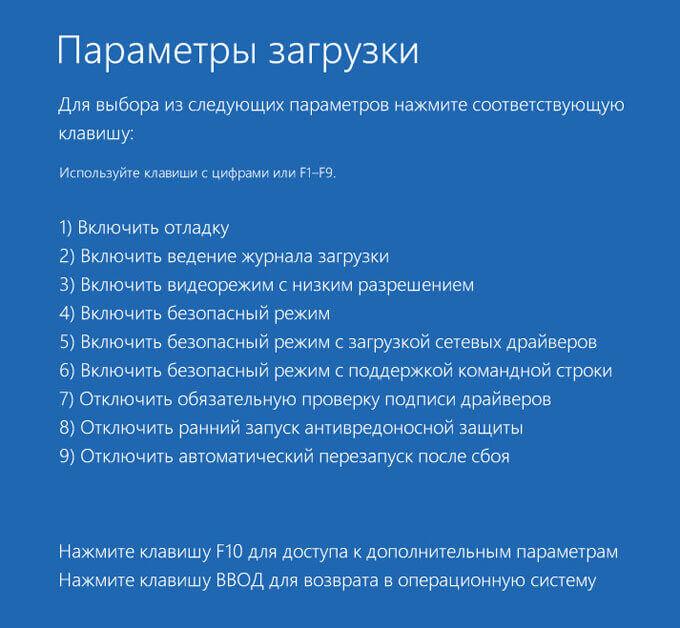
Далее нажмите на «Параметры загрузки».
В новом окне нажмите на кнопку «Перезагрузить».
После перезагрузки ПК, откроется окно «Параметры загрузки», в котором нужно нажать на функциональную клавишу «F9» на клавиатуре («Отключить автоматический перезапуск после сбоя»).
В Windows 7 происходит такой порядок действий:
Сразу после появления на экране первого логотипа, нажмите на клавишу «F8».
В окне «Дополнительные варианты загрузки» выберите «Отключить автоматическую перезагрузку при отказе системы».
Выводы статьи
В операционной системе Windows выполняется автоматическая перезагрузка для установки обновлений или при отказе системы. Это не всегда удобно для пользователей из-за того, что в случае принудительной перезагрузки можно потерять результаты работы, или не увидеть сообщение BSOD («синего экрана смерти») для получения информации о причине возникновения неполадок. Пользователь может изменить параметры Windows для отключения автоматического перезапуска системы.


[220x124]В сегодняшней статье на блоге мы поговорим о том, — что делать, если не загружается Windows. Всегда бывает неприятно, когда по какой-то причине отказывается загружаться Windows, особенно, если вы активно работаете за компьютером. Причин этому явлению может быть очень много. В этой статье поговорим об основных причинах и как устранить возникшие проблемы.