Это цитата сообщения Владимир_Шильников Оригинальное сообщение
Копирование информации со старого телефона на новый.
Как заблокировать всех кроме себя в своей сети Wi Fi.
Как защитить флешку от вирусов, или прививка для USB-флешки.
Почистить память компьютера – очень просто!
Как сделать упавший в воду телефон снова рабочим? Подробная инс-ция
Как полностью очистить браузер на телефоне Android.
Как узнать, кто подключен к вашему Wi-Fi-роутеру?
Как сделать коллаж на компьютере.
Почистить ПК от вирусов самому
https://akak.pro/android/nastrojka-i-optimizaciya-...-so-starogo-telefona-na-novyj/Покупка нового смартфона — всегда радостное событие. Вот вы включили устройство и первым делом начали настраивать его «под себя». Перенос персональной информации, паролей, сообщений, контактов и т.д. всегда является первостепенной задачей, ведь какой толк от нового телефона, если в его памяти банально нет нужных номеров.
Перенос контактов
Начнем наш переезд с импорта контактов, поскольку эту процедуру придется проделать практически каждому пользователю.
Синхронизация с помощью Google аккаунта
С помощью сервисов Google можно удобно, а главное быстро выполнить копирование контактов на новый телефон. Оба устройства должны быть подключены к одному и тому же аккаунту. Хорошо, если вы помните пароль от аккаунта на старом телефоне, в таком случае достаточно зайти в настройки (раздел «Аккаунты») нового телефона и подключить аккаунт. Если же пароль вспомнить не удалось, то нужно создать новый аккаунт на одном из телефонов и войти в него на втором телефоне.
Настройки — Аккаунты
После подключения единого аккаунта нужно зайти в настройки и включить синхронизацию контактов. Оба телефона должны быть подключены к интернету. При таком переносе контакты привязываются к вашему google аккаунту, что имеет свои плюсы и минусы. Контакты останутся в телефоне при замене сим карты, но если вы отключите Google аккаунт, то потеряете все сохраненные номера, поэтому после успешной синхронизации рекомендуем скопировать контакты на сим карту или в память телефона.
Перенос контактов через Bluetooth
Сегодня практически невозможно встретить смартфон без Bluetooth модуля, и конечно его можно использовать для импорта контактов. Перед переносом можно просмотреть контакты и снять выделение с тех, которые вам явно не нужны.
- Включите Bluetooth на новом и старом телефоне.
- Убедитесь, что новый телефон обнаружил старый.
- Откройте «Контакты» старого телефона.
- Выделите все контакты.
- Найдите и откройте пункт «Импорт/экспорт» (Обмен, Поделиться).
- Выберите пункт, в котором встречается слово Bluetooth, название и описание отличается для разных моделей.
- Откроется список найденных устройств, выберите новый телефон.
- Подтвердите синхронизацию на втором устройстве.
Копирование на сим карту или карту памяти
В большинстве случаев сим карта и карта памяти мигрируют в новый телефон, этим можно воспользоваться для переноса контактов. Для переноса через сим карту просто скопируйте на неё все контакты.
Для переноса с помощью карты памяти откройте контакты телефона «донора», и найдите пункт «Импорт / экспорт», иногда он может называться «Обмен» или «Поделится». Выберите все контакты и способ переноса — sd карта. Вставьте карту памяти в новое устройство и с помощью того же пункта выполните экспорт контактов.
Перенос контактов с Android на IPhone
Выполнить перенос контактов с Android на IOS так же просто, достаточно знать несколько нюансов.
Способ 1: первый запуск
Если у вас в руках новый IPhone, то выполнить перенос очень просто. На Android телефон установите и запустите приложение Move to iOS из PlayMarket. После включения IPphone выберите пункт «Перенести данные с Android». В результате вы увидите десятизначный код. Этот код нужно ввести в Move to iOS, затем следуйте инструкциям приложения.
Это приложение позволит перенести не только контакты, но и другую информацию, вплоть до закладок браузера.
Способ 2: Сервисы Google
В случае с IPhone также можно выполнить экспорт контактов через Google аккаунт. На Android телефоне включаем синхронизацию контактов для нужного аккаунта как описано в начале этой статьи. На IPhone откройте настройки и в разделе «Почта, адреса, календари» выберите «Добавить учетную запись». Здесь нас интересует пункт «Учетная запись CardDAV», где и нужно указать данные Google аккаунта для синхронизации.
Копирование контактов с IPhone на Android
Пожалуй это самая сложная ситуация из рассмотренных сегодня, но всё же мы нашли простой способ. Воспользуемся приложением My Contacts Backup, которое нужно установить из App Store.
- Запустите приложение My Contacts Backup на IPhone и нажмите на кнопку Backup.
- Приложение создаст файл vCard, который нужно отправить на Android телефон, например с помощью почтового ящика.
- Откройте файл на Android телефоне, и завершите перенос.
Перенос приложений
На старом смартфоне уже установлены все необходимые приложения, и естественно искать и устанавливать каждое из них на новый телефон желания нет. На самом деле достаточно подключить к новому телефону тот же Google аккаунт, что используется в PlayMarket старого устройства.
Откройте PlayMarket, на вкладке «Библиотека» перейдите к разделу «Мои приложения». В результате вы увидите список всех установленных на старом смартфоне приложений. Просто нажмите «Установить» напротив каждого из них.
Перенос СМС сообщений и журнала звонков
Для переноса СМС сообщений и списка вызовов воспользуйтесь приложением sms backup & restore, которое нужно установить из PlayMarket на оба смартфона. После установки запустите приложение на старом телефоне и нажмите на кнопку «Создать бэкап». Далее потребуется выбрать место сохранения файла архива. Можно сохранить его на карту памяти, затем переставить саму карту в новый телефон или сохранить файл на телефоне и отправить его с помощью электронной почты.
Запустите приложение sms backup & restore на новом телефоне и нажмите на кнопку «Восстановить». В большинстве случаев приложение автоматически находит файл с архивом. Если этого не произошло, то придется указать его местоположение вручную.
Перенос музыки, фотографий и прочих файлов
Вот мы и добрались до переноса медиаконтента и персональных файлов. Если в новый телефон будет установлена карта памяти со старого, что часто бывает, то достаточно скопировать нужные файлы из памяти телефона на карту памяти.
В качестве альтернативы можно воспользоваться Google диском или скопировать файлы со старого телефона на компьютер, а затем на новый телефон. В этом вам поможет руководство как передать файл с телефона на компьютер.
Перенос закладок и паролей, сохраненных в браузере
Без сохраненных сайтов и паролей использовать новый смартфон будет не очень комфортно. Вся прелесть в том, что достаточно перейти в «Настройки» — «Аккаунты» нового телефона и войти в тот же Google аккаунт, что и на старом. В этом же разделе настроек нужно включить синхронизацию у обеих устройств. Все сохраненные пароли и закладки будут доступны на новом устройстве.
Перенос данных с IPhone на IPhone
Для пользователей яблочных технологий доступно резервное копирование с помощью ICloud. Первым делом нужно авторизоваться в одном ICloud на обеих устройствах. Описанным ниже способом можно выполнить перенос следующих данных:
- Контакты;
- Почта;
- Календарь;
- Напоминания;
- Пароли и закладки браузера;
- Фотографии;
Откройте настройки на IPhone, с которого будете переносить данные. В разделе ICloud активируйте переключатели напротив тех пунктов, которые хотите переносить. Здесь же нужно открыть пункт «Резервная копия» и нажать на кнопку «Создать резервную копию».
На втором IPhone входим в тот же аккаунт и в настройках ICloud активируем нужные пункты.


------------------------------------------
Как заблокировать всех кроме себя в своей сети Wi Fi.
----------------------------------------
Как защитить флешку от вирусов, или прививка для USB-флешки.
https://soft-click.ru/vsyo-dlya-fleshek/kak-zashhi...privivka-dlya-usb-fleshki.htmlВирусы опасны, и это должен знать каждый пользователь компьютера. Этого в принципе достаточно чтобы установить антивирус и регулярно его обновлять. Защищать компьютер дело привычное. Установил антивирус, обновил базы и забыл про вирус на какое-то время до следующего обновления антивирусной базы или самого антивируса. Но пора бы задуматься о защите Вашей флешке. Как защитить флешку от вирусов, или прививка для USB-флешки. Сегодня мы и будем говорить на эту тему.
Как защитить флешку от вирусов
Обычно авторы (вирус создатели) вредоносных программ распространяют свои творения через всемирную паутину. Антивирус с обновлёнными базами в большинстве случаев отлично отбивает атаки с инфицированных сайтов. Есть и другие популярные способы распространения заразы. Через карты памяти, флешки, съёмные диски и другие внешние носители хранения данных. При заражении флешки вирусом, он создаёт на ней файл Autorun.inf. А когда пользователь открывает подсоединённую к компьютеру карту памяти, флешку мгновенно активирует автозапуск.
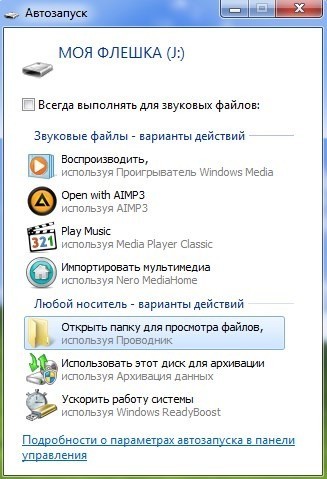
Если антивирус отсутствует червь поселяется в компьютер. После чего начинает распространяться способом копирования. Начинает шпионить и уничтожать все имеющиеся файлы пользователя. Если антивирус сработал, вирус может удалить всё до чего дотянется. То есть до файлов на самой флешке. Итог, как Вы понимаете будет не из приятных. Всё закончится удалением важных данных без возвратно. Но что обидно, функция автозапуска Windows включена автоматически. А это значит что при включении флешки или других внешних носителей появляется вот такое окно:
Эту функцию можно отключить. Открываем Меню «Пуск». Здесь пишем gpedit.msc
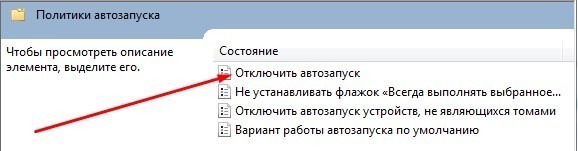
В окне редактирования групповой политике поочерёдно открываем: «Конфигурация компьютера», «Административные шаблоны», «Компоненты Windows», «Политики автозапуска», дважды кликаем «Отключить автозапуск».
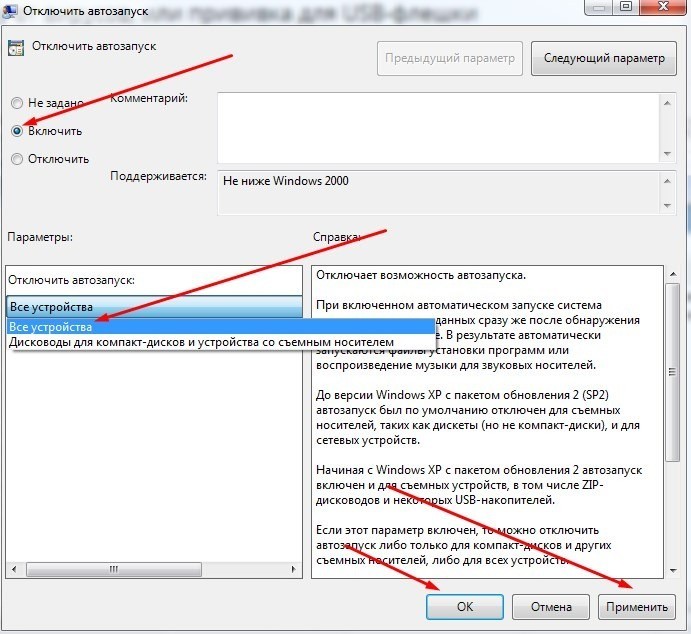
В появившемся окне выбираем «Включить». Ниже так же выбираем все устройства. Или «Дисководы для компакт дисков и устройство со съёмными носителями». Я советую выбрать все устройства. Нажимаем «Применить» и «ОК»...
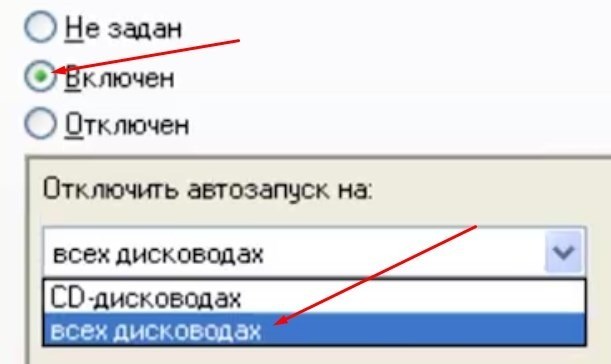
Для пользователей Windows XP немного другая схема отключения этой функции. После того как Вы зашли в административные шаблоны, заходим в систему и в этой вкладке находим отключить автозапуск. Так же выбираем «Включить», «Всех дисководах». «Применить» и «ОК»...
Теперь при подключении флешек данное окошко автозапуска не срабатывает. И не будет появляться. Следовательно, если даже флешка была заражена, вирус не начнёт творить свои тёмные делишки по распространению своих файлов, или удалению данных пользователя с флешки. Если Вы хотите отключить автозапуск только для флешек, то придётся редактировать системный реестр.
Прививка для USB-флешки
Но именно эта процедура сложна даже для опытных пользователей. Проще сделать «прививку» на своей карте памяти, флешке, другими словами ввести вакцину. Для того чтобы не подхватила какой-нибудь вирус. Для этой процедуры есть несколько полезных и самое главное бесплатных утилит. Прежде чем использовать эти утилиты нужно полностью отформатировать данную флешку.
Panda USB Vaccine
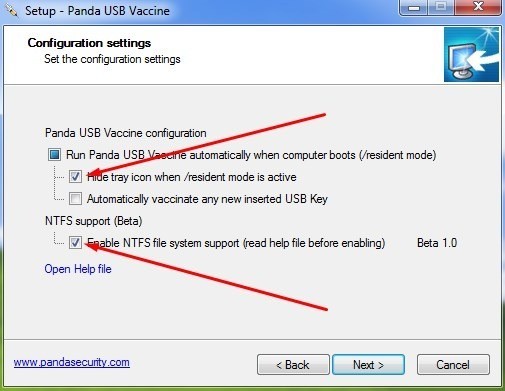
Первая утилита Panda USB Vaccine. При установке программы появится вот такое окно. Где Вам нужно поставить две галочки и нажать «NEXT».
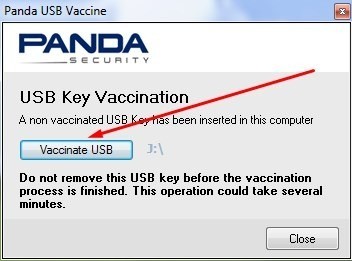
Теперь надо вставить отформатированную флешку в компьютер и нажать «VACCINATE USB»...
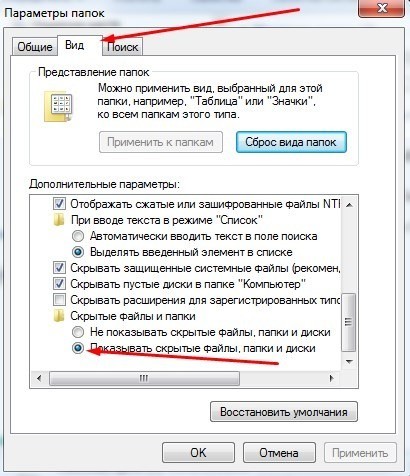
Данная утилита создаёт на флешке свой файл AUTORUN.INF. Который вирус не сможет удалить или изменить. Что бы быть уверенным что файл создан заходим в «Мой компьютер» — «Упорядочить» — «Параметры папок и поиска» — «Вид». Спускаемся в самый низ и отмечаем «Показывать скрытые файлы, папки и диски».
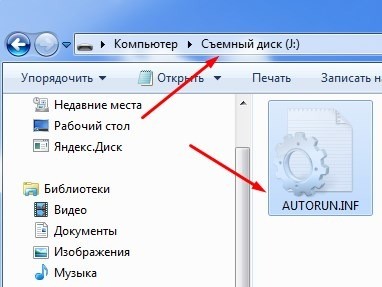
Теперь открываем свою флешку. Видим созданный файл AUTORUN.INF. То-есть Вы создали «прививку» для USB-флешки...
AutoStop
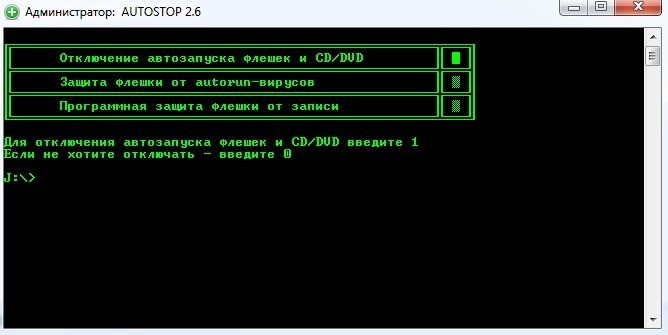
Вторая утилита AutoStop. Устанавливать данную утилиту не нужно. Просто копируем её и вставляем на флешку, «Запускаем»...
В программе всего три пункта...
- Отключить автозапуск дисков автоматически через реестр
- Защитить флешку от Autorun вирусов, по принципу утилиты Panda USB Vaccine
- Просто запретить что либо записывать на флешку
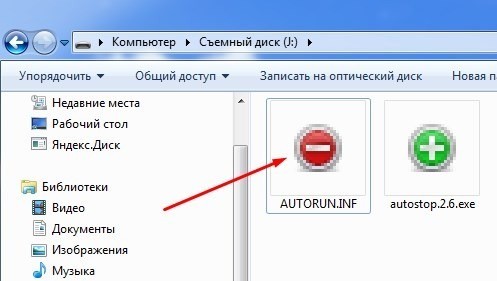
Все функции делаем по желанию. Вам нужен второй пункт. Защитить флешку от Autorun вирусов. Нажимаем 0 (НОЛЬ) — «Enter». Далее, жмём двойку. Снова «Enter». Завершаем данную процедуру нажатием на НОЛЬ — «Enter». В итоге на флешке будет создан файл AUTORUN.INF. Со значком дорожного кирпича.
Если при повторном подключении его не будет, значит флешка заражена. Но вирус всё равно не сработает...
USB Defender
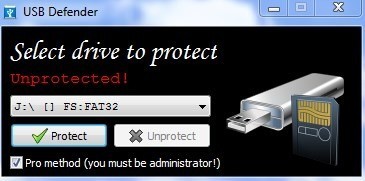
Третья утилита USB Defender здесь также устанавливать ни чего не нужно. Запускаем утилиту. Тут ещё проще. Кнопка Protect — защитить флешку. Кнопка UnProtect — убрать защиту...
Особенность программы в том, что файл AUTORUN.INF получается супер скрытым. На флешке его не видно. На самом деле прививка для флешке введена. В этом можно убедиться через любой файловый менеджер, например Total Commander.



----------------------------------------
Почистить память компьютера – очень просто!
https://dlymilixdam.ru/kak-pochistit-pamyat-kompyutera-ochen-prosto/Системный диск компьютера необходимо чистить регулярно, как минимум, раз в неделю, чтобы компьютер не тормозил. Делать это очень-очень просто. Для тех, кто не умеет – в этом ролике пошагово – вы не ошибетесь – показан процесс очистки как жесткого диска, так и любых других дисков вашего компьютера. Если вы будете регулярно очищать дисковое пространство, на вашем компьютере будет все «летать». Надеемся, эти советы вам очень помогут!
-------------------------------------
Как сделать упавший в воду телефон снова рабочим? Подробная инструкция для дома!
https://info-kibersant.ru/sdelat-upavshiy-v-vodu-telefon.html
Сенсорный телефон упал в воду, что делать?
Когда в смартфон падает в воду, или вы с ним попадаете под дождь, последствия данного происшествия могут быть не самые приятные для телефона. Его ещё можно спасти. Всё зависит от того, как вы себя поведёте. Тут самыми важными оказываются именно первые минуты после происшествия.
Важна быстрота действий. По статистике, примерно 30% абонентов отправляются к мастеру, когда прошло уже несколько часов (или суток). В подобной ситуации, специалисту становится труднее восстановить ваш гаджет. Поэтому, мы рассмотрим реанимацию в первые минуты.
Как спасти телефон, упавший в воду?
Скажем сразу, маловероятно, что вы избежите сервисной. Но, зато возрастает шанс того, что вы спасёте ваш телефон. Итак, что мы станем делать? Самое первое, нужно как можно быстрее удалить воду из телефона, попавшую внутрь. Разумеется, нужно побыстрее выключить гаджет, чтобы избежать замыкания.
Повторюсь, нам важна каждая минута. Если телефон побывал в воде недолгое время, это очень хорошо. Итак, если смартфон попал в воду, и после этого перестал функционировать, мы выполним следующее.
- Для того, чтобы как можно быстрее начать высушивать смартфон, нужно применить салфетки, в том числе простые, бумажные. Итак, расстилаем салфетки, положим на них наш гаджет. Затем, сверху накрываем его ещё небольшим числом салфеток. При этом, вытирать этими салфетками телефон не стоит, так как если вы сильно нажмёте на смартфон, вода может ещё сильнее попасть внутрь гаджета;
- После того, как вы промокнёте внешнюю часть гаджета, нужно снять крышку и вынуть аккумулятор. Затем, вытаскиваем флешку, сим-карту, наушники и разнообразные приспособления, которые вы подсоединили к телефону;
- Положите телефон экраном вверх, чтобы с него стекла вода;
- Не нужно протирать гаджет тканью, которая имеет ворсистую поверхность, так как есть вероятность того, что вы закупорите маленькие зазоры корпуса телефона, и не дадите воде испаряться;
- Также, не стоит встряхивать смартфон. Ему нужно дать максимум неподвижности, как больному;
- Рекомендуется пострадавшего с аккуратностью протереть спиртом, для ускорения испарения влаги. Если вы находитесь в гараже, можно вместо спирта протереть телефон чистым бензином. Он также очень быстро испаряется;
- Вы быстро достали телефон из воды? В таком случае, можете попытаться удалить избыток воду, применив обычный пылесос. При этом, трубку пылесоса не нужно подносить ближе, чем на 10 см. Таким методом можно посушить гаджет около 20 минут (разумеется, телефон не должен быть очень мокрый, иначе вы просто сожжете пылесос).
Не вздумайте применять фен! У данного прибора воздух выдувается, а не втягивается. Поэтому, вы загоните ещё больше внутрь смартфона жидкость. Кроме этого, ещё неизвестно, как ваш гаджет отреагирует на горячий ветер. Этим вы можете усугубить ситуацию!
Телефон упал в воду, используем рис.
Довольно распространённый метод сушка телефона рисом. Но, это не лучший метод. Лучше, если вы засыпьте другой крупой, например геркулесом. Геркулес прилично впитывает воду, и есть возможность, что он заберёт её у телефона. После этого, ёмкость с абсорбентом положите вертикально и желательно рядом с батареей.
Совет: вместо данного способа, применить силиконовые подстилки, которые кладут на заводе в обувь для того, чтобы изделие оставалось сухим. Вы замечали бумажные пакетики с гранулами внутри только что купленных ботинках? Это они и есть. Если они у вас остались, лучше всего телефон обложить именно ими.
Отсюда совет: — не стоит выкидывать подобные пакетики. Лучше сохранить их в сухом месте и применить в случае необходимости.
Итак, прошли сутки. Нужно внимательно осмотреть телефон, стараясь найти маленькие капельки на различных деталях гаджета, особенно экрана. Он должен быть сухим, а не запотевшим. Также, рассматриваем разъёмы. Вставляем аккумулятор и пытается включить телефон. При этом, обращаем внимание на неправильное поведение, когда он начнёт запускаться.
Итак, телефон заработал, вы довольны. Но, это ещё не всё. Будет лучше, если вы его все же отнесёте к специалисту для выполнения более тщательной очистки. Подобная процедура стоит мало, но зато поможет вам уберечь смартфон от неприятностей в будущем. чтобы вам было понятнее, я предлагаю посмотреть видео
Вывод: — В статье подробно попытались объяснить, как сделать упавший в воду телефон снова рабочим. Думаем, вы последуете советам, и ваш любимый гаджет будет спасён. Но, про сервисный центр забывать не стоит. Успехов!


https://compconfig.ru/mobile/kak-ochistit-brauzer-na-android.htmlВременные файлы браузера занимают место в памяти телефона. А ещё в них сохраняется подробная пользовательская активность. Если хотя бы один из этих пунктов имеет для вас значение, очистите браузер на смартфоне прямо сейчас.
Какие данные удаляются при очистке
В процессе веб-серфинга браузеры сохраняют большое количество данных. Стандартный набор выглядит следующим образом:
- Кэш: некоторые элементы веб-страниц — детали дизайна, изображения, звуки, скрипты и прочее.
- История просмотров: адреса сайтов, которые вы посещали, ярлыки страниц на экране быстрого доступа, подсказки в адресной строке.
- Cookie (куки) — файлы с данными сайтов, которые вы открывали в браузере. Они нужны для сохранения пользовательских действий и настроек.
Кроме того, браузеры сохраняют ваши пароли, данные автозаполнения форм, реквизиты банковских карт и т. д. Всё это (или только часть) вы можете безопасно удалить.
Универсальный способ очистки веб-браузеров на Андроид
Управлять объёмом данных любого мобильного браузера и удалять из него ставшую ненужной информацию можно прямо через настройки Android.
Порядок действий:
- Откройте настройки системы.
/compconfig.ru/wp-content/uploads/2019/11/ikonka-nastrojki-sistemy-300x266.jpg" target="_blank">https://compconfig.ru/wp-content/uploads/2019/11/ikonka-nastrojki-sistemy-300x266.jpg 300w" sizes="(max-width: 600px) 100vw, 600px" />
- Перейдите в раздел «Приложения».
/compconfig.ru/wp-content/uploads/2019/11/razdel-prilozheniya-300x220.png" target="_blank">https://compconfig.ru/wp-content/uploads/2019/11/razdel-prilozheniya-300x220.png 300w" sizes="(max-width: 599px) 100vw, 599px" />
- Выберите браузер, который хотите очистить.
- Перейдите в его хранилище.
/compconfig.ru/wp-content/uploads/2019/11/hranilishhe-300x296.png" target="_blank">https://compconfig.ru/wp-content/uploads/2019/11/hranilishhe-300x296.png 300w" sizes="(max-width: 600px) 100vw, 600px" />
- Нажмите на кнопку «Управление местом».
/compconfig.ru/wp-content/uploads/2019/11/upravlenie-mestom-300x290.png" target="_blank">https://compconfig.ru/wp-content/uploads/2019/11/upravlenie-mestom-300x290.png 300w" sizes="(max-width: 600px) 100vw, 600px" />
- Выберите, какие данные нужно удалить, и нажмите «Очистить».
/compconfig.ru/wp-content/uploads/2019/11/ochistit-dannye-228x300.png" target="_blank">https://compconfig.ru/wp-content/uploads/2019/11/ochistit-dannye-228x300.png 228w" sizes="(max-width: 400px) 100vw, 400px" />
Названия пунктов меню могут отличаться в зависимости от версии операционной системы и оболочки.
Использование встроенных средств браузера
Если универсальный способ показался вам неудобным или по каким-то причинам недоступен, очистите браузер через его настройки.
В любом веб-обозревателе есть настройки, которые позволяют удалить историю посещений, куки, кэш. Некоторые из них предлагают даже автоматизировать этот процесс — например, очищать данные при завершении сессии. Давайте посмотрим, как работает эта функция на примере популярных приложений.
Яндекс.Браузер
Для удаления истории активности и временных файлов:
- Запустите браузер.
- В поисковой строке нажмите на кнопку с тремя точками.
/compconfig.ru/wp-content/uploads/2019/11/knopka-s-tremya-tochkami-300x245.jpg" target="_blank">https://compconfig.ru/wp-content/uploads/2019/11/knopka-s-tremya-tochkami-300x245.jpg 300w" sizes="(max-width: 600px) 100vw, 600px" />
- Перейдите в «Настройки».
/compconfig.ru/wp-content/uploads/2019/11/razdel-nastrojki-300x270.jpg" target="_blank">https://compconfig.ru/wp-content/uploads/2019/11/razdel-nastrojki-300x270.jpg 300w" sizes="(max-width: 600px) 100vw, 600px" />
- Пролистните экран до блока «Конфиденциальность».
- Нажмите на пункт «Очистить данные».
/compconfig.ru/wp-content/uploads/2019/11/blok-konfidentsialnost-300x273.png" target="_blank">https://compconfig.ru/wp-content/uploads/2019/11/blok-konfidentsialnost-300x273.png 300w" sizes="(max-width: 600px) 100vw, 600px" />
- Отметьте информацию, которую следует удалить. По умолчанию выделены история, кэш, предупреждения для сайтов и список загрузок.
- Нажмите «Очистить данные», чтобы удалить отмеченные пункты.
/compconfig.ru/wp-content/uploads/2019/11/ochistka-dannyh-226x300.png" target="_blank">https://compconfig.ru/wp-content/uploads/2019/11/ochistka-dannyh-226x300.png 226w" sizes="(max-width: 400px) 100vw, 400px" />
В блоке «Конфиденциальность» в «Настройках» есть ещё один переключатель, который может быть полезным. Речь о пункте «Сохранять историю». Если его деактивировать, то в журнал посещений не будут записываться сайты, которые вы просматривали.
При отключении записи истории вы не запрещаете браузеру сохранять пароли, кэш, предупреждения сайтов, список загрузок и информацию об открытых вкладках.
/compconfig.ru/wp-content/uploads/2019/11/otklyuchenie-sohraneniya-istorii-300x272.png" target="_blank">https://compconfig.ru/wp-content/uploads/2019/11/o...ohraneniya-istorii-300x272.png 300w" sizes="(max-width: 600px) 100vw, 600px" />
Из журнала посещений можно также удалять отдельные записи:
- Нажмите в поисковой строке на кнопку “сэндвич” с тремя горизонтальными линиями, чтобы перейти в окно управления вкладками.
/compconfig.ru/wp-content/uploads/2019/11/knopka-sendvich-300x200.jpg" target="_blank">https://compconfig.ru/wp-content/uploads/2019/11/knopka-sendvich-300x200.jpg 300w" sizes="(max-width: 600px) 100vw, 600px" />
- Выберите в нижнем меню «Журнал».
- Найдите запись, которую нужно удалить.
- Коснитесь её и держите палец до появления контекстного меню.
- Выберите «Удалить».
/compconfig.ru/wp-content/uploads/2019/11/udalenie-otdelnoj-zapisi-istorii-175x300.jpg" target="_blank">https://compconfig.ru/wp-content/uploads/2019/11/u...noj-zapisi-istorii-175x300.jpg 175w" sizes="(max-width: 400px) 100vw, 400px" />
Удаленная запись пропадёт из журнала, как будто вы не посещали сайт.
Google Chrome
В стандартном браузере Android очистка выполняется через раздел «История».
Порядок действий:
- Запустите браузер.
- Нажмите на кнопку с тремя точками в правом верхнем углу.
/compconfig.ru/wp-content/uploads/2019/11/knopka-menyu-300x229.png" target="_blank">https://compconfig.ru/wp-content/uploads/2019/11/knopka-menyu-300x229.png 300w" sizes="(max-width: 600px) 100vw, 600px" />
- Перейдите в раздел «История».
/compconfig.ru/wp-content/uploads/2019/11/razdel-istoriya-300x282.png" target="_blank">https://compconfig.ru/wp-content/uploads/2019/11/razdel-istoriya-300x282.png 300w" sizes="(max-width: 600px) 100vw, 600px" />
- Нажмите на ссылку «Очистить историю».
/compconfig.ru/wp-content/uploads/2019/11/ochistit-istoriyu-300x233.png" target="_blank">https://compconfig.ru/wp-content/uploads/2019/11/ochistit-istoriyu-300x233.png 300w" sizes="(max-width: 600px) 100vw, 600px" />
- Отметьте данные, которые следует удалить: историю, куки, кэш.
- Откройте вкладку «Дополнительные» и отметьте пункты, которые также подлежат очистке, например, данные для автозаполнения.
- Нажмите «Удалить данные», чтобы завершить процесс.
/compconfig.ru/wp-content/uploads/2019/11/dopolnitelnye-nastrojki-dlya-ochistki-177x300.png" target="_blank">https://compconfig.ru/wp-content/uploads/2019/11/d...ojki-dlya-ochistki-177x300.png 177w" sizes="(max-width: 400px) 100vw, 400px" />
Google Chrome также позволяет удалять отдельные записи из истории посещений. В разделе «История» рядом с каждым пунктом располагается крестик. Нажатие на него стирает запись из журнала без возможности восстановления.
Помимо истории, браузер Chrome имеет ещё один раздел, в котором сохраняются данные о посещенных сайтах даже после удаления истории и кэша. Речь идёт о статистике экономии трафика. Чтобы открыть этот раздел, вызовите главное меню приложения и нажмите на строку «Сэкономлено».
/compconfig.ru/wp-content/uploads/2019/11/sekonomleno-trafika-300x291.jpg" target="_blank">https://compconfig.ru/wp-content/uploads/2019/11/sekonomleno-trafika-300x291.jpg 300w" sizes="(max-width: 600px) 100vw, 600px" />
Внизу находится список сайтов с указанием того, сколько трафика они использовали, а сколько сэкономлено.
/compconfig.ru/wp-content/uploads/2019/11/spisok-sajtov-v-uproshhennom-rezhime-177x300.png" target="_blank">https://compconfig.ru/wp-content/uploads/2019/11/s...roshhennom-rezhime-177x300.png 177w" sizes="(max-width: 400px) 100vw, 400px" />
Вы можете отключить сбор статистики или пролистнуть экран вниз и нажать на кнопку «Сбросить». Это удалит всю собранную ранее информацию.
Если пункта «Сэкономлено» нет, значит, «Упрощённый режим» выключен и данные не записываются.
Mozilla Firefox
На Mozilla Firefox очистка истории и удаление прочих данных выполняются через разные настройки. Чтобы удалить записи о посещённых сайтах:
- Запустите браузер.
- Нажмите на кнопку с тремя точками, чтобы открыть главное меню.
/compconfig.ru/wp-content/uploads/2019/11/knopka-menyu-v-firefox-300x246.png" target="_blank">https://compconfig.ru/wp-content/uploads/2019/11/knopka-menyu-v-firefox-300x246.png 300w" sizes="(max-width: 600px) 100vw, 600px" />
- Перейдите в раздел «История».
/compconfig.ru/wp-content/uploads/2019/11/razdel-istoriya-v-firefox-300x241.jpg" target="_blank">https://compconfig.ru/wp-content/uploads/2019/11/r...istoriya-v-firefox-300x241.jpg 300w" sizes="(max-width: 600px) 100vw, 600px" />
- Чтобы стереть все имеющиеся записи, нажмите на кнопку «Удалить историю веб-сёрфинга».
/compconfig.ru/wp-content/uploads/2019/11/udalit-istoriyu-veb-serfinga-193x300.png" target="_blank">https://compconfig.ru/wp-content/uploads/2019/11/u...oriyu-veb-serfinga-193x300.png 193w" sizes="(max-width: 400px) 100vw, 400px" />
- Чтобы стереть одну запись из журнала, нажмите на неё и держите палец до появления контекстного меню. Выберите пункт «Удалить».
/compconfig.ru/wp-content/uploads/2019/11/udalenie-zapisi-v-istorii-firefox-243x300.png" target="_blank">https://compconfig.ru/wp-content/uploads/2019/11/u...-v-istorii-firefox-243x300.png 243w" sizes="(max-width: 400px) 100vw, 400px" />
Mozilla Firefox не позволяет очистить историю за конкретный период. Доступно или уничтожение всей истории посещений, или отдельных страниц.
Очистка браузера от куки, данных сайтов, журнала поиска и других сведений выполняется иначе:
- Откройте главное меню браузера, повторив пункты 1-2 предыдущей инструкции.
- Перейдите в раздел «Параметры».
/compconfig.ru/wp-content/uploads/2019/11/razdel-parametry-300x235.png" target="_blank">https://compconfig.ru/wp-content/uploads/2019/11/razdel-parametry-300x235.png 300w" sizes="(max-width: 600px) 100vw, 600px" />
- Пролистните экран и выберите опцию «Удалить мои данные».
/compconfig.ru/wp-content/uploads/2019/11/udalit-moi-dannye-300x241.jpg" target="_blank">https://compconfig.ru/wp-content/uploads/2019/11/udalit-moi-dannye-300x241.jpg 300w" sizes="(max-width: 600px) 100vw, 600px" />
- Отметьте в списке, какую информацию нужно стереть. Здесь есть и журнал посещений, который очищается отдельно через «Историю».
- Нажмите «Удалить данные», чтобы очистить браузер.
/compconfig.ru/wp-content/uploads/2019/11/spisok-dannyh-dlya-udaleniya-176x300.png" target="_blank">https://compconfig.ru/wp-content/uploads/2019/11/s...nyh-dlya-udaleniya-176x300.png 176w" sizes="(max-width: 400px) 100vw, 400px" />
Для усиления защиты конфиденциальности приложение позволяет автоматически удалять данные при завершении работы.
Чтобы включить настройку:
- Вернитесь в раздел «Параметры».
- Откройте пункт «Приватность».
/compconfig.ru/wp-content/uploads/2019/11/punkt-privatnost-292x300.jpg" target="_blank">https://compconfig.ru/wp-content/uploads/2019/11/punkt-privatnost-292x300.jpg 292w" sizes="(max-width: 600px) 100vw, 600px" />
- Отметьте опцию «Удаление моих данных при выходе».
/compconfig.ru/wp-content/uploads/2019/11/udalenie-moih-dannyh-pri-vyhode-240x300.jpg" target="_blank">https://compconfig.ru/wp-content/uploads/2019/11/u...-dannyh-pri-vyhode-240x300.jpg 240w" sizes="(max-width: 400px) 100vw, 400px" />
- Выберите в списке сведения, которые будут стираться автоматически при закрытии браузера.
- Нажмите «Установить», чтобы сохранить конфигурацию.
/compconfig.ru/wp-content/uploads/2019/11/vyberite-dannye-dlya-udaleniya-175x300.png" target="_blank">https://compconfig.ru/wp-content/uploads/2019/11/v...nye-dlya-udaleniya-175x300.png 175w" sizes="(max-width: 400px) 100vw, 400px" />
Вы можете менять список данных, которые будут удаляться автоматически, или в любой момент вернуться к ручной чистке браузера. В разделе «Приватность» также можно настроить или отключить сбор файлов cookie.
Opera
На Opera порядок очистки зависит от того, какие данные вы хотите удалить. Если нужно стереть только записи о посещённых сайтах:
- Запустите браузер.
- Нажмите на значок Opera в правом нижнем углу.
/compconfig.ru/wp-content/uploads/2019/11/znachok-opera-300x60.png" target="_blank">https://compconfig.ru/wp-content/uploads/2019/11/znachok-opera-300x60.png 300w" sizes="(max-width: 598px) 100vw, 598px" />
- Перейдите в раздел «История».
/compconfig.ru/wp-content/uploads/2019/11/razdel-istoriya-v-opera-300x227.png" target="_blank">https://compconfig.ru/wp-content/uploads/2019/11/razdel-istoriya-v-opera-300x227.png 300w" sizes="(max-width: 600px) 100vw, 600px" />
- Чтобы стереть одну запись, нажмите на кнопку в виде трёх точек рядом с ней и выберите «Удалить».
/compconfig.ru/wp-content/uploads/2019/11/udalenie-zapisi-istorii-v-opera-277x300.png" target="_blank">https://compconfig.ru/wp-content/uploads/2019/11/u...si-istorii-v-opera-277x300.png 277w" sizes="(max-width: 600px) 100vw, 600px" />
- Чтобы стереть несколько записей, нажмите на кнопку в видё трёх точек на верхней панели, а затем тапните по пункту «Выбрать». Отметьте страницы, которые нужно удалить, и нажмите на значок корзины.
/compconfig.ru/wp-content/uploads/2019/11/vybor-zapisej-300x165.png" target="_blank">https://compconfig.ru/wp-content/uploads/2019/11/vybor-zapisej-300x165.png 300w" sizes="(max-width: 600px) 100vw, 600px" />
- Чтобы очистить всю историю, коснитесь значка корзины сразу, предварительно ничего не выделяя.
/compconfig.ru/wp-content/uploads/2019/11/znachok-korziny-288x300.png" target="_blank">https://compconfig.ru/wp-content/uploads/2019/11/znachok-korziny-288x300.png 288w" sizes="(max-width: 600px) 100vw, 600px" />
Для полной очистки браузера от временных файлов используйте другой алгоритм:
- Нажмите на значок Opera на нижней панели браузера.
- Перейдите в раздел «Настройки».
/compconfig.ru/wp-content/uploads/2019/11/nastrojki-opera-300x228.png" target="_blank">https://compconfig.ru/wp-content/uploads/2019/11/nastrojki-opera-300x228.png 300w" sizes="(max-width: 600px) 100vw, 600px" />
- Найдите блок «Конфиденциальность».
- Нажмите на пункт «Очистить историю посещений».
/compconfig.ru/wp-content/uploads/2019/11/ochistit-istoriyu-poseshhenij-247x300.png" target="_blank">https://compconfig.ru/wp-content/uploads/2019/11/o...toriyu-poseshhenij-247x300.png 247w" sizes="(max-width: 400px) 100vw, 400px" />
- Выберите информацию, которую следует удалить.
- Нажмите «Очистить данные».
/compconfig.ru/wp-content/uploads/2019/11/ochistka-dannyh-v-opera-178x300.png" target="_blank">https://compconfig.ru/wp-content/uploads/2019/11/ochistka-dannyh-v-opera-178x300.png 178w" sizes="(max-width: 400px) 100vw, 400px" />
Также вы можете отключить запоминание cookie. Для этого в блоке «Конфиденциальность» есть отдельный пункт, который позволяет выбрать режим их сохранения.
/compconfig.ru/wp-content/uploads/2019/11/nastrojka-falov-cookie-300x238.jpg" target="_blank">https://compconfig.ru/wp-content/uploads/2019/11/nastrojka-falov-cookie-300x238.jpg 300w" sizes="(max-width: 600px) 100vw, 600px" />
При полном отключении сбора cookie некоторые сайты могут работать с ошибками.
UC Browser
На UC Browser очистка истории посещённых сайтов и других данных также разделена на несколько вкладок в настройках. Чтобы удалить записи из журнала посещений:
- Запустите браузер.
- Нажмите на кнопку в виде трёх горизонтальных линий в нижнем меню.
/compconfig.ru/wp-content/uploads/2019/11/knopka-v-vide-gorizontalnyh-linij-300x74.jpg" target="_blank">https://compconfig.ru/wp-content/uploads/2019/11/k...gorizontalnyh-linij-300x74.jpg 300w" sizes="(max-width: 600px) 100vw, 600px" />
- Перейдите в раздел «История и закладки».
/compconfig.ru/wp-content/uploads/2019/11/istoriya-i-zakladki-300x250.jpg" target="_blank">https://compconfig.ru/wp-content/uploads/2019/11/istoriya-i-zakladki-300x250.jpg 300w" sizes="(max-width: 600px) 100vw, 600px" />
- Откройте вкладку «История».
- Нажмите «Очистить», чтобы стереть все записи.
- Подтвердите удаление.
/compconfig.ru/wp-content/uploads/2019/11/ochistka-istorii-uc-browser-300x262.jpg" target="_blank">https://compconfig.ru/wp-content/uploads/2019/11/o...istorii-uc-browser-300x262.jpg 300w" sizes="(max-width: 600px) 100vw, 600px" />
Если вы хотите стереть одну страницу, нажмите на неё и держите палец до появления контекстного меню. Выберите опцию «Удалить».
/compconfig.ru/wp-content/uploads/2019/11/udalenie-odnoj-stranitsy-300x273.jpg" target="_blank">https://compconfig.ru/wp-content/uploads/2019/11/udalenie-odnoj-stranitsy-300x273.jpg 300w" sizes="(max-width: 600px) 100vw, 600px" />
Для удаления cookie, данных автозаполнения форм и кэша используется другой параметр в настройках браузера:
- Откройте главное меню, повторив шаги 1-2 предыдущей инструкции.
- Нажмите на кнопку в виде стилизованной шестерёнки, чтобы перейти в настройки UC Browser.
/compconfig.ru/wp-content/uploads/2019/11/knopka-v-vide-shesterenki-300x247.jpg" target="_blank">https://compconfig.ru/wp-content/uploads/2019/11/k...v-vide-shesterenki-300x247.jpg 300w" sizes="(max-width: 600px) 100vw, 600px" />
- Выберите опцию «Очистить записи».
/compconfig.ru/wp-content/uploads/2019/11/optsiya-ochistit-zapisi-300x229.jpg" target="_blank">https://compconfig.ru/wp-content/uploads/2019/11/optsiya-ochistit-zapisi-300x229.jpg 300w" sizes="(max-width: 600px) 100vw, 600px" />
- Отметьте данные, которые нужно стереть.
- Нажмите «Очистить», чтобы удалить информацию.
/compconfig.ru/wp-content/uploads/2019/11/ochistka-zapisej-v-uc-browser-290x290.jpg" target="_blank">https://compconfig.ru/wp-content/uploads/2019/11/o...pisej-v-uc-browser-290x290.jpg 290w, https://compconfig.ru/wp-content/uploads/2019/11/o...pisej-v-uc-browser-300x300.jpg 300w" sizes="(max-width: 600px) 100vw, 600px" />
Кроме того, при закрытии UC Browser появляется окно с предложением очистить историю просмотров. Если вы отметите этот пункт, то все записи журнала будут удалены, но куки, данные форм и кэш сохранятся на месте.
Чтобы окно перестало появляться при каждом закрытии браузера, отметьте в нём пункт «Больше не спрашивать» и нажмите на «Выход».
В других браузерах очистка выполняется аналогичным образом. Меняется только название пунктов. Например, чтобы очистить стандартный обозреватель телефонов Samsung, нужно открыть в его настройках раздел «Конфиденциальность» и выбрать опцию «Удаление данных о просмотре». При этом Chrome на Samsung очищается так же, как на Honor или смартфоне любого другого бренда.

https://www.internet-technologies.ru/articles/kto-podklyuchilsya-k-wifi-routeru.html
Если выявлено подключение к домашней закрытой сети, срочно сменить пароль к Wi-Fi сети на своем роутере, максимально усложнив пароль. Причин подключения может быть несколько, например: вы установили очень легкий, один из часто используемых паролей; вы или ваш ребенок поделился с соседом паролем или подобное; к вашей домашней сети очень нужно было подключиться(“значит взлом сети” самый плохой случай, в этом случае либо хотели получить доступ к вашим компьютерам, либо доступ в интернет, но через ваш роутер и вашего провайдера).
Как понять, что доступ к Wi—Fi роутеру получил кто-то посторонний?
Есть несколько причин, по которым можно узнать, что к Wi-Fi роутеру подключилось неизвестное устройство, причем это было сделано без ведома владельца беспроводной сети. На это указывают следующие признаки:
- Чаще всего становится отчетливо заметно снижение скорости интернет-соединение. Даже на высокоскоростных тарифах при подключении «чужих» устройств можно заметить просадки по скорости до 128-256 Kbps, особенно при использовании пользователем любых торрент систем с настройками по умолчанию.
- Если от роутера отключены все устройства, которые регулярно используют беспроводную сеть, а индикатор раздачи интернета Wi-Fi продолжает часто моргать, то это верный признак того, что Wi-Fi-сеть использует кто-то еще.
Если вы обнаружили хотя бы один из этих признаков, то рекомендуется вручную проверить список устройств, подключившихся к роутеру.
Как проверить какие устройства подключены к Wi—Fi роутеру
Рассмотрим, как это можно сделать на примере двух популярных моделей Wi-Fi роутеров – Zyxel Kinetics Giga II и D-link DIR-300. Начнем с первой модели.
В первую очередь необходимо получить доступ к веб-интерфейсу роутера. Для этого можно использовать любой браузер. В адресной строке браузера прописать адрес доступа к веб-интерфейсу роутера. По умолчанию, он чаще всего устанавливается как «192.168.1.1» или «192.168.0.1», либо ваш уникальный, если вы его поменяли.
Далее может потребоваться авторизация в системном мониторе роутера Zyxel – для этого вводим логин и пароль (стандартные значения этих параметров можно найти в инструкции по эксплуатации роутера, либо на приклеенной табличке к нижней стороне роутера). Попав внутрь веб-интерфейса роутера, переходим на вкладку «Wi-Fi Клиенты» — именно здесь будут перечислены все устройства, которые в данный момент используют беспроводную сеть.
Также на этой вкладке можно найти и дополнительную информацию:
- Наименование устройства – каким образом оно идентифицировано в беспроводной сети;
- Индивидуальный идентификатор – МАС адрес;
- Внутренний IP адрес устройства, который был присвоен ему роутером для доступа к сети;
- Какое количество трафика использовано устройством (отправлено/принято);
- Скорость, выраженная в Mbps;
- Какое время назад устройство подключилось к беспроводной сети;
- Уровень сигнала на устройстве.
Важно: МАС адрес является индивидуальным идентификатором для каждого устройства, он сохраняется после переподключения к Wi—Fi-сети.
Для Wi-Fi роутеров от компании D-Link (самая популярная модель – D-Link DIR-300), процесс получения доступа в веб-интерфейс устройства выглядит аналогично – необходимо ввести в адресную строку браузера без кавычек «192.168.1.1». Памятка для DIR-300-если пароль для входа в вэб интерфейс не менялся, то по умолчанию пароль пустой.
После этого заходим в меню «Wi-Fi», а затем переходим на вкладку «Список Wi-Fi клиентов». Названия оглавлений может быть немного другим, в зависимости от прошивки роутера, но разобраться самим будет не сложно.
Именно здесь будут указаны параметры устройств, подключившихся к беспроводной сети или в можно посмотреть в истории подключений. По полю Hostname можно догадаться какие устройства в данный момент подключены, более точно можно определить по MAC адресу устройства. Эти адреса можно найти в настройках любого устройства(телефона,телевизора,музыкального центра и т.д.)
Как можно поступить с нежелательными пользователями Wi—Fi?
Если нежелательный гость, подключившийся к открытой Wi-Fi-сети, доставляет неудобства, занимая слишком большую часть канала, и снижает скорость работы всей сети, то наиболее разумным решением будет запретить ему доступ к Wi-Fi. Установить подобный запрет необходимо по МАС-адресу подключенного устройства. Достаточно занести этот индивидуальный идентификатор в список нежелательных и роутер самостоятельно отклонит следующую попытку подключения с этого адреса.
Если выявлено подключение к домашней закрытой сети, срочно сменить пароль к Wi-Fi сети на своем роутере, максимально усложнив пароль. Причин подключения может быть несколько, например: вы установили очень легкий, один из часто используемых паролей; вы или ваш ребенок поделился с соседом паролем или подобное; к вашей домашней сети очень нужно было подключиться(“значит взлом сети” самый плохой случай, в этом случае либо хотели получить доступ к вашим компьютерам, либо доступ в интернет, но через ваш роутер и вашего провайдера).
Как обезопасить свой роутер от подключения «чужих» устройств?
Для закрытой сети устанавливаем сложный пароль, не так часто мы подключаем новые устройства к своей беспроводной сети, чтобы это правило игнорировать. Можно изредка менять пароль. Если нам нужно более сильно защитить свою домашнюю сеть, используем фильтр МАС-адресов, т.е. заносим все свои МАС-адреса в белый список и запрещаем подключение всем остальным. Но при подключении новых устройств, необходимо помнить о добавлении МАС-адреса от нового устройства в белый список адресов, иначе подключиться к сети будет невозможно.
Снижение скорости доступа в интернет может служить косвенным признаком подключение “чужих” устройств к вашей сети. Но в основной массе случаев снижение скорости может быть вызвано проблемами на внешней стороне сети(начиная с провайдера и дальше), также и на вашей стороне: проблемы с роутером, вирусами, торрентами,синхронизаторщиками и т.д.
Описанные в этой статье способы проверки факта подключения «чужих» устройств к беспроводной сети требуют ручного мониторинг. Для он-лайн контроля за новыми подключениями можно установить соответствующее программное обеспечение, например: Wireless Network Watcher или Softperfect Wifi Guard. Но для дома их использование, большой необходимости не имеет.



https://akak.pro/windows/rabota-s-izobrazheniyami/...kollazh-iz-foto-na-kompyutere/Фотоколлаж набрал огромную популярность, и сделать его самостоятельно не составит труда. Сегодня рассмотрим несколько способов сделать коллаж на компьютере.
Способ 1 программный
Существует ряд специализированных конструкторов коллажей. Отличным бесплатным решением выступает приложение Collagerator.
- Скачайте и установите программу (скачать).
- Запустите приложение и выберите пункт»Новый коллаж».
- В верхней части окна выберите желаемый размер и ориентацию, затем понравившейся макет из предложенных вариантов.
- Нажмите на кнопку с изображением плюса и выберите фотографии для коллажа.
- Для перемещения или вращения изображения дважды кликните по нему левой кнопкой мыши.
- В правой части окна можно задать дополнительные параметры и стили.
- Когда получите нужный результат, откройте меню «Файл» и выберите пункт «Экспорт».
- Задайте формат изображения и нажмите «Сохранить».
Способ 2 Онлайн
- Перейдите на сайт mycollages.ru/app/.
- Откройте раздел «Шаблоны» и выберите шаблон во вкусу.
- Нажмите на пиктограмму загрузки и выберите фотографию для этой секции.
- Повторите процедуру для всех секций коллажа.
- С помощью иконки с изображением карандаша можно вращать, изменять размер и положение изображения.
- Для сохранения результата нажмите на пиктограмму «Сохранить».
- Выберите формат конечного файла и нажмите «Скачать».
Вот и всё, коллаж сохранён на вашем компьютере.


Почистить ПК от вирусов самому
Почистить ПК от вирусов самому
 Есть много способов заразить свой ПК вредоносными программами: при посещении небезопасных сайтов, через заражённый носитель, вирус можно даже отправить по электронной почте. Но разнообразием отличаются не только способы заражения, но и сами вирусы. С каждым годом количество известных нам вирусов увеличивается. Среди них есть, как практически безвредные, вроде тех, что помогают нам бесплатно скачивать игры в интернете, так и очень опасные, способные полностью вывести из строя ваш ПК. Всю эту ситуацию прекрасно понимают и разработчики защитного ПО, которые безжалостно повышают цены на свои программы. Но, к счастью, всё же есть способы, как почистить компьютер от вирусов бесплатно самостоятельно.
Содержание:
1 Как проверить компьютер на вирусы
2 Утилиты для чистки компьютера от вирусов
3 Как почистить компьютер от вирусов бесплатно самостоятельно
4 Очистка и форматирование жесткого диска
5 Как удалить вирус с компьютера антивирусом
Как проверить компьютер на вирусы
Прежде чем начинать лечение от вирусов нужно, конечно же, убедиться в том, что ваш ПК действительно заражён. Как уже говорилось ранее, существует огромное количество различных вирусов, и если вы думаете, что отличаются они только по названию, то глубоко ошибаетесь. Большинство вирусов действительно довольно однотипны и работают и устраняются по одной схеме, но есть среди них и те, которые значительно отличаются друг от друга, в том числе и по методу взаимодействия с системой. Из-за этого вовремя обнаружить и устранить вирус может быть довольно проблематично. На сегодняшний день известно двенадцать типов вирусов:
Червь. Главная задача данного вируса это “засорение” системы вашего ПК. Делает он это двумя способами, через установку различных программ и через запуск фоновых процессов замедляющих работу вашего ПК. Основными признаками заражения в таком случае будут являться замедление работы системы и появление различных программ на вашем ПК. Чтобы убедиться в присутствии “червя” попробуйте запустить “Диспетчер задач” (комбинация клавиш Alt+Ctrl+Del) и в разделах “Процессы” и “Службы” поищите непонятные процессы с названиями из случайных наборов букв и цифр.К слову, данный тип вирусов, хоть и не наносит урона по личным файлам пользователя, может быть очень опасен. Если сильно запустить данную проблемуна слабом ПК, то зависания могут быть настолько сильными, что даже просто пользоваться компьютером станет проблематично, ни говоря уже о его лечении.
Троян. Принцип работы данного вируса прост и понятен из названия. Он скрывается внутри программ и совершенно безвреден вплоть до запуска этой самой программы. Однако после её запуска он может быть использован для самых разных целей. Чаще всего “троян” используют для удаления или кражи данных.
Программа-шпион.Вирусы-шпионы используются для удалённого сбора личных данных пользователей. Чаще всего предметом интереса злоумышленников становятся пароли, адреса, номера карт и счетов.
Зомби. Данный тип вирусов получил своё название, потому что именно в зомби он и превращает заражённый ПК. Попав на компьютер, он предоставляет своему владельцу полный контроль над ним. Чаще всего владелец ПК даже и не догадывается о том, что его компьютером управляет кто-то помимо него.
Программа-блокировщик. Как можно понять из названия, программа-блокировщик блокирует пользователю доступ к чему-либо. Обычно, это либо доступ к сайтам, либо к самой системе. Основная цель данного вируса – вымогательство. При блокировке пользователь видит перед собой сообщение, где говорится, что он что-то нарушил и теперь должен заплатить штраф через отправку СМС сообщения. Понятно, что даже после того как с вашего счёта спишутся средства доступ вам таки не разблокируют.
Загрузочные вирусы. Как и червь, загрузочный вирус пытается замедлить систему вашего ПК, но в то время как червь замедляетработу ОС, загрузочный вирус замедляет её запуск. И также, как и в случае с червём, главное здесь не давать вирусу разрастись, таккак это грозит вам тем, что вы не сможете загрузить свой ПК.
Эксплойт. Главная цель “эксплойтов” — создание дыр в системе безопасности ОС. Через них злоумышленники смогут загрузить другие вирусы в память вашей системы.
Фарминг.“Фарминг-вирусы” используют в основном для продвижения сайтов. Попав на компьютер, данный вирус взламывает браузер и начинает постоянно перенаправлять пользователя на сайт злоумышленника, чтобы он не делал. Распространяется данный вирус через “трояны” и “черви”.
Фишинг. Фишинг – это вирусная рассылка писем для кражи их личных данных. В этих письмах пользователей обычно просят указать свои личные данные, обещая им за это какую-то награду. Полученные же данные злоумышленники используют для своего обогащения за ваш счёт, будут воровать деньги со счетов, оформлять кредиты и т.д.
Шпионское ПО. Шпионское ПО собирает пользовательские данные, анализирует их, а затем использует в личных целях злоумышленника. Например, для создания рекламных объявлений, которые точно заинтересуют его.
Руткит. Руткит – это вирус позволяющий злоумышленнику проникнуть в ваши файлы, а затем скрыть все следы своего пребывания. Сами руткиты неопасны, так как они лишь средство для заражения системы другими вирусами. Но они делают и так нелёгкий процесс обнаружения вируса ещё сложнее.
Программный вирус. Программный вирус – это что-то среднее между “червём” и “трояном”. Как и “трояну” для существования ему нужна другая программа, внутри которой он поселится, но при этом он может саморазмножаться, заражая всё новые файлы.
Запустить “Диспетчер задач”

Как видите, есть множество факторов указывающих на возможное заражение вирусом.Замедление работы системы, установка непонятных приложений, появление баннеров и всплывающих окон – всё это и не только говорит о необходимости проверить ваш ПК.
Кроме этого не стоит также забывать и об угрозах, которые никак не проявляют себя вплоть до момента, когда будет уже слишком поздно что-то исправлять. Своевременная проверка компьютера на наличие вирусов – залог безопасности ваших личных файлов.
К сожалению, единственным способом провести надёжную проверку на наличие вирусов является использование антивирусного софта, купить который не всегда есть возможность. Но, к счастью, большинство компаний разрабатывающих защитное ПО, предлагает клиентам пробную подписку на свой товар, обычно сроком на месяц. Это позволяет вам бесплатно скачать и использовать программу в течение пробного периода, которого более чем достаточно, чтобы успеть провести единовременную проверку и очистку системы.
Кроме того не стоит забывать и о том, что существуют методы как почистить компьютер от вирусов бесплатно самостоятельно. Сейчас в интернете полно различных утилит направленных на борьбу с вирусами, скачать которые можно абсолютно бесплатно.Также существуют способы самостоятельно очистить систему, без помощи какого-либо ПО, так сказать “вручную”. Обо всём этом мы поговорим чуть дальше.
Утилиты для чистки компьютера от вирусов
Бесплатные утилиты для удаления вирусов – это по сути всё то же антивирусное ПО, но слегка упрощённое. Их функционал значительно меньше, чем у платных антивирусов известных производителей, однако его вполне хватит для рядового пользователя с одним ПК в наличии. Давайте же вместе рассмотрим наиболее популярные из них.
Dr.Web CureIt. CureIt – это утилита для борьбы с вирусами, созданная на базе всем известного антивируса Dr.Web. В отличие от самого антивируса Dr.Web, данная утилита распространяется абсолютно бесплатно и любой желающий может скачать её с официального сайта разработчика. За годы существования программа зарекомендовала себя очень хорошо, считается, что она может найти практически любой вирус. Пользоваться ей очень просто. Заходите в приложение, жмёте на кнопку “Начать проверку”, а по окончанию выбираете, что нужно сделать с заражёнными файлами. Если есть возможность, то лучше, конечно же, вылечить их, но если нет, то нужно не раздумывая удалять, иначе зараза будет распространяться.
AVZ. AVZ – одна из наиболее известных бесплатных утилит для борьбы с вирусами. Её главное преимущество – это расширенный функционал, который находится где-то на уровне бюджетных антивирусов, а не бесплатных утилит. Работать с ним чуть труднее, однако разобраться вполне реально.
HitmanPro. Антивирусная утилита HitmanPro чуть менее известна, чем предыдущие варианты, но всё же имеет свой круг почитателей. Данная программа не зря зовётся убийцей,ведь она это возможно лучшее решение, если вы хотите почистить компьютер от вирусов бесплатно автоматически. Многие пользователи отмечают, что HitmanProспособна обнаружить такие вирусы, с которыми не справляются даже некоторые платные программы.
Это лишь наиболее известные утилиты, но,разумеется, есть и другие, такие как NortonSecurityScan, EsetOnlineScanner или Malwarebytes. Все они распространяются бесплатно, а некоторые даже не требуют установки и работают прямо из сети. Какую программу установить к себе на ПК решать только вам.
Как почистить компьютер от вирусов бесплатно самостоятельно
Как уже говорилось, есть два способа очистить компьютер от вирусов бесплатно: используя бесплатные утилиты или же вручную. И если с первым способом всё более-менее понятно, то второй вариант может быть понятен далеко не всем. Давайте же разберём их чуть подробнее.
Очистка и форматирование жесткого диска
Ранее уже упоминалось, что некоторые вирусы могут губительно повлиять на работу вашей системы. Зависания, всплывающие окна и постоянная установка новых файлов для распространения заражения – это неотъемлемые признаки большинства вирусов. Понятно, что в таких условиях будет крайне проблематично излечить ПК, если вообще возможно. Обычно в такой ситуации работа с антивирусом попросту невозможна, так как из-за нехватки ресурсов проверка будет идти целую вечность.
А потому прежде чем приступать к непосредственному лечению следует проделать следующее:
Отключите ПК от сети. Именно через интернет многие вирусы осуществляют докачку новых файлов (хотя и не все). Поэтому отключаться от сети нужно как можно скорее, желательно полностью отключив роутер, чтобы не дать компьютеру шансов подключиться самостоятельно.
Перейдите в Безопасный режим. Для тех, кто не в курсе, безопасный режим – это режим работы компьютера при котором он использует минимум ресурсов и программ. В частности, в этом режиме он не позволяет включаться фоновым приложениям и процессам, что не только облегчит процесс работы с заражённым ПК, но и не даст вирусам распространяться дальше. Чтобы включить его перезагрузите ПК, и во время загрузки жмите клавишу “F8”, когда перед вами появится меню, выберите пункт “Безопасный режим”.
Когда приготовления будут завершены, можно приступать к лечению. Начать стоит с удаления приложений, который установил на ваш ПК вирус (если такие есть). Сделать это можно через панель управления (раздел “Программы и компоненты”) или через специальный софт для удаления программ, если у вас такой установлен. Вам нужно удалить все приложения, которые не являются системными и не были установлены вами. Найти их довольно просто, так как обычно они имеют крайне странные названия: из случайных наборов символов, на китайском или арабском языках, а порой и вовсе отсутствуют.
Затем, не включая интернет, перейдите обратно в обычный режим работы системы и делайте следующее:
Включите “Диспетчер задач”.
Нажмите на кнопку “Подробнее” в левом нижнем углу окна.
Перейдите во вкладку “Автозагрузка” и найдите все процессы с непонятными именами, наподобие тех которые нужно было удалять через панель управления.
Выпишите их названия куда-нибудь, а затем отключите.
Примерно то же самое нужно проделать во вкладках “Подробности” и “Службы”, но будьте осторожны, здесь куда больше процессов и некоторые из них, хоть и непонятно подписаны, являются важными, помните, что все важные процессы отмечены как системные в соседней колонке.
И наконец, самая важная часть, после закрытия всех процессов, по очереди начинайте искать в системе названия, которые вы выписывали на листочек (искать нужно через строку поиска в правом верхнем углу проводника), обычно заражённые файлы хранятся целыми папками, а потому найдя один файл, перейдите к его расположению и поищите там другие.
Когда закончите, можно запустить сканирование через антивирус, интернет нельзя включать вплоть до завершения проверки и очистки дисков.
Ну и не забудьте очистить корзину, на всякий случай.
Такая процедура хоть и довольно сложна и продолжительна, в итоге помогает решить проблемы практически с любым вирусом. Хотя всё же есть ситуации когда и после очистки антивирусом ситуация не меняется или же система оказывается повреждена слишком сильно и восстановить её уже нельзя.
Тогда остаётся лишь одно решение это полная очистка жёсткого диска, так вы потеряете файлы, но хотя бы сохраните сам ПК. Самый простой способ сделать это – начать установку новой ОС, в процессе вам всё равно придётся очистить системный диск, а по желанию можно очистить и остальные.
Как удалить вирус с компьютера антивирусом
Теперь, когда мы разобрались, как удалить вирус с компьютера вручную, давайте чуть подробнее остановимся на очистке системы через антивирус. Говорить тут особо не о чем, ведь разработчики защитного ПО стараются сделать своё детище не только надёжным, но и удобным и понятным в использовании, а потому разобраться в его работе сможет даже начинающий пользователь.
Стоит отметить лишь некоторые моменты. Например, такие как существование двух режимов сканирования у большинства антивирусов. Первый – это быстрый поиск, режим которым мы пользуемся для регулярных проверок, занимающий полчаса. Второй – глубокая очистка, углублённый поиск угроз, который может занимать от нескольких часов, до целого дня (Всё зависит от ПК). Если у вас есть основания полагать, что ваш ПК заражён, то лучшим вариантом станет комбинирование данных режимов, сначала быстрая проверка для просканированных основных очагов, а затем глубокая для “добивания остатков”.
Также нужно отметить, что есть три варианта того, как вы можете поступить с заражёнными файлами, а именно: вылечить, поместить в карантин и удалить. Наиболее приемлемый первый, так как только он позволяет сохранить полную работоспособность файла. Удаление – это наиболее жёсткий вариант, так как после удаления файл исчезнет с вашего ПК навсегда, и полбеды, если это был личный файл, но что если это файл необходимый для корректной работы программы или даже всей системы. Многие неопытные пользователи всегда удаляют файлы, чтобы полностью устранить все следы вируса – но это неправильный подход. Что же касается карантина, файлы, помещённые в карантин, остаются на компьютере, и ждут обновлений, которые смогут их вылечить, но взаимодействовать с ними вы пока не сможете.
Это всё что нужно знать о том, как почистить компьютер от вирусов бесплатно самостоятельно. В данной статье мы с вами рассмотрели несколько методов решения данной проблемы, изучили классификацию вирусов и наиболее известные программы для борьбы с ними. Использую знания, полученные из данной статьи, вы с большой вероятностью сможете справиться с компьютерным вирусом без посторонней помощи.