Это цитата сообщения Владимир_Шильников Оригинальное сообщение
Как отключить пароль при входе в windows 10.
Как установить андроид на компьютер?
Как сделать коллаж на компьютере.
Улучшаем Проводник Windows 10.
Сжатие диска в Windows.
Что делать, если не обновляется защитник Windows.
Как правильно провести удаление рекламных вирусов с компьютера?
Удаление последнего обновления Windows 10.
https://akak.pro/windows/bezopasnost/kak-ubrat-parol-pri-vxode-v-windows-10/Если установлен пароль на домашнем компьютере, которым пользуетесь только вы и «домашние», к тому же никакой секретной информации на нём нет, пароль может доставлять неудобства. Эта процедура не займёт у много времени. Следуйте простой пошаговой инструкции.
- Откройте меню «Пуск».
- Перейдите к пункту «Панель управления».
- Откройте раздел «Учётные записи пользователей».
- Еще раз нажмите на «Учетные записи пользователей».
- Рткройте пункт «Изменение учётной записи в окне Параметры компьютера».
- Нажмите «Параметры входа».
- Теперь нажмите «Изменить» в разделе Пароль.
- Введите текущий пароль.
- Оставьте все поля пустыми и нажмите «Далее».
На этом всё. После перезагрузки для входа в систему введение пароля не потребуется.


---------------------------------------------------
Как установить андроид на компьютер?
-------------------------------------------
https://akak.pro/windows/rabota-s-izobrazheniyami/...kollazh-iz-foto-na-kompyutere/Фотоколлаж набрал огромную популярность, и сделать его самостоятельно не составит труда. Сегодня я покажу несколько способов сделать коллаж на компьютере.
Способ 1 программный
Существует ряд специализированных конструкторов коллажей. Отличным бесплатным решением выступает приложение Collagerator.
- Скачайте и установите программу (скачать).
- Запустите приложение и выберите пункт»Новый коллаж».
- В верхней части окна выберите желаемый размер и ориентацию, затем понравившейся макет из предложенных вариантов.
- Нажмите на кнопку с изображением плюса и выберите фотографии для коллажа.
- Для перемещения или вращения изображения дважды кликните по нему левой кнопкой мыши.
- В правой части окна можно задать дополнительные параметры и стили.
- Когда получите нужный результат, откройте меню «Файл» и выберите пункт «Экспорт».
- Задайте формат изображения и нажмите «Сохранить».
Способ 2 Онлайн
- Перейдите на сайт mycollages.ru/app/.
- Откройте раздел «Шаблоны» и выберите шаблон во вкусу.
- Нажмите на пиктограмму загрузки и выберите фотографию для этой секции.
- Повторите процедуру для всех секций коллажа.
- С помощью иконки с изображением карандаша можно вращать, изменять размер и положение изображения.
- Для сохранения результата нажмите на пиктограмму «Сохранить».
- Выберите формат конечного файла и нажмите «Скачать».
Вот и всё, коллаж сохранён на вашем компьютере.


https://blog-sh.ru/sistema-windows/uluchshaem-provodnik-windows-10.htmlРассмотрим незаменимую функцию, которую можно добавить в проводник Windows. Мы улучшаем проводник Windows 10 для большего удобства при его использовании. На самом деле не только Windows 10, но и 8 и 7, на XP/Vista не проверяли.
Улучшаем проводник Windows 10
Итак, нам понадобится программа QTTabBar. После настройки и установки у Вас появятся вкладки в проводнике. Вам станет доступна функция вкладок, наподобие вкладок в браузере. Между ними можно будет переключаться, закреплять и закрывать ненужные!
На самом деле эта утилита просто незаменима для фрилансера, который постоянно работает с документами. Позволяет прослушать отрывки аудиозаписи, просмотреть фото или картинку. Также, дает возможность почти любой текстовый файл увидеть в предварительном просмотре. И всё это, не открывая никаких сторонних программ, всё это в проводнике!
Установка и настройка
Установка, на момент публикации статьи, состоит из 2-х частей. В первой части нужно будет установить QTTabBar, а уже во второй обновить патчем до последней версии.
- Запускаем файл — QTTabBar.exe. В данном случае, это предпоследняя версия 1038. Затем устанавливаем, как любую другую программу.
- Запускаем файл UpdateQTTabBar1040.exe из-под папки «Патч до v1040», для обновления таббар до последней версии 1040.
- После проделанной установки перезагружаем компьютер, чтобы записи в реестре обновились и произошла полная интеграция программы в проводник.
После перезагрузки, наконец-то улучшаем проводник Windows 10. Заходим в проводник. Ничего не изменилось? Не беда! Нажимаем на «Вид» (1), затем «Параметры» (2) и выбираем параметр «QTTabBar» (3). Главная функция активирована, теперь у нас есть вкладки.
Далее следуют настройки более тонкие, многим они совершенно не к чему. Но для многих любителей понастроить, есть подробная инструкция по настройке в архиве с оф. сайта.
Если кто пожелает, могу дать свой конфиг настроек для этой замечательной программы. Я настраивал программу под себя и, как по мне, сделал очень удобно!
Скачать
Скачать волшебную программу можно на официальном сайте. Качайте самую последнюю версию; в архиве будут все инструкции, обновления и ссылки. Также, в самой программе Вам можно будет скачать файл русской локализации. Нужна самая последняя ревизия. На момент публикации статьи, самый лучший перевод от YegorkaGor ревизия 1.
Заключение
Как и говорилось, программа хороша. Это одна из утилит, которую установил и забыл — такие, как Punto Switcher или Unchecky. Приложение абсолютно бесплатное, при желании, можно пожертвовать разработчикам. Надеемся, данная статья с коротким названием «Улучшаем Проводник Windows 10» была для вас полезна.
https://vellisa.ru/compress-disk-spaceВ операционной системе Windows имеется функция, позволяющая сжимать диск для экономии места на жестком диске. В некоторых ситуациях, нужно сжать место на диске, в виду отсутствия там свободного пространства, необходимого для размещения других файлов.
На компьютерах с файловой системой NTFS имеется функция для сжатия файлов и каталогов (директорий, папок, дисков, томов), встроенная в операционную систему Windows. Благодаря этому, на жестком диске станет больше свободного места.
Давайте разберемся, что означает сжать диск, что будет, если сжать диск «С»? В этой ситуации не все так очевидно, как кажется на первый взгляд.
Сжать диск для экономии места: что это?
Что значит сжать диск для экономии места? При сжатии, на диске уменьшается размер занимаемого пространства, становится больше свободного места. Действие инструмента операционной системы напоминает работу архиватора.
Windows перезаписывает данные, в итоге, они занимает меньше места на локальном диске. Вроде бы все нормально, но в этом есть свои нюансы:
- сжатые файлы быстрее попадут в оперативную память, следовательно увеличится быстродействие;
- для открытия сжатых файлов потребуется больше ресурсов процессора, а это замедляет работу компьютера.
Следует учесть, что если сжать системный раздел, то при частом сжатии увеличится фрагментация сжатых файлов, следовательно замедлится чтение и запись файлов, а это влияет на производительность работы системы.
Процесс сжатия диска занимает некоторое время, зависящее от величины места, которое занимают файлы на данном томе. Сжатие диска — обратимая операция. Пользователь может отменить сжатие тома, если в этом больше нет необходимости.
Учитывая все вышеизложенное, приходим к следующим выводам:
- Сжатие работает в файловой системе NTFS.
- Сжатие освободит немного свободного места на диске.
- Ранее сжатые файлы повторно не сжимаются.
- Велика вероятность, что после сжатия диска, ПК станет работать медленнее.
- На некоторых компьютерах, после сжатия системного диска могут возникнуть проблемы при обновлении системы или при использовании драйверов.
Сжимать ли диск для экономии места, пользователь должен решать самостоятельно, учитывая разные обстоятельства. Пользователь может не только сжать раздел диска, но и сжать отдельную папку или файл, не сжимая весь диск. В этом случае, быстродействие системы не пострадает.
Можно ли сжимать диск «С»? Да, но делать это следует только в некоторых ситуациях. Например, если не хватает места для установки нужного обновления, или для получения на компьютер каких-то важных файлов из интернета.
После получения нужных данных, выполните очистку диска, а затем отключите сжатие тома в Windows.
Операционная система Windows 10 самостоятельно сжимает некоторые системные файлы в процессе своей работы при необходимости, кроме того, в систему добавлена функция Compact OS для сжатия системных файлов.В этом руководстве вы найдете несколько инструкций о том, как сжать жесткий диск несколькими способами, или как отменить сжатие диска, папки или файла.
Как сжать диск «С» на Windows из Проводника
Сейчас я покажу, как сжать диск «С» в Проводнике Windows. Предположим, что нам по каким-либо причинам потребовалось сжать системный диск на компьютере.
Выполните следующие действия:
- Откройте окно Проводника.
- Щелкните правой кнопкой мыши по диску, который нужно сжать для экономии места.
- В контекстном меню выберите пункт «Свойства».
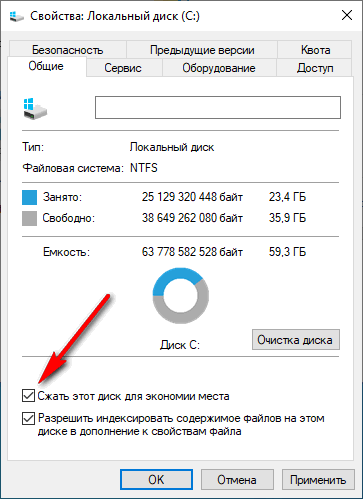
- В окне «Свойства: локальный диск (C:)», во вкладке «Общие» поставьте флажок напротив пункта «Сжать этот диск для экономии места».
- Нажмите на кнопку «ОК».
- В окне «Подтверждение изменения атрибутов» ознакомьтесь с информацией, а затем нажмите на кнопку «ОК».
Здесь предложено два варианта сжатия:
- Применение изменений только к диску C:\.
- К диску C:\ и ко всем вложенным папкам и файлам.
По умолчанию активирована опция для применения изменений к диску и всем вложенным папкам и файлам.
- В окне «Отказано в доступе» требуют права администратора для изменения атрибутов. Нажмите на кнопку «Продолжить».
- Происходит процесс обработки и применения атрибутов.
В результате применения сжатия, на диске появилось больше свободного места.
Процесс сжатия любого другого локального диска проводится аналогичным образом.
Как сжать файл или папку в командной строке
С помощью системного средства: командной строки пользователь может сжать папку или файл на диске компьютера.
Запустите командную строку от имени администратора.
Для сжатия папки со всем содержимым, в окне интерпретатора командной строки выполните команду:
compact /c /s:"полный путь к папке" /i /QДля выполнения сжатия файла выполните команду:
compact /c "полный путь к файлу" /i /QКак сжать папку или файл в Windows
В операционной системе Windows процесс сжатия папки или файла проходит подобным способом, похожим на сжатие диска.
Проделайте следующие действия:
- Щелкните правой кнопкой мыши по папке или файлу.
- В окне «Свойства: Х» нажмите на кнопку «Другие…».
- В окне «Дополнительные атрибуты», в параметре «Атрибуты сжатия и шифрования» поставьте галку в пункте «Сжимать содержимое для экономии места на диске».
- Нажмите на кнопку «ОК».
- После этого, отдельный файл будет сжат. При сжатии папки откроется дополнительное окно.
- В окне «Подтверждение изменения атрибутов» нажмите на кнопку «ОК».
Здесь необходимо выбрать подходящий вариант:
- Применение изменений только к этой папке.
- К данной папке и ко всем вложенным папкам и файлам (это параметр по умолчанию).
После этого запустится процесс сжатия папки.
В окне Проводника на сжатых папках и файлах появятся знаки, предупреждающие о том, что данные элементы были сжаты.
Отмена сжатия диска из Проводника
Для отмены сжатия потребуется провести обратную операцию. Все действия почти идентичны тем, которые выполнялись при процессе сжатия.
- Запустите Проводник Windows.
- Кликните правой кнопкой мыши по диску компьютера.
- В открывшемся меню нажмите на «Свойства».
- В окне свойств диска, во вкладке «Общие» снимите галку напротив пункта «Сжать этот диск для экономии места», а потом нажмите на кнопку «ОК».
- В окне «Подтверждение изменения атрибутов» нажмите на кнопку «ОК».
- В окне «Отказано в доступе» нажмите на кнопку «Продолжить».
- Дождитесь окончания завершения операции.
Запрещение сжатия дисков из Редактора локальной групповой политики
В операционных системах Windows Pro (Профессиональной) Windows Enterprise (Корпоративной) пользователи могут воспользоваться системным инструментом: редактором локальной групповой политики, для запрещения сжатия всех дисков.
- Нажмите на клавиатуре на клавиши «Win» + «R».
- В окне «Выполнить» введите команду: «gpedit.msc», нажмите на кнопку «ОК».
- В окне «Редактор локальной групповой политики» пройдите по пути:
Конфигурация компьютера => Административные шаблоны => Система => Файловая система => NTFS
- В параметре политики «NTFS» нажмите на опцию «Запретить сжатие на всех томах NTFS».
- В окне «Запретить сжатие на всех томах NTFS» активируйте параметр «Включено», а затем нажмите на кнопку «ОК».
- Перезагрузите компьютер.
Для обратной операции: отмены запрета сжатия, войдите в настройки групповой политики, в окне «Запретить сжатие на всех томах NTFS» выберите параметр «Не задано».
Как отменить сжатие файла или папки
Пользователь имеет возможность в любой момент времени отменить сжатие папки или файла. Для этого необходимо выполнить следующие шаги:
- Кликните правой кнопкой мыши по файлу или папке.
- Нажмите в контекстном меню на «Свойства».
- В окне свойств, во вкладке «Общие…» нажмите на кнопку «Другие…».
- В окне «Дополнительные атрибуты» снимите галку в пункте «Сжимать содержимое для экономии места на диске», а затем нажмите на кнопку «ОК».
- Далее нажмите на кнопку «ОК» в окне свойств папки или файла.
- Для параметров папки выберите подходящий атрибут для распаковки.
Отмена сжатия папки или файла в командной строке
При помощи командной строки можно выполнить обратную операцию: отключить сжатие папки или файла.
Запустите командную строку от имени администратора.
Для отмены сжатия папки, выполните следующую команду:
compact /u /s:"полный путь к папке" /i /QВыполните эту команду для отмены сжатия отдельного файла:
compact /u "полный путь к файлу" /i /QВыводы статьи
Если пользователь сталкивается с необходимостью сжатия диска для экономии места, он может выполнить сжатие диска, сжать отдельную папку или файл, при помощи средств операционной системы Windows. Этими способами можно освободить немного дискового пространства на компьютере.




https://nastroyvse.ru/opersys/win/ne-obnovlyaetsya-zashhitnik-windows-chto-delat.htmlОшибка с кодом 0х80070652 может появиться при обновлении практически любого компонента Windows. Особенно часто это случается, когда пытается загрузить свои обновления Защитник Виндовс. Начиная с седьмой версии популярной ОС, большинство пользователей хоть раз сталкивалось с такой проблемой.
Как устранить проблему обновления Защитника Windows.
При загрузке или установке обновлений безопасности системы, особенно если они были отложены на потом, появление сообщения с таким кодом наиболее вероятно. Его обычно сопровождает текст «Возникла проблема с центром обновления Windows». Если не использовать регулярные обновления, неполадка не будет давать о себе знать. Существует 3 основных способа, с помощью которых можно решить такую проблему.
Восстановление системы
Защитник Windows, как и любая другая программа, имеет свою систему обновлений. Это значит, что многие его компоненты заменяются другими, как только перестают быть актуальны. Если вы постоянно создаёте Точки восстановления — это поможет в борьбе практически со всеми неполадками программ.
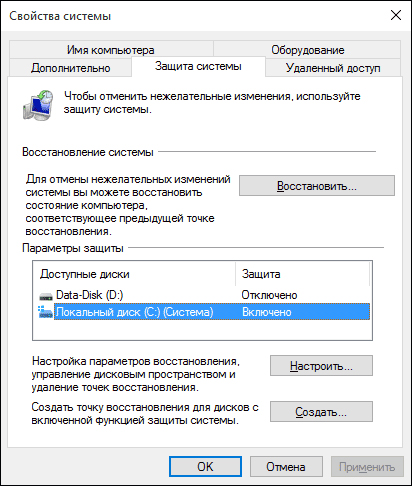
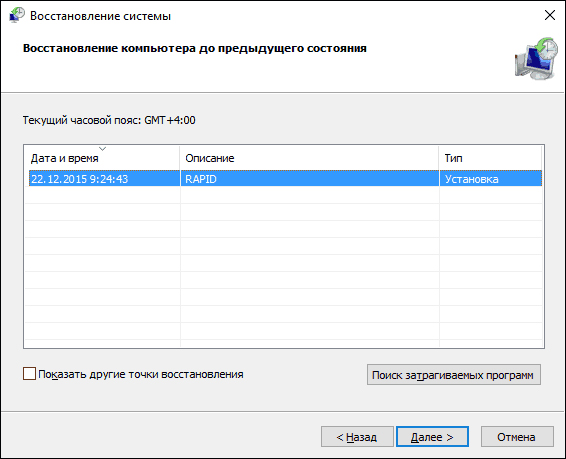
- Найдите пункт «Восстановление системы» в меню Пуск или перейдите в «Свойства системы» в Панели управления. Тогда вам понадобится вкладка «Защита системы».
- Щёлкните по кнопке «Восстановление системы». Вы увидите все точки сохранения данных, которые в данный момент доступны.
- Выберите необходимую точку. Лучше выбрать последнюю, чтобы максимальное количество рабочих файлов осталось нетронутыми.
- Запустится процесс отката Windows. Если всё в порядке, вы также получите Защитник, работающий без ошибок.
Код остался и по-прежнему донимает вас? Тогда можете воспользоваться другим предложенным способом.
Обновление компьютера
Каждый раз, когда вы устанавливаете и удаляете программы, целостность реестра нарушается. Этого нельзя избежать — ПО для Windows всегда оставляет свои следы в системе. И даже задолго после удаления элементы программ присутствуют в реестре.
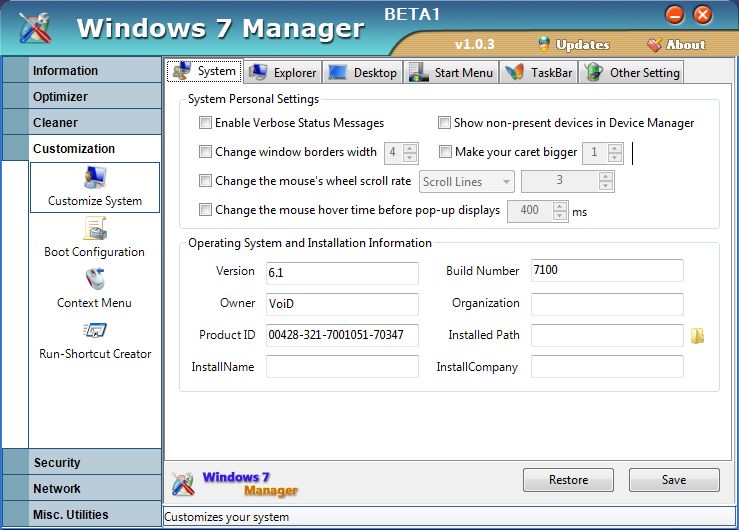
Вы можете бороться с этим, используя чистильщики, например, CCleaner, или же более универсальные решения — Windows 7 Manager отлично справится со многими задачами обслуживания системы. Однако вторая программа является платной, хоть и не очень дорогой.
Есть штатный способ обновить конфигурацию системы так, чтобы важные файлы не были затронуты.
- Используйте Поиск Windows.
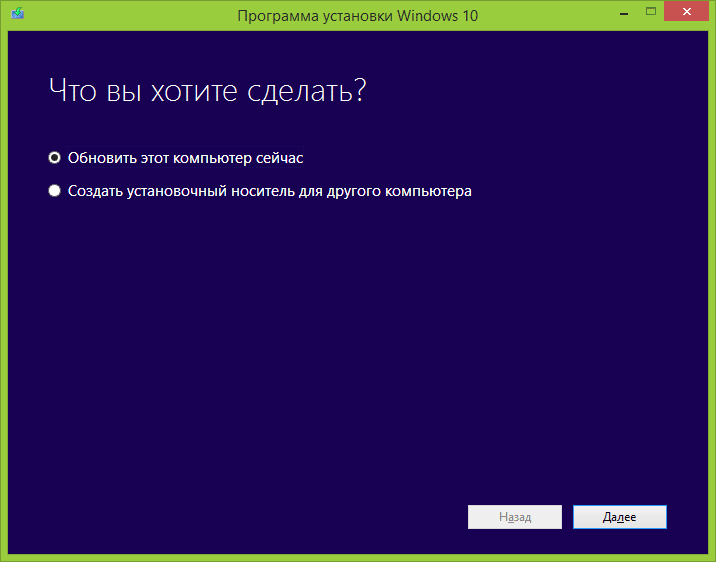
- С его помощью найдите функцию «Обновить».
- Выберите опцию «Обновить компьютер, не затрагивая файлы».
- Теперь нажмите на кнопку Get started или аналогичную для начала операции.
- Дождитесь завершения операции.
Нужно понимать, что код ошибки 0х80070652 — это предупреждение для пользователя о том, что с файловой системой ПК не всё в порядке. Она не означает повреждения важных для Windows файлов, но говорит о том, что одна или несколько программ вызывает конфликт.
«Чистая» загрузка системы
Часто к появлению в Защитнике Windows кода ошибки 0х80070652 ведёт конфликт системных приложений со сторонними программами. Чистая загрузка позволяет исключить этот фактор, запуская только те приложения, которые обязательны для работы Виндовс. Защитник Windows должен перестать выдавать оповещения, если проблема именно в неправильном, «левом» ПО.
- Запустите диалоговое окно «Выполнить» комбинацией клавиш «Win + R», или найдите его в меню «Пуск».
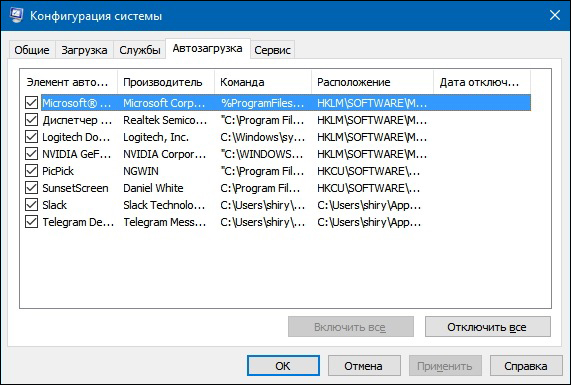
- Введите MSConfig.
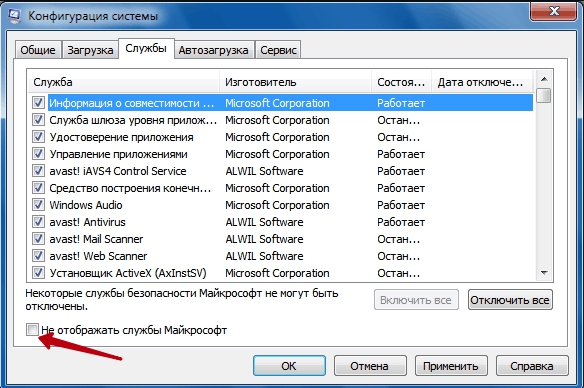
- Откроется окно для настройки системы. Здесь вы должны перейти на вкладку «Службы».
- Найдите и проверьте запись «Скрыть все службы Майкрософт». Она должна располагаться в левой нижней части окна.
- Нажмите на «Отключить всё».
- Далее, необходимо открыть Диспетчер задач. Классическое сочетание «Ctrl + Alt + Del» вам в этом поможет. Сразу перейдите на вкладку «Автозагрузка».
- Отключите как можно больше программ, которые начинают выполняться при запуске ПК. Желательно оставить только драйверы видео. Найти их вы сможете по названиям — Nvidia или ATI.
- Защитник Windows перестал выдавать негативный код? Если да, можете быть уверены — виной проблеме была одна из установленных неправильно программ. При доле терпения и сноровки вы снова сможете заставить Защитник Windows работать стабильно.
В завершение
Мы познакомились с основными способами решения проблемы с Защитником Windows. Код Ошибки 0х80070652 больше не должен потревожить вас в большинстве случаев. Если позитивных изменений не произошло — попробуйте переустановить систему. Ошибка Защитника имеет очень много вариантов происхождения и ещё больше решений. Мы рассмотрели только основные из них.
https://info-kibersant.ru/udalenie-reklamnyh-virusov.htmlКак правильно провести удаление рекламных вирусов? Гуляя по просторам всемирной сети каждый пользователь постоянно видит рекламу. Человек заходит на какой-то ресурс, и в течение пары секунд на мониторе его компьютера возникает множество различной надоедливой рекламы – всплывающие окна.
Особенно часто этим грешат сайты просмотра фильмов. Хозяева подобных ресурсов таким образом зарабатывают. Можно считать, что реклама на сайте должна быть в меру и не отталкивать посетителей своей надоедливостью.
Кроме этого, что ещё хуже, причиной возникновения подобных баннеров частенько бывают компьютеры пользователей, а не сайты. Если сказать точнее, рекламное вирусное ПО, которое поселилась на вашем ПК. Поэтому, сейчас мы рассмотрим поэтапное удаление баннерного вируса.
Суть рекламных вирусов
Вы спросите: — откуда появились эти вредители на моём компьютере или планшете, притом так неожиданно и незаметно? Подобные вредители в большинстве случаев появляются именно незаметно. Компьютеры заражаются вредителями очень часто во время установки софта от неизвестного производителя.
Вы скачали и установили неизвестный софт, зараженный вредителем, и этот вредитель начинает производить свои копии, распространяя их по всей системе как администратор. У многих было подобное. Попытались зайти в диспетчер задач, но, получили уведомление, что вход туда запрещён администратором. Каким ещё администратором? Ведь администратор – это я!
Но, продолжим. После этого, вредитель начинает быстро распространяться в ваших браузерах. Рекламный вирус добавляет вредоносный код, благодаря которому, в браузерах и появляются рекламные окна.
Зачет хозяину кода это нужно? Он от кликов по таким баннерам получает деньги. Отсюда, чтобы за минимальное время удалить эту напасть, нужно с вниманием изучить материал этой статьи и выполнить всё поэтапно.
Удаляем историю из ваших браузеров
Если вы успешно завершите этот процесс, то из ваших браузеров удалятся коды, которые там прекрасно устроились. Я буду показывать на примере Яндекс Браузера, но, в прочих браузерах принцип тот же, со своими нюансами:
- Входим в настройки (обычно 3 горизонтальные линии) браузера и ищем вкладочку «История»;
- Переходим по этой вкладке на новую страницу;
- В новом окошке мы видим справа команду «Очистить историю». Кликнем по ней;
- У нас открывается новое окошко, где нам показано, что мы можем удалить. Выбираем «За всё время», ставим над всеми строчками галочки (если у вас стоит строка «Пароли», их можно не удалять, иначе вы не сможете войти на многие сайты);
- Жмём очистить, и браузер начнёт очищать историю. У некоторых очистка истории занимает 5 секунд.
Если вы применяете браузер Мозилла, то, чтобы удалить историю, вам нужно сделать следующее:
- Нужно войти в «Настройки», затем «Справка»;
- В новом окошке нажимаем «Информация для решения проблем»;
- Далее, в другом окошке справа нажимаем «Очистить Firefox».
Очищаем элемент системы Hosts
В этом файле записаны различные данные о загрузках страничек ваших браузеров. Если вам удастся удалить из данного элемента прописанный код вируса, то, скорее всего, вы избавитесь от рекламного вируса. Итак:
- Кликнем по ярлыку «Компьютер» и войдём в системный диск С;
- Нужно найти папочку «Windows», затем «System 32», далее «drivers», «etc», затем «hosts»;
- Кликнем по найденному элементу правой кнопочкой мышки, и в ниспадающем меню выбираем вкладку текстового редактора. В данный момент это «Notepag++», у вас «Блокнот»;
- В открывшемся «Блокноте» перед каждой строчкой должен стоять символ решетки «#». Если вы увидели строчки без подобного символа, необходимо выделить эти строчки и удалить;
- После этого, переходим в меню «Файл». В контекстном меню выбираем «Сохранить».
Очищаем реестр и системный хлам
Реестр компьютера может содержать приличное число вредительских программ. Чтобы его очистить, нужно воспользоваться любой программой оптимизатором, например бесплатной «CCleaher». Мы же воспользуемся оптимизатором ОС Виндовс 10 программой Windows 10 Manager.
Это отличная программа, которая быстро и тщательно очищает реестр и систему от различного хлама. Скачать её можно с официального сайта. Перед данной операцией, рекомендуем создать точку восстановления системы (на всякий случай). Итак:
- Запускаем Windows 10 Manager;
- Входим в левое меню «Очистка» и в правом окне выбираем «Очистка реестра»;
- В новом окошке нажимаем «Резервная копия» (на всякий случай);
- Программа создаёт резервную копию;
- Далее, выбираем «Сканировать». Программа сканирует Windows (буквально несколько секунд);
- В новом окне мы видим резервные файлы, которые можно удалить. Нажимаем «Очистить»;
- Всё, наш реестр очищен. Итак, нам осталось удалить системный хлам. Для этого, переходим во вкладку «Информация» и «Очистка в 1 нажатие»;
- У нас началось удаление мусора. Это может занять некоторое время, особенно, если вы его давно не удаляли;
- Наш мусор очищен.
Удаляем ненужные файлы автозагрузки
Бывают случаю, когда рекламный вирус не копировал свой вредительский скрипт, а запускал непонятный софт. Давайте его удалим:
- Нажимаем одновременно кнопочки Ctrl+Shift+Esc. Запускается диспетчер задач. Выбираем вкладку «Автозагрузка»;
- В данном окошке следует обратить внимание на столбик «Издатель». То есть производитель софта;
- Если у вас там есть непонятные вам производители, то нужно кликнуть по данной строке левой клавишей мышки и нажать «Отключить» в ниспадающем меню. Теперь мы выключили непонятный софт из «Автозагрузки»;
Правда, издатели стоят не над всеми программами. В этом случае вдумайтесь в название программы и попытайтесь вспомнить, устанавливали вы его или нет? Также, есть несколько названий, которые отключать не стоит: AMD, Realtek, Microsoft и Oracle.
Деинсталляция подозрительных программ
- Вписываем в ярлык поиска рядом с пуском слово «Панель» и переходим по данному файлу;
- Выбираем «Категория» и «Удаление программы»;
- У нас появятся программы, которые мы установили на компьютер. Просматриваем тщательно весь список, и удаляем те из программ, которые нам не известны, и которые мы ни устанавливали и названия которых нам не о чем не говорят.
Может так случиться, что определённый софт откажется удаляться. Это означает, что он на данный момент запущен. Входим в диспетчер задач, выберем «Процессы», просмотрим их. Найдём нужный софт, который мы не можем удалить. Кликнем по нему правой клавишей и нажмём «Снять задачу».
Теперь программу можно удалять.
Входим с безопасного режима
Есть также ещё классный метод убрать всё лишнее с компьютера, в том числе и вредителей. Итак:
- Перезагружаем ПК;
- Перед началом запуска быстро несколько раз нажимаем F8;
- У нас открывается черный экран, в нём ищем команду «Безопасный режим с поддержкой командной строки». Жмём «Ввод»;
- Когда запустится командная строка, в неё введём сочетание: rstrui;
- Затем, нам нужно согласиться на предложение восстановить систему.
Применяем антивирусную программу
Сейчас вы возможно не только решаете насущную проблему, но и предотвращаете будущие атаки рекламных вирусов. Вы только что провели очистку своего компьютера или телефона. Но, если у вас отсутствует приличный антивирус, вредоносное ПО может вновь появиться в ваших браузерах.
Совет: устанавливать те антивирусы, которые являются ещё и файрволлами. Подобные программы частенько оканчиваются на Security. Вроде ESET Internet Security или Kaspersky Internet Security. Думаем, вы понимаете, о чём говорится.
Что такое антивирус? Это программа для поиска вредителей на вашем компьютере. Но, антивирус не закрывает окно через интернет на ваш компьютер. Этим занимается Firewall. Поэтому, он так нужен. Если же у вас антивирус без файрволла, советуем установить его отдельно. Также, можно установить Comodo, который сейчас работает не только как Firewall, но и как антивирус. За год Comodo просит всего 5$, что очень мало, если сравнить с тем же Касперским. Или, установите бесплатный хороший Firewall.
Но, давайте вернёмся к нашей проблеме. После всех очисток, вам необходимо просканировать компьютер хорошим антивирусом. Если его у вас сейчас нет, воспользуемся бесплатной программой DrWeb Curelt, которую нужно скачать с официального сайта. Чтобы скачать антивирус без проблем, поставьте две галочки вверху сайта, иначе вы его не скачаете. После скачивания, запускаем именно глубокую проверку, чтобы тщательно проверить весь компьютер и удалить вредителей.
Встроенный браузер заблокирован
Довольно часто рекламные вирусы блокируют ОС не в полной мере. Отсюда, можно попытаться решить эту проблему. Когда вирус заблокировал встроенный Internet Explorer или Edge, поступим так:
- Войдём в «Панель Управления», выберем «крупные значки», затем отыщем «Свойства браузера»;
- У нас открывается окно «Свойства Интернет». Переходим в меню «Дополнительно». Далее, внизу справа нажимаем на кнопочку «Сброс» и Ок. Блокировка должна исчезнуть.
Антибаннер Malwarebytes
Одна из лучших программ по лечению системы от рекламных вирусов. Вам достаточно приобрести её на официальном сайте и установить. Затем запускаем утилиту, и включаем глубокое сканирование. Можете не сомневаться, она найдёт практически все рекламные вирусы баннеры.
Malwarebytes имеет приятный для глаз интерфейс и отличный дизайн. Ищет вредителей довольно быстро и тщательно. Многим именно она помогла избавиться от подобного вредителя.
Из недостатков, можно отметить, что она стала полностью платной. Но, имеется бесплатная Демо версия на 14 дней версия, которой было достаточно, чтобы удалить большую часть рекламных вредителей.
Установка защиты с помощью AdGuard
AdGuard представляет собой бесплатный плагин для браузера. Это расширение без усилий блокирует многие вредительские запросы. Также, она блокирует разные скрытые для глаз картинки, рекламное ПО и коды. Свободно функционирует с основными браузерами.
Кроме этого, данное расширение блокирует вымогателей вирусов на смартфоне. В сети есть версии АдГуард, созданные специально для ОС Android. Реклама блокируется отлично, не давая гаджетам заражаться вредоносным ПО. Данное приложение бесплатно.
Из недостатков данного приложения отметим, что AdGuard лишь блокирует рекламные окна, но, к сожалению, не может лечить ваш компьютер или телефон.
Также, AdGuard даёт возможность отключить блокировку на сайтах, которые вы хорошо знаете, и которым доверяете. Для этого, нужно нажать на ярлык расширения, и передвинуть бегунок влево. Сайт становится разблокированным.
Вывод: — Провести правильное удаление рекламных вирусов сможет даже новичок. Здесь нет ничего особо сложного. Нужно только тщательно изучить полученный материал, и выполнить всё по шагам. Успехов!


https://vellisa.ru/how-to-remove-windows-10-updateНекоторая часть пользователей сталкивается с ситуациями, когда после последнего обновления Windows, компьютер начинает работать со сбоями, или операционная система вообще перестает запускаться на ПК. Даже, если на вашем компьютере не случались подобные проблемы, вы, скорее всего, слышали о неполадках с Windows 10, возникших после установки некоторых обновлений.)
Накопительные обновления для операционной системы Windows выходят с обычной периодичностью примерно раз в месяц. Они включают в себя патчи безопасности, исправления или улучшения для работы системы.
Почему после установки обновлений Windows 10 на некоторых компьютерах возникают проблемы? В большинстве случаев, это результат конфликтов между программным и аппаратным обеспечением.
В мире имеется огромное количество конфигураций компьютеров, а проверить все на практике до выпуска обновления не представляется возможным даже теоретически. Поэтому возникновение проблем неизбежно из-за несовместимости драйверов, компонентов и прочих составляющих операционной системы.
Для решения проблемы с работой операционной системы можно использовать следующие способы:
- восстановление системы с помощью точки восстановления;
- удаление последнего обновления Windows.
Если эти способы не решили проблему, пользователь может воспользоваться другими дополнительными вариантами:
- восстановление Windows из резервной копии системы;
- сброс системы в исходное состояние;
- чистая установка Windows с помощью функции «Новый запуск»;
- переустановка операционной системы.
Прежде, чем воспользоваться дополнительными способами, имеет смысл применить более простые варианты решения проблемы. В этом руководстве вы найдете инструкции, как удалить последнее обновление Windows с помощью разных способов.
При благоприятных обстоятельствах, можно удалить обновления из работающей Windows. Если из-за неполадки операционная система перестанет загружаться на компьютере, то для решения этой проблемы, мы разберем способ удаления последнего обновления из среды восстановления Windows RE.Обновления Windows имеют описание и идентификатор типа: «KB:набор_цифр» (это выглядит примерно так: KB4507453), по которому его можно найти на компьютере, или прочитать об этом информацию в интернете.
Как удалить обновление Windows 10 — 1 способ
Сначала мы рассмотрим несколько способов для удаления последних обновлений из работающей системы. На ПК имеются следующие условия: в работе Windows возникают проблемы, но операционная система запускается и в ней можно выполнять необходимые операции.
Данный способ удаления обновлений одинаково работает в операционных системах Windows 10, Windows 8.1, Windows 8, Windows 7.
Выполните следующие действия:
- Войдите в меню «Пуск», нажмите на «Параметры».
- В окне «Параметры Windows» откройте «Обновление и безопасность».
- В разделе «Центр обновления Windows» нажмите на опцию «Просмотр журнала обновлений».
- В окне «Просмотр журнала обновлений» нажмите на ссылку «Удаление обновлений».
- В окне «Установленные обновления» выделите обновление, которое потребовалось удалить с ПК, затем щелкните по нему правой кнопкой мыши, а в контекстном меню выберите «Удалить».
Удаление обновления Windows в командной строке — 2 способ
Удалить последнее обновление операционной системы или старые обновления Windows 10 можно при помощи системного инструмента: командной строки Windows.
В Windows 10 раз в полгода выпускается «большое» или «крупное» обновление, при котором происходит переустановка системы с сохранением данных. В результате, в Windows 10 обнуляется количество установленных обновлений, поэтому их общее количество невелико.Пользователю потребуется выполнить следующие шаги:
- Запустите командную строку от имени администратора одним из удобных способов.
- В окне интерпретатора командной строки введите команду, а затем нажмите на клавишу «Enter» для выполнения команды.
wmic qfe list brief /format:table
- В окне командной строки появится список установленных обновлений с обозначениями типа: «KB:номер_обновления». Выполните команду для удаления конкретного обновления:
wusa /uninstall /kb:номер_обновления
- В окне с запросом от автономного установщика обновлений Windows согласитесь на удаление обновления программного обеспечения (окно с запросом может не появиться).
- Выполните перезагрузку компьютера.
Удаление последнего обновления Windows 10 из среды восстановления Windows RE
В операционной системе Windows имеется среда восстановления Windows RE, с помощью которой можно выполнить работы по восстановлению системы. Вход в среду восстановления осуществляется из работающей системы, с Диска восстановления или с установочного образа Windows, записанного на загрузочную флешку или DVD диск.
Сейчас мы рассмотрим случай, когда операционная система Windows 10 не запускается, после установки последнего обновления. Из-за этого пользователь не может воспользоваться способами, описанными выше в этой статье.
Начиная с версии Windows 10 1809, в среде восстановления WinPE появилась функция для удаления последнего установленного обновления. В случае возникновения неполадок, пользователь имеет возможность удалить недавнее накопительное обновление, или вернуться к более ранней версии Windows.Нам понадобится загрузочный носитель: заранее созданный Диск восстановления Windows, загрузочная флешка, или установочный диск Windows 10.
Необходимо выполнить следующие действия (я показываю на примере использования загрузочной флешки Windows 10):
- Загрузитесь на ПК с заранее созданного загрузочного носителя.
- В окне программы установки Windows нажмите на кнопку «Далее».
- В открывшемся окне нажмите на пункт «Восстановление системы», который находится в левом нижнем углу окна.
- В окне «Выбор действия» выберите «Поиск и устранение неисправностей».
- В окне «Дополнительные параметры» станут доступными параметры восстановления системы.
- Нажмите на параметр «Удалить обновления».
В окне «Удалить обновления» предлагается на выбор два действия:
- Удалить последнее исправление — удаление последнего накопительного обновления.
- Удалить последнее обновление компонентов — возвращение к предыдущей версии Windows, если еще не прошли 10 дней, после обновления системы до новой версии.
Нам подходит первый вариант, предложенный системой.
- Нажмите на опцию «Удалить последнее исправление».
- В окне «Удалить последнее исправление» выберите целевую операционную систему.
- В следующем окне нажмите на кнопку «Удалить исправление».
- На ПК запустится процесс удаления последнего обновления.
- После завершения процесса удаления накопительного обновления, нажмите на кнопку «Готово».
- В окне «Выбор действия» нажмите на кнопку «Продолжить», для выхода из среды восстановления Windows.
После перезагрузки компьютера, произойдет запуск операционной системы Windows 10.
Выводы статьи
Если, после установки накопительных обновлений, в операционной системе Windows 10 начались проблемы и неполадки, необходимо удалить с компьютера последнее установленное обновление. Существует несколько способов для решения этой проблемы. Часть способов можно применить из работающей системы. При невозможности загрузки Window, удалить последнее обновление можно из среды восстановления Windows RE.


