Самые распространенные ошибки при установке Windows. 4 Программы для восстановления удаленных файлов из корзины после очистки на русском языке. Удаление неустановленных обновлений Windows. Топ 5 планшетов 2019 555 Как сделать скриншот сайта (полноразмерный) в Chrome без использования расширений.
Введение: Многие пользователи ПК рано или поздно задумываются над тем как установить виндовс на компьютер. Причин тому может быть множество:
Система даёт сбои.
Вышла новая версия.
Хочется перейти на более старую версию и т. п.
Установка Windows, начиная с 7 версии, не является особо затруднительным процессом, но у новичков часто возникают вопросы, которые могут показаться глупыми опытному пользователю. Часто задаваемые вопросы:
Да и в общем существуют и те, кто не знает, как установить виндовс. К сожалению, новички часто делают ошибки при установке, которые, казалось бы, очевидны.
Где найти Windows и какую версию лучше поставить: Чтобы установить Windows её нужно «найти». Её можно купить в пиратском магазине, скачать с интернета, создать образ на флешку/диск или же купить лицензию. Тут все индивидуально, аналогичная ситуация и с версией. Для слабых ПК подойдут: Windows XP и Windows Vista. Для остальных: Windows 7 и Windows 10. Первый вариант считается легендой и является самой стабильной ОС, последний же самый новый и только завоёвывает новых пользователей. А далеко от этих двух идет «убитая» Windows 8, которая имеет кучу багов и т. п.
Ошибки, которые часто допускают неопытные пользователи:
Железо. Новые версии (8, 8.1, 10) виндовс довольно требовательны к комплектующим, поэтому на старых компьютерах на определенной стадии установки все-время будет выскакивать ошибка. Таким компьютерам в большинстве случаев по 7+ лет.
Некачественный диск. Компьютер не захочет читать информацию с некачественного или поврежденного носителя, поэтому лучше всего использовать не диск, а USB.
BIOS. Перед установкой новой версии в BIOS обязательно нужно выставить старт именно с носителя, т. е если ПК обычно загружается с жесткого диска, то надо выставить USB носитель в настройках. После установки лучше вручную переставить загрузку на жесткий диск, т. к может начаться «круговая установка», которая путает многих пользователей. Самая популярная ошибка из-за которой пользователи не понимают как установить виндовс.
Форматирование. Многие пренебрегают форматирование диска (полным удалением всех файлов), что влечет за собой определенные последствия. Гору «системного мусора», остаточные файлы и т. п. Поэтому при установке новой Windows нужно скинуть все важные файлы в облако или на флешку и обязательно отформатировать жесткий диск.
Антивирус. Часто при обновлении версии антивирус или сторонние программы, которые отвечают за безопасность ПК начинают «ругаться» и блокировать установку данных обновлений. В таком случае стоит временно отключить данные программы или начать установку с 0.
Железо. Само железо может быть неисправно, поэтому если никаких видимых ошибок не допускалось, а система не хочет устанавливаться нужно сразу нести ноутбук или системник в сервис для полного разбора ситуации. В противном случае можно просто «добить» компьютер.
Вирус. При скачке того же образа неопытный пользователь легко может получить нежелательное ПО в комплекте, которое будет мешать работе системы и следовательно, не давать нормально обновиться системе.
Вопрос «как установить виндовс» довольно размытый, т. как часто встречаются баги и ошибки. Но делая все грамотно можно в кратчайшие сроки обновить систему, не причиняя вред ПК. Кроме вышеперечисленных ошибок существует еще множество. Перечислены были самые распространенные. Если же установка все никак не завершается успехом, то лучше не ломать мозг и отнести в сервис, где ПК быстро починят.
4 Программы для восстановления удаленных файлов из корзины после очистки на русском языке.
Когда мы удаляем с компьютера какай-либо файл, он сразу не удаляется, а отправляется в корзину для мусора. Перед удалением, система обязательно спросит вас: — Вы уверены, что такой-то файл действительно нужно удалить? Пользователь соглашается, и удаляет выбранный файл. Но, довольно часто бывает, после этого, он вдруг вспоминает, что удалил какой-то нужный файл. Или несколько файлов. В этом случае он начинает изучать, какие можно использовать программы для восстановления удаленных файлов из корзины?
Поэтому, желательно всегда держать одну из таких программ восстановителей файлов у себя на компьютере, чтобы в случае нечаянного удаления, вам не пришлось срочно её искать, а можно было сразу начать восстанавливать удалённые файлы. Будут представлены 4 подобных программы.
Итак, давайте вначале удалим всё с папочки «Корзина», и попробуем её восстановить. Входим в корзину, и нажимаем на ярлык вверху слева «Очистить корзину».
Появляется надпись:
Нажимаем да, у нас начинается удаление.
Итак, теперь рассмотрим, как восстановить файлы из корзины с помощью R-Studio, хотя, данный софт больше подходит для восстановления целых секторов диска вместе со структурой файлов.
Восстановить с R-Studio
Первым делом, нужно скачать R-Studio. Программа платная, устанавливаем Pro версию. Вы же можете скачать бесплатную. Но, в этом случае, можно восстановить всего 33 Мб. Устанавливаем программу. Во время установки не забываем выбрать русский язык. Если же вы его забыли выбрать, выбираем после установки.
Запускаем программу. Нам нужно восстановить, к примеру, картинки. Ищем их на диске С. Для этого, выделяем диск С, и нажимаем на ярлык вверху «Сканировать». У нас началось сканирование диска С. Это сканирование напоминает «Дефрагментацию».
Итак, сканирование у нас завершено. У нас оно заняло 13м 57с. Затем, в нижнем меню выбираем «Структура на диске». Внимательно просматриваем все удалённые папочки в левом окошке (все папки, выделенные крестиком). Мы ищем изображения. Итак, убираем все галочки с папочек, которые не являются изображением (иначе программа всех их восстановит). Находим папку «Graphics, Picture». В этой папке нас интересуют парочки «JPEG image» и «PNG image», в них находятся удалённые картинки.
Итак, отмечаем их галочкой, с остальных галки снимаем. Затем, в правом окне, просматриваем названия всех картинок, и нужные отмечаем галочкой. Если вы не помните название нужной картинки, тогда на всех удалённых картинках необходимо оставить галочки. Разумеется, все эти изображения будут восстановлены. Если вы помните расширение нужных картинок. К примеру – PNG, в этом случае галочку над папкой «PNG image» оставляем, а над «JPEG image» убираем.
Далее, нажимаем «Восстановить помеченные» и, в новом окошке, в меню «Главное», выбираем диск и папочку на компьютере, куда мы будем восстанавливать изображения.
Началось восстановление в новую папку. После восстановления, необходимо просмотреть все фото, и лишние удалить. Задача выполнена, изображение нашлись. Разумеется, таким образом можно искать не только изображения, но и всё любые файлы. Подробнее как работать с R-Studio…
Восстановить с Hetman
Данная программа даёт нам возможность довольно быстро возвратить папочки с файлами, если мы их неожиданно для себя удалили. Программа поможет вам воссоздать сектора целиком вместе со структурой. Софт поддерживает форматы FAT и NTFS. У него имеется возможность предварительно просматривать файлы, производить запись на DVD, в облако и создавать резервирование копий файлов. Это очень востребовано, если вы работаете с диском С.
Скачать Hetman
Когда мы знаем, какой тип у искомого файла, и место, где он был до деинсталляции, нам легче будет его восстановить. Запускаем программу и выбираем диск, который будем сканировать.
Затем, нужно указать, проведём мы быстрое или полное сканирование. Кликнем «Далее» и дождёмся, когда программа просканирует наш диск.
По окончании нажимаем готово. В новом окошке мы видим папочки и файлы нашего диска. При этом, в папочке, которая выделена красным крестиком, и есть наши удалённые файлы. Если же вы желаете получить более точную информацию, в этом случае, нужно провести «Глубокий анализ».
Итак, у нас есть папочка, где указаны наши удалённые файлы. Кликнем по ней.
Открывается довольно много удалённых файлов. Тут представлено большинство файлов, которые были когда-либо удалены с вашего диска, за исключением тех, ячейки которых были перезаписаны.
Вы сами видите, что в таком огромном объёме трудно найти те файлы, которые мы удалили недавно. Но, в программе есть способ сделать это быстрее. Другими словами, мы начнём искать файлы по дате удаления. Для этого, нажмём на лупу справа вверху.
У нас открылось новое окошко. Нажимаем больше.
В нижней части окна выбираем: — Искать по дате за неделю. Таким способом, мы можем реально найти все файлы из корзины, которые были удалены за последнюю неделю. Жмём «Найти». Программа Hetman начинает искать необходимые файлы. Интересно наблюдать за этим процессом. Окно программы обновляется через несколько секунд.
Папок получилось всё равно много поэтому я сокращу список за 2 дня.
Файлов получилось много, но, их количество не сравнится с теми, что были до этого. Папки все без названия, т.к., когда мы их удалили, название было автоматически стерто. Кликнув по любой папочке, мы увидим те файлы, которые находятся внутри.
Также, посмотрите на форму вверху. Если вы помните часть названия файла, то, введя это название в строку поиска, вы его быстрее найдете.
Надо знать! Когда вы удаляете файл, вы в корзину перемещается только его название. Сам же файл остаётся на прежнем месте, только без названия, Как бы обезличенный. Система его не видит и может записать в его ячейку любой файл. Поэтому, чтобы реально найти нужный файл, просканируйте тот диск (папку), где он был (не системный диск, где находится корзина).
Теперь, в Hetman осталось только сохранить файл. Для этого, нажимаем ярлык «Восстановить», и у нас появляется окно:
Нам остаётся только выбрать, в какой раздел диска или образа на облаке мы его загрузим и восстановим. Подробнее…
Как восстановить файл из корзины программа Recuva
Данный софт очень популярный среди пользователей. Программа бесплатная и на русском языке.
Скачать Recuva
Программа не обновлялась с 2016 года, но, всё равно остаётся актуальной. Запускаем программу. У нас появляется окошко приветствия. Жмём «Далее».
В новом окне мы видим, что нам нет нужды вносить названия восстанавливаемых файлов. Можно просто выбрать их тип. Продолжим искать удалённые изображения. Поэтому, выбираем «Картинки».
Далее, нам нужно определиться, где мы удалили понадобившийся нам файл. Как вы помните, файлы были удалены из корзины. Поэтому, мы ставим чикбокс в открывшемся окне рядом с надписью «В корзине».
Затем, нас программа спрашивает, какое мы желаем провести сканирование, простое или глубокое? Если вы поставите над данной надписью галочку, программа более тщательно отсканирует удалённые файлы. Если же файлы вы удалили в течение пары дней, то их ячейки ещё не успели поменять содержимое, и ставить галочку нет необходимости. Жмём «Начать».
Recuva начинает поиск удалённого файла
Прошло определённое время, и программа показывает нам все файлы, которые смогла восстановить. Что интересно, она также даёт нам понять, какова степень их сохранности.
Зелёным кружок показывает, что сохранность отличная и файл быстро восстановится.
Желтый – есть небольшие повреждения, но можно попытаться восстановить.
Красный – файл в плохом состоянии, скорее всего он восстановлению не подлежит, хотя, можно попробовать.
Итак, для восстановления файлов, нужно просмотреть список и над нужными файлами поставить галочки. Затем, нажимаем «Восстановить».
Затем, софт попросит указать папочку, в которой мы желаем восстановить удалённые файлы (желательно, чтобы она находилась на другом диске). Мы указываем ей папку для восстановления.
Если вы указали для восстановления тот же диск, который сканировала программа, то возникнет надпись:
Это не страшно, главное, указать другую папку. Но, если есть возможность, лучше последовать совету, и указать другой диск.
Программа Феникс
Данный софт создан Российскими разработчиками. Программа платная, но, имеет бесплатный период. Принцип функционирования софта похож на первые три. Феникс проводит сканирование диска, отслеживает удалённую информацию и пытается восстановить её заново. Если вы восстанавливаете данные с ЖД, то создатели софта рекомендуют в этом случае включать глубокое сканирование в целях более точного восстановления.
Программа может восстановить файлы PDF, video, audio, Word, фото и архивы. Если вы начнёте сканировать по стандартному пути, Феникс попробует достать все возможные данные, это займёт время. Также, сканирование можно настроить на поиск определённых файлов. Этим вы сэкономите время. Какие именно файлы способен найти софт можно увидеть из скриншота.
Можно сортировать файлы не только с помощью расширения, но и используя название, объём и прочее. Скачать Феникс можно по ссылке http://ams-fenix.ru/. Успехов!
Вывод: — предоставлены 4 программы для восстановления удаленных файлов из корзины. Все они отлично работают. Советуем выбрать ту, которая вам больше понравилась. Или в зависимости от задачи, которую нужно выполнить. Добавим, что с помощью программы R-Studio однажды практически спас один из наших дисков от потери данных. Диск восстановился полностью в той структуре, которая была до сбоя диска. Но, для флешь карт подойдёт софт по проще. Успехов!
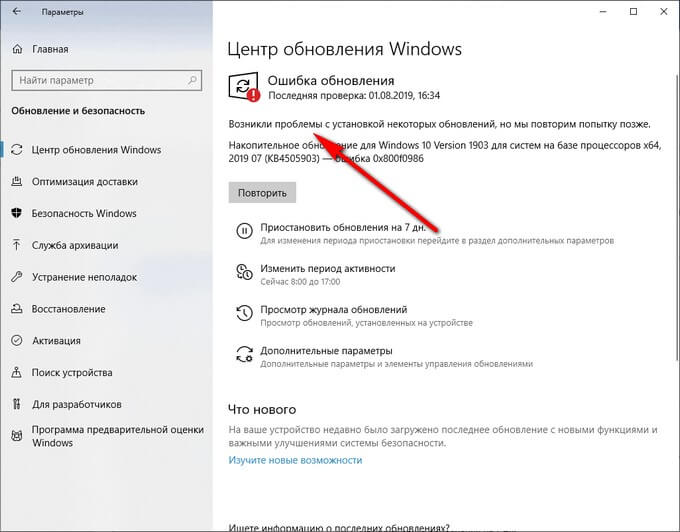
При работе на компьютере случаются ситуации, когда при попытке установки накопительного обновления системы, в Центре обновления Windows появляется сообщение о том, что произошла ошибка установки обновления. С установкой данного обновления возникли проблемы, поэтому оно не было установлено на ПК.
Процесс установки обновлений Windows, при настройках по умолчанию, проходит в автоматическом режиме, пользователь может визуально наблюдать установку в Центре обновления Windows.
Примерно раз в месяц, Microsoft выпускает регулярные накопительные обновления для операционной системы Windows. В основном, это заплатки, решающие проблемы безопасности, а также исправления или улучшения для системы.
Процесс установки обновления для операционной системы Windows проходит в два этапа: сначала на компьютер загружаются файлы обновления, а затем выполняется их установка на ПК.
В некоторых случаях, после проведения установки накопительных обновлений, появляется ошибка обновления системы. Обычно, обновление уже загружено на компьютер, но по некоторым причинам оно не было установлено.
В Центре обновления Windows отображается сообщение «Ошибка обновления», свидетельствующая о том, что на компьютер не удалось установить это обновление или несколько обновлений.
Пользователь может воспользоваться самым простым вариантом для решения этой проблемы:
Необходимо выполнить перезагрузку компьютера.
Затем нужно войти в «Центр обновлений Windows», а затем заново запустить поиск и установку обновлений.
В большинстве случаев, процесс повторной установки обновления завершается успешно.
Если произошла ошибка установки обновлений Windows, или обновление повторно не установилось, возникает вопрос: можно ли удалить загруженные обновления Windows с компьютера? Да, такая возможность существует. Кроме этого, в операционной системе имеется возможности для удаления из Windows уже установленных обновлений.
В этом руководстве вы найдете инструкции о том, как удалить неустановленные обновления Windows с ПК. Предложенные способы работают в операционных системах Windows 10, Windows 8.1, Windows 8, Windows 7.
Перед выполнением удаления неустановленных или поврежденных обновлений Windows, создайте точку восстановления операционной системы. В том случае, если на компьютере возникнут неполадки, с помощью заранее созданной точки восстановления, вы сможете вернуть работоспособное состояние операционной системе.
Как удалить скачанные обновления Windows с помощью утилиты Очистка диска — 1 способ
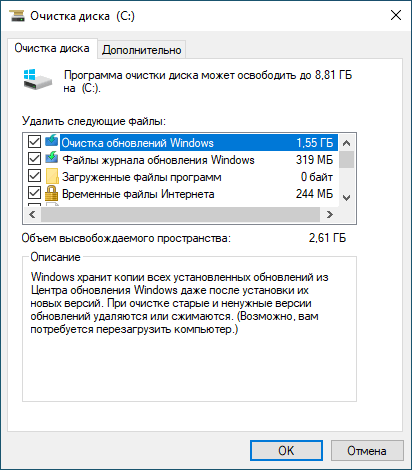
Сейчас мы попробуем удалить загруженные обновления Windows с помощью системного средства: приложения «Очистка диска». Неустановленные обновления находятся на компьютере, как обычные файлы, которые не нужны и бесполезно занимает определенное место на диске. Поэтому нам потребовалось удалить скачанные обновления Windows.
Выполните следующие действия:
В окне поиска введите выражение «очистка диска».
Запустите приложение от имени администратора.
Откроется окно программы Очистка диска, в котором оценивается объем места, которое можно удалить с компьютера. Эта процедура занимает некоторое время.
В окне «Очистка диска {C:}», во вкладке «Очистка диска» поставьте флажки напротив пунктов «Очистка обновлений Windows» и «Файлы журнала обновления Windows».
В операционных системах Windows 7, Windows 8, Windows 8.1, и в ранних версиях Windows 10, потребуется дополнительно нажать на кнопку «Очистить системные файлы», чтобы получить доступ к параметрам очистки обновлений.
Нажмите на кнопку «ОК».
После удаления файлов, перезагрузите компьютер.
Удаление скачанных обновлений Windows — 2 способ
Следующий способ предполагает, что пользователь удалит все данные обновлений вручную, без помощи программного обеспечения. Нам потребуется самостоятельно удалить ненужные файлы с диска компьютера.
Пройдите следующие шаги:
Нажмите на клавиши «Win» + «R».
В диалоговое окно «Выполнить» введите команду: «services.msc», а затем нажмите на кнопку «ОК».
В окне «Службы» найдите службу «Центр обновления Windows», щелкните по ней правой кнопкой мыши, а в контекстном меню выберите «Остановить».
Откройте Проводник, войдите в папку «SoftwareDistribution», расположенную по пути:
C:\Windows\SoftwareDistribution
Нас интересуют два папки: «Download» и «DataStore», находящиеся в папке «SoftwareDistribution». По умолчанию, операционная система через 10 дней после установки, самостоятельно удаляет файлы обновлений, а данные неустановленных обновлений остаются на диске.
Удалите содержимое папок «Download» и «DataStore», в которых находятся скачанные, установленные и неустановленные обновления, кэш обновлений Windows.
С установленными обновлениями ничего не случится, так как они уже вошли в состав операционной системы.
Снова войдите в управление службами, в приложении «Службы» запустите службу «Центр обновления Windows».
Перезагрузите компьютер.
Из параметров системы войдите в «Центр обновления Windows», запустите поиск доступных обновлений, а затем установите нужные обновления.
Выводы статьи
В операционной системе Windows, встречаются ситуации, когда, по каким-либо причинам, на компьютер не устанавливается накопительное обновление системы. В этой ситуации, файлы обновления скачаны на ПК, но установка не произошла, например, из-за того, что обновление было повреждено. Эти обновления уже не нужны, поэтому пользователь может удалить неустановленные обновления Windows для того, чтобы очистить место на диске компьютера.
Современный мир трудно представить без гаджетов. С помощью их можно учиться, работать и просто развлекаться. В данной статье будут описаны преимущества и отрицательные стороны разных гаджетов, а также небольшой топ лучших планшетов 2019.
В один момент может случиться такое, что человеку срочно потребовалось зайти в интернет, а ноутбука или компьютера нет. Тогда на помощь приходит смартфон, который всегда находится под рукой. Стоит сравнить эти два гаджета, чтобы выявить их преимущества и недостатки.
Смартфон
Плюсы:
Высокая мобильность. Его можно взять с собой
практически в любое место.
В современных моделях заряда аккумулятора
хватает на несколько суток.
Выход в всемирную паутину в любое время суток.
Минусы:
Относительно небольшой экран, если сравнивать с
ноутбуком.
Некоторые мобильные сайты урезаны в функционале.
Ноутбук
Плюсы:
Большой экран, при котором глаза устают
значительно меньше.
Полноценный функционал и возможности.
Минусы:
Маленький заряд батареи. В среднем, время работы
ноутбука без подзарядки 1-2 часа.
Небольшая мобильность из-за больших размеров.
Топ 5 планшетов
Далее будут представлены лучшие планшеты 2019 года по
оценкам покупателей. В каждом из них будут разные характеристики и разная
ценовая категория.
Открывает топ планшетов представить семейства Асус. Этот
гаджет обладает хорошими характеристиками, и возможностью подключения
клавиатуры. Это сделает из него полноценный ноутбук. Корпус выполнен из
алюминия, что гарантирует технике продолжительный срок службы. Современный
процессор Atom X5-Z8350 и видеокарта Intel HD Graphics 400 делают из планшета
мощную технику, которая способна справляться с самыми тяжелыми загрузками.
Средняя стоимость – 26 тысяч.
10-дюймовый дисплей 1280 х 800 пикселей позволяет
просматривать фильмы в высоком качестве. Компания Lenovo позиционирует данный
планшет для работы с мультимедиа. В качестве процессора выступает чип Qualcomm
Snapdragon 425, который уже достаточно устарел, но если не играть в игры, то
его вполне хватит. По мнению покупателей, главным плюсом этого девайся является
емкий аккумулятор на 7000 мАч. Даже при активной работе его хватит на несколько
суток. Средняя стоимость – 13 тысяч.
Данная модель немного похожа не предыдущую. Тот же
10-дюймовый дисплей, только в качестве процессора выступает чип Kirin 659,
который более производительный. Большой дисплей и хорошие внутренние качества
гарантируют хорошую и бесперебойную работу данного устройства. Средняя цена –
15 тысяч.
Постепенно переходим к более дорогим планшетам. Данная
модель отлично подходит для игр за счет матрицы Super AMOLED и мощного
процессора. В комплекте продается удобный стилус, который поможет в работе. За
счет аккумулятора 7300 мАч, планшет проработает без подзарядки около суток. Во
время ожидания до 3 суток. Средняя цена – 46 тысяч.
Многие годы техника от компании Apple занимает лидирующие
позиции. Оригинальный внешний дизайн планшета сразу бросается в глаза. Что
касается характеристик, то они очень впечатляющие. 7-ядерный процессор GPU и
управление с помощью искусственного интеллекта, делают из этого девайса
оригинальную модель, аналогов которой пока что нет. Высококачественный
дисплей и камеры оставят только самые приятные впечатления. Средняя цена – 60
тысяч.
Представленный здесь топ лучших планшетов 2019 основывался на отзывах покупателей, а также на характеристиках и цене. Каждый сможет выбрать из данного списка свой планшет, который подойдет ему больше всего.
Как сделать скриншот сайта (полноразмерный) в Chrome без использования расширений.
Скрытый инструмент в браузере Google Chrome поможет пользователю сделать скриншот сайта, т.е. любой его веб-страницы, в полном размере. Активированная во встроенных инструментах для разработчиков, эта функция захватывает всю страницу, подобно тому, как расширения делают снимок экрана с прокруткой.
Сначала запустите веб-браузер, если не сделали этого раньше. Перейдите на веб-страницу, которую необходимо захватить. Далее выполняйте по порядку предлагаемые нами действия.
Если вы дружите с горячими сочетаниями клавиш на клавиатуре:
нажмите Ctrl+Shift+I;
далее Ctrl+Shift+P;
в поле поиска введите “screenshot”;
из списка кликните по “Capture full size screenshot“.
Внимание: для того, чтобы веб-страница была захвачена правильно, переместите панель с Инструментами разработчика вниз, а не слева, как по умолчанию. В противном случае получите снимок в нестандартном масштабе.
СДЕЛАТЬ СКРИНШОТ САЙТА
Если не хотите применять горячие сочетания клавиш:
кликните по кнопке с 3-мя точками (настройки) на Панели браузера;
наведите курсор мыши на “Дополнительные инструменты”;
активируйте окно для разработчиков;
справа нажмите на кнопку с 3-мя точками;
выберите “Run command”;
в поиске напишите “screenshot”;
из списка выберите “Capture full size screenshot”.
После отработки функции, будет автоматически вызвано окно сохранения снимка в Проводнике файлов. Само изображение получит имя страницы веб-сайта, включая URL-адрес и иметь формат PNG.
Вот и всё. Оказывается, сделать скриншот сайта в полном размере легко и для этого нет необходимости устанавливать дополнительные расширения в Google Chrome. Далее, в любом графическом редакторе, можете добавить аннотации к снимку, обрезать его до нужного размера и т.п.
[640x359]