Это цитата сообщения Владимир_Шильников Оригинальное сообщение
Отключаем журнал активности. Отучаем шпионить десятку 555
Программа SmartFix для исправления неполадок Windows.
Пять правил компьютерной безопасности
Как отключить Microsoft Store в Windows 10.
Как отключить экран приветствия в Windows 10.
Как очистить диск С от ненужных файлов в Windows 10.
Как отключить SmartScreen в Windows.
Отключение зарезервированного хранилища в Windows 10.
Пошаговая инструкция самостоятельного исправления ошибки сети без доступа в интернет.
https://zen.yandex.ru/media/comp_prosto2x2/otkliuc...o-2h2-5d38e186f8a62300ad71937f
Компания Майкрософт делает, наверное, все, чтобы похоронить остатки конфиденциальности. Наверное вы уже сталкивались с функцией таймлайн, то есть временной шкалой, на которой все ваши действия в течении дня будут отображены.
Это, конечно же, замечательно, вот только зачем знать кому-то, даже и домашним, чем я занимался? Верно, ни к чему. Меньше знаешь, крепче спишь. Но, можно эту функцию благополучно отключить и это довольно просто, чтобы операционная система, хотя бы таким способом не шпионила за вами.
Что ж, давайте приступим. Щелкаем кнопку «Пуск» и выбираем настройки. В «Настройках Windows» переходим в раздел «Конфиденциальность».
Здесь идем на вкладку «Журнал действий», и в правой части окна снимаем галочку с пункта «Сохранить мой журнал активности на этом устройстве».
Спускаемся немного ниже, ищем «Очистка журнала действий» и жмем кнопку «Очистить».
Вот, в принципе, и все. Таким нехитрым способом можно отучить шпионить операционную систему хоть в чем-то.


--------------------------------------------
Программа SmartFix для исправления неполадок Windows.
Скачать программу SmartFix Tool: https://smartfix.pro/
--------------------------------------------
Пять правил компьютерной безопасности
 [показать]Знаете, каким будет будущее?
Мы едим химическую пищу, наслаждаемся виртуальным видом из окна (все натуральное слишком дорого стоит) и за копейки нажимаем на кнопки сложнейших машин, в которых ничего не понимаем.
В конце концов, нас всех, за ненадобностью, рассаживают по специальным гетто, миром правит технократия, а новой элитой земного шара становятся молодые хакеры и любители компьютерных игр, приятели ваших детей, которых вы просите помочь, когда у вас что-то не включается и не загружается.
И это будущее началось уже сегодня.
Помните – существует пять основных правил компьютерной безопасности, которые должен знать каждый.
Правило компьютерной безопасности № 5 – как можно реже пользуйтесь компьютером в общественных местах.
Представьте – вы сидите в кафе, подключены к Интернету по бесплатной сети Wi-Fi, и вдруг на вашу почту приходит обычное рекламное объявление. Заинтересовавшись, или машинально, вы нажимаете кнопку «Открыть».
[показать]Знаете ли вы, что одним кликом вы можете разрешить компьютеру загрузить программу, которая позволит использовать ваш IP адрес для рассылки террористических угроз или детской порнографии? И потом вы никогда не докажете свою невиновность. И это еще самое малое, что с вами можно сделать.
Реклама постоянно подталкивает вас к покупке новых электронных устройств. Вам говорят – это для вашего удобства, с новым телефоном или планшетом вам станет удобнее жить. Помните – с каждым новым устройством вас удобнее контролировать.
Правило компьютерной безопасности № 4 – никогда не храните личную информацию на компьютере, компания производитель может легко ее скопировать.
Вам говорят, что компьютеры выходят из строя примерно раз в три года, после этого их необходимо заменять на новые. Помните – это ложь, они практически бессмертны.
Появление Интернета вызвало у людей эйфорию, однако в первую очередь их привлекла не возможность получать мгновенно любую необходимую информацию и даже не возможность общаться онлайн с человеком, находящемся на другом конце Земли. Людей привлекла анонимность.
Но люди глубоко заблуждались – любое появление в сети, любая сказанная фраза или размещение ссылки тут же фиксировались компьютером и поступали в общий банк данных. На каждого пользователя заводилось отдельное досье. Потеря анонимности, приватности и частной жизни – вот что Интернет привнес нашему обществу.
Сбор данных о каждом жителе Земли и было изначально главной целью компьютерной революции. Помните – каждый раз набирая номер на собственном мобильнике, вы входите во всемирную сеть радиочастот. С этого момента вы доступны, ваше местонахождение известно, а ваши разговоры записываются.
Правило компьютерной безопасности № 3 – покупайте сим карты для телефонов в подземных переходах, где у вас не требуют паспорт. Так вы сохраните анонимность своих звонков и контактов.
Каждый день на свой мобильный телефон или ноутбук вы получаете огромное количество бесполезной информации, так называемого спама. На самом деле любое рекламное сообщение может представлять собой зашифрованный код, который программирует ваш мозг и вынуждает принимать определенные решения.
Правило компьютерной безопасности № 2 – никогда не подписывайтесь ни на какие компьютерные рассылки.
Сейчас огромное количество людей убеждено – телевидение и газеты лгут, правду пишут только в Интернете. На самом деле Интернет является точно таким же средством массовой информации, как и телевидение, только нового уровня. Он более доступен, а с другой стороны более навязчив. Не правда ли любопытно – в Интернете люди проводят больше времени, чем за просмотром телепрограмм и при этом они убеждены, что не зависят от средств массовой информации.
Правило компьютерной безопасности № 1 – не верьте всему, что пишут в Интернете. Некоторые сайты содержат заведомо ложную информацию.
---------------------------------------
Как отключить Microsoft Store в Windows 10.
https://windd.ru/kak-otklyuchit-microsoft-store-v-windows-10/
После перехода на операционную систему Windows 10 пользователи получили обновленный магазин приложений. Большинство приложений скачанных с магазина приложений постоянно обновляются, что не нравиться многим пользователям. В последних сборках операционной системы Windows 10 магазин приложений получил название Microsoft Store. Есть много желающих отключить Microsoft Store чтобы избавится от автоматического обновления и для того чтобы хотя бы немного сделать систему более похожей до той к которой все привыкли.
Данная статья покажет как отключить Microsoft Store в Windows 10 разными способами. Если же Вы не используете Магазин Windows 10 и отдаете предпочтение обычным приложениям для рабочего стола, тогда Вы также смело можете отключать Microsoft Store. А также рекомендуем ознакомится с инструкцией как удалить стандартные приложения Windows 10 чтобы иметь возможность полностью удалить Магазин в Windows 10.
Как отключить Магазин в Windows 10
Способов отключения Microsoft Store в Windows 10 есть несколько. Первый же способ с использованием редактора групповой локальной политики подходит только для обладателей Профессиональной и Корпоративной редакций операционной системы Windows 10. Поскольку по умолчанию редактор групповой политики отсутствует в Домашней редакции операционной системы, то таким пользователям подойдет способ с использованием редактора реестра.
Редактор локальной групповой политики
- Запускаем редактор локальной групповой политики выполнив команду gpedit.msc в окне Win+R.
- Переходим по пути Конфигурация пользователя > Административные шаблоны > Компоненты Windows > Магазин.
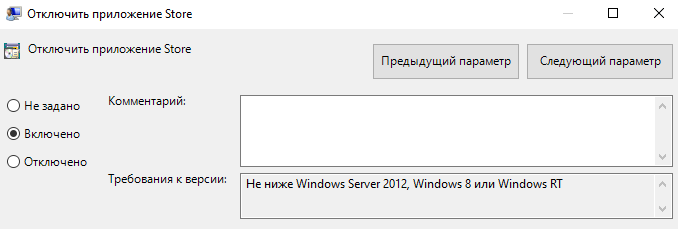
- В текущем расположении находим параметр Отключить приложение Store значение которого изменяем на Включено.
Последним шагом будет перезагрузка компьютера. После перезагрузки пользователь при попытке открыть Microsoft Store получит сообщение что Магазин Windows не доступен на этом компьютере. Для получения дополнительных сведений обратитесь к своему системному администратору.
Текущий параметр запрещает или разрешает доступ к приложению Store. Если Вы включаете этот параметр политики, доступ к приложению Microsoft Store будет запрещен. Доступ к Магазину необходим для установки обновлений приложения. Если Вы отключаете или не настраиваете этот параметр политики, доступ к приложению Microsoft Store будет разрешен.
Редактор реестра
Перед внесением изменений в реестр с помощью редактора рекомендуем создать резервную копию данные реестра.
- Открываем редактор реестра выполнив команду regedit в окне Win+R.
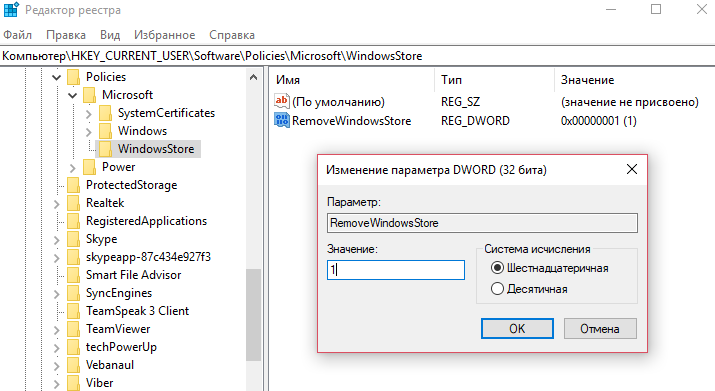
- Переходим в следующее расположение реестра: HKEY_CURRENT_USER/Software/Policies/Microsoft.
- Здесь создаем раздел WindowsStore в котором уже создаем параметр DWORD с названием RemoveWindowsStore и меняем значение параметра на 1.
После создания текущего параметра необходимо выполнить перезагрузку системы. Многие источники утверждают что для 64-разрядных операционных систем необходимо создавать параметр QWORD (64-бита), а для 32-разрядных соответственно параметр DWORD (32-бита). Поэтому при необходимости можно создать сразу два параметра чтобы точно угадать.
Как удалить Магазин в Windows 10 полностью
Ещё один более глобальный способ отключить Магазин в Windows 10, просто удалив его. При желании всегда будет возможность вернуть всё назад.
- Запустите Windows PowerShell от имени администратора используя например поиск Windows 10.
- Вторым шагом будет выполнение одной команды: Get-AppxPackage *Store | Remove-AppxPackage.
Текущая команда удалит полностью Магазин в Windows 10. Поэтому перед выбором текущего способа стоит несколько раз подумать.
Выводы
В этой инструкции мы рассмотрели как отключить Магазин в Windows 10. Способов отключения магазина есть не так уж и много. Более глобальным способом решения проблемы есть удаление Microsoft Store в Windows 10. А также смотрите что необходимо делать если не работает Магазин в Windows 10.

---------------------------------------
Как отключить экран приветствия в Windows 10.
https://xn--e1agaedegkgsq.xn--p1ai/windows/kak-otk...privetstviya-v-windows-10.htmlТем, кому приходилось работать во всех версиях операционных систем, заметили, что сия функция впервые появилась еще в 8ке. Есть те, кому это не доставляет беспокойство, а кому-то не нравится. В статье я расскажу о нескольких способах, как отключить экран приветствия в Windows 10.
Как убрать экран приветствия
Порой складывается ощущение, что разработчики, создавая новую ОС, намеренно ее пичкают разными фишками, дабы придать близиру, а не функциональности. В основном страдает от этого производительность системы и ее загрузка. Опытные пользователи часами проводят время за компьютером дабы устранить весь ненужный ему функционал. Сетуют на то, что в принципе, приходится переплачивать за то, что в сущности никогда не пригодится.
Редактор реестра
Я не сторонник использовать внешнее программное обеспечение, поскольку это может привести к нежелательным последствием от заражения вирусом, сбоям и другим неприятным ситуациям. К тому же руками делать интереснее и поучительнее.
- Горячими клавишами WIN+R, открываем «Выполнить», вводим команду regedit, жмем «ОК». Переходим по ветке HKEY_LOCAL_MACHINE → SOFTWARE → Policies → Microsoft → Windows.
- В правой части редактора кликаем по свободному месту ПКМ, вызываем контекстное меню, создаем параметр DWORD 32. После чего присваиваем имя NoLockScreen.
- Закрываем все, перезагружаем компьютер.
Меняем параметры групповой политики
- Вновь прибегаем к сочетанию горячих клавиш WIN+R и вводим gpedit.msc.
- Идем в Административные шаблоны → Панель управления → Персонализация.
- В правой части двойным кликом по «Запрет отображения экрана блокировки» активируем значение «Включено», далее сохраняем изменения.
- Перезагружаемся.
P.S.: В выпуске Home это недоступно! ;(
Для тех, у кого версия выше 1607
Узнать номер своей сборки вы можете, перейдя в раздел «Сведения о системе». Для быстрого поиска откройте меню пуск и наберите это словосочетание.
- ПКМ кликаем по пустому месту на рабочем столе, в меню переходим в «Персонализация».
- Идем в пункт «Экран блокировки» и отключаем настройку «Показывать на экране входа…», расположенный под Windows интересное в самом низу (смотрим скриншот ниже)
Как отключить экран блокировки
Не лишним будет обратить внимание на этот вариант, когда вы хотите не только убрать приветствия в Windows 10, но и сделать вход в Виндовс без постоянного ввода пароля. Для этого удалите его в вашей учетной записи.
Да, важный момент, выполняя пункт выше, не стоит забывать о ПИН-коде, от него тоже избавляемся!
 Тем, кому приходилось работать во всех версиях операционных систем, заметили, что сия функция впервые появилась еще в 8ке. Есть те, кому это не доставляет беспокойство, а кому-то не нравится. В статье я расскажу о нескольких способах, как отключить экран приветствия в Windows 10.


---------------------------------------
https://windd.ru/kak-ochistit-disk-s-ot-nenuzhnyh-fajlov-v-windows-10/
Память системного локального диска С постоянно заполняется и это очень хорошо заметно, поскольку в Windows меняется цвет локального диска на красный при малом количестве свободного пространства. Причиной почему он может постоянно забиваться может быть обновление операционной системы, временные файлы, использование папки загрузки и рабочего стола для сохранения больших файлов и другие.
Поэтому нужно постоянно чистить Вашу операционную систему от не нужных файлов. В этой инструкции мы покажем как очистить диск С от ненужных файлов в Windows 10 разными способами. Эти способы позволяют удалить как временные файлы в Windows 10, так и предыдущие версии Windows, которые обычно хранятся в папке Windows.old и не удаляются вручную. А также обратите внимание на программы для очистки диска С.
Как очистить диск С от ненужных файлов в Windows 10
После установки операционной системы, пользователям стали доступны новые параметры вместо стандартной панели управления. Всё больше и больше интегрируя настройки в новую панель управления Windows 10.
Параметры Windows 10
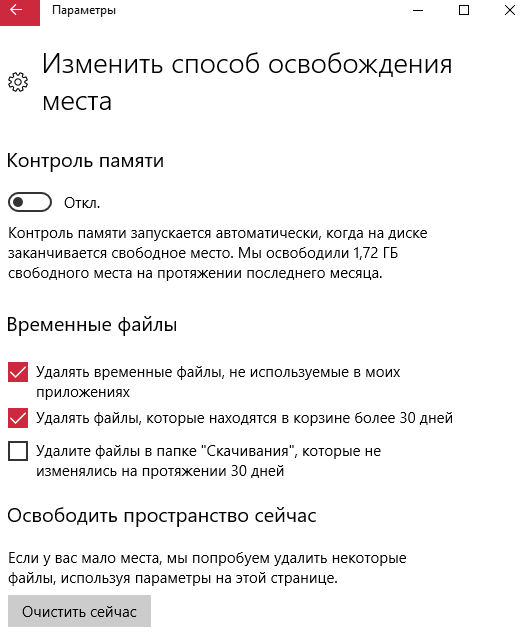
- Откройте Пуск > Параметры > Система > Память устройства.
- Дальше перейдите в раздел Освободить место сейчас, отметив пункты, которые нужно очистить: временные файлы, папка загрузки, очистка корзины, предыдущие версии Windows, нажимаем Удалить файлы.
В предыдущих версиях операционной системы нужно было перейти в окно временных файлов выбрав системный диск. А также возможность удаления временных файлов в обновленных параметрах была в разделе: Система > Хранилище.
В последних сборках Windows 10 появилась возможность включения опции контроля памяти. А это значит, что Windows может автоматически освободить место на диске, избавившись от файлов, которые не требуются, например временные файлы и содержимое корзины.
Чтобы включить средство контроля памяти нужно:
- Перейти в Параметры > Система > Память устройства, и выбрать пункт Изменить способ автоматического освобождения места.
- В открывшихся настройках установите галочки напротив тех временных файлов, которые Вы хотите очистить и только после этого включите контроль памяти перетянул ползунок в положение Включено.
Теперь временные файлы будут автоматически удаляться, а это значит что память на диске С будет меньше забиваться. А также есть возможность освободить пространство прямо сейчас в этих же настройках.
Очистка диска
Помимо новых параметров Windows 10 в системе остались классические приложения, которые нам более привычны. Этот способ работает и на предыдущих версиях операционной системы Windows.
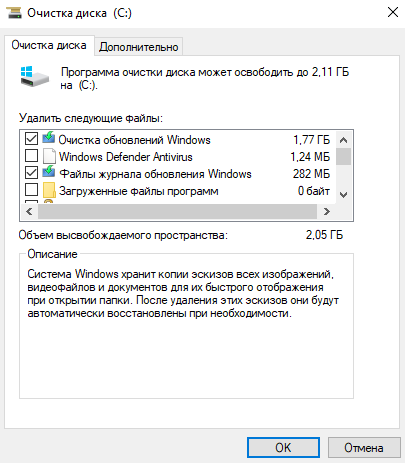
- Нажимаем на локальном диске С правой кнопкой мыши и в контекстном меню выбираем Свойства (или запускаем его выполнив команду cleanmgr в Win+R).
- В открывшимся окне нажимаем Очистка диска, чтобы запустить классическое приложение очистки (его также можно найти с помощью поиска Windows 10).
- Дальше в приложении очистки нажимаем Очистить системные файлы и после процесса оценки откроется окно уже с возможностью очистки системных файлов.
- Отмечаем те файлы, которые хотим очистить и нажимаем ОК, а потом подтверждаем действие кнопкой Удалить файлы.
Очистка системы от ненужных файлов вручную
Если же Вы предпочитаете самостоятельно возиться с удалением файлов и очистки системы, то это пункт нашей статьи идеально Вам подойдет.
Удаление временных файлов
Для начала нужно знать где хранятся временные файлы в Windows 10, чтобы их удалять. В принципе отличий от предыдущих версий операционной системы Windows нет. Но если Вы новичок, тогда возможно Вам придется включить отображение скрытых папок в Windows 10. Временные файлы хранятся по пути: C:\Пользователи\Администратор\AppData\Local\Temp.
Чтобы быстро открыть расположение временных файлов можете выполнить команду %Temp% в окне Win+R. Этот способ является самым быстрым и удобным. По сути это временные файлы пользователя, и если отвечать на вопрос можно ли удалить папка temp и её содержимое, скажу что папку удалять не стоит, а от содержимое изредка можно чистить.
Удаление предыдущей версии Windows
Часто пользователи после обновления операционной системы Windows на системном локальном диске встречают папку Windows.old и не знают что с ней делать, поскольку она не удаляется просто так. Даже из названия становиться понятно, что папка хранит файлы старой операционной системы Windows. Чтобы удалить её нужно воспользоваться способами представленными выше, а именно очисткой диска.
Если уж совсем не терпится, тогда можно использовать командную строку от имени администратора и выполнить там всего лишь одну команду:
RD /S /Q C:\windows.old
Сам процесс удаления пройдет намного быстрее, чем с использованием средства очистки дисков, что и есть большим плюсом этого способа. А также рекомендуем ознакомиться со статьей как удалить неудаляемую папку.
Удаление установленных программ
Здесь всё ещё проще. В Windows 10 нажимаем Win+X и выбираем первый пункт Программы и возможности, откуда собственно и проводим чистку системы от ненужных для Вас программ. А благодаря правильной деинсталяции программ, будут удаляться все хвосты, которые каким то образом связанны с ненужной программой.
Программы очистки диска С Windows 10
CCleaner
Наверное одна из самых известных программ разработчика Piriform. CCleaner представляет собой мощное средство для очистки и оптимизации операционной системы Windows. Из плюсов стоит отметить возможность использовать как бесплатную версию, так ещё и портативную версию программы, без необходимости установки.
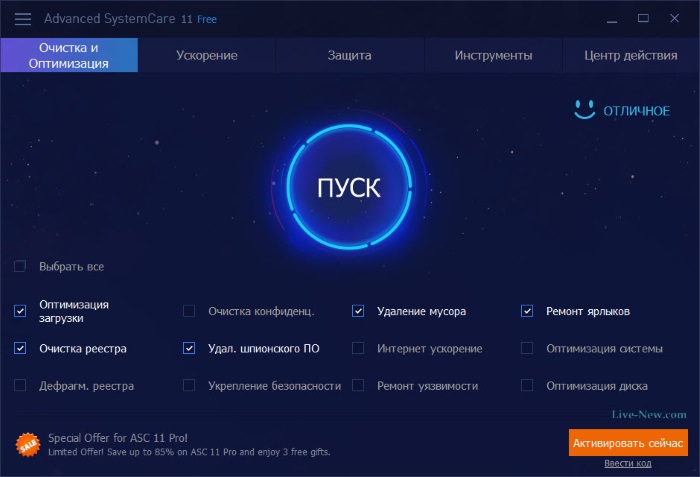
Advanced SystemCare
Вторая в нашем рейтинге программа, но не по функционалу для очистки от мусора, исправления ошибок и в общем увеличения производительности компьютера. Advanced SystemCare это в какой-то мере комплекс утилит собранных в одно целое. Хоть и является не таким популярным как CCleaner, но предлагает также хорошие способы очистки.
Выводы
Сегодня мы рассмотрели как очистить диск С от ненужных файлов в Windows 10. Наши способы подходят и для предыдущих версий операционной системы, поскольку они являются стандартными. А также обратите внимание на специальные программа очистки диска С для Windows 10, которые можно использовать бесплатно. А также полезной является функция контроль памяти Windows 10 позволяющая автоматически очищать Ваш компьютер.


https://nastroyvse.ru/opersys/win/kak-otklyuchit-smartscreen-v-windows.htmlФильтр SmartScreen предназначен для защиты компьютера от воздействия вредоносных программ, в восьмой и во всех последующих версиях он встроен в операционную систему Виндовс. Ранее компанией Microsoft фильтр интегрировался только в браузер Internet Explorer, а затем было решено расширить спектр воздействия SmartScreen на работу системы с целью обеспечения максимальной безопасности.
Встроенная функция защиты запускается вместе с Windows, предотвращая возможные угрозы посредством использования облачного алгоритма. Если вы пытаетесь загрузить файл, SmartScreen прогоняет его по базам данных, собирая сведения о безопасности. Когда загружаемый вами файл в базе фильтра значится как небезопасный или вовсе там отсутствует, SmartScreen блокирует его запуск и выводит уведомление, информируя об этом пользователя.Иногда фильтр оказывается чересчур заботлив и, не имея должных сведений, предотвращает запуск необходимых вам программ. Ложная тревога может быть обусловлена не вирусом, а просто отсутствием цифровой подписи или недостаточным для сбора статистики количеством скачиваний этого ПО. Если вы уверены в безопасности файла, и, несмотря на предупреждения службы, имеете намерение осуществить его запуск, то такая навязчивая защита может заставить вас принять решение произвести отключение этой функции. Существует несколько способов, как отключить Smartscreen в Windows 10, 8, 7. Принимая жёсткие меры по прекращению работы службы, помните, что ваши действия могут в дальнейшем неблагоприятно проявиться, подвергнув опасности систему и данные компьютера, но если у вас стоит мощный антивирус, конечно, можно об этом не волноваться.
Если вы пользуетесь браузерами Internet Explorer или Edge, где вас достают уведомления от SmartScreen о небезопасности ресурсов, есть смысл осуществить отключение именно для них.
Отключение фильтра в Internet Explorer
- Запускаем обозреватель, открываем меню Сервис, переходим к свойствам браузера.
- В появившемся окне переходим на вкладку Безопасность, здесь выделяем зону интернета и в области Уровня безопасности нажимаем на кнопку Другой.
/nastroyvse.ru/wp-content/uploads/2017/06/otklyuchenie-smartscreen-v-internet-explorer-211x300.jpg" target="_blank">https://nastroyvse.ru/wp-content/uploads/2017/06/o...-internet-explorer-211x300.jpg 211w, https://nastroyvse.ru/wp-content/uploads/2017/06/o...-v-internet-explorer-59x84.jpg 59w" sizes="(max-width: 410px) 100vw, 410px" />
Отключение SmartScreen в Internet Explorer
- Новое окно предполагает выбор параметров конфигурации, здесь нужно применить отключение всех функций и согласиться с изменениями настройки.
- Ещё один способ деактивировать фильтр SmartScreen через меню Сервис — перейти к разделу Безопасность и отключить соответствующую опцию.
Отключение использования SmartScreen в обозревателе Edge
- Запускаем браузер, переходим к параметрам.
- Нажимаем «Просмотреть дополнительные параметры».
- В пункте защиты интернет-обозревателя при помощи SmartScreen, внизу открывшегося списка переставляем ползунок в выключенное положение.
- После перезагрузки Edge изменённые параметры вступят в силу.
/nastroyvse.ru/wp-content/uploads/2017/06/otklyuchenie-smartscreen-v-brauzere-microsoft-edge-300x102.png" target="_blank">https://nastroyvse.ru/wp-content/uploads/2017/06/o...ere-microsoft-edge-300x102.png 300w, https://nastroyvse.ru/wp-content/uploads/2017/06/o...zere-microsoft-edge-110x38.png 110w" sizes="(max-width: 331px) 100vw, 331px" />
Отключение SmartScreen в браузере Microsoft Edge
Отключение службы для приложений магазина Windows Store
Фильтр осуществляет контроль адресов, на которые ссылаются приложения, и может блокировать запуск некоторых из них, тогда вы можете убрать эту функцию.
- Перейдите через Пуск к окну параметров.
- Откройте Общие во вкладке Конфиденциальность и выключите функцию проверки посредством SmartScreen.
/nastroyvse.ru/wp-content/uploads/2017/06/otklyuchenie-smartscreen-dlya-windows-store-300x176.png" target="_blank">https://nastroyvse.ru/wp-content/uploads/2017/06/o...dlya-windows-store-300x176.png 300w, https://nastroyvse.ru/wp-content/uploads/2017/06/o...-dlya-windows-store-110x65.png 110w" sizes="(max-width: 725px) 100vw, 725px" />
Отключение SmartScreen для Windows Store
Через Панель управления
- Перейдите к Панели управления Виндовс.
- Откройте раздел под названием Центр безопасности и обслуживания.
- Здесь найдите SmartScreen и нажмите Настройка параметров.
/nastroyvse.ru/wp-content/uploads/2017/06/izmenenie-parametrov-windows-smartscreen-300x210.png" target="_blank">https://nastroyvse.ru/wp-content/uploads/2017/06/i...indows-smartscreen-300x210.png 300w, https://nastroyvse.ru/wp-content/uploads/2017/06/i...windows-smartscreen-110x77.png 110w" sizes="(max-width: 690px) 100vw, 690px" />
Изменение параметров Windows SmartScreen
- Открывшееся окно предполагает некоторый выбор, отмечаем в пункте Ничего не делать, тем самым отключая службу.
- Нажимаем на кнопку ОК, после этого фильтр прекратит работу.
Аналогичным образом можно действовать в любой версии системы. Если параметры безопасности недоступны для редактирования, вы можете удалить компонент SmartScreen из реестра.
С помощью системного реестра
- Выполняем запуск реестра. Вызвав диалог Выполнить посредством нажатия горячих клавиш Win+R, вводим команду regedit.
- Переходим в раздел HKEY_LOCAL_MACHINE, далее открываем SOFTWARE\ Microsoft\ Windows, затем CurrentVersion и, наконец, Explorer.
- Переводим включённую функцию SmartScreenEnabled на выключение.
Через редактор групповой политики
Профессиональная либо корпоративная версия Windows 10 предполагает дополнительную возможность деактивации службы SmartScreen благодаря редактору ЛГП.
- Выполняем запуск редактора путём ввода в поле Выполнить команды msc.
- Переходим к Конфигурациям компьютера, после чего к Административным шаблонам, затем открываем Компоненты Виндовс и находим там Проводник.
- Выбираем Настройка Windows
- Здесь отключаем параметр и сохраняем внесённые коррективы.
Отключение SmartScreen в редакторе ЛГП
Не забывайте, полностью отключая фильтр, вы обусловите снижение уровня безопасности системы, поэтому решите, действительно ли это так необходимо. Существует возможность загрузить необходимый файл в обход защиты службой, перейдя к дополнительной информации о нём и нажав там на появившуюся кнопку «Запустить» в любом случае.


https://vellisa.ru/disable-reserved-storage-windows-10В операционной системе Windows 10, начиная с версии 1903, на системном диске компьютера создается особая область — зарезервированное хранилище, выделяемое для нужд ОС на компьютере. На диске появляется 7 ГБ зарезервированного хранилища, предназначенного для получения обновлений системы, которые отделяются от свободного места на жестком диске.
Зарезервированное хранилище Windows 10 — дисковое пространство, предназначенное для хранения обновлений, временных файлов и кэша. Примерно, раз в полгода корпорация Microsoft выпускает «большие», «крупные» обновления Windows 10, во время которых происходит переустановка системы путем обновления до новой версии.
В процессе обновления происходит скачивание на компьютер образа Windows 10 с удаленных серверов компании. Затем образ системы распаковывается, происходит установка новой версии Windows.
Во время установки Windows 10 на компьютер, наряду с файлами самой системы, появляются временные файлы, которые занимают немало места на дисковом пространстве. Для успешного проведения процесса обновления системы до новой версии, необходимо на диске ПК иметь достаточное количество свободного места.
Из-за недостатка места на некоторых компьютерах, процесс обновления заканчивался неудачей, потому что файлам не хватает места на диске устройства. В Майкрософт решили зарезервировать место на диске специально под обновления операционной системы, для возможности своевременной установки критически важных обновлений.
С течением времени, размер хранилища превысит 7 ГБ и будет увеличиваться до размера необходимого системе. Перед выполнением очередного обновления, система удалит старые файлы из зарезервированной области, а хранилище будет использовано для помещения туда новых файлов.
На некоторых компьютерах имеется мало свободного места, новое хранилище усугубит ситуацию, поэтому у пользователей возникают вопросы, как отключить зарезервированное хранилище. Зарезервированное хранилище можно отключить в системном реестре или в командной строке, инструкции об этом читайте в этом руководстве.
Если на вашем ПК имеется достаточно места на системном диске, то зарезервированное хранилище не стоит отключать.Как узнать есть ли на компьютере зарезервированное хранилище в Windows 10
Сначала необходимо посмотреть на настройки системы, чтобы убедиться, что данная функция включена на вашем компьютере. Дело в том, что зарезервированное хранилище включено не на всех компьютерах.
После «чистой» установки на ПК версии операционной системы Windows 10 1903 и выше, зарезервированное хранилище включено по умолчанию. При покупке нового компьютера с установленной последней версией Windows 10, на устройстве уже имеется зарезервированная область. На компьютерах, которые обновлялись с предыдущих версий Windows 10, это функция отключена.
Сейчас мы убедимся в наличии хранилища на данном ПК:
- Войдите в меню «Пуск», запустите приложение «Параметры».
- Нажмите на параметр «Система».
- В окне «Система» нажмите на опцию «Память устройства».
- Нажмите на ссылку «Показать больше категорий».
- После этого, в окне отобразятся места на системном диске компьютера, занимаемые различными файлами.
- Нажмите на «Системные и зарезервированные».
/vellisa.ru/wp-content/uploads/2019/06/1-5-624x488.png" target="_blank">https://vellisa.ru/wp-content/uploads/2019/06/1-5-624x488.png 624w" sizes="(max-width: 680px) 100vw, 680px" />
- В окне «Системные и зарезервированные» вы увидите есть ли на вашем ПК зарезервированное хранилище, или эта область отсутствует на системном диске.
/vellisa.ru/wp-content/uploads/2019/06/2-3-624x488.png" target="_blank">https://vellisa.ru/wp-content/uploads/2019/06/2-3-624x488.png 624w" sizes="(max-width: 680px) 100vw, 680px" />
Мы убедились, что на данном компьютере имеет зарезервированная область, теперь посмотрим, как нам можно отключить эту функцию операционной системы разными способами.
Как отключить зарезервированное хранилище в Windows 10 в реестре
Отключить зарезервированную область на диске компьютера можно с помощью применения изменений в системном реестре. Для этого, нам потребуется запустить Редактор реестра Windows.
- Нажмите на клавиши «Win» + «R».
- В диалоговом окне «Выполнить» введите команду: «regedit» (без кавычек), нажмите на кнопку «ОК».
- В окне «Редактор реестра» пройдите по пути:
HKEY_LOCAL_MACHINE\SOFTWARE\Microsoft\Windows\CurrentVersion\ReserveManager
- Найдите параметр «ShippedWithReserves», а затем щелкните по нему правой кнопкой мыши.
- В контекстном меню выберите «Изменить…».
/vellisa.ru/wp-content/uploads/2019/06/3-5-624x406.png" target="_blank">https://vellisa.ru/wp-content/uploads/2019/06/3-5-624x406.png 624w" sizes="(max-width: 680px) 100vw, 680px" />
- В окне «Изменение параметра DWORD (32 бита)», в поле «Значение:» вставьте параметр «0» вместо «1», а затем нажмите на кнопку «ОК».
- Закройте окно редактора реестра, выполните перезагрузку компьютера.
Зарезервированное хранилище исчезает не сразу, а после установки очередного обновления Windows. Дождитесь получения накопительного обновления системы, или самостоятельно войдите в параметр «Обновление и безопасность». В Центре обновления Windows проверьте наличие обновлений, а затем установите их на компьютер. После установки обновлений и выполнения перезагрузки ПК, зарезервированное хранилище исчезнет из системного диска.Как удалить зарезервированное хранилище в Windows 10 в командной строке
Подобную операцию можно выполнить при помощи командной строки Windows, путем выполнения соответствующей команды.
- Запустите командную строку от имени администратора.
- В окне интерпретатора командной строки введите команду, а затем нажмите на клавишу «Enter»:
reg add HKEY_LOCAL_MACHINE\SOFTWARE\Microsoft\Windows\CurrentVersion\ReserveManager /v ShippedWithReserves /t REG_DWORD /d 0 /f
/vellisa.ru/wp-content/uploads/2019/06/5-5-624x131.png" target="_blank">https://vellisa.ru/wp-content/uploads/2019/06/5-5-624x131.png 624w" sizes="(max-width: 700px) 100vw, 700px" />
- Перезагрузите компьютер.
Зарезервированное хранилище будет отключено в операционной системе.
Как включить зарезервированное хранилище в Windows 10
Если планы изменились, и на ПК вновь понадобилось включить зарезервированное хранилище, нам снова придется прибегнуть к помощи редактора реестра.
Выполните следующие действия:
- Запустите редактор реестра.
- Пройдите по следующему пути:
HKEY_LOCAL_MACHINE\SOFTWARE\Microsoft\Windows\CurrentVersion\ReserveManager
- Щелкните два раза левой кнопкой мыши по параметру «ShippedWithReserves».
- В окне «Изменение параметра DWORD (32 бита)» измените значение параметра с «0» на «1».
- Нажмите на кнопку «ОК».
Выйдите из редактора реестра, перезагрузите ПК.
Выводы статьи
Операционная система Windows 10 резервирует место на жестком диске компьютера для получения и установки обновлений системы, вне зависимости от наличия свободного дискового пространства. На диске создается зарезервированное хранилище размером в 7 ГБ. В некоторых случаях, если на диске не хватает свободного места для нормальной работы компьютера, зарезервированное хранилище можно отключить в системном реестре или при помощи командной строки.


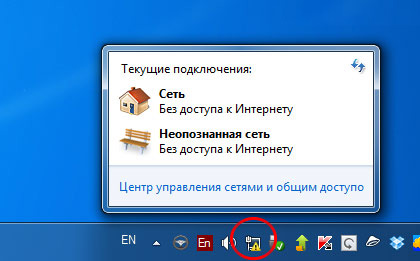
https://nastroyvse.ru/net/inter/set-bez-dostupa-k-internetu-chto-delat.htmlКомпьютеры прочно вошли в нашу жизнь, и доступ к интернету сегодня для многих уже является насущной необходимостью. Современное оборудование и операционные системы становятся всё более интеллектуальными, и у пользователя всё реже возникает необходимость что-либо делать для настройки. Однако изредка такая необходимость возникает. Сегодня мы расскажем вам, как решить проблему, если компьютер сообщает, что вы подключены к сети без доступа к интернету, а возле значка подключений видите жёлтый треугольник с восклицательным знаком.
Почему возникает ошибка
Операционные системы Microsoft, начиная с Windows 7, постоянно проводят мониторинг сетевых подключений, и коль скоро глобальная сеть недоступна, сразу же сообщают об этом. Причин, по которым на компьютере может отсутствовать подключение к Internet, не так и мало. Таковыми могут быть проблемы у провайдера, неверная настройка оборудования со стороны пользователя или сбои в работе сетевых протоколов. Сегодня получает всё большее распространение новый протокол IPv6, но процент его ещё совсем невелик, уж тем более в домашних сетях, поэтому основное внимание будет уделено старой версии — IPv4.
Подключение через роутер по сетевому кабелю без доступа к интернету
Неполадки у провайдера
Вчера всё работало, а сегодня появилось это предупреждение. Если так произошло у вас без видимых причин, то в большинстве случаев проблема у провайдера. Поэтому, перед тем как что-либо делать самостоятельно, позвоните в техподдержку. Чаще всего происходит повреждение линий передачи данных, проводятся какие-то технические работы или вы просто забыли вовремя пополнить счёт.
Возможно, вы услышите в ответ, что у провайдера всё работает хорошо, тогда нужно проверить свою сеть и, при необходимости, настроить её. Служба поддержки наверняка предложит услуги своего мастера, но, во-первых, его услуги не бесплатны, а во-вторых, за то время, пока мастер к вам доберётся, можно успеть решить проблему самостоятельно.
Проблема с физическим подключением
Не так редки случаи, когда виной всему является частично перебитый сетевой кабель или разболтавшееся подключение в разъёме. А если у вас есть домашние животные или дети, то вероятность такого развития событий возрастает. Даже пользователям Wi-Fi не стоит забывать о том, что к беспроводному роутеру тоже протянут кабель. Проверьте целостность всей проводки — нет ли где-либо сильных перегибов, все ли штекеры плотно вставлены в гнёзда и вставлены ли они туда, куда действительно нужно. При условии, что здесь проблема не обнаружена, переходим к следующему этапу.
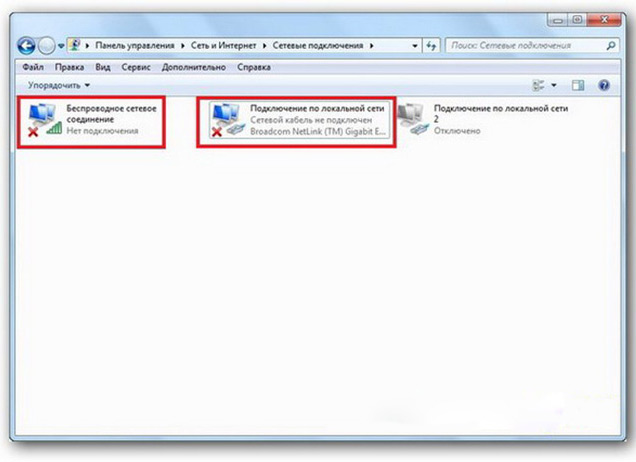
Подключение по локальной сети Windows 7 без доступа к интернету
Если используется роутер
Перезагрузка оборудования
Бывает, что установленный роутер банально зависает. В таком случае помогает его перезагрузка. Для этого достаточно отключить у него питание и через несколько секунд подключить снова. Не помешает одновременно с этим перезапустить и компьютер. Если происходит так, что подобные зависания роутера происходят с раздражающей регулярностью, задумайтесь о покупке нового устройства. Также необходимо попробовать подключить интернет-кабель напрямую к ПК или ноутбуку. При отсутствии результата, для начала разберёмся с компьютером.
Проверяем настройки компьютера
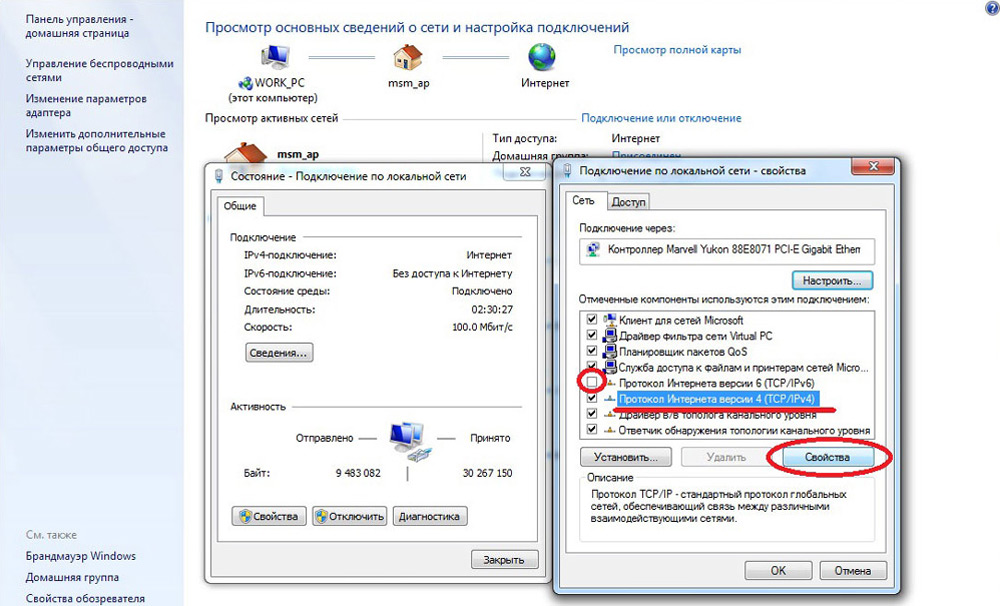
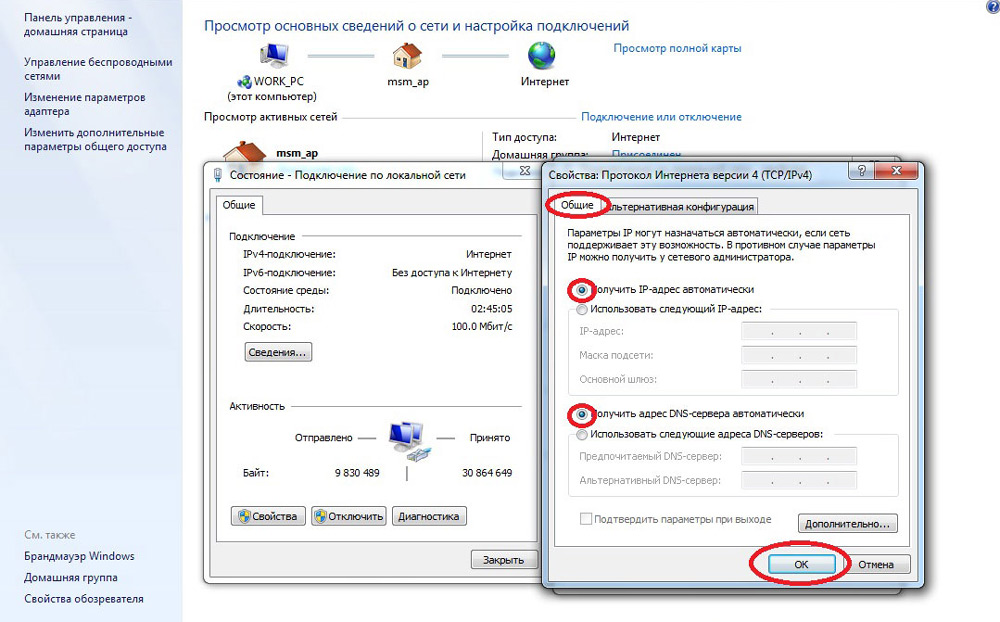
Возможно, что проблема возникла «на ровном месте», тогда вопросов с настройками на компьютере возникнуть не должно, гораздо чаще проблема возникает при начальном конфигурировании или внесении каких-либо изменений в уже работающую сеть. В первую очередь, необходимо проверить правильность IP адреса компьютера, для чего нажмите на клавиатуре одновременно Win+R. Откроется окно «Выполнить». В его строке введите ncpa.cpl и нажимайте OK. Появится окошко сетевых подключений. Может случиться так, что их несколько, но необходимое не будет перечёркнуто красным крестиком и его название схоже с «Подключение по локальной сети» или «Беспроводное подключение» (в случае использования Wi-Fi). Нажмите на нужном подключении правой кнопкой мышки и перейдите в свойства, где в списке будут строки с записями IPv4 и IPv6. Проверьте наличие галочки напротив IPv6, а на IPv4 нажмите дважды. Отметьте пункты автоматического получения настроек и сохраните изменения. Если доступ к Internet не появился, идём дальше.
Настройка подключения по локальной сети в Windows 7
Выясняем адрес роутера
Быть может, в предыдущем окне ничего не пришлось делать, настройки получения адресов протоколов IPv4 и IPv6 автоматические и всё изначально было так, как нужно. Тогда следует только настроить роутер, для чего необходимо знать его адрес. Снова сделайте правый клик на подключении и выберите «Состояние», а затем нажмите «Сведения». В появившемся окне будет несколько строк, нас интересует «Адрес IPv4». Если вы увидите запись вида 192.168.х.х, запомните или запишите то, что указано напротив «DHCP-сервер IPv4» — это и будет его адрес. Может быть так, что компьютер не в состоянии получить настройки автоматически, тогда запись будет иметь вид 169.254.х.х. Выяснить IP роутера можно из документации к нему, либо он указан на корпусе устройства, и чаще всего это 192.168.0.1 или 192.168.1.1. Откройте ваш браузер и введите в адресной строке установленный IP, и, если он верен, появится запрос на ввод логина и пароля.
Свойства «протокола интернета версии 4 (TCP/IPv4)»
Настройка внутренней сети на роутере
После правильного ввода учётных данных, вы попадёте в панель управления маршрутизатором, и дальнейшие действия зависят от модели устройства и его прошивки. Вам необходимо найти управление DHCP-сервером, который отвечает за автоматическое получение устройствами IP адресов и других параметров, необходимых для того, чтобы сеть нормально функционировала. Ищите блоки, в названии которых указано DHCP settings, DHCP-сервер или подобное. Блок будет содержать переключатель со значениями Enable (Разрешить) или Disable (Запретить). Чаще всего, эти настройки находятся в разделе LAN (Сеть). Включите DHCP-сервер, сохраните изменения и перезагрузите роутер. Поле этого, на компьютере появится подключение к Internet.
Проверьте настройки подключения к провайдеру
Не стоит делать поспешные выводы, если предыдущие действия не помогли настроить подключение. Раз сеть всё ещё нормально не работает, проверяем соединение с провайдером, для чего в панели управления маршрутизатором перейдите в соответствующий раздел. Практически у всех производителей эти опции называются WAN или Internet. Вариантов настроек в этом разделе довольно много. Какие предназначены для вас, можно узнать из договора или в техподдержке вашего поставщика услуг.
Переустановка драйверов сетевой карты и проверка файервола
Делать это имеет смысл в том случае, когда вы уверены, что все предыдущие настройки верны, подключение с провайдером установлено, но сеть нормально настроить не получается. Лучшим вариантом будет скачать наиболее свежую версию драйвера с сайта производителя, для чего, похоже, придётся сходить к другу или соседу. При отсутствии такой возможности, вполне подойдёт тот драйвер, который прилагается на установочном диске. После переустановки обязательно перезагрузите ваш компьютер. Здесь необходимо отметить также сбои в драйверах, возникающие из-за установленного программного обеспечения, которое вносит изменения в работу сетевых протоколов на компьютере. Наиболее часто встречающиеся представители — это антивирусы и сетевые экраны. Убедитесь, что подобные программы не установлены, а если имеются, то отключите или удалите их на время проверки, поскольку они могут блокировать соединение.
Замена MAC-адреса сетевой карты
Проблемы с MAC адресами иногда возникают в случаях, когда сеть весьма крупная, но исключить её все же стоит. На вашем компьютере зайдите в диспетчер устройств, для чего нажмите клавиши Win+R, введите devmgmt.msc и кликните на OK. Запустится диспетчер устройств, где нужно найти раздел «Сетевые адаптеры», развернуть его и выбрать сетевую карту, с помощью которой подключён ПК. После двойного клика по ней, в новом окне, на вкладке «Дополнительно» выберите параметр Network address (Сетевой адрес) и впишите в пустое поле справа любые двенадцать цифр. После этого перезагружаемся и смотрим на результат.
Очистка кэша DNS и сброс настроек TCP/IP
Последующие действия сбросят все сетевые настройки для IPv6 и v4, поэтому необходимо выполнять их. Если вы готовы к этому, и сведения обо всех настройках у вас есть (где-то записаны, например), найдите в меню «Пуск» командную строку и запустите её с правами администратора. Вводите в появившемся окне указанные ниже команды, подтверждая ввод нажатием Enter. После отработки каждой команды, перезагружайте компьютер и проверяйте результат.
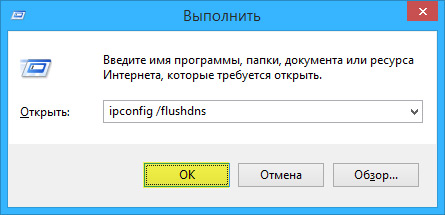
- ipconfig /flushdns
- netsh winsock reset
- netsh int ip reset c:\resetlog.txt — эта команда полностью сбросит все подключения и их придётся настраивать заново!
Очистка кэша DNS c помощью командной строки
У вас установлено прямое подключение к провайдеру
Вариант, когда ваш компьютер подключён напрямую к провайдеру, минуя роутер, в настоящее время встречается всё реже, поскольку число сетевых устройств неуклонно растёт. Но что делать, если у вас именно такое подключение? Устраните возможные проблемы с драйверами так, как это было указано выше, и проверьте корректность настроек подключения. Касательно настроек, лучшим вариантом будет обратиться в техподдержку, поскольку тут вариаций большое множество.
Вообще ничего не помогло
Может быть, вам повезло, и ваш провайдер предоставляет доступ с использованием нового протокола IPv6, настройка которого требует знания некоторых тонкостей. Нужно отметить, что расширение использования IPv6 неизбежно, поскольку адресное пространство предыдущей версии протокола, IPv4 подошло к концу, а глобальная сеть растёт с каждым днём. Раз усилия оказались потрачены, а ваша сеть так и не заработала, то совет только один — вызывайте мастера. Вполне реально, что возникшая проблема нестандартная или для её решения требуется замена/ремонт оборудования.
Доступ в интернет есть, но ошибка остаётся
Такая ситуация вполне может быть. Причины могут быть разными — чаще всего при подключении через прокси-сервер. Однако решение одно. Нажмите Win+R, введите gpedit.msc — так вы попадёте редактор локальных групповых политик. В меню слева переходите по пунктам: Политика «Локальный Компьютер» — Конфигурация компьютера — Административные шаблоны — Система — Управление связью через Интернет — Параметры связи через Интернет. Теперь, в правой части окна найдите и включите «Отключить активное зондирование для индикатора состояние сетевого подключения». В Windows 10 этот параметр называется «Отключить активные проверки работоспособности сетевых подключений». Учтите тот факт, что теперь даже при действительно отсутствующем подключении сообщение появляться не будет.
Заключение
В этой статье собраны наиболее часто встречающиеся проблемы, связанные с ошибкой «Сеть без доступа к интернету» и предложены способы её решения. Надеемся, что материал был вам интересен и помог самостоятельно побороть возникшие трудности.