Это цитата сообщения Владимир_Шильников Оригинальное сообщение
Браузер сам открывается с рекламой.
Заблокируй вирусы, рекламу, обновления, телеметрю и многое другое.
Как выполнить чистую загрузку в Windows.
Как отключить обновления Windows 10.
Как увеличить скорость работы ноутбука.
Как отключить всплывающую рекламу в Chrome раз и навсегда.
Какая клавиатура лучше, механическая или мембранная.
Как удалить неудаляемые файлы в windows.
Удаление второй операционной системы в Windows.
Заблокируй на Андроиде вирусы, рекламу, обновления и телеметрию 555
Помещаем Корзину в Панель задач 555
Как проверять файлы на вирусы до их загрузки в браузере?
Как почистить windows.
Функциональные клавиши F1-F12 на компьютере?
В компьютере есть «черный ящик», который может записывать все ваши действия 555
http://www.win7ka.ru/sam-otkryivaetsya-brauzer-s-reklamoy/[480x320]
Сам открывается браузер с рекламой? Решение есть. Вся проблема в том что, видимо у вас завелся вредоносный скрипт. Который внедрился в планировщик заданий и периодически сам запускает браузер, где автоматически показывается реклама.Для устранения этой проблемы нужно запустить сам планировщик заданий. Сделать это очень просто. Возле кнопочки пуск, есть поиск. Туда вбиваем Планировщик заданий. Слева нажимаем на папку (Библиотека планировщика заданий) Далее справа вы увидите все задание, которые автоматически запускает сам компьютер без вашего участия. Многие из этих программ работают на благо системы, но некоторые, как вирус, который открывает рекламу. Работает, что бы вредить системе. И так чтобы узнать какое из этих заданий вредоносно, нужно кликнуть правой кнопкой мыши на первом задании и выбрать (Выполнить) Если запустится браузер и откроется реклама? То вас можно поздравить. Вы нашли вредоносное задание. Нажимаем на нем правой кнопкой мыши и удаляем. И так делаем со всеми заданиями. Если же после нажатия (Выполнить) ничего не происходит, то переходим к следующему заданию. Пока не найдем вредоносное.
Можно также подождать пока вирус снова не даст о себе знать и откроет рекламу, вам же надо будет записать точное время, когда это произойдет. Так как в окне с заданиями справа есть колонка (Время прошлого запуска) Так вы сможете определить по времени, какое задание вредоносное.
------------------------------------------------------
Заблокируй вирусы, рекламу, обновления, телеметрю и многое другое.
https://spec-komp.com/load/skacat_besplatno/netlim...em_ves_interet_trafik/1-1-0-91NetLimiter - контролируем весь интерет трафик!
Рассмотрим очень хорошую программу NetLimiter. И сразу на затравку надо рассказать что вкратце умеет эта программа, например: запретить всем вирусам доступ в интернет, отключить полностью и навсегда закачку обновлений Windows (даже на последних десятках!), за несколько секунд вырубить скрытого майнера, порезать рекламу, выключить всю телеметрию Windows, отключить автоматическое обновление любых программ и это еще не все дальше будет больше. Ну, а подробнее будет рассказано в видео ниже.
Теперь конкретнее.
Что такое NetLimiter?
NetLimiter - это инструмент для контроля и мониторинга интернет-трафика , разработанный для Windows. Вы можете использовать NetLimiter для установки скорости загрузки / выгрузки при подключении к Интернету.
Наряду с этой уникальной функцией Netlimiter предлагает полный набор статистических инструментов . Он включает в себя измерение трафика в реальном времени и долгосрочную статистику интернет-трафика.Полный контроль трафика
Установите точные ограничения скорости загрузки/выгрузки для любого приложения или предоставьте им более высокий приоритет, чтобы они всегда получали необходимую полосу пропускания.
Мониторинг интернет трафика
Вы не пропустите ни одного приложения, подключенного к интернету. Вы также будете контролировать, сколько данных он передает из или в Интернет. Все также отображается в настраиваемых графиках.
Блокировщик соединений
Используя эту простую и интерактивную систему правил, вы сможете указать, какие приложения.
Квоты
Позволяет установить допуски на передачу данных для выбранного приложения / фильтра. Если квота достигнута, можно включить ограничение, правило блокировки или другие правила.
И это еще не все что может подробнее, смотрите в видео ниже:
Теперь вы знаете как легко отключить обновления и телеметрию Windows, запретить доступ к интернету вирусам и майнерам, отключить автоматическое обновление любых прог и многое другое.
В статье рассмотрели способ применения программы NetLimiter.
скачать с официального сайта
скачать с сайта спец комп

-----------------------------------------------
Как выполнить чистую загрузку в Windows.
https://nastroyvse.ru/opersys/win/kak-vypolnit-chistuyu-zagruzku-v-windows.htmlИногда компьютер даёт сбои. Это может выражаться в невозможности запуска, а также проблемами при работе. Выявить ошибку бывает очень тяжело. Именно для этого и нужна чистая загрузка Windows. При запуске ОС вместе с системными файлами и драйверами загружаются и программы из сторонних источников, сторонние драйверы, установленные на компьютер. Автозапуск при старте настраивают разработчики или же можно самому поставить в автозагрузку те сервисы, которые часто применяются при использовании компьютера. Именно они и могут иметь ошибку, которая вызывает неисправность.
Для решения проблем в работе ОС и программ можно выполнить чистый запуск системы.
Чтобы исключить эти приложения из числа повреждённых, рекомендуется выполнить чистый режим запуска Виндовс. Этот тип загрузки открывает лишь необходимые для ОС файлы, остальные же программы не подгружаются. Если при таком включении ПК работает нормально, значит, проблема именно в автозагрузке.
Чтобы выявить, где именно, постепенно добавляйте приложения и смотрите, как меняется ситуация. Если появляется накладка, то, соответственно, это приложение и выдаёт ошибку. Чистая загрузка похожа на безопасный режим. Но не является тем же. Этот тип предусматривает подключение некоторых драйверов, а безопасный способ эти драйверы исключает при пуске.
Как выполнить чистую загрузку в Windows
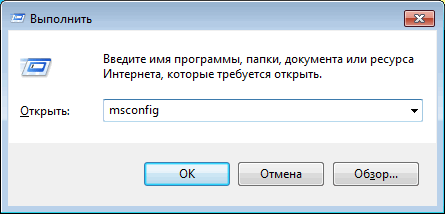
- Чтобы выполнить чистую загрузку в Windows 7, введите комбинацию клавиш Win+R на клавиатуре. Win — это клавиша с эмблемой ОС. Появится сообщение «Выполнить».
- Далее, вводим команду msconfig и нажимаем OK. После этого откроется окно конфигурации. Аналогичные действия необходимо выполнять и в десятой версии.
- Во вкладке «Общие» необходимо выбрать поле «Выборочный запуск» и снять галочку с пункта «Загружать элементы автозагрузки».
- Дальше выбрать «Службы». Здесь требуется поставить галочку внизу напротив строки «Не отображать службы Майкрософт» и кликнуть на кнопку «Отключить все».
- Затем жмём на кнопки «Применить» и OK.
- После этого выскочит уведомление «Настройка системы», на котором нажмите на слово «Перезагрузка».
- ОС выполнит перезапуск и включится в нужном вам режиме.
В Windows 10-й версии
- Кроме вкладок «Общие» и «Службы», зайдите на сервис «Автозагрузка», где нужно выбрать раздел «Открыть диспетчер задач», который откроется в новом окне.
- На вкладке «Автозагрузка» в окне «Диспетчер задач» постепенно отключите все приложения, загружаемые при включении ОС.
- Сделать это можно кликнув правой кнопкой мыши на каждом из них.
- В появившемся меню выбрать «Отключить».
А также можно отключить сразу все программы, нажав «Отключить» внизу окна. После этого закрываем «Диспетчер задач» и нажимаем кнопку OK в окне «Конфигурация системы». После этого появится «Настройка системы» с предложением о перезапуске. После перезагрузки запустится нужный вам режим.
ВАЖНО. Поочерёдное включение программ для Windows 7 и 10 одинаково.Для этого нужно в окне «Конфигурация системы» во вкладке «Службы» поставить птичку напротив службы, которую необходимо проверить. Нажав кнопки «Применить» и OK, перезагрузиться. Тем самым можно легко выявить вредоносные и замедляющие работу программы.
Такой режим запуска подойдёт при необходимости чистки компьютера от вредоносных приложений. Среди других преимуществ — увеличение скорости работы ПК. Начинать работу таким образом рекомендуется, когда планируется загрузка программ, требующих больших ресурсов. Она сохраняет работу всех системных драйверов.
Некоторые производители игр рекомендуют так начинать играть владельцев ПК с малыми ресурсами. Этот способ поможет разгрузить ПК, и игрушка будет идти быстрее. А также удобно таким способом ускоряться тем, у кого слабая скорость подключения. Это позволит очистить систему от приложений, которые используют ресурсы в режиме онлайн, различные местоположения, например. В общем, пользуйтесь и ускоряйтесь.


-----------------------------------------------
Как отключить обновления Windows 10.
http://ssecond-life.ru/windows/kak-otklyuchit-obnovleniya-windows-10.html
Тема является актуальной, ведь в установленной операционной системе Windows 10 обновления включены по умолчанию. То есть происходит автоматическая установка драйверов, обновление программного обеспечения Microsoft.
Это не всегда удобно, ведь при загрузке обновлений на компьютер или ноутбук начинает всплывать сообщение по верх рабочего стола, что требуется перезагрузка, можно конечно отложить, но некоторое время спустя сообщение снова всплывет. А нажав на перезагрузку, непонятно сколько времени займет обновление системы Windows, может 10 минут, а может 30.
Ну и конечно, есть риск, что система вовсе не загрузится. Причиной может быть несовместимость свеже установленных драйверов, выключение компьютера до завершения обновления компонентов системы Windows и прочее. Ну ладно, не будем о плохом, рассмотрим, как отключить обновления Windows 10 навсегда.
Как отключить обновления в Windows 10 полностью через Службы
Для того, чтобы отключить центр обновления windows 10 полностью, мы воспользуемся сервисом «Службы». Для этого мы вызовем вводное окно Выполнить с помощью комбинации клавиш Win+R, введем services.msc
Перед вами откроется панель Службы, пролистайте до конца вниз и найдите «Центр обновления Windows». Кликните по нему два раза мышкой.
- В строке Тип запуска выберите из выпадающего списка Отключена, как указано ниже на картинке
- Состояние: Остановить
- Нажмите кнопку Применить, чтобы подтвердить действия. Перед закрытием окна убедитесь, что в строке Состояние: Остановлена
Это все, центр обновления Windows отключен. Есть еще несколько способов, если этот вам не подошел, читаем ниже.
Как отключить автоматическое обновление Windows 10 в редакторе локальной групповой политики
К сожалению, данный метод работает только на версиях Windows 10 Enterprise и PRO. Но является более надежным. Чтобы попасть в редактор локальной групповой политики, набираем комбинацию на клавиатуре Win+R, вводим gpedit.msc
Пройдите путь по разделам «Конфигурация компьютера» — «Административные шаблоны» — «Компоненты Windows» — «Центр обновления Windows». Выберите «Настройка автоматического обновления», откройте его дважды кликнув мышкой.
В настройках автоматического обновления выставьте Отключено. Примените изменения нажав на кнопку ОК.
Закройте окно редактора локальной групповой политики, перейдите в Параметры Windows – Обновление и безопасность – Центр обновления Windows и нажмите на кнопку Проверка наличия обновлений. Система может показать обновления, но установка их будет возможна только в ручном режиме. В будущем система не будет устанавливать автоматическое обновление Windows 10. Эти последние шаги проделываются для того, чтобы изменения в редакторе групповой политики вступили в силу.
Отключить обновления Windows 10 в программе
Отключить обновления Windows 10 можно также через программу. Скачайте O&O ShutUP10, распакуйте и запустите ее (утилита не требует установки). Прокрутите страницу ниже и найдите заголовок — Управление обновлениями Windows, переключите все переключатели данной категории (11 шт).
Программа O&O ShutUP10 предложит создать контрольную точку восстановления системы, рекомендуем нажать Да.
При закрытии всплывет окно, в котором подтвердите завершение работы нажав кнопку Да.
Рекомендуем прочитать сообщение. В нашем случае эта информация нам не нужна, но если вы не отключали обновления, но вносили изменения в параметры системы через данную программу, то процедуру потребуется проделать после очередного обновления Windows.
-------------------------------------------------
http://ssecond-life.ru/noutbuki/kak-uskorit-noutbuk.html
Статья будет интересна тем пользователям, у кого тормозит или медленно работает ноутбук. Решение проблемы аналогичное, когда тормозит компьютер. Для начала нужно выяснить, в чем причина низкой скорости работы ноутбука, — в аппаратной части или программной?
Проверка аппаратной части ноутбука
Что бы понимать куда копать, проверим общую производительность ноутбука, для этого скачайте архив с программой WinAero WEI Tool 1.0, распакуйте и запустите. Утилита портейбл версии и не требует установки. В появившемся окне программы нажмите на Re-run the assessment.
Начнется процесс замера индекса производительности Windows. Он включает в себя проверку скорости работы процессора, оперативной памяти, видеокарты, жесткого диска.
Оценка выставляется по шкале от 1.0 до 9.9 баллов, и рассчитывается из мощности, скорости чтения и объема оперативной памяти.
А теперь пробежимся по каждому компоненту.
- Процессор
Один из главных компонентов, отвечающий за скорость обработки процессов. Если показатель сильно ниже остальных компонентов, то стоит задуматься о его апгрейде. Для этого нужно определить сокет вашего процессора. Сделать это просто, кликаете правой кнопкой мыши на значок Компьютер (на рабочем столе или в проводнике), выберете Свойства, здесь вы увидите модель вашего процессора, например, AMD A10-5750M или Intel Core i5-4200M. Вбиваете в поиск Яндекса или Гугла эту модель и находите информацию о его сокете, в нашем случае AMD A10-5750M имеет сокет FS1r2, Intel Core i5-4200M поддерживает разъем FCPGA946.
Обратите внимание на характеристики вашего процессора: частота GHz, количество ядер (потоков), кэш-память. При подборе процессора, эти данные должны быть выше ваших.
Процессоры можно приобрести в Авито или на Юле, обязательно установите и проверьте перед покупкой, так как материнская плата может не поддерживать более мощный процессор, хотя сокеты совпадают. В этом случае с вашим ноутбуком ничего не случится, просто будет лишь черный экран или вовсе не запустится.
К сожалению, некоторые модели ноутбуков не имеют возможность замены CPU, производители их впаивают в материнскую плату. У таких центральных процессоров, Intel помечает в конце модели буквой U, например, Intel Core i5-4200U.
Тормозить ноутбук может даже на мощном процессоре, если система охлаждения не справляется. Это приводит к перегреву, причина может быть в скопившейся пыли СО, высохшей термопасте, неисправном вентиляторе. Замерьте температуру процессора под нагрузкой с помощью программы Aida, если превышает 80C°, то пора задуматься о чистке.
- Оперативная память (RAM)
Она используется для обработки процессов и задач, если оперативной памяти не хватает, компьютер начинает виснуть. При нынешних потреблениях программ, могу с уверенностью сказать, что 1-3 Гб ОЗУ, это мало, нужно иметь хотя бы 4Гб. В каждой модели ноутбука поддерживается свой тип оперативной памяти SO-DIMM: DDR, DDR2, DDR3, DDR3L, DDR4.
- Графика
Отвечает за обработку графики при обычной работе, без дополнительных трудоемких графических задач. Как правило, используется интегрированная графическая карта процессора. Данная оценка может поменяться при смене центрального процессора.
- Настольная графика
Как правило, используется дискретная видеокарта (вторая), если присутствует в ноутбуке. Переключение на нее происходит в момент трудоемких графических процессов: 3D-программы, видеоигры, просмотр широкоформатных видео. Если дискретной видеокарты нет, то с такими задачами, ноутбук справляется тяжело, а иногда и вовсе не справляется.
Если видеокарта перегревается при нагрузках, то ноутбук будет тормозить.
- Основной жесткий диск
Оценка жесткого диска не будет выше 5.9, если у вас обычный HDD, чтобы увеличить его производительность, а соответственно и оценку, требуется установить твердотельный SSD. Затем можно клонировать Windows с HDD на SSD. Твердотельные накопители сильно упали в цене и позволить его теперь может каждый. После установки SSD, прирост производительности гарантирован.
Однако, компьютер может тормозить ввиду ошибок жесткого диска.
В аппаратной части ноутбука непосредственно влияют на скорость работы центральный процессор (CPU), видеокарта (GPU), оперативная память (RAM), жесткий диск (HDD/SSD) и их температура. Этих знаний достаточно, чтобы ускорить слабый ноутбук и увеличить его скорость.
Как ускорить работу ноутбука на программном уровне
Просто переустановите Windows, результат будет гораздо лучше, чем после различных манипуляций по очистке мусора на ноутбуке, для ускорения его работы. Ведь свежая операционная система будет абсолютно чистой, а старая даже после очистки будет иметь системные ошибки, ведь они никуда не пропадут, впрочем, как и вирусы.
Если знания или бюджет не позволяет вам переустановить Windows, а скорость работы ноутбука вас не устраивает, то прочитайте статью «Тормозит компьютер, что делать?» и исправьте все недочеты.
https://akak.pro/windows/prilozheniya/kak-otkljuch...lyvajushhuju-reklamu-v-chrome/Большинство пользователей жутко раздражает всплывающие окна в браузере. Это и не удивительно, ведь действительно данные уведомления жутко мешают как при работе в сети, так и при простом просмотре фильма. Ложку дегтя в бочку явно не меда добавляет тот факт, что данные оповещения зачастую сопровождаются громким звуковым сигналом. Правильно данная всплывающая реклама называется push уведомлениями и самое интересное то, что Вы сами разрешили определенным сайтам их отправлять. Отсюда и следует наш первый совет: не стоит нажимать кнопку «Разрешить» или «Подписаться» на сайтах, которым Вы не доверяете.
Теперь давайте разберем как отключить push уведомления в google chrome.
- Откройте браузер и нажмите на кнопку с изображением трех вертикальных точек в правой верхней части окна, затем выберите пункт «Настройки».
- Пролистайте страницу вниз и нажмите на ссылку «Дополнительные».
- Перейдите к разделу «Конфиденциальность и безопасность» и откройте пункт «Настройки сайта».
- Здесь нужно открыть пункт «Уведомления».
- На данной странице Вы можете увидеть список сайтов, которым собственноручно разрешили отправлять уведомления. Для того, что бы полностью отключить всплывающую рекламу и не возвращаться к этому вопросу в будущем установите переключатель в положение «Выкл» напротив пункта «Спрашивать разрешение перед отправкой (рекомендуется)». После этого Вы должны увидеть надпись «Заблокировано».
- Таким образом Вы запретили сайтам показывать запросы на отправку уведомлений. Это нужно для того, что бы случайно не подписаться на новые рассылки. Теперь осталось очистить список сайтов в графе «Разрешить». Нажмите на кнопку с тремя точками напротив каждого сайта из списка и выберите пункт «Удалить».
На этом все. Всплывающие уведомления больше Вас не потревожат.


---------------------------------------------------
Какая клавиатура лучше, механическая или мембранная.
https://akak.pro/gadzhety/poleznye-sovety-gadzhety...ehanicheskaja-ili-membrannaja/
Любое нажатие на клавишу клавиатуры передаться благодаря так называемому выключателю, так же его называют switch. Он же отвечает за возвращение клавиши в начальное положение. Все выключатели можно разделить на мембранные, где основным элементом выступает резиновая мембрана, и механические. От используемого типа выключателей зависят такие параметры, как чувствительность, уровень шума, сила нажатия и ресурс клавиатуры. Так какой же тип клавиатуры лучше, механический или мембранный? На этот вопрос мы ответим далее.
Механические клавиатуры выделяет четкий звук нажатия, чем то напоминающий звук печатной машинки. Время отклика у данного типа клавиатур быстрее, чем у мембранных. Этот параметр делает механические клавиатуры предпочтительнее для игр. Так же механическая клавиатура обычно имеет более длинный ход клавиш, что может оказаться непривычным и первое время вызывать дискомфорт при работе с ней.
Эффективность механических клавиатур для игр подтверждает тот факт, что у передовых разработчиков игровой периферии имеются собственные разработки механических выключателей, такие как like strike у Bloody и mechanical switch у Razer.
Еще одно ключевое отличие механической клавиатуры от мембранной — это высокая цена.
Так как все клавиатуры имеют разную силу нажатия и длину хода клавиш, не зависимо от типа выключателя, перед покупкой рекомендуем проверить ее удобство в магазине. Положите клавиатуру на стол или витрину и попробуйте набрать какое-либо предложение.
Вывод
Механические клавиатуры хоть и стоят дороже, но станут отличным решением для игромана. А вот их мембранные аналоги подойдут тем, кто к играм равнодушен. Набирать текст на мембранной клавиатуре гораздо удобнее, хотя по времени отклика она всегда будет проигрывать механической.
Так что же выбрать, мембранную или механическую клавиатуру? Ответ прост — если Вы не проводите несколько часов в день за компьютерными играми, то смысла переплачивать за механическую клавиатуру нет. Бюджетная механическая клавиатура обойдётся в 10 раз дороже, чем средняя мембранная модель.

------------------------------------------------
https://cheatsgame.ru/kak-udalit-neudalyaemoe-v-windows/
Удалить неудаляемое в windows на самом деле очень просто, для этого вам не нужно использовать специальные программы типа unlocker, даже скажу более что не всегда при помощи подобных программ можно решить данную проблему, а с помощью способа о котором я вам расскажу в данной статье, можно 100% это сделать раз и навсегда. Данная проблема частая и может возникнуть у любого из вас, например на рабочем столе может обычная папка которую вы создали для чего либо, стать не удаляемой, вы данный объект будете видеть, но его по сути не будет на столе и поэтому стандартными способами избавить от него станет невозможно. Используя специальные программы или перезагрузку windows в редких случаях удается решить проблему и эти папки, файлы будут висеть перед глазами как бесполезный мусор, и вам в конце концов по любому с ними нужно будет что то делать.
Как файлы делаются не удаляемыми:
Причины того что какие либо файлы на рабочем столе, в какой либо из папок или на каком либо диске становятся не удаляемыми, много. Для примера это может произойти в момент когда вы делаете установку браузеров или какого либо софта, вы наверное замечали что при установке браузера или его обновления часто ярлыки на столе как бы обновляются а вместе с ними и папки, вот в таких случаях может произойти какой то сбой, хоть и редко но это бывает. При помощи нашего способа можно удалить с рабочего стола неудаляемый ярлык а не только папку, да и вообще любое ненужное, смотрите ниже инструкции как это правильно сделать.
Как удалить неудаляемые файлы и папки:
Для того что бы удалить неудаляемые файлы в windows 7 или любой другой версии, делайте как указано в следующей инструкции:
1) Проверьте установлен ли у вас архиватор WinRAR, по умолчанию он есть практически у всех 99% , если у вас его до сих пор нет то обязательно установите, он просто необходим на компьютере или другом любом устройстве, стабильную версию архиватора на русском языке с ключом активации можете скачать у нас, для этого пройдите по выделенной ссылке выше.
2) С архиватором разобрались, далее вам нужно кликнуть по неудаляемому объекту правой кнопкой мыши и выбрать «Добавить в архив…» смотрите как показано на скриншоте ниже, на котором для примера показан объект в виде текстового документа.
3) После выше указанного действия откроется окно WinRAR с дополнительными функциями, здесь вам нужно поставить галочку на «Удалить файлы после упаковки» смотрите как это обозначено на скриншоте ниже.
4) После этого нажмите кнопку «Ok»
Сделав все по инструкции выше, ваш неудаляемый файл будет запакован в архив и автоматически его копия удалиться с рабочего стола или оттуда где он у вас находиться, далее вам останется переместить созданный архив в корзину и окончательно от него избавиться. Как видите все довольно просто, вся эта процедура займет у вас меньше минуты и вы избавитесь от ненужного и бесполезного мусора на своем устройстве. Обратите внимание что таким способом вы сможете удалить что угодно хоть с рабочего стола, а хоть из какой папки на любом диске.


https://vellisa.ru/remove-second-operating-systemРассмотрим как удалить вторую систему, если на одном компьютере установлено несколько операционных систем Windows. Некоторые пользователи устанавливают на один ПК две или более операционные системы.
По разным причинам, пользователю необходимо иметь несколько разных систем на одном компьютере: для запуска специфического или устаревшего программного обеспечения, которое не работает в более новой версии Windows, для тестирования новой системы или программ и т. д. С течением времени ситуация может поменяться.
В подавляющем большинстве случаев, на один компьютер устанавливают две операционные системы Windows, в различных вариантах. Обычно, системы установлены на разных разделах одного жесткого диска, или на разных жестких дисках, если на данном ПК имеется несколько жестких дисков.
Наступает момент, когда использование второй системы становится неактуальным, например, пользователю понадобилось место на диске, занимаемое другой Windows, или в использовании второй ОС больше нет необходимости. Поэтому у пользователей возникают вопросы, как удалить вторую операционную систему с компьютера.
Нужно сделать это правильно, не повредив при удалении основную систему, которая продолжит работать. В статье вы найдете инструкции о том, как удалить вторую систему Windows, оставив на компьютере одну ОС.
Процесс удаления второй операционной системы Windows проходит в два этапа:
- На первом этапе нужно удалить из загрузки вторую систему.
- Затем необходимо удалить файлы удаленной операционной системы из соответствующего раздела жесткого диска или с другого жесткого диска.
На примере из этой статьи, на одном компьютере установлены две операционные системы: Windows 7 и Windows 10. Нам нужно удалить одну из этих ОС, пусть это будет Windows 7. Описанные действия с разными версиями Windows проводятся аналогичным образом.
Перед удалением ненужной ОС, скопируйте и сохраните необходимые данные из удаляемой Windows, чтобы не потерять важную информацию.Как удалить вторую операционную систему Windows из загрузки
Сначала удалим из загрузки вторую операционную систему, для того чтобы убрать эту ОС из загрузки, и из окна выбора систем, отображающемся при включении или перезагрузки компьютера. Для этого необходимо войти в настройки конфигурации системы.
Выполните следующие действия:
- Нажмите одновременно на сочетание клавиш клавиатуры «Win» + «R».
- Запустится диалоговое окно «Выполнить».
- В поле «Открыть:» введите команду: «msconfig» (без кавычек).
- Нажмите на клавишу «Enter».
- Откроется окно «Конфигурация системы», в котором нужно открыть вкладку «Загрузка».
- Здесь находится список установленных операционных систем на компьютере. Выделите ОС, которую нужно удалить из загрузки, а затем нажмите на кнопку «Удалить».
- В списке загружаемых ОС осталась только одна текущая операционная система.
- Нажмите на кнопку «ОК» для применения выполненных настроек.
- В окне «Настройка системы» появится предупреждение о необходимости выполнить перезагрузку компьютера. Нажмите на кнопку «Перезагрузка».
После перезагрузки, на ПК запустится Windows, оставшаяся в параметрах загрузки. Исчезнет окно выбора для запуска операционной системы, с помощью которого пользователь выбирал, какую ОС нужно запустить после включения или перезагрузки компьютера.
Как удалить вторую операционную систему с компьютера полностью
Вторая операционная система была удалена из загрузки, но на компьютере остались файлы удаленной Windows, которые занимают значительное место на диске (разделе диска). Нам необходимо удалить ненужные данные из раздела, в котором была установлена вторая операционная система.
Проще всего это выполнить через форматирование диска из оснастки «Управление дисками».
- Нажмите на клавиши «Win» + «R»
- В окне «Выполнить» введите команду: «diskmgmt.msc» (без кавычек), нажмите на кнопку «ОК».
- Откроется окно «Управление дисками».
Другой вариант: в Windows 10 щелкните правой кнопкой мыши по меню «Пуск», в контекстном меню выберите «Управление дисками».
- Кликните по диску с удаленной операционной системой, в открывшемся контекстном меню выберите «Форматировать…».
В нашем случае, у диска есть метка «Windows 7», поэтому мы не перепутаем диски. Если метки нет, ориентируйтесь по размеру диска (раздела диска), на котором была установлена вторая система.
- В окне «Форматирование Буква_Диска:» нажмите на кнопку «ОК». Здесь можно поменять метку тома, или сделайте это позже.
- В окне с предупреждением написано, что форматирование уничтожит все файлы на этом томе. Нажмите на кнопку «ОК».
- Закройте окно инструмента «Управление дисками».
Откройте Проводник для того, чтобы убедиться, что все данные второй операционной системы были удалены.
Удаление второй операционной системы завершено.
Если вы не изменили метку тома при форматировании раздела, можно переименовать раздел диска в Проводнике.
- Щелкните правой кнопкой мыши по диску.
- В контекстном меню выберите «Переименовать».
- Назовите диск по своему усмотрению, например, «Локальный диск», «vellisa», «data» или т. п.
Теперь ничто не будет напоминать вам о том, что на этом ПК работали две разные операционные системы Windows.
Выводы статьи
Если на одном компьютере были установлены две операционные системы Windows разных версий, со временем может понадобиться освободить место на жестком диске, занимаемое одной из систем. Пользователь может удалить одну из ОС со своего ПК. Сначала ненужная система удаляется из загрузки, а затем пользователь удаляет оставшиеся данные с помощью выполнения форматирования диска.



---------------------------------------------------
Помещаем Корзину в Панель задач.
Данная статья не несет какой-либо функциональности, за исключением того, что для доступа к Корзине, которая «прописана» на рабочем столе не нужно будет сворачивать открытые приложения, ну и немного, хотя бы на один значок очиститься рабочий стол. Положение корзины на рабочем столе меня устраивало довольно долгое время, но вот, решил немного поэкспериментировать. И вот, что у меня получилось. В принципе, удобно и просто.
Для начала создаем ярлык для Корзины. Щелкаем по ней правой кнопкой мыши и выбираем «Создать ярлык».
Теперь, когда ярлык создан, нужно в любом месте вашего компьютера создать папку. Название папки особого значения не имеет, но можно назвать ее Корзина, чтобы понимать, что в ней находиться. Я создал Новую папку в Документах. У вас это может быть другое местоположение.
Теперь вырезаем созданный ярлык, открываем созданную папку и вставляем его туда.
То есть, у вас должна получиться папка с ярлыком. После этого щелкаем по Панели задач правой кнопкой мыши и выбираем пункт «Закрепить панель задач». Нам нужно снять закрепление.
На следующем шаге создаем панель инструментов. Для этого щелкаем снова по Панели задач правой кнопкой мыши и выбираем пункт «Панели – Создать панель инструментов».
Выбираем папку с ярлыком корзины и нажимаем кнопку «Выбрать папку».
Панель инструментов создана. Теперь нужно избавиться от заголовков и подписей, оставив только значок корзины. Для этого щелкаем по созданной панели правой кнопкой мыши и снимаем галочки с пунктов «Показывать подписи» и «Показать заголовок».
На панели остался только значок корзины, но он несколько мелковат. Для этого снова щелкаем правой кнопкой по созданной панели и выбираем пункт «Вид – Крупные значки».
Ну и на последнем шаге закрепляем Панель задач. Щелкаем правой кнопкой по Панели задач и выбираем пункт «Закрепить панель задач».
Вот и все. Теперь на Панели задач появилась полнофункциональная Корзина.
А с рабочего стола корзину можно убрать. Для этого щелкаем правой кнопкой мыши по Рабочему столу, выбираем пункт «Персонализация».
Дальше идем в раздел «Темы» и в правой части окна ищем пункт «Параметры значков рабочего стола». Щелкаем его.
В открывшемся окне параметров убираем галочку с Корзины и щелкаем кнопку «ОК».
Вот в принципе и все. Таким несложным образом Корзина с Рабочего стола «перекочевала» на Панель задач. И теперь к ней есть доступ без сворачивания приложений и открытых документов.


https://ermolinskyru.blogspot.com/2019/06/blog-post_24.html
Если вы часто скачиваете различные файлы из интернет, то знаете, что
многие из них содержат вирусы. О зараженности файла узнаёшь, как
правило, уже после его загрузки, при запуске с жесткого диска, так как
антивирусные программы сканируют именно запущенные процессы. Но есть ли
способ проверять файлы перед их скачиванием, дабы максимально
обезопасить себя?
Бесплатное расширение «OPSWAT File Security» для браузеров на движке
Blink (Google Chrome, Opera, Vivaldi, Yandex и пр.) просканирует любой
файл в сети интернет по более чем 30 антивирусным базам и выдаст данные о его безопасности.
В своей работе расширение использует облачный сервис MetaDefender Cloud,
подобно тому как это делает небезызвестный VirusTotal. Но если при
использовании последнего вам необходимо сначала скопировать URL, затем
зайти на сайт VirusTotal,
вставить URL в специальную форму и запустить его проверку, то с OPSWAT
File Security достаточно кликнуть на ссылке правой клавишей мыши и
запустить анализ:
Проверять на вирусы можно любые файлы размером не более 140 Мегабайт. Вся история проверок хранится в логах, доступ к которым осуществляется при клике на иконку расширения:
В логах указаны: имя файла либо URL, время сканирования, результаты.
Инфицированные файлы помечены красным цветом. Кликнув на их названии,
вы перейдете на сайт metadefender.opswat.com, где будут указаны
подробности анализа и выявленных угроз:
В настройках расширения есть следующие опции:
- Автоматически сканировать загруженные файлы. Если галочка будет
выставлена, то анализ файла будет проводиться автоматически сразу после
его скачивания.
- Поделиться результатами сканирования (анонимно) с сообществом.
- Показывать всплывающие окошки в браузере после завершения сканирования.
- Загружать файлы автоматически после их проверки.
Конечно же OPSWAT File Security
не является заменой штатному антивирусу. Однако в качестве
дополнительной защиты, которая позволяет узнать о вирусе до его
обнаружения на жестком диске, подходит великолепно!
Источник: https://webtous.ru/poleznye-sovety/kak-proverit-fa...nlajn-do-ego-skachivaniya.html


https://akak.pro/windows/nastrojka-i-optimizaciya/kak-pochistit-windows/В этой статье рассмотрим 4 бесплатных способа очистки и улучшения производительности вашего компьютера. Если компьютер работает медленнее, чем хотелось бы, попробуйте пять простых способов ускорить его.
Очистка дубликатов и нежелательных файлов
Со временем работы ПК данные будут хаотично заполнять жёсткий диск. Это, в свою очередь, замедляет производительность, так как компьютеру нужно больше времени для доступа к нужным файлам.
Удаление накопившегося мусора поможет восстановить быстродействие. Мы начнём с дубликатов файлов. Для начала удалим дубликаты файлов. Скачайте и установите Easy Duplicate Finder для автоматизации процесса.
- Запускаем Easy Duplicate Finder. Нажмите «Добавить папку» и поочерёдно добавьте все ваши локальные диски.
- Нажимаем «Начать сканирование».
- Ждём завершения процесса сканирования.
- Жмём кнопку «Исправить».
- Жмём «Управление дубликатами — Удалить файл».
- Выбираем «Навсегда удалить файлы».
Ждём завершения процесса.
Дальше используем встроенные функции очистки Windows для освобождения дополнительного пространства: будет очищена корзина, удалены временные и другие файлы, которые больше не нужны.
- Перейдите в меню «Пуск», «Все программы», «Аксессуары», затем выберите «Служебные», «Очистка диска». Или наберите «Очистка диска» в строке поиска меню пуск.
- Выбираем нужный диск и жмем «ОК»
- Ожидаем завершения очистки.
- Пересмотрите список файлов, которые предлагает удалить мастер. При необходимости подкорректируйте его снятием или добавлением галочек.
- Повторяем процедуру для всех локальных дисков.
Мастер очистит систему от ненужных файлов и сообщит о том, сколько пространства удалось освободить.
Удаление неиспользуемых программ
Было бы неплохо удалить программы, которые не используете, — опять же Windows имеет собственный инструмент для этого.
- Откройте «Пуск», «Панель управления», «Программы» и выберите «Установка и удаление программ» или наберите «Установка и удаление программ» в строке поиска меню пуск.
- Пересматриваем список установленных программ. Нашли ненужную — отлично. Выбираем её из списка и жмём «Удалить». Ожидаем завершения процедуры и просматриваем список далее. К сожалению, удалять более одной программы одновременно нельзя.
На будущее возьмите на заметку: когда захотите удалить какую-либо программу воспользуйтесь мастером установки и удаления программ. Если вы, например просто удаляете папку с игрой, в системе остаётся куча мусора.
В каждом случае вы можете увидеть список программ и пространство, которое они занимают. Прокрутите список вниз и выберите программу, которую хотите удалить. Нажмите кнопку «Удалить» в верхней части окна.
Дефрагментация жёсткого диска
Несколько лет назад дефрагментация была одной из обычных задач по поддержанию компьютера в оптимальном состоянии. Дефрагментация часто позволяет ощутимо повысить производительность ПК. Если у вас установлен SSHD или SSD дефрагментация явно не нужна, да к тому же может навредить.
В противном случае вы можете легко повысить производительность машины.
Подробнее о дефрагментации — Как дефрагментировать жёсткий диск.
- Откройте «Пуск», затем выберите «Все программы»> «Стандартные». Теперь выберите «Служебные»- «Дефрагментация диска».
- Нажмите «Дефрагментировать сейчас», чтобы начать процесс.
- Вот и всё. Дефрагментация диска займёт некоторое время.
Удаление программ из автозапуска
Есть в Windows такая двоякая вещь, как автозапуск. Находящиеся здесь приложения стартуют вместе с включением компьютера. Отсюда большинство ошибок при запуске и долгая загрузка.
Отключаем ненужные службы:
- Нажмите Windows + R и введите msconfig ,нажмите «ОК».
- Перейдите на вкладку «Службы», отметьте «Скрыть все службы Microsoft» и посмотрите, что осталось.
- Там могут быть службы, в которых вы не особо нуждаетесь, и за снятие галочки устройство выразит свою благодарность в виде улучшения быстродействия. Например, Firefox отлично работает без службы обслуживания Mozilla.
Чистим автозапуск:
На вкладке «Автозагрузка» множество программ, которые запускаются вместе с Windows. Удалите всё ненужное. Оставить можно, например, скайп. Чем больше программ в автозапуске, тем дольше будет включаться компьютер.
Ну вот и всё! Прирост производительности для каждой машины индивидуален.


https://kaknastroit.com/kompiuter/516-funkcionalny...ishi-f1-f12-na-kompyutere.htmlВ верхней части почти каждой клавиатуры компьютера, ноутбука находится ряд клавиш, начинающихся с F1 до F12, и они называются функциональными клавишами. Можете ли вы поверить, что они были придуманы с 1965 года? Они были введены в качестве кнопок, которые можно изменить, чтобы делать ими все, что хотите. Программируемые клавиши также называются программными клавишами.
Они все еще функциональные клавиши сегодня, как для меня, так и администрации сайта kaknastroit.com. Операционные системы (ОС) и программы могут связываться с ними так, чтобы клавиши запускали определенные функции. Однако за прошедшие годы разработчики программного обеспечения неофициально стандартизировали их. Из-за этого функциональные клавиши часто делают одно и то же, независимо от того, какую операционную систему или программу вы используете. Не всегда, но часто. Давайте разберемся, какие функции выполняет каждая из функциональных клавиш в Windows.
Клавиша F1 - Помощь уже в пути
Каждый раз, когда у вас есть вопрос или проблема с программой, в которой вы находитесь, первым делом вы должны нажать клавишу F1. Это универсальная клавиша, которая вызывает меню справки или открывает веб-сайт поддержки для ОС или программы, которую вы используете.
В некоторых случаях клавиша F1 поможет вам получить контекстную помощь. То есть помощь, которая очень специфична для того, что вы делаете в то время. Допустим, вы работали с изображением в программе и пытались изменить цвет. Если в программе есть контекстно-зависимая справка, она покажет вам информацию об изменении цвета при нажатии клавиши F1.
На некоторых компьютерах клавиша F1 может использоваться для доступа к настройке BIOS (базовой системы ввода / вывода) при запуске компьютера, но до загрузки ОС.
Ключ F2 - Имя Changer
Для большинства элементов Windows, таких как файлы, папки или значки на рабочем столе, нажатие клавиши F2 позволяет переименовать элемент. Нажмите один раз на элемент, чтобы выбрать его, нажмите F2, и вы увидите, что имя становится редактируемым, отредактируйте имя и нажмите Enter, чтобы зафиксировать изменение. Этот метод ослепительно быстрее, чем попытка щелкнуть правой кнопкой мыши на элементе мышью, выбрать «Переименовать» и переименовать его.
В Microsoft Office Excel нажатие клавиши F2 позволяет редактировать активную ячейку более легко, чем при щелчке мышью.
В Microsoft Word совместное использование клавиш Ctrl и F2 (Ctrl + F2) откроет окно предварительного просмотра.
F2 также можно использовать для доступа к BIOS при перезагрузке компьютера на некоторых моделях и моделях.
Ключ F3 – Искатель
В большинстве программ нажатие клавиши F3 вызовет окно поиска этих программ. Попробуйте это в веб-браузере, и тогда вы сможете искать текст на просматриваемой странице.
После того, как вы что-то искали, частое нажатие клавиши F3 снова найдет вам следующий экземпляр поискового запроса. Чтобы найти следующее место, где это происходит, нажмите F3. Чтобы найти следующее место после этого, нажмите F3 и т. д.
Клавиша F4 - адрес и ближе
Если вы используете Windows Explorer или Internet Explorer, вы можете нажать F4, чтобы открыть или закрыть адресную строку. Это может быть полезно для быстрого перехода в недавно посещенные места. Панель откроет раскрывающийся список, показывающий вам последний доступ к элементам. Используйте клавиши со стрелками вверх и вниз, чтобы выбрать местоположение, и нажмите Enter, чтобы перейти туда. Мышь не нужна.
Alt + F4 - самый быстрый способ закрыть окно или программу. Это может быть удобно, когда вам нужно быстро, но безопасно выключить компьютер.
Клавиша F5 – обновляющая
В веб-браузерах, проводнике Windows и множестве других программ и утилит вы можете нажать кнопку F5, чтобы обновить экран. В веб-браузере это означает, что он перезагрузит страницу, например мою kaknastroit.com и отобразит ее по новому.
Почему вы хотите обновить экран в проводнике Windows или других программах? То, что на экране и что делает компьютер, не всегда совпадает. Нажав F5 для обновления, вы заставляете программу войти и отображать новейшую информацию. Системные администраторы могут использовать это, например, при мониторинге активности сервера.
Большинство приложений Microsoft Office отображают диалоговое окно «Перейти к» при нажатии F5. Это может помочь вам быстро ориентироваться в вашей работе. Power Point является исключением, где F5 может использоваться для запуска слайд-шоу.
Клавиша F6 - цикл вокруг
В любой программе есть места, которые вы можете выбрать курсором. Нажав клавишу F6, вы можете быстро перемещать курсор по всем местам, которые он может выбрать. Например, в браузере Chrome нажатие клавиши F6 переместит фокус курсора на адресную строку. Повторное нажатие перемещает его на первую вкладку. Нажав еще раз, вы переместитесь к первой закладке на панели закладок.
Опять же, именно здесь перемещение по экрану нажатием клавиши намного проще и быстрее, чем тянуться к мышке.
Клавиша F7 - проверь себя
Microsoft Office и другие программы для редактирования текста - вот где светится клавиша F7. В Microsoft Word нажмите F7, и вы откроете программу проверки орфографии и грамматики. Используйте Shift + F7, и вы откроете тезаурус. В Word тезаурус покажет вам альтернативы для любого слова, которое вы выбрали.
Кроме того, большинство программ ничего не делают, когда вы нажимаете клавишу F7.
Клавиша F8 - будь в безопасности
В старых версиях Windows нажатие клавишу F8 при запуске компьютера позволит вам загрузиться в безопасном режиме. Это режим Windows, который запускает только самые необходимые службы Windows, что облегчает решение проблем.
В Microsoft Word нажатие F8 расширяет ваш выбор текста. Нажмите один раз, чтобы выбрать все слово. Нажмите еще раз, чтобы выбрать все предложение. Еще раз выделите весь абзац, и в конце нажмите весь документ.
Клавиша F9 - быстрый расчет
Если у вас есть документ Microsoft Word с заполняемыми полями или таблицы с формулами, нажатие клавиши F9 обновит поле. Используя Ctrl + A, затем нажмите F9, чтобы обновить все поля.
В Microsoft Excel F9 преобразует ссылки на ячейки в простые значения. Shift + F9 приведет к пересчету используемого вами листа. Ctrl + Alt + F9 заставит пересчитать все открытые книги. Возможно, вы не захотите использовать это слишком часто, так как это может сильно перегружать ваш компьютер.
Клавиша F10 - ленты и меню
В Microsoft Office нажатие F10 управляет лентой. Лента - это место, где живут все инструменты, такие как выбор шрифтов или вставка изображений.
Нажатие F10 может активировать ключи доступа для элементов ленты. Если вы работаете со скрытой лентой, F10 раскроет ленту и активирует клавиши доступа.
Клавиша F11 - Посмотреть все
Используемая в основном в веб-браузерах и видеопроигрывателях, клавиша F11 переведет программу в полноэкранный режим.
Это наиболее полезно при просмотре видео в VLC или на YouTube. Нажмите F11 еще раз, и она выведет программу из полноэкранного режима.
Клавиша F12 - Сохранить как
F12, последняя функциональная клавиша, используется в основном в Microsoft Office. Если вы хотите сохранить документ, книгу или слайд-шоу под другим именем или в другом месте, нажмите F12, чтобы открыть диалоговое окно «Сохранить как».
Ctrl + F12 запустит диалог открытия файла. Так что, если вы работаете вместе и решили, что вам нужно открыть другую книгу или документ, используйте Ctrl + F12, чтобы быстро его получить.
Shift + F12 сохранит документ, над которым вы сейчас работаете. Вы, вероятно, уже использовали Ctrl + S, чтобы сделать это, хотя.
Все функции
Поскольку функциональные клавиши могут быть запрограммированы на выполнение практически любых задач, это не исчерпывающий список того, что они могут делать. Если вы используете специализированное программное обеспечение, такое как Adobe Creative Suite или приложение планирования ресурсов предприятия (ERP) на работе, изучите файлы справки, чтобы узнать, какие функциональные клавиши могут вам помочь. Кто знает? Это может просто сделать вашу жизнь немного проще.


Про эту секретную программу мало кто знает, но она появилась еще в операционной системе Windows 7.
Программа позволяет записывать все ваши действия, а потом эти действия может передать в виде снимков экрана любому человеку.
С помощью этой системы легко проводить обучение. Чтобы вызвать эту программу нажмите Win + R и в полученном окне введите psr.exe и нажмите кнопку "Ок".

Откроется окошка "Средство записи действий":

Сразу переходим к настройкам (нажать на птичку справа от синего вопросительного знака и выбрать "Параметры") и выбираем папку в которую будем записывать, а также имя для .zip архива. Я выбрал "Рабочий стол" и назвал архив 1.zip.

Ну а дальше жмем "Начать запись":

Делаем какие то действия на компьютере и жмем "Остановить запись". Потом идем в наш архив, открываем его — в нем будет содержаться ахривный .mht файл, в котором будет отчет и картинки.


Все шаги расписаны (я не буду тут прикреплять много картинок, но к каждому шагу будет картинка):
Шаг 1: Пользователь щелкнул "Просмотр элементов (список)" правой кнопкой мыши в "Нов"
Шаг 2: Пользователь щелкнул "Создать (элемент меню)" левой кнопкой мыши
Шаг 3: Пользователь щелкнул "Папку (элемент меню)" левой кнопкой мыши
Шаг 4: Пользователь вводит данные с клавиатуры в "Просмотр элементов (список)" в "Нов" [...]
Шаг 5: Пользователь щелкнул "Просмотр элементов (список)" левой кнопкой мыши в "Нов"
Шаг 6: Пользователь щелкнул "Средство записи действий —1 запущенное окно (кнопка)" левой кнопкой мыши
Шаг 7: Пользователь щелкнул "Средство записи действий —1 запущенное окно (кнопка)" левой кнопкой мыши
Шаг 8: Пользователь щелкнул "Свернуть (кнопка)" левой кнопкой мыши в "Нов"
Шаг 9: Пользователь щелкнул "Средство записи действий —1 запущенное окно (кнопка)" левой кнопкой мыши
Зачем это нужно?
Вы можете записать простую инструкцию: как создать папку, как создать файл, как копировать, вставлять, а также передать эту информацию для обучения.
Очень удобно. Попробую с помощью этой программы делать небольшие обучающие уроки для компьютера.
Важно знать: видео не записывается, аудио тоже. Записываются только снимки экрана + действия пользователя
источник