Это цитата сообщения Владимир_Шильников Оригинальное сообщение
Как убрать uTorrent из автозагрузки Windows 10.
Как удалить программу в windows 10.
Эффективные методы увеличения производительности персонального компьютера.
Как запретить приложению доступ в Интернет Windows 10.
Модем, роутер, маршрутизатор: в чем между ними различие и сходство.
Как освободить место на диске C.
Как повысить скорость Wi-Fi соединения.
Как включить режим разработчика.
Если у вас дома тормозит Wi-Fi, виноват может быть сосед! Вот как все исправить
Как настроить курсор мыши в Windows 10.
Как восстановить удаленные файлы с флешки?
Восстановление случайно закрытых программ и окон одним кликом.
Поразительно быстро ускоряем компьютер.
Как удалить программу из автозагрузки Windows 10/8.1/7.
sTray - быстрый доступ к системным параметрам.
Бесплатный установщик программ для Windows 7 8.1 10 ZipSoft быстро установит нужные программы!
Полезные функции программы «Домашняя фотостудия».
Как напечатать большой плакат из нескольких А4 листов.
Как и зачем удалить Internet Explorer.
Стоит ли хранить файлы в «облаке»? Все плюсы и минусы.
Оперативная память ноутбука.
Ускоряем открытие меню в Windows 10.
Что можно подключить к компьютеру.
Как убрать uTorrent из автозагрузки Windows 10.
https://windd.ru/kak-ubrat-utorrent-iz-avtozagruzki-windows-10/
Отключение и включение автозагрузки программ происходит буквально в несколько нажатий. Так как программы работающие в фоновом режиме создают нагрузку на систему в целом, то нужно отключать все лишние в автозагрузке программы. Убрать программу uTorrent из автозагрузки в Windows 10 как оказалось не так уж и просто. Поскольку из-за новой функции по использованию данных пользователя для входа множество пользователей встретились с автозагрузкой программы даже после отключения запуска uTorrent вместе с Windows 10.
Данная статья расскажет как убрать uTorrent из автозагрузки Windows 10. А также разберемся какая функция заставляет запускаться программу uTorrent после включения компьютера даже с отключенной автозагрузкой программы. Рекомендуем использовать именно эти методы отключения uTorrent из автозагрузки, поскольку они безопасны и не нанесут вреда операционной системе.
Как отключить автозагрузку uTorrent в Windows 10
Параметры
Возможность управлять автозагрузкой программ в диспетчере задач или обновленных параметрах системы появилась не так давно в операционной системе Windows 10. Все приложения можно настроить так, чтобы они запускались при входе. В большинстве случаев они запускаются в свернутом виде или начинают выполнять только фоновою задачу.
- Перейдите в Пуск > Параметры > Приложения > Автозагрузка.
- Найдите в списке программ uTorrent и переключите значение автозагрузки программы в положение Отключено.
Изменять автозагрузку программ в обновленных параметрах системы можно только на последних версиях операционной системы Windows 10. Ранее отключение и включение программ в автозагрузке производилось в диспетчере задач.
Другие способы работы с автозагрузкой с использованием редактора реестра, диспетчера задач или папки автозагрузки смотрите в инструкции: Где находится автозагрузка в Windows 10.
Настройки программы
Зачастую возможность отключения автозагрузки программы присутствует в настройках самой программы. Загрузчик файлов uTorrent не стал исключением. Пользователю достаточно снять одну отметку в настройках программы.
- Откройте Настройки программы uTorrent нажав сочетание клавиш Ctrl+P или выберите соответствующий пункт в меню.
- В открывшемся окне настроек в разделе Общие под Интеграция в Windows снимите отметки с пунктов Запускать uTorrent вместе с Windows и Запускать свёрнуто.
А также сразу рекомендуем снять галочку с пункта Кнопка закрыть скрывает в лоток в разделе Интерфейс настроек программы. Так как именно из-за не полного закрытия программы uTorrent она всё ещё будет продолжать загружаться в последней актуальной на сегодняшний день версии операционной системы Windows 10.
Конфиденциальность
После полного отключения автозагрузки uTorrent, она всё ещё загружается при старте последней версии операционной системы Windows 10. А всё дело в том, что Windows 10 начиная с версии 1709 получила нововведение позволяющие использовать данные пользователя для входа для автоматического завершения настройки устройства и открытия приложения пользователя после перезагрузки или обновления устройства.
Если пользователь один раз не закрыл программу uTorrent и перезагрузил компьютер он увидит, что ранее отключение автозагрузки не помогло. Обойти функцию использования данных пользователя можно выполняя перезапуск системы с зажатой кнопкой Shift. А также рекомендуем принудительно закрыть программу uTorrent перед завершением работы за компьютером.
- Перейдите в Пуск > Параметры > Учетные записи > Параметры входа.
- В разделе Конфиденциальность значение пункта Использовать мои данные для входа для автоматического завершения настройки устройства и открытия моих приложений после перезапуска или обновления измените на Отключено.
Заключение
Большинство пользователей не понимают почему загружается программа uTorrent, хотя ранее уже её убирали с автозагрузки в Windows 10. Причина скрывается в нововведениях операционной системы Windows 10. По умолчанию после чистой установки Windows 10 версии 1709 и новее в параметрах входа активирована функция использования данных для последующего входа после перезагрузки компьютера. Именно эта функция заставляет операционную систему запускать uTorrent после загрузки Windows 10.


------------------------------------------------------------
Как удалить программу в windows 10.
https://ws-life.ru/windows/kak-udalit-programmu-v-...o-net-v-udalenii-programm.htmlРечь пойдет о том как удалить программу в windows 10 если её нет в удалении программ! Что это значит? Это значит, что стандартными методами windows удалить программу не получится. Все из-за того, что её невозможно найти в списке менеджера удаления программ. Наверняка за все время использования системы windows вы побывали вот в таком окне.
Внимание! Вначале предоставлен самый быстрый способ решения проблемы для того, чтобы Вы не утомлялись чтением. Можете переходить к данному пункту.
Удаление через «Программы и компоненты»
Ниже вы можете наблюдать один из способов в слайдах. Прокрутите его. Вы сможете не читая текст понять, как решить свою проблему. …
Если вышеуказанный способ вам не помог и ПО не удаляется, то давайте разберёмся со всем этим по другому. Следуйте советам ниже:
- Узнайте название утилиты, которую вы хотите удалить;
- Зайдите в «Мой компьютер» и в меню поиска (в верхнем правом углу окна) введите название удаляемого программного обеспечения;
- Через некоторое время windows отыщет папку, в которой установлена сама программа. Правда папок может быть несколько. Нужно найти необходимую;
- После того как вы попали в необходимую папку найдите файл uninstall.exe или unins000.exe — это файлы удаления программы. Кликаем на найденный файл 2 раза ЛКМ.
- Запускается утилита похожая на установщик. Только это не установщик, а деинсталлятор. Просто соглашаемся с тем, что нам сообщают. После завершения — программа будет удалена.
Если вы автоматически выпали из папки, в которой находилось установленное ПО — значит деинсталлятор удалил и саму папку. И вы теперь на деррикторию выше.
Если же вы остались в папке и плюс ко всему файлы удаляемой программы пропали — то программа удалилась, но папка в которой она находилась осталась. Советуем её вам удалить, чтобы не мешалась лишний раз.
Для удаления пустой папки выйдите на деррикторию выше. Затем нажмите Del. Папка переместится в корзину.
После удаления утилиты возможно останутся ненужные данные в реестре windows. Для того, чтобы их вычистить из реестра, советую скачать и воспользоваться специальной программой Ccleaner
Удаление стандартными средствами windows 10
Для этого откройте меню-пуск. Введите там слово «Параметры». Далее кликните на искомое.
Далее находим пункт «Приложения» и заходим туда.
После этого находим необходимое и удаляем нажимая на соответствующую кнопку.
После чего запустится деинсталлятор. Соглашаемся с тем, что нам предлагают. Кликаем на «Ок» или «Да» все зависит от самого деинсталлятора. После чего можем наблюдать за прогрессом удаления программы. Обычно все программы удаляются быстро.
Теперь давайте прибегнем к нестандартным способам удаления программы. Это будут сторонние приложения, утилиты. Хочу сказать, что они всего лишь берут список установленных из системы. Далее ищут их программы удаления. Другими словами деинсталляторы. Это известные нам uninstall.exe или unins000.exe. После запускают их.
Конечно есть еще куча функций. Такие как очистка реестраа. Т.е не придется после стандартного удаления идти искать программку очиски реестра. Все собрано в одном месте. Чтобы покончить со всем здесь и сейчас. Вот и все. Особого преимущества в этих программах нет.
А вообще, то вот:
Чисто не там где убирают, а там где не мусорят!
Удаление программы с помощью Ccleaner
Здесь вам придется скачать данную программу. Можете прочитать о ней. Ссылка ниже. В статье найдете и ссылку на скачивание.
Все здесь: Скачать Ccleaner
После установки — запустите программу. Вы окажетесь здесь:
Перейдите в пукт «Сервис» далее «Удаление программ».
После чего можете манипулировать программным обеспечением. Удалять, восстанавливать, переименовывать. На скриншоте выше показано необходимое окно.
C помощью Ashampoo Uninstaller 8
Скачать Ashampoo Uninstaller 8
Запускаем кликая по ярлыку приложения. Появляется окно, в котором нужно кликнуть вот сюда:
В этом окне приложение перейдет в другой пункт нам необходимый. В нём просто выбираем какую из программ Вы хотите удалить.
Вот и все! Готово! Далее просто следуейте тому, что советует утилита.
C помощью Revo Uninstaller Pro
Скачать Revo Uninstaller Pro
Опять же — скачиваем и запускаем программу. Видим окно, в котором нам нужно снова выбрать удаляемую программу. И кликнуть на кнопку «Удалить». Скриншот ниже:
Далее нас спрашивают, мол согласны ли мы. Соглашаемся. Как на скриншоте ниже.
После запустится процесс деинсталляции. Остается лишь подождать немного, пока утилита работает.


-------------------------------------------------------------
Эффективные методы увеличения производительности персонального компьютера.
https://techprofi.com/pc-peripherals/kak-uvelichit-proizvoditelnost-kompyutera/Со временем, наши персональные компьютеры устаревают. Программное обеспечение становиться все сложнее, и требует больше ресурсов для нормальной работы. На жестком диске накапливается всевозможный мусор. Все это приводит к тому, что наш железный друг работает все медленнее. В конце концов мы начинаем задумываться, как увеличить производительность компьютера. Мы тщательно отобрали для вас все основные способы решения этой задачи.
Покупая самый мощный компьютер, через пару лет вы будете обладателем середнячка по меркам производительности. С этим приходиться мириться - технологии обновляются каждый день. И в вычислительной технике это заметно особенно ярко.
Таким образом, если вашей основной задачей является увеличение производительности персонального компьютера, наилучшим решением будет обновление аппаратных средств. Лучше всего купить уже готовый современный ПК. Но можно пойти другим путем, и заменять отдельные комплектующие на более мощные аналоги. Давайте посмотрим, что можно предпринять.
Жесткий диск
Его замена не придаст сил вашему процессору, и вычисления вряд ли пойдут быстрее. Но зато процесс записи и обращения к файлам будет проходить более быстро. А если учесть тот факт, что немалая часть рабочего времени проходит именно с манипуляциями над нашими файлами, то установка современного винчестера позволит нам почувствовать увеличение общей скорости работы ПК. SDD cамые лучшие на данный момент жесткие диски. Но далеко не всем они будут по карману.
Оперативная память
Как вы знаете, оперативка нужна нам для хранения временной информации, и текущих данных, которые нужны компьютеру для обработки задач в реальном времени. Таким образом, чем больше доступный объем, тем быстрее будет работать ПК. Обратите внимание на то, если ли свободные слоты на материнской плате, для установки нового модуля оперативной памяти. Если все заняты, придется подумать о замене всех модулей. Скажем у вас 2 доступных слота - вы отказывайтесь от старых планок, и покупайте две новые, но уже большего объема.
Процессор
Мозговой центр нашего компьютера проводит все необходимые вычисления. От того, насколько мощный процессор установлен, зависит общая производительность ПК. Поэтому на этой детали экономить точно не стоит. Опять же нужно проверять, совместима ли выбранная вами модель с вашей материнской платой. Обратитесь за помощью к опытным инженерам или продавцам в магазине компьютерной техники. Они подскажут как увеличить общую производительность компьютера с windows 7 или XP, а также помогут с выбором подходящих комплектующих.
Проводим профилактическую чистку
В процессе работы компьютера, в его корпусе собирается большое количество пыли. На первых порах это не вызывает проблем, но со временем может привести к замедлению в работе, и даже к выходу из строя комплектующих. Мы уже сталкивались с этим.
Вооружившись пылесосом, баллончиком со сжатым воздухом или просто собственными легкими, можно приступать к делу. Обесточьте компьютер и снимите крышку корпуса. Предварительно позаботьтесь о заземлении. Отсоедините основные части - блок питания, приводы и вентиляторы. Теперь тщательно очистите все от пыли. Соберите компьютер в обратном порядке. Данный способ может и не помочь увеличить общую производительность компьютера для игры или работы. Но проводить очистку необходимо периодически.
Оптимизируем жесткий диск
Тут следует привести немного теоретической информации. При записи данных на жесткий диск, они разбиваются на мелкие части, и записываются в специальные блоки, которые называются кластеры. Но вот незадача, по умолчанию данные относящиеся к одной программе могут быть записаны таким образом, что кластеры будут размещены по всей поверхности винчестера. Таким образом, при обращении к этим данным, компьютер вынужден собирать их по частям из разных, находящихся не вблизи друг с другом кластеров. Это как вы понимаете, существенно снижает скорость работы. Решить эту проблему поможет проведение дефрагментации жесткого диска. Этот процесс собирает по частям данные, и записывает их в подряд идущие кластеры. Таким образом ускоряя процесс работы с файлами. Следует отметить, что в операционную систему Windows встроено средство для проведения дефрагментации. Рассмотрим процесс его работы. А при желании вы можете поискать в сети аналогичные программы.
Для того чтобы запустить программу, нажмите: Пуск -> все программы -> стандартные -> служебные -> дефрагментация диска. Откроется стартовое окно (его можно увидеть на картинке выше). Вам останется только выбрать нужный диск, и нажать кнопку "Дефрагментация". Далее процесс пойдет в автоматическом режиме. При желании вы можете настроить расписание. Вам также стоит иметь ввиду, что для корректной работы операционной системы необходимо свободное пространство на диске, где она установлена. Оставляйте хотя бы 2-3 ГБ. В идеале будет разбить винчестер таким образом, чтобы на системном диске была установлена только Windows. Все же прочие файлы, служебные и пользовательские, располагались на других логических томах. Это удобно и в целях безопасности и сохранения данных.
Общая оптимизация системы
Как было упомянуто в начале статьи, со временем в операционной системе Windows накапливается много мусора. Это приводит к ухудшению производительности. Профилактических мероприятий по оптимизации системы существует довольно много:
- Удаление мусора и временных файлов
- Поиск и устранение уязвимостей
- Дефрагментация реестра
- Тонкая настройка производительности
Все эти моменты позволяют ускорить работу компьютера. Подробно они будут рассмотрены в следующих материалах.
Отключаем ненужные службы
Система Windows в своем составе имеет огромный набор подпрограмм и служб, отвечающих за обеспечение всевозможных функций. Но большая часть из них используется редко, или не используется вообще. Но вот беда - по умолчанию многие из них настроены таким образом, чтобы запускаться вместе с системой, и находиться в запущенном состоянии на протяжении всего процесса работы. Нетрудно догадаться, что это отнимает драгоценные ресурсы компьютера. Что можно сделать в такой ситуации? Мы предлагаем отключить ненужные службы, или настроить их на ручной запуск. Для того чтобы это сделать, найдите значок "мой компьютер", щелкните по нему правой кнопкой мыши, и в выпадающем списке нажмите "Управление". В открывшемся окне найдите и откройте "службы и приложения", и далее кнопка "Службы".
Теперь перед вами список всех служб и приложений, которыми оснащена операционная система. Вам нужно поочередно просмотреть весь список, останавливаясь на тех, для которых параметр "Тип запуска" установлен в режим "Автоматически". Это именно те, которые запускаются вместе с загрузкой Windows. Чтобы лучше понять этот процесс, давайте для примера возьмем службу "Диспетчер печати". Благодаря ей может функционировать подключенный принтер, и мы получаем возможность распечатывать документы. Служба запускается автоматически. А если у нас нет принтера? Разумно будет ее отключить, чтобы она не тратила системные ресурсы. А еще лучше назначить ей тип запуска "Вручную". Таким образом, служба запуститься только тогда, когда она будет действительно нужна. Обратите внимание, что от некоторых служб зависит работоспособность важных функций системы. Поэтому будьте предельно аккуратны в этом процессе. Отключайте только те службы, которые вам хорошо знакомы. Можете искать их описание в сети. Для примера - на своем рабочем компьютере я отключил порядка 35% всех служб. Это позволило увеличить общую производительность компьютера в разы!
Видео к статье:
Заключение
Со временем, работая за компьютером, вы устанавливаете большое количество программ и приложений. Все они оставляют свои следы в операционной системе, тем самым замедляя ее работу. Периодически необходимо проводить диагностическую очистку и оптимизацию. Теперь у вас есть знания и инструменты для этого.


--------------------------------------------------------
Как запретить приложению доступ в Интернет Windows 10.
https://windd.ru/kak-zapretit-prilozheniyu-dostup-v-internet-windows-10/
Много приложений требуют стабильного подключения к Интернету для нормального функционирования. Зачастую они ищут обновления в фоновом режиме, а некоторые способны их загружать без подтверждения пользователя. Пользователи также имеют возможность заблокировать программе доступ к Интернету используя встроенные средства операционной системы Windows 10.
Данная статья расскажет как запретить любому приложению доступ в Интернет на компьютере под управлением Windows 10. А также есть возможность заблокировать доступ в Интернет не только программам, но и играм. Для использования способом предложенных ниже необходимо обладать правами администратора в Windows 10.
Разрешение обмена данными с приложениями в брандмауэре Windows 10
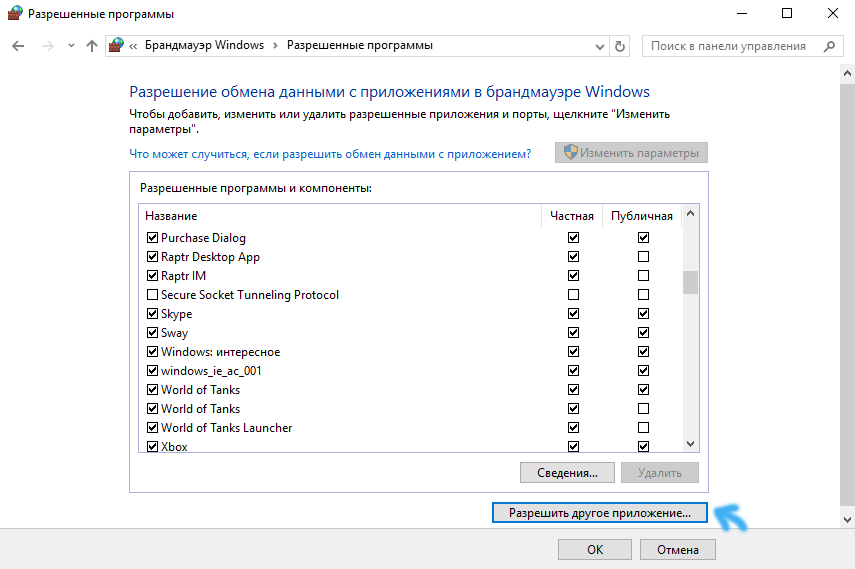
Брандмауэр Защитника Windows помогает защитить компьютер от злоумышленников или вредоносных программ в Интернете или локальной сети. Настройка разрешений обмена данными с приложениями в брандмауэре позволяет с легкостью заблокировать любому приложению доступ в Интернет Windows 10. Пользователю достаточно для блокировки снять отметку с публичной сети напротив программы, доступ которой нужно запретить.
- Откройте стандартную панель управления выполнив команду Control panel в окне Win+R.
- Дальше перейдите в раздел Система и безопасность > Брандмауэр Защитника Windows.
- В открывшемся окне выберите категорию Разрешение взаимодействия с приложением или компонентом в брандмауэре Защитника Windows.
- Теперь достаточно нажать кнопку Изменить параметры, и снять отметки приложения доступ в Интернет которому нужно запретить с пунктов Частная и Публичная.
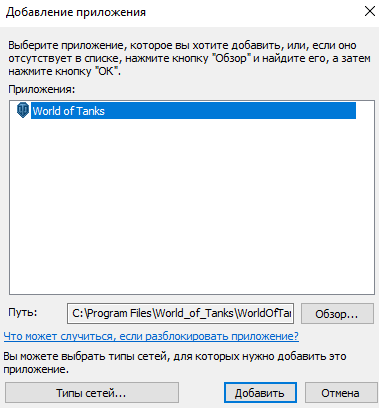
- При необходимости заблокировать доступ в Интернет программе отсутствующей в списке нажмите Разрешить другое приложение…, и выберите приложение в проводнике нажав кнопку Обзор.
Пользователю достаточно найти приложение в проводнике, которое нужно добавить. А также указать типы сетей, для которых нужно добавить это приложение. После добавления нужного приложения аналогично снимаем отметку с публичной сети напротив программы.
Как добавить приложение в исключение брандмауэра Windows 10
Для добавления приложений в исключения брандмауэра нужно создавать правила для исходящих и входящих подключений. Более подробно об исключениях брандмауэра можно ознакомиться в инструкции: Как добавить программу в исключение брандмауэра Windows 10. Путём создания простых правил можно с легкостью заблокировать любой программе доступ в Интернет.
- Откройте окно брандмауэра Защитника Windows выполнив команду firewall.cpl в Win+R.
- В открывшемся окне перейдите в окно мониторинга брандмауэра выбрав пункт Дополнительные параметры.
- Дальше нажмите на Правила для входящих подключений и в действиях выберите пункт Создать правило…
- В мастере создания правил отмечаем пункт Для программы и нажимаем Далее.
- Теперь указываем Путь программы нажав кнопку Обзор и выбрав в проводнике приложение доступ к Интернету которому нужно заблокировать.
- Последним шагом выбираем пункт Блокировать подключение и выбираем профиль Публичный, который применяется при подключении компьютера к общественной сети.
В конце достаточно указать имя и описание нового правила, после чего нажать готово. По аналогии создаем правило для исходящего подключения в мониторинге брандмауэра Защитника Windows. Чтобы правила и блокировка доступа в Интернет работали необходимо, чтобы брандмауэр был включен. Актуально для пользователей, которые ранее отключали брандмауэр в Windows 10.
Как включить лимитное подключение в Windows 10
Если у Вас лимитный тарифный план и Вы хотите улучшить контроль за использованием данных, настройте свое подключение как сеть с лимитным тарифным планом. Некоторое приложение могут работать по-другому для сокращения использования данных при подключении к этой сети.
- Переходим в Пуск > Параметры > Сеть и Интернет > Состояние и нажимаем кнопку Изменить свойства подключения.
- Значение пункта Задать как лимитное подключение изменяем на Включено.
Заключение
Заблокировать доступ к Интернету приложению можно используя возможности брандмауэра Защитника Windows. У пользователя есть возможность снять разрешение обмена данными с приложениями в брандмауэре или просто добавить приложение в исключение брандмауэра Windows 10. Как вариант можно задать текущее подключение как лимитное, именно такой способ мы рассматривали при необходимости приостановить обновление Windows 10.


-------------------------------------------------
https://compconfig.ru/net/otlichie-modema-routera-i-marshrutizatora.html
Чем больше в наших квартирах скапливается умных девайсов, способных подключаться к Интернету, тем чаще их владельцам приходится иметь дело с сетевым оборудованием. Сетевое оборудование — это устройства различного типа и назначения, которые обеспечивают функционирование вычислительных сетей, в частности, передачу информации между объединенными узлами (компьютерами, смартфонами и т. д.) и доступ их во Всемирную Паутину.
Из сетевого оборудования в домашних компьютерных сетях чаще всего используются модемы и роутеры. Внешний вид и описание некоторых из них вызывает у пользователей путаницу: кто-то уверен, что это одно и тоже, а кто-то утверждает, что нет. Итак, кто прав и чем отличается модем от роутера и маршрутизатора?
Понятие и назначение модемов, роутеров, маршрутизаторов
Модем (модулятор/демодулятор) — это преобразователь физических свойств передаваемого сигнала для его адаптации к среде распространения. Говоря простыми словами, модем изменяет характеристики сигнала так, чтобы линия связи (кабель, эфир), по которой он (сигнал) передается, могла его воспринимать. «Подгонка» сигнала под требования среды называется модуляцией, а восстановление к исходным параметрам — демодуляцией.
Роутер или маршрутизатор (это одно и то же) не преобразует сигнал. Он лишь распределяет и пересылает трафик между разными сегментами сети согласно таблице маршрутизации, которая хранится в его памяти.
Модем и роутер (маршрутизатор) обеспечивают процесс передачи данных по сетям, и каждый из них делает свою часть работы. Это взаимодополняющее, но не взаимозаменяемое оборудование.
Основная масса маршрутизаторов домашнего сегмента имеет модемное устройство в своем составе, поэтому многие люди называют их и роутерами, и модемами. И это правильно.
Основные типы и возможности модемов и роутеров
Модемы
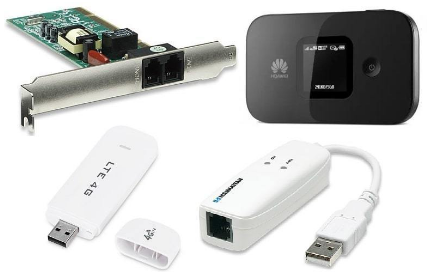
Помимо встроенных модуляторов-демодуляторов, существуют дискретные — в виде отдельных модулей, которые подключаются к внутреннему (например, pci) или наружному (USB, RJ-45) порту ПК иди другого устройства.
Примеры таких модемов представлены ниже. Как видно, это компактные и весьма простые на вид штуковины с интерфейсом подключения для одного внешнего девайса. Они, в отличие от роутеров, могут обслуживать только один клиентский компьютер или мобильный гаджет.
Модемы просты не только внешне, но и в плане взаимодействия с человеком. Многие не имеют никакого пользовательского интерфейса, помимо переключателя включить/выключить, и способны функционировать только на тех настройках, которые заложил производитель. Другие — с поддержкой SIM-карт, оснащаются незамысловатым ПО с функцией мониторинга трафика, чтения СМС и перехода на сайт производителя для пополнения баланса. Опций управления работой самого устройства здесь также нет.
Каждый модем предназначен для использования только в одной среде передачи. Поэтому их подразделяют на следующие типы:
- Для аналоговых и цифровых телефонных линий (примеры — DSL-модем, ISDN-модем).
- Беспроводные (3G/4G, Wi-Fi, спутниковые, радио и т. д.).
- PowerLine — для передачи данных по линиям электроснабжения.
- Кабельные — для работы в проводных сетях различных типов. Например, DOCSIS для коаксиального кабеля, ONT/ONU для оптоволокна.
Маршрутизаторы функционируют в сетях, основанных на различных типах связи. Так, домашний роутер, на коробке которого написано «Wi-Fi», скорее всего, будет работать в сети Ethernet (кабельной) и, возможно, 3G/4G.
Кроме того, различают модемы:
- Аппаратные (автономные) — все их функции выполняет собственное железо и программное обеспечение (прошивка).
- Программные и полупрограммные. Первые интегрированы с устройством-носителем. Их аппаратная часть представлена только преобразователями сигнала, а всю работу обеспечивает процессор, ОЗУ и операционная система носителя (либо отдельно установленное ПО). Функционал полупрограммного модема частично распределен между ним и девайсом-носителем.
Роутеры тоже можно условно разделить на аппаратные и программные. Первые — это отдельные устройства. Вторые — эмуляция в операционной системе компьютера при условии программной и аппаратной поддержки. Промежуточных вариантов нет.
Роутеры
Маршрутизаторы — девайсы более высокого класса. В сравнении с модемами они представляются как целый компьютер и отдельная установленная в него «железка». Хотя почему «как»? Домашний роутер — и есть мини-компьютер, способный функционировать в качестве:
- собственно маршрутизатора трафика;
- беспроводной точки доступа Wi-Fi;
- сервера DHCP, UPnP, FTP;
- принт-сервера;
- файервола;
- торрент-клиента;
- повторителя (репитера);
- сетевого моста и многого другого в зависимости от модели.
Кстати, помимо наличия встроенного модема, многие домашние маршрутизаторы поддерживают подключение внешних через порт USB.
Роутер, в отличие от модема, имеет собственный сетевой адаптер с MAC-адресом. При подсоединении к сети провайдера он получает IP, который в свойствах сетевого подключения значится как основной шлюз — точка, через которую устройства локальной сети получают доступ в Интернет.
Управление роутером и некоторыми функциями подключенных к нему устройств производится через панель администрирования — пользовательский интерфейс прошивки, точнее, операционной системы. В ней содержатся опции изменения и настройки IP-адресов, DNS-серверов, шифрования в беспроводных сетях Вай-Фай, черные и белые списки сайтов, параметры файервола и еще масса всего, что связано с сетью. Админ-панели некоторых маршрутизаторов очень сложны и объемны, так как практически каждая заложенная в них функция имеет несколько вариантов настроек.
Еще многие домашние роутеры совершенно легально поддерживают прошивки сторонних разработчиков (кастомные), которые наделяют их новыми функциями, увеличивают производительность и защищенность. USB-модемы с модулем чтения SIM-карт тоже иногда удается перепрошивать, но это делают лишь с целью разблокировки подключения к другим сотовым операторам. Возможности повлиять на прочий функционал девайса у пользователя нет. Вот и вся разница.


https://akak.pro/windows/nastrojka-i-optimizaciya/kak-osvobodit-mesto-na-diske-c/Многие часто сталкиваются с жалобами типа «Я ничего на диск С не устанавливал и не скачивал, а дисковое пространство бесследно тает, что делать?»
И правда, при первичном осмотре видим, что на диске С практически ничего нет, только система и базовый софт.
Итак, куда же девается дисковое пространство? Пожирателей места на диске условно разделим на 3 категории:
- Временные файлы
- Корзина и загрузки
- Мусор, оставленный удаленными программами и играми
Очистка с помощью встроенного мастера
Первое, что мы сделаем — это очистка диска базовыми возможностями Windows
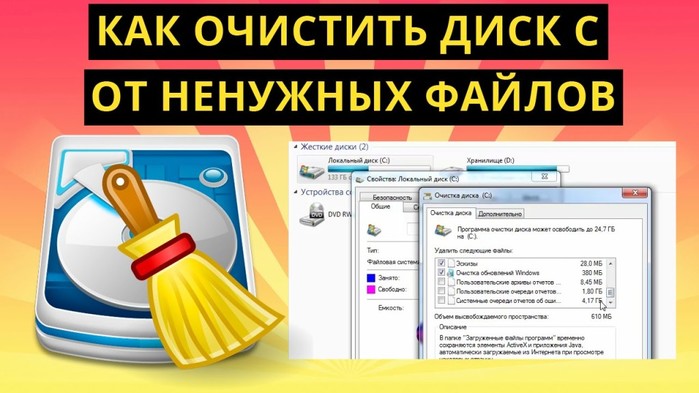
- Перейдите в меню «Пуск», «Все программы», «Аксессуары», затем выберите«Служебные», «Очистка диска». Или наберите «Очистка диска» в строке поиска меню пуск.
- Выбираем нужный диск и жмем «ОК».
- Ожидаем завершения очистки.
- Пересмотрите список файлов, которые предлагает удалить мастер. При необходимости подкорректируйте его снятием или добавлением галочек.
Процедуру можно повторить для всех локальных дисков.
Мастер очистит систему от ненужных файлов и сообщит о том, сколько пространства удалось освободить.
Автоматическая очистка с помощью ccleaner
Переходим на сайт программы ccleaner и качаем последнюю версию.
- Запускаем приложение.
- По умолчанию уже выставлены оптимальные для нас настройки. Перед началом анализа закройте браузер и все программы! Жмем «Анализ».
- Ждем завершения анализа. По завершению увидим сколько места будет освобождено.
- Далее жмем «Начать очистку».
- Ждем завершения очистки.
Папка загрузок
По умолчанию все загрузки сохраняются в папку «Загрузки», которая находится на диске С.
- Заходим в папку «Загрузки» и удаляем/перемещаем все файлы.
- Так же желательно создать папку «Загрузки» на другом локальном диске и настроить пути сохранения файлов в браузерах / торрентах / загрузчиках в эту папку.


https://akak.pro/gadzhety/kak-uskorit-rabotu-wi-fi/
В наши дни практически у каждого установлен Wi-Fi роутер. А с учетом все растущего количества гаджетов и их потребностей вокруг нас возможностей домашней сети может не хватать.
В этой статье рассмотрим простые секреты, которые помогут улучшить домашнюю сеть Wi-Fi без покупки нового оборудования.
Переместите маршрутизатор.
Часто можно увидеть такую картину: роутеры забрасывали под диван или скрывали в углу. Конечно, понятно, что Вы не хотите, чтобы уродливая коробка находилась посреди комнаты, но если Вы хотите хороший Wi-Fi сигнал нужно дать маршрутизатору немного свободы
Лучшее место для маршрутизатора — посередине Вашего дома. Для большинства это невозможно, потому что интернет кабель находится в другой части дома. Однако, перемещение маршрутизатора может дать неплохой прирост производительности.
Перемещать роутер не нужно, если он установлен в 1-2 комнатной квартире. В случае с частным домом установка маршрутизатора в центре необходима.
Правильная установка обеспечит быстрый Wi-Fi во всем доме.
Ничего лишнего.
Стационарный телефон, Bluetooth динамик или микроволновка может значительно повлиять на Wi-Fi сигнал. Проследите, что бы вокруг роутера не находилось никаких приборов. Так что придется вытащить его из под системного блока)
Оптимизируйте настройки.
Подавляющее большинство устройств Wi-Fi сейчас используют стандарт 802.11n. Проверьте настройки маршрутизатора. Если маршрутизатор является «двухдиапазонным», он может передавать Wi-Fi на частотах 2,4 ГГц и 5 ГГц.
Поскольку частота 2,4 ГГц более распространена, она и более подвержена помехам, так как все гаджеты, как Ваши так и соседа, используют ее.
Если Ваш телефон, планшет, ноутбук или другое устройство способны подключаться на 5 ГГц, смело переключаемся. Это даст более надежное соединение.
Замените антенны.
Некоторые маршрутизаторы имеют антенны, которые можно отвинтить. Если у Вас такая модель (а это большинство), Вы можете купить лучшие антены с более высоким коэффициентом усиления. Это даст более быстрый, более сильный Wi-Fi-сигнал.
К тому же покупка антенны обойдется намного дешевле, чем покупка нового роутера.
Этот метод также помогает, если Вы не можете физически изменить местоположение своего маршрутизатора, а его мощности не хватает для покрытия всего дома.
Периодически перезагружайте роутер.
Этот старый трюк вылечивает множество проблем.
Скорее всего, при долгой непрерывной работе маршрутизатора качество и скорость сигнала будет падать. После перезагрузки все придет в норму.
Безопасность.
Домашняя сеть без пароля — вещь удобная. При подключении не нужно вводить этот пароль с кучей «)(_::», который, к тому же, почему то принимается только с 10-й попытки. Но если Вы живете в многоквартирном доме соседи будут Вам рады. Хоть у вас и безлимитный трафик, но при подключении каждого нового устройства будет отрицательно сказываться на скорости подключения всех устройств в сети.


https://bogotify.ru/windows-10/kak-vklyuchit-rezhim-razrabotchika-v-windows-10.html
Режим обычным пользователям будет пригоден тогда, когда необходимо будет установить программу не из Microsoft Store, если понадобится провести тестирование своих программах, совершить эксперимент, использовать скрипты и иные манипуляций, скажем поставить Линукс (в версии 1607, представилась такая возможность).
Как включить режим разработчика в Windows 10
Нетрудно догадаться, что активация происходит в самой операционке несколькими путями. Случается, что опция отказывается работать, выдавать ошибку, одна из таких “Некоторыми параметрами управляет ваша организация“. Но я объясню, как выйти из положения.
Редактор локальной групповой политики
Здесь важно сразу оговориться, что сия опция доступна лишь в Windows 10 Enterprise и Pro (Корпоративная и Профессиональная).
- Горячими клавишами Win+R, открываем окно “Выполнить”.
- Вводим команду gpedit.msc. Нажимаем кнопку “ОК”.
- В пункте “Конфигурация компьютера” следуем в “Конфигурация компьютера” → “Административные шаблоны” → “Компоненты Windows” → “Развертывание пакета приложений”.
- Поочерёдно активируем следующие настройки:
а)”Разрешить разработку приложений Магазина Windows и их установку из интегрированной среды разработки”.
б)”Разрешить установку всех доверенных приложений”.
Кликаем по ним два раза ЛКМ, в новом окне отмечаем “Включено”.
- Сохраняем внесённые изменения.
- Перезагружаем компьютер.
Реестр Windows 10
В реестре режим разработчика можно запустить абсолютно во всех изданиях новой операционной системы.
- Комбинаций кнопок на клавиатуре Win+R вновь открываем “Выполнить”.
- Пишем команду regedit и жмем “ОК”.
- Идём по пути
HKEY_LOCAL_MACHINE\ SOFTWARE\ Microsoft\ Windows\ CurrentVersion\AppModelUnlock- В правой части редактора создаём параметры DWORD “AllowDevelopmentWithoutDevLicense” и “AllowAllTrustedApps” со значением 1, но только в том случае, если таковые отсутствую.
- Сохраняемся и перезагружаем ПК.
Включаем режим разработчика в настройках Windows 10
Ну и в конце самое простое действие.
- Открываем меню “Пуск”.
- Переходим в “Параметры”.
- Далее в “Обновление и безопасность”.
- Во вкладке “Для разработчиков” в настройках “Использование функций разработчика” задействуем “Режим разработчика”.
- В открывшемся окне жмем по кнопке “Да”.
- По прекращению поиска и установки нужных компонентов необходимый нам режим будет включен.
- Для того чтобы изменения вступили в силу требуется перезапустить ПК.
Не включается режим разработчика
Бывают ситуации, когда появляются ошибки во время примерно такие, как показано на скриншоте ниже.
По идее проблема связана с отсутствием связи с серверами с которых осуществляется скачивание обязательных файлов.
Виной тому:
- Связь с интернетом.
- Отключены необходимые службы.
- Блокировка брандмауэром или антивирусом ваше соединение, как вариант отключаем оба и пробуем вновь.
- Если вы использовали сторонние утилиты для обхода лицензии, отключении слежки, редактирование файла hosts.
- Сбой системы.
- Вирусы.
- Проблемы с реестром. Если вы заранее сделали его “слепок” попробуйте восстановиться или сделать бэкап ОС.
При появлении надписи “Некоторыми параметрами управляет ваша организация” попробуйте проделать следующие манипуляции.
- Перейдите в “Пуск”, затем “Параметры”.
- В “Конфиденциальность” открываем “Отзывы и диагностика”.
- В “Данные диагностики и использования” в разделе “Отправка данных об устройстве корпорации Майкрософт” в выпадающем меню отмечаем “Расширенные сведения”.


Отличный трюк. Wi-Fi может разозлить кого угодно, пишет simplemost.com. Невидимое, неслышное и неосязаемое подключение способно занять целый день, а потом испортить всю жизнь.

-----------------------------------
Как настроить курсор мыши в Windows 10.
https://liwihelp.com/rabochij-stol-2/kak-nastroit-kursor-myshi.htmlПроблемой на больших дисплеях высокой четкости может стать неправильное движение указателя мыши, что затрудняет определение пользователем его местоположения. Операционная система Windows 10 предлагает несколько способов решения такой проблемы. Сегодня вы узнаете, как настроить курсор мыши под свои требования и устройства.
Иногда простое замедление скорости, с которой движется курсор, решает вопрос. Но вы также можете дополнительно сделать его более заметным и даже заставить ОС быстро определять его положение на мониторе при необходимости.
Первой мы изменим скорость, с которой движется указатель. Возможно это единственная причина, по которой вы не можете увидеть его, как следствие быстрого перемещения по экрану.
Небольшое замедление предоставит возможность видеть путь движения стрелки, прежде чем она окажется скрытой на самой границе экрана. Основные настройки будем проводить в свойствах мыши.
Для этого перейдите в Панель управления и откройте раздел «Оборудование и звук». Другой способ — проследуйте в новые «Параметры» системы, группу «Устройства», выберите раздел «Мышь» и кликните по ссылке «Дополнительные параметры» слева.
КАК НАСТРОИТЬ КУРСОР МЫШИ
Сначала будем работать с вкладкой «Параметры указателя». Обратите внимание на раздел «Перемещение», где можно отрегулировать скорость движения ниже или выше. Изменения происходят в режиме реального времени.
Вам нужно поэкспериментировать, чтобы найти подходящую позицию. Кроме этого, вы можете включить повышенную точность указателя, отметив поле с соответствующей надписью. Эта функция поможет Windows контролировать скорость и настраивать её на лету.
Если этих настроек не хватает и вы не решили проблему, то можете добавить отображение регулируемого следа, который следует за стрелкой, как хвост кометы. Опция находится чуть ниже в разделе «Видимость».
Последняя функция на этой вкладке поможет быстро определить расположение курсора. Она действует как своего рода маяк и показывает пользователю графическую пульсацию при нажатии клавиши Ctrl на клавиатуре.
Следующий способ, который вы можете использовать — это изменение цвета и размера указателя. Откройте Панель управления и в Центре специальных возможностей перейдите к разделу «Упрощение работы с мышью».
По умолчанию используется цвет и размер — «Обычный белый». Выбрать можно как черный и инверсный цвета, так и большой и огромный размеры. Необходимо просто экспериментировать.
Сегодня вы освоили инструкцию, как настроить курсор мыши с помощью простых настроек


------------------------------------------
Как восстановить удаленные файлы с флешки?
После того как была удалена информация с флешки, важно ничего не записывать на нее. Это значительно повысит шансы на удачное восстановление данных. Но даже если вы успели что-то...

После того как была удалена информация с флешки, важно ничего не записывать на нее. Это значительно повысит шансы на удачное восстановление данных. Но даже если вы успели что-то записать, шансы на удачный исход достаточно высоки.
Существует много программ, которые помогут нам восстановить все данные. Например, обратимся к утилите TuneUp Utilities. Программа платная, но можно найти пробную версию. Скачайте и инсталлируйте утилиту. Скачивать нужно одну из самых новых версий.
После того как была удалена информация с флешки, важно ничего не записывать на нее. Это значительно повысит шансы на удачное восстановление данных.
Но даже если вы успели что-то записать, шансы на удачный исход достаточно высоки. Существует много программ, которые помогут нам восстановить все данные.
Например, обратимся к утилите TuneUp Utilities. Программа платная, но можно найти пробную версию. Скачайте и инсталлируйте утилиту. Скачивать нужно одну из самых новых версий.
Запустите TuneUp Utilities. Когда программа запускается впервые, она начинает производить анализ вашего ПК. По его завершении появится уведомление об оптимизации системы.
Если вы согласитесь, программа оптимизирует работу вашей системы и исправит ошибки (можно отказаться от данной процедуры). Затем вы попадете в ее основное меню.
Перейдите во вкладку «Решение проблем», где выберите опцию «Восстановить удаленные файлы». Затем появится список всех накопителей, которые подключены к компьютеру.
Снимите флажок напротив всех разделов жесткого диска, кроме вашего флеш-накопителя. После этого проследуйте дальше. В строке «Критерий поиска» ничего вводить не следует.
Ведь в данный момент нужно восстановить максимально возможное количество информации, а не конкретный файл. Снимите флажок напротив параметра «Поиск файлов размером в 0 байт». Так процесс поиска данных будет происходить быстрее.
После установки параметров нажмите «Дальше». Начнется процесс поиска удаленных данных. го длительность зависит от мощности компьютера и от размера флеш-карты.
По завершении операции найденные файлы будут отображены в окне программы. Выделите нужные файлы. (можно выбрать все сразу или по отдельности). Дальше снизу окна программы нажмите «Восстановить».
Вы можете восстановить их в первоначальное место, то есть сразу на флеш-карту или в любую папку на вашем компьютере.
https://optimakomp.ru/vosstanovlenie-sluchajjno-za...-programm-i-okon-odnim-klikom/Наверняка, практически любой пользователь компьютера когда-нибудь случайно преждевременно закрывал программу или окно Проводника Windows не сохранив при этом внесённые данные или изменения. Многим в этом деле «помогали» дети и даже домашние животные.
Страшно подумать, сколько людей, к примеру, закончив подсчёт сразу закрывали калькулятор и тут же осознавали, что не запомнили итоговую цифру. Конечно, есть «умные» компьютерные программы с встроенной «защитой от дурака», которые не дают закрыть себя без сохранения внесённых изменений в какой-либо документ. Но их не так много — такой функции точно нет в системном менеджере файлов.
Совершенно бесплатная, крохотная и портативная утилита под названием GoneIn60s создаёт такой себе специальный уникальный, в своём роде, буфер из которого в течении выставленного Вами времени можно легко восстановить преждевременно случайно закрытые программы или окна в совершенно таком же состоянии, как перед ошибочным закрытием.
GoneIn60s — виртуальная отсрочка закрытия программ и окон
Внешне Вы не заметите никаких изменений — все программы будут закрываться, как обычно, сразу после клика на крестик в правом верхнем углу окон…
…только появится возле кнопки «Закрыть», во всплывающем при наведении курсора окошке, заранее установленный Вами промежуток времени, в течении которого можно будет восстановить закрытые программы или окна.
Давайте же запустим и настроим, скачанную по официальной ссылке, что в конце статьи, утилиту GoneIn60s.
Как Вы уже поняли — утилиту GoneIn60s инсталлировать (устанавливать) в операционную систему Windows не нужно, она работает сразу «из папки». Кликаем по ярлыку в разархивированной папке с программой и её значок сразу появляется в трее панели задач…
…в виде жёлтой молнии…
Кликаем по этому значку правой кнопкой мыши и переходим в настройки GoneIn60s (Settings…)…
Именно тут мы и задаём период времени в течении которого можно будет легко восстановить случайно закрытую программу или окно (по умолчанию установлено 60 секунд).
Если установить галочку в квадратике «Kill windows» («Не буду просить сохранить измененные документы!») то программа GoneIn60s просто перестанет следить за окнами и соответственно, выполнять свою единственную функцию, как понятно из своих экспериментов (такая себе пауза в её работе активируется).
Есть окошки для внесения программ и классов в исключения (GoneIn60s не будет отслеживать их закрытие).
Проводим испытания утилиты для восстановления случайно закрытых программ и окон — создаем новый текстовый документ и закрываем текстовый редактор Notepad++ без сохранения изменений…
…жду несколько секунд и кликнув правой кнопкой мыши по значку GoneIn60s в трее выбираем строку с Notepad++…
Окно с несохранённым текстом восстановилось —
Для тех, кто не понял, что произошло — появляется уведомление о восстановлении окна. 🙂
Двойной клик левой кнопкой компьютерной мыши по значку утилиты в трее восстановит все закрытые в указанный период времени программы и окна. Это же произойдёт при клике на пункт контекстного меню программы «Recover All».
Осталось проверить, будет ли GoneIn60s стартовать самостоятельно вместе с операционкой Windows — перезапускаем систему (не переключайтесь, как говорят в телевизоре)…
…нет, не запускается. Но это совершенно не проблема. 😉
Как по мне, так утилита GoneIn60s очень даже будет полезна многим пользователям, не обязательно невнимательным и вечно куда-то спешащим.
Скачать GoneIn60s
Вот Вам адрес официальной страницы программы…
…откуда можно легко и быстро скачать утилиту GoneIn60s. Размер архива с ней всего 281 кб. К сожалению сведений о поддерживаемых версиях Windows на сайте производителя нет, но что-то мне подсказывает, что работать она будет в любой ипостаси этой системы (у меня в десятке работает великолепно).
Вот такое восстановление случайно закрытых программ и окон одним кликом.


https://vsemu-nauchim.ru/kompyuter/porazitelno-bystro-uskorjaem-kompjuter.htmlЕсли ваш компьютер тормозит, и Вы не знаете, что сделать, чтобы ускорить его работу, то данная заметка будет вам полезной. Вы получите максимальную пользу, если ваш компьютер недостаточно мощный и на нем не хватает оперативной памяти. Мы ускорим компьютер с помощью одной маленькой, но очень полезной программы.
Уже рассматривали ускорения компьютера. В данной же заметке мы поговорим об ускорении за счёт освобождения оперативной памяти. Большинство программ, во время их использования, заполняют оперативную память. Что приводит к её нехватке, а вследствие этого начинает тормозить компьютер в целом. Конечно же, оперативная память высвобождается и сама, но порой этого недостаточно. Поэтому нужно помочь компьютеру высвободить оперативную память.
Ускорение компьютера
Существуют разные программы, которые очищают оперативную
память. Мы же рассмотрим одну очень простую в использовании, а также полностью
бесплатную программу. Несмотря на свою бесплатность эта программа очень удобна
и эффективна.
Программа называется «Mem Reduct». Скачать её можно с официального сайта - . На сайте есть разные варианты: можно скачать версию, которую нужно устанавливать, а можно выбрать портативную версию, она в установке не нуждается. Рассмотрим портативную версию, скачиваем файл, который выглядит приблизительно так "memreduct-3.3.5-bin.zip".
После распаковки файла вы обнаружите в нем две папки с
названиями "32" и "64" (на момент написания статьи все
выглядит именно так, возможно, со временем что-то изменится). Чтобы выбрать
нужную папку, вам необходимо определить, какой разрядности ваша операционная
система.
Как узнать разрядность Windows
- Зайдите в панель управления. Есть разные способы, вот один из самых быстрых: нажмите сочетание клавиш «Windows + R», появится окно «Выполнить», введите слово «control» и нажмите «OK», откроется панель управления.
- В панели управления нажмите «Система и безопасность», дальше «Система».
- В открывшемся окне посмотрите пункт «Тип системы». Там будет 32 (86) или 64-разрядная операционная система.
После того, как вы определили разрядность, переместите соответствующую
папку (32 или 64) в удобное для вас место (на жёстком диске). К примеру, у меня
64-разрядная операционная система, поэтому я взял папку с названием «64» и
переместил ее на диск «D».
Запускаем программу.
Откройте выбранную папку и нажмите двойным щелчком левой кнопкой мышки по файлу с таким названием "memreduct" (смотрите на скриншоте).
Откроется окно программы. Возможно, система предупредит вас о том, что данная программа не проверена, если решите все-таки запустить её, нажмите ссылку "подробности" и выберите "Запустить в любом случае". Теперь программа уже точно должна открыться.
В открывшемся окне программы вы увидите в процентах сколько
занято оперативной памяти, виртуальной и системного кэша. Для очистки вам нужно
нажать на кнопку "Очистить память". Возможно, очистка не произойдёт
сразу, тогда нажмите ещё раз на эту же кнопку. Система спросит уверенны ли вы в
своём выборе, после вашего подтверждения оперативная память будет очищена. После
чего компьютер должен начать работать лучше.
По сути, это все. Таким образом вы можете очищать
оперативку, когда, например, собираетесь запускать игру или же какую-то
программу.В зависимости от того, как часто вы собираетесь пользоваться данной программой, вы можете выставить в настройках запуск программы вместе с Windows. Или же можете, при необходимости, запускать её вручную. Здесь выбор за вами.
Настройки данной программы очень просты и интеллектуально понятны, поэтому мы их рассматривать не будем. Но, если хотите все-таки увидеть настройку, посмотрите видео ниже, на котором их вкратце описали. Также на видео я показал режимы автоматической очистки, которые можно настроить, если кликнуть на значок программы в области уведомлений (трее).
В общем, как вы уже убедились, пользоваться программой очень
просто. Надеемся, что данная информация поможет вам ускорить работу компьютера.

https://zen.yandex.ru/media/id/5af7c17c9b403c7580d...10817-5c826efe9f10fe00b5730faf
Автозагрузка Windows 10 – удобное решение, которое избавляет пользователя от регулярной ручной загрузки нужных приложений после запуска ОС. Это могут быть антивирус, скайп, Daemon Tools, другие популярные, необходимые для работы и защиты программы. Но часто добрая половина списка автозагрузки не актуальна для пользователя и проставлена «по умолчанию». А это траты ресурсов системы, торможение процесса загрузки. Как результат – регулярные подвисания и общее снижение скорости работы компьютера.
Вариантов решения задачи несколько: внутренние средства ОС, а еще специальный софт.
Как удалить программу из автозагрузки внутренними средства Windows
1. Через утилиту MSConfig. Открываем путь «Пуск-Выполнить», вводим в появившуюся строку команду «msconfig» и выбираем вкладку «Автозагрузка». Здесь размещен список приложений. Проставьте галочки там, где уверены в функционале программы, – по ошибке вы можете отключить важный системный файл, что приведет к некорректной работе ОС.
2. Ручное удаление. Опять используем путь «Пуск-Выполнить» и командой «regedit» в строке запускаем «Редактор реестра». В дебрях открывшегося списка находим HKEY_LOCAL_MACHINE и HKEY_CURRENT_USER. В каждом случае спускаемся по дереву папки HKEY_LOCAL_MACHINE\Software\ Microsoft\Windows\CurrentVersion\Run и HKEY_CURRENT_USER\Software\ Microsoft\Windows\CurrentVersion\Run, соответственно. Папка Run содержит все действующие автозагрузки. Просто удаляем ненужные.
3. Открыть папку «Автозагрузка», выполним путь «Пуск-Программы-Автозагрузка». Это место концентрации различных софтин модулей, например, из серии Adobe или Microsoft Office. Как правило, отсутствие основной массы этих дополнений не сказывается на базовом функционале основной программы. Проверьте, наверняка, найдете пару-тройку ненужных.
Сторонний софт
Почистить автозагрузку в Windows 10 можно с использованием спец приложений. Это как небольшие приложения узконаправленного действия, так и многофункциональные комплексы для чистки, редактирования системы.
• Autoruns;
• Startup Guard;
• Profile Manager;
• Ashampoo StartUp Tuner;
• CCleaner и др.
Это все бесплатные утилиты с надежным базовым набором. Однако можно выбрать ещё платные приложения, также как StartUp Organizer или Reg Organizer.
В зависимости от функционала, все поле или одна из вкладок меню программы представляет собой окно со списком автозагрузки, в котором вы можете удалять и добавлять приложения по своему усмотрению. Выгодное отличие таких утилит в функции сортировки приложений (драйвера, системные файлы...), что снижает вероятность ошибки.
Какие программы можно убрать, не рискуя?
1. Некоторые дополнительные модули к приложениям (обновление Adobe, например).
2. Утилиты, которые вы используете лишь время от времени (софт для подключения мобильных устройств, торренты, чаты...).
3. Некоторые службы ОС, в случае неиспользования (диспетчер печати, интернет-службы).
Настоятельно не рекомендуется отключать системные файлы, не понимая их прямого назначения.
После удаления программ, компьютер потребует перезагрузки. Можно сделать это сразу же или отложить во времени.

-----------------------------------------
sTray - быстрый доступ к системным параметрам.
https://barbadosmaney.ru/stray-bystryj-dostup-k-sistemnym-parametram.sTray — это небольшая утилита, которая находится в области уведомлений (системный трей) рабочего стола Windows и позволяет быстро добраться до некоторых системных функций: выключение, перезагрузка, выход из системы и др. Не требует установки на компьютер.
Разработчик программы Джоди Холмс пояснил, что создал этот инструмент из-за трудностей, с которыми он сталкивался при работе с Windows по протоколу удаленного рабочего стола (RDP). При удаленном доступе к компьютеру через RDP не видно обычных параметров выключения из меню «Пуск». Единственный способ выключить или перезагрузить удаленный компьютер — через интерфейс командной строки (cmd.exe). Т.е. нужно дать команду shutdown, чтобы выключить удаленный компьютер. Это довольно неудобно и требует нескольких дополнительных шагов. Портативный инструмент sTray предоставляет простой и удобный доступ к тем же параметрам, что и для ПК с Windows, к которому вы можете получить физический доступ.
После запуска sTray появляется в системном трее. Нужно щелкнуть правой кнопкой мыши на значок, чтобы получить доступ ко всем необходимым параметрам — выключение, перезагрузка, смена пользователя, выход из системы, блокировка, спящий режим и режим гибернации.
В опциях для sTray можно добавлять или удалять различные записи, отображаемые в контекстном меню. Есть возможность перемещать записи вверх или вниз, переставлять их и настроить функцию автозапуска.
sTray — полезная программа не только для людей, которые имеют удаленный доступ к компьютеру через RDP, но и для обычных пользователей Windows.
Скачать программу можно здесь sTray

-----------------------------------------------------
Бесплатный установщик программ для Windows 7 8.1 10 ZipSoft быстро установит нужные программы!
https://info-kibersant.ru/ustanovschik-programm-zipsoft.html
Как вы знаете, рекомендуется в среднем раз в год переустанавливать систему для обновления Windows, удаления системных ошибок, сбоев и различного хлама, который за это время успел накопиться в вашей системе. Но, обычно, после такой переустановки, возникает нудная задача заново установить целый ряд программ, которые необходимы для нормальной комфортной работы компьютера. Но, из этой ситуации есть выход, пакетный установщик программ ZipSoft.
ZipSoft – софт, позволяющий устанавливать на ПК за минимальное время десятки выбранных вами программ с последними обновлениями. Работает программа в ОС Windows 7 – 10, как с 32 разрядной, так и с 64 системой. Эта программа существенно экономит ваше время, избавляя вас от необходимости вспоминать название программ, необходимых для вашего компьютера, их поиска в компьютере или в интернете и производить их установку. Программа портативная и не требует установки в системе.
Пакетный установщик ZipSoft
Основная цель данной программы: — скачивание нужных человеку программ с сайта производителя на ПК и дальнейшая их установка. Каждая скаченная программа устанавливается при непосредственном участии человека. То есть, пользователь сам выбирает место, куда именно нужно устанавливать программы (рекомендуем устанавливать на любой диск, кроме системного), и, если возникнет необходимость, может отменить установку любой из указанных программ.
Интерфейс программы ZipSoft
Данный пакетный установщик имеет удобный и простой дизайн на русском языке, понятный даже новичку, который можно освоить за считанные минуты. В установщике есть строка «Поиск» поэтому нужную программу найти довольно просто. Давайте рассмотрим, что нужно сделать, чтобы установить необходимые нам программы.
- Просматриваем меню в колонке слева. Например, «Рекомендуемые», или «Стартовый набор» (если вы только что установили систему, этот набор как раз кстати).
- Затем, над выбранными программами нажимаем на крестик в зелёном кружочке. Этим мы поставим их в очередь, для дальнейшей установки.
- Жмём по кнопочке «Установить» для их установки.
- Затем, тот софт, который мы выбрали, начнет загружаться из всемирной сети, и в дальнейшем программы будут устанавливаться по порядку (в том порядке, который мы выбрали, кликнув по нужной программе).
- Во время установки нам поможет мастер установщик. Устанавливая программы, мы имеем возможность вмешаться в процесс установки и при желании, даже остановить его.
- Чтобы удалить программу из списка программ для установки, необходимо кликнуть по красному кружку с белой чертой. Данная программа не будет установлена.
- Также, имеется возможность установить программу на нужный диск в необходимую папку, что избавит системный диск от перегруженности и лишнего хлама.
Установка программ из ZipSoft на практике
Скачать пакетный установщик для Windows ZipSoft с официального сайта.
Теперь, давайте на практике установим часть программ из этого пакетного установщика. Итак, два раза кликнем по скаченному установщику. У нас открывается окно программы. Переустановили систему дней десять назад и, часть программ ещё установить не успели. Поэтому, сейчас поищем их в данном пакете и установим.
Итак, в меню «Стартовый набор» выбираем KMPlayer и бесплатную программу обновления драйверов DriverHub, в «Топ 50» выбираем текстовый редактор Notepage++. Обратите внимание, вверху программы появляется окошко «Выбранные», где находятся готовые к установке программы. Цифры рядом с ними, это рейтинг от пользователей. Перед установкой, рекомендуем отключить ваш антивирус. Иначе, часть программ он может не допустить к установке, приняв их за вредоносное программное обеспечение. Нажимаем «Установить».
Далее, программа рекомендует мне установить ещё и антивирус Avast. Нам он не нужен, уже установлен ESET, и его достаточно. Мало того, они будут конфликтовать. Поэтому, не забываем убрать галочку от антивируса Avast, иначе вам потом придётся его удалять. Жмём «Установить».
Установщик начал устанавливать выбранные нами три программы.
У нас появилось окно установки Notepage++. Нажимаем Ок и производим установку обычным способом в нужную папочку.
Все программы установились за несколько минут. Причем программы устанавливались по очереди, обычным способом. Также, была возможность выбора папки для установки.
Вначале возникли небольшие проблемы с установкой DriverHub, т.к. вначале забыли отключить антивирус. Такую программу, как «обновление драйверов», антивирусы не любят. Поэтому, когда решите начать обновление драйверов, также рекомендуем отключить антивирус. Весь процесс установки трёх программ занял около пяти минут.
Какие программы нужно установить на компьютере
Точнее будет «желательно установить». Давайте рассмотрим список желательных программ из данного пакетного установщика. Будем исходить из своих предпочтений. Итак, начнём.
Из списка «Рекомендуемые» выбираем программу обновления драйверов DriverHub, браузеры Яндекс и Google Chrome. Архиватор WinRar для распаковки программ, Skype для онлайн связи, Adobe Flash Player, uTorrent для скачивания торрент файлов и фильмов. Download Master для скачивания видео с Ютуба.
Далее, выбираем Alcohol 120%, если вы любитель компьютерных игр и Nero Burning ROM, если вам часто приходится записывать различную информацию на лазерные диски.
Из вкладки «Стартовый набор» рекомендуем выбрать: KMPlayer – он один из самых удобных и популярных плееров. CCleaner – одна из лучших программ по очистке реестра и системного диска от хлама. ComboPlayer – программа нужна для просмотра бесплатного онлайн ТВ, Telegramm – если вы используете данный мессенджер. Google Drive – если вы пользуетесь этим облачным хранилищем (в пакете есть и другие программы для облачного хранения). Устанавливаем Kaspersky Internet Security – самый популярный антивирус и файлволл Рунета. Adobe Acrobat Reader – эта программа необходима для просмотра книг формата PDF.
Из меню «Топ 50» — выберем NotePage++ (этот текстовый редактор нужен вебмастерам), winamp необходим для проигрывания музыки. Программу раскладки клавиатуры Punto Switcher устанавливаем, если вы часто забываете переключаться с английской на русскую раскладку.
В «Мультимедиа» — выбираем Lightshot – если вам необходимо делать скриншоты с экрана.
Из вкладки «Интернет» — возьмём Tor Browser для просмотра сайтов, доступ к которым запрещён в вашем регионе. Можно установить Media Player Classic – он также один из лучших плееров для Windows.
Во вкладке «Безопасность» можно взять дополнительный антивирус Malwarebytes Anty-Malware, который усиливает защиту и быстро находит многие вредоносные программы, трудно находимые другими антивирусами. Что важно, он отлично взаимодействует с большинством антивирусов.
ESET NOD32 Smart Security – отличный антивирус, которым пользуются многие. Он очень хорошо защищает компьютер, а его файволл работает лучше, чем у Касперского. Вообще, нужно выбрать, что установить, ESET, или Касперский. Вместе они не совместимы. Также, заметили, что ESET из этого установщика имеет 8 версию. Сейчас же актуальна уже 12.
Можно выбрать защиту паролей PassView. Но, мы бы посоветовали скачать бесплатное расширение защиты паролей LastPass с официального сайта (данный сервис никогда не был взломан и считается наиболее надёжным для хранения паролей). Мы выбрали около двадцати самых основных программ.
Можно бы еще обязательно добавить одну из программ деинсталляторов, для безопасного удаления других программ. Например, Revo Uninstaller. Этой бесплатной программы в данном списке нет, но, её можно скачать с официального сайта.
Приведены мнения, какие программы необходимы из данного пакета рядовому пользователю. У вас могут быть совсем другие взгляды и потребности. Например, если вы любите заниматься видео монтажом, советуем установить программу ВидеоМонтаж (этой программой пользуются многие, очень удобная отечественная программа).
Если вас интересует дизайн квартир, для этого отлично подойдет программа Sweet Home 3D. Также, в установщике присутствуют видео конвертеры, вроде Any Video Converter Free, если вас интересует данная тема.
Кроме этого, многие программы друг друга дублируют. Например, средство очистки системы Reg Organizer (лучше других очищает реестр) и упомянутый нами CCleaner.
В установщике имеется много имеется браузеров. Всех их устанавливать не нужно. Достаточно 2 – 3 (например, те, которые мы рассмотрели). Также, не стоит увлекаться, и устанавливать обычных программ, даже если очень хочется. Этим вы замедлите свой компьютер. Выбирайте самые необходимые из приведённых программ.
Программы, дублирующие друг друга, устанавливать не нужно. Выберите одну. Если вы какой-нибудь программой долго не пользуетесь, лучше удалить её и установить заново, по мере необходимости.
Вывод: пакетный установщик ZipSoft — отличная программа, с удобный дизайном на русском языке. Данный установщик включает в себя более 160 различных программ, необходимых для комфортной работы компьютера. Он заметно облегчит установку программ после переустановки системы и вам не придётся искать их в интернете или на своём компьютере. В данном пакете имеются программы как для опытных пользователей, так и для новичков. В принципе, тех программ, которые имеются в этом пакете, достаточно, чтобы уверенно пользоваться вашим компьютером. Успехов!
Скачать ZipSoft www.zipsoft.ru/app/download/init?ap=421.


------------------------------------------------
https://pozitivinfo.ru/2019/04/03/poleznye-funktsi...mmy-domashnyaya-fotostudiya-1/
Если нужно выполнить какую-либо обработку фото, то эта программа всегда готова помочь. Даже не являясь профи, в ней можно сделать с цифровым фото очень и очень много. При этом сама программа очень проста, легка в освоении и максимально функциональна.
Чтобы рассказать о ней во всех деталях, потребуется довольно много времени. Но можно рассказать лишь о самых интересных и востребованных функциях, которые реализованы в ней максимально доступно и просто. Наверняка, тем, кто ищет хороший фоторедактор, такие материалы будут полезны.
Вот, например, многие замечали, что при загрузке фотографий в социальные сети этот процесс довольно длителен, если скорость интернет-соединения относительно невысока. Так происходит из-за того, что качественные фотографии, снятые крутыми зеркальными камерами имеют «солидный вес» — 20 и более Мбайт на одно фото. Есть смысл уменьшить вес фотографий так, чтобы качество при этом не терялось. Если вы вебмастер, то это еще более необходимо, ведь благодаря объемным картинкам место на хостинге буквально тает, да и сайт загружается медленнее.
В редакторе «Домашняя фотостудия» есть специальная функция, которая позволяет быстро, просто и безопасно уменьшить размер фотографии, или картинки, до требуемого. Для этого нужно открыть фото в приложении, кликнуть на вкладке «Файл» и выбрать пункт «Сохранить для интернета» в появившемся меню.
Сразу же появляется окно, где можно выбрать необходимые настройки сохранения. Если выбрать шаблон «Экономичный», то размер картинки на выходе получится в десятки раз меньше. На данном примере получилось 119 Кб при размере исходного файла 7.74 Мб.
Обработка длится не более нескольких секунд, а результат всегда радует.


https://it-actual.ru/print-photos-and-images-on-multiple-pages.htmlПорой возникает необходимость в печати фотографии или какого-либо изображения в виде большого постера (плаката). Однако «массовые» принтеры, предназначенные для домашнего\офисного использования, поддерживают печать лишь на листах A4 формата.
В данной ситуации можно воспользоваться решением, которое «разделит» изображение на несколько частей, которые впоследствии можно будет распечатать на листках формата A4. Склеив все эти части, вы получите желаемый постер (плакат).
Разделяем изображение для дальнейшей печати в качестве плаката
Необходимо отметить, что популярные программы для просмотра и обработки изображений не имеют возможности по разделению изображения. Потому мы прибегнем к использованию специализированной утилиты – Pics Print.
Официальный сайт программы.
Данная программа специализируется на разделении изображения на части (формат A4), а после отправляет их на печать. Склеив их, вы получите большой плакат (постер).
Теперь давайте рассмотрим на конкретном примере, как добавить картинку и распечатать её части на заранее выбранном количестве листов формата A4.
Печатаем большой плакат (постер) на домашнем принтере
Откройте программу Pics Print. В верхнем меню нажмите по иконке волшебной палочки, и в появившемся меню выберите пункт Poster Wizard.
Откроется приветственное окно мастера, с помощью которого мы зададим необходимые настройки и выберем печатаемое в качестве постера изображение. Нажмите кнопку Next >
Будет отображено очередное окно мастера. В нём приводится информация о используемом для последующей печати принтере, ориентации и размере бумаги.
При нажатии кнопки Change появится возможность изменить данные параметры.
Окно выбора принтера и изменения параметров печати.
Если указанные параметры не требуют изменения, то нажмите кнопку Next > для продолжения.
На следующем этапе предлагается выбрать, откуда будет взято изображение, которое впоследствии будет разделено и распечатано в качестве плаката. На выбор предлагаются три варианта: с жёсткого диска, из подключенной камеры, или сканера.
Мы выберем изображение с жёсткого диска.
В данном окне предлагается выбрать изображение, которое будет использовано для печати в качестве плаката. Укажите необходимое изображение.
После указания изображения, оно будет загружено и отображено в окне мастера. Для продолжения нажмите Next >
Будет отображено новое окно, в котором задаются настройки разделения изображения.
Первая опция задаёт разделение изображения вдоль, а находящаяся под ней – поперёк. В примере мы разделим изображение на 2 части вдоль и поперёк.
Если вы слегка отодвинете окно мастера, то сможете визуально оценить в основном окне программы, как будет осуществляться разделение картинки.
Введя желаемые параметры, нажмите кнопку Next >
В последнем окне мастера, нам сообщают, что всё готово для печати. Вам только останется поставить галочку у пункта Print document, а после нажать кнопку Finish.
В результате принтер осуществит печать четырёх листов, которые будут являться составными частями изначально выбранного изображения. Склейте их и постер готов!
Краткий итог
В данном обзоре мы рассмотрели утилиту, с помощью которой буквально в несколько шагов можно распечатать плакат. Причём составными частями плаката будут являться листы формата A4, печать которых может осуществляться с любого домашнего или офисного принтера.


https://bogotify.ru/programmy/kak-udalit-internet-explorer.html
Недавно даже сами разработчики признали тот факт, что браузер бесполезен. Более того, они стали призвать юзеров даже отказаться от него. Одно странно, что им потребовалось так долго это понимать.
Думается, вы тоже не питаете к нему особую любовь раз оказались на этой странице 😉 Помните тот день, когда вы его в последний раз открывали? Нет, не после переустановки Windows, когда надо было через IE скачать другой обозреватель. Напишите об этом в комментарии, давайте проведем свою, независимую пользовательскую статистику 😉
Как удалить Internet Explorer
В статье рассмотрим два способа, наверно вам больше не понадобится. Они легко выполнимы и навсегда решают проблему.
В-первом случае мы просто отключим браузер, а во-втором полностью удалим из системы.
Программы и компоненты
- Открываем «Пуск» и в поиске пишем «Программы и».
- В левой части открывшегося окна кликаем по ссылке «Включение и отключение компонентов Windows» и убираем галочку напротив «Internet Explorer 11».
- Подтверждаем наши действия в новом, открывшемся окне нажав на кнопку «Да».
- Перезагружаем компьютер.
PowerShell
Как удалить Интернет Эксплорер можно еще? Через Windows PowerShell, то есть через командную строку.
- Открыв меню «Пуск», через поиск находим утилиту.
- Запускаем ее от имени администратора.
- Вводим команду (можно скопировать и вставить)
Disable-WindowsOptionalFeature -FeatureName Internet-Explorer-Optional-amd64 –Online- Жмем клавишу Enter на клавиатуре.
- Потребуется какое время на полную деинсталляцию IE.
- Перезапускаем систему.
Вот такие не трудные способы сегодня рассмотрели. Надеемся, они вам пригодятся.


https://pozitivinfo.ru/2019/04/20/stoit-li-hranit-fayly-v-oblake-vse-plyusy-i-minusy/
Как у большинства пользователей организовано хранение файлов? Очень просто – все они хранятся на жестком диске компьютера. Реже часть из них переносится на внешние накопители. И все это хорошо ровно до того момента, пока не начинаются неприятности. Например, жесткий диск компьютера может неожиданно выйти из строя и тогда все данные на нем будут потеряны. Навсегда!
Представляете себе состояние человека, у которого таким образом «исчез» архив фотографий за несколько лет? У моего товарища (вполне реальная история) был настоящий шок, когда в компьютерном сервисе ему сказали, что не смогут «вытащить» данные со старого винчестера. Как оказалось, вся фотоколлекция хранилась в единственном экземпляре на нем.
Как обезопасить себя от таких неприятностей? Для этого создаются и существуют облачные хранилища, сервисы, которые позволяют пользователям хранить данные и получать доступ к ним в любое время. Но на сколько безопасно пользование ими?
Прежде всего, стоит понимать, что «облако» есть некий компромисс, который подразумевает, как минусы, так и плюсы. К минусам можно отнести то, что доступ к вашим файлам имеете не только вы сами, но и владельцы сервиса. Кроме того, ваша ученая запись в сервисе может быть заблокирована по ряду причин и вы можете потерять доступ к своим данным. Помимо прочего, пользование «облаком» стоит определенных денег, хотя есть и бесплатные тарифные планы.
Ну, а теперь о плюсах. Первый и главный – вы получаете доступ ко всем своим файлам из любой точки мира с любого ПК! Второй момент – если что-то случится с компьютером, то восстановить данные будет просто – нужно будет просто скачать их из облака. Что касается «платности», то стоит знать о том, что практически все платные сервисы предлагают пользователям возможность бесплатного пользования их ресурсами и выделяют для этого от 5 до 15 Гб дискового пространства.
И все же, стоит пользоваться «облаком», или нет? Если вы опасаетесь того, что кто-то узнает ваши секреты (пароли, явки), не храните их в облаке, или храните в запароленном архиве. На всякий случай есть смысл держать самую нужную информацию в нескольких сервисах одновременно. Кроме того, следует синхронизировать компьютер с «облаком».
Как видно, плюсов, однозначно, больше и они существеннее минусов. Относитесь к возможностям облачных сервисов разумно и будет вам счастье!)


http://azatblog.ru/operativnaya-pamyat-noutbuka.htmlЕще не так уж давно, считалось, что памяти объемом 1-2 Гигабайта вполне хватает. 2 Гигабайта, это для слабых нетбуков. Для ноутбуков среднего класса 4 Гигабайта. На игровых и мультимедийных моделях оперативная память должна быть 6-8Гигабайт.
оперативная память ноутбука
Интересный момент в том, что для ноутбуков среднего класса и нетбуков, оперативной памяти должно быть больше. Задумались почему? Все дело во встроенном графическом модуле процессора. Ведь часть оперативной памяти ноутбука будет встроенный модуль забирать. Эта часть памяти недоступна для программ. Если в ноутбуке имеется отдельная графическая плата, то она не будет занимать оперативную память, так как у нее оперативка своя. Если при загрузке компьютера отображаются не 4 Гигабайта положенных, а 3,5 Гб, то нужно знать, что часть оперативной памяти ноутбука уже занята.
Утечка памяти может происходить и по другой причине. С оперативной памятью более 3Гб могут работать только 64-разрядные операционные системы. Обычно на ноутбуки устанавливают 32 разрядные системы. А 32-х разрядная система поддерживает только 3,5 Гигабайта оперативной памяти. Отсюда имеем вывод, что около 512 Мегабайт будут простаивать впустую.
Есть стандарты оперативной памяти ноутбука – DDR2, DDR3, DDR4. Как вы думаете, который из них не стоит покупать? Конечно DDR2, так как это уже, музейный экспонат.
На сегодня в торговых рядах компьютерных магазинов имеются ноутбуки с оперативной памятью DDR3, DDR4. Можно выбрать любую из них. Лучше DDR4, но они будут несколько дороже.
Есть рабочая частота оперативной памяти ноутбуков. Чем выше частота, тем она лучше. Частота указывается в маркировке памяти. Но нужно учитывать, что ноутбуки, бывают, рассчитаны на определенную частоту, поэтому установка более скоростной платы оперативной памяти не даст положительного результата. DDR4 имеет скорость 2800—3000 Мегагерц. Но их невозможно установить на ноутбуки, которые имеют на борту оперативную память DDR3.
При выборе оперативной памяти ноутбука, нужно выбирать более скоростные, более поздние выпуски.
Оперативная память любого ноутбука заменяема. Ее можно расширить. Обычно через небольшое окно, на нижней части ноутбука, можно получить доступ к гнезду оперативной памяти. Открывают крышку на дне ноутбука, смотрят характеристики оперативной памяти, и можно расширить объем оперативной памяти, либо заменить память.
Для ноутбука, платы оперативной памяти стоят дороже, чем на настольные компьютеры. Бывают установлены модули памяти, которых нельзя купить в ближайшем магазине компьютерной техники. Можно привести только под заказ. Поэтому стоит покупать ноутбук с хорошей оперативной памятью, ведь обновление деталей слишком хлопотно, еще дорого обойдется. Напоследок, хотелось бы сказать, что оперативной памяти лишней не бывает.
Посмотрите видео обзор оперативной памяти на настольный компьютер.

https://zen.yandex.ru/media/comp_prosto2x2/uskoria...ws-10-5c9b0121e37d0600b354afe9
В современных операционных системах реализована функция плавного раскрытия меню. Когда вы щелкаете правой кнопкой мыши по рабочему столу, например, и выбираете пункт «Создать», вы можете наблюдать, как плавно и неспешно подменю показывается на глаза. Порою кажется даже, что с некоторой неохотой. И создается странное чувство, что ты его только что разбудил. Вот спало оно себе и спало, а тут ты, со своими запросами. И задержка эта по умолчанию до открытия меню составляет аж! 400 миллисекунд или 0,4 секунды.
Впрочем, шутки-шутками, но бывает и так, что эта неспешность раздражает. Особенно это критично для слабых машин, у которых и так все ресурсы на особом учете. Давайте узнаем, как избавиться от этого искусственного «зависания». Данная инструкция подойдет для всей линейки операционных систем, начиная с Windows 7 и заканчивая десяткой.
Есть в реестре операционной системы параметр MenuShowDelay. Он то и отвечает за задержку перед «выпадением» подменю. Как вы уже поняли, мы будем сейчас работать с редактором реестра, а значит, для начала его необходимо открыть.
Нажимаете на клавиатуре сочетание клавиш «Win + R», для того, чтобы открылось окошко выполнить. Это сочетание работает во всех операционных системах от Microsoft, поэтому является неким универсальным способом для достижения нашей цели.
В строке «Открыть» пишите «regedit» (без кавычек), после чего жмете Enter или кнопку «ОК».
Если у вас не отключен UAC, то придется подтвердить выполняемое действие.
Если же он отключен, редактор реестра откроется сразу.
Здесь нас интересуют две ветки реестра:
1. HKEY_CURRENT_USER\Control Panel\Desktop
Идем по указанному пути. Щелкаем мышкой по папке Desktop и в правой части окна находим параметр MenuShowDelay, значение которого по умолчанию равно 400.
Вот его и надо исправить. Щелкаем правой кнопкой мыши по параметру, выбираем пункт «Изменить».
В открывшемся окне пишем новое значение 100.
Если вы экстремал или вам нужна более высокая скорость, можете поставить значение 10 или 0. Что позволит в случае с 10-кой еще больше сократить время задержки, а в случае 0-ля вообще его убрать. После чего жмем «ОК» и переходим в следующую ветку реестра, где необходимо найти точно такой же параметр.
2. HKEY_USERS\S-1-5-19\Control Panel\Desktop
Как видите, путь к параметру не особо различается за исключением разве что ветки реестра и первой подпапки содержащей его. Здесь проделываем все то же самое. Переходите по всему пути до папки Desktop, щелкаете по ней левой кнопкой мыши и в правом окне ищите параметр MenuShowDelay. Здесь его значение так же равно 400, поэтому без зазрения совести меняем и его. Ставьте такое же значение, которое вы указали в первой ветке. То есть 100, 10 или 0. Ну, может кто-то поставил другую цифру, это, в общем-то, не запрещено. В этом случае пишите то, что указали в первой ветке.
Закрываете редактор реестра. Пока что больше он нам не понадобиться. Перезагружаем компьютер и наслаждаемся увеличившейся скоростью открытия подменю.
Если вам не хочется вручную ковырять реестр в поисках нужного параметра, вы можете создать текстовый документ, в который вставьте следующий текст:
Windows Registry Editor Version 5.00
[HKEY_CURRENT_USER\Control Panel\Desktop]
"MenuShowDelay"="100"
[HKEY_USERS\S-1-5-19\Control Panel\Desktop]
"MenuShowDelay"="100"
После этого сохраните документ с любым именем и расширением .reg. Например, скорость меню.reg.
Запустите файл реестра, согласитесь на внесение изменений, после чего перезагрузите компьютер и снова наслаждайтесь. Ну, а если и текстовый документ создавать не очень хочется, можете скачать готовый файл реестра по этой ссылке.
Видео по настройке:


https://www.computerhom.ru/ustroistvo_pk/pk_4.htm
Оптический привод предназначен для считывания или записи информации с оптического привода и на оптический привод. Оптические приводы отличаются друг от друга по типу, скоростью чтения и записи информации.
FDD привод предназначен для считывание информации с дискеты объемом 720 кб - 1.44 мб.
Звуковая карта позволяет работать со звуком на компьютере. В настоящее время звуковые карты бывают встроенные в материнскую плату так и отдельными платами.
TV тюнер - эта плата служит для приема телевизионного сигнала в различных форматах вещания, также большинство современных TV - тюнеров принимают Fm радиостанции.
Web камера представляет собой цифровое устройство производящие видеосъемку и передачу по компьютерной сети видео изображение.
Монитор компьютера предназначен для вывода на экран графической и текстовой информации. Мониторы отличаются друг от друга размером экрана, форматом LSD матрицы, разрешением LSD матрицы, поверхностью экрана монитора, яркостью LSD монитора, контрастность LSD матрицы, глубиной цвета матрицы монитора.
Клавиатура предназначена для ввода информации в компьютер.
Стандартная клавиатура имеет 101 или 102 клавиши. Клавиатуры друг от друга отличаются по типу подключения: Usb, PS/2, блютуз. Типу клавиатуры: проводная, беспроводная, блютуз. Типу клавиш: ноутбучные клавиши и стандартные.
Мышь это манипулятор для ввода информации в компьютер. мыши отличаются друг от друга по виду, по типу подключения, разъемами и размеру.
Акустическая система служит для воспроизведения звука. Акустическая система бывает однополосной и многополосной, и подразделяются на активные и пассивные системы.
Флешка предназначена для хранения информации. В настоящее время флешки выпускаются объемом от 1гб до 128гб.
Блютуз предназначен для обмена информации между различными устройствами например телефонами, кпк, принтеры, ноутбуки, мышки, клавиатуры, цифровые фотоаппараты, наушники.
Геймпад - это игровой манипулятор представляет собой игровой пульт, применяется в компьютерных играх.
Руль -это игровой контролер тот же автомобильный руль применяется в компьютерных играх.
Сканер предназначен для графической и текстовой информации в компьютер. Сканеры отличаются друг от друга разрешающей способностью, количеством воспринимаемых цветов или оттенков серого цвета.
Принтер предназначен для вывода информации на бумагу, все принтеры выводят текстовую информацию и графические изображения. Принтеры бывают матричные, струйные и лазерные.
Очки виртуальной реальности – oculus rift.
Данные очки можно подключить к компьютеру играть в компьютерные игры, смотреть фильмы, как будто, вы находитесь кинотеатре.
Также в данных очках можно научиться вождению автомобиля, так как в данных очках, вы полностью погружаетесь в виртуальный мир, где при вождении, вы сможете посмотреть назад, в право влево, посмотреть в зеркало – все очень реально.
Игры, в которые можно поездить на машине и ощутить реальность Euro Truck Simulator 2, city car driving.
К компьютеру можно подключить телевизор.
На сегодняшний день телевизоры выпускаются с разъемами hdmi, dvi, vga.
Если на вашем компьютере присутствует один их разъемов hdmi, dvi, vga, то вы сможете подключить компьютер к телевизору не используя монитор.
Подключив компьютер к телевизору, вся картинка передастся на телевизор и вы сможете поиграть в свои любимые игры, посмотреть фильмы на большом экране.


