В Windows пропал курсор мыши: устранение проблем. Как на Windows 7 увидеть скрытые папки. Можно ли изучать компьютер самостоятельно? Как полностью удалить Скайп. Одна полезная функция, о которой должен знать каждый пол-ль Windows 10. 5 секретов компьютерной мышки которые вы могли не знать Список служб, которые можно отключить в Windows 7. После форматирования на флешке остаются файлы – почему и что делать. Как превратить Ч/Б-фотографии в цветные за 2 минуты? 7 сочетаний клавиш, которые сделают вас богом клавиатуры Как вытащить файлы с повреждённой флешки. Как проверить состояние жесткого диска. Как узнать характеристики своего компьютера. Как проверять файлы на вирусы ДО их загрузки в браузере? Что делать, если поддержка Windows 7 прекратилась.
В Windows пропал курсор мыши: устранение проблем.
Один пользователь периодически работая в Windows 10 заметил, что стал пропадать курсор мыши. То он исчезал на совсем, то на время появлялся вновь без видимых причин. Не было времени разбираться сразу, решил оставить на потом, и вот это день настал.
Пропал курсор мыши в Windows 10? Что делать?
В первую очередь думал про вирусы, наверное, это сказалось то, что на компьютерах клиентов постоянно приходится с ними сталкиваться. Проблемы, к которым они приводят, порой никак не вписываются в логику. Проверил систему антивирусом и он показал, что ПК не заражен. Вообще, как бы сама ОС вела себя неукоризненно. Пока шло сканирование, постепенно придумал план действий.
В него вошло:
Проверка и обновление драйверов USB, WI-Fi и Bluetooth;
Осмотр, как самого гаджета на повреждение, так же разъема и входа USB, к которому он непосредственно подключается;
Поскольку мышка беспроводная, приготовили еще и новые батарейки;
Удаление программ, которые были перед этим установлены, и могли быть причиной ситуации;
Проверка на перегрев видеокарты утилитой GPU-Z, кстати рекомендуем ее иметь постоянно в своем арсенале, как и другие;
Выше описанные способы ни к чему не привели ;(
Возможно сам, или кто-то из его пользователей случайно отключил курсор, и поэтому зашел в свойства мыши (Панель управления), там тоже было в норме.
На всякий случай в командной строке ввел SFC /SCANNOW для проверки системных файлов, нареканий не было. Заодно и обратился к приложению Dism (DISM.exe /Online /Cleanup-image /Restorehealth)
На некоторое время показалось, что немного тупиковое положение дел, пока не решил попробовать следующее.
Открыл окно «Выполнить» (Win+R).
Ввек команду regedit.
Перешел по пути HKEY_LOCAL_MACHINE\SOFTWARE\Microsoft\Windows\
CurrentVersion\Policies\System.
В левой части окна редактора реестра нашел параметр EnableCursorSuppression.
И поменял в нем значение DWORD на «0» (ноль).
Сохранил изменения и перезагрузил компьютер.
Все пришло в норму. Если у вас ничего не вышло, то рекомендуем сделать откат системы бэкап или переустановить Windows 10.
[225x225]Что делать? Если, вы не можете найти какую-то папку на вашем компьютере. Как на виндовс 7 увидеть скрытые папки или файлы? Сейчас все быстренько рассмотрим.
И так для чего нам это может понадобиться? Ну, к примеру, часто бывает, что надо закинуть какие-то сохранения или патч от игры, в какую-то папку. А ёё как на зло и вовсе нет на ПК. Но абсурд в том, что она, то есть, просто виндовс ёё скрыл от вас. Вот по этому, нам надо будет включить видимость, скрытых папок и файлов.
Приступим. Заходим в (мой компьютер) далее вверху с лева (Упорядочить)/(Параметры папок и поиска).
Все теперь вашему взору доступны скрытие папки и файлы. Это можно увидеть, зайдя на диск (С) и там появиться такая папка как (ProgramData) ёё трудно не заметить, так как у нее значок папки отличается от других. Он немного тусклее – это сделано для того что бы вы видели какие папки скрытые а какие нет.
Вы можете посмотреть видео, если вам что-то не понятно. Там я старался более детально показать, как на виндовс 7 увидеть скрытые папки и файлы.
Для начала отбрасывают видео курсы, книги, центры обучений по работе на компьютере. Остаются наедине, сглазу на глаз, один на один с компьютером. Нужны будут сам пользователь, либо начинающий пользователь, либо чайник, компьютерный чайник, персональный компьютер, и то, что будет написано здесь. Здесь будет написано много интересного, возможно даже скучного. После прочтения данной статьи, любой неуверенный пользователь, применив на практике методику, станет уверенным пользователем компьютера.
Включают компьютер и тщательно смотрят, что есть на начальном экране, точнее, на рабочем столе. После тщательного изучения, нажимают кнопку «пуск». Тщательно изучают все, что есть под кнопкой «пуск». Рассматривают все программы, под кнопкой «все программы».
Изучение включает в себя открывание папок, программ, и их закрывание. Удобнее всего изучать новый, только что купленный компьютер. На новом компьютере меньше элементов, они будут основой изучения компьютера.
Быстрому изучению компьютера будет способствовать поисковик кнопки «пуск». В поиске набирают разные слова, касающиеся компьютера, смотрят результаты поиска.
Открывая любое окно, любую программу, прибегают к помощи компьютера. Это кнопка F1, а в некоторых программах значок с вопросом. Нажатием на кнопку, на значок вызывают службу помощи пользователю. Внимательно ознакамливаются с инструкцией в помощнике.
Очень хорошо помогает самостоятельное выполнение действий на разных программах. Открывают блокноты, пишут там разные письма. Или перепечатывают короткие тексты.
В программах переходят по меню, изучая, что в них есть. Выполняют разные операции с возможностями данной программы.
При чтении инструкции, написанной здесь, могут возникнуть вопросы, что, почему бы не поизучать компьютер по видео курсам, по книгам, чтобы не сломать компьютер из-за самодеятельности? Изучая даже по книге, можно сделать что-то не так, сломать компьютер. Лучше уж ошибаться, ломать, портить программы, ведь без этого обучение не получится. Нельзя узнать что-то новое, это не попробовав, не пройдя.
Сам компьютер, является лучшим учебным пособием, для обучения работе на нем. Только на покупку компьютера нужно будет вложить деньги, а на самостоятельное обучение не нужно вложений. Надо будет потратить время и силы, больше ничего не нужно.
Чтоб быстро освоить работу на компьютере, нужно самостоятельно практиковаться, практиковаться и еще раз практиковаться. Каждый человек, увидит свой результат сам.
Одна полезная функция, о которой должен знать каждый пользователь Windows 10.
После обновления OS до Windows 10 Creators Update буквально сразу обнаружили новый параметр под названием «Контроль памяти», но как оказалось при ближайшем рассмотрении к оперативной памяти эта опция не имеет никакого отношения.
Контроль памяти Windows 10
«Контроль свободного дискового пространства», согласитесь, это название намного лучше подходит к функциональным возможностям того, о чём мы говорим, ну уж коли так назвали...
Чтобы попасть в «Контроль памяти» Windows 10, щёлкните левой кнопкой мыши на меню «Пуск», затем выберите «Параметры».
«Система»
Нажмите на «Хранилище».
В открывшемся окне наглядно показано, сколько на наших дисках имеется свободного пространства.
По умолчанию «Контроль памяти» отключен, для его включения нажмите кнопку «Вкл.», после этого наши диски время от времени будут автоматически очищаться от ненужных файлов.
Узнать, от каких именно файлов (и как часто) очищаются диски, можно нажав на кнопку «Изменить способ освобождения места»,
Пункт «Удалять временные файлы, не используемые в моих приложениях» не рекомендуют отключать, так как он отвечает за очистку папок временных файлов «Temp».
Пункт «Удалять файлы, которые находятся в корзине более 30 дней» и так понятен, тоже оставим его включенным.
Давайте проверим, как работает кнопка «Очистить сейчас» и нажмём на неё.
В результате у нас освободилось от мусорных файлов 2,5 Гб дискового пространства. В частности я заметил, что была очищена папка временных файлов:
C:\Users\Ваше имя пользователя\AppData\Local\Temp
В конце статьи надо сказать, что «Контроль свободного дискового пространства» в Win 10 на самом деле работает и папки временных файлов с корзиной периодически очищаются, но и ручную очистку дисков тоже никто не отменял.
5 секретов компьютерной мышки которые вы могли не знать
Компьютерная мышь таит в себе несколько очень удобных секретов. Я решил рассказать вам о них.
Итак:
Для того, чтобы выделить слово необходимо кликнуть по нему 2 раза;
Для того, чтобы выделить абзац — кликните 3 раза;
Чтобы удобнее было прокручивать страницу нажмите на колесико мышки, появится специальный курсор. Теперь вы можете просто перемещать мышку и страница будет прокручиваться. Не нужно будет тянуться к полосе прокрутки.
Курсор для прокрутки в любую сторону.
Если вам необходимо "промотать" очень длинную страницу вниз, то можно нажать клавишу Shift и прокручивать мышкой. Скорость прокрутки увеличится (не но стоит забывать о клавише End, которая сразу перенесет вас в конец документа);
Для того, чтобы увеличить / уменьшить масштаб на странице или увеличить фотографию нажмите клавишу Ctrl + покрутите колесо мыши.
В некоторых моделях присутствуют еще дополнительные клавиши: они могут быть сбоку (на ребре), рядом с колесиком. Как правило, эти горячие клавиши управляют громкостью или могут быть запрограммированы пользователем на любые действия.
------------------------------------------------
Список служб, которые можно отключить в Windows 7.
Как отключить службы, чтобы оптимизировать систему:
▶Пуск – Панель управления – Администрирование – Службы.
Или:
▶Пуск – в панели поиска пишем «Службы»
Находим в списке службу, жмем по ней два раза левой кнопкой мышки. В случае, если она запущена, жмем в кнопку “Остановить“, а следом выбираем “Тип запуска” – “Отключена“
Значительную часть ресурсов вашего ПК резервирует под свои нужды ОС.
Ниже приведён список служб, которые можно отключить в Windows 7
После форматирования на флешке остаются файлы – почему и что делать.
Флешка начала сбоить: на неё перестали записываться файлы, она стала исчезать из списка подключенных устройств и т.п. и вы решили прибегнуть к процедуре форматирования, при которой удаляются все файлы и папки, освобождается весь занимаемый ими объём.
Но после процедуры форматирования ситуация не только не оказалась исправленной, но и возникли другие сложности: процедура форматирования не увенчалась успехом, на флешке так и продолжают отображаться файлы и папки.
На флешке не удаляются файлы и папки, форматирование не помогает – почему это произошло
Данной проблеме подвергаются как USB флешки, так и любые другие, к примеру, весьма распространённые MicroSD. Если форматирование не помогает, или оно заканчивается неудачей, то это значит, что флешка перешла в режим чтения.
В этом режиме считать данные с флешки можно, а вот записать уже нельзя. Это касается как форматирования, так и удаления или изменения файлов и папок. Хотя в некоторых случаях при попытке удалить данные, операция отображается выполненной, но при переинициализации (вытаскивании и вставке флешки вновь), все данные оказываются на месте.
Это происходит потому, что непосредственно в имеющейся флеш памяти произошли необратимые изменения и более она непригодна для полноценной работы.
У любой перезаписываемой памяти имеется ресурс на количество операций чтения\записи, и при его превышении флеш память деградирует. В итоге доходит до того, что раздел памяти, в котором сохраняются все данные об имеющихся на флеш-носителе файлах и папках, выходит из строя, и более в этот раздел записать ничего не представляется возможным.
Что можно предпринять в ситуации, когда флешка перешла в режим чтения и с неё не удаляются файлы и папки
Выход в данной ситуации лишь один – утилизировать вышедшую из строя флешку, потому что никакие технические ухищрения не смогут восстановить её работоспособность.
Дабы избежать повторения ситуации, рекомендуется приобретать флешки от именитых брендов SanDisk, Kingston, Samsung и т.д. и в крупных сетевых магазинах, специализирующихся на продаже электроники. В них, как правило, риск нарваться на некачественный или поддельный товар минимальны, а обязательства максимальны. Под обязательствами подразумевается гарантийное обслуживание: если приобретённая флешка вышла из строя в гарантийный период, который, как правило, составляет от 3 до 10 лет, то возвращают деньги или меняют на аналогичный товар без вопросов.
Как превратить Ч/Б-фотографии в цветные за 2 минуты?
Разработчики находят все больше областей применения для алгоритмов искусственного интеллекта. Теперь уже существует специальный онлайн-сервис, который умеет в превращать черно-белые снимки в цветные.
Согласитесь, почти у каждого из нас имеются старые черно-белые фотографии, которые мы редко рассматриваем. Теперь появилась возможность вдохнуть в них яркие краски и по-новому освежить в своей памяти былые времена. Особенно ценно это будет для наших дедушек и бабушек, у которых фотографии своей молодости, в основном, сохранились только в бесцветном варианте.
Согласитесь, почти у каждого из нас имеются старые черно-белые фотографии, которые мы редко рассматриваем. Теперь появилась возможность вдохнуть в них яркие краски и по-новому освежить в своей памяти былые времена. Особенно ценно это будет для наших дедушек и бабушек, у которых фотографии своей молодости, в основном, сохранились только в бесцветном варианте.
7 сочетаний клавиш, которые сделают вас богом клавиатуры
Почти каждый из нас уверен, что отлично владеет компьютером, будь то Windows или «Макинтош». И 99% из нас ошибаются.
Хотя бы потому, что большинство из нас не знает даже базовых, основных клавиатурных сокращений. Ну, правда, что вы знаете кроме ctrl+c и ctrl+v?
Меж тем, исследования показывают (и любой программист подтвердит), что шорт-каты могут ускорить вашу скорость работы на компьютере в несколько раз!
Вот основные горячие сочетания клавиш
1. Как заблокировать компьютер, если вам надо отойти?
Никто не любит, чтобы его босс читал его разговоры в чатах или могу заметить «стыдную» вкладку на вашем мониторе. В конце концов, вы ведь тоже не хотите, чтобы кто-то заглядывал в ваш монитор, пока вы ушли заваривать кофе?
Это быстрое сочетание клавиш мгновенно заблокирует ваш компьютер, и вы сможете полноценно насладиться перерывом:
Версия для Windows: кнопка «Пуск» (вторая слева снизу) + L.
Версия для Mac: Cmd + Alt + Eject.
2. Как мгновенно открыть случайно закрытую вкладку
К сожалению, такое бывает часто: закрывал окна в браузере и случайно удалил лишнее. Вместо того, чтобы искать ее в истории, воспользуйтесь этими «исправителями» вашей невнимательности:
Для Windows: Ctrl + Shift + T
Для Mac: Command + Z (Safari) и Ctrl + Shift + T (для Google Chrome).
3. Что делать, если компьютер «завис»?
Бывает такое, что сидишь себе в Photoshop, а он раз — и «повесил» весь компьютер. И тот ни на что не реагирует. Обычно пользователи тут же нажимают Ctrl + Alt + Del для перезагрузки. Но это далеко не лучший выход.
Гораздо лучше воспользоваться шорт-катами: которые остановят только эту одну противную программу:
Для Windows: Ctrl + Shift + Esc
Версия для Mac: Cmd + Option + Shift + Esc.
Подержите эти кнопки 3 секунды подряд, и зависшая программа закроется, а вы сможете работать дальше и не терять все изменения во всех своих документах.
Для тех, кто не понимает, как называются его кнопки для «Маков», показываем
4. Как быстро жонглировать окнами?
Вы все еще используете мышку, чтобы перейти от одного окна к другому? Эээ… Вообще-то все намного проще.
Для Windows: Alt+Tab
Для Mac: Cmd + Tab
5. Нужно быстро сохранить адрес страницы?
Как показывает практика, это сочетание сэкономит вам миллионы минут:
Для Windows: Alt + D
Версия для Mac: Cmd + L
6. Что делать, если босс подкрался сзади?
Бывает, что работать вам просто лень. И вы разглядываете статьи на Lifter. И у вас еще с десяток других окон. Как быстро сделать вид, что вы работаете?
Эти шорткаты быстро убирают окна браузера и возвращают на экран Word или Excel:
Версия для Windows: Windows + D
Версия для Mac: Fn + F11
7. Как сделать скриншот не всего экрана, а только нужной его части?
Все пользователи Windows привыкли нажимать «Print Screen», когда им нужно что-то показать товарищам. Но бывает так, что на экране открыто слишком много, а обрезать снимок — долго и утомительно.
Вот как всегда выделять только то, что вам нужно:
Для Windows: Alt + Print Screen
Для Mac: Cmd + Shift + 3 (скриншот помещается в файл), Ctrl + Shift + Ctrl + 3 (снимок экрана попадает в буфер обмена), Ctrl + Shift + 4 (Только нужный кусок экрана попадает в файл), Ctrl + Shift + Ctrl + 4 (нужный кусок попадает в буфер обмена).
USB-флеш-накопители стали частью повседневности и используются повсеместно для хранения различных данных, переноса их на другой компьютер. На флешке можно принести фильм другу или взять домой документы с работы. Они имеют преимущество над внешними жёсткими дисками из-за компактности и доступной цены. Но при всех плюсах существует и слабая сторона таких накопителей, а именно частые поломки и проблемы распознавания компьютером.
Извлечь файлы из поврежденной флешки можно с помощью специальных приложений.
Прежде чем говорить, можно ли и как вытащить файлы с повреждённой флешки, разберём причины, по которым компьютер выдаёт такую ошибку:
Механические повреждения. Флешки часто носят в кармане, роняют, можно случайно наступить или погнуть, неаккуратно вставляя в порт. Нужно сказать, что если причина потери работоспособности механическая, то, возможно, восстановить данные и не удастся. Помните об этом и обращайтесь со своим устройством аккуратно.
Проблемы с прошивкой. Самая частая причина — это некорректное завершение работы. Если вы не используете безопасное отключение, а просто выдёргиваете флешку, то рискуете не просто потерять данные, а испортить устройство. В современных качественных носителях производители ПО обезопасили их от последствий подобного обращения. Но всё равно нельзя быть уверенным на 100%, поэтому лучше извлекать накопитель через безопасное отключение. В случае проблем с микропрограммами восстановление данных вполне возможно при помощи специальных утилит.
Исчерпание ресурса. Любой накопитель имеет ограниченные возможности по общему количеству записи и удаления информации. Частые ошибки и требования отформатировать являются косвенным признаком того, что срок жизни подошёл к концу.
Попадание влаги внутрь либо перебои с электропитанием могут вызвать замыкание или повреждения микросхем. В таком случае существует очень слабая вероятность того, что данные и само устройство возможно спасти.
Вирусы. Если вы подсоединяете флешку к заражённому компьютеру, то, вероятнее всего, получите себе на носитель вредоносное ПО, которое вполне может повредить как находящиеся там данные, так и прошивку.
Неисправность USB-порта. Попробуйте вынуть и вставить устройство в другой порт, а лучше проверить на другом компьютере. [636x400]
Есть несколько советов, чтобы продлить жизнь своему устройству и избежать потери важных данных:
Самый надёжный способ избежать потери данных — это делать их резервную копию. Некоторые флешки, например, Transcend, поставляются вместе с комплектом утилит по резервному копированию и восстановлению. [700x433]
Используйте флешку лишь как средство перенести информацию, а не место её постоянного хранения.
Не используйте накопитель на сомнительных компьютерах, которые могут быть заражены вредоносными программами, включайте файловый антивирус при работе с флешкой.
При извлечении всегда используйте безопасное отключение.
Вставляйте в порт USB аккуратно, не гните и не расшатывайте коннектор.
Не носите в кармане, поскольку рискуете уронить, раздавить, намочить и банально потерять.
Восстановление данных при помощи специальных программ
Если компьютер видит флешку, но не может её прочитать, или выдаёт какую-либо ошибку, требует форматирование, значит, восстановить файлы и саму флешку вполне реально. Если проблема в механике или микросхемах, и при подключении лампочки не загораются, и комп никаких действий не производит, то, вероятнее всего, использование каких-либо приложений не даст результата. Попробуйте отнести устройство в мастерскую, чтобы специалисты его разобрали и, возможно, смогли как-то восстановить работоспособность. После этого уже можно будет говорить об извлечении данных.
Алгоритм, как вытащить файлы с повреждённой флешки:
Если компьютер выдаёт ошибку и предлагает отформатировать носитель, не делайте этого.
Скачайте специальную программу для восстановления данных.
Установите и запустите скачанное ПО.
Следуйте инструкциям программы.
Если данные извлечь удалось, сохраните их на винчестере.
Для восстановления можно использовать следующие программы:
R-Studio;
Recuva;
RS FAT Recovery;
MiniTool Power Data Recovery;
RS Partition Recovery.
Рекомендуется скачать несколько утилит, потому что работают они по-разному. В каких-то ситуациях сильней одна, а другая в тех же условиях окажется бесполезной, и наоборот. Поэтому не расстраивайтесь, если какое-то популярное приложение вам не помогло. Просто скачайте другое и попробуйте ещё раз.
R-Studio — наиболее полное программное решение, включает следующие функции восстановления:
корзины и удалённых файлов вне её;
файлов, которые были удалены вирусами или вследствие сбоя в электропитании;
после форматирования, в том числе в другой файловой системе;
при повреждении и изменении структуры разделов;
HDD с большим числом повреждённых секторов.
Инструкция, как можно извлечь любую информацию с повреждённой неработающей флешки при помощи R-Studio:
Установите и запустите программу.
Найдите и выберите в левой части окна повреждённый носитель.
После того как файлы успешно скопированы, отформатируйте накопитель.
Recuva — одна из наиболее популярных программ по извлечению повреждённых данных. Но действует она не всегда эффективно. Приложение бесплатное, работает с любыми внешними носителями, даже с iPod, имеет понятный для неопытного пользователя интерфейс. Для восстановления выполните следующее:
Установите и запустите программу.
Выберите тип файлов, которые нужно вытащить или лучше нажмите All files. [512x484]
Укажите, хотите ли вы создавать образ носителя либо просто извлечь данные.
По окончании процесса отобразится окно с найденными и доступными к восстановлению файлами.
Если нажать кнопку «Переключиться в расширенный режим», то появится область с подробными данными и возможностью предпросмотра.
RS FAT Recovery — прекрасная эффективная программа для универсального использования. Хорошо себя зарекомендовала при разных типах повреждений. Приложение платное, но вы можете скачать демоверсию и провести сканирование. Оно будет сделано полноценно, и вы увидите, способен ли этот программный продукт справиться с вашей задачей. В окне после окончания процесса поиска отобразится результат, но для полного сохранения файлов будет предложено приобрести полную версию. Приложение работает только с файловой системой FAT и не поддерживает NTFS. Во втором случае вам понадобится аналогичная программа RS NTFS Recovery. [700x500]
MiniTool Power Data Recovery — условно-бесплатная утилита, также хорошо справляется с задачей лечения флешек при различных ошибках. Минусом можно назвать отсутствие Мастера и в настройках приходится разбираться вручную. Сканирование и восстановление можно выполнить в бесплатной версии. И даже можно сохранить то, что удалось извлечь. Однако присутствует ограничение на объём сохранённой информации в 1 ГБ, что немало, если данные представляют собой текст или, например, электронные таблицы, а не мультимедиа. [625x437]
Подытожив, можно сказать, что вытащить файлы с повреждённого носителя возможно практически всегда, если компьютер его видит. Если же при подсоединении носителя от машины нет никакой реакции, то готовьтесь к худшему результату. Бережно обращайтесь со своим устройством, соблюдая все рекомендации и советы.
Многие пользователи даже не следят за состоянием жесткого диска, а ведь зря. HDD – это устройство, на котором хранится вся ваша информация. Когда это устройство умирает, то вы теряете все данные, которые находились на носителе.
В статье рассмотрим, как проверить состояние жесткого диска с помощью мощных, но в тоже время простых программ. Какой программой пользоваться, решайте сами после просмотра обзора. Но мнение многих, одна программа хорошо дополняет другую и рекомендуют воспользоваться всеми, для полноты информации о состоянии вашего жесткого диска.
Проверка жесткого диска в CrystalDiskInfo
Пожалуй, самая простая и удобная программа для проверки HDD/SSD – CrystalDiskInfo. Все что нужно чтобы проверить состояние жесткого диска, это просто запустить программу и просмотреть показатели SMART.
Если какой-то из критериев имеет нестабильность, программа укажет категории ошибок и подсветит его желтым или красным цветом. Вкратце объясним значения.
В шапке интерфейса есть вкладки выбора жестких дисков. Кликая по той или иной вкладке, вы можете посмотреть состояние каждого. Если у вас подключено несколько HDD, то отличить их можно посмотрев на модель или объем.
Под шапкой присутствует кнопка Техсостояние и Температура. Это значение говорит об общем состоянии хард диска и может быть голубого цвета – Хорошо, желтого – Тревога!, красного – Плохо!. Температура в идеале не должна превышать 45°C.
Указание ошибки в конкретной категории SMART.
В шапке под надписью модели жесткого диска вы можете ознакомиться с детальной информацией о вашем носителе: для HDD – это буфер данных, скорость вращения магнитных дисков, число включений, общее время работы; для SSD – это хост-чтений, хост-записей, NAND-записей, число включений, общее время работы.
Также можно посмотреть версию прошивки и серийный номер, может пригодиться тем, кто ищет донора, но этой информации не достаточно.
Программа поддерживает подключение через USB, SATA, RAID. Установить можно на все нынешние платформы Windows начиная с XP и заканчивая 10.
Проверка состояния HDD/SSD в Hard Disk Sentinel
Надо рассказать про Hard Disk Sentinel, она дополняет любую другую программу для тестирования жесткого диска, дает более подробную оценку о техническом состоянии.
Запускаете программу, выбираете ваш диск и просматриваете информацию во вкладке Обзор. Стоит обратить внимание на здоровье, температуру, производительность и сообщение, которое указано в рамке. Чтобы было понятно, эти значения указал стрелками в нижнем скриншоте.
Функционал программы Hard Disk Sentinel большой, но в рамках статьи мы рассматриваем лишь то, что касается диагностики жесткого диска.
Как проверить сектора на жестком диске
Пожалуй, самой популярной программой для проверки секторов на жестком диске является Victoria. В ней можно просмотреть SMART статус, проверить блоки на целостность и задержку по чтении. Как продиагностировать жесткий диск в Victoria описано здесь.
[743x549]Так выглядит просканированный жесткий диск в Victoria
Состояние HDD плохое? Извлекайте данные!
Если тест жесткого диска показал, что состояние критичное, срочно копируйте всю информацию на другой носитель. Очень часто пользователи не придают большого значения зависаниям, медленной работе, синим экранам, самопроизвольной перезагрузке компьютера. Как правило, начинают задаваться вопросом, только когда перестает загружаться Windows. Порой бывает, что уже слишком поздно, чтобы вытащить информацию самостоятельно. Если не требуется аппаратный ремонт и замена комплектующих с помощью донора, то можно попробовать восстановить данные через программу R-Studio.
Если на HDD есть битые сектора, их можно попробовать убрать, переназначив в другую область с помощью низкоуровневого форматирования. Идеальной программой для это задачи будет HDD Low Level Format. Внимание! Данная процедура удалит всю вашу информацию без возможности восстановления. Предварительно перенесите ваши данные на другой носитель.
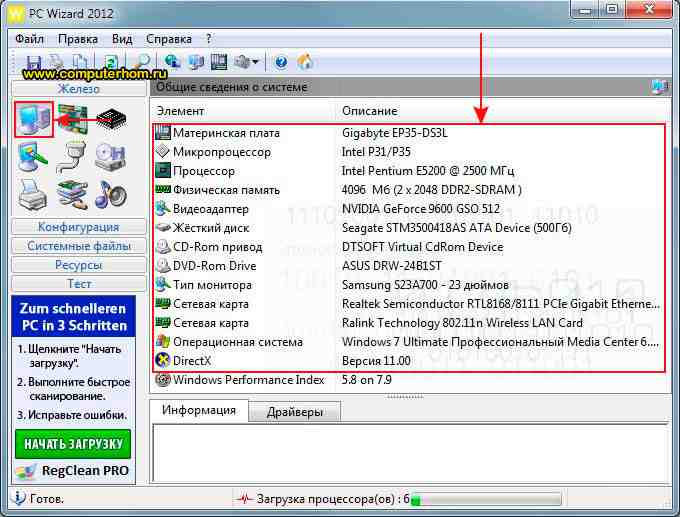
Если вас интересует вопрос, о том, как узнать параметры своего компьютера, то тогда вам сюда, в этом уроке рассмотрим как на своем компьютере посмотреть характеристики своего компьютера.
И так чтобы узнать характеристики своего компьютера вам нужно на своем компьютере запустить программу PC Wizard, затем навести курсор мыши на значок с компьютером и один раз нажать левую кнопку мыши.
После чего в правой стороне программы вы увидите все характеристики вашего компьютера.
Напротив строки «Материнская плата» будет отображена модель вашей материнской платы.
Напротив строки «Микропроцессор» будет отображена модель чипа вашей материнской платы.
В строке «Процессор» будет отображена модель вашего процессора и тактовая чистота.
В строке «Физическая память» будет отображена информация, о том, сколько оперативной памяти установлено на вашем компьютере, а также вы увидите тип вашей оперативной памяти.
В строке «Видеоадаптер» будет отображена модель вашей видеокарты.
В строке «Жесткий диск» будет отображена модель вашего жесткого диска и количество его памяти.
В строке «DVD-Rom Drive» будет отображена модель вашего dvd привода.
В строке «Тип монитора» будет отображена модель вашего монитора, а также будет указана диагональ вашего монитора.
В строке «Операционная система» будет указана версия Windows.
В строке «DirectX» будет отображена версия установленного DirectX.
Как проверять файлы на вирусы ДО их загрузки в браузере?
Если вы часто скачиваете различные файлы из интернет, то знаете, что многие из них содержат вирусы. О зараженности файла узнаёшь, как правило, уже после его загрузки, при запуске с жесткого диска, так как антивирусные программы сканируют именно запущенные процессы. Но есть ли способ проверять файлы перед их скачиванием, дабы максимально обезопасить себя?
Бесплатное расширение «OPSWAT File Security» для браузеров на движке Blink (Google Chrome, Opera, Vivaldi, Yandex и пр.) просканирует любой файл в сети интернет по более чем 30 антивирусным базам и выдаст данные о его безопасности.
В своей работе расширение использует облачный сервис MetaDefender Cloud, подобно тому как это делает небезызвестный VirusTotal. Но если при использовании последнего вам необходимо сначала скопировать URL, затем зайти на сайт VirusTotal, вставить URL в специальную форму и запустить его проверку, то с OPSWAT File Security достаточно кликнуть на ссылке правой клавишей мыши и запустить анализ:
Проверять на вирусы можно любые файлы размером не более 140 Мегабайт. Вся история проверок хранится в логах, доступ к которым осуществляется при клике на иконку расширения:
В логах указаны: имя файла либо URL, время сканирования, результаты.
Инфицированные файлы помечены красным цветом. Кликнув на их названии, вы перейдете на сайт metadefender.opswat.com, где будут указаны подробности анализа и выявленных угроз:
В настройках расширения есть следующие опции:
Автоматически сканировать загруженные файлы. Если галочка будет выставлена, то анализ файла будет проводиться автоматически сразу после его скачивания.
Поделиться результатами сканирования (анонимно) с сообществом.
Показывать всплывающие окошки в браузере после завершения сканирования.
Загружать файлы автоматически после их проверки.
Конечно же OPSWAT File Security не является заменой штатному антивирусу. Однако в качестве дополнительной защиты, которая позволяет узнать о вирусе до его обнаружения на жестком диске, подходит великолепно!
Что делать, если поддержка Windows 7 прекратилась.
Пользователи получают на экране компьютера сообщение о том, что поддержка Windows 7 прекращена корпорацией Microsoft. В связи с этим у людей возникают вопросы: что делать, как лучше поступить, в связи с возникшей ситуацией.
Майкрософт объявила, что бесплатная расширенная поддержка Windows 7 будет прекращена. С момента выхода операционной системы прошло 10 лет, в течении которых Microsoft обязалась поддерживать эту версию Windows.
Windows 7 — одна из самых удачных операционных систем семейства Windows, которая полюбилась пользователям. Система установлена на большом количестве компьютеров пользователей, она широко используется в организациях и на предприятиях.
После релиза Windows 7, были выпущены операционные системы Windows 8, Windows 8.1 и Windows 10. Помимо «семерки», прекращается поддержка «восьмерки», на 4 года раньше заявленного срока.
Пользователям Windows 7 и Windows 8.1, после выхода операционной системы Windows 10, в течение года предлагался бесплатный переход на новую ОС. Многие пользователи воспользовались этим предложением.
В настоящее время, среди установленных на ПК операционных систем, доли Windows 7 и Windows 10 примерно равны. Постепенно идет увеличение количества компьютеров с Windows 10, по сравнению с Windows 7. Доли Windows 8.1, Windows XP, Windows 8 в сумме, значительно меньше доли самых популярных операционных систем.
Когда заканчивается поддержка Windows 7
Майкрософт заранее анонсировала прекращение поддержки Windows 7. Операционные системы имеют определенный жизненный цикл, во время которого оказывается бесплатная поддержка версии Windows. В это время на компьютер устанавливаются обновления программного обеспечения, исправления, патчи безопасности.
Поэтому у пользователей возникают вопросы: когда прекратят поддержку Windows 7, когда наступит конец поддержки Windows 7? Объявлено: с 14 января 2020 года Microsoft прекратит поддержку Windows 7.
Окончание поддержки Windows 7 означает, что на компьютер больше не будут устанавливаться обновления и исправления системы безопасности. Это несколько понизит общую безопасность ПК, потому что система не будет получать патчи и заплатки, устраняющие потенциальные угрозы от вредоносного программного обеспечения. В течении трех лет обновления безопасности будут доступными только по платной подписке.
На компьютерах, с периодичностью раз в месяц, появляются окна с уведомлением о том, что поддержка ОС Windows 7 прекращается. Для того, чтобы отключить повторный запуск этого объявления, поставьте галку напротив пункта «Больше не напоминать мне», а затем закройте окно уведомления.
Хотя заранее была определена дата прекращения поддержки «семерки», с окончанием поддержки есть нюансы. На некоторых компьютерах поддержка Windows 7 прекратится в июле 2019 года.
Дело в том, что в марте 2019 года Майкрософт выпустила патч KB4493132, который добавляет для пакетов обновлений поддержку криптографического хеширования SHA-2, вместо используемого сейчас SHA-1.
Не будет этой проблемы, если на компьютере работает автоматическая установка обновлений, или пользователь самостоятельно регулярно устанавливает обновления. Если на ПК отключена установка обновлений, то поддержка операционной системы прекратится на полгода раньше установленного срока, потому что не будет установлен патч, изменяющий порядок хеширования обновлений.
Что делать пользователям Windows 7
Срок окончания поддержки Windows 7 установлен, поэтому возникает вопрос о том, что будет дальше. Прежде всего: не паниковать, ничего страшного не случится.
Корпорация Майкрософт предлагает два решения:
переход на Windows 10;
покупка нового компьютера.
Оба предлагаемых решения не подойдут большинству пользователей, в основном, по финансовым причинам. Покупка нового компьютера: ноутбука или стационарного ПК стоит немалых денег. Обновление до Windows 10 платное, для этого необходимо приобрести лицензию на копию операционной системы.
Обновление с Windows 7 до Windows 10
В случае, покупки лицензии копии операционной системы Windows 10, пользователь может переустановить операционную систему на своем компьютере. Скачайте с официального сайта Microsoft средство Media Creation Tool, с помощью которого можно скачать и записать образ Windows 10 на флешку или DVD диск, или обновить систему в приложении.
Майкрософт предоставила лазейку для бесплатного обновления до Windows 10, которое работает для лицензионных версий Windows 7. Необходимо скачать и запустить «Помощник по обновлению до Windows 10». Подробности этого процесса читайте в статье по ссылке ниже.
Операционная система будет обновлена до версии Windows 10 1709. Активация системы, при подключенном интернете, произойдет автоматически, ключом продукта от Windows 7.
Заранее создайте резервные копии важных данных, чтобы обезопасить себя от потери, если что-то пошло не так. Сохраните данные в облачном хранилище, на флешке, на внешнем жестком диске и т. д.
Перед обновлением ознакомьтесь с параметрами оборудования своего компьютера. Попробуйте новую операционную систему в работе, чтобы убедиться, что на вашем ПК можно без проблем использовать Windows 10.
Дело в том, что в Windows 10 более высокие системные требования, чем в Windows 7, поэтому нет смысла в установке «десятки» на слабом компьютере. На компьютере станет некомфортно работать, операционная система и приложения будут тормозить. Особенно, это относится к ноутбукам, выпущенным много лет назад.
В течении непродолжительного времени, у пользователя есть возможность для отката системы к предыдущей версии Windows, если система была установлена в режиме обновления. Перейдите на соответствующую статью из блока ссылок ниже.
После выполнения обновления и проверки работы новой ОС, перейдите на официальный сайт Майкрософт для скачивания приложения, которое обновит операционную систему Windows 10 до самой последней версии.
Продолжение использования Windows 7
Несмотря на завершение поддержки, пользователи могут продолжить использовать операционную систему Windows 7 на своем компьютере. На ПК перестанут поступать обновления безопасности для системы и компонентов, служба технической поддержки перестанет предоставлять поддержку пользователям Windows 7.
Значительное число пользователей останется на Windows 7, после окончания поддержки этой операционной системы. Видимо, Windows 7 повторит путь операционной системы Windows XP, которая все еще занимает большую долю, например, чем все дистрибутивы операционной системы Linux вместе взятые. Это несмотря на то, что XP вышла в далеком 2001 году.
Да, не будет обновлений, это минус с точки зрения безопасности системы, но вы сможете пользоваться своим компьютером пока он будет работать, не покупая новое устройство.
Выводы статьи
Корпорация Майкрософт прекратила поддержку операционной системы Windows 7 с 14 января 2019 года. Пользователям предложили приобрести новые компьютеры, полностью поддерживающие работу в операционной системе Windows 10, или обновить Windows 7 до Windows 10, купив лицензионный ключ от новой операционной системы.
Многие пользователи продолжат использовать Windows 7 на своих компьютерах. Практически ничего не поменяется, операционная система будет работать так, как она работала до даты прекращения поддержки, перестанут поступать и устанавливаться обновления на компьютере.
 Один пользователь периодически работая в Windows 10 заметил, что стал пропадать курсор мыши. То он исчезал на совсем, то на время появлялся вновь без видимых причин. Не было времени разбираться сразу, решил оставить на потом, и вот это день настал.


[225x225]Что делать? Если, вы не можете найти какую-то папку на вашем компьютере. Как на виндовс 7 увидеть скрытые папки или файлы? Сейчас все быстренько рассмотрим.