Как выбрать ноутбук по параметрам. Бесплатные лицензии для комплексных антивирусов. Мгновенная виртуальная перезагрузка компьютера. Как подключить USB флешку к телефону. Как подключить клавиатуру к планшету. 15 лучших бесплатных сервисов временной электронной почты. Система Windows7. Ее переустановка. Как ускорить загрузку windows 10. Как снять защиту от записи флеш-накопителя. Надежная программа для слежения за компьютером или телефоном. Как включить показ расширений файлов в Windows. Как скрыть папки или файлы на Android. Как правильно работать за компьютером ? Тормозит комп? Удали скрытый майнер! Закрываем уязвимость раз и навсегда. Как войти в БИОС: таблица. Как отформатировать флешку в NTFS, FAT32. Правила, которых нужно придерживаться в сети интернет Компьютерный ликбез: 14 советов, которые помогут продлить жизнь гаджетов Как увеличить размер дисков windows. PrivaZer – программа для очистки и оптимизации системы. Что делать если компьютер начал тормозить? Как удалить антивирус Kaspersky Security Cloud Free. Как передать файл с телефона на компьютер. Как очистить диск С от ненужных файлов в Windows 10.
Ноутбук за последние годы стал одним из покупаемых видов компьютерной техники. Популярность он заслужил благодаря показателю мобильности, что делает доступной возможность его эксплуатации без привязки к стационарному месту. Несмотря на то что большинство пользователей компьютерной техники уже являются обладателями ноутбуков, вопрос об их выборе и покупке не станет менее популярным.
[699x400]
Выбор ноутбука является сложной задачей не только для новичков, но и для знающих людей. Огромный ассортимент товаров заводит в тупик даже продвинутых пользователей компьютерной техники. Для многих покупателей решающими при выборе устройства являются такие показатели, как дизайн и исполнение, однако для того чтобы купленный товар при эксплуатации не разочаровал своего владельца, максимальное внимание при его покупке стоит уделить функциональным показателям техники. Рассмотрим в этой статье, как правильно выбрать ноутбук, чтобы он максимально соответствовал требованиям пользователя, а также мог исполнять те функции, которые необходимы потребителю.
Главные показатели при выборе ноутбука
Прежде чем отправится непосредственно в магазин компьютерной техники, стоит внимательно изучить актуальный ассортимент предлагаемых товаров, а именно их параметры и характеристики. Работать необходимо в трёх направлениях:
Изучить показатели компьютерных комплектующих, таких как оперативная память, жёсткий диск, процессор, видеокарта и аккумулятор, которые влияют напрямую на их функциональность.
Исследовать наличие дополнительных комплектующих, а именно оптического привода, модулей Wi-Fi и Bluetooth, кардридера, веб-камеры.
Рассмотреть особенности исполнения корпуса товара, вид и параметры дисплея.
Комплексный подход к выбору портативного устройства по вышеперечисленным параметрам будет гарантировать покупку ноутбука именно того качества, которое необходимо потребителю для комфортной эксплуатации устройства.
Функциональные характеристики ноутбуков
Начинать выбор хорошего ноутбука для себя надо с определения типа процессора, который считается мозгом устройства и отвечает за его производительность. Они бывают двух видов — Intel и AMD. Более качественными считаются ноутбуки с процессором Intel, они быстрее справляются с задачами, обеспечивают максимальную производительность при работе с офисными приложениями и в интернете. Если компьютерная техника покупается преимущественно с целью поиграть в игры, тогда лучше выбрать второй тип, который характеризуется усовершенствованной интегрированной графикой. Здесь также необходимо обратить внимание на количество ядер. Процессоры с одним ядром считаются слабыми, ноутбук начинает тормозить уже при открытии нескольких вкладок в интернете. Для работы или учёбы максимально приемлемыми считаются двухъядерные процессоры. Для тяжёлых игр и работы с компьютерной графикой подойдут устройства, которые имеют четыре ядра и больше.
Оперативная или встроенная память ноутбука является одним из самых важных параметров выбора. От памяти будет зависеть то, насколько быстро сможет справляться устройство с поставленными потребителем задачами. Встроенная память современных ноутбуков от двух до шестнадцати гигабайт. Если потребителю необходим недорогой ноутбук для работы с текстовыми приложениями и электронной почтой, тогда ему подойдёт модель с оперативкой в два гигабайта, однако для комфортной работы с современными тяжёлыми приложениями лучше покупать устройства с оперативкой как минимум в четыре гигабайта.
Для потребителей, которые выбирают ноутбук не только для офисной работы, но и с развлекательной целью, стоит обратить внимание на наличие видеокарты. В самых простых и недорогих устройствах она не является обязательной, пользователю будет достаточно встроенного в процессор контроллера, однако для работы с графикой и эксплуатации ноутбука в игровых целях этот модуль является важным.
А также стоит уделить отдельное внимание жёсткому диску товара, его объёму и типу. На сегодня существует два вида дисков: HDD и усовершенствованные SSD-накопители. Второй тип считается более мощным и надёжным хранилищем данных, однако стоимость устройств с таким накопителем выше. SSD-накопители отличаются от своих предшественников качеством исполнения, что увеличивает скорость загрузки самого компьютера. Если он покупается в игровых целях, стоит обратить внимание на модели с типом винчестера SSD. Объём диска практически никаким образом не влияет на работоспособность переносного компьютера, от него зависит только количество информации, которую можно будет хранить на устройстве. Так как на сегодня нет необходимости сохранять множество тяжёлых фильмов и видео на своём устройстве, большинство пользователей смотрят их в режиме онлайн, оптимальным считается объём винчестера в пятьсот гигабайтов.
Не на последнем месте при выборе переносного компьютера стоит аккумулятор, а именно его ёмкость. Ноутбук может работать напрямую через блок питания от сети, в это время он немного заряжается, однако батарея не участвует в снабжении питанием устройства, а также дистанционно от аккумулятора, что делает его мобильным. От ёмкости батареи зависит, насколько долго сможет работать переносной компьютер без подзарядки. Если устройство покупается больше для стационарного использования, тогда можно обратить внимание на недорогой ноутбук с аккумулятором послабее, для мобильных людей — чем мощнее батарея, тем лучше, больше времени можно будет работать в автономном режиме.
При выборе портативного компьютера по характеристикам, стоит уточнить также о наличии установленной операционной системы. Некоторые модели устройств продаются в голом виде, потому пользователю после их покупки придётся покупать лицензионную операционную систему и устанавливать её, что стоит немалых денег.
Дополнительные комплектующие
Составляющие портативного компьютера не имеют прямого влияния на его производительность, однако наличие некоторых из них упрощает работу, делает эксплуатацию более удобной.
Веб-камера — это модуль, который позволяет общаться в режиме онлайн по видеосвязи. В недорогих моделях она отсутствует или встроена слабая камера в 1,3 мегапикселя, которая даёт размытое изображение, нет ощущения реальности при общении. Если для пользователя является важным общение в видеорежиме, стоит обратить внимание на модели портативных устройств с хорошей и мощной камерой.
Неоднозначно пользователи относятся к наличию оптического привода. Он предназначен для считывания и записи CD и DVD-дисков. Так как большинство пользователей давно уже перешли на более удобные флеш-накопители, наличие привода не является обязательным.
Относительно таких модулей, как Wi-Fi и Bluetooth — их наличие является желаемым на выбранном портативном компьютере. С помощью встроенного модуля Wi-Fi пользователь сможет подключаться к источникам беспроводной сети, а Bluetooth позволяет передавать с других устройств информацию по беспроводному каналу.
Выбирая ноутбук по параметрам, стоит узнать о наличии кардридера, который имеется практически во всех современных устройствах, обеспечивает возможность считывания флешек любого типа. Недорогие модели устройств старого типа могут не иметь этого модуля, что значительно усложняет или даже делает невозможной работу с некоторыми накопителями. А также важно обратить внимание на тип USB-разъёмов для подключения внешних устройств. Большинство моделей имеют только разъёмы типа 2.0 для подключения наружных блоков, модернизированные, имеющие большую скорость передачи данных разъёмы типа 3.0 присутствуют только в более новых моделях. Так как ноутбук покупается не на один год, а развитие компьютерных технологий движется стремительно вперёд, желательно предусмотреть, чтобы как минимум один разъём был усовершенствованного типа.
Конечно же, выбирать ноутбук по виду и дизайну не менее чем глупо, так как очень красивое устройство может быть нефункциональным и непрактичным в работе. Однако сбрасывать со счетов внешние показатели и характеристики портативного устройства полностью не стоит.
Важной особенностью при выборе ноутбука является материал исполнения его корпуса. Он не имеет влияния на работу устройства, однако более дешёвые модели устройств имеют корпус из пластика, который подвержен повреждениям. А также на таких корпусах очень заметны отпечатки, устройства быстрее затираются при частом ношении в сумке и приобретают непрезентабельный вид. Лучше покупать ноутбук, который имеет корпус из хорошего пластика и металла или их комбинации, несмотря на то, что цена таких моделей немного выше.
Размер ноутбука зависит от размера экрана. В продаже представлены модели размером от 13 дюймов и выше. При выборе хорошего портативного устройства специалисты не советуют брать самые маленькие модели, так как они не только не очень практичны в работе, но и негативно влияют на зрение человека. Лучше отдать предпочтение средним по размерам дисплеям. А также небольшие ноутбуки имеют укорочённую клавиатуру, которая по своему удобству в работе значительно уступает полномерным моделям.
Дальше необходимо изучить параметры дисплея ноутбука. На сегодня в продаже имеются переносные компьютеры с глянцевым и матовым покрытием экрана. На первый взгляд, глянцевое покрытие может показаться более совершенным, однако на практике такие экраны очень реагируют на яркие источники света, что при эксплуатации отображается бликами. Лучше отдавать предпочтение менее контрастным моделям, которые менее реагируют на источники света. Что касается разрешения экрана: чем больше пикселей, тем лучше и чётче будет картинка на экране.
Правильный выбор ноутбука по потребностям
Советовать для всех абсолютно пользователей какие-то единые параметры невозможно, так как не существует универсального портативного устройства, которое подойдёт практически для всех людей.
Выбирать ноутбук по параметрам потенциальному покупателю необходимо в зависимости от своих потребностей и сферы его использования. Выбирая ноутбук для стационарной эксплуатации, стоит больше внимания уделить экрану и клавиатуре. Надо отдать предпочтение моделям с экраном не менее семнадцати дюймов и полноценной клавиатуре, которые хоть и больше по размерам, однако более удобны в работе. А также желательно, чтобы портативный компьютер имел достаточное количество USB-разъёмов для подключения всех необходимых для дома внешних устройств, оперативную память не менее шести гигабайт и хороший процессор, который позволит всесторонне эксплуатировать ноутбук. Выбирая ноутбук для дома, можно пожертвовать ёмкостью батареи, так как источник питания находится рядом.
При выборе игрового портативного компьютера надо больше внимания уделить таким характеристикам, как оперативная память, которая должна быть не менее восьми гигабайт, что позволит играть в тяжёлые игры без торможений, и процессор, имеющий не менее четырёх ядер. Хорошая графика, качество экрана и наличие видеокарт будут сопутствовать максимально чёткому и детализированному изображению.
Если портативное устройство преимущественно покупается для работы или учёбы, можно выбирать модели среднего диапазона, которые имеют оперативную память четыре и выше гигабайта, достойный процессор и видеокарту или достойный встроенный графический редактор, позволяющий работать со стандартными графическими приложениями. Если предусматривается эксплуатация устройства в дороге, надо покупать девайс с мощным аккумулятором.
Для школьника лучше купить недорогую бюджетную модель, так как есть большая вероятность того, что подросток сломает или потеряет ноутбук.
Популярные производители ноутбуков
Определившись с главными для себя техническими характеристиками товара, можно переходить к конкретному выбору модели. Модели устройств с аналогичными характеристиками от разных производителей имеют широкий ценовой диапазон. Вопрос, стоит ли переплачивать за бренд или можно при покупке руководствоваться исключительно функциональными показателями, интересует многих покупателей.
Однозначного ответа на этот вопрос не существует, каждый должен руководствоваться своими финансовыми возможностями, тем более что ломается как дорогая, так и бюджетная техника. Да и возможность купить ноутбук от самого популярного производителя Apple есть не у всех, учитывая стоимость товаров компании. Однако отдавать предпочтение неизвестным фирмам также не рекомендуется. Лучше покупать товары от известных производителей, имеющих свои сервисные центры в стране и пользующихся популярностью. Не стоит сбрасывать со счетов отзывы потребителей продукции, которые могут помочь сделать правильный выбор.
Среди популярных производителей можно выделить фирмы Asus и Aser, которые отличаются демократичной ценовой политикой, являются лидерами на рынке продаж. Товары этих марок имеют достойные технические показатели и характеризуются как надёжные устройства.
Недорогой считается фирма Lenovo, специализирующаяся больше на игровых и бюджетных моделях, цена которых соответствует качеству.
Ценовая категория товаров от Dell и Sony немного выше, однако их продукция отличается высоким качеством, длительным сроком эксплуатации и, соответственно, большим гарантийным периодом. Специалисты и пользователи советуют отдавать предпочтение именно этим маркам товаров, если позволяют финансовые возможности.
Где лучше приобретать ноутбук
При покупке ноутбука лучше воздержаться от приобретения товара на стихийных рынках или с рук. На сегодня многие отдают предпочтение онлайн-покупкам, однако приобретение техники через интернет-магазины имеет как плюсы, так и минусы. К плюсам можно отнести стоимость, которая значительно ниже, чем в обычных специализированных магазинах, удобный выбор устройства в домашних условиях и огромный ассортимент. Минусами могут быть несоответствия заявленной комплектации или дизайну на сайте, возможные повреждения при транспортировке, неправильное оформление гарантийных документов. А также покупателю в случае поломки придётся самостоятельно искать сервисный центр, где смогут выполнить гарантийные обязательства.
Более надёжным считается приобретение товара в специализированных магазинах, где покупатель сможет осмотреть устройство и проконтролировать оформление документов. Такие магазины несут ответственность за проданный ноутбук на протяжении всего гарантийного периода, в случае поломки достаточно обратиться с ноутбуком и документами в магазин для решения проблемного вопроса.
Выводы
Купить недорогой, но хороший и надёжный ноутбук на сегодня не очень лёгкая задача. Огромный ассортимент предлагаемых товаров заставляет задуматься даже опытных пользователей компьютерной техникой.
Для того чтобы купить устройство, которое будет соответствовать потребностям потребителя, стоит выбирать товар не по советам друзей, продавцов в магазине или внешнему виду, а руководствуясь собственными требованиями. Детальное изучение параметров и характеристик товара будет гарантировать выбор и покупку того ноутбука, который максимально отвечает вашим пожеланиям и стилю его эксплуатации.
Официальные промо-акции, которые позволяют бесплатно попробовать полные версии комплексных антивирусов класса Internet Security в течение 1 года, 6, 3 или 2 месяцев. Рассмотрим самые интересные предложения с поддержкой последних версий Windows 10
Если для защиты ваших устройств вам недостаточно бесплатного антивируса, и вам не подошел ни один из бесплатных антивирусов с фаерволом, для выбора платных решений, всегда можно воспользоваться специальными предложениями от разработчиков.
Для вас мы сделали подборку Бесплатных лицензий комплексных антивирусов, которую будем постоянно обновлять. Представленные решения включают расширенные пробные версии антивирусов класса Internet Security, которые вместо стандартного пробного периода, предлагают подписку на 1 год, 6, 3 или 2 месяца.
Многие пользователи спросят - в чем подвох, что антивирус, который на официальном сайте стоит значительных денег, предлагается бесплатно на определенный период. Все просто - это дополнительный канал распространения продуктов. Разработчики надеются, что за расширенный пробный период вы достаточно используете антивирус, чтобы по достоинству оценить его, и продлите подписку, купив полную лицензию. При этом выбор всегда за вами, поэтому почему бы не воспользоваться данными предложениями.
Все из представленных ниже комплексных антивирусов поддерживают последнюю версию ОС Windows 10, поэтому вы сможете установить их на новую систему.
Бесплатная лицензия на 1 год
Не каждый вендор рискует предложить бесплатную лицензию для платного решения на целый год. Обычно это краткосрочные акции с ограниченным количеством лицензий. Но есть и исключения.
AVG Internet Security 2019 – неограниченное количество ПК
Получите бесплатную лицензию AVG Internet Security 2019 на 1 год. Комплексный антивирус с фаерволом, проактивной защитой, веб-защитой и новыми функциями; Защита конфиденциальных данных, Защита веб-камеры и Защита от программ-вымогателей.
Если через год вы решите перейти на новую версию, то защита неограниченного количества устройств (Windows, Mac OS, Android) будет стоить 1990 рублей в год.
Получите комплексную защиту F-Secure SAFE на 1 год бесплатно. Защитите любые 5 ваших устройства, включая ПК, Mac, смартфоны и планшеты с помощью одного решения.
Если за отведенный срок защита вам понравится, вы сможете продлить ее по цене 2 200 на 1 год для все тех же 5 устройств.
Бесплатные лицензии на 6 месяцев
За полгода у вас будет достаточно времени, чтобы по достоинству оценить возможности антивируса.
Получите бесплатную лицензию Bitdefender Total Security 2019 на 6 месяцев для защиты любых 5 ваших устройств. Это могут быть компьютеры или мобильные устройства на базе Windows, MacOS, iOS и Android.
Продление защиты для 5 устройств будет стоить 2975 руб. в год.
Попробуйте комплексный антивирус Bitdefender Internet Security с усиленной защитой личных данных. Акция позволяет защитить любые три ваших устройства на базе Windows.
Продление защиты для трёх компьютеров будет стоить 1259 руб. в год.
McAfee AntiVirus Plus можно с уверенностью отнести к комплексным антивирусам класса Internet Secueiry. Решение включает антивирус, фаервол, веб-защиту WebAdvisor и инструменты для оптимизации системы. По акции вы получаете защиту одного компьютера на базе Windows в течение 6 месяцев.
Подписка на 1 год для неограниченного количества устройств будет стоить всего 650 руб.
Другая акция с участием F-Secure SAFE позволяет бесплатно на полгода защитить до трех ваших личных устройств. Это может быть компьютер с ОС Windows 7 и выше, MacOS, мобильные устройства Android, iPhone и iPad. Лицензия предлагается на основе подписки, и на весь ее срок вы будете получать обновления до самых последних версий антивирусных решений.
Если за отведенный срок защита вам понравится, вы сможете продлить ее по цене 1 799 руб на 1 год для все тех же трех устройств.
Бесплатные лицензии на 3 месяца и ниже
В данной категории представлены комплексные решения, срок действия которых незначительно отличается от стандартных 30 дней. Но все же у вас будет на пару месяцев дольше для оценки продукта. Тем более, большинство из представленных антивирусов уже хорошо зарекомендовали себя.
Даже ребенок знает про основной метод избавления от глюков, подвисаний и «тормозов» в операционной системе Windows — это перезагрузка всего компьютера из пускового меню или с помощью специальной маленькой кнопочки на корпусе системного блока.
А теперь давайте честно признаемся — абсолютно всех пользователей эта процедура слегка раздражает своей длительностью, особенно, если компьютер старенький и слабенький. Кроме наших нервных клеток страдает и «железо» дорогой машины, ведь внезапная перезагрузка (кнопкой) — это всегда большой стресс для умных деталек и соединяющих их контактов.
Прекратите мучить своего цифрового друга — используйте маленькую бесплатную (для домашнего использования) компьютерную программу AlomWare Reset. У неё одно замечательное предназначение — мгновенная виртуальная перезагрузка компьютера.
Симуляция перезагрузки компьютера
Сразу надо предупредить и выделить красным важную информацию, которую должен знать любой пользователь компьютера.
Маленькой кнопкой перезагрузки (обычно находится возле большой, для запуска машины) нужно пользоваться как можно реже, только в случаях «жёсткого» зависания операционной системы Windows (без реакции на клавиатуру). Во всех остальных случаях перегружаться нужно программно — через пусковое меню или «горячими клавишами» .
Как итог — «операционка» вернётся к своему оптимальному состоянию, будто её запустили всего пару секунд назад, без физического насилия над ней. Такая вот имитация перезагрузки системы Windows. А самое главное — Вы моргнуть не успеете, как AlomWare Reset «перезагрузит» Ваш ПК.
Данная софтина полностью англоязычная, но это совершенно не страшно. После её установки…
…и запуска нужно всего-лишь кликнуть по одной кнопке в её главном окне — «I understand the above: reset now»…
Официальный сайт данной полезной программы почему-то недоступен, но в сети Интернет полно копий рабочего и бесплатного для домашнего использования инсталлятора…
Размер установщика всего 859 кб. Вирусов нет. Работает виртуальный перезагрузчик системы Windows во всех версиях данной операционки.
Советуем не обновлять программу…
…(жмите «Отмена») во избежание получения свеженькой, но временной (триальной, на 14 дней) версии.
Маленький тематический ролик …
Вот Вам и мгновенная виртуальная перезагрузка компьютера.
Пользователи мобильных устройств, время от времени, задаются вопросом о том, как подключить флешку к телефону или планшету. Это удобная и полезная функция нужна для открытия файлов с флешки непосредственно на смартфоне или на планшете, или для передачи файлов на мобильное устройство или на USB флэш накопитель.
Можно ли подключить флешку к смартфону? Самый удобный способ для обмена данными: непосредственное соединение между смартфоном и USB флешкой. В этом случае, не потребуется дополнительное устройство: компьютер, выполняющий роль посредника при передаче данных между смартфоном и USB носителем.
Многие смартфоны имеют ограниченное пространство памяти из-за того, что значительный размер занимают сама операционная система Android, приложения, файлы пользователя и т. п. Из-за этого, нерационально хранить все нужные файлы на устройстве, так как они займут много места.
В качестве хранилища файлов можно использовать USB флешку. Поместите на флешку необходимые файлы. Для получения доступа с мобильного телефона к файлам на USB устройстве, потребуется подключить флешку к смартфону Андроид.
После подключения к телефону, пользователь сможет открыть документ, послушать музыку, воспроизвести видео, посмотреть фильм и т. д., совершить другие необходимые действия с файлами, находящимися на внешнем носителе. Главное условие: операционная система Android должна поддерживать типы файлов, с которыми работает пользователь.
Обратите внимание на то, что подключаемое устройство использует питание от телефона или планшета, поэтому разряд батареи будет проходить быстрее, если мобильное устройство не подключено к электрической сети через зарядное устройство.
Необходимые условия для подключения флешки к смартфону
Но, к сожалению, не все так просто, как кажется на первый взгляд. Для полноценного использования флешки на смартфоне или на планшете, работающих под управлением операционной системы Android, необходимо наличие нескольких подходящих условий:
Поддержка функции USB Host мобильным устройством, операционной системой Андроид, поддержка функции в прошивке от производителя мобильного устройства.
На некоторых устройствах потребуется наличие root прав.
Специальный кабель OTG с двумя концами, на которых находятся разъем USB и другой порт, имеющий один разъемов: microUSB или USB Type-C.
Поддерживаемая устройством Android файловая система USB накопителя.
Прежде всего, удостоверьтесь в поддержке USB Host на мобильном телефоне. Это можно сделать с помощью бесплатного приложения USB OTG Checker из Google Play Маркет.
В операционных системах Android 5.0 и выше встроена функция USB Host, поэтому данная функция должна работать без проблем на любом устройстве. Некоторые производители девайсов могут отключить этот функционал в прошивке на своем устройстве.
На мобильных телефонах до Android 5.0 потребуется включение root прав (суперпользователя) для возможности работы с USB флешками со смартфона.
Для подключения необходим кабель USB OTG (USB On-the-Go), используемый в качестве переходника, имеющий подходящие разъемы для соединения между обоими устройствами: флешкой и телефоном. В USB OTG устройстве определяется хост и периферия, в зависимости от того, какой разъем отвечает за питание.
На одном конце кабеля расположен USB разъем (USB Female, «мама»), к которому подключается флешка, а на другом конце кабеля имеется разъем micro USB или USB Type-C, подключаемый к мобильному устройству.
Помимо флешки, к смартфону или планшету можно подключить внешний жесткий диск, мышь, клавиатуру, фотоаппарат, джойстик, принтер и т. д.
При подключении внешнего жесткого диска, имеющего дополнительное питание, проблемы не возникнут, а внешний жесткий диск без дополнительного питания может не открыться из-за недостатка питания, поступающего с мобильного устройства.
На смартфонах без проблем открываются флешки с файловой системой FAT32, а например, USB флеш накопители с файловой системой NTFS можно использовать только при помощи сторонних файловых менеджеров, установленных на мобильном устройстве, поддерживающих данную файловую систему.
Как подключить флешку к смартфону
Теперь посмотрим практически, как подключить USB флешку к смартфону или планшету.
Для этого, выполните простые действия:
Подключите разъем micro-USB к смартфону или планшету, а в другой конец адаптера OTG вставьте USB флешку.
Мобильное устройство определит флешку, и предложит выполнить с ним какие либо действия.
В общем случае, флешка откроется в Проводнике, файловом менеджере по умолчанию. Если на смартфоне используется сторонний файловый менеджер, то запрос на работу с USB устройством вы получите из этой программы.
Если флешка определилась, но работать с ней невозможно, обратите внимание на следующие обстоятельства: на флешке имеется не поддерживаемая файловая система, USB флешка разделена на несколько разделов, не хватает питания.
Подключение флешки на старом смартфоне Андроид
В старых версиях операционной системы Android функция USB Host не работает. Поэтому необходимо воспользоваться сторонним софтом, для использования которого необходимо получить рут-права на Андроиде, например, при помощи программы Kingo Root.
Две платные программы: Nexus Media Importer и Nexus USB OTG FileManager, работают без root прав на устройстве. Перед установкой необходимо убедится в том, что эти программы будут работать на вашем устройстве.
В других случаях, сначала потребуется получить права суперпользователя, а затем воспользоваться приложениями для монтирования флешки, например, бесплатными программами StickMount или USB OTG Helper.
Выводы статьи
Пользователь может подключить флешку к смартфону или планшету, для получения доступа к данным на USB накопителе. Подключения между устройствами проводится при помощи специального адаптера USB OTG, также необходимо соблюдение некоторых условий: поддержка функции USB Host на мобильном устройстве, поддерживаемая файловая система на флешке.
Планшеты гораздо компактнее ноутбуков, их проще брать с собой в поездки, с их помощью можно закончить начатую работу, находясь вне дома. Однако печатать, набирая текст пальцами на сенсорном экране, неудобно и довольно медленно. Чтобы решить эту проблему, используют дополнительное оборудование.
[700x380]Рекомендации по подключению внешней клавиатуры к планшету.
Внешняя клавиатура
Для упрощения работы можно (и едва ли это обойдется дорого) подключить внешнюю клавиатуру к планшету. Такая опция предусмотрена почти во всех модификациях, кроме совсем старых и не перепрошитых.
в виде чехла, на одной стороне которого располагаются кнопки;
в виде док-станции – это кейборд-подставка, к которому крепится планшет, и становится похож на ноутбук (такая конструкция служит и для подзарядки устройства);
автономная жесткая клавиатура в комплекте с подставкой.
Преимущества первой в том, что она дешевле, а второй и третьей – в том, что они более устойчивые: можно работать, поставив планшет на мягкую поверхность, например, на диван. Оба первых варианта в сложенном виде прикрывают экран и берегут его от случайных царапин. Также важным критерием выбора является способ подключения внешней клавиатуры к планшету. Это может быть:
встроенный Bluetooth;
Bluetooth и USB-порт;
только USB.
Обратите внимание на источник питания: есть кейборды на батарейках (чаще всего «мизинчиковых»), а есть с зарядным устройством. Время функционирования зависит от частоты использования девайса, но в среднем батарейки без смены могут продержаться около полугода, а литиевая батарея беспрерывно работает приблизительно 9-10 часов.
Выбирая последний вариант, подумайте, в каких условиях вы будете использовать планшет: с возможностью подключения съемной клавиатуры к сети или нет. Выезжая на природу или в местность, где постоянные перебои с электричеством, лучше обзавестись устройством на батарейках. Также присмотритесь к кнопкам: не всегда бывает полный набор необходимых. Если вы планируете печатать в темноте, лучше выбрать модели с подсветкой. Есть автономные кейборды, к которым можно подключить одновременно два устройства и удобно маневрировать между ними, используя специальную клавишу.
Проверенные способы для подключения оборудования к планшету
Разберём самые распространённые методы подключения кейборда, которые применимы ко всем типам, кроме док-станций, создаваемых для популярных моделей Samsung, Asus, Lenovo и т. п. В этом случае способ сопряжения устройств отдельно описан в инструкции, и нет дополнительных настроек.
Подключение клавиатуры при помощи USB-кабеля, OTG-переходника
Чтобы подключить клавиатуру к планшету на ОС Аndroid посредством USB:
Убедитесь, что гаджет поддерживает передачу данных USB-хост.
Купите OTG-кабель (с одной стороны у него разъём для USB, а с другой — для микровхода).
Соедините устройства.
Скачайте и установите утилиту «Русская клавиатура» (в Play Market) – с ней даже нестандартное дополнение будет функционировать, как полагается.
Откройте настройки устройства и нажмите: «Язык и ввод» — «Способы ввода» — отметка напротив установленного приложения, а также предоставление ему возможности активизироваться по умолчанию.
Теперь откройте опции «Русской клавиатуры» и найдите «Аппаратная клавиатура»-«Раскладка» — «Внешняя».
Теперь откройте любое приложение, где можно печатать, и попробуйте, работает ли кейборд. Если нет, перезагрузите планшет.
Подключение клавиатуры при помощи Bluetooth
До покупки Bluetooth-клавиатуры, убедитесь, что она совместима с ОС Android. Если все в порядке, следуйте инструкции:
Включите клавиатуру (она должна как-то проявить себя: засветиться, показать сигнал и т.п.) и нажмите клавишу, отвечающую за активацию B
В планшете тоже найдите Bluetooth и включите его. Значок может располагаться либо в «шторке» (раскрывающееся меню сверху), либо в разделе настроек «Беспроводные сети», либо как отдельный виджет.
Выполните «Поиск устройств» и выберите в списке нужное.
Нажмите «Сопряжение», впишите код, выданный системой (используйте при этом подключаемую клавиатуру), кликните «Enter».
Если неправильно работают раскладки или отдельные клавиши, вам снова поможет приложение «Русская клавиатура». Перейдите в настройки и скорректируйте их под свои нужды. Обратите внимание, что включенный Bluetooth быстро расходует заряд батареи планшета и дополнительных устройств, долго печатать с его помощью не получится.
Подключение клавиатуры при помощи Wi-Fi-канала
Беспроводную клавиатуру также можно подключить к планшету через Wi-Fi — главное, чтобы оба устройства поддерживали эту функцию, а Android еще должен быть оснащён опцией Wi-Fi Direct.
Включите кейборд и нажмите на нём клавишу, отвечающую за Wi-Fi-сигнал.
В настройках планшета включите Wi-Fi, и вы увидите кнопку Wi-Fi Direct. Нажмите на неё.
Запустится поиск устройств, и если в нем обнаружится клавиатура, значит, тест на совместимость пройден успешно.
Щёлкните по наименованию найденного девайса и согласитесь с синхронизацией.
Такой способ подключения полон условностей и может закончиться неудачей, но если другие варианты исчерпаны, почему бы не попробовать. Имейте в виду, что удобство работы будет зависеть от скорости соединения, если оно медленное, то набор букв будет запаздывать.
15 лучших бесплатных сервисов временной электронной почты.
Говорят, что самое постоянное – это временное. Лишнее тому подтверждение – временная электронная почта. Да, именно временная, одноразовая почта может стать вашим постоянным подспорьем, если разобраться, насколько она бывает незаменимой и какие несет преимущества в сравнении с обычной. Ну и, чтобы не быть голословными, познакомимся с пятнадцатью хорошими бесплатными «одноразовопочтовыми» сервисами и разберемся, как их использовать.
Чем временная «электронка» отличается от обычной
Первое отличие временного почтового ящика от постоянного понятно из определения – он выдается на время: дни, часы, минуты или всего на 1-3 раза. После использования ящик самоуничтожается, прихватив с собой в небытие все содержимое – личные данные пользователя, сообщения и вложения. Отсюда вытекает его второе отличие – сохранение анонимности. А третье – это простота создания и применения. На «временнопочтовых» сервисах:
Не нужна регистрация. Или она необязательна.
Не нужен ввод и сохранение личной информации.
Не нужно придумывать префикс (имя хоста) – он генерируется автоматически.
Просто зашел, взял и использовал.
Для каких случаев предназначена одноразовая почта
Сегодня каждый «уважающий себя» веб-ресурс (точнее, его владелец) спит и видит, как все посетители нажимают кнопку регистрации и охотно вводят всю сокровенную информацию о себе. Среди этих сведений, конечно, будет и личный email, на который в дальнейшем полетят килотонны спама.
Преувеличение? Пожалуй, да, но только не про спам. Базы электронных адресов крадут даже с добропорядочных сайтов. Стоит вашему имэйлу один раз попасть в базу спам-рассылки – и выбраться из нее уже невозможно.
Предотвращение отправки спама на адрес постоянной электронной почты (той, которую мы создаем на доменах Mail, Gmail, Yandex и т. д.) – одно из основных назначений временной.
Для чего еще будет полезен одноразовый ящик:
Для создания множественных аккаунтов на сайтах, где это не разрешается.
Для регистрации на ресурсах, которыми вы не собираетесь пользоваться постоянно (конечно, если почта нужна лишь для создания аккаунта, а не для подтверждения других действий).
Для сокрытия от респондентов личных данных при разовом обмене сообщениями.
Для передачи конфиденциальных файлов, которые должны быть безвозвратно уничтожены.
Большинство подобных сервисов не имеет функции отправки писем, а работает только на прием (дабы их не использовали спамеры) и никак не защищает доступ к ящику. Но есть и исключения.
Сервисы для создания временных почтовых ящиков
Crazymailing.com
Русскоязычный ресурс Crazymailing.com предлагает бесплатное создание и использование временных email’ов сроком жизни от 10 минут до 10 дней. При генерации ящика (чего, кстати, даже не нужно делать, так как это происходит автоматически при первом заходе на сайт) срок его сохранения устанавливается на 10 минут. Чтобы продлить это время, нужно нажать на кнопку «+ 10 мин» желаемое количество раз. А если вы зарегистрируетесь на сервисе, вам будет доступна функция продления жизни email сразу на 30 минут.
Другие возможности Crazymailing.com:
Создание дополнительных ящиков (только для зарегистрированных пользователей). Максимум 10 штук.
Пересылка корреспонденции на постоянный почтовый адрес.
Удаление отдельных писем в корзину.
Возможность авторизации через социальные сети Facebook, Google +, Twitter, ВКонтакте.
Сервис существует в виде веб-версии (с доступом через браузер) и плагина для Google Chrome и Firefox. В последний встроен оповещатель о количестве новых писем.
Dropmail.me
Dropmail.me – многоязычный сервис приема одноразовой почты с расширенным функционалом. В отличие от предыдущего, время жизни созданного здесь email может быть неограниченным – он будет существовать, пока вы не обновите окно браузера. Регистрация для использования сайта не нужна. Ящик создается автоматически при первом заходе на страницу.
Прочие возможности Dropmail.me:
Создание неограниченного количества дополнительных почтовых ящиков на шести разных доменах (на выбор).
Уникальные адреса. Однажды сгенерированный адрес никогда не повторяется.
Восстановление ранее использованных, но удалившихся по окончанию срока действия ящиков. К сожалению, без писем.
Создание расширенных адресов. Может пригодиться при регистрации на сайтах, где имэйлы этого сервиса находятся в черном списке.
Пересылка корреспонденции на постоянную почту пользователя.
Получение писем с вложениями.
Push-уведомления и звуковые оповещения о новых письмах.
Mohmal.com
Сервис Mohmal.com тоже поддерживает многие языки, включая русский и украинский, правда, перевод получился не совсем точным. В отличие от аналогов, здесь есть возможность создать временную почту как со случайным именем, так и с написанным собственноручно (кастомным).
По умолчанию срок жизни ящика составляет 45 минут. Если этого мало, время можно продлить. Также Mohmal.com позволяет удалить email вместе со всем содержимым, не дожидаясь окончания периода действия. Остальные его функции стандартны для всех аналогичных сервисов временной почты.
10minutemail.com
10minutemail.com – сервис-десятиминутка. Простой, насколько это возможно. Единственное информационное поле отображает только автоматически сгенерированное имя и счетчик секунд до удаления ящика. На нем же расположены кнопки копирования адреса в буфер обмена и сброса таймера. Всё. Для генерации нового префикса достаточно обновить страницу.
Сервис поддерживает русский, украинский и множество других языков.
Temp-mail.org
Временный электронный ящик Temp-mail.org предлагает на выбор 13 различных доменов. Имя хоста тоже определяет сам пользователь. Однако если нет желания напрягать фантазию, можно воспользоваться адресом, который сгенерировался при открытии страницы.
Срок жизни почтового ящика Temp-mail.org неограничен, но входящие письма сохраняются в нем до 60 минут, если не удалить их вручную. Кнопки удаления, обновления списка сообщений, смены почты и копирования адреса в буфер обмена находятся в левой панели страницы.
Интерфейс сайта и вся справочная информация — на русском языке.
Mydlo.ru
Mydlo.ru – еще один исключительно простой веб-ресурс временной электронной почты. Крайне незамысловатый дизайн, представляющий собой поле с автоматически сгенерированным адресом и двумя кнопками, точно не даст возможности что-либо не понять или перепутать. Первая из двух кнопок удаляет текущий email, а вторая – копирует его в буфер обмена.
Срок жизни ящика Mydlo.ru – 1 сутки. Из дополнительного на сайте – только краткая «пояснительная записка» и неработающая форма обратной связи.
Getairmail.com
Сервис Getairmail.com не более сложен, чем предыдущий. Правда, здесь на пару кнопок больше. Нажатие «Получить временный почтовый ящик» генерирует уникальный имэйл. После этого открывается страница с полем для чтения писем и кнопками «Изменить адрес», «Скопировать в буфер обмена» (email) и «Удалить» (письма).
Входящая корреспонденция хранится до 24 часов, после этого автоматически уничтожается.
Интерфейс сайта многоязычный, но справочные материалы только на английском.
Mailforspam.com
Mailforspam.com позиционирует себя как «Почта для спама». Здесь на выбор предлагается 3 разных домена, хостовое имя пользователь придумывает сам.
Корреспонденция на сервисе Mailforspam.com хранится неограниченное время. Самые старые письма (насколько именно, не поясняется) удаляются автоматом. Интерфейс поддерживает 4 языка, среди которых есть русский и украинский.
Emailondeck.com
Почта Emailondeck.com тоже радует своей простотой. В отличие от аналогов, здесь присутствует капча (прежде чем воспользоваться услугой, подтвердите, что вы человек). А из уникальных функций — возможность восстановить удаленный ящик, если сохранился его токен (идентификатор). В остальном «всё как у всех». Письма хранятся до тех пор, пока открыто окно браузера. При закрытии или обновлении страницы все данные удаляются.
Интерфейс веб-сервиса на русском языке, справочные материалы – частично на русском и английском.
No-spam.ws
No-spam.ws – простейший одностраничный ресурс на английском языке. Трехкнопочный. Кнопка «Go!» создает временный адрес, «Delete» удаляет письма, «Reload» проверяет новые входящие. Почта хранится максимум 31 день, вместимость ящика – 30 писем.
Mytempemail.com
Главное отличие Mytempemail.com от многих аналогичных интернет-сервисов – функция пересылки входящих писем с временного на реальный (постоянный) email с настройкой периодичности (от 1 часа до 4 недель). К сожалению, без вложений. Если к письму приложены файлы, они удаляются.
Остальные возможности стандартны. В их числе:
Создание почтового ящика со случайным (Random) и пользовательским (Custom) префиксом.
Индивидуальная настройка времени жизни ящика.
Продление времени жизни нажатием кнопки (добавляет 30 минут).
Интерфейс Mytempemail.com полностью на английском языке.
Tempr.email
Tempr.email – один из немногих «временнопочтовых» веб-сервисов с возможностью отправки писем. Еще одна его уникальная функция — создание аккаунтов на собственном домене (если он есть у пользователя). Причем собственный домен можно сделать не только личным, но и публичным.
Другие возможности Tempr.email:
Рандомные и кастомные префиксы.
Формирование сообщений в текстовом и HTML-форматах.
Доставка файловых вложений.
Множество доступных доменов (новые добавляются еженедельно).
Пересылка входящих писем на постоянную почту.
Распечатка и сохранение писем в формате EML.
Уведомление о новых сообщениях по RSS и ATOM-каналам.
Парольная защита почтового ящика (только для доменов с расширением PW).
Формирование черных списков нежелательных респондентов.
Поддержка семи языков, включая русский.
Справочная информация на русском и английском языках.
Интерфейс Tempr.email переведен на русский язык. Срок жизни почтового ящика составляет 30 дней.
Yopmail.com
Сервис Yopmail.com не так функционален, как предыдущий, но все необходимое в нем есть. Из уникального в нем присутствует встроенный чат, который позволяет обмениваться сообщениями с другими пользователями площадки в реальном времени (альтернатива функции отправки писем), и расширения для браузеров. Как и в Tempr.email, наряду со стандартными здесь можно использовать собственные почтовые домены.
Другие возможности:
Рандомные и кастомные адреса.
12 постоянных доменов.
Пересылка входящих сообщений на обычную почту пользователя.
Ручное и автоматическое удаление писем.
Срок жизни ящика составляет 8 дней. Интерфейс сайта переведен на русский и украинский языки.
Guerrillamail.com
Guerrillamail.com существует в веб-версии и в форме мобильного приложения для Android. Он предназначен как для получения, так и для отправки писем с временного адреса. Причем с вложенными файлами. Максимальный вес вложения составляет 150 Mb, а время хранения на сервере — 24 часа.
Есть у Guerrillamail.com и уникальная функция — встроенный генератор паролей с возможностью их хранения и восстановления по мастер-коду.
Остальное стандартно. Время существования почтового ящика — 1 час. Сайт частично переведен на русский язык.
Spamgourmet.com
Последний в сегодняшнем обзоре сервис Spamgourmet.com работает в двух режимах — простом и расширенном. Простой режим поддерживает только базовые функции, то есть делает самое основное, что и все аналогичные ресурсы — обеспечивает получение и пересылку писем на реальные почтовые адреса. Расширенный предоставляет ряд дополнительных возможностей:
отправку писем с нескольких временных имэйлов;
маскировку имен адресов с которых вы рассылаете письма;
генерацию одноразовых адресов с использованием контрольных слов (эти слова тем или иным способом включаются в состав префикса);
защиту своих временных имэйлов путем добавления дополнительного префикса (на случай, если есть опасения, что вашими ящиками может пользоваться кто-то еще).
Использование сервиса в простом режиме доступно без регистрации. Если же вам нужен расширенный, придется создать аккаунт.
Почтовые ящики Spamgourmet.com удаляются после определенного числа полученных сообщений, но не более двадцати. Это число определяет сам пользователь.
Интерфейс сайта многоязычный. Среди языков есть русский.
Операционная система Windows 7 уже постепенно уходит в прошлое, ведь давно появилась Windows 8, затем Windows 8.1 и, наконец, Windows 10, которая вероятно станет последней. Тем не менее, Windows 7 до сих пор установлена и работает на компьютерах большого количества пользователей по разным причинам. Кто-то переходить предпочитает оставаться на том, что уже имеется и работает, кто-то не знает как переустановить систему на более новую, ну а у кого-то Windows 7 работает на компьютере побыстрее чем новые системы, ввиду не очень высокой производительности компьютера. И поскольку Windows 7 по прежнему актуальна, нужно уметь её переустанавливать или устанавливать с нуля. Об этом расскажем в этой статье.
Важно! Прежде чем переустанавливать Windows, вам нужно не забыть сохранить со своего компьютера все нужные вам файлы, т. е. фотки, рабочие документы, видео и всё остальное. Иначе в случае выполнения чистой переустановки (именно она в большинстве случае рекомендуется) вы все эти данные потеряете и потом самостоятельно вряд ли сможете что-то восстановить.
Итак, когда вы готовы к переустановке, т. е. можно не переживать за потерю каких-то важных документов, то переходим к запуску процесса установки / переустановки Windows. Здесь у вас будет 2 варианта: осуществить запуск переустановки прямо из интерфейса Windows 7 или же загрузить компьютер с установочного диск или флешки. В обоих случаях потребуется установочный диск или флешка с Windows 7! Самый простой вариант — запустить переустановку прямо из интерфейса Windows, если вы можете загрузить систему. Если по какой-то причине загрузить Windows 7 для дальнейшего запуска переустановки вы не можете , то тогда вам остаётся только 2-й вариант: загрузка с флешки или диска, где записана Windows 7 и выполнение переустановки.
Инструкция по запуску переустановки из интерфейса Windows 7 дана здесь >>
О создании загрузочного диска с Windows можете прочитать здесь, а о создании загрузочной флешки — здесь.
Процесс переустановки (или новой установки) Windows 7
Вне зависимости от того, какой способ переустановки был выбран (из интерфейса Windows 7 или с загрузочного носителя), сам процесс переустановки будет проходить одинаково.
В первом окне установки предлагается выбрать язык системы, формат времени и денег, а также раскладку клавиатуры. Если что-то нужно изменить, то выберите другие значения, после чего нажмите кнопку «Далее» для продолжения.
В следующем окне нажмите «Установить».
Внизу есть ещё кнопка «Восстановление системы», при помощи которой вы можете воспользоваться различными вариантами восстановления системы, например, восстановить Windows из ранее созданного образа или откатить систему к предыдущему состоянию.
В следующем окне отметьте пункт «Я принимаю условия лицензии» и нажмите «Далее».
Следующий этап — выбор способа установки / переустановки. Лучше выбирать «Полная установка», поскольку именно этот способ позволит вам начисто переустановить Windows, не оставив ничего от ранее установленной системы. Это и от вирусов избавит и в целом, система будет как новая.
Далее следует выбрать раздел на жёстком диске, на который будет устанавливаться Windows 7.
Для Windows 7 я бы рекомендовал выбирать раздел, где, как минимум, 100 Гб. свободного места. Это потому что сама система «съест» порядка 15-20 Гб. со временем из-за своих постоянных обновлений, плюс ещё программы будете устанавливать, как минимум.
Если вы переустанавливаете Windows 7 и хотите сделать это на тот же самый раздел, где уже была установлена система, то вам нужно сначала отформатировать этот раздел жёсткого диска, иначе новая установка выполнится рядом со старой, т. е. старая папка с Windows останется на вашем диске.
Внимание! После форматирования все данные на диске будут удалены!
Для этого выберите нужный раздел в списке (1) и нажмите «Настройка диска» (2).
Внизу появятся управляющие кнопки. Нажмите там «Форматировать» (1). Теперь, можно спокойно переустанавливать Windows 7 на тот же самый раздел. Нажмите «Далее» (2).
С этого момента Windows начнёт переустановку, т. е. Будет копировать файлы на диск, настраивать параметры устанавливаемой системы. Этот процесс может занять минут 40 — час, примерно.
Во время установки / переустановки компьютер может перезагружаться. Ничего при этом не нажимайте и не вынимайте установочного носителя из компьютера.
После завершения установки нужно будет пройти несколько простейших шагов по первичной настройке Windows 7. В самом первом окне после переустановки нужно ввести имя пользователя, под которым вы будете работать (1), а также имя компьютера [1] (можно указать любое).
В имени компьютера указывайте только латинские буквы, русские использовать нельзя!
Нажмите «Далее» (3) для продолжения.
В следующем окне, при желании, вы можете установить свой пароль на вход в систему. Для этого укажите пароль дважды и введите подсказку, при помощи которой вы сможете вспомнить свой пароль, если вдруг забудете. Если пароль не нужен, то оставьте строки пустыми. Для продолжения нажмите «Далее».
Следующий этап — активация Windows. Если у вас есть лицензионный ключ Windows 7, укажите его в соответствующей строке (1) и отметьте «Автоматически активировать Windows при подключении к Интернету» (2). После этого нажмите «Далее» (3).
Если у вас нет лицензионного ключа, то вы сможете активировать Windows позже. Для этого нажмите «Пропустить» (4).
Далее настраиваем установку обновлений Windows и других продуктов компании Microsoft. Рекомендуется всегда выбирать «Использовать рекомендуемые параметры», т. е. Windows будет автоматически регулярно искать для Windows 7 обновления и устанавливать их.
Выбор «Отложить решение» следует делать только лишь в случае, если у вас компьютер будет работать через лимитное подключение к интернету и вы боитесь, что обновления для Windows 7 будут «съедать» много вашего интернет-трафика.
Позже вы всегда сможете изменить свой выбор в самой системе Windows 7.
Следующий шаг — настройка даты, времени и часового пояса. Как правило, в этом окне уже автоматически стоят верные данные, но если что-то задано не верно, то выставите как нужно и нажмите «Далее».
Последний этап установки — выбор настройки подключения к сети, от чего будет зависеть уровень безопасности при подключении вашего компьютера в интернету. Рекомендую выбирать всегда «Общественная сеть», поскольку так настройки безопасности будут автоматически выставлены оптимальными под работу в любой сети. Потом эту настройку можно будет изменить в самой Windows.
После завершения этого шага Windows 7 ещё может какое-то время настраивать параметры, после чего система будет загружена и вы увидите рабочий стол:
Установка на этом завершена!
Заключение
Процесс установки Windows 7 весьма прост и интуитивно понятен, никаких сложных манипуляций в настройках делать не приходится, поэтому справиться сможет, в принципе практически любой начинающий пользователь компьютера, понимающий азы работы в Windows. Последующие выпуски Windows (8, 10) переустанавливаются ещё проще и сделать это можно прямо из интерфейса системы безо всякого установочного накопителя!
Эта статья в первую очередь направлена на тех пользователей, которых время загрузки системы доводит до нервного тика. Общие рекомендации из этого руководства помогут в значительной степени ускорить запуск windows 10.
Шаг первый: отключите ввод пароля
Если Вы используете пароль для входа в систему, то знайте, что его отключение даст некий прирост к скорости загрузки. Здесь все крайне просто — для запуска системы необходимо будет выполнить меньшее количество операций.
Хоть прирост и незначительный, но в сумме с другими рекомендациями возможно получение неплохого результата. Подробнее читайте здесь: как отключить пароль при входе в систему.
Шаг второй: многоядерность
В большинстве случаев windows 10 использует только одно ядро во время загрузки. Но к счастью данный параметр можно изменить благодаря простой настройке.
Откройте пуск и откройте «Конфигурация системы».
Далее перейдите на вкладку «Загрузка».
Нажмите на кнопку «Дополнительные параметры».
Установите галочку напротив пункта «Число процессоров» и выберите количество ядер Вашего процессора, после чего нажмите «Ок».
Нажмите на кнопку «Применить» и перезагрузите компьютер.
После перезагрузки Вы сможете оценить результат данной операции.
Шаг третий: автозагрузка
Именно этот параметр поможет Вам значительно ускорить загрузку системы. Основная задача данного шага — отключить запуск ненужных программ при загрузке системы.
Кликните правой кнопкой мыши по пустой области нижней панели инструментов и выберите «Диспетчер задач».
В открывшемся окне перейдите на вкладку «Автозагрузка».
Выберите программу из списка и нажмите на кнопку «Отключить» в нижней правой части окна.
В идеале отключить автозагрузку всех приложений. Оставьте только необходимые, например скайп и голосовой ассистент. Помните — каждая программа в автозапуске значительно увеличивает скорость загрузки windows.
Шаг 5: виджеты и программы персонализации
Красота рабочего стола вряд ли принесет Вам много пользы, поэтому гораздо эффективнее будет пожертвовать виджетами и прочими программами по улучшению внешнего вида (живые обои, различные панели и т.д).
Кстати, отключение виджетов может улучшить не только время загрузки, но и производительность системы в целом.
Шаг 6: вирусы
Само собой зараженная вирусами система будет загружаться дольше положенного, причем значительно. О том, как самостоятельно почистить систему от вирусов читайте здесь: Как почистить компьютер от вирусов.
Шаг 7: аппаратная часть
Значительно ускорить загрузку windows поможет переход на ssd диски и увеличение объема оперативной памяти. С оперативной памятью дела обстоят проще как с финансовой так и с технической стороны, ведь переустановка системы не потребуется. Особенно актуально, если на материнской плате есть незадействованные слоты оперативной памяти.
С ssd дело обстоят сложнее, ведь цена на них все еще высока и потребуется переустановка системы. В качестве альтернативы можно установить один ssd диск небольшого объёма исключительно для операционной системы.
Так же причиной медленной работы компьютера может стать перегрев процессора в следствии не замененной вовремя термопасты. Нагрузите компьютер игрой или требовательным приложением в течение 30 минут, а затем посмотрите на температуру процессора. Подробнее см. Как узнать температуру процессора Windows 10.
Затем найдите характеристики Вашего процессора в интернете и сравните полученные значения температуры с максимально допустимыми. В случае перегрева очистите системный блок от пыли и замените термопасту.
Что еще
Переустановка системы так же даст прирост производительности компьютера в целом, но требует некоторых навыков или финансовых затрат.
К счастью в windows 10 добавили функцию сброса системы, что по сути аналогично переустановке, ведь в результате Вы получите компьютер «как из магазина». Для использования сброса не потребуется навыков продвинутого пользователя и много времени. Подробнее о сбросе системы читайте здесь: Как сбросить windows 10 до заводских настроек.
Флешки и карты памяти уже несколько лет, как практически полностью заняли нишу переносных носителей информации. Временами доходит до того, что чистый диск в некоторых местах практически невозможно купить. Согласитесь, гораздо удобнее один раз приобрести небольшой аксессуар, на которой можно огромное количество раз перезаписывать различные данные, не переживая, что если вдруг что-то не так записать, то придётся записывать всё по новой. Кроме того, пользуясь флешками, вы практически обезопасите себя от той ситуации, когда диск, записанный на одном компьютере, может некорректно воспроизводиться на другом. Ну и чистыми дисками тоже не всегда запасёшься.
Несмотря на свою долговечность и практически неубиваемость, время от времени в работе флешки либо карты памяти могут возникать различные ошибки. Одна из наиболее неприятных — защита от записи. Вы можете скопировать информацию с переносного носителя, но если хотите что-то записать на него либо же изменить расположение уже помещённых на него файлов, система выдаёт окошко с надписью: «Диск защищён от записи». Первая мысль, которая приходит на ум практически каждому пользователю — аксессуар поломан. В некоторых случаях это именно так и есть, но очень часто причины кроются в другом. Предлагаем ознакомиться со всеми возможными причинами, почему на флешку или карту памяти может быть установлена защита от записи, а также разберём все возможные способы, как эту защиту снять.
Способ 1. Аппаратный переключатель
Этот способ является самым простым и может оказаться по-настоящему действенным для старых моделей USB-флешек, а также практически всех карт памяти формата SD. В чём его суть? На корпусе накопителя располагается маленькая кнопочка в виде ползунка, которым в ручном режиме можно активировать режим защиты от записи. Если же вы пользуетесь картой памяти microSD, то, вероятно, для того, чтобы подключиться к компьютеру напрямую, вы пользуетесь переходником на карточку SD стандартного размера. Вот именно на этом переходнике и будет располагаться ползунок. Внимательно посмотрите на него, и вы увидите надпись Lock либо изображение замочка, а также стрелочку, указывающую направление, в котором нужно передвигать ползунок, чтобы активировать защиту от записи. Поскольку в большинстве случаев проблема не возникает сама по себе, вполне вероятно, что в последний раз вы просто случайно задели пальцем переключатель. Сдвиньте его в обратном направлении и попробуйте ещё раз записать нужный вам файл. Очень вероятно, что проблема решится уже на этом этапе.
Далее мы перечислим программные способы, как снять защиту от записи. Таким образом вы воздействуете на контроллер, отвечающий за работу микросхемы накопителя. Выберите какой-то один, так как каждый из них приводит к одному и тому же результату, отличается лишь последовательность действий и задействованные инструменты.
Способ 2. Отформатировать флешку
Очень простой и при этом и действенный почти в 100% случаев способ. Форматируется флешка двумя способами: через проводник Windows либо через утилиту выполнения команд. Разберём каждый из них подробнее.
Через проводник Windows.
В проводнике, зависимо от версии Windows, откройте вкладку Мой компьютер, Компьютер или Этот компьютер, найдите в списке дисков и устройств вашу флешку.
Кликните правой кнопкой мыши и выберите «Форматировать».
В открывшемся окошке выберите файловую систему (рекомендуем остановить выбор на FAT32) и нажмите кнопку «Начать». Через уже несколько секунд форматирование будет завершено.
Хотим обратить внимание, что если флешка защищена от записи, то таким способом у вас вряд ли что-нибудь получится. Лучше воспользуйтесь утилитой выполнения команд.
В Проводнике посмотрите, под какой буквой в системе определяется флешка или карта памяти.
Нажмите комбинацию клавиш Win + R, после чего в открывшемся окошке впишите команду
format<буква_диска>: /q
либо
format<буква_диска>: /q /fs:fat32
После того как откроется командная строка, дождитесь, пока окно будет автоматически закрыто, после чего повторите попытку записать какой-нибудь файл.
Если по какой-то причине предыдущий способ не помог, попробуем копнуть глубже в систему. Для этого воспользуемся утилитой regedit — редактором реестра Windows. Вам понадобится изменить некоторые параметры.
Нажмите на кнопку поиска, расположенную либо в меню Пуск, либо, если у Вас Windows 10, в левом нижнем углу возле кнопки Пуск, и впечатайте regedit, после чего в результатах поиска найдите утилиту и запустите её от имени администратора.
Перейдите в следующую ветку: HKEY_LOCAL_MACHINE\SYSTEM\CurrentControlSet\Control\StorageDevicePolicies.
Если же папки StorageDevicePolicies нет, создайте её, в верхнем меню нажав Опции — Создать — Раздел, и назовите его StorageDevicePolicies без пробелов и кавычек.
Кликните по созданному разделу правой кнопкой мыши, выберите Создать — Параметр DWORD (32 бита) и назовите его WriteProtect.
В правой части окна кликните правой кнопкой мыши по названию созданного параметра и выберите Изменение, после чего нужно выставить значение 0.
Вытащите флешку, закройте утилиту и перезагрузите компьютер.
Повторите запись файла на свой накопитель, всё должно работать.
Чтобы разблокировать переносной накопитель при помощи командной строки, вам нужно будет запустить её от имени администратора, после чего ввести несколько команд, которые помогут снять защиту от записи. Чтобы достичь нужного результата, совершите следующие шаги:
Нажмите кнопку Пуск и в строке поиска введите «командная строка» либо cmd, кликните по отобразившейся в результатах поиска утилите правой кнопкой мыши и выберите запуск от имени администратора. Если вы пользуетесь Windows 10, кликните правой кнопкой мыши по кнопке Пуск и выберите «Командная строка (администратор)».
Введите последовательно такие команды:
diskpart
list disk
Система предложит список подключённых к компьютеру дисков с указанием порядкового номера. Ориентируясь на размер, определите номер вашей флешки, после чего выберите его, введя команду select disk 3, где вместо 3 укажите номер вашего накопителя.
После того как утилита уведомит о том, что диск успешно выбран, нужно снять защиту от записи следующей командой:
attributes disk clear readonly
Если понадобится форматировать флешку, сделайте это одной из команд:
format fs = ntfs
или
format fs = fat
Уже через несколько секунд всё будет работать, повторите попытку скопировать что-нибудь на флешку.
Способ 5. При помощи редактора локальной групповой политики
Чтобы открыть редактор локальной групповой политики, зажмите комбинацию кнопок Win + R, после чего в открывшейся строке напечатайте gpedit.msc и подтвердите ввод кнопкой Enter.
В открывшемся окне утилиты перейдите в Конфигурация компьютера — Административные шаблоны — Система — Доступ к съёмным запоминающим устройствам.
Просмотрите, не активирован ли параметр «Съёмные диски: Запретить чтение». Если галочка стоит на «Включено», выберите «Отключено», после чего нажмите Применить — OK.
Проверьте, работает ли запись файлов на флешку.
Способ 6. При помощи фирменных утилит
Если почему-то не один из способов не помогает, попробуйте воспользоваться фирменной утилитой для исправления неполадок в работе флешки от производителя устройства. Для этого зайдите на официальный сайт, на странице поддержки поищите ПО для внешних накопителей. Наиболее известными утилитами являются HP USB Disk Storage Format Tool, JetFlash Recovery Tool и Transcend JetFlash Online Recovery.
Если же не помогает и это, то, вероятнее всего, ваш съёмный диск пришёл в негодность. Возможно, попросту были исчерпаны максимальные показатели циклов перезаписи, из-за чего записать что-то будет невозможно. Проще купить новую флешку, их цена на сегодняшний день совершенно доступна для каждого.
Заключение
Мы надеемся, что наше руководство поможет вам снять со своей флешки либо карты памяти защиту от записи и вы сможете пользоваться ею ещё долгое время.
Надежная программа для слежения за компьютером или телефоном.
Нынешняя заметка станет с раздела защищенности. Она о том, как осуществить слежку за компом, а применять для сего дела мы станем программку NeoSpy, разглядим как ее ввести, как настроить и как с ее поддержкой получить необходимый нам итог. Не станем создавать нелегальное вторжение в посторонний компьютер. Данную программку возможно и надо применить для слежения к примеру за компом собственного малыша, или же за компами собственных подчиненных. Да, это не довольно отлично. Но случаются моменты в жизни, когда элементарно нужно признать, на каких веб-сайтах бывает ваш малыш, и с кем он разговаривает в общественных сетях и в этом поможет программа шпион.
В случае если вы бизнесмен, то возможно осуществить слежение за компами ваших сотрудников. Где наиболее признать, собственно что они проделывают в рабочей обстановке. Трудятся, отдыхают, или же вообщем сливают информацию соперникам, имеет возможность и забавного вопроса, но случается и это. Рассмотрим ещё некоторое количество текстов о программке NeoSpy, собственно чтобы вы взяли в толк, что это за программка, какой принцип ее работы, и за это время вы успеете ее установить и опробовать.
В случае если по несложному, то данная программка несомненно поможет для вас осуществить слежение за компьютер на который вы именно и установите данную программку. Учтен самодействующий пуск с вашего компьютера, программка всецело укрыта в системе и не выдает юзеру практически никакого сообщения, самодействующая отправка приобретенных сведений сквозь онлайн на адрес к пользователю. Еще вероятен вариант локального сбережения данных, с целью их последующего просмотра или же копирования.
В операционной системе Windows, при настройках по умолчанию, скрыты расширения для зарегистрированных типов файлов. Поэтому часто возникает необходимость узнать, какое расширение имеет файл.
В Windows не отображаются зарегистрированные типы файлов, пользователь видит только название файла. Это большинство типов файлов в операционной системе.
Для того, чтобы получить информацию о том, какое расширение имеет данный файл в Windows, необходимо кликнуть по файлу правой кнопкой мыши. В контекстном меню нужно выбрать «Свойства». В открывшемся окне «Свойства», во вкладке «Общие» пользователь увидит тип файла.
Иконки некоторых файлов в Windows могут быть похожи друг на друга, поэтому включить показ отображения типов файлов имеет смысл по двум причинам: для удобства и в целях безопасности.
Многие антивирусы рекомендуют отображать расширения файлов в целях большей безопасности, так как вирусы могут использовать иконки безобидных файлов. Пользователь видит знакомый тип файла, запускает его, а этот файл имеет совсем другое расширение.
Например, в интернете часто встречаются файлы с расширением «.torrent» и «torrent.exe». Внешне иконки очень похожи. Поэтому, после запуска такого файла, неопытный пользователь рискует скачать на свой компьютер совсем не то, что собирался скачать (фильм, игру, программу и т. д.). Если бы расширения файлов отображались в системе, то сразу было бы видно, что файл с расширением «.exe» маскируется под другой тип файла.
Включить показ отображения расширений файлов в операционной системе можно с помощью нескольких способов: первый способ универсальный для Windows 7, Windows 8, Windows 8.1, Windows 10, второй способ работает отдельно в Windows 7 и отдельно в Windows 10, Windows 8.1, Windows 8.
Как показать расширение зарегистрированных типов файлов в Windows
Давайте посмотрим, как можно включить отображение расширений файлов в операционной системе Windows универсальным способом. Все действия аналогичны в Windows 7 или Windows 8. В Windows 10 порядок действий не отличается, там только другое название у параметра настроек.
Войдите в «Панель управления» (режим просмотра «мелкие значки»), выберите «Параметры папок». В Windows 10 в «Панели управления» настройка называется «Параметры Проводника», в остальном все аналогично.
В окне «Параметры папок» откройте вкладку «Вид». Снимите галку напротив пункта «Скрывать расширения для зарегистрированных типов файлов». Затем нажмите на кнопку «ОК».
После этого, в операционной системе Windows 7, Windows 8, Windows 8.1, Windows 10 будут видны расширения файлов всех типов.
Как показать расширения файлов в Windows 7
Другим способом в Windows 7 можно войти в параметры папок из окна Проводника. Откройте Проводник, нажмите на «Упорядочить», в контекстном меню выберите пункт «Параметры папок и поиска».
Далее выполните аналогичные действия, описанные выше, в папке «Параметры папок». После применения настройки, пользователь будет видеть расширения файлов в операционной системе.
Как показать расширения файлов в Windows 10 и Windows 8
В операционных системах Windows 10 и Windows 8 можно быстро перейти к настройкам вида папок из окна Проводника. В Проводнике перейдите во вкладку «Вид», нажмите на кнопку «Параметры», а затем на «Изменить параметры папок и поиска».
В окне «Параметры папок» снимите флажок напротив пункта «Скрывать расширения для зарегистрированных типов файлов». Для подтверждения изменения настройки, нажмите на кнопку «ОК».
Теперь у всех файлов в Windows 10 или в Windows 8.1 будет видимое расширение файла.
Выводы статьи
При настройках по умолчанию в Windows скрыты расширения для зарегистрированных типов файлов. Пользователь может включить отображение расширений файлов в операционной системе Windows несколькими способами.
В этой статье мы разберемся с тем, как скрыть папку на Андроиде, как скрыть файлы на Андроиде, чтобы их не было видно на мобильном устройстве. Скрытые файлы и папки Андроид устройства позволят защитить от посторонних приватную информацию, не предназначенную для других пользователей, которые могут получить доступ к смартфону или планшету, например, члены семьи.
В современном мобильном устройстве, работающем на операционной системе Android, обычно, хранится большое количество различной информации: видео, фотографии, документы и т. п. Среди этих данных может оказаться информация личного характера, которую следует скрыть от чужих глаз. Из-за халатного отношения к данным, хранящимся на телефоне, могут возникнуть проблемы, в том числе, в личной жизни.
Для защиты конфиденциальных данных необходимо скрыть файлы и папки на Андроид. Скрытая папка на Андроиде поможет защитить личную приватную информацию, посторонний не увидит на смартфоне, если он попадет в его руки, ничего из того, что было скрыто пользователем мобильного устройства.
Для большей надежности все приватные данные можно собрать в одну папку, а затем скрыть ее от посторонних глаз. Можно вообще не скрывать отдельные папки, а скрыть только некоторые файлы, расположенные в разных папках.
В статье вы найдете инструкции о том, создать невидимую папку или скрыть файл на мобильном девайсе, под управлением операционной системы Android. Мы создадим новую скрытую папку, скроем уже существующую папку, скроем файл, посмотрим скрытую папку или файл, уберем скрытую папку или файл: сделаем их снова видимыми.
Для создания скрытой папки или скрытого файла нам понадобится файловый менеджер (Проводник). Если на вашем устройстве предустановлен менеджер файлов, используйте данное приложение. Если Проводника на смартфоне или планшете нет, или вас не устраивают его возможности, ознакомьтесь со статьей про лучшие файловые менеджеры для Android, для выбора подходящего приложения для своего устройства.
Метод создания скрытой папки подразумевает маскировку папки или файла, в качестве системного каталога или приложения. В операционной системе Android системные каталоги не отображаются по умолчанию.
На примере в статье покажем работу в мощном файловом менеджере ES Проводник (ES File Manager), из-за того, что это самая популярная программа данного типа. В других приложениях могут отличаться по названиям пункты меню программ, но все выполняемые действия будут идентичными.
Как создать скрытую папку на Андроид
Сначала создадим новую папку в ES Проводник. Для этого, необходимо включить отображение скрытых файлов при помощи программы.
Выполните следующие действия:
Откройте файловый менеджер.
Войдите в «Настройки» (в левом верхнем меню), а затем перейдите в опцию «Настройка отображения».
Поставьте флажок в пункте «Показывать скрытые файлы» (Показывать файлы, начинающиеся с точки).
Создаем новую скрытую папку:
В главном окне файлового менеджера выберите внутреннюю или внешнюю память (SD-карту, если система позволяет запись на внешний носитель без рут прав), где должна находиться скрытая папка.
Нажмите на правое выпадающее меню, в открывшемся окне «Создать» выберите «Папка».
Создайте папку, дайте ей имя, перед именем папки поставьте точку, например, «.Папка» или что-то в подобном роде, как вам больше нравится. Советуем написать имя папки латинскими буквами, в этом случае, название папки не будет бросаться в глаза.
Нажмите на кнопку «ОК».
Переместите в эту папку нужные файлы со своего девайса (смартфона или планшета).
Войдите в настройки файлового менеджера, уберите галку напротив пункта настроек, показывающего системные каталоги.
После этого, скрытая папка не будет отображаться среди других папок на мобильном устройстве.
Как сделать скрытую папку на Андроиде
Подобным образом можно сделать скрытой существующую папку на мобильном телефоне, под управлением Android. Нам не понадобится включать в настройках изображение скрытых папок.
Допустим, нам необходимо спрятать приватные видеозаписи. С помощью файлового менеджера выберите папку на устройстве, которую необходимо скрыть. В нашем случае, это папка «Video», расположенная во внутренней памяти мобильного устройства.
Нажмите на папку, выберите «Переименовать».
Перед названием папки поставьте точку «.Video», нажмите на кнопку «ОК».
Скрытая папка исчезнет из вида, когда вы снова войдете в галерею, вы не найдете там папку с видео файлами, потому что эта папка скрыта в системе.
Подобным образом можно скрыть папки: «Audio», «Video», Pictures», «Camera» (находится в папке «DCIM»), «Download», «Document» и т. д., другие папки с мультимедийными файлами, которые находятся в папках приложений, например, в папке WhatsApp.
Как скрыть содержимое папки для галереи
Рассмотрим другой способ, который скрывает содержимое существующей папки для галереи. При этом способе сама папка не скрывается, но содержимое папки не отображается в галерее.
Сейчас рассмотрим, как скрыть папку на Андроиде в галерее, где отображаются мультимедиа файлы: фотографии, видео и т. п.
В файловом менеджере войдите в папку, содержимое которой нужно скрыть в галерее.
В меню файлового менеджера выберите «Создать», а затем «Файл».
Присвойте файлу имя «.nomedia», с точкой в начале имени файла, нажмите «ОК».
Перезагрузите устройство.
После запуска смартфона, содержимое папки не будет отображаться в галерее телефона. В файловом менеджере папка и ее содержимое будут видны.
Как посмотреть скрытые папки на Андроид
Для того, чтобы открыть скрытые папки на Андроиде, на мобильном устройстве необходимо включить отображение скрытых папок.
Войдите в настройки файлового менеджера, включите отображение скрытых каталогов.
Скрытые данные будут видны на телефоне до того момента, как вы снова отключите показ скрытых файлов.
Как сделать скрытую папку видимой на Андроид
Теперь посмотрим, как снова сделать папку видимой папкой на все время, вне зависимости от того, включен или отключен показ скрытых папок на устройстве.
Войдите в настройки файлового менеджера, поставьте флажок для отображения скрытых каталогов.
Найдите скрытую папку, нажмите на папку.
Выберите «Переименовать», уберите точку перед именем папки.
Снимите флажок, напротив опции показа скрытых файлов в настройках файлового менеджера.
Данная папка стала снова видимой, обычной папкой.
Как сделать видимым содержимое папки для галереи
Если отпала необходимость скрывать медиафайлы а галерее, удалите из папки с мультимедийными данными файл «.nomedia».
Включите показ скрытых файлов в файловом менеджере.
Войдите в папку, файлы из которой скрывались в галерее.
Удалите оттуда ранее созданный файл с именем «.nomedia».
Перезагрузите смартфон.
Отключите показ скрытых каталогов на телефоне.
В «Галерее» снова будут видны все файлы: видео, фото, изображения, скриншоты и т. д.
Как скрыть файл на Андроид
В некоторых случаях необходимо скрыть отдельный файл, не пряча все остальное. Если вы дочитали статью до этого места, то, наверное, уже догадались, как это можно сделать.
Войдите в папку, в которой нужно скрыть файл.
Нажмите на файл, выберите «Переименовать».
Поставьте точку перед именем файла «.имя файла», а затем нажмите на кнопку «ОК».
Скрытый файл станет невидимым.
Этим способом можно скрыть несколько файлов в одной папке, остальные файлы из этой папки будут видимыми.
Как открыть скрытые файлы на Андроиде
Чтобы посмотреть скрытый файл, необходимо включить в файловом менеджере отображение скрытых файлов.
Как сделать видимым скрытый файл на Android
Когда нужда что-то скрывать отпадет, скрытый файл необходимо сделать снова видимым.
В настройках файлового менеджера отметьте пункт для показа скрытых файлов.
Войдите в папку со скрытым файлом, выберите опцию «Переименовать».
Удалите точку из имени файла, нажмите на кнопку «ОК».
В настройках файлового менеджера снимите галку, напротив пункта «Показывать скрытые файлы».
Скрытый файл снова станет обычным видимым файлом.
Выводы статьи
При помощи файлового менеджера можно создать скрытую папку или скрыть файл, если пользователю необходимо защитить приватную информацию, хранящуюся на мобильном устройстве. Существует несколько способов, при которых можно скрыть папку или файл полностью, или скрыть мультимедийные файлы в папке от просмотра в галерее смартфона.
В принципе, все знают, что сидеть подолгу за компьютером — вредно.
В этой статье мы попробуем разобраться в этом вопросе несколько глубже.
Почему вредно? Можно ли сделать так, чтобы не было вредно? Что для этого нужно? А теперь по-порядку…
1. Вредно для зрения
Мелкая вибрация текста и мерцание экрана перегружает мышцы глаз, а это приводит к постепенному снижению остроты зрения.
При работе с ПК частота моргания глазами снижается примерно втрое, из-за чего возникает частичное высыхание пленки слезной жидкости, являющееся причиной развития так называемого синдрома сухого глаза — это наиболее часто встречающееся заболевание людей, работающих за компьютером. Усталость, светобоязнь, резь, ощущение соринки в глазу, сопровождающееся зудом, жжением, раздражением и покраснением глаз, — все это симптомы синдрома сухого глаза.
Высыхание слезной пленки снижает остроту зрения примерно на 0,5 диоптрий, поэтому для профилактики необходимо пользоваться специальными каплями, восстанавливающими слезную пленку, и не находиться за компьютером более 40 минут подряд. У взрослых из-за перенапряжения глаз чаще всего развивается спазм аккомодации — ложная близорукость, которая лечится с помощью комплекса специальных упражнений, а у детей «общение» с монитором приводит к истинной близорукости, которая с возрастом прогрессирует.
Рекомендации по снижению вреда для глаз:
Если вы или ваши дети всё ещё пользуетесь старым элт монитором, похожим на телевизор, то есть смысл задуматься о покупке более современного. Разверните монитор на 90 градусов к окну (чтобы на нём не было бликов). Смотреть на монитор нужно с расстояния вытянутой руки, а его верхняя треть должна находится на уровне ваших глаз. Каждый час делать перерывы. Делайте простейшую гимнастику для глаз: сначала 15 секунд смотрите на близкий предмет (например на карандаш в руке), затем 15 секунд на удалённый (например в окно).
2. Вредно для позвоночника
Работая за компьютером, вы длительное время сидите в одной позе. Это приводит к постоянной нагрузке на одни группы мышц и к постоянному отсутствию её же, на других группах мышц. Отсутствие нагрузки на мышцы спины приводит к их деградации, а поскольку обмен веществ в позвоночнике происходит с их помощью, соответственно он тоже нарушается, в итоге происходит деградация (разрушение) межпозвонковых дисков — остеохондроз.
Стоит так же заметить, что в положении сидя нагрузка на межпозвоковые диски намного больше чем в положении стоя или лёжа. Таким образом все эти негативные факторы могут вызвать появление грыжи межпозвонкового диска, а она может вызывать боли в голове, конечностях и внутренних органах, в зависимости от её локализации.
В детском или юношеском возрасте, когда позвоночник ещё не окреп, постоянное нахождение за компьютером может привести к искривлениям позвоночника (сколиозу), но в том случае, если ребёнок не держит правильную осанку (как в школе за партой).
Рекомендации по снижению вредя для позвоночника:
Организуйте максимально эргономично рабочее место. Как можно чаще меняйте позу или вставайте из-за стола. Делайте гимнастику, занимайтесь спортом, развивайте мышцы спины.
3. Вредно для кистей рук
Покалывание, онемение, дрожь в пальцах рук, боль в запястье правой руки, управлявшей мышкой, — это не признаки переутомления или результат долгой работы. Все это — симптомы так называемого туннельного синдрома запястья, который сегодня встречается у большинства людей, работающих за компьютером. Длительные однообразные движения кистями и пальцами рук, а также их неправильное положение во время работы приводят к постоянному возникновению микротравм сосудисто-нервного пучка и окружающих тканей, что вызывает сдавливание нерва.
При работе за компьютером нагрузка приходится не на всю руку, а на определенные мышцы, которые сначала гипертрофируются, а потом зажимают нерв. Нерв оказывается в ловушке — внутри него ухудшается кровообращение, что препятствует нормальному проведению нервных импульсов и вызывает сильную боль, отек и онемение пальцев.
Рекомендации по снижению вреда для кистей рук.
У сидящего в кресле человека ноги должны касаться пола и образовывать с туловищем угол в 90 градусов. Руки должны быть согнуты в локтевых суставах, и угол сустава составлять примерно 90 градусов. В этом случае нагрузка на мышцы различных групп распределяется равномерно.
Клавиатуру следует располагать на высоте 65-75 см от пола, при этом руки пользователя не должны быть согнуты более чем на 80 градусов в локтевых суставах, иначе происходит ухудшение кровообращения в мышцах, что приводит к быстрому снижению работоспособности. Согласно рекомендациям ТСО ’99, клавиатура не должна быть слишком высокой и с крутым подъемом. Расстояние от поверхности стола до ряда А-Э в стандартной раскладке не может превышать 30 мм. Допустимый угол подъема клавиатуры по отношению к рабочей поверхности стола — от 2 до 15 градусов. Именно такой диапазон величин угла при правильной осанке позволяет достичь оптимального положения кистей рук.
Недопустима непрерывная работа: из-за нагрузки на глаза и ухудшения кровообращения в кистях рук. Во время перерывов, которые должны длиться 5-7 мин и повторяться через каждые 40-50 мин, необходимо выполнять небольшой комплекс упражнений для кистей рук: сжать и разжать кулаки — пять-шесть раз в течение 1-2 мин, выполнить вращательные движения кисти в одну и в другую сторону 1-2 мин, затем выпрямить руки перед собой и пошевелить пальцами в течение 1-2 мин. После этого упражнение можно повторить.
4. Вредно для общего физического здоровья
Долго сидеть за компьютером вредно, потому что это отсутствие двигательной активности. Отсутствие двигательной активности мышц, окружающих кости, приводит к нарушению обмена веществ в костной ткани и потере их прочности, отсюда плохая осанка, узкие плечи, впалая грудь и другое, что вредно отражается на здоровье внутренних органов. Также это приводит к разрыхлению суставного хряща и изменению поверхностей, сочленяющихся костей, к появлению болевых ощущений, создаются условия для образования в них воспалительных процессов.
Снижение двигательной активности приводит к нарушению слаженности в работе мышечного аппарата и внутренних органов вследствие уменьшения интенсивности импульсации из скелетных мышц в центральный аппарат регуляции. На уровне внутриклеточного обмена гипокинезия приводит к снижению структур. При гипокинезии изменяется структура скелетных мышц и миокарда. Падает иммунологическая устойчивость, активность.
Также снижается устойчивость организма к перенагреванию, охлаждению, недостатку кислорода. Уже через 7-8 суток неподвижного лежания у людей наблюдаются функциональные расстройства; появляются апатия, забывчивость, невозможность сосредоточиться на серьезных занятиях, расстраивается сон, резко падает мышечная сила, нарушается координация не только в сложных, но и в простых движениях; ухудшается сократимость скелетных мышц, изменяются физико- химические свойства мышечных белков; в костной ткани уменьшается содержание кальция.
Рекомендации по снижению вреда для общего физического здоровья.
Что тут можно сказать? Движение — это жизнь. Помните об этом. Чтобы не превратиться в дряблое, слабое, больное существо достаточно делать обычную гимнастику, которой обучали в школе. Хотя, если вы решите отжиматься, качать пресс и подтягиваться на турнике, то это будет несомненно большим плюсом к вашему самочувствию и самооценке.
5. Вредно для мочеполовой системы
При долгом сидении на стуле возникает тепловой эффект между сиденьем и телом человека, который приводит к застою крови в органах, находящихся в области таза, что негативно влияет на мочеполовую систему. Распространенной проблемой является геморрой.
Рекомендации
Почаще вставайте из-за стола.
6. Вредно для психики
Этот вопрос заслуживает отдельного рассмотрения и позже ему будет посвящена полноценная статья. Попробую описать в двух словах.
Хотим мы этого или нет, но компьютер — это то, без чего уже нельзя представить современный мир. Хотя появился в нашей жизни он не так уж и давно. Люди с его помощью зарабатывают/тратят деньги, знакомятся, становятся знаменитыми, убивают время и т.д. Сложно утверждать, что он никак не влияет на нашу психику. Но насколько сильно компьютер влияет на нашу психику? На этот вопрос можно попробовать ответить самому. Если у вас:
·хорошее самочувствие или эйфория за компьютером;
·невозможность остановиться;
·увеличение количества времени, проводимого за компьютером;
·пренебрежение семьей и друзьями;
·ощущения пустоты, депрессии, раздражения не за компьютером;
·ложь работодателям или членам семьи о своей деятельности;
·проблемы с работой или учебой.
Опасными сигналами являются также: навязчивое стремление постоянно проверять электронную почту; предвкушение следующего сеанса он-лайн; увеличение времени, проводимого он-лайн; увеличение количества денег, расходуемых он-лайн.
В зависимости от того сколько пунктов вам подходят, столько и влияет компьютер на вашу психику.
Рекомендации по уменьшению вреда для психики
·Помните о том, что компьютер это всего лишь устройство, которое создано помогать человеку, а не порабощать его.
·Почаще выходите в реальный мир
·Делайте разгрузочные дни, когда вы живёте вообще без компьютера, телевизора и т.д. На самом деле так тоже можно жить. Хоть и не долго. Но всё-таки от компа надо отдыхать — это факт. Главное отдыхать, а не находиться на улице и думать, быстрей бы к компьютеру — это уже диагноз.
·фраза из интернета: «Интернет, он не сближает. Это скопление одиночества. Мы вроде вместе, но каждый один. Иллюзия общения, иллюзия дружбы, иллюзия жизни…»
Выводы
Вывод: без компьютера нам не обойтись, но если долго сидеть около него, то будут проблемы со здоровьем. Чтобы их избежать, нужно делать перерывы хотя бы каждые 50 минут, делать гимнастику для глаз и просто гимнастику для тела, почаще вставать из-за стола, следить за физическим и психическим здоровьем.
Тормозит комп? Удали скрытый майнер! Закрываем уязвимость раз и навсегда.
Если ваш компьютер тормозит - возможно на нем установлен скрытый майнер. Сейчас это повальное явление и подобные вирусы живут в огромном множестве компьютеров по всему миру. Сам майнер проникает в вашу систему через старую уязвимость в винде. То есть от вас не требуется нажимать на ссылку или скачать файл чтобы заразиться вирусом, достаточно просто иметь не пропатченную винду с дырой, которая существует в ней еще со времен Windows XP.
Проблема эта старая и решение довольно простое. Достаточно 1 раз просканировать вашу сеть, понять если ли уязвимость и закрыть ее патчем. Сам патч с официального сайта microsoft. Возможно прямо сейчас ваш ПК сканируют на возможность проникновения, а вы об этом даже не знаете.
Внимание! Эти патчи вы ставите на свой страх и риск. Если у вас не лицензионная версия windows патч может встать криво. Можете просто обновить всю винду, этот пакет тоже прилетит с другими критическими обновлениями.
Многих пользователей интересует вопрос, как зайти в БИОС, для проведения необходимых настроек или выбора приоритета загрузки операционной системы Windows с дисков компьютера. Сразу после включения компьютера, пользователь входит в BIOS для выполнения изменения настроек.
BIOS (Basic Input/Output System) — «базовая система ввода/вывода» предназначена для подготовки компьютера к запуску операционной системы. BIOS — это набор микросхем в виде чипа и программный код, расположенный на материнской плате компьютера.
БИОС определяет и настраивает оборудование компьютера, проверяет работоспособность устройств, определяет порядок загрузки с дисков ПК (жесткий диск, оптический привод CD/DVD), или с подключенных загрузочных устройств (внешний жесткий диск, загрузочная флешка и т. д.), запускает операционную систему Windows.
БИОС бывает двух видов: обычный, сейчас уже устаревший BIOS (Legacy BIOS), для работы в котором используются клавиши клавиатуры и современный вариант — UEFI BIOS, с удобным графическим интерфейсом, в котором кроме клавиш поддерживается использование мыши.
BIOS, выпущенные основными производителями, обладают похожими возможностями, и отличаются друг от друга в зависимости от характеристик, которые производитель материнской платы встроил в свое изделие. БИОС от одного производителя отличаются друг от друга: интерфейсом, возможностями, в зависимости от устройства (ноутбука или стационарного ПК) или материнской платы, с разной конфигурацией оборудования. Например, некоторые современные UEFI BIOS поддерживают русский язык интерфейса.
Войти в BIOS можно двумя способами:
сразу после включения компьютера, перед запуском ОС;
из работающей операционной системы, начиная с Windows 8 и выше.
В большинстве случаев, вход в БИОС осуществляется при запуске компьютера. Для входа в BIOS используются определенные клавиши клавиатуры.
После включения ПК, на экране большинства компьютеров открывается заставка материнской платы или логотип производителя ноутбука, а в левой нижней части экрана, появляется надпись на английском языке, примерно такого содержания: «Press [kлaвишa] to run BIOS setup», в которой предлагается нажать на определенную клавишу для входа в BIOS. Бывает, что там еще указывают некоторые другие клавиши, служащие для выполнения тех или иных действий перед загрузкой системы.
Пользователь быстро нажимает на одну или сразу на несколько клавиш на клавиатуре ПК, после этого на экране откроется окно BIOS или UEFI BIOS (современная версия БИОС). Потребуется проявить некоторую сноровку, потому что возможность входа в БИОС, существует непродолжительное время после запуска ПК. Для повышения шансов на удачный вход, нажмите несколько раз на соответствующую клавишу для подтверждения входа в BIOS.
Какие именно клавиши применяются для входа в БИОС, зависит от разработчика версии BIOS, производителя материнской платы, изготовителя устройства: ноутбука или стационарного ПК. Из-за этого существует очень большое количество разнообразных вариантов, особенно это касается ноутбуков. Подчас, в изделиях одного производителя используются совершенно разные клавиши, в зависимости от модели устройства и его конфигурации.
Некоторые компьютеры загружаются так быстро, что пользователь не успевает прочитать надпись на экране, или нажать на клавишу для входа в БИОС, если она ему известна. В частности, в операционных системах Windows 10, Windows 8.1, Windows 8 имеется режим быстрого запуска, при котором очень трудно вовремя среагировать в тот момент, когда следует нажать на «горячую» клавишу. Поэтому в этих системах имеется другой способ для входа в BIOS из Windows.
Для приостановки процесса запуска системы нажмите на клавишу «Pause/Break» для того, чтобы рассмотреть надписи на экране. Правда, этот способ не всегда работает.
В статье вы найдете инструкции и таблицы, с сочетаниями клавиш, применяемых для запуска БИОС на стационарных компьютерах и на разных моделях ноутбуков.
Как войти в BIOS из Windows
Как войти в БИОС, если не получилось это сделать перед запуском операционной системы? Зайти в BIOS можно непосредственно в работающей системе на компьютерах с UEFI BIOS. В операционных системах Windows 10, Windows 8.1, Windows 8 имеется возможность для входа в BIOS из операционной системы без использования клавиатуры.
Необходимо воспользоваться дополнительными параметрами загрузки операционной системы. О том, как войти в БИОС через Windows, прочитайте подробную статью на моем сайте (первая ссылка в блоке).
Как отключить режим быстрой загрузки Windows
Для увеличения времени отображения на экране информации о способе входа в BIOS, на компьютере необходимо отключить функцию быстрой загрузки Windows.
Для этого, выполните следующие шаги:
Войдите в Панель управления, выберите «Электропитание».
В окне «Электропитание» нажмите на опцию «Действия кнопок питания».
В окне «Системные параметры» нажмите на ссылку «Изменение параметров, которые сейчас недоступны».
После разблокирования опций, снимите галку напротив пункта «Включить быстрый запуск (рекомендуется)», а затем нажмите на кнопку «Сохранить изменения».
Функция быстрой загрузки может быть включена в UEFI BIOS, поэтому эту возможность нужно отключить и там.
Как войти в БИОС на компьютере: таблица
Сначала посмотрим, как войти в БИОС на ПК. На стационарных компьютерах, в отличие от ноутбуков, проще войти в BIOS из-за того, что там нет такого разнообразия вариантов, какие имеются у лэптопов. Самой популярным способом для входа в БИОС является клавиша «Del», на некоторых моделях материнских плат, иногда используется клавиша «F2».
При появлении логотипа материнской платы нужно быстро щелкнуть несколько раз по соответствующей клавише на клавиатуре. При неудачной попытке входа, если в результате произошел обычный запуск Windows, повторите попытку при новой загрузке системы.
В таблице собраны сочетания клавиш клавиатуры, служащих для входа в BIOS, для наиболее популярных изготовителей материнских плат. В основном, это известные компании из Тайваня.
Производитель материнской платы
Версия BIOS
Клавиши
ASUS
AMI
Del
ASRock
AMI
Del
Gigabyte
AMI
Del
Gigabyte
Award
Del
MSI
AMI
Del
Biostar
AMI
Del
ESC (Elitegroup)
AMI
Del
Intel
AMI
F2
Intel
Intel
F2
Foxconn
Phoenix-Award
Del
Advantech
AMI
Del
Как зайти в БИОС на ноутбуке: таблица
Пользователь может узнать способы для входа в BIOS в документации к ноутбуку, в том случае, если она имеется. Самые распространенные клавиши, используемые на ноутбуках: «F2», «F8», «Del». На некоторых моделях Lenovo имеется специальная кнопка для входа в BIOS, а на ноутбуках Sony VAIO для входа в БИОС используется кнопка «ASSIST».
На некоторых ноутбуках потребуется использовать дополнительно клавишу «Fn», которая применяется наряду с основной клавишей. Для запуска BIOS нужно нажать сразу на две клавиши, например, «Fn» + «F2». Подобные сочетания клавиш применяются, обычно, когда на устройстве функциональные клавиши «F1 — F12» и клавиша «Fn» выделены одним цветом.
Таблица клавиш, применяемых для входа в BIOS на ноутбуках.
Производитель ноутбука
Версия BIOS
Клавиши
Acer
InsydeH2O
F2
Acer
Phoenix
F2
Acer
F1, Del, Esc, Ctrl + F2, Ctrl + Alt + Esc
ASUS
AMI
F2
ASUS
F8, Ctrl + F2, Del, Ctrl + Del
Dell
F2
Dell (старые модели)
Fn + Del, Fn + F1, Fn + Esc, F1, F3, Ctrl + Alt, Alt + Enter
HP
InsydeH2O
Esc → F10
HP (старые модели)
F10, Del, F2
Lenovo
AMI
F2
Lenovo
InsydeH2O
Fn + F2
Lenovo
Phoenix Secure Core
Fn + F2, F8, Del
MSI
AMI
Del
Packard Bell (Acer)
Phoenix Secure Core
F2
Samsung
Phoenix Secure Core
Esc (нажать один раз)
Samsung
F2, F10, Del, F8, Fn + F12
Sony VAIO
InsydeH2O
F2
Sony
F8, F12
Toshiba
Phoenix
F2
Toshiba
InsydeH2O
F2
Toshiba
F1, Esc
eMachines (Acer)
Phoenix
Del
Fujitsu-Siemens
AMI
F2
Как зайти в БИОС на ноутбуке HP
Для запуска BIOS на ноутбуках HP используются разные клавиши клавиатуры, в зависимости от модели и конфигурации оборудования.
На большинстве компьютеров с обычным БИОС необходимо быстро нажать несколько раз на клавишу «F10».
На ноутбуках с интерфейсом UEFI нужно включить питание, а потом сразу нажать на клавишу «F10».
Стандартный способ: нажмите на клавишу питание, а затем на клавишу «Esc». В открывшемся меню выберите способ входа в BIOS: нажмите на клавишу «F10».
На некоторых моделях HP используются другие клавиши: «F11», «F8», «F2», «Del».
Как зайти в БИОС на ноутбуке ASUS
Ноутбуки ASUS используют разные клавиши, в зависимости от модели и конфигурации. Самый распространенный вариант: клавиша «F2».
В X-серии, в основном, используются клавиши «F2» и «Ctrl» + «F2».
На устройствах K-серии нужно нажать на клавишу «F8».
В UL/UX-сериях используются клавиши «F2» или комбинации из клавиш «Ctrl» + «F2», «Fn» + «F2».
На ноутбуках FX-серии используется клавиша «Del» или комбинация «Ctrl» + «Del».
На ноутбуках Асус других серий применяются клавиши «Del», «F9», «F2» или комбинация этой клавиши «Ctrl» + «F2», «Fn» + «F2».
Как зайти в БИОС на ноутбуке Lenovo
На некоторых моделях ноутбука Леново имеется специальная кнопка для входа в BIOS, после ее нажатия, в открывшемся меню нажмите на «BIOS Setup».
На моделях серии Yoga работаю клавиши «F2» или «Fn» + «F2».
На большинстве устройств IdeaPad имеются клавиши для запуска БИОС, в других случаях можно использовать клавиши «F8» или «Del».
Для других ноутбуков Lenovo подойдет сочетание клавиш «Fn» + «F2».
Как зайти в БИОС на ноутбуке Acer
Для запуска BIOS на Acer применяются разнообразные клавиши клавиатуры, в зависимости от модельного ряда.
В серии Acer Aspire применяют клавиши «F2» или «Ctrl» + «F2».
На моделях серий TravelMate и Extensa используются клавиши «F2» или «Del».
На других устройствах нажимают на клавиши «F1», «Ctrl + Alt + Esc», а также различные сочетания с клавишей «Fn».
Как зайти в БИОС на ноутбуке Samsung
Вход в BIOS на Самсунге осуществляется с помощью разных клавиш. На некоторых моделях ноутбуков Samsung применяется следующий вариант: сразу после включения компьютера, необходимо только один раз нажать на клавишу «Esc».
В серии RV513, в основном применяется клавиша «F2», а иногда «Del».
На моделях серии NP300 используется клавиша «F2».
В модельном ряде ATIV Book, две модели используют клавишу «F2», а одна модель — «F8».
В модели NP900 используется клавиша «F12».
В некоторых случаях потребуется наряду с основной клавишей, дополнительно нажать на клавишу «Fn».
Выводы статьи
Для входа в BIOS, необходимо использовать клавиши на клавиатуре после запуска настольного ПК или ноутбука. От какой клавиши включается функция входа в БИОС, зависит от производителей BIOS, материнской платы и ноутбука. В статье находятся инструкции и таблицы с сочетаниями клавиш, в зависимости от производителя или устройства для настольных компьютеров и ноутбуков.
Флешка – популярный накопитель для хранения данных. Она удобна тем, что компактна и проста при переносе данных, не нужно сохранять информацию с помощью программ записи, как это было с CD/DVD дисками. Однако, в случае постоянной перезаписи, могут выскакивать ошибки при подключении флешки к компьютеру.
Флешка просит отформатировать, что делать?
В связи с программно-аппаратным сбоем, бывают случаи, что компьютер просит отформатировать флешку. Как правило пользователь в ступоре, ведь часто на носителе хранится жизненно важная информация. В этом случае не нужно проводить форматирование, так как процесс восстановления усложняется. Рекомендуем прочесть статью о том, как восстановить информацию и вернуть важные данные. После того как извлечете все файлы, можете отформатировать, флешка снова начнет работать как положено.
Как восстановить данные с отформатированной флешки
Забегая вперед скажем, если флешка была отформатирована не быстрым способом (очистка оглавления), а низкоуровневым, то данные достать не сможете, не тратьте время. Если способ форматирования был выбран Быстрое, то информацию можно восстановить, как описано в предыдущем абзаце. Для тех, кто не помнит какой способ форматирования выбрал, — Быстрое – процедура занимает секунд 10; Полное (низкоуровневое) – процедура занимает от нескольких минут до нескольких часов, зависит от скорости чтения и объема.
Как отформатировать флешку защищенную от записи
Этим вопросом задаются многие пользователи. Проблема кроется в аппаратной части устройства хранения данных, как правило, есть внешний переключатель для защиты от записи. Возможно вы видели их на Zalman VE-200–VE-400, SD картах, адаптерах Micro-SD и тп. Более подробно о том, как снять защиту с SD карты я уже писал.
Как отформатировать флешку в FAT32
Для этого открываем Проводник и кликаем правой кнопкой мыши по флешке. Выбираем Форматировать…
В строке файловая система выбираем FAT32. Если вам достаточно быстрого форматирования, оставьте галочку. Имейте виду, выбирая данный формат, вы не сможете записывать файл, объем которого превышает 4 Гб. То есть, вы можете записать любой объем файлов на сколько позволяет вместимость флешки, но один файл не должен быть больше 4 гб. Например, вы можете записать на восьми гиговую флешку 2 фильма по 3ГБ, но не сможете 1 фильм весом 5 Гб — всплывет сообщение «Недостаточно места на диске».
Как отформатировать флешку в NTFS
Процедура форматирования флешки в NTFS идентичная с FAT32. Делайте все как указано в нижней картинке.
Ну вот и все, нет ни чего сложного. Мы рассмотрели 5 наиболее частых проблем с форматированием флешки. Этот приобретенный опыт поможет вам в будущем решить вопрос за пару минут. Удачи вам, друзья!
Правила, которых нужно придерживаться в сети интернет
Правила, которые ни в коем случае нельзя делать в интернете, чтобы не лишиться личных данных
Прочитав эту статью, хочу во многом с ней согласиться. Поэтому предлагаю и вам почитать.
С распространением интернета началась эпоха доступного контента, быстрого обмена информацией и стремительного общения на любом расстоянии. Однако, вместе со всем этим пришли и проблемы, в частности, кибернетическая преступность.
Злоумышленники в Сети могут быть невероятно изобретательны в своем стремлении получить доступ к финансовой информации пользователя или его любым другим персональным данным. Вот несколько вещей, которые точно никогда делать не стоит в Сети.
1. Отвечать на подозрительные письма
Хакеры просто обожают рассылать поддельные уведомления из разных банков. Чаще всего используются для этого сообщения о том, что пользователь должен сбросить пароль или его аккаунт был взломан. Жертве также могут предложить открыть вложение. С помощью таких писем хакеры не только собирают данные, но также могут инфицировать компьютер. Помните, банки никогда не решают вопросы таким образом и никогда не запрашивают ваши данные.
2. Платить картой непонятно где
Всегда нужно обращать внимание на URL того места, где собираешься платить картой. Злоумышленники могут подделывать целые ресурсы, меняя в названии несколько символов. Поэтому, проверенные места следует добавлять себе в закладки. Также рекомендуется вводить адрес вручную. Кроме того, сайт должен иметь защищенное соединение «https». Проверить сайт можно при помощи сервисов Whois, которые предоставляют данные и собственнике домена, а также информацию о том, насколько он проплачен.
3. Соглашаться «обновить браузер»
Любые сообщения в интернете в духе «Ваш браузер устарел» нужно игнорировать. Почти всегда это попытка преступников распространить вредоносное ПО или украсть данные. Помните о том, что большинство современных приложений обновляется самостоятельно (если они лицензионные).
4. Переводить деньги «другу»
Один из самых распространенных способов мошенничества в социальных сетях. Хакеры взламывают аккаунт пользователя, а затем просят его друзей в той или иной форме помочь финансово, вплоть до «положить денег на телефон». Не стоит никому давать деньги, пока не пообщаешься с своим другом лично вне социальной сети.
5. Соглашаться заплатить за разблокировку ПК
В последние годы стали невероятно популярны программы-вымогатели. Они ограничивают работу ПК, блокируя файлы и системы, и требуют «выкуп». Чаще всего это небольшая сумма в криптовалюте. Платить хакерам не стоит, так как они почти никогда ничего не разблокируют, а получение ими денег только мотивирует их и дальше совершать подобные преступления.
Если стали жертвой подобного взлома стоит воспользоваться специальными утилитами от антивирусных компаний. Например, Kaspersky WindowsUnlocker (она абсолютно бесплатная), Microsoft Security Essentials (я пользуюсь только ею, тоже бесплатная утилита). Кроме того, следует регулярно обновлять систему и ПО, установить антивирус и пользоваться только лицензионным софтом.
6. Оставлять слишком много данных о себе
Технологии шагнули очень далеко, и сегодня пользователь может стать жертвой даже цифровой кражи своей личности. Чаще всего это происходит, если он оставляет слишком много информации о себе, а также выкладывает в сеть слишком много фотографий. Кроме того, не рекомендуется оставлять в сети личный телефон, ведь он может попасть в списки спам-рассылок.
7. Устанавливать пиратский софт
Нужно ли говорить о том, что использование нелицензионного софта - это плохо. Каждый, кто так все еще делает, получает минус пять очков к карме. Если мотивации кармой не достаточно, то стоит помнить, что хакеры обожают вставлять вредоносный код в софт, распространяемый через сторонние источники.
В официальных магазинах, впрочем, также следует проявлять осторожность. Не нужно устанавливать альтернативные версии известных программ ради получения доступа к «расширенному функционалу».
8. Передавать важные данные через общедоступный Wi-Fi
Когда пользуешься незащищенной сетью дома или в общественных местах, не стоит не только передавать какие-либо важные данные, но даже вводить названия аккаунтов и пароли, совершать покупки, заходить в онлайн-банк. Стоит пользоваться только защищенным подключением или своим мобильным интернетом. Бесплатный сыр бывает только в мышеловке!
Компьютерный ликбез: 14 полезных советов, которые помогут продлить жизнь любимых гаджетов
14 полезных советов, которые помогут продлить жизнь любимых гаджетов
Вниманию читателей новый обзор в котором было собрано еще больше невероятно полезных советов, каждый из которых уже по отдельности способен продлить жизнь любимых всеми гаджетов.
Так что берем предложенные хитрости на заметку, пользуемся сами и делимся секретами с близкими и друзьями.
1. Чистка ноутбука
Качественная и регулярная чистка ноутбука.
Со временем работа любого ноутбука становится медленнее, устройство начинает быстро нагреваться, шуметь, а на его микросхемах оседает пыль и мелкий мусор. Чтобы избежать серьезных поломок, которые повлекут за собой и большие траты, не забывайте проводить качественную чистку своего ноутбука. Делать это специалисты рекомендуют не реже, чем раз в полтора года. Если вы имеете навыки работы с мелкими деталями, можно произвести чистку в домашних условиях, однако, во избежание возможных повреждений или потери важных запчастей, лучше доверить эту работу профессионалам.
2. Правило использования ноутбука
Место для работы с ноутбуком.
Каждый раз, начиная работу с ноутбуком, убедитесь, что вентиляционные отверстия ничем не прикрыты и имеют прямой доступ воздуха. В противном случае, устройство может перегреться и быстро выйти из строя. Кроме того, любителям работать с ноутбуком в кровати стоит обзавестись специальной подставкой или столиком, чтобы защитить вентиляционные отверстия от попадания пыли, мусора и шерсти домашних животных, которые скапливаются на мягких поверхностях.
В сильную грозу, лучше воздержатся от работы за ноутбуком и компьютером. Более того, такие устройства на время непогоды лучше вообще выключить из сети. Бывали случаи, когда от разряда молнии сгорали сетевые адаптеры и блоки питания, подключенные к устройствам. Если же работу нельзя отложить, стоит хотя бы отключить от ноутбука проводной интернет и блок питания.
4. Место для телефона
Ношение телефона в сумочке.
Небрежно бросая свой смартфон в главное отделение сумочки или отправляя его в свой карман, мы обычно не задумываемся о количестве пыли, грязи и мелкого мусора, который часто скапливается именно в этих местах и быстро засоряет открытые порты мобильных устройств. Такое небрежное отношение со временем чревато проблемами с соединением, микрофоном, работой гарнитуры и зарядного устройства. Чтобы избежать возможных поломок, носите телефон в отдельном кармане или купите специальные заглушки, которые защитят важные отверстия от загрязнений.
5. Работа с экраном
Правила пользования экраном ноутбука.
Большинство современных моделей ноутбуков имеют жидкокристаллические мониторы, конструкция которых состоит из нескольких слоев. Самая чувствительная и уязвимая часть монитора - это жидкокристаллическая матрица, которая легко может выйти из строя от удара, падения, перепада температур и даже от слишком сильного нажатия пальцем. Все эти действия могут привести к повреждениям матрицы и появлению пятен на экране. Вывод прост, хотите, чтобы устройство прослужило долго - бережно относитесь к его комплектующим: не хлопайте крышкой, как можно реже касайтесь экрана пальцами, используйте специальную сумку для транспортировки ноутбука и старайтесь его не ронять.
6. Чистка дисплеев
Чистка экранов и мониторов.
Сделать процесс работы более комфортным и приятным поможет регулярная чистка экранов и мониторов. Для этого устройство нужно выключить и аккуратно протереть его дисплей с помощью слегка увлаженной ткани. Лучше всего для этих целей подойдет хлопок или микрофибра.
7. Чистка разъемов и портов
Чистка разъемов и портов от грязи и пыли.
Наиболее распространенной причиной неисправности разъемов смартфонов является их засор. Поэтому, если зарядное устройство смартфона, микрофон или разъем для наушников перестали работать или начало работать с перебоями есть смысл их хорошенько почистить. Сделать это можно с помощью любого подходящего не острого и не металлического предмета.
8. Температурный режим
Температурный режим при работе с ноутбуком.
Несмотря на то, что ноутбуки относятся к разряду портативных устройств, испытывать их в походных условиях все же не стоит. Так, серьезные перепады температуры могут вывести из строя даже качественное устройство. Поэтому, старайтесь не подвергать свой ноутбук воздействию высоких температур, прямых солнечных лучей, а возвращаясь их холода в тепло, дайте девайсу немного адаптироваться к новым условиям в выключенном состоянии. Следует отметить, что еще один враг ноутбуков - вода. Специалисты категорически не рекомендуют пользоваться лэптопом в ванной так, как высокая влажность может спровоцировать окисление его комплектующих.
9. Защита от холода
Использование телефона в мороз.
Смартфоны, как и ноутбуки, плохо переносят воздействие высоких и низких температур. Поэтому, в сильные морозы смартфон лучше носить во внутреннем кармане куртки, а в жаркие дни защищать его от воздействия прямых солнечных лучей. Невыполнение этих простых правил может привести к быстрому выходу из строя аккумулятора.
10. Разряженный аккумулятор
Полностью разряженный аккумулятор.
Аккумуляторы большинства современных смартфонов и планшетов рассчитаны на определенное количество циклов полного разряда. Зачастую эта цифра варьируется в пределах 400-600. Поэтому, каждый разряд устройства до нуля сокращает срок его службы. Так что, если хотите продлить срок службы своего смартфона, не дожидайтесь его полного разряда. Оптимальный вариант - подключать зарядное устройство, когда индикатор заряда подходит к отметке 10-20 процентов.
11. Зарядные устройства
Качественные зарядные устройства.
Хотите, чтобы девайс работал долго и исправно - не экономьте на зарядном устройстве для него. Не оригинальные зарядные устройства, зачастую, не отличаются хорошим качеством, и не имеют некоторых контроллеров, которые в последствии могут стать причиной серьезной поломки смартфона.
12. Правильное питание
Режим зарядки ноутбука.
Не стоит каждый раз заряжать аккумулятор ноутбука до 100 процентов. Оптимальный вариант, подключать блок питания, когда индикатор заряда показывает 40 процентов и отключать на отметке 80. Такие нехитрые действия позволят значительно увеличить срок службы батареи.
13. Калибровка расхода
Калибровка расхода батареи.
Примерно раз в два месяца разряжайте аккумулятор ноутбука до нуля. Это позволит откалибровать расходомер и получить сведения о исправности батареи.
Видео-бонус:
14. Очистка памяти смартфона
Очистка памяти смартфона от мусора.
Для корректной работы, смартфоны нужно регулярно чистить от временных файлов и ненужных программ. Особенно, это актуально для владельцев телефонов, работающих на операционной системе Android. Ежедневная очистка кеша и оперативной памяти позволят устройству работать значительно быстрее.
Увеличить размер диска с или любого другого теперь проще простого, для этого вам нужно воспользоваться популярной и качественной по всем параметрам программой aomei partition assistant standard edition которая представлена в данной статье бесплатно и на русском языке, но если вы захотите выбрать другой удобный вам язык то такая возможность предусмотрена. Вообще включив данную программу можно делать с дисками и разделами что угодно а это: клонирование, разделение, слияние и другое, без потери данных и как говориться в режиме онлайн. Программа поддерживается любыми операционными системами в том числе и древней xp, с ее помощью вы сможете безопасно реализовать любые секционирования и вообще решить все проблемы в дисковых разделах, ведь именно для этой цели она создана профессионалами. Из данной статьи вы узнаете как увеличить размер диска за счет другого а так же какие еще возможности имеет эта уникальная в своем роде, бесплатная и очень полезная программа.
Программа aomei partition assistant standard:
Aomei partition assistant standard и другие версии программы созданы для разных задач и одной из них является изменение размера дисков. На вашем устройстве будь то компьютер, ноутбук или другое может быть несколько дисков например диски C, D, E и так далее, так вот применив aomei partition assistant вы сможете изменить размер любого диска как увеличить так и уменьшить а так же разделять раздела и вообще сделать все что необходимо с ними.
Увеличить размер диска за счет другого — инструкция:
Для того что бы увеличить или уменьшить размер нужного вам диска следуйте инструкции ниже, в данном примере рассмотрим как можно увеличить размер диска C за счет диска D, то же самое вы сможете проделать с любыми дисками:
1) Запускаете программу.
2) Кликаете правой кнопкой мыши по разделу который хотите уменьшить, в моем случае это диск D (смотрите скриншот ниже)
6) Далее кликаете правой кнопкой мыши по разделу который хотите увеличить (в моем случае это диск C) и выбираете (изменить размер раздела) смотрите скриншот ниже.
Дополнительные возможности aomei partition assistant:
Подведя итог можно с уверенностью отметить что увеличить размер диска с без потери данных или любого другого диска, проще простого и во все этом нам поможет данная программа и кстати лучше ее на сегодня нет если рассматривать по таким критериям как простота в использовании, бесплатно, на русском языке, многофункциональность и качество работы. Дополнительных возможностей программа aomei partition assistant имеет огромное количество вот некоторые значимые функции:
Мастер копирования дисков.
Возможность объединять разделы.
Мастер восстановления дисков.
Резервное копирование полностью системы или отдельных дисков.
Создание новых разделов.
Изменение размера любого из дисков за счет другого без потери данных.
Создание загрузочных дисков.
Перенос ОС на SSD.
Создание, форматирование или удаление раздела.
Windows To Go Creator.
Интеграция в среду восстановления и многое другое.
В программе еще много полезных функций которые сможете сами посмотреть в меню слева и применить нужную. При активации каждой функции предлагаются подсказки что очень удобно и есть возможность вовремя сделать отмену если что то не то случайно нажали. Данная программа по опыту работы с подобным софтом, лучшая и советуем ей пользоваться.
PrivaZer – программа для очистки и оптимизации системы.
PrivaZer — бесплатная программа для углубленной очистки компьютера и оптимизации системы, удаления приватной информации. Программа проводит тщательное сканирование компьютера для поиска данных, которые можно удалить с компьютера: приватные пользовательские данные, для освобождения места на диске, увеличения быстродействия системы.
С течением времени, на компьютере накапливается большое количество ненужных, временных, мусорных файлов. Наличие значительного количества таких файлов может привести к снижению быстродействия системы, из-за остатков удаленных данных могут появляться ошибки в работе компьютера. Поэтому, время от времени, необходимо проводить очистку компьютера от ненужных файлов.
Для такой задачи используются программы — чистильщики, с помощью которых наводится порядок на компьютере. Бесплатная программа PrivaZer сначала проводит углубленное сканирование, а затем производит очистку компьютера от нежелательных данных. После завершения очистки, на вашем компьютере появиться дополнительное свободное место, а система будет работать быстрее.
Скачать программу PrivaZer можно с официального сайта. По ссылке можно скачать обычную версию программы для установки на компьютер, а также переносную версию — PrivaZer Portable, которую не нужно будет устанавливать на компьютер.
После запуска инсталлятора откроется окно мастера установки. Программа автоматически выбирает язык операционной системы. В этом окне вы можете выбрать необходимое действие:
«Установить» — программа будет установлена на компьютер.
«Запустить PrivaZer без установки» — программа будет разово запущена без установки на компьютер.
«Создать портативную версию» — будет создана переносная версия программы, которую можно будет использовать с любого места.
Для установки на компьютер программы PrivaZer выбираете пункт «Установить», а затем нажимаете на кнопку «Установить».
В следующем окне «Лицензионное соглашение» нужно будет согласиться с условиями лицензионного соглашения. Для этого, потребуется активировать пункт «Я согласен», а потом нажать на кнопку «Далее».
В окне «Установка PrivaZer» по умолчанию уже выбрана директория для установки программы. Вы можете изменить директорию установки, если вам это необходимо, при помощи кнопки «Обзор». Затем нажмите на кнопку «Установить».
После завершения установки программы на компьютер, будет открыто окно «Установка успешно завершена». В этом окне по умолчанию активированы пункты для запуска и установки ярлыков программы, а также новые пункты контекстного меню. Вы можете добавить эти пункты в контекстное меню или не устанавливать их.
В случае необходимости, вы можете добавлять/убирать по своему выбору пункты контекстного меню, которые будет использовать программа PrivaZer, из главного окна программы, из раздела «Дополнительные опции».
После выбора настроек нажмите на кнопку «Закрыть».
В следующем окне вам необходимо будет выбрать свой уровень владения компьютером. Можно будет выбрать один из двух вариантов: простой пользователь или продвинутый пользователь. После выбора нажмите на кнопку «Далее».
Дальше рассмотрим настройки для продвинутого пользователя. В принципе, настройки программы не очень сильно отличаются в зависимости от уровней владения компьютером. Например, в продвинутый уровень добавлено два дополнительных окна настроек.
По умолчанию программа выбирает определенные настройки, вам нужно будет подтвердить выбор программы, или выбрать свой вариант настроек. После выбора нажмите на кнопку «Далее».
В первом окне нужно будет выбрать очистку cookies. На выбор предлагается три варианта действий: полностью удалить cookies, удалить автоматически (сохраняя полезные, по мнению программы куки) или выбрать cookies для удаления самостоятельно. Выбираете свой вариант настроек, а затем нажимаете на кнопку «Далее».
В окне «История Office» можно выбрать вариант «Да», если вы в данный момент не работаете с офисными программами. Нажимаете «Далее» для перехода к следующему окну.
В новом окне «Эскизы сайтов» лучше оставить настройки по умолчанию, иначе будут удалены эскизы сайтов, находящихся в закладках на экспресс панели браузеров или различных расширений визуальных закладок. Нажмите на кнопку «Далее».
В разделе «Дополнительные опции» можно дополнительно настроить программу PrivaZer. Во вкладке «Основные» можно управлять сохранением резервных копий реестра, добавление пунктов контекстного меню, выбрать режим производительности.
Из главного окна программы вы можете поменять пользователя, выбрать вариант своих дальнейших действий. С помощью программы можно будет очистить следы, оставшиеся от деятельности в интернете за один клик.
После завершения сканирования компьютера, можно будет приступить к проведению очистки компьютера от ненужных и мусорных файлов. Перед этим, для большей безопасности, можно активировать пункты «Создать точку восстановления» и «Сохранить реестр».
В этом случае, резервные копии займут некоторое место на диске, зато вы сможете вернуть свой компьютер в рабочее состояние, в случае непредвиденного результата.
Для начала процесса очистки компьютера нажмите на кнопку «Очистка». После этого откроется окно, в котором вам необходимо будет выбрать вариант очистки компьютер: «нормальная очистка»
«Нормальная очистка».
«Быстрая очистка».
«Турбо очистка».
Лучше будет выбрать «нормальную очистку» для более тщательного удаления с компьютера ненужных данных. Этот режим чистки компьютера займет более длительное время, но зато приведет к самому лучшему результату.
Первая очистка может занять значительное количество времени, которое зависит от найденных данных, требующих удаления. Как заверяет производитель программы, процесс следующей очистки будут проходить более быстро.
Вы можете поменять приоритет очистки на более быстрый приоритет, установив для этого нужное значение. Также можно будет сделать паузу или совсем остановить очистку компьютера.
После завершения безопасной очистки вы можете увидеть результат работы программы PrivaZer.
Углубленную очистку компьютера с помощью программы PrivaZer можно проводить один раз в месяц, а для обычной очистки использовать другую программу чистильщик, например, CCleaner.
Выводы статьи
Бесплатная программа для очистки компьютера PrivaZer производит углубленную очистку компьютера от ненужных файлов, тем самым освобождая место на диске, которое занимали такие файлы. После очистки компьютера повышается быстродействие системы, и улучшаются параметры конфиденциальности.
Пожалуй, не ошибемся, если скажем, что не существует пользователя, у которого не тормозил компьютер. Все мы сталкивались с этой проблемой. Причины ее возникновения разные, как и способы лечения. В сегодняшней статье разберемся что делать, если компьютер начал тормозить, а заодно посмотрим на причины вызывающие тормоза, чтобы не допустить их в будущем.
Старая и не лицензионная ОС. Одной из основных причин на моей практике, почему компьютер начинает притормаживать, это старая и не лицензионная операционная система. Можно с точной уверенностью сказать, что свыше 90% людей читающих эти строки являются обладателями какой-нибудь не лицензионной сборки, а значит, находятся в зоне риска. Тот же самый лицензионный Windows постоянно подкачивает обновления и меньше подвержен сбоям. «Пиратка» зачастую не любит обновлений. От них она начинает «сходить с ума». К этому можно добавить накопление критических ошибок, на которые обычные пользователи не обращают внимания. И как итог, через два-три года система начинает по страшному виснуть и спасти ее может лишь переустановка. Чтобы оттянуть срок переустановки системы достаточно соблюдать некоторые простые правила. К ним можно отнести практически каждый пункт из этой статьи.
Проблемы с автозагрузкой. Вы устанавливаете программы и тут же, потенциально, засоряете автозагрузку. Проблема в том, что многие программы по умолчанию начинают включаться вместе с операционной системой и тем самым затормаживают как ее включение, так и работу в целом. Чтобы избежать подобных неудобств, при установке новой программы проверяйте, будет ли она загружаться вместе с ОС, при необходимости убирайте галочку. Если же программа все равно прошла в автозагрузку, то ее нужно оттуда вынуть.
Инструкция для пользователей с системой Windows 8, 10:
Идем в Диспетчер задач. Для этого жмем Ctrl+Shift+Esc. В Диспетчере задач выбираем вкладку Автозагрузка. В ней будет список всех программ, что загружаются вместе с системой. Определяем все ненужные программы, щелкаем правой кнопкой мыши по каждой из них и в открывшемся окошке выбираем Отключить.
Инструкция для пользователей с системой Windows 7:
Идем в Панель управления. В ней выбираем Автозапуск
Если не знаете какие программы отключать, то вот вам мой совет: Оставляйте только антивирус, звук и программы, которыми вы постоянно пользуетесь.
Давно не делалась дефрагментация диска. Если у вас HDD, а не SSD, то вам обязательно нужно делать дефрагментацию диска. Во время работы компьютера он неизбежно накапливает обрывки файлов. Дефрагментация делается при помощи специальных программ дефрагментаторов. В следующем пункте я посоветую вам такую программу.
Много мусорных файлов. Временные файлы, кэш, пустые папки, нерабочие ярлыки и многое другое, все это скапливается в огромном количестве на вашем компьютере за время его работы. И это все обязательно нужно очищать. С этим может справиться любая программа по очистке мусора.
Advanced SistemCare – это одна из лучших программ. Она способна заменить собой множество утилит и не загрузить в конец и без того загруженную систему. С помощью этой программы вы без проблем сможете наладить функции автозагрузки, провести дефрагментацию, очистить мусорные файлы, наладить быстродействие компьютера, улучшить его работу в играх, очистить конфиденциальность и произвести еще множество различных действий. Если эта программа еще у вас не установлена, то обязательно скачайте и установите ее. Она имеет как платный, так и бесплатный функционал. По опыту пользователей можно сказать, что и бесплатного функционала больше чем достаточно.
Перегрев компьютера. Еще одной причиной, почему компьютер начал тормозить, это перегрев плат в его системном блоке. Чаще всего перегрев происходит из-за большой нагрузки или запыления системного блока.
Одновременно запущено много программ. Вы сможете одновременно управлять автомобилем, решать задачи, набирать СМС, болтать по телефону и играть в игры? Нет. Вот и ваш компьютер не может. Если не хотите чтобы он тормозил, то не одновременно не открывайте много программ. Но, иногда бывает, что программу вроде закрыли, а она все равно находится в рабочем состоянии. Яркий пример тому – Skype.
Чтобы убрать таких «тихушников» нужно зайти в Диспетчер задач (знаменитый Ctrl+Alt+Delete) и в открывшемся списке активных программ нажать правой кнопкой мыши по программе которую хотите закрыть. В выпавшем окошке выбираете пункт Снять задачу.
Вирусы и реклама. Когда вы скачиваете бесплатный контент в интернете, то может случиться вместе с ним к вам на компьютер попадут вирусы и рекламное ПО. Они тут же где-нибудь прячутся и вы живете себе спокойно даже и, не подозревая о них. А они вместе с тем потихонечку тормозят вашу систему своими скриптами. Помочь тут может только полное сканирование антивирусом (лучше до установки) и скачивание только из проверенных источников.
Программы на пределе системных требований. Очень часто люди устанавливают программы на пределе системных требований к компьютеру. Оптимально, когда до рекомендуемых требований (!) ПО на вашем железе есть еще, пусть небольшой, но запас.
Вот, сидим, думаем, из-за чего еще может тормозить компьютер. На ум больше ничего не приходит. Визуальные эффекты? Но, это только в том случае, если компьютер совсем старый, а таких уже почти ни у кого не осталось. Поломка какой-либо платы? Возможно. Но, в этом случае обычный пользователь самостоятельно определить и устранить вряд ли сможет. По любому повезет в сервисный центр. Так что, зачем советовать?!
Вряд ли найдется пользователь у которого не возникало потребности отправить какой-либо файл с телефона на компьютер, будь то фотографии, электронные документы, видео или любимая музыкальная композиция. В этом руководстве мы покажем несколько простых способов передачи файлов с телефона на компьютер.
Способ 1 — отправка файлов с помощью AirDroid
AirDroid это мощный инструмент для синхронизации смартфона с компьютером, обладающий широчайшим функционалом включая возможность обмена файлами.
Откройте Play Маркет на андроид устройстве и введите AirDroid в строку поиска.
Перейдите на страницу приложения и нажмите на кнопку «Установить».
Дождитесь завершения установки и нажмите «Открыть».
После запуска приложения нажмите на кнопку «Зарегистрироваться».
Заполните форму и снова нажмите «Зарегистрироваться».
Перейдите к разделу «Файлы». Найдите нужный файл, крикните по нему правой кнопкой мыши и выберите пункт «Скачать».
Хоть данный метод требует установку приложения и регистрацию, но в будущем дает возможность быстро передавать фалы между компьютером и телефоном. Кроме того данное приложение обладает множеством дополнительных функций, которые могут оказаться полезными для Вас.
Способ 2 — usb кабель
Для передачи файлов через usb подключите телефон к компьютеру с помощью кабеля.
На телефоне выберите режим передачи данных.
Откройте «Мой компьютер» (в windows «10 Этот компьютер»). Телефон будет отображен как съемный накопитель или портативный проигрыватель.
Откройте раздел, найдите и скопируйте нужный файл.
Способ 3 — альтернативный
Данный метод можно применить в случае, когда необходимо быстро передать небольшой файл, а кабеля под рукой не оказалось.
Откройте Gmail на телефоне.
Создайте новое email сообщение, прикрепив нужный файл.
В поле «Получатель» укажите свой почтовый ящик и отправьте письмо.
Войдите в почтовый ящик на компьютере и скачайте файл.
На этом все. Какой из описанных методов передачи файлов использовать решайте по обстоятельствам.
Как очистить диск С от ненужных файлов в Windows 10.
Память системного локального диска С постоянно заполняется и это очень хорошо заметно, поскольку в Windows меняется цвет локального диска на красный при малом количестве свободного пространства. Причиной почему он может постоянно забиваться может быть обновление операционной системы, временные файлы, использование папки загрузки и рабочего стола для сохранения больших файлов и другие.
Поэтому нужно постоянно чистить Вашу операционную систему от не нужных файлов. В этой инструкции мы покажем как очистить диск С от ненужных файлов в Windows 10 разными способами. Эти способы позволяют удалить как временные файлы в Windows 10, так и предыдущие версии Windows, которые обычно хранятся в папке Windows.old и не удаляются вручную. А также обратите внимание на программы для очистки диска С.
Как очистить диск С от ненужных файлов в Windows 10
После установки операционной системы Windows 10, пользователям стали доступны новые параметры вместо стандартной панели управления. Всё больше и больше интегрируя настройки в новую панель управления.
Параметры Windows 10
Открываем Параметры и переходим в раздел Система > Хранилище.
В списке дисков выбирайте диск С и пункт Временные файлы.
В последних сборках Windows 10 появилась возможность включения опции контроля памяти. А это значит, что Windows может автоматически освободить место на диске, избавившись от файлов, которые не требуются, например временные файлы и содержимое корзины.
Чтобы включить средство контроля памяти нужно:
Перейти в Параметры > Система > Хранилище и выбрать пункт Изменить способ освобождения места.
Теперь временные файлы будут автоматически удаляться, а это значит что память на диске С будет меньше забиваться. А также есть возможность освободить пространство прямо сейчас в этих же настройках.
Очистка диска
Помимо новых параметров Windows 10 в системе остались классические приложения, которые нам более привычны. Этот способ работает и на предыдущих версиях операционной системы Windows.
Нажимаем на локальном диске С правой кнопкой мыши и в контекстном меню выбираем Свойства (или запускаем его выполнив команду cleanmgr в Win+R).
В открывшимся окне нажимаем Очистка диска, чтобы запустить классическое приложение очистки (его также можно найти с помощью поиска Windows 10).
Дальше в приложении очистки нажимаем Очистить системные файлы и после процесса оценки откроется окно уже с возможностью очистки системных файлов.
Если же Вы предпочитаете самостоятельно возиться с удалением файлов и очистки системы, то это пункт нашей статьи идеально Вам подойдет.
Удаление временных файлов
Для начала нужно знать где хранятся временные файлы в Windows 10, чтобы их удалять. В принципе отличий от предыдущих версий операционной системы Windows нет. Но если Вы новичок, тогда возможно Вам придется включить отображение скрытых папок в Windows 10. Временные файлы хранятся по пути: C:\Пользователи\Администратор\AppData\Local\Temp.
Чтобы быстро открыть расположение временных файлов можете выполнить команду %Temp% в окне Win+R. Этот способ является самым быстрым и удобным. По сути это временные файлы пользователя, и если отвечать на вопрос можно ли удалить папка temp и её содержимое, скажу что папку удалять не стоит, а от содержимое изредка можно чистить.
Удаление предыдущей версии Windows
Часто пользователи после обновления операционной системы Windows на системном локальном диске встречают папку Windows.old и не знают что с ней делать, поскольку она не удаляется просто так. Даже из названия становиться понятно, что папка хранит файлы старой операционной системы Windows. Чтобы удалить её нужно воспользоваться способами представленными выше, а именно очисткой диска.
Если уж совсем не терпится, тогда можно использовать командную строку от имени администратора и выполнить там всего лишь одну команду:
RD /S /Q C:\windows.old
Сам процесс удаления пройдет намного быстрее, чем с использованием средства очистки дисков, что и есть большим плюсом этого способа. А также рекомендуем ознакомиться со статьей как удалить неудаляемую папку.
Удаление установленных программ
Здесь всё ещё проще. В Windows 10 нажимаем Win+X и выбираем первый пункт Программыивозможности, откуда собственно и проводим чистку системы от ненужных для Вас программ. А благодаря правильной деинсталяции программ, будут удаляться все хвосты, которые каким то образом связанны с ненужной программой.
Вторая в нашем рейтинге программа, но не по функционалу для очистки от мусора, исправления ошибок и в общем увеличения производительности компьютера. Advanced SystemCare это в какой-то мере комплекс утилит собранных в одно целое. Хоть и является не таким популярным как CCleaner, но предлагает также хорошие способы очистки.
Сегодня мы рассмотрели как очистить диск С от ненужных файлов в Windows 10. Наши способы подходят и для предыдущих версий операционной системы, поскольку они являются стандартными. А также обратите внимание на специальные программа очистки диска С для Windows 10, которые можно использовать бесплатно. Полезной является функция контроль памяти Windows 10, которая автоматически будет чистить Ваш компьютер.
Используйте эти способы для очистки системного диска, поскольку это значительно увеличит производительность системы в общем.
[699x400]


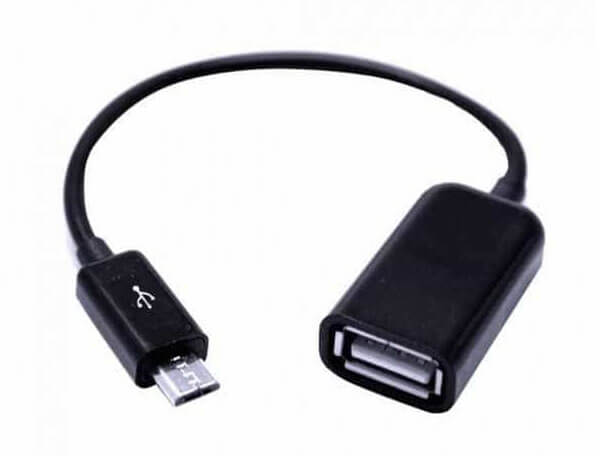
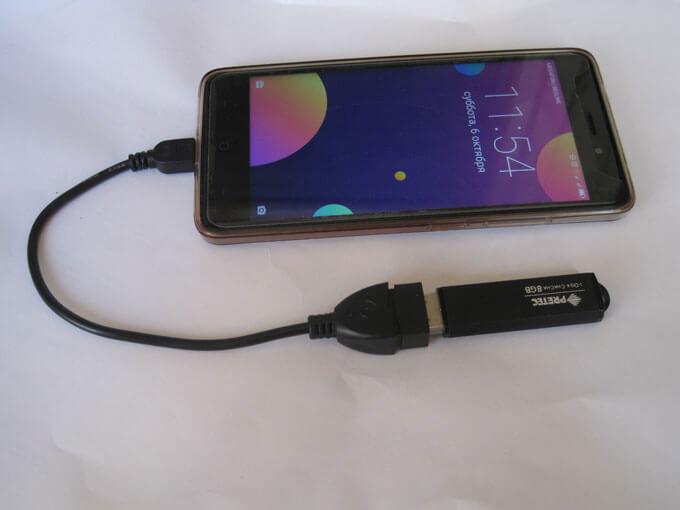
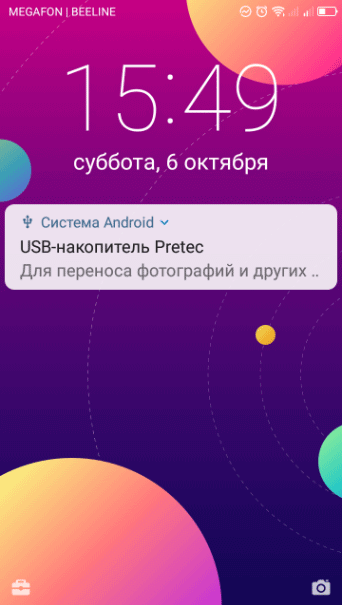
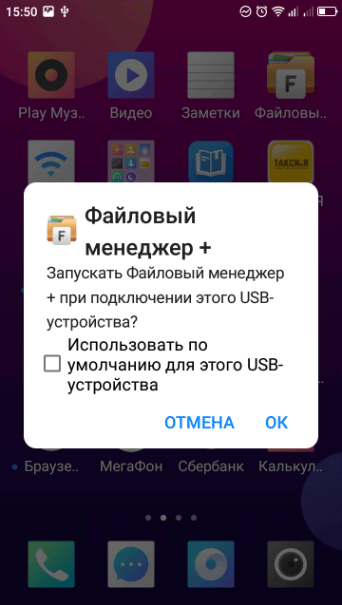


как с ее поддержкой получить необходимый нам итог. Не станем создавать нелегальное вторжение в посторонний компьютер. Данную программку возможно и надо применить для слежения к примеру за компом собственного малыша, или же за компами собственных подчиненных. Да, это не довольно отлично. Но случаются моменты в жизни, когда элементарно нужно признать, на каких веб-сайтах бывает ваш малыш, и с кем он разговаривает в общественных сетях и в этом поможет программа шпион.
Где наиболее признать, собственно что они проделывают в рабочей обстановке. Трудятся,
отдыхают, или же вообщем сливают информацию соперникам, имеет возможность и забавного вопроса, но случается и это. Рассмотрим ещё некоторое количество текстов о программке NeoSpy, собственно чтобы вы взяли в толк, что это за программка, какой принцип ее работы, и за это время вы успеете ее установить и опробовать.

 как с ее поддержкой получить необходимый нам итог. Не станем создавать нелегальное вторжение в посторонний компьютер. Данную программку возможно и надо применить для слежения к примеру за компом собственного малыша, или же за компами собственных подчиненных. Да, это не довольно отлично. Но случаются моменты в жизни, когда элементарно нужно признать, на каких веб-сайтах бывает ваш малыш, и с кем он разговаривает в общественных сетях и в этом поможет
 Где наиболее признать, собственно что они проделывают в рабочей обстановке. Трудятся,
 отдыхают, или же вообщем сливают информацию соперникам, имеет возможность и забавного вопроса, но случается и это. Рассмотрим ещё некоторое количество текстов о программке NeoSpy, собственно чтобы вы взяли в толк, что это за программка, какой принцип ее работы, и за это время вы успеете ее установить и опробовать.


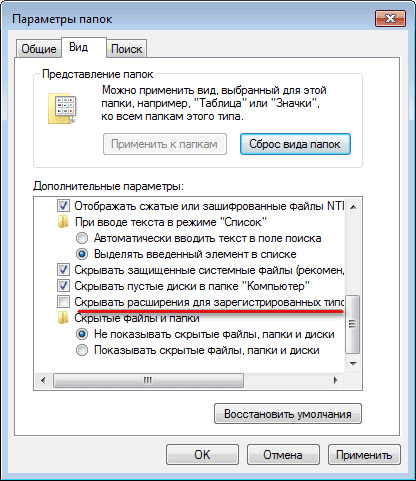
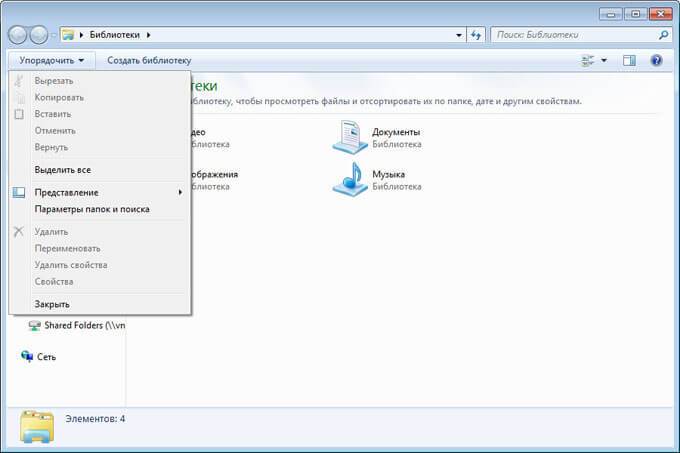
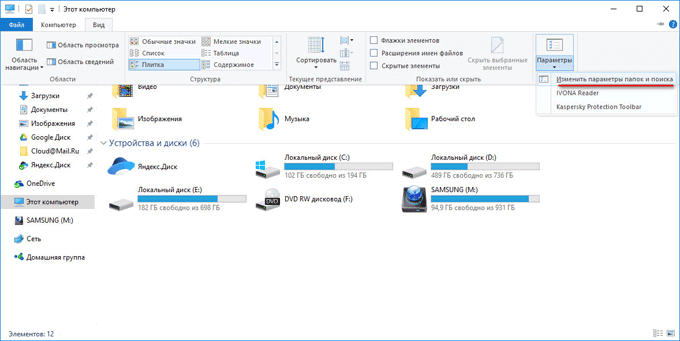
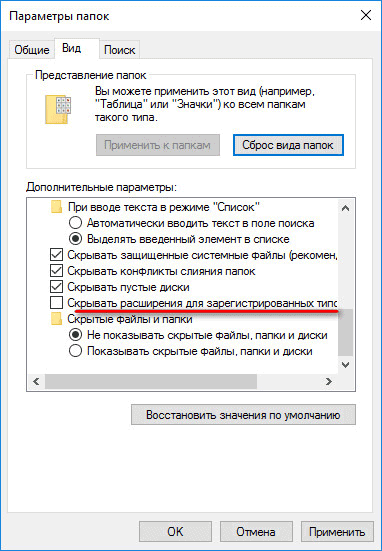

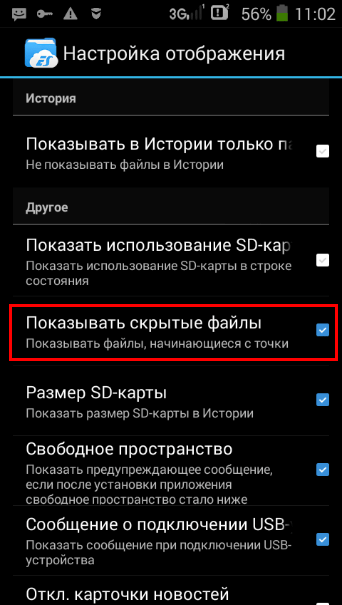
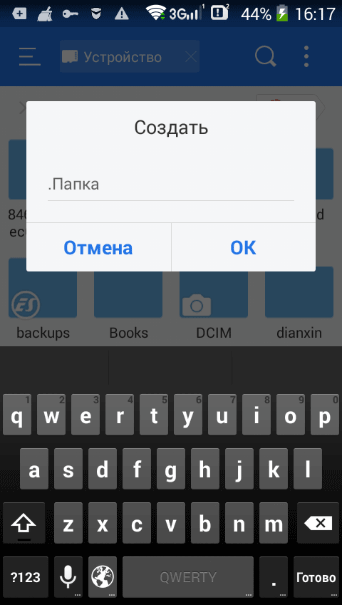
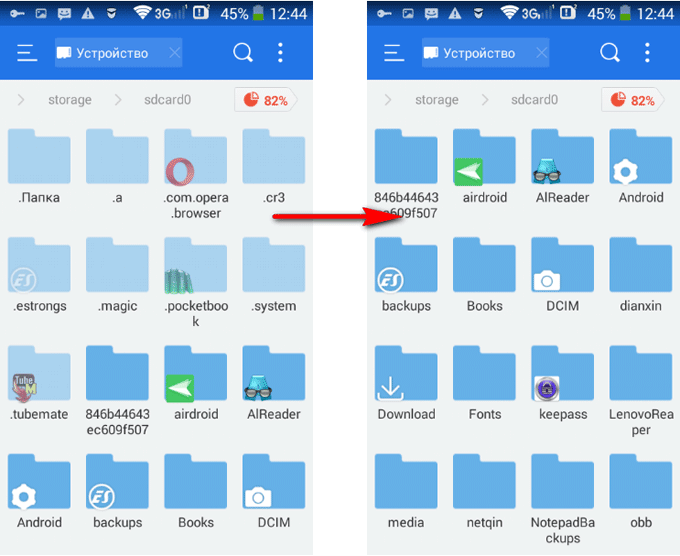
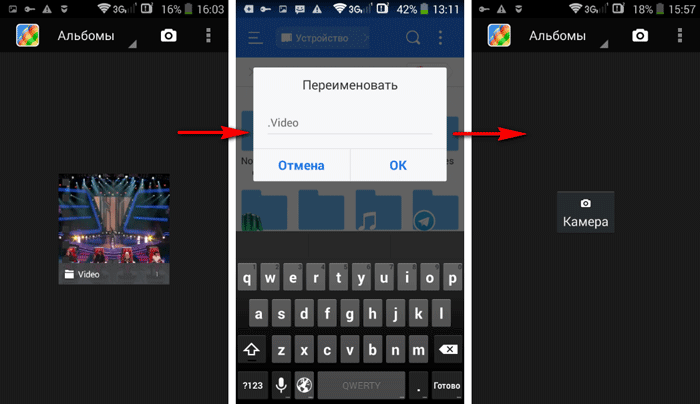

 В принципе, все знают, что сидеть подолгу за компьютером — вредно.

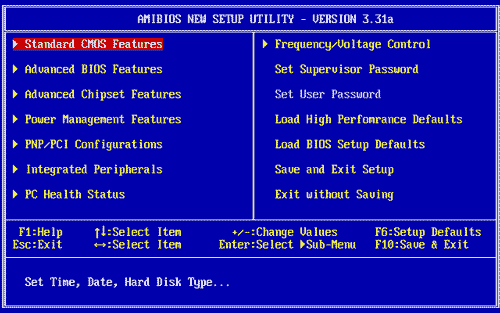

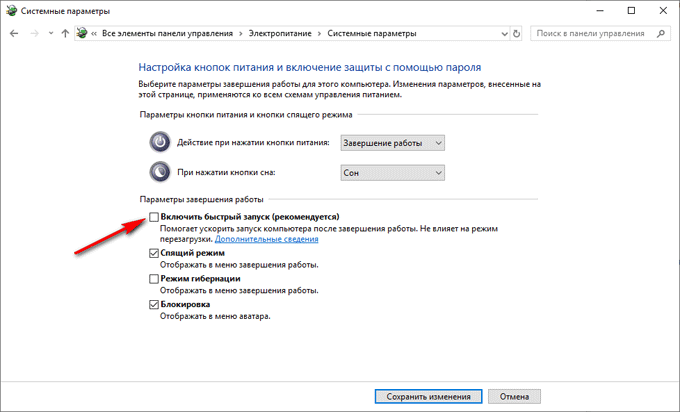


PrivaZer — бесплатная программа для углубленной очистки компьютера и оптимизации системы, удаления приватной информации. Программа проводит тщательное сканирование компьютера для поиска данных, которые можно удалить с компьютера: приватные пользовательские данные, для освобождения места на диске, увеличения быстродействия системы.
/vellisa.ru/wp-content/uploads/2014/03/14-624x439.jpg" target="_blank">https://vellisa.ru/wp-content/uploads/2014/03/14-624x439.jpg 624w" sizes="(max-width: 721px) 100vw, 721px" />
/vellisa.ru/wp-content/uploads/2014/03/21-624x439.jpg" target="_blank">https://vellisa.ru/wp-content/uploads/2014/03/21-624x439.jpg 624w" sizes="(max-width: 721px) 100vw, 721px" />
/vellisa.ru/wp-content/uploads/2014/03/31-624x439.jpg" target="_blank">https://vellisa.ru/wp-content/uploads/2014/03/31-624x439.jpg 624w" sizes="(max-width: 721px) 100vw, 721px" />
/vellisa.ru/wp-content/uploads/2014/03/41-624x439.jpg" target="_blank">https://vellisa.ru/wp-content/uploads/2014/03/41-624x439.jpg 624w" sizes="(max-width: 721px) 100vw, 721px" />
/vellisa.ru/wp-content/uploads/2014/03/51-624x458.jpg" target="_blank">https://vellisa.ru/wp-content/uploads/2014/03/51-624x458.jpg 624w" sizes="(max-width: 740px) 100vw, 740px" />
/vellisa.ru/wp-content/uploads/2014/03/62-624x458.jpg" target="_blank">https://vellisa.ru/wp-content/uploads/2014/03/62-624x458.jpg 624w" sizes="(max-width: 740px) 100vw, 740px" />
/vellisa.ru/wp-content/uploads/2014/03/71-624x459.jpg" target="_blank">https://vellisa.ru/wp-content/uploads/2014/03/71-624x459.jpg 624w" sizes="(max-width: 740px) 100vw, 740px" />
/vellisa.ru/wp-content/uploads/2014/03/81-624x458.jpg" target="_blank">https://vellisa.ru/wp-content/uploads/2014/03/81-624x458.jpg 624w" sizes="(max-width: 740px) 100vw, 740px" />
/vellisa.ru/wp-content/uploads/2014/03/92-624x458.jpg" target="_blank">https://vellisa.ru/wp-content/uploads/2014/03/92-624x458.jpg 624w" sizes="(max-width: 740px) 100vw, 740px" />
/vellisa.ru/wp-content/uploads/2014/03/102-624x458.jpg" target="_blank">https://vellisa.ru/wp-content/uploads/2014/03/102-624x458.jpg 624w" sizes="(max-width: 740px) 100vw, 740px" />
/vellisa.ru/wp-content/uploads/2014/03/112-624x458.jpg" target="_blank">https://vellisa.ru/wp-content/uploads/2014/03/112-624x458.jpg 624w" sizes="(max-width: 740px) 100vw, 740px" />
/vellisa.ru/wp-content/uploads/2014/03/122-624x458.jpg" target="_blank">https://vellisa.ru/wp-content/uploads/2014/03/122-624x458.jpg 624w" sizes="(max-width: 740px) 100vw, 740px" />
/vellisa.ru/wp-content/uploads/2014/03/131-624x458.jpg" target="_blank">https://vellisa.ru/wp-content/uploads/2014/03/131-624x458.jpg 624w" sizes="(max-width: 740px) 100vw, 740px" />
/vellisa.ru/wp-content/uploads/2014/03/141-624x458.jpg" target="_blank">https://vellisa.ru/wp-content/uploads/2014/03/141-624x458.jpg 624w" sizes="(max-width: 740px) 100vw, 740px" />
/vellisa.ru/wp-content/uploads/2014/03/15-624x458.jpg" target="_blank">https://vellisa.ru/wp-content/uploads/2014/03/15-624x458.jpg 624w" sizes="(max-width: 740px) 100vw, 740px" />
/vellisa.ru/wp-content/uploads/2014/03/16-624x458.jpg" target="_blank">https://vellisa.ru/wp-content/uploads/2014/03/16-624x458.jpg 624w" sizes="(max-width: 740px) 100vw, 740px" />
/vellisa.ru/wp-content/uploads/2014/03/17-624x458.jpg" target="_blank">https://vellisa.ru/wp-content/uploads/2014/03/17-624x458.jpg 624w" sizes="(max-width: 740px) 100vw, 740px" />
/vellisa.ru/wp-content/uploads/2014/03/18-624x458.jpg" target="_blank">https://vellisa.ru/wp-content/uploads/2014/03/18-624x458.jpg 624w" sizes="(max-width: 740px) 100vw, 740px" />
/vellisa.ru/wp-content/uploads/2014/03/19-624x458.jpg" target="_blank">https://vellisa.ru/wp-content/uploads/2014/03/19-624x458.jpg 624w" sizes="(max-width: 740px) 100vw, 740px" />
/vellisa.ru/wp-content/uploads/2014/03/20-624x458.jpg" target="_blank">https://vellisa.ru/wp-content/uploads/2014/03/20-624x458.jpg 624w" sizes="(max-width: 740px) 100vw, 740px" />
/vellisa.ru/wp-content/uploads/2014/03/211-624x458.jpg" target="_blank">https://vellisa.ru/wp-content/uploads/2014/03/211-624x458.jpg 624w" sizes="(max-width: 740px) 100vw, 740px" />
/vellisa.ru/wp-content/uploads/2014/03/22-624x459.jpg" target="_blank">https://vellisa.ru/wp-content/uploads/2014/03/22-624x459.jpg 624w" sizes="(max-width: 740px) 100vw, 740px" />
/vellisa.ru/wp-content/uploads/2014/03/23-624x458.jpg" target="_blank">https://vellisa.ru/wp-content/uploads/2014/03/23-624x458.jpg 624w" sizes="(max-width: 740px) 100vw, 740px" />
/vellisa.ru/wp-content/uploads/2014/03/24-624x458.jpg" target="_blank">https://vellisa.ru/wp-content/uploads/2014/03/24-624x458.jpg 624w" sizes="(max-width: 740px) 100vw, 740px" />
/vellisa.ru/wp-content/uploads/2014/03/25-624x459.jpg" target="_blank">https://vellisa.ru/wp-content/uploads/2014/03/25-624x459.jpg 624w" sizes="(max-width: 740px) 100vw, 740px" />
/vellisa.ru/wp-content/uploads/2014/03/27-624x488.jpg" target="_blank">https://vellisa.ru/wp-content/uploads/2014/03/27-624x488.jpg 624w" sizes="(max-width: 705px) 100vw, 705px" />
 PrivaZer — бесплатная программа для углубленной очистки компьютера и оптимизации системы, удаления приватной информации. Программа проводит тщательное сканирование компьютера для поиска данных, которые можно удалить с компьютера: приватные пользовательские данные, для освобождения места на диске, увеличения быстродействия системы.


/windd.ru/wp-content/uploads/2018/04/Parametry-Windows-10-280x300.png" target="_blank">https://windd.ru/wp-content/uploads/2018/04/Parametry-Windows-10-280x300.png 280w" sizes="(max-width: 596px) 100vw, 596px" />
/windd.ru/wp-content/uploads/2018/04/kontrol-pamyati-windows-10-243x300.png" target="_blank">https://windd.ru/wp-content/uploads/2018/04/kontrol-pamyati-windows-10-243x300.png 243w" sizes="(max-width: 520px) 100vw, 520px" />
/windd.ru/wp-content/uploads/2018/04/cleanmgr-exe-262x300.png" target="_blank">https://windd.ru/wp-content/uploads/2018/04/cleanmgr-exe-262x300.png 262w" sizes="(max-width: 405px) 100vw, 405px" />
/windd.ru/wp-content/uploads/2018/04/ccleaner-kak-polzovatsya-e1523105824723-300x177.png" target="_blank">https://windd.ru/wp-content/uploads/2018/04/cclean...sya-e1523105824723-300x177.png 300w, https://windd.ru/wp-content/uploads/2018/04/cclean...sya-e1523105824723-768x454.png 768w" sizes="(max-width: 691px) 100vw, 691px" />
/windd.ru/wp-content/uploads/2018/04/Advanced-System-CareFree-300x204.jpg" target="_blank">https://windd.ru/wp-content/uploads/2018/04/Advanced-System-CareFree-300x204.jpg 300w, https://windd.ru/wp-content/uploads/2018/04/Advanced-System-CareFree-110x75.jpg 110w" sizes="(max-width: 700px) 100vw, 700px" />
 /windd.ru/wp-content/uploads/2018/04/Parametry-Windows-10-280x300.png" target="_blank">https://windd.ru/wp-content/uploads/2018/04/Parametry-Windows-10-280x300.png
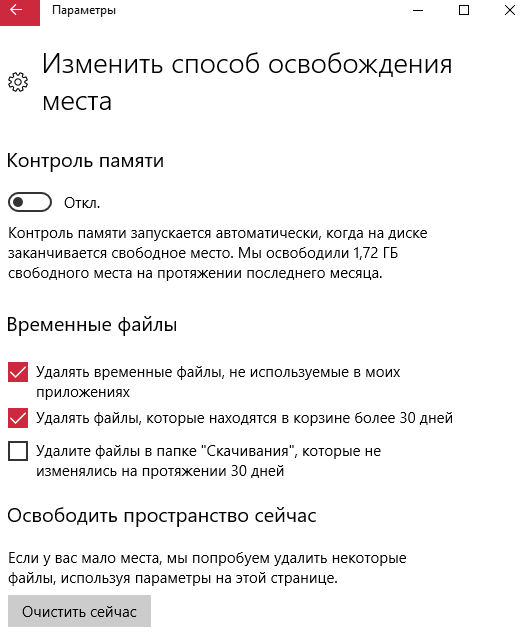 /windd.ru/wp-content/uploads/2018/04/kontrol-pamyati-windows-10-243x300.png" target="_blank">https://windd.ru/wp-content/uploads/2018/04/kontrol-pamyati-windows-10-243x300.png
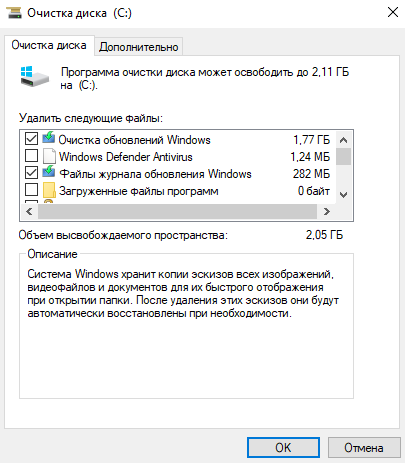 /windd.ru/wp-content/uploads/2018/04/cleanmgr-exe-262x300.png" target="_blank">https://windd.ru/wp-content/uploads/2018/04/cleanmgr-exe-262x300.png
 /windd.ru/wp-content/uploads/2018/04/ccleaner-kak-polzovatsya-e1523105824723-300x177.png" target="_blank">https://windd.ru/wp-content/uploads/2018/04/cclean...sya-e1523105824723-300x177.png
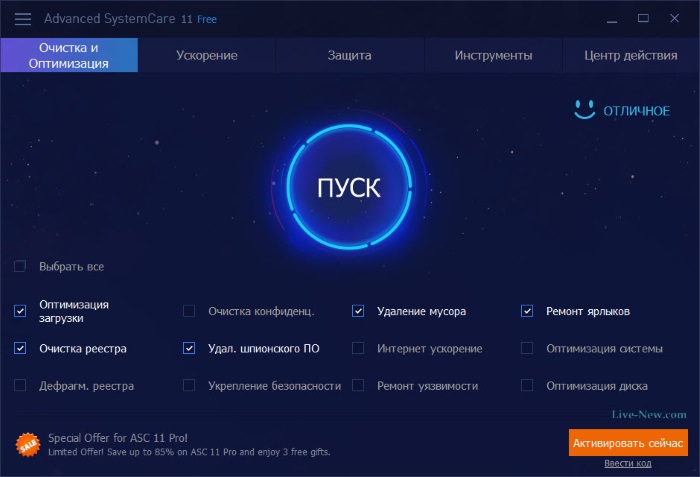 /windd.ru/wp-content/uploads/2018/04/Advanced-System-CareFree-300x204.jpg" target="_blank">https://windd.ru/wp-content/uploads/2018/04/Advanced-System-CareFree-300x204.jpg