Это цитата сообщения Владимир_Шильников Оригинальное сообщение
Как скрыть локальный диск в Windows.
Как принудительно удалить файл.
Ключ антивируса Аваст до 2038 года! 555
Как перенести закладки с одного браузера в другой? 555
4 способа зайти в безопасный режим в Windows 10.
Пропал блок быстрых закладок с начальной страницы Хрома. Как вернуть назад?
Как надежно защитить все свои сайты от вирусов и атак.
Почему тормозит компьютер - советы 555
Экранный переводчик Screen Translator.
Как очистить папку WinSxS и стоит ли это делать.
Лучшие бесплатные антивирусы для Windows!
9 причин почему не работает камера в Скайп.
Как почистить компьютер, чтобы не тормозил 555
Что такое спам и как с ним бороться.
Как проверить сайт на вирусы и защитить от заражения и взлома.
Графический редактор Домашняя Фотостудия. (с ключом)
Лучшие бесплатные программы для Windows 10.
Интернет без рекламы или новый блокчейн браузер.
Как увидеть пароли в браузерах?
Windows 10: хитрости и секреты, которые вы могли не заметить.
Как скрыть локальный диск в Windows.
https://vellisa.ru/kak-skryit-razdel-diskaВ некоторых ситуациях необходимо скрыть раздел жесткого диска или SSD диска, на компьютере с операционной системой Windows. После этого, скрытый локальный диск (раздел жесткого диска или другой жесткий диск, если их несколько на компьютере) перестанет отображаться в файловом менеджере Проводник Windows.
Почему бывает нужно спрятать раздел диска (диск) на компьютере? Для большей безопасности и предотвращения доступа к локальному диску, скрытый раздел диска имеет смысл сделать «невидимым» в Проводнике.
Например, следующие причины заставляют пользователя сделать диск скрытым:
- на диске хранятся важные данные личного или конфиденциального характера
- для защиты диска от несанкционированного использования
- для защиты системных разделов, раздела восстановления системы на жестком диске
В окне Проводника «Мой компьютер» («Этот компьютер», «Компьютер») отображаются все диски, подключенные к компьютеру, кроме скрытых разделов (скрытых локальных дисков). Каждому локальному диску соответствует определенная буква алфавита, с помощью букв диски отличают друга от друга. Пользователь может изменить букву диска, выбрав свободную букву алфавита. Для большей наглядности, для локального диска можно присвоить метку тома.
На компьютере скрытые разделы на жестком диске защищены от постороннего вмешательства и внимания. Имейте в виду, что имеется возможность увидеть в Windows скрытые диски через оснастку Управление дисками или с помощью командной строки.
Системные разделы изначально скрыты для большей безопасности от действий неопытных пользователей. На ноутбуках часто имеется дополнительный раздел восстановления — Recovery, который, в большинстве случаев, скрыт по умолчанию.
С помощью раздела Recovery происходит восстановление системы в первоначальное состояние, на момент покупки ноутбука. На некоторых моделях ноутбуков раздел восстановления системы отображается в Проводнике, поэтому его можно скрыть из вида. Все равно, воспользоваться данным разделом для других целей не получится.
Как скрыть диск в Windows? Для решения проблемы мы воспользуемся несколькими инструментами операционной системы Windows:
- Управление дисками
- Командная строка
- Редактор реестра
- Редактор локальной групповой политики
Описанные в инструкции способы одинаково работают в разных версиях операционной системы Windows: в Windows 10, в Windows 8.1, в Windows 8, в Windows 7.
Как скрыть раздел диска в Windows с помощью оснастки Управления дисками
Самый простой способ, как скрыть разделы жесткого диска, — использовать в Windows оснастку Управление дисками.
Для входа в Управление дисками воспользуйтесь одним из двух способов.
1 способ:
- Нажмите одновременно на клавиатуре на клавиши «Win» + «R».
- В окне «Выполнить», в поле «Открыть» введите команду «diskmgmt.msc» (без кавычек), а затем нажмите на кнопку «ОК».
2 способ:
- Кликните правой кнопкой мыши по значку «Этот компьютер» («Мой компьютер»). О том, как вернуть «Мой компьютер» на Рабочий стол читайте здесь.
- В контекстном меню выберите пункт «Управление».
- В окне консоли «Управление компьютером», в левой части окна перейдите по пути: «Управление компьютером (локальный)» => «Запоминающие устройства» => «Управления дисками».
В окне оснастки «Управление дисками» отображены все диски компьютера, в том числе скрытые разделы на жестком диске или на нескольких жестких дисках.
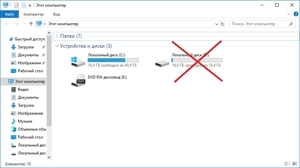
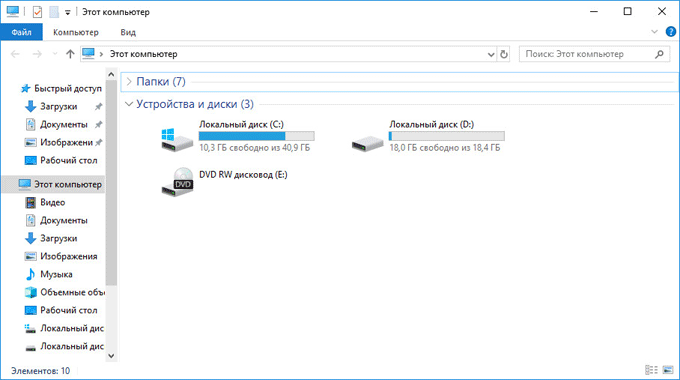
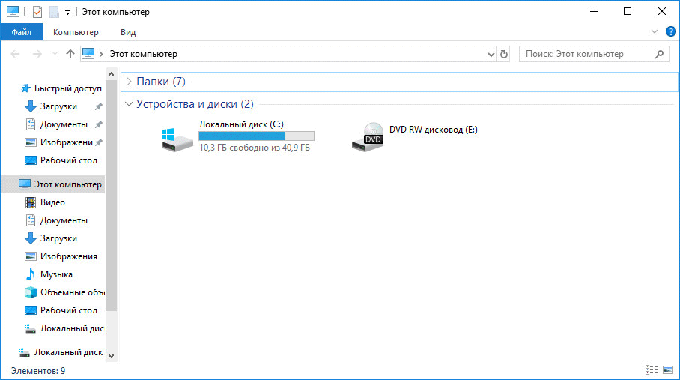
В окне Проводника (смотрите изображение выше в статье) отображается два раздела жесткого диска (Локальный диск «С», Локальный диск «D») и привод дисковода DVD-RW. В окне оснастки Управление дисками видно, что на жестком диске имеется четыре раздела, в том числе, два скрытых системных раздела («Диск 0 раздел 1», «Диск 0 раздел 2»), созданных во время установки Windows на компьютер.
Например, вам потребовалось скрыть раздел жесткого диска «Локальный диск (D:)». Для этого, сделайте следующее:
- В оснастке «Управления дисками» кликните правой кнопкой мыши по диску, который необходимо скрыть.
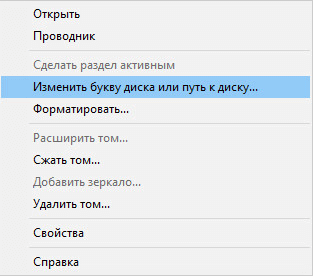
- В контекстном меню выберите «Изменить букву диска или путь к диску…».
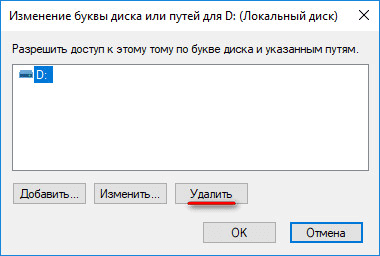
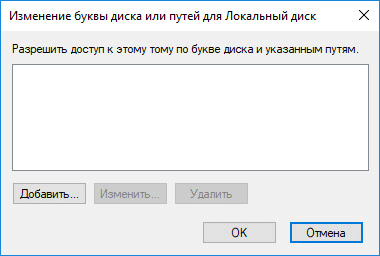
- В окне «Изменение буквы диска или путей для X: (Локальный диск)» нажмите на кнопку «Удалить».
- В окне с предупреждением нажмите на кнопку «ОК». Если появится еще одно предупреждение, нажмите на кнопку «Да».
Теперь можно посмотреть в Проводнике на результат выполненной операции.
Как сделать скрытый диск открытым в Управлении дисками
Для того, чтобы открыть скрытый диск в расположении «Мой компьютер» Проводника, выполните следующие действия:
- Перейдите в Управление дисками, выберите диск, который нужно сделать открытым.
- После клика по диску правой кнопкой мыши, нажмите на пункт контекстного меню «Изменить букву диска или путь к диску…».
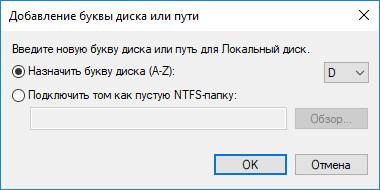
- В окне для изменения буквы диска нажмите на кнопку «Добавить».
- В окне «Добавление буквы диска или пути» выберите подходящую букву, а затем нажмите на кнопку «ОК». Операционная система по умолчанию предлагает первую свободную букву английского алфавита, в нашем случае «D».
После этого, скрытый раздел жесткого диска снова будет виден в Проводнике Windows.
Как скрыть диск в Windows с помощью командной строки
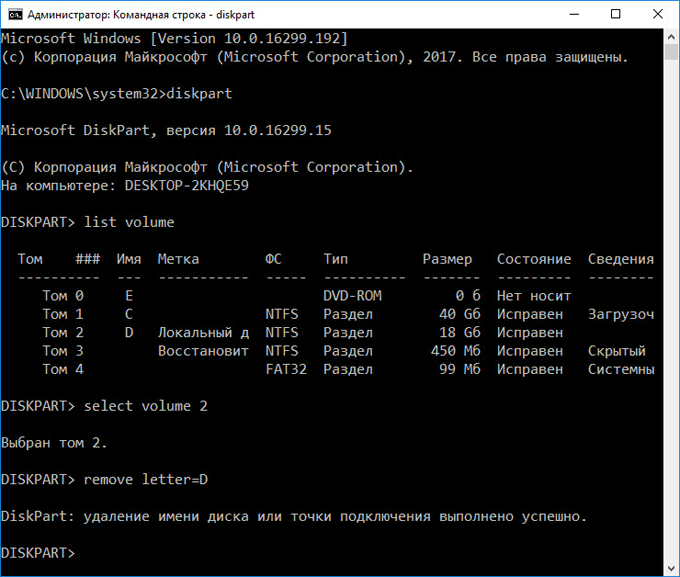
Откройте командную строку от имени администратора любым удобным способом, например этим. Далее в окне интерпретатора командной строки выполните последовательно следующие команды (после ввода отдельной команды, нажмите на клавишу «Enter»):
diskpart


list volume
После этого, в окне командной строки отобразятся все диски данного компьютера.
Введите команду для выбора номер раздела (смотрите номер тома в командной строке, напротив нужного диска). Для того, чтобы выбрать нужный диск, ориентируйтесь по размеру локального диска.
select volume X (где X — номер тома)Затем введите команду для скрытия выбранного тома. В команде, после символа «равно», вставьте букву скрываемого раздела (у меня выбрана буква «D»).
remove letter=D
Войдите в Проводник, убедитесь, что скрытого раздела жесткого диска там больше нет.Как вернуть скрытый раздел жесткого диска в Проводник с помощью командной строки
Чтобы вернуть все обратно при помощи командной строки, введите последовательно следующие команды (в команде «select volume» вставьте номер тома скрытого раздела на вашем компьютере, а в команде «assign letter» вставьте букву, которая соответствует скрытому разделу диска на вашем компьютере):
diskpart


list volume


select volume 2


assign letter=D
После выполнения команд, закройте окно интерпретатора командной строки.
Теперь можно открыть Проводник, чтобы посмотреть на результат своих действий: скрытый локальный диск снова отображается.
Как скрыть локальный диск в Редакторе реестра
Раздел жесткого диска можно сделать скрытым при помощи изменений в реестре операционной системы Windows.
Для запуска Редактор реестра нажмите на клавиатуре «Win» + «R», введите команду «regedit» (без кавычек).
В окне Редактора реестра пройдите по пути:
HKEY_CURRENT_USER\Software\Microsoft\Windows\CurrentVersion\Policies\ExplorerКликните правой кнопкой мыши по свободному месту в окне Редактора реестра, в контекстном меню выберите «Создать», далее «Параметр DWORD (32 бита)». Дайте имя параметру: «NoDrives» (без кавычек).
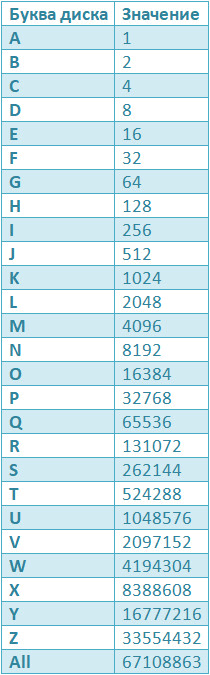
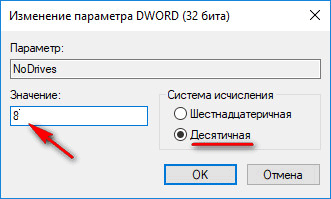
Щелкните по параметру «NoDrives» правой кнопкой мыши, выберите «Изменить…». В окне «Изменение параметра DWORD (32 бита)» в разделе «Система исчисления» переключитесь на десятичную систему, а затем введите числовое значение, которое соответствует букве диска по этой таблице:
Например, хотите скрыть Локальный диск «D:», в таблице букве «D» соответствует цифра «8», поэтому должны ввести данную цифру в поле «Значение».
Нажмите на кнопку «ОК», закройте Редактор реестра, а затем перезагрузите компьютер.
Для отмены изменений, удалите из реестра, созданный ранее параметр «NoDrives», расположенный по пути:
HKEY_CURRENT_USER\Software\Microsoft\Windows\CurrentVersion\Policies\ExplorerСкрываем раздел диска с помощью Редактора локальной групповой политики
В версиях операционной системы Windows Pro и Windows Enterprise (Windows 10, Windows 8.1, Windows 8, Windows 7), и производных редакциях от этих версий, имеется Редактор локальной групповой политики, с помощью которого можно скрыть локальный диск на компьютере.
Произведите следующие настройки в Редакторе локальной групповой политики:
- Нажмите на клавиши «Win» + «R», в окне «Выполнить» введите команду: «gpedit.msc» (без кавычек).
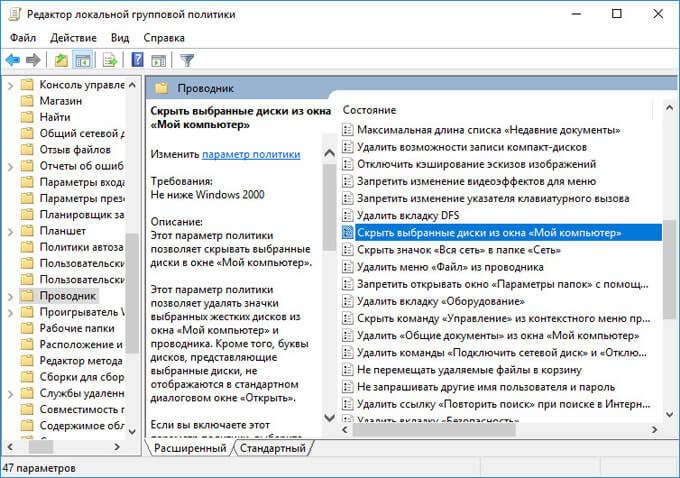
- В окне «Редактор локальной групповой политики» пройдите по пути: Конфигурация пользователя => Административные шаблоны => Компоненты Windows => Проводник.
- Щелкните правой кнопкой мыши по параметру «Скрыть выбранные диски из окна “Мой компьютер”», выберите «Изменить».
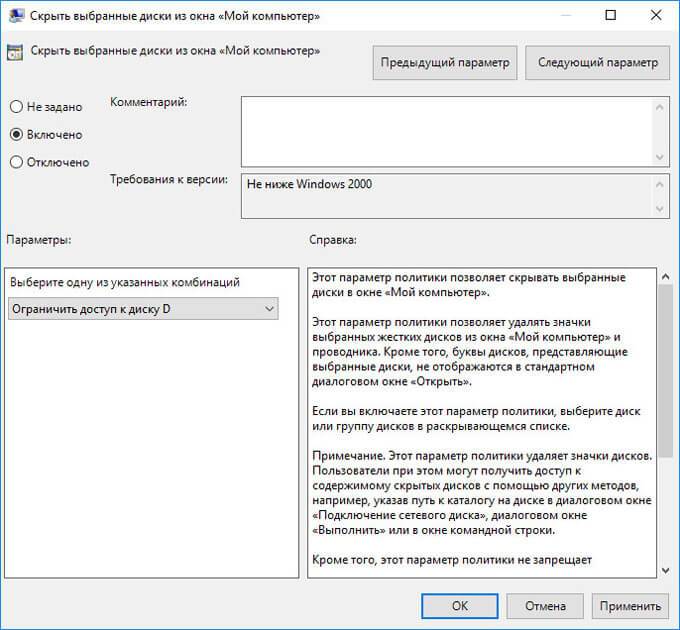
- В открывшемся окне активируйте настройку «Включено», в поле «Параметры:» выберите одну из указанных комбинаций. На этом примере, я выбрал настройку: «Ограничить доступ к диску D».
- Нажмите на кнопку «ОК».
Для возвращения скрытого диска в Проводник, в Редакторе локальной групповой политики, в окне «Скрыть выбранные диски из окна “Мой компьютер”» включите настройку «Не задано», а затем нажмите на кнопку «ОК».
Заключение
В операционной системе Windows пользователь может скрыть раздел жесткого диска (локальный диск), который не будет отображаться в окне Проводника «Мой компьютер». Скрыть диск можно с помощью средств системы: Управление дисками, Редактора реестра, Редактора локальной групповой политики, или командной строки.

------------------------------------------------------------------
Как принудительно удалить файл.
http://akak.pro/windows/papki-i-fajly/kak-prinuditelno-udalit-fajl/
В этой статье рассмотрим как удалить папку или файл в случае возникновения ошибки невозможно удалить файл.
Принудительное удаление файла
Для начала давайте определим, почему нельзя удалить файл. Затроним две самые распространенные причины:
- файл защищен от удаления
- файл используется какой либо программой
Две причины — два решения. Для начала рассмотрим вариант, когда файл занят какой либо программой.
Если, например, Вы пытаетесь удалить инсталятор приложения скаченного через торрент, сначала необходимо закрыть торрент клиент. В противном случае удалить файл не удастся.
Как выйти из положения — закройте все приложения и повторите попытку. Не забудьте закрыть приложения в трее

Если не помогло, отключите запуск программ при старте системы (с.м статью Как отключить запуск программ при включении компьютера ) и перезагрузите компьютер. Повторите попытку удаления файла.
Файл замещен от удаления. Как удалить
Для начала подумайте, действительно ли удаление защищенного файла необходима. Ведь скорее всего его удаление повлияет на работу системы. Постарайтесь хотя бы загуглить файл и узнать его назначение.
Если же Вы уверены в необходимости данной процедуры придется воспользоваться сторонним приложением.
Воспользуемся программой Unlocker (Скачать)
Скачиваем и устанавливаем программу.
Далее переходим к удаляемому файлу или папке. Жмем правой кнопкой мыши и выбираем «Unlocker»
В загруженном списке видим какие приложения и процессы используют данную папку / данный файл. Жмем кнопку «Разблокировать все»

Вот и все. Теперь Вы знаете как отключить защиту файла или папки от удаления.
Еще раз повторюсь — выполняйте данную процедуру только при полной уверенности, что вы не нанесете вред своему компьютеру. Один пользователь поймал синий экран спустя минуту две после снятия защиты с одной из системных папок.
Так как ничего не удаляли достаточно было перезагрузить машину. А представьте, что за эти 1-2 минуты Вы еще и успели снести важные для системы файлы. Скорее всего Ваш компьютер уже не загрузится и придется переустанавливать систему.
Хоть и вред компьютеру не нанесен, но статью пришлось писать сначала). Ну тут сами виноваты. Периодически нажимать Ctrl + S не тяжело. Тяжело не забывать это делать)


------------------------------------------------------------------
Ключ антивируса Аваст до 2038 года!
http://ssecond-life.ru/bezopasnost/antivirus-avast-do-2038-goda.html[550x412]
В этой статье рассмотрим антивирус Avast и его активацию. Выбор не случайно пал на данную программу защиты, — Avast internet security и Avast free antivirus вошли в топ 10 самых надежных антивирусов мира по версии Роскачества и ICRT (International Consumer Research and Testing Ltd — Международной ассамблеей организаций потребительских испытаний).
В статье подробно описано как установить и ввести ключ аваст до 2038 года. Вы только представьте себе, защита от вирусов на всю жизнь компьютера! А самое главное, у ключа активации нет ограничений количества ввода, то есть вы сможете установить его всем друзьям и родственникам. Пользователи России любят халяву, так что в процессе описания будет ссылка на скачивание с официального сайта Аваст и ключ до 2038 года.
Какую версию аваста скачаете и установите значения не имеет, после ввода кода активации антивирус автоматически обновится до версии Avast internet security до 2038 года. Ссылка на Avast free antivirus скачать бесплатно. Загрузка продукта начнется сразу как попадете на страницу разработчика, там же есть пошаговая инструкция. Если вам достаточно лицензии на 1 год, то можете пользоваться скачанной бесплатной версией без ввода ключа активации, просто нажав «Перейти» на странице лицензии.
Во время установки в первом окне не забывайте снять галочку «Да, установить Avast Secure Browser» или что-то другое, что предлагает аваст, этот мусор нам не нужен. И так, если вы уже установили защитную программу, то добро пожаловать к просмотру скриншотов пошаговых действий.
Вводим ключ активации аваст до 2038 года XHZ8FT-JUAKMJ-4KL496.
Аваст по умолчанию обновится до Avast Internet Security, с хорошей скоростью интернета занимает около 1 минуты, с плохой займет минут 5. Если ярлык Avast Free antivirus на рабочем столе переименовался на Avast Internet Security, то можете компьютер отправлять не перезагрузку для вступления в силу изменений.
Если вам не нужна лицензия до 2038 года, то вы можете обновить антивирус до версии Avast Premier нажав на ссылку «Переключиться на эту лицензию» и получить защиту премиум класса, но увы лишь до 2020 года.
Что нравится в Аваст, так это то, что при необходимости всегда можно отключить антивирус без лишних хлопот, выбрав один из подходящих критериев.
Радуемся одному из трех наиболее подходящих версий Аваст.
------------------------------------------------------------------
http://www.ildarmukhutdinov.ru/2018/09/04/kak-pere...ki-s-odnogo-brauzera-v-drugoy/Поговорим о том, как перенести закладки с одного браузера в другой. Все браузеры имеют в своем арсенале закладки. В Microsoft Edge и Internet Explorer они называются «Избранное», но их предназначение от этого не меняется. Добавив в закладки понравившуюся интернет-страницу, мы в любой момент можем быстро на нее вернуться.
Как перенести закладки с одного браузера в другой?
В связи с большим разнообразием браузеров, а также устройств, на которых они используются (компьютеры, ноутбуки, планшеты, смартфоны и др.), у многих из нас возникает необходимость копирования закладок из одного браузера в другой. Способов решения вопроса, как перенести закладки с одного браузера в другой, существует несколько. Какой из них выбрать — зависит от конкретной ситуации, а также от личных предпочтений пользователя.
Надеемся, что в этой статье каждый читатель сможет найти себе подходящий вариант, как перенести закладки с одного браузера в другой.
В частности, здесь мы рассмотрим следующие способы, как перенести закладки с одного браузера в другой:
- Копирование и синхронизация закладок браузеров между устройствами через онлайн-сервисы (в том числе между компьютером и планшетом или смартфоном на Андроиде).
- Экспорт закладок из браузера в HTML-файл с последующим их копированием из этого файла в другой браузер (в том числе и в браузер другого компьютера).
- «Прямое» копирование закладок из браузера в браузер на одном компьютере.
- Копирование закладок из браузера в браузер при помощи специальных программ (в том числе и в браузер другого компьютера).
Как перенести закладки с одного браузера в другой?
Способ 1. Использование онлайн-сервисов
синхронизации браузеров.
Для решения вопроса, как перенести закладки с одного браузера в другой, существует много онлайн-сервисов, через которые закладки можно копировать с компьютера на другие устройства (компьютер, планшет, смартфон), а также в обратном направлении. Все они работают по следующему принципу.
После несложной регистрации, пользователю бесплатно предоставляется определенное дисковое пространство в облаке или на сервере в Интернете. Это пространство служит своеобразным буфером, через который и осуществляется передача закладок между браузерами разных устройств. Чтобы передача происходила, каждый браузер необходимо подключить к этому буферу. Подключение возможно только по паролю.
Почти на всех таких онлайн-сервисах реализован механизм автоматической синхронизации, благодаря чему изменение закладок, сделанное в одном браузере, через непродолжительное время появляется во всех остальных браузерах.
Кроме закладок, через такие сервисы можно синхронизировать другие параметры браузеров: пароли, настройки автозаполнения форм, куки и др.
Все сервисы онлайн-синхронизации можно разделить на 2 группы:
- Сервисы синхронизации какого-то одного браузера (например, сервис синхронизации Opera или сервис синхронизации Firefox).
- Кроссбраузерные онлайн-сервисы, поддерживающие синхронизацию разных браузеров (например, Xmarks).
Давайте рассмотрим эти сервисы подробнее.
Синхронизация Google Chrome.
Сервис предназначен для решения вопроса, как перенести закладки с одного браузера в другой, для синхронизации браузеров Chrome, используемых на компьютере, планшете, смартфоне или другом устройстве.
Как известно, компания Google использует одну учетную запись пользователя для всех своих сервисов и программ.
Не стал исключением и браузер Google Chrome. Если вы уже пользуетесь почтовым ящиком на gmail.com, облачным хранилищем GoogleDrive или любым другим сервисом Google, вы можете использовать свою учетную запись для синхронизации браузера Chrome.
Если такой записи нет, то для решения вопроса, как перенести закладки с одного браузера в другой, необходимо зарегистрировать аккаунт в Google на странице https://accounts.google.com/SignUP?hl=ru. Причем, сделать это можно из любого браузера, не обязательно из Chrome.
Порядок подключения браузера Chrome к существующей учетной записи:
- В правом верхнем углу окна Chrome щелкните мышкой по кнопке входа в меню (с тремя горизонтальными линиями ≡ );
- Далее в появившемся меню щелкните по пункту «Настройки»;
- Затем в открывшейся вкладке нажмите кнопку «Войти в Chrome»;
- В следующем окне укажите адрес электронной почты и пароль, использованные при регистрации аккаунта Google, и нажмите кнопку «Войти».
Подробнее о настройке синхронизации Google Chrome можно узнать на официальном сайте: https://support.google.com/chrome/answer/165139.
Синхронизация Яндекс.Браузера.
Сервис решает вопрос, как перенести закладки с одного браузера в другой и синхронизирует Яндекс.Браузеры, используемые на разных устройствах.
Процесс синхронизации Яндекс.Браузера почти такой же, как и в Google Chrome.
Для синхронизации необходимо быть зарегистрированным на любом из сервисов Яндекса (почта, Яндекс.Диск, Яндекс.Деньги или др.).
Если раньше Вы никогда не регистрировались в Яндексе, сделать это можно на странице https://passport.yandex.ru/registration?mode=register. Регистрироваться можно из любого браузера.
Для подключения Яндекс.Браузера к существующему аккаунту необходимо:
- В правом верхнем углу окна Яндекс.Браузера щелкните мышкой по кнопке с тремя горизонтальными линиями ( ≡ );
- Далее в появившемся меню выберите «Синхронизация»;
- Затем в следующем окне в соответствующих полях укажите электронную почту и пароль, использованные при регистрации на Яндексе, после чего нажмите кнопку «Включить синхронизацию».
Более подробно о синхронизации Яндекс.Браузера можно узнать на официальном сайте — https://yandex.ru/support/browser/device/sync.html.
Синхронизация Opera.
Сервис также решает вопрос, как перенести закладки с одного браузера в другой, и синхронизирует браузеры Opera на разных устройствах, в том числе планшетах, смартфонах.
Чтобы активировать синхронизацию, необходимо зарегистрироваться, действуя следующим образом:
1. Щелкните мышкой по кнопке с логотипом Opera в левом верхнем углу браузера и в открывшемся меню выберите пункт «Синхронизация».
2. В появившемся окне нажмите на кнопку «Создать учетную запись» (см. рис.) и затем заполните все необходимые формы.
Чтобы подключить другие устройства к зарегистрированной учетной записи Opera, необходимо открыть то же самое окно, в котором вместо «Создать учетную запись» нажмите на «Вход в систему», после чего укажите электронную почту и пароль, использованные при регистрации.
Синхронизация Mozilla Firefox.
Сервис решает вопрос, как перенести закладки с одного браузера в другой, и предназначен для синхронизации браузеров Mozilla Firefox, используемых на разных устройствах, в том числе планшетах, смартфонах.
Чтобы воспользоваться синхронизацией необходимо пройти процедуру регистрации. Делается это так:
1. В правом верхнем углу окна Firefox щелкните мышкой по кнопке с 3-мя полосками ( ≡ ).
2. Далее в появившемся меню щелкните по пункту «Войти в синхронизацию».
3. Откроется вкладка, на которой необходимо нажать кнопку «Создать учетную запись» (см. рис.) и затем заполнить необходимые формы (электронная почта, пароль, возраст).
Чтобы включить синхронизацию на других устройствах, необходимо на каждом из них в браузере Firefox сделать все, перечисленное выше, но вместо кнопки «Создать учетную запись» нажать кнопку «Войти», после чего укажите адрес электронной почты и пароль, использованные при регистрации учетной записи.
Подробно процесс синхронизации описан на официальном сайте Firefox (https://support.mozilla.org/ru/kb/kak-mne-nastroit-firefox-sync).
Как перенести закладки с одного браузера в другой?
Способ 2. Сохранение закладок браузера в HTML-файл
с последующим их копированием в другой браузер.
Данный способ решения вопроса о том, как перенести закладки с одного браузера в другой, работает почти во всех распространенных браузерах, в частности, в Google Chrome, Chromium, Яндекс.Браузер, Firefox, Opera, Safari, Internet Explorer.
Он может использоваться для переноса закладок как в пределах одного компьютера, так и для их копирования на другой компьютер, восстановления закладок после переустановки браузера, резервного копирования и др.
Главным недостатком способа является то, что он не подходит для браузеров, работающих на Андроид-устройствах, а также некоторых десктопных браузеров (Microsoft Edge).
В каждом конкретном браузере нужен свой порядок действий. Давайте рассмотрим всё по порядку.
Google Chrome, Яндекс.Браузер, Chromium.
- Зайдите в меню браузера (кнопка в виде 3-х параллельных черточек ≡ ) и пройдите по пути: «Закладки» ⇒ «Диспетчер закладок». Или же можно воспользоваться комбинацией клавиш Ctrl+Shift+O («О» — латинское);
- В открывшемся диспетчере закладок щелкните по пункту «Управление» или «Упорядочить» (в Яндекс.Браузере) и в выпадающем списке выберите «Экспортировать закладки в файл HTML» либо «Импортировать закладки из файла HTML», в зависимости от того, что нужно сделать.
Ну, а дальше все интуитивно понятно — укажите, куда нужно сохранить файл с закладками или же выберите существующий HTML-файл для импорта из него закладок в браузер.
Opera.
В браузере Opera есть возможность импорта закладок из файла HTML, но отсутствует возможность их экспорта. Проблема, как перенести закладки с одного браузера в другой, решается установкой специального дополнения с официального сайта, но об этом чуть ниже. Сначала рассмотрим порядок импорта закладок.
Импорт закладок:
- Щелкните мышкой по кнопке с логотипом Opera в левом верхнем углу окна браузера;
- В открывшемся меню пройдите по пути «Другие инструменты» ⇒ «Импорт закладок и настроек»;
- Далее в появившемся окне, в выпадающем списке, выберите пункт «HTML-файл закладок» и нажмите кнопку «Выберите файл», после чего продолжайте отвечать на вопросы до завершения импорта.
Экспорт закладок:
- Установите бесплатное дополнение «Bookmarks Import & Export», доступное на официальном сайте Opera на странице https://addons.opera.com/ru/extensions/details/bookmarks-import-export/. Указанную страницу необходимо открыть в браузере Opera и нажать там зеленую кнопку с названием «Добавить в Opera»;
- После установки дополнения в правом верхнем углу окна браузера появится значок
, при нажатии на который оно запустится. Чтобы экспортировать закладки в файл HTML, необходимо нажать кнопку «Export» в окне дополнения (см. рис. ниже). Файл с закладками тут же будет создан в папке «Загрузки» (с названием Bookmarks.html).
Дополнение «Bookmarks Import & Export» можно использовать также и для импорта закладок в Opera из файла HTML (кнопка «Import»).
Mozilla Firefox.
- Зайдите в меню закладок, нажав кнопку
, и выберите пункт «Показать все закладки». Можно также воспользоваться комбинацией клавиш Ctrl+Shift+b;
- В появившемся окне щелкните мышкой по пункту «Импорт и резервные копии», после чего откроется меню, из которого можно запустить экспорт или импорт закладок из HTML-файла (см. рис. ниже).
Safari.
- В левом верхнем углу окна браузера щелкните мышкой по пункту «Файл» (если этот пункт не отображается, нужно на клавиатуре нажать клавишу «Alt»);
- Затем в открывшемся меню выберите «Импорт закладок» или «Экспорт закладок», в зависимости от того, что нужно сделать (см. рис. ниже), и дальше продолжайте отвечать на вопросы до окончания процесса.
Internet Explorer.
- В левом верхнем углу окна браузера щелкните мышкой по пункту «Файл» и в появившемся меню выберите «Импорт и экспорт». Если пункт «Файл» в левом верхнем углу не отображается, нужно переместить указатель мышки над адресную строку браузера, нажать правую кнопку мышки и в появившемся списке выбрать пункт «Строка меню»;
- После щелчка по пункту «Импорт и экспорт» откроется окно с названием «Параметры импорта и экспорта». Пошагово отвечая на вопросы, можно экспортировать закладки в файл HTML, или импортировать их в браузер из уже существующего файла. При этом, нужно не забывать, что в Internet Explorer закладки называются «Избранное».
Как перенести закладки с одного браузера в другой?
Способ 3. Прямое копирование закладок из браузера
в браузер в пределах одного компьютера.
Этот способ решения вопроса о том, как перенести закладки с одного браузера в другой, имеет несколько существенных недостатков:
- Он не подходит для переноса закладок на другой компьютер, ноутбук, планшет или смартфон;
- Не работает в Safari, а также в некоторых других браузерах;
- Каждый браузер может копировать закладки напрямую только из поддерживаемого им браузера (см. ниже).
Позитивным моментом является то, что при прямом копировании, кроме закладок, копируются также другие параметры браузера: история просмотров, пароли, настройки автозаполнения форм, поисковых систем, файлы cookie и др.
Воспользоваться этим способом предлагают многие браузеры во время их установки или при первом запуске на компьютере. Но сделать это можно и позже. Порядок действий зависит от браузера.
Chrome, Яндекс.Браузер, Chromium.
1. Откройте меню настроек браузера, щелкнув левой кнопкой мышки по соответствующему значку в правом верхнем углу его окна (с 3-мя параллельными линиями ≡ ).
2. В этом меню пройдите по пути «Закладки» ⇒ «Импортировать закладки …».
3. Затем в открывшемся окне выберите браузер, из которого нужно перенести закладки, и нажмите кнопку «Импорт» или «Перенести».
Скопировать закладки можно в:
1. Chrome — из Internet Explorer и Mozilla Firefox.
2. Chromium — из Microsoft Edge, Internet Explorer и Mozilla Firefox.
3. Яндекс.Браузер — из Microsoft Edge, Internet Explorer, Mozilla Firefox, Opera, Google Chrome.
Mozilla Firefox.
1. Откройте меню закладок браузера, нажав мышкой кнопку, и выберите пункт «Показать все закладки». Можно также воспользоваться комбинацией клавиш Ctrl+Shift+b.
2. Затем в появившемся окне щелкните мышкой по пункту «Импорт и резервные копии».
3. Откроется меню, в котором нужно выбрать «Импорт данных из другого браузера …» (см. рис.).
Запустится мастер импорта, отвечая на вопросы которого в Firefox можно скопировать закладки, пароли и другие настройки из Microsoft Edge, Internet Explorer, Chrome, Chromium, Safari.
Opera.
1. Щелкните левой кнопкой мышки по кнопке с логотипом Opera в левом верхнем углу окна браузера.
2. Далее откроется меню, в котором нужно пройти по пути «Другие инструменты» — «Импорт закладок и настроек».
3. В появившемся окне, в выпадающем списке, выберите браузер, из которого необходимо перенести закладки, и нажмите кнопку «Импортировать».
Этим способом в Opera можно скопировать закладки и другие настройки из Internet Explorer, Chrome, Mozilla Firefox.
Internet Explorer.
1. В левом верхнем углу окна браузера щелкните мышкой по пункту «Файл» (если он не отображается, переместите указатель мышки над адресную строку браузера, нажмите правую кнопку мышки и выберите пункт «Строка меню»).
2. После щелчка по пункту «Файл» в появившемся меню выберите «Импорт и экспорт».
3. Далее откроется окно с названием «Параметры импорта и экспорта» (см. рис.). В нем нужно выбрать пункт «Импортировать из другого браузера», нажать кнопку «Далее» и продолжать отвечать на вопросы до завершения процесса копирования.
При этом, нужно помнить, что в Internet Explorer закладки называются «Избранное».
В Internet Explorer этим способом можно перенести закладки из браузеров Chrome и Safari.
Microsoft Edge.
1. В правом верхнем углу окна браузера щелкните мышкой по кнопке с троеточием «…» и в открывшемся боковом меню выберите пункт «Настройки».
2. Далее откроется меню настроек, в котором нужно щелкнуть мышкой по гиперссылке с названием «Импорт избранного из другого браузера».
3. В следующем меню необходимо выбрать браузер, из которого требуется перенести закладки, и нажать кнопку «Импортировать».
В Microsoft Edge этим способом можно перенести закладки из Internet Explorer и Chrome.
Как перенести закладки с одного браузера в другой?
Способ 4. Перенос закладок при помощи
специальных программ.
Программ для переноса закладок существует много. Наиболее удобными среди них являются Transmute, LinkCollector и Linkman.
Transmute.
Программа Transmute бесплатная, имеет поддержку русского языка, работает с браузерами: Chrome, Microsoft Edge, Internet Explorer, Firefox, Opera, Pale Moon, Safari, Konqueror, Chromium, Avant Browser, K-Melon, SeaMonkey.
В пределах одного компьютера Transmute «умеет» напрямую переносить закладки из одного браузера в другой. Кроме того, программа может сохранять закладки браузера в файл XBEL (с расширением .xml), и затем из него копировать их в другой поддерживаемый браузер. Эту ее особенность можно использовать для переноса закладок на другой компьютер.
После переноса закладок программой Transmute, в целевом браузере, как правило, требуется их упорядочение.
Пользоваться программой просто — укажите источник и цель копирования (браузер или XBEL-файл), нажмите кнопку «Старт», затем еще раз подтвердите копирование и дождитесь окончания процесса.
LinkCollector.
Программа LinkCollector не требует установки, запускается с флешки, платная, но в течение первых 30 дней ее можно использовать бесплатно. Работает только с браузерами Internet Explorer, Firefox, Opera, Chrome.
Программа может копировать закладки из указанных браузеров в собственную базу, а также экспортировать их в любой из них.
LinkCollector обладает значительным арсеналом средств для обработки закладок, находящихся в ее базе, в частности, инструментами для:
- синхронизации закладок между браузерами;
- поиска и удаления дублей;
- редактирования закладок (название, URL, описание, теги);
- шифрования базы закладок;
- резервного копирования закладок;
- импорта и экспорта закладок в отдельный файл и др.
Программа удобна для копирования и синхронизации закладок между поддерживаемыми браузерами в пределах одного компьютера, а также их переноса на другой компьютер.
Linkman.
Программа Linkman работает со всеми популярными браузерами, в частности, Mozilla Firefox, Internet Explorer, Google Chrome, Opera и др.
Она может копировать закладки из браузеров в собственную базу данных, а также импортировать их обратно из базы в браузеры. Закладки можно добавлять в базу также и непосредственно из окна самой программы.
Есть возможность экспорта закладок в отдельный файл и их добавления в программу из такого файла, а также синхронизации закладок между компьютерами через сеть Интернет.
Закладки, находящиеся в базе Linkman, можно сортировать, корректировать, искать среди них дубли и удалять их.
Программа разработана в двух вариантах — бесплатном «Linkman Lite» и платном «Linkman Pro» (24,95$). Функциональные возможности бесплатной версии существенно ограничены.
Теперь и вы знаете, как перенести закладки с одного браузера в другой. Это совсем не сложно.
Кстати, рекомендую почитать вам дополнительно полезные статьи:
Если вам интересен вопрос о том, стоит ли обновлять браузер и как часто это делать, то рекомендую прочитать соответствующую статью «Нужно ли обновлять браузер и как часто это делать?»
На этом пока все! Надеемся, что вы нашли в этой заметке что-то полезное и интересное для себя.😎
https://vellisa.ru/bezopasnyiy-rezhim-windows-10Безопасный режим в Windows 10 необходим для отладки и устранения неисправностей операционной системы и программного обеспечения: проблемы с драйверами, для удаления вирусов, устранение ошибок и т. д. В безопасном режиме (Safe Mode) вместе с системой загружаются только стандартные программы и драйверы, необходимые для функционирования системы в безопасном режиме.
В Windows 7 для входа в безопасный режим, в самом начале загрузки системы, нужно нажать на клавишу «F8». В Windows 10 этот способ не работает. По словам представителей корпорации , начиная с операционной системы Windows 8, для ускорения загрузки компьютера, было отключено использование клавиши «F8», потому что эта клавиша не успевала срабатывать.
Как войти в безопасный режим Windows 10? Запустить безопасный режим в Windows 10 можно с помощью других способов. В этой статье я расскажу о четырех самых простых способах, с помощью которых можно зайти в безопасный режим Windows 10 (есть еще другие более сложные способы).
Три способа для загрузки Windows 10 в безопасном режиме, можно использовать в работоспособной операционной системе, а четвертый способ поможет в том случае, когда операционная система Windows вообще не загружается на компьютере.
Как загрузиться в безопасном режиме Windows 10
Первый способ: вход в безопасный режим с помощью средства системы, который работает в операционных системах Windows 7, Windows 8, Windows 8.1, Windows 10.
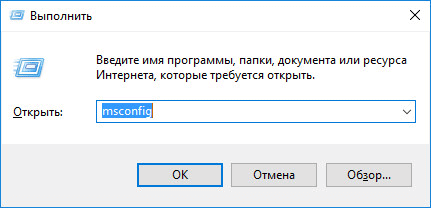
Нажмите на клавиатуре на сочетание клавиш «Win» + «R». В окне «Выполнить» введите: «msconfig» (без кавычек), а затем нажмите на кнопку «ОК».
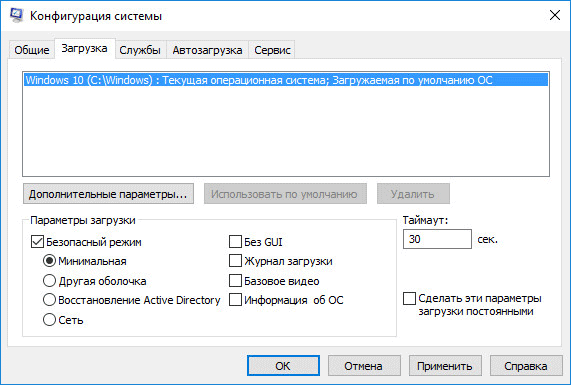
В окне «Конфигурация системы» откройте вкладку «Загрузка». В нижней части окна активируйте пункт «Безопасный режим». По умолчанию, выбрана минимальная загрузка. Поэтому, если в безопасном режиме вам необходимы сетевые соединения, отметьте пункт «Сеть» для загрузки сетевых драйверов.
Далее нажмите на кнопку «ОК», а затем перезагрузите компьютер.
После этого, операционная система Windows 10 будет запущена в безопасном режиме. Перед окончанием работы в безопасном режиме, войдите в «Конфигурацию компьютера» описанным выше способом для отключения безопасного режима.
Как включить безопасный режим в Windows 10
Второй способ подойдет для пользователей операционных систем Windows 10, Windows 8.1, Windows 8. В меню загрузки, которое откроется перед стартом Windows 10, добавится новый пункт «Безопасный режим» (или что-то в этом роде, по вашему усмотрению).
Кликните правой кнопкой мыши по меню «Пуск». В открывшемся меню нажмите на пункт «Командная строка (администратор)». В интерпретаторе командной строки введите команду:
bcdedit /copy {current} /d "Безопасный режим"Этот текст нужно ввести с пробелами, где они есть, кавычки из английской раскладки клавиатуры. После ввода первых кавычек, переключитесь на русскую раскладку клавиатуры, введите текст: «Безопасный режим» (или что-то подобное), затем переключитесь на английскую раскладку, введите вторые кавычки.
Далее нажмите на клавишу «Enter» (Ввод). После успешного выполнения команды, закройте утилиту.
/vellisa.ru/wp-content/uploads/2016/05/3-1-624x282.png" target="_blank">https://vellisa.ru/wp-content/uploads/2016/05/3-1-624x282.png 624w" sizes="(max-width: 680px) 100vw, 680px" />
После этого, одновременно нажмите на клавиатуре клавиши «Win» + «R». В окне «Выполнить» введите: «msconfig», нажмите на кнопку «ОК»
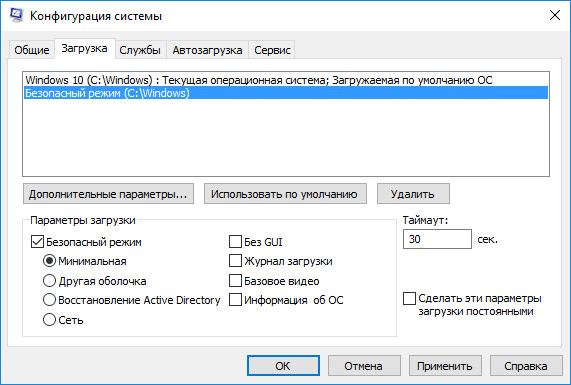
В окне «Конфигурация системы», во вкладке «Загрузка», вы увидите, что среди списка операционных систем появилась новая запись «Безопасный режим». Здесь можно выбрать минимальную загрузку безопасного режима, или загрузку с сетью. В поле «Таймаут» можно изменить время отображения меню загрузки. По умолчанию, меню будет отображаться 30 секунд, можно выбрать другой промежуток времени, например 10-15 секунд.
Далее нажмите на кнопку «ОК», а потом перезагрузите компьютер.
Перед стартом операционной системы откроется окно «Выберите операционную систему». В этом окне предложен выбор из двух вариантов: «Windows 10» и «Безопасный режим». С помощью стрелок на клавиатуре, выделите «Безопасный режим», а затем нажмите на кнопку «Enter».
Если вы ничего не выберите в этом окне, то через определенный промежуток времени, будет запущена Windows 10 (Windows 8.1, Windows 8).
/vellisa.ru/wp-content/uploads/2016/05/5-1-624x479.jpg" target="_blank">https://vellisa.ru/wp-content/uploads/2016/05/5-1-624x479.jpg 624w" sizes="(max-width: 680px) 100vw, 680px" />
Данное окно будет открываться перед каждым запуском операционной системы.
Для удаления меню выбора системы, войдите в «Конфигурацию системы», выделите «Безопасный режим», а затем нажмите на кнопку «Удалить». После перезагрузки, будет сразу загружена Windows 10.
Загрузка Windows 10 в безопасном режиме
Третий способ: загрузка безопасного режима с помощью особого варианта загрузки. Нажмите и удерживайте на клавиатуре клавишу «Shift», войдите в меню «Пуск», нажмите на кнопку «Выключение», а затем в открывшемся контекстном меню нажмите на пункт «Перезагрузка».
После этого откроется окно «Выбор действия» в среде восстановления Windows (Windows RE). Нажмите на «Поиск и устранение неисправностей».
/vellisa.ru/wp-content/uploads/2016/05/6-1-624x500.jpg" target="_blank">https://vellisa.ru/wp-content/uploads/2016/05/6-1-624x500.jpg 624w" sizes="(max-width: 680px) 100vw, 680px" />
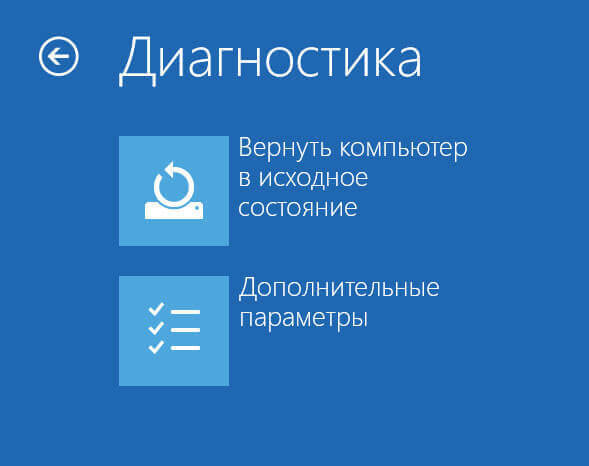
Далее откроется окно «Диагностика». Здесь нажмите на «Дополнительные параметры».
В окне «Дополнительные параметры» выберите «Параметры загрузки».
/vellisa.ru/wp-content/uploads/2016/05/8-1-624x388.jpg" target="_blank">https://vellisa.ru/wp-content/uploads/2016/05/8-1-624x388.jpg 624w" sizes="(max-width: 680px) 100vw, 680px" />
В окне «Параметры загрузки» нажмите на кнопку «Перезагрузить».
/vellisa.ru/wp-content/uploads/2016/05/9-624x332.png" target="_blank">https://vellisa.ru/wp-content/uploads/2016/05/9-624x332.png 624w" sizes="(max-width: 680px) 100vw, 680px" />
В следующем окне необходимо будет выбрать один из следующих параметров безопасного режима:
- Включить безопасный режим (F4)
- Включить безопасный режим с загрузкой сетевых драйверов (F5)
- Включить безопасный режим с поддержкой командной строки (F6)
Для выбора параметров загрузки, используйте клавиши с цифрами, или функциональные клавиши «F4», «F5», «F6».
/vellisa.ru/wp-content/uploads/2016/05/10-624x576.jpg" target="_blank">https://vellisa.ru/wp-content/uploads/2016/05/10-624x576.jpg 624w" sizes="(max-width: 680px) 100vw, 680px" />
После выбора соответствующего режима, произойдет запуск операционной системы Windows 10 в безопасном режиме.
Вход в безопасный режим Windows 10 если система не загружается
Предыдущие способы работают при работоспособной операционной системе: сначала загружается Windows 10, а затем происходит вход в безопасный режим (Safe Mode). Если операционная система совсем не загружается, то включить безопасный режим в Windows 10 можно с помощью загрузочной флешки, или установочного DVD диска с образом операционной системы.
Загрузитесь на компьютере с загрузочной флешки, или с DVD диска. После этого начнется «Установка Windows» (не пугайтесь, систему устанавливать не будем).
В первом окне нажмите на кнопку «Далее», в следующем окне, в левом нижнем углу нажмите на «Восстановление системы».
/vellisa.ru/wp-content/uploads/2016/05/11-640x480.png" target="_blank">https://vellisa.ru/wp-content/uploads/2016/05/11-640x480.png 640w, https://vellisa.ru/wp-content/uploads/2016/05/11-624x468.png 624w" sizes="(max-width: 680px) 100vw, 680px" />
Далее откроется окно «Выбор действия» (смотрите изображение №6 для предыдущего способа выше, изображения идентичны для обоих способов). Далее в окне «Диагностика» (изображение №7) нажмите на «Дополнительные параметры». В окне «Дополнительные параметры» (изображение №8) выберите «Командная строка».
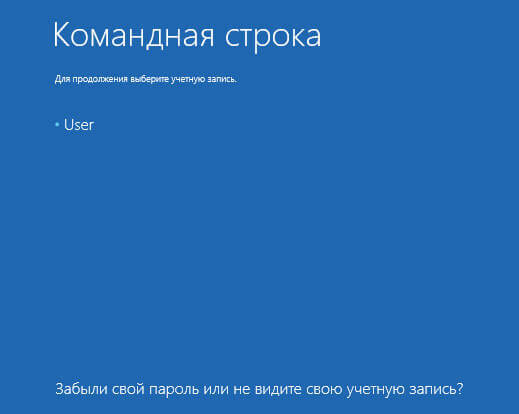
Произойдет перезагрузка компьютера. В окне «Командная строка» выберите учетную запись пользователя. Для этого кликните по названию учетной записи.
В следующем окне вам предложат вести пароль от учетной записи. Если на вашем компьютере вход в систему осуществляется без ввода пароля, ничего не вводите. Далее нажмите на кнопку «Продолжить».
Откроется окно интерпретатора командной строки. Введите в командной строке следующую команду:
bcdedit /set {globalsettings} advancedoptions trueПосле ввода команды, нажмите на клавишу «Enter». Закройте окно командной строки, после завершения операции.
/vellisa.ru/wp-content/uploads/2016/05/13-624x332.png" target="_blank">https://vellisa.ru/wp-content/uploads/2016/05/13-624x332.png 624w" sizes="(max-width: 680px) 100vw, 680px" />
В окне «Выбор действия» нажмите «Продолжить».
После перезагрузки компьютера, вы увидите окно «Параметры загрузки» (смотрите изображение № 10 выше, для предыдущего способа). Здесь, при помощи клавиш клавиатуры, необходимо выбрать подходящий пункт для загрузки системы в безопасном режиме: «Включить безопасный режим», «Включить безопасный режим с загрузкой сетевых драйверов», «Включить безопасный режим с поддержкой командной строки».
Далее можно войти в безопасный режим Windows 10.
При каждой новой загрузке Windows, вы увидите окно «Параметры загрузки». Для обычной загрузки системы, нужно нажать на клавишу «Enter» (Ввод).
Для того, чтобы убрать окно «Параметры системы» при каждой загрузке Windows, необходимо снова загрузиться с загрузочной флешки или DVD диска, а затем в окне «Установка Windows» выбрать «Восстановление системы». Другой вариант: нажмите и удерживайте клавишу «Shift», войдите в меню «Пуск», нажмите на кнопку «Выключение», а затем «Перезагрузка».
Далее для обоих вариантов: после открытия окна «Выбор действия», заново пройдите путь до запуска командной строки. В командную строку введите следующую команду:
bcdedit /deletevalue {globalsettings} advancedoptions
/vellisa.ru/wp-content/uploads/2016/05/14-624x332.png" target="_blank">https://vellisa.ru/wp-content/uploads/2016/05/14-624x332.png 624w" sizes="(max-width: 680px) 100vw, 680px" />
Закройте командную строку, а затем выключите компьютер. Теперь после запуска Windows, вы больше не увидите окно «Параметры запуска».
Заключение
В безопасный режим Windows 10 можно зайти при помощи средства системы. После добавления дополнительного пункта в меню загрузки, можно выбрать загрузку безопасного режима при запуске Windows 10. С помощью особых способов загрузки в среде восстановления Windows RE можно запустить различные варианты безопасного режима Windows 10. При помощи загрузочной флешки, или установочного DVD диска можно загрузить Windows 10 в безопасном режиме, когда система не загружается.

http://webtous.ru/poleznye-sovety/kak-vernut-nazad...aemyx-sajtov-v-gugl-xrome.htmlМногие пользователи после обновления Google Chrome часто замечают следующую странность: при открытии в браузере новой вкладки на ней не отображаются визуальные закладки на самые посещаемые сайты. Те, самые, которые формируются автоматически, на основе самых посещаемых вами URL.
До обновления было вот так:
А после обновления стало вот так:
Что же произошло? Куда внезапно исчезли эти быстрые ссылки в виде плиток под поисковой строкой Google? Как вернуть их обратно?
Как всегда, в Интернет вам предложат целую кучу бестолковых способов «решения» данной проблемы: перезагрузиться, проверить компьютер на вирусы, переустановить Хром и даже Windows. Не верите? Вот ответ эксперта на тематическом форуме технической поддержки Google Chrome:
Это конечно не поможет, а поможет следующее:
- Открываем в браузере новую вкладку
- Вводим туда адрес chrome://flags/ и нажимаем Enter
- Через поисковую строку находим в общем списке опций пункт Enable using the Google local NTP
- Ставим напротив него Enabled
Закройте и опять запустите Хром. Вауаля! Блок визуальных закладок с ссылками на самые часто посещаемые сайты снова на месте!
У какого-то процента пользователей это может не сработать. Не огорчайтесь. В этом случае таким же образом находите нижеперечисленные пункты и тоже выставляете им свойство Enabled:
- New Tab Page Background Selection
- New Tab Page Custom Links
- New Tab Page Material Design Icons
- New Tab Page Material Design UI
Вообще Хром часто преподносит «сюрпризы», которые сразу и не поймешь как решить. Поэтому рекомендуем заранее ознакомиться с другими статьями на эту же тему:
- Размытый шрифт в Хроме
- Как сделать плавный скроллинг
- Google Chrome не хочет обновляться
- Как отключить в браузере прослушку микрофона
Как надежно защитить все свои сайты от вирусов и атак.
http://webtous.ru/veb-masteru/virusdaj-servis-zash...cheniya-sajtov-ot-virusov.htmlПри заражении сайта вирусом вебмастер долгое время может даже не подозревать о наличии вредоносного кода в файлах его ресурса. Многие ли вебмастера, например, раз в неделю или раз в месяц, просматривают файлы на хостинге, выясняя не произошли ли какие-то изменения в коде?
Делать это вручную было бы конечно слишком трудозатратно. Лучше воспользоваться специальными онлайн сервисами, которые не только проделают эту работу максимально эффективно, но и избавят от целого ряда других проблем, связанных с вирусным заражением.
Одним из лучших сервисов защиты сайтов от вирусов является Вирусдай. Он ведет свою историю с 2012 года и за это время прошел огромный путь от небольшого инструмента, который помогал вебмастерам сканировать и очищать сайты от угроз, до программного решения, которое внедряют в свои продукты ведущие хостинг-провайдеры и разработчики ПО.
Что такое Вирусдай?
Virusdie – это сервис, созданный не только для обнаружения и лечения вирусов на сайте, но и для предотвращения заражения ресурсов, защиты от сетевых атак и подозрительной активности.
Функционал Вирусдай основан на работе ряда модулей:
- Антивирус (проверка и лечение файлов, внешняя проверка страниц сайта)
- Фаервол
- Сканер blacklists
- Дополнительные встроенные инструменты для расследования инцидентов
Антивирус
После добавления сайта в систему вам понадобится подключить его к антивирусной сети. Делается это простым размещением в корне сайта на сервере специального файла синхронизации.
После этого Вирусдай начинает удаленного сканировать файлы вашего сайта, выявляя подозрительный и вредоносный код: трояны, редиректы, бэкдоры, шелы и пр. Панель антивируса в наглядной форме отобразит статус заражения, время, дату и прочую статистику сканирования.
Обнаруженные угрозы система разделяет на два типа: «Заражение» и «Подозрение». В зависимости от вида угрозы файлы помечаются в панели сканирования как «Излечимые» и «Неизлечимые».
Излечимые угрозы вида «Заражение» система исправляет в автоматическом режиме (если он активирован в настройках) путем удаления всего файла либо только фрагмента вирусного кода. Неизлечимые угрозы вида «Заражение» и «Подозрения» Вирусдай помечает соответствующим образом для принятия мер вручную.
Встроенный редактор с подсветкой вредоносного кода поможет локализовать проблему. Если вы обладаете достаточными знаниями для самостоятельного внесения изменений в код, то сможете устранить угрозу сами. В противном случае можно всегда за дополнительную плату воспользоваться услугами специалистов сервиса.
Фаервол
Подключить к сайту фаервол проще простого: достаточно на панели управления активировать соответствующую опцию. Буквально через секунду фаервол станет в постоянном режиме защищать ваш ресурс от массового копирования контента, XSS/SQL инъекций, подозрительной активности и пр.
Алгоритмы фаервола будут анализировать каждый запрос к файлам вашего сайта, контролируя таким образом весь трафик.
Подробная статистика поможет вам оценить какие угрозы чаще всего блокировались и почему. Заблокированные по какой-то причине системой IP вы можете добавлять в белый список. Точно также можно добавлять IP-адреса в черный список для их принудительной блокировки.
Сканер присутствия в черных списках
Если сайт подвергался вирусному заражению, то он наверняка был скомпрометирован в лице каких-либо сервисов-поставщиков данных blacklist (Google, Yandex, Kaspersky, MalwareDomainBlocklist, Sophos и пр.). Иными словами, он может находиться в черных списках, и трафик к нему может быть ограничен со стороны поисковых систем.
Вирусдай в автоматическом режиме раз в десять дней проводит проверку по черным спискам и оповещает в панели управления о наличии санкций (иконка черепа). Также в любой момент можно запустить и ручную проверку.
Если проблемы на сайте были устранены, но спустя несколько дней он всё еще находится в blacklists, то это сигнал к тому, что следует направить запрос на перепроверку сайта в организацию, которая наложила санкции. Техподдержка Вирусдай поможет отправить такой запрос.
Внешняя проверка сайта
Помимо того, что система постоянно сканирует файлы сайта антивирусом, каждые 24 часа производится внешняя проверка произвольно выбранных URL сайта с целью обнаружения редиректов, внешних ссылок на фишинговые ресурсы, атак вида Drive-by-download и пр.
Данная проверка проводится в фоновом режиме, а анализ её результатов также доступен из панели управления сайтами на сервисе.
На кого ориентирован сервис?
Virusdie создан специально для профессионалов: фрилансеров, веб-студий и экспертов по безопасности, предоставляющих услуги безопасности сайтов своим клиентам. Он оптимизирован именно для удобной работы с большим числом сайтов, распределенных по разным shared аккаунтам и vps серверам.
Конечно же им могут пользоваться и обычные вебмастера, блогеры, но в этом случае их может смутить размер платы за пользование системой, поскольку неподготовленным пользователям будет достаточно сложно использовать инструменты самостоятельно и единственным вариантом будет приобретение дорогого тарифного плана, предусматривающего помощь экспертов сервиса.
Сколько стоит Вирусдай
Все инструменты сервиса, включая автоматическое лечение, предоставляются бесплатно на срок 1 сутки после подключения сайта в панели. После этого периода потребуется оплата.
Первые три сайта в панели обслуживаются в системе по цене 1499 руб/сайт в год за каждый из них. Каждый последующий сайт подключается со скидкой, по цене 249 руб/год. Анализ неизлечимых файлов и их очистка оплачиваются дополнительно: 50 руб/файл.
Для слишком занятых либо неподготовленных пользователей есть вариант экспертного облуживания. Он включает в себя ручное лечение сайтов в случае, если автомат не может найти или устранить заражение. Это стоит 4900 руб/сайт за 6 месяцев (в течение полугода техподдержка без дополнительной платы устранит повторные заражения в случае их появления на сайте).

Ох, бывало у вас, правда? Почему тормозит компьютер - советы помогут ускорить его работу.
1. Температура. Частенько пользователи совсем не интересуются температурой своего процессора, а это зря. Проверить ее можно, пощупав пальцем радиатор, но можно обжечься или пропустить по себе ток. Не советую. Наиболее надежный способ – скачать специальную программу. Запустите ее, выберите «компьютер», далее «датчик». Если температура процессора выше 50 градусов, то стоит задуматься. Проверьте работу вентиляторов, продуйте радиатор, а еще лучше – снять радиатор и нанести на процессор термопасту, которая скорей всего уже высохла за годы работы.
2. Реестр. Не очень хорошо, когда вы устанавливаете и удаляете много программ. К сожалению, удаление программы еще не говорит о том, что она удалена с компьютера полностью. А это лишняя загрузка процессора при выполнении разных задач. Воспользуйтесь специальной программой для удаления.
3. Файл подкачки. Если у вас мало оперативной памяти и небольшой файл подкачки, то требовательные игры могут тормозить. Кликаем правой клавишей по значку «мой компьютер», далее «свойства» - «дополнительно» – «быстродействие» – «параметры» – «дополнительно» – «виртуальная память» – «изменить» – «особый размер», задайте примерно 1500 – 2000, далее несколько раз «ОК» и все готово.
4. Автозапуск. Вашу память съедает слишком много запущенных программ. При установке каких-либо программ очень часто они добавляются в автозагрузку – это такие программы как, аська, uTorrent и много других. Зайдите в «пуск» - «выполнить», напишите msconfig, в появившемся окне выберите закладку «автозагрузка». Убираем здесь все галочки с ненужных программ, обязательно оставьте «ctfmon» и конечно же свой «антивирус». Жмем потом «применить», далее «ок» и «перезагрузка». После перезагрузки компьютера поставьте галочку, чтобы вам не напоминали о внесенных вами изменениях.
https://vellisa.ru/screen-translatorScreen Translator — экранный переводчик для перевода текста из области экрана, используемый в тех случаях, когда невозможно выполнить перевод обычным способом. С помощью экранного переводчика пользователь выделяет текст из любой области экрана, а затем получает перевод распознанного текста.
В интернете, при посещении сайтов на иностранных языках, довольно часто встречается, что не все элементы дизайна открытой веб-страницы, могут быть переведены с помощью онлайн-переводчика. Пользователь получает перевод основной части страницы, а что обозначают некоторые элементы, например, меню, что написано на кнопках или на других элементах дизайна сайта, неизвестно.
В других ситуациях, необходимо перевести текст в изображении или в фотографии. Это непростая задача для обычного пользователя.
На некоторых сайтах используется защита от копирования, при которой совсем непросто выделить и скопировать нужный текст. При включенной защите на странице сайта, невозможно что-то скопировать из-за того, что отключена правая кнопка мыши, или на подобном сайте не работает перевод с помощью онлайн переводчика.
В окне запущенной программы появляется сообщение на иностранном языке, а пользователь не понимает, как ему следует поступить. Если программа на иностранном языке, многие элементы дизайна или управления приложения непонятны. Операционная система Windows может показывать сообщения на английском языке. Для правильного реагирования, необходимо получить перевод сообщения.
В подобных ситуациях, пользователь испытывает значительные затруднения при переводе текста с картинок, элементов сайта, из окон сообщений, исходящих от программного обеспечения.
Решить подобные проблемы можно с помощью бесплатной программы Screen Translator. Переводчик Screen Translator переведет выделенный текст с экрана компьютера.
Экранный переводчик Screen Translator поможет с переводом в следующих случаях:
- Перевод текста с изображений, фотографий, инфографики.
- Перевод текста в окнах программ, меню, в системных сообщениях, в играх.
- Перевод текста с элементов интерфейса, меню или дизайна сайта.
- Если на странице сайта включена защита от копирования.
Для нормального функционирования программы необходимы следующие условия:
- Постоянный доступ в Интернет.
- Программа или игра, с которой нужно распознать, а затем перевести текст, не должна работать в полноэкранном режиме.
Для получения перевода в Screen Translator, достаточно лишь выделить нужный участок экрана, приложение автоматически выполнит оптическое распознавание (OCR), а затем покажет перевод.
Приложение работает на русском языке в операционных системах Windows и Linux. Это проект с открытым исходным кодом, все исходники приложения и языковые пакеты находятся на GitHub.
Для того, чтобы скачать Screen Translator, перейдите на официальный сайт разработчика программы Gres.
Для загрузки предлагаются две версии программы: онлайн установщик и файл для установки оффлайн (screen translator offline). Во время онлайн установки пользователю нужно выбрать необходимые языки для скачивания, а при оффлайн установке, в программу уже включены основные языки для распознавания. Имейте в виду, что из-за дополнительных языковых пакетов, размер места, занимаемый программой на диске компьютера, значительно увеличится.
Дополнительные языки можно скачать по ссылкам с GitHub, которые размещены на официальном сайте. Имеется портативная версия Screen Translator Portable, в которую необходимо установить языки самостоятельно.
В процессе установки программы Screen Translator на компьютер, обратите внимание на возможность добавления программы в автозапуск. Если автозапуск потребовался через некоторое время, добавьте приложение в автозагрузку этими способами.
Настройки Screen Translator
Значок запущенной программы Screen Translator находится в области уведомлений. Кликните по нему правой кнопкой мыши, в контекстном меню выберите «Настройки».
В окне «Настройки», во вкладке «Общее» отображены параметры сочетаний «горячих» клавиш для выполнения необходимых операций: «Захватить», «Захватить повторно», «Показать», «Скопировать».
Доступен вывод результата в «Окно» или в «Трей» (область уведомлений), настройка получения обновлений.
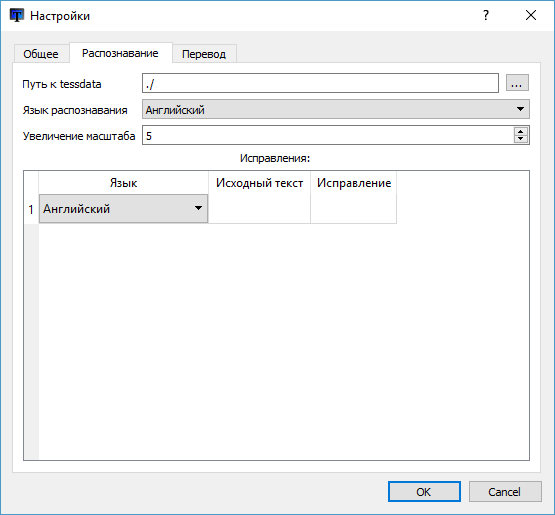
Во вкладке «Распознавание» выбирается язык распознавания, регулируется значение опции «Увеличение масштаба» (размер текста в окне распознанного перевода, рекомендуется выбрать в пределах от 5 до 10).
В области «Исправление» вносятся исправления, если распознавание текста постоянно получается с одинаковыми ошибками.
Во вкладке «Перевод» задается максимальное время отображения перевода, язык результата, выбираются переводчики.
Вам также может быть интересно:Переводчики расположены в определенном порядке. Пользователь может перетащить нужный переводчик выше других, чтобы использовать его в качестве основного.
После внесения изменений в настройки программы, не забывайте нажимать на кнопку «ОК».
Как пользоваться Screen Translator
Теперь посмотрим, как работает Screen Translator.
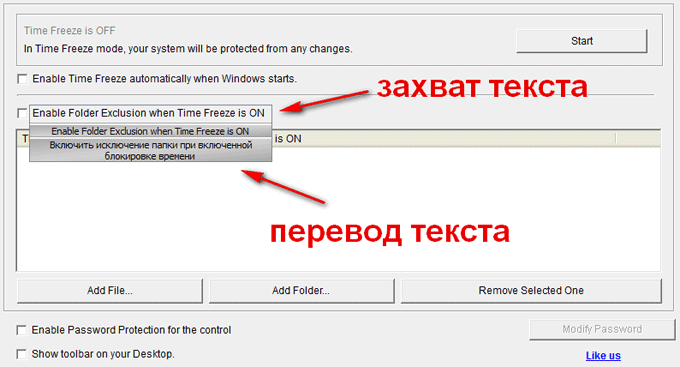
Для захвата экрана, в области уведомлений кликните по иконке программы правой кнопкой мыши, выберите пункт меню «Захват». По-другому, запустить захват можно с помощью «горячих клавиш» клавиатуры: «Ctrl» + «Alt» + «Z».
Выделите курсором мыши нужную область на экране. На этом примере я выделил текст, который нужно перевести в окне запущенной программы.
После распознавания захваченного текста, под выделенной областью появится его перевод.
Щелкнув правой кнопкой мыши по выделенной области, из контекстного меню можно выбрать следующие действия:
- Распознать другой язык — переключение на распознавание другого языка.
- Перевести на другой язык — выбрать язык, на который следует перевести захваченный текст.
- Скопировать в буфер — копирование переведенного текста в буфер обмена, например, для вставки в текстовый редактор.
- Скопировать рисунок в буфер — копирование текущего изображения в буфер обмена.
- Исправить распознанный текст — исправление ошибок в переводе распознанного текста вручную.
В программе есть две дополнительный опции:
- После щелчка по иконке программы левой кнопкой мыши на экране появится последний перевод, выполненный с помощью программы.
- Клик по средней кнопки мыши (колесику) копирует распознанный текст в буфер обмена.
Подобным образом можно переводить непонятный текс в Screen Translator во время компьютерной игры. Единственное условие: игра не должна быть запущена в полноэкранном режиме.
Заключение
Бесплатная программа, экранный переводчик Screen Translator служит для перевода текста на экране ПК: с захваченного изображения, элемента сайта, интерфейса программы или игры. Программа распознает текст в выделенном окне, а затем отображает перевод. Распознанный текст можно скопировать в буфер обмена, для дальнейшего использования.




https://vellisa.ru/winsxs-folder-cleanupПапка «WinSxS» находится в системной папке «Windows», расположенной на системном диске компьютера. У некоторых пользователей возникает вопрос: что это за папка WinSxS? Это служебная папка — хранилище системных компонентов, необходимых для нормального функционирования операционной системы Windows.
В папке WinSxS хранятся резервные копии компонентов операционной системы, ранее установленных на компьютер, файлы и другая информация необходимая для восстановления системы.
Многие пользователи интересуются: можно ли удалить папку «WinSxS» с компьютера? Пользователи считают, что папка WinSxS занимает очень много пространства на жестком диске ПК, поэтому ее нужно удалить или полностью очистить для экономии места.
Папка WinSxS расположена по пути: «C:\Windows\WinSxS» на диске с установленной операционной системой.
Благодаря папке WinSxS существует возможность возврата системы в предыдущее состояние к старой версии обновления. В Windows 10 в папке WinSxS хранятся данные необходимые для сброса системы к первоначальным настройкам операционной системы Windows. Поэтому удалять с компьютера папку WinSxS вручную или с помощи программ не рекомендуется.
Если на компьютере удалена папка WinSxS, или из нее удалены необходимые файлы, возможны неполадки или сбои в работе операционной системы, отказ при загрузке Windows. Будет невозможно выполнить восстановление системы из-за отсутствия необходимых файлов.
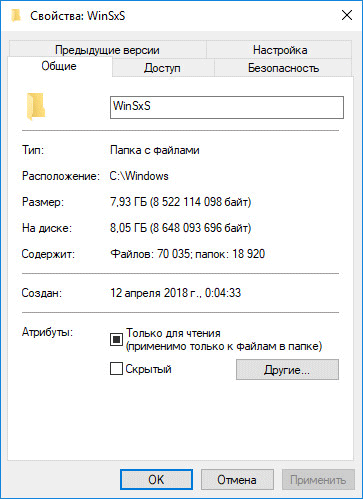
Для того, что посмотреть на размер папки WinSxS, следует войти в папку Windows, а затем щелкнуть правой кнопкой мыши по папке WinSxS. В контекстном меню выберите «Свойства», в открывшемся окне «Свойства: WinSxS», во вкладке «Общие» отобразится информация о том, сколько места на диске занимают файлы в папке WinSxS.
Необходимо учитывать, что размер папки в Проводнике не учитывает того, что большая часть файлов в папке WinSxS являются «жесткими ссылками», а сами файлы находятся в других каталогах операционной системы. Поэтому истинный размер папки WinSxS меньше, чем показывает Проводник или другой файловый менеджер, потому что они суммируют размер файлов из двух мест.
Из-за того, что в операционной системе постоянно проводятся обновления, в папке WinSxS скапливаются старые версии обновленных системных файлов, поэтому размер папки увеличивается.
Если папка WinSxS занимает много места на жестком диске, то очистка папки WinSxS от ненужных файлов позволит освободить от данных некоторое количество дискового пространства. Для этого необходимо воспользоваться встроенными средствами операционной системы Windows.
Как уменьшить папку WinSxS? Для очистки папки WinSxS используются системные средства:
- Утилита Очистка диска (cleanmgr.exe).
- Команды, выполняемые из командной строки.
- Утилита DISM.exe.
- Планировщик заданий.
В статье мы рассмотрим инструкции, как почистить папку WinSxS в операционных системах Windows 10, Windows 8.1, Windows 8, Windows 7.
Очистка папки WinSxS в Windows 10
В Windows 10 в папке WinSxS хранятся не только резервные копии системных компонентов и обновлений, но и другие важные данные операционной системы, поэтому очищать папку без особой необходимости не рекомендуется. Этим способом можно пользоваться в операционных системах Windows 8.1 и Windows 8.
Запустите командную строку от имени администратора. О том, как это сделать в Windows 10 читайте здесь.
В окне интерпретатора командной строки велите команду, которая выполняет анализ хранилища системных компонентов, а после ввода команды нажмите на «Enter»:
Dism /online /cleanup-image /AnalyzeComponentStoreПосле завершения анализа, в окне командной строки отобразится информация о состоянии хранилища: файлы совместимые с Windows и файлы, которые можно удалить (резервные копии и отключенные компоненты, кэш и временные данные) из операционной системы.
Для запуска очистки WinSxS в Windows 10 введите команду:
Dism /online /cleanup-image /StartComponentCleanupЗапуск данной команды с дополнительным ключом «/ResetBase» удаляет устаревшие версии компонентов:
Dism /online /Cleanup-Image /StartComponentCleanup /ResetBaseПосле успешного завершения операции, перезагрузите компьютер.
Как очистить папку WinSxS в Windows с помощью утилиты Очистка диска (cleanmgr.exe)
Очистка папки WinSxS в Windows проводится с помощью системной утилиты Очистка диска (cleanmgr.exe). Этот способ работает в операционных системах Windows 7, Windows 8, Windows 8.1, Windows 10.
Если на вашем компьютере под управлением Windows 7, в утилите Очистка диска нет пункта для очистки обновлений, установите необязательное обновление «KB2852386», которое добавляет данный пункт в системное приложение.
Запустите утилиту Очистка диска, выполните следующие действия:
- Нажмите на клавиатуре «Win» + «R».
- В окне «Выполнить» введите команду: «cleanmgr» (без кавычек), нажмите «ОК».
- Выберите диск для очистки. По умолчанию выбирается системный диск.
- В открывшемся окне «Очистка диска (С:)», нажмите на кнопку «Очистить системные файлы».
- Снова выберите диск для очистки.
- В окне «Очистка диска (С:)» поставьте галки напротив пунктов «Очистка обновлений Windows», нажмите на кнопку «ОК».
- В окне с предупреждением, согласитесь с удалением файлов.
- Дождитесь окончания процесса удаления данных, а когда очистка папки WinSxS в Windows завершится, перезагрузите компьютер.
Это позволит несколько уменьшить размер папки WinSxS на диске компьютера.
Очистка папки WinSxS в Windows 8.1
В Windows 8.1 (Windows 8) папка WinSxS может очищаться при помощи Планировщика заданий. Этот способ также работает в операционной системе Windows 10.
Вам также может быть интересно:Для того, чтобы почистить папку WinSxS выполните следующие действия:
- Запустите Планировщик заданий одним из этих способов.
- В левом столбце откройте «Библиотека Планировщика заданий», а затем поочередно перейдите сначала в раздел «Microsoft», а затем в раздел «Windows».
- Нажмите на раздел «Servicing», компонент «StartComponentCleanup», отвечающий за очистку хранилища компонентов, готов к выполнению задания.
- В правой колонке, в разделе «Выбранный элемент» нажмите «Выполнить».
Дождитесь завершения удаления ненужных файлов из системной папки, а затем перезагрузите ПК.
Для автоматического запуска задания по очистке папки WinSxS выполните следующее:
- В окне компонента «StartComponentCleanup», в правой колонке, в разделе «Выбранный элемент» нажмите на «Свойства».
- В окне ««StartComponentCleanup (локальный компьютер)» откройте вкладку «Триггеры» нажмите на кнопку «Создать».
- В окне «Создание триггера» настройте расписание для автоматического запуска задания с нужной периодичностью в определенное время.
Как очистить папку WinSxS в Windows 7
В Windows 7 можно удалить ненужные данные из папки WinSxS, при помощи выполнения команды в командной строке.
- Запустите командную строку от имени администратора.
- В окне интерпретатора командной строки введите команду, а затем нажмите на клавишу «Enter»:
DISM /online /Cleanup-Image /SpSuperseded
Выводы статьи
Системная папка WinSxS используется для хранения компонентов операционной системы Windows. В случае необходимости, пользователь может очистить папку WinSxS от ненужных файлов, используя системные средства: утилиту Очистка диска, утилиту DISM, приложение Планировщик заданий, с помощью выполнения команд в командной строке.



https://compconfig.ru/social/ne-rabotaet-kamera-v-skype.htmlПерестала нормально функционировать камера в Скайпе? Не знаете, как устранить проблему? Не отчаивайтесь, это распространенная неполадка, которую легко исправить. В этой статье перечислены все причины исчезновения видеоизображения в Skype и детально описаны методы устранения неисправности, начиная с простых и заканчивая самыми сложными.
/compconfig.ru/wp-content/uploads/2018/10/sk1-290x290.jpg" target="_blank">https://compconfig.ru/wp-content/uploads/2018/10/sk1-290x290.jpg 290w, https://compconfig.ru/wp-content/uploads/2018/10/sk1-300x300.jpg 300w" sizes="(max-width: 267px) 100vw, 267px" />
Причины возникновения неполадок
Чтобы разрешить проблему, необходимо понять, из-за чего она возникает. Вот список самых распространенных причин:
- Камера отключена нажатием кнопки на клавиатуре или корпусе ноутбука.
- Возникли неполадки с физическим подключением камеры.
- Нет стабильного соединения с интернетом.
- Установлена устаревшая версия Скайпа или в его работе произошел сбой.
- Мессенджер неправильно настроен.
- Камера недоступна из-за использования её другой программой.
- Возникли неполадки в программном обеспечении DirectX.
- Некорректно функционирует драйвер камеры.
- Возникли проблемы в работе драйвера видеоадаптера.
Рассмотрим каждую из причин более подробно и разберемся, как ее устранить.
Камера отключена
Очень часто видеоизображение в Скайпе отсутствует из-за того, что камера попросту выключена. Чтобы проверить эту версию, взгляните на индикатор рабочего состояния вебки.
/compconfig.ru/wp-content/uploads/2018/10/sk3-300x111.jpg" target="_blank">https://compconfig.ru/wp-content/uploads/2018/10/sk3-300x111.jpg 300w, https://compconfig.ru/wp-content/uploads/2018/10/sk3-768x284.jpg 768w, https://compconfig.ru/wp-content/uploads/2018/10/sk3-1024x379.jpg 1024w" sizes="(max-width: 1064px) 100vw, 1064px" />Если светодиод горит, значит, все в порядке, а если нет — включите камеру нажатием кнопки, которая может находится как рядом с ней самой, так и на клавиатуре. В последнем случае включение производится одновременным нажатием клавиш «Fn+Camera».
/compconfig.ru/wp-content/uploads/2018/10/sk4-300x221.jpg" target="_blank">https://compconfig.ru/wp-content/uploads/2018/10/sk4-300x221.jpg 300w" sizes="(max-width: 514px) 100vw, 514px" />
Физическое соединение с системным блоком или ноутбуком
При использовании отдельной (переносной) веб-камеры проверьте, цел ли и надежно ли подсоединен к компьютеру ее кабель. Попробуйте подключить ее к другому разъему USB.
/compconfig.ru/wp-content/uploads/2018/10/sk5-300x263.jpg" target="_blank">https://compconfig.ru/wp-content/uploads/2018/10/sk5-300x263.jpg 300w" sizes="(max-width: 476px) 100vw, 476px" />Возможно, гнездо, к которому камера подключена в данный момент, вышло из строя. Кстати, возможно, это разовый сбой. Устранить его помогает простое отсоединение кабеля от разъема и повторное подключение.
Нестабильный доступ в Интернет
/compconfig.ru/wp-content/uploads/2018/10/sk6-300x226.jpg" target="_blank">https://compconfig.ru/wp-content/uploads/2018/10/sk6-300x226.jpg 300w" sizes="(max-width: 428px) 100vw, 428px" />Для исключения этой версии проверьте соединение ПК с сетью и убедитесь в ее работоспособности. Запустите браузер и откройте какой-либо веб-ресурс — связь должна быть стабильной, без перебоев. Если с Интернетом все в порядке, переходите к следующему шагу диагностики.
Устаревшая версия Скайпа
К сожалению, разработчики мессенджера по истечении некоторого времени прекращают поддерживать работу старых версий, вынуждая пользователей его обновить. Таким образом, причиной исчезновения изображения с камеры может быть использование старой версии Скайпа.
Для обновления мессенджера скачайте и запустите инсталляционный пакет с официального ресурса.
Чтобы проверить, какая версия Skype инсталлирована на компьютере, проделайте следующие шаги:
- Запустите мессенджер.
- Нажмите на аватар вашего профиля в верхнем левом углу окна.
/compconfig.ru/wp-content/uploads/2018/10/sk8-300x163.png" target="_blank">https://compconfig.ru/wp-content/uploads/2018/10/sk8-300x163.png 300w" sizes="(max-width: 385px) 100vw, 385px" />
- В новом окне пролистайте страницу в самый низ и перейдите в раздел «О программе».
/compconfig.ru/wp-content/uploads/2018/10/sk9-300x291.png" target="_blank">https://compconfig.ru/wp-content/uploads/2018/10/sk9-300x291.png 300w" sizes="(max-width: 540px) 100vw, 540px" />
Откроется окно с информацией о текущей версии, в котором также указано, является ли она самой последней. Когда программа нуждается в обновлении, разработчики присылают об этом уведомление. Если вы видите его, нажмите на кнопку «Update». Это запустит скачивание и установку новой версии мессенджера. По завершении процесса Скайп автоматически перезапустится.
/compconfig.ru/wp-content/uploads/2018/10/sk10-300x167.png" target="_blank">https://compconfig.ru/wp-content/uploads/2018/10/sk10-300x167.png 300w" sizes="(max-width: 455px) 100vw, 455px" />
Некорректные настройки
Иногда камера не работает в Скайп из-за неправильных настроек в самом мессенджере. Чтобы проверить, установлены ли соответствующие параметры, сделайте следующее:
- Запустите приложение.
- Нажмите на аватар вашего профиля в верхнем левом углу приложения.
/compconfig.ru/wp-content/uploads/2018/10/sk11-300x163.png" target="_blank">https://compconfig.ru/wp-content/uploads/2018/10/sk11-300x163.png 300w" sizes="(max-width: 385px) 100vw, 385px" />
- В новом окне перейдите в раздел «Настройки звука и видео».
/compconfig.ru/wp-content/uploads/2018/10/sk12-300x210.png" target="_blank">https://compconfig.ru/wp-content/uploads/2018/10/sk12-300x210.png 300w" sizes="(max-width: 526px) 100vw, 526px" />
- Убедитесь, что напротив пункта «Камера» значится ваше устройство. Если там находится что-либо другое, выберите установленную камеру из выпадающего списка, нажав на её название.
- После этого кликните по пункту «Настройки веб камеры».
/compconfig.ru/wp-content/uploads/2018/10/sk13-300x240.png" target="_blank">https://compconfig.ru/wp-content/uploads/2018/10/sk13-300x240.png 300w" sizes="(max-width: 541px) 100vw, 541px" />
- В новом окне нажмите на кнопку «Default». Так настройки будут сброшены до значений по умолчанию. Далее кликните «OK».
/compconfig.ru/wp-content/uploads/2018/10/sk14-300x244.png" target="_blank">https://compconfig.ru/wp-content/uploads/2018/10/sk14-300x244.png 300w" sizes="(max-width: 490px) 100vw, 490px" />
- Перезапустите Скайп и проверьте изображение.
Камера используется другой программой
/compconfig.ru/wp-content/uploads/2018/10/sk15-300x296.jpg" target="_blank">https://compconfig.ru/wp-content/uploads/2018/10/sk15-300x296.jpg 300w" sizes="(max-width: 212px) 100vw, 212px" />Иногда возникает ситуация, когда устройство используется каким-либо приложением и поэтому становится недоступным в Скайпе. Это может быть какой-либо видеоредактор, интернет-обозреватель или другой запущенный мессенджер. В любом случае посмотрите на состояние светового индикатора камеры, который находится рядом с ее глазком.
Если виден активный сигнал, говорящий о том, что устройство снимает, но вы в это время не звоните по Скайпу, вероятно, камеру занимает какая-либо программа. Выключите всё, что может её использовать.
Неполадки с DirectX
DirectX – это ПО, отвечающее за взаимодействие Windows с видеоподсистемой компьютера. Если оно функционирует неправильно, то изображение с камеры в Скайпе также может отсутствовать. Чтобы проверить и обновить компоненты DirectX, воспользуйтесь специальной утилитой от Майкрософта.
Откройте страницу загрузки и проделайте следующие шаги:
- Выберите нужный язык.
- Кликните по красной кнопке «Скачать».
/compconfig.ru/wp-content/uploads/2018/10/sk17-300x133.png" target="_blank">https://compconfig.ru/wp-content/uploads/2018/10/sk17-300x133.png 300w, https://compconfig.ru/wp-content/uploads/2018/10/sk17-768x340.png 768w" sizes="(max-width: 804px) 100vw, 804px" />
- После загрузки приложения на компьютер запустите файл «dxwebsetup».
Программа в автоматическом режиме начнет процедуру обновления файлов DirectX. Если во время проверки будут найдены недостающие компоненты, они скачаются с сайта Microsoft.
Неполадки в работе драйвера камеры
/compconfig.ru/wp-content/uploads/2018/10/sk18-300x296.jpg" target="_blank">https://compconfig.ru/wp-content/uploads/2018/10/sk18-300x296.jpg 300w" sizes="(max-width: 216px) 100vw, 216px" />Часто причиной отсутствия изображения в Skype бывает нестабильная работа драйвера камеры. В таких случаях проблема обычно решается удалением установленного драйвера и инсталляцией нового, скачанного с сайта производителя.
Чтобы переустановить драйвер веб-камеры, сделайте следующее:
- Загрузите установочный пакет с официального сайта.
- Запустите «Диспетчер устройств» из контекстного меню кнопки «Пуск».
/compconfig.ru/wp-content/uploads/2018/10/sk19-300x209.png" target="_blank">https://compconfig.ru/wp-content/uploads/2018/10/sk19-300x209.png 300w" sizes="(max-width: 505px) 100vw, 505px" />
- Посмотрите, нет ли в списке устройств неизвестного оборудования. Драйверы, которые функционируют некорректно, обозначены иконкой с восклицательным знаком.
/compconfig.ru/wp-content/uploads/2018/10/sk20-234x300.png" target="_blank">https://compconfig.ru/wp-content/uploads/2018/10/sk20-234x300.png 234w" sizes="(max-width: 435px) 100vw, 435px" />
- Кликните по пункту правой кнопкой и выберите вариант «Удалить устройство».
/compconfig.ru/wp-content/uploads/2018/10/sk21-243x300.png" target="_blank">https://compconfig.ru/wp-content/uploads/2018/10/sk21-243x300.png 243w" sizes="(max-width: 486px) 100vw, 486px" />
- В следующем окне установите птичку в пункте «Удалить программы драйверов для этого устройства».
- Нажмите «Удалить».
/compconfig.ru/wp-content/uploads/2018/10/sk22-300x218.png" target="_blank">https://compconfig.ru/wp-content/uploads/2018/10/sk22-300x218.png 300w" sizes="(max-width: 394px) 100vw, 394px" />
- Установите вновь скачанное программное обеспечение.
- Перезагрузите компьютер и проверьте работоспособность камеры.
Инструкция актуальна как для Windows 7, так и для Windows 10.
Некорректное функционирование драйвера видеокарты
/compconfig.ru/wp-content/uploads/2018/10/sk23-300x246.jpg" target="_blank">https://compconfig.ru/wp-content/uploads/2018/10/sk23-300x246.jpg 300w" sizes="(max-width: 274px) 100vw, 274px" />В более редких случаях причиной отсутствия изображения в мессенджере становятся неполадки с драйвером видеокарты. Для решения проблемы переустановите его таким же способом, как драйвер веб-камеры. Установочный пакет скачайте с официального ресурса производителя карты.
/compconfig.ru/wp-content/uploads/2018/10/sk24-300x220.png" target="_blank">https://compconfig.ru/wp-content/uploads/2018/10/sk24-300x220.png 300w" sizes="(max-width: 653px) 100vw, 653px" />
Кстати, помимо описанных способов диагностики, можете воспользоваться специальными сервисами, которые предлагают протестировать работоспособность камеры в режиме онлайн. Все они работают по схожему принципу, поэтому достаточно использовать один.
Рассмотрим тестирование на примере www.testcam.ru. Чтобы проверить камеру с его помощью, сделайте следующее:
- Откройте сайт в браузере.
- Разрешите доступ к камере, кликнув по кнопке «Allow» или «Разрешить».
- Если устройство функционирует правильно, в браузере появится изображение.
Если ни один из перечисленных методов не помог, можно попытаться откатить систему при помощи точки восстановления до состояния, когда камера в Скайпе функционировала нормально.
Устранение проблем на мобильных устройствах
/compconfig.ru/wp-content/uploads/2018/10/sk26-290x290.jpg" target="_blank">https://compconfig.ru/wp-content/uploads/2018/10/sk26-290x290.jpg 290w" sizes="(max-width: 208px) 100vw, 208px" />Проблемы с камерой в Скайпе на Андроид-смартфонах чаще всего связаны с неполадками самого мессенджера и решаются путем его переустановки, однако в некоторых случаях они возникают по иным причинам:
- Камера попросту вышла из строя.
- Она блокируется сторонними программами.
- Съемка видео не работает из-за системных сбоев или вирусов.
Чтобы проверить работоспособность и условную исправность камеры, включите её обычным образом из меню телефона. Если при этом возникают ошибки, убедитесь, что она не блокируется защитными приложениями – такими, как «Camera Block» или «Camera Guard Blocker». Для этого откройте список установленных программ и, если найдете вышеупомянутые, отключите или удалите их.
Продиагностировать камеру можно и с помощью специальных утилит, например, Test Your Android. Если приложение покажет, что она в порядке, причину сбоя следует искать в системе или стороннем, в том числе вредоносном ПО.
/compconfig.ru/wp-content/uploads/2018/10/sk27-258x300.png" target="_blank">https://compconfig.ru/wp-content/uploads/2018/10/sk27-258x300.png 258w" sizes="(max-width: 515px) 100vw, 515px" />
Как проверить Андроид-устройство на вирусы и удалить их, наш сайт рассказывал в этой статье.
Если ничего из перечисленного не помогло, остается только сбросить телефон до заводских настроек из его меню «Сброс и восстановление» или обратиться в сервис.
/compconfig.ru/wp-content/uploads/2018/10/sk29-300x256.jpg" target="_blank">https://compconfig.ru/wp-content/uploads/2018/10/sk29-300x256.jpg 300w" sizes="(max-width: 435px) 100vw, 435px" />
Прежде чем делать сброс, не забудьте создать резервную копию данных, так как иначе всё, что хранится в памяти смартфона, будет удалено.
Отсутствие видео в Скайпе на iPhone и iPad обычно бывает следствием запрета на доступ к камере. Чтобы снять запрет, проделайте следующие шаги:
- Зайдите в настройки устройства.
- Из списка программ выберите «Skype».
- Перейдите на вкладку «Privacy/Безопасность».
/compconfig.ru/wp-content/uploads/2018/10/sk31-300x288.png" target="_blank">https://compconfig.ru/wp-content/uploads/2018/10/sk31-300x288.png 300w" sizes="(max-width: 364px) 100vw, 364px" />
- Переместите слайдер около надписи «Camera» вправо.
/compconfig.ru/wp-content/uploads/2018/10/sk32-300x282.png" target="_blank">https://compconfig.ru/wp-content/uploads/2018/10/sk32-300x282.png 300w" sizes="(max-width: 364px) 100vw, 364px" />
На этом всё. Надеемся, что наша инструкция помогла вам устранить неполадку.
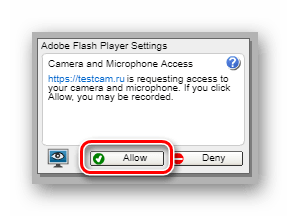

https://polzablog.ru/kak-pochistit-kompyuter.htmlСегодня практически у всех есть компьютеры, ноутбуки, планшеты и другие гаджеты. На сколько бы мощным не был ваш компьютер, со временем он начинает тормозить и чем дальше, тем хуже. Есть много причин этому, но большую часть можно исправить легко. Еще, описанный ниже способ будет для Windows, так как большинство обычных пользователей сидят на нем. Для начала, почистить компьютер, чтобы он не тормозил, можно двумя способами. Первый — вызвать мастера на дом. Это в том случае, если вы не уверенны в своих силах или просто нету на это времени. Второй — почистить самому, а именно: почистить от пыли, от временных файлов, от информационного мусора, от вирусов и вредоносных программ, оптимизировать систему. Этот вариант требует времени и упорства, но не нужно быть программистом или хакером, все действия просты. НО, если не уверенны в своих силах, действиях — вызовите мастера или ему увезите компьютер.
Почему тормозит компьютер?
Конечно приятно работать на новом ПК или ноутбуке, или если вы только что установили новую операционную систему. Все работает быстро, не тормозит. Но со временем начинаются «тормоза», что-то не сразу открывается, подтупливает, иногда зависает или даже отключается, в следствии перегрева. Этому могут служить несколько причин. Самые основные:
/polzablog.ru/wp-content/uploads/2017/03/1.jpg" target="_blank">https://polzablog.ru/wp-content/uploads/2017/03/1.jpg 500w" sizes="(max-width: 300px) 100vw, 300px" />
- Загрязнение корпуса: пыль, крошки, шерсть…
- Нагревается процессор,
- Ненужные программы забивают оперативную память,
- На жестком диске скопился информационный «мусор»,
- Вирусы и различные вредоносные программы тормозят Windows.
Что же с этим делать? Ничего страшного нет, описанное ниже сможет повторить любой, даже начинающий пользователь ПК или ноутбука. Для начала, нужно очистить компьютер от пыли. Вам понадобится влажная тряпочка, сухая тряпочка, ватные палочки, пылесос, если возможно, то баллон со сжатым воздухом, но его не обязательно. И если у вас ноутбук, то скорее всего пыли там и не будет, значит физически чистить не нужно. Дело в том, что корпус ноутбука устроен так, что пыль там практически не скапливается, да и разбирать его сложно порой, так что лучше даже и не стоит.
Для последующей чистки мы будем использовать различные программы для чистки операционной системы, так что приготовьтесь к тому, что вам нужно будет их устанавливать.
Чистка компьютера от пыли.
С накоплением пыли на внутренних частях компьютера, начинается нагрев этих самых элементов. В связи с чем они не могут на 100% выполнять свои функции, это и приводит к торможению компьютера в играх, программах и так далее. Особенно это актуально с топовыми сборками компьютеров, они очень мощные и греются часто. Мало того если часто греются процессоры, будь то центральный или графический, это приводит к необратимым процессам внутри ядер, что является серьезной поломкой и не ремонтируется.
Еще отмечу, что причиной сильного нагрева может являться высыхание термопасты. Если вы новичок в этом деле — то чтобы хорошо почистить компьютер, ее следует тоже заменить. Вообще, термопаста — проще говоря паста, которая помогает отводить тепло от процессора к радиатору. И находится она между ними соответственно.
И так, как почистить компьютер от пыли:
- Полностью выключаем компьютер, из розетки тоже. Если ноутбук, то вытащите батарею плюсом.
- На ПК снимаем обе крышки корпуса. Если решили и
/polzablog.ru/wp-content/uploads/2017/03/chistka-ot-pili-300x199.jpg" target="_blank">https://polzablog.ru/wp-content/uploads/2017/03/chistka-ot-pili-300x199.jpg 300w" sizes="(max-width: 313px) 100vw, 313px" />ноутбук чистить, то снимаем крышку сзади компьютера.
- Сухой тряпкой протираем элементы плат, сидиромы, жесткие диски и так далее, но аккуратно, чтобы случайно не отломить мелкие элементы.
- Теперь можно влажной тряпочкой протереть пластмассовые и железные элементы корпуса, но не трогать платы! Если намочите, необходимо ждать полного высыхания пред включение в сеть.
- Можно радиаторы и вентиляторы почистить ватными палочками, я иногда на плате, где много пыли, тоже ими аккуратно прочищаю.
- Теперь можно пылесосом или сжатым воздухом почистить компьютер полностью. Желательно чтобы на пылесосе была функция выдува. Но можно и без нее.
- Теперь можно поменять термопасту. Но будьте аккуратны, при снятии радиаторов охлаждения, не надломите плату или крепеж. Если сломаете крепеж, радиатор не плотно сядет и перегрев будет всегда. Если сомневаетесь, лучше вообще не лезьте.
В идеале конечно лучше все элементы снять и протирать отдельно. Но делать нужно это, если уверенны, что все соберете обратно.
Удаление ненужных программ.
Следующим этапом почистить компьютер — найти и удалить ненужные вам программы и приложения. Дело в том, что со временем устанавливается куча программ, они висят в автозагрузке и некоторые просто не используются, а оперативную память захламляют.
Сперва удалим программы:
- Открываем меню «Пуск»;
- Заходим в «Панель управления»;
- Нажимаем «Установка и удаление программ».
- В открывшемся окне появится список установленных программ, тут смотрим то, что не нужно, чем не пользуемся, чего не знаем вообще и удаляем.
/polzablog.ru/wp-content/uploads/2017/03/udalenie-program-300x190.jpeg" target="_blank">https://polzablog.ru/wp-content/uploads/2017/03/udalenie-program-300x190.jpeg 300w" sizes="(max-width: 430px) 100vw, 430px" />
- После лучше перезагрузить компьютер.
Можно воспользоваться сторонними программами. Рекомендуем именно ими почистить компьютер, так как такие программы обычно удаляют программу на все 100%, подчищая папки и реестр. Например некоторые пользуются Geek Uninstaller.
/polzablog.ru/wp-content/uploads/2017/03/geek-uninstaller-295x300.jpg" target="_blank">https://polzablog.ru/wp-content/uploads/2017/03/geek-uninstaller-295x300.jpg 295w" sizes="(max-width: 543px) 100vw, 543px" />
Она бесплатная, и весит немного, проблем за ней не разу не замечал. Пользоваться ей легко, устанавливаете, и точно так же, как описано выше, удаляете программы. После она сканирует компьютер, и если находит папки и файлы, нажимаете удалить их.
Чистка автозагрузки.
Иногда приходится некоторые нужные программы оставлять, но они висят в автозагрузке, то есть включаются вместе с компьютером. Мы можем ими и не пользоваться, а они работают и заполняют оперативную память. Тогда нам нужно:
- На клавиатуре нажимаем WIN+R или «Пуск» и «выполнить».
- В окне пишем msconfig и нажимаем Интер.
- Нажимаем вкладку «автозагрузка».
- Теперь будьте внимательны, если видите знакомую программу и понимаете что он должна работать только когда Вы
захотите, то убираем галочку/polzablog.ru/wp-content/uploads/2017/03/avtozagruzka-300x179.jpg" target="_blank">https://polzablog.ru/wp-content/uploads/2017/03/avtozagruzka-300x179.jpg 300w" sizes="(max-width: 308px) 100vw, 308px" />слева. Все что связано с обновлением, лучше тоже отключить. Если чего-то не понимаете лучше оставить как есть.
- Нажимаем «применить» и «ОК»
- После тоже советуем сделать перезагрузку.
Есть так же сторонние программы для чистки автозагрузки, но они с большим функционалам и для тех, кто понимает что нужно отключить. Некоторые например для того чтобы почистить компьютер используют программу Autorans. Она бесплатна и отлично работает.
/polzablog.ru/wp-content/uploads/2017/03/autorans-300x146.jpg" target="_blank">https://polzablog.ru/wp-content/uploads/2017/03/autorans-300x146.jpg 300w, https://polzablog.ru/wp-content/uploads/2017/03/autorans-768x373.jpg 768w, https://polzablog.ru/wp-content/uploads/2017/03/autorans-1024x497.jpg 1024w" sizes="(max-width: 685px) 100vw, 685px" />
Удаление вирусов и вредоносных программ.
Если у вас установлен антивирус, проведите полную проверку компьютера. Это один из важных факторов как хорошо почистить компьютер. Что сказать об антивирусах? Много мнений, много программ. На наш взгляд, нужно устанавливать лицензионные программы и покупать лицензии. Одни из лучших: Лаборатория Касперского, Dr.Web (доктор веб), Eset Nod32 (Нод 32) и так далее.
/polzablog.ru/wp-content/uploads/2017/03/antivirus-300x237.jpg" target="_blank">https://polzablog.ru/wp-content/uploads/2017/03/antivirus-300x237.jpg 300w" sizes="(max-width: 500px) 100vw, 500px" />
Правда некоторые из них хорошо нагружают операционную систему, и получается что вы не ускорите компьютер а наоборот. Зато и систему не угробите вирусами и вредоносными программами. Тут конечно стоит иметь ввиду, если у вас мощный компьютер, то и беспокоиться не стоит. Ну и желательно чтобы постоянно было подключение к интернету, дабы антивирус постоянно обновлялся.
Есть конечно и альтернативы. Многие любят халяву, именно для себя смогли подобрать неплохой антивирус, точнее это комплекс программ, по очистке и ненужных файлов, временных файлов, оптимизация операционной системы и проверка на вирусы. Это 360 total security. Она бесплатна и проста в использовании. И на своем опыте говорят что не плохо с вирусами справляется.
Проверка или сканирование, как еще называют, может длиться долго. Все зависит от размера жесткого диска и количества информации на нем. Ну и после этого стоит сделать перезагрузку компьютера.
Очистка компьютера от ненужных файлов и папок.
Данный пункт очень важен для того, чтобы почистить компьютер хорошо. Ведь что происходит, когда много информационного мусора в голове человека? Он начинает тупить. Точно так же и с компьютером. Он видит всю информацию на компьютере, индексирует папки и файлы, а когда бардак, то и времени нужно больше, в следствии начинает компьютер тормозить.
- Идем в пуск — все программы — стандартные — служебные — очистка диска.
- Выбираем системный диск, там где установлена операционная система. Обычно диск С. Нажимаем ОК
- Ждем пока система проанализирует и в открывшемся окне ставим все галочки, кроме архивации. Если появится кнопка «очистить системные файлы» — нажимайте, появятся еще пункты.
- Все выбрали, нажимаем ОК.
- Теперь нам понадобится сторонняя программа, их много, считается лучшей Ccleaner.
/polzablog.ru/wp-content/uploads/2017/03/ccleaner-300x188.png" target="_blank">https://polzablog.ru/wp-content/uploads/2017/03/ccleaner-300x188.png 300w" sizes="(max-width: 352px) 100vw, 352px" />Скачиваем ее и устанавливаем. Она хороша тем, что и тут комплекс инструментов, для того, чтобы почистить компьютер, так что она нам еще понадобится.
- Запускаем и в пункте Очистка внизу есть две кнопки «Анализ» и «Очистка». Нажимаем «Анализ», ждем окончания.
- Теперь нажимаем очистить, и все лишнее удалится.
Чистка реестра.
Что же такое реестр? Проще говоря, эта некая база данных операционной системы с настройками и различными параметрами. Очень важный элемент Windows. И когда он захламлен, комп тоже тормозит, ведь все программ, которые мы устанавливает там тоже прописывают свои настройки, и когда мы что то делаем, в реестре тоже меняются параметры. В общем, чтобы почистить компьютер, его тоже необходимо чистить.
Тут нам поможет уже установленная программа Ccleaner, она замечательно с этим справляется.
- Запускаем программу и выбирает вкладку «Реестр».
- Тут так же, сначала делаем анализ.
- Теперь нажимаем «Исправить». Появится окно, требующее сделать резервную копию Реестра, соглашаемся, не повредит.
- Ждем до конца и делаем перезагрузку ПК.
Есть еще программа, которая многим очень нравится и постоянно пользуются ею — Wise Registry Clesner. Она даже не требует установки. В чем плюсы:
/polzablog.ru/wp-content/uploads/2017/03/reestr1-300x153.png" target="_blank">https://polzablog.ru/wp-content/uploads/2017/03/reestr1-300x153.png 300w, https://polzablog.ru/wp-content/uploads/2017/03/reestr1-768x391.png 768w, https://polzablog.ru/wp-content/uploads/2017/03/reestr1-1024x521.png 1024w" sizes="(max-width: 395px) 100vw, 395px" />
- Чистит Реестр, так же анализ, потом чистка.
- Оптимизирует Реестр
- Дефрагментирует Реестр
Делают все три пункта, мощная программа.
Дефрагментация диска.
Тут так же как и с Реестром, все файлы и папки должны лежать на своих местах и полочках, а не разбросаны по всему жесткому диску. Этот пункт тоже важен чтобы почистить компьютер нормально. После этого операционной системе проще находить файлы и папки, в следствии чего система не тормозит.
- Зайдите в «Мой компьютер» и нажмите правой кнопкой на необходимый раздел винчестера.
- Кликните правой кнопкой, в меню нажмите на пункт «Свойства».
- Перейдите на раздел «Сервис».
- Нажмите на кнопку «Дефрагментация диска» или «Оптимизировать» (на 10 версии Windows).
/polzablog.ru/wp-content/uploads/2017/03/defragmentaciya-diska-300x239.png" target="_blank">https://polzablog.ru/wp-content/uploads/2017/03/defragmentaciya-diska-300x239.png 300w" sizes="(max-width: 425px) 100vw, 425px" />
Теперь можно заниматься своими делами, потому что процесс этот долгий, но эффективный. Так нужно сделать со всеми дисками на вашем компьютере.
Но если у вас стоит уже современный SSD диск, то дефрагментацию делать не нужно, просто бессмысленно, так как такие диски — это те же Флешки. А на обычных дисках есть диск, который раскручивается при чтении файлов, и головка может читать то, что рядом. Ну а если файлы разбросаны, то и бегать головке много, диску крутиться быстрее, времени уходит много. А Флешка исключает все эти моменты и читает информацию мгновенно практически.
Оптимизация операционной системы Windows
Тут разберем еще несколько пунктов для оптимизации самой системы.
- Отключить визуальные эффекты. правой кнопкой мыши по моему компьютеру — свойства — дополнительные параметры — быстродействие — параметры. Тут отключаем как можно больше, смотрите сами, пробуйте. Если компьютер вообще слабый — отключаем все.
- Чистим планировщик задач. Заходим в C:\Windows\Tasks и все удаляем. Теперь без вашего ведома система ничего не запланирует 🙂 .
- Отключаем Восстановление системы. Из практики, это редко помогает восстановить систему, но если нужно, то оставьте этот пункт. Опять правой кнопкой мыши по компьютеру — выбираем свойство — защита системы (в других версиях операционных систем, может просто называться восстановление системы) — жмем по каждому диску и нажимаем настроить — в открывшемся окне нажимаем отключить и удаляем все точки, чтобы не занимали много места и ОК.
- Оптимизировать рабочий стол. Все иконки и папки на рабочем столе подгружают систему, поэтому для того чтобы почистить компьютер хорошо, оставляйте на рабочем столе только самое необходимое. Или лучше создавать ярлыки на рабочем столе.
Ну вот, думаем, это самое основное, что нужно делать , чтобы почистить компьютер. И лучше делать это хотя бы раз в два месяца, и тогда ваш компьютер будет жить и дышать свободно. Хорошего Вам дня.
И вот видео о том, как можно почистить компьютер, чтобы он не тормозил.

https://stimylrosta.com.ua/voprosy-i-otvety/149-chto-takoe-spam-i-kak-s-nim-borotsyaКаждый, у кого есть электронная почта, сталкивался со спамом. Спам — это массовая анонимная рассылка рекламы, не имеющая согласия со стороны получателя.
Обычно эти объявления отправляются с разных компьютеров через спамерскую сеть. При этом владельцы не всегда знают, что с их ПК осуществляется спам-рассылка, а получатели, в свою очередь, обычно игнорируют приходящую рекламу и попросту удаляют ее.
Но не все так просто, подобная рассылка не всегда безобидная. В данной статье мы рассмотрим, что такое спам и чем он опасен.
Что такое спам в интернете
Во всемирной паутине спам встречается повсеместно:
- при поиске нужной информации;
- общаясь в соцсетях;
- при скачивании интересного фильма и др.
Почему спам опасен? Ответ будет таковым: потому что он является виновником многочисленных неприятностей. Во-первых, он может быть причиной заражения вирусом. Во-вторых, спам-письма создают колоссальное движение, перегружая тем самым сетевой ресурс: интернет начинает тормозить, а пользователям приходится переплачивать за трафик.
Помимо этого спам мешает просмотру интересующего материала, с его помощью распространяются мошеннические письма, которые бывают двух типов:
- Нигерийские — просьба о помощи, обычно финансовой, для операции и т. д. Название пошло от большого распространения подобных писем в одноименном государстве Африки.
- Фишинг (от англ. — рыбалка) — преследуют цель выманивания данных о банковских счетах, кредитных картах и др. Причем оформление этих писем может в точности повторять стиль вашего банка, а название отличаться одной или двумя буквами. Следует быть очень бдительным при получении корреспонденции такого рода.
Основные разновидности
- Выскакивающая спам-реклама на некоторых сайтах. Это приносит доход автору ресурса.
- Спам-рассылка — многократное отправление сообщений на электронную почту (самый главный источник описываемой проблемы). Часто читатель подписывается на рассылку, чтобы получать интересующую его информацию. Если вы столкнулись со спамерами, реклама будет приходить ежедневно и не по теме.
- Гостевые книги на некоторых сайтах также засоряются спам-объявлениями. Также их можно встретить в комментариях к контенту на блогах или форумах. Это комменты общего характера (например, это полезная статья) содержащие ссылку на другой ресурс.
- Спам также присутствует на досках объявлений, форумах и в чатах.
- Невидимый текст. Чтобы увеличить посещаемость сайта иногда хитроумные веб-мастера пытаются обвести вокруг пальца поисковики. Для этого они наполняют свой проект популярными словами с цветом шрифта, соответствующему фону ресурса. Таким образом, пользователь его не увидит. Из-за этого часто при вводе запроса в поисковую строку в выдаче можно встретить совсем непонятные страницы.
- Спам в соцсетях распространяется через личные сообщения. Часто злоумышленники воруют аккаунт и отправляют уже с него рассылку друзьям того человека, у которого они его украли.
- Мобильное мошенничество в SMS-сообщениях. Мобильные операторы даже создали черный список подобных СМС.
Как бороться со спамом
Чтобы избавиться от почтового спама, нужно отписаться от рассылки. Обычно эта функция предусмотрена в конце письма, но не всегда. Если эта функция отсутствует, необходимо самостоятельно отметить надоедливые сообщения как спам. Для этого ставим галочку напротив нежелательных писем и кликаем на меню «Это спам».
Все выделенное автоматически перемещается в папку «Спам». Эту папку можно очистить вручную, если этого не сделать спустя 30 дней сообщения удаляются автоматически. Почтовый сервер в свою очередь запоминает недобросовестного отправителя. Сейчас указанными антиспам-фильтрами обладают почти все крупные почтовые сервисы (Яндекс.Почта, Gmail и др.).
По возможности удалите (вручную или при помощи плагинов) свои комментарии на подозрительных сайтах.
Обходите стороной сомнительные ресурсы с большим количеством всплывающих окон. Эти действия позволят избежать заражения компьютера вирусом.
Никогда не отвечайте на подобную корреспонденцию, не переходите по содержащимся в ней ссылкам и не давайте разрешение на загрузку картинки, поскольку в спамерской сети ваш адрес сразу отмечается как активный. Если это не предпринять, в дальнейшем нежданная реклама только увеличится.
Важный момент! Проблема может стать неконтролируемой после того, как email-адрес пользователя попадет в спамерскую базу данных. Чтобы предотвратить это, следует придерживаться следующих правил:
- Завести два адреса: публичный — для общедоступных источников (чаты, форумы), частный — для личной переписки.
- Почтовый пароль и адрес должны быть тяжелыми и длинными.
- Для регистрации в интернет-магазинах и прочих ресурсах применяйте свой публичный адрес.
- Используйте современные антиспам фильтры (на компьютере или с помощью провайдера).
- Современные антивирусные программы также оснащены защитой от спама.
Итог
Тема про спам очень актуальная. Массовая рассылка может принести много хлопот для рядового пользователя интернета и простого владельца веб-ресурса. Придерживаясь нескольких несложных простых правил, вы сможете предупредить засорение почтового ящика.


https://compconfig.ru/avirus/proverka-sajta-na-virusy.htmlСайт – как сад: чем больше в него вложено труда, тем щедрее плоды. Но бывает и такое, когда политый, удобренный и заботливо обихоженный сайт вдруг с треском вылетает из поисковой выдачи. Что это? Происки конкурентов? Обычно причина гораздо банальнее — на вашем веб-ресурсе завелись вирусы.
Итак, откуда берутся вирусы на сайтах, по каким симптомам их определить, как проверить любимое детище на присутствие вредоносного ПО и как защитить его от всей этой нечисти.
Источники, признаки и цели вирусного заражения интернет-ресурсов
Путей проникновения вирусов на веб-сайты намного меньше, чем, например, на устройства. Точнее, их всего 3:
- Зараженный компьютер, с которого на сайт загружаются файлы. На этот фактор приходится более 90% случаев.
- Взлом. Он может быть целевым, например, если вас «заказали» конкуренты по бизнесу или ресурс чем-то привлек внимание злоумышленников, и случайным — потому что плохо закрыто.
- Уязвимости CMS, серверных систем, плагинов и другого ПО, с которым соприкасаются сайты.
Как вирусы проявляют свое присутствие:
- Резко и необоснованно уменьшается количество посетителей. Веб-ресурс сильно теряет позиции или выпадает из выдачи поисковых систем. При попытке открыть его в браузере вместо страниц появляются грозные предупреждения, вроде такого:
/compconfig.ru/wp-content/uploads/2018/10/svir1-300x109.png" target="_blank">https://compconfig.ru/wp-content/uploads/2018/10/svir1-300x109.png 300w" sizes="(max-width: 619px) 100vw, 619px" />
- Самопроизвольно меняется дизайн страниц. Появляются «левые» рекламные баннеры, блоки, ссылки и контент, который вы не размещали. Если на ресурсе производятся денежные расчеты, могут измениться платежные реквизиты.
- Нарушается функциональность сайта, по ссылкам открывается не то, что должно.
- Посетители жалуются, что на ваш сайт ругаются антивирусы или после его открытия на их устройствах появились признаки заражения.
В чем заключается вредоносная деятельность вирусов на интернет-ресурсах:
- В воровстве контента, баз данных, трафика, денег.
- В заражении устройств посетителей и других уязвимых сайтов на том же сервере.
- В перенаправлении ваших посетителей на нужные злоумышленникам ресурсы, например, путем установки дорвеев со спам-ссылками или добавления вредоносного кода мобильного редиректа в .htaccess. Этот код перенаправляет на другие сайты только тех, кто зашел с мобильных устройств.
- В повышении чьих-то поисковых позиций за ваш счет.
- В рассылке с вашей почты спама и вредоносных сообщений. Часто с целью внесения вашего email в почтовые базы злостных спамеров, чтобы ваши подписчики и пользователи не получали от вас писем.
- В полном или частичном выводе веб-ресурса из строя, а также в намеренном удалении его из поисковой индексации (клоакинг).
- В установке на сервер web-shell’ов и бэкдоров, с помощью которых злоумышленник получает удаленный доступ к файловой системе сервера.
Способы диагностики безопасности сайта
Проверить сайт на вирусы можно несколькими способами. Самый быстрый и простой, но довольно поверхностный вариант — проверка при помощи антивирусных онлайн-сканеров. С нее стоит начинать всегда, когда есть хоть малейшее подозрение на присутствие зловреда.
Если проверка сайта онлайн выявила угрозу, следом желательно провести полное пофайловое сканирование при помощи антивирусных программ.
Кроме того, некоторые веб-мастера практикуют ручной метод поиска вирусов — открытие и просмотр каждого подозрительного файла на наличие закладок. Поиск проводится по сигнатурам (фрагментам кода, который часто встречается во вредоносных объектах) и путем сравнения потенциально зараженных файлов с чистыми. Если есть знания и опыт, этот метод может быть наиболее надежным, ведь угрозы пропускают даже самые мощные и рейтинговые антивирусы.
Проблемы с безопасностью на сайтах часто первыми замечают поисковые системы:
- Яндекс.Вебмастер отображает информацию о них на странице «Диагностика» — «Безопасность и нарушения».
/compconfig.ru/wp-content/uploads/2018/10/svir2-300x81.png" target="_blank">https://compconfig.ru/wp-content/uploads/2018/10/svir2-300x81.png 300w" sizes="(max-width: 710px) 100vw, 710px" />
- Google Search Console — в разделе «Инструменты для вебмастеров» — «Состояние» — «Вредоносные программы».
/compconfig.ru/wp-content/uploads/2018/10/svir3-300x195.png" target="_blank">https://compconfig.ru/wp-content/uploads/2018/10/svir3-300x195.png 300w" sizes="(max-width: 442px) 100vw, 442px" />
В случае обнаружения зловредного ПО выполните рекомендации Яндекс и Google по его поиску и устранению. А следом проверьте сайт при помощи онлайн-сканеров.
Онлайн-сканеры для проверки сайтов на вирусы и взлом
i2p
i2p — простой бесплатный русскоязычный сервис для быстрой проверки веб-ресурсов — целиком или отдельных страниц, на вредоносное содержимое. Анализ занимает несколько секунд, но результат, увы, не всегда оказывается достоверным. «Подозрения на вирус», как в примере ниже, могут быть вполне безобидны. Просто они требуют более пристального внимания.
/compconfig.ru/wp-content/uploads/2018/10/svir4-300x230.png" target="_blank">https://compconfig.ru/wp-content/uploads/2018/10/svir4-300x230.png 300w" sizes="(max-width: 545px) 100vw, 545px" />
Virustotal
Virustotal — один из самых известных и популярных антивирусных сканеров онлайн. Проверяет интернет-ресурсы (а также любые файлы) движками 65 антивирусов, включая Касперского, Dr.Web, ESET, Avast, BitDefender, Avira и т. д. Отображает репутацию проверенного сайта по данным голосования сообщества Virustotal. Интерфейс сервиса только на английском языке.
Чтобы провести проверку веб-ресурса на Вирустотал, откройте на главной странице вкладку URL, вставьте ссылку в поле «Search or scan URL» и нажмите на иконку лупы.
/compconfig.ru/wp-content/uploads/2018/10/svir5-300x234.png" target="_blank">https://compconfig.ru/wp-content/uploads/2018/10/svir5-300x234.png 300w" sizes="(max-width: 589px) 100vw, 589px" />
Antivirus-alarm
Сервис Antivirus-alarm не просто сообщает о чистоте или заражении веб-сайта, а выводит список проверенных файлов с пометками о том, что вызвало подозрение. Анализ основывается на собственных и мировых антивирусных базах.
Другие разделы сервиса наполнены статьями о диагностике, самостоятельном ручном удалении вирусов, защите от заражения, резервном копировании и прочими материалами о безопасности Интернет-ресуров.
/compconfig.ru/wp-content/uploads/2018/10/svir6-300x293.png" target="_blank">https://compconfig.ru/wp-content/uploads/2018/10/svir6-300x293.png 300w" sizes="(max-width: 577px) 100vw, 577px" />
Dr.Web
Лаборатория Dr Web анализирует состояние веб-сайтов, используя только собственные базы и алгоритмы.
По результатам сканирования формируется отчет:
- Обнаружено ли на объекте зловредное ПО.
- Находится ли он в чьих-нибудь базах вредоносных объектов.
- Перенаправляет ли он посетителей на другие ресурсы.
Ниже отображаются результаты проверки файлов и дополнительные сведения о подозрительных фактах.
/compconfig.ru/wp-content/uploads/2018/10/svir7-300x244.png" target="_blank">https://compconfig.ru/wp-content/uploads/2018/10/svir7-300x244.png 300w" sizes="(max-width: 561px) 100vw, 561px" />
Xseo
Неприглядный на вид веб-сервис Xseo на самом деле информативнее и функциональнее многих. Он проверяет сайты на наличие шести с лишним миллионов известных вирусов, на предмет фишинга, а также выводит оценку их безопасности по версиям MyWOT, Яндекс и Google. Кроме того, Xseo содержит массу других полезных и бесплатных SEO-инструментов. Доступ к некоторым из них требует регистрации.
/compconfig.ru/wp-content/uploads/2018/10/svir8-300x154.png" target="_blank">https://compconfig.ru/wp-content/uploads/2018/10/svir8-300x154.png 300w" sizes="(max-width: 569px) 100vw, 569px" />
Sucuri
Sucuri — еще один бесплатный сервис проверки безопасности интернет-ресурсов. Способен выявлять признаки заражения известным вредоносным ПО, находить на сайтах ошибки, «пробивать» их по базам черных списков и определять актуальность версии CMS. Интерфейс сервиса на английском, испанском и португальском языках.
/compconfig.ru/wp-content/uploads/2018/10/svir9-300x253.png" target="_blank">https://compconfig.ru/wp-content/uploads/2018/10/svir9-300x253.png 300w" sizes="(max-width: 578px) 100vw, 578px" />
ReScan.pro
ReScan.pro — инструмент комплексной проверки интернет-ресурсов на заражение и взлом. Выявляет следующие виды угроз:
- Зашифрованные скрипты.
- Скрытые редиректы.
- Шпионские закладки, вставки и виджеты с подозрительных сайтов.
- Атаки Drive-by (загрузка вредоносной программы без ведома пользователя).
- Спамные ссылки и контент.
- Ошибки и признаки дефейса.
- Внесение в блэклисты поисковиков и антивирусов.
После бесплатного сканирования «не отходя от кассы» предлагает заказать услуги лечения вирусов и защиты сайта у своих специалистов. Уже платно.
/compconfig.ru/wp-content/uploads/2018/10/svir10-300x181.png" target="_blank">https://compconfig.ru/wp-content/uploads/2018/10/svir10-300x181.png 300w, https://compconfig.ru/wp-content/uploads/2018/10/svir10-200x120.png 200w" sizes="(max-width: 679px) 100vw, 679px" />
Kaspersky Virusdesk
Kaspersky Virusdesk проверяет репутацию ссылок — значится ли ресурс в списке зараженных или фишинговых по базам Kaspersky Security Network.
/compconfig.ru/wp-content/uploads/2018/10/svir11-300x238.png" target="_blank">https://compconfig.ru/wp-content/uploads/2018/10/svir11-300x238.png 300w" sizes="(max-width: 600px) 100vw, 600px" />
Quttera
Сканер Quttera ищет вредоносное ПО как по базам, так и на основе эвристического анализа, благодаря чему иногда обнаруживает угрозы, о которых еще не знают антивирусы. Помимо сканирования, сервис предлагает платные услуги очистки сайтов от вирусов и последующую профилактику заражения.
Интерфейс Quttera на английском языке.
/compconfig.ru/wp-content/uploads/2018/10/svir12-300x288.png" target="_blank">https://compconfig.ru/wp-content/uploads/2018/10/svir12-300x288.png 300w" sizes="(max-width: 572px) 100vw, 572px" />
Secbot
Русскоязычный сервис Secbot проверяет сайты при помощи 20 различных антивирусов. В дополнение к этому предлагает платные услуги очистки от найденных зловредов и установки постоянных средств защиты.
/compconfig.ru/wp-content/uploads/2018/10/svir13-300x185.png" target="_blank">https://compconfig.ru/wp-content/uploads/2018/10/svir13-300x185.png 300w" sizes="(max-width: 650px) 100vw, 650px" />
Проверка сайта при помощи антивируса на компьютере
Следующий этап проверки веб-ресурса на безопасность — сканирование всех его файлов антивирусной программой, установленной на ПК. Для этой задачи подойдет любой комплексный a\v продукт со свежими базами. Можете использовать тот, которому больше доверяете.
Перед сканированием вам предстоит скачать содержимое сайта в отдельную папку на ПК либо на съемный носитель, а далее, не трогая содержимое папки, запустить проверку. Не стоит кликать по файлам, иначе вредоносное ПО может заразить ваш компьютер.
В случае обнаружения угроз лучше и быстрее всего заменить зараженные файлы чистыми, взяв последние из резервных копий. Если копий нет, удалить опасные объекты можно и вручную, но перед этим обязательно сделайте бэкап.
Что может быть потенциально опасным:
- Встроенные фреймы и скрипты (можно найти по словам iframe и javascript).
- Подгружаемые скрипты.
- Редиректы на сторонние ресурсы (даже нормальные и незараженные).
- Подгружаемые картинки и другие мультимедийные объекты.
- Прочие внешние дополнения.
- Файлы с датой изменения, которая близка к предполагаемой дате заражения.
Удалять всё подряд, конечно, не следует, сначала эти объекты необходимо изучить. Если самостоятельный анализ вызывает затруднения, лучше доверить его специалистам.
После очистки обязательно смените пароли, которые использовались для доступа к сайту и аккаунту на хостинге.
Как защитить сайт от вирусов
Как уже сказано, основная масса случаев попадания на веб-ресурсы вредоносного ПО — следствие заражения компьютера, через который администратор управляет сайтом. Поэтому:
- Следите за «здоровьем» компьютера: ограничьте доступ к нему членам семьи, откажитесь от непроверенных программ, не кликайте по неизвестным ссылкам, время от времени проводите полное антивирусное сканирование и т. д.
- Не доверяйте хранение паролей от сайта, баз и аккаунта на хостинге браузерам и FTP/SSH-клиентам. Используйте защищенный менеджер паролей. Сами пароли должны быть длинными и сложными. Не забывайте периодически их менять.
- Старайтесь заходить на сайт только по SFTP или SSH, протокол FTP небезопасен.
- Не удаляйте логи ошибок и доступов к сайту раньше, чем они могли бы вам пригодиться.
- Своевременно обновляйте CMS, дополнительные модули и плагины. Если эти объекты были скомпрометированы или перестали поддерживаться, они уязвимы для зловредов и хакерских атак. Замените их на более безопасные аналоги. Также откажитесь от использования ПО из непроверенных источников.
- Установите на сайт хороший антивирус, например, скрипт очистки от вирусов и следов взлома AI-Bolit, или подключите его к сервису автоматического лечения и защиты, вроде Virusdie.
Подробнее о сервисах AI-Bolit и Virusdie
AI-Bolit (Айболит) — легкий, нетребовательный к ресурсам антивирусный скрипт, предназначенный для поиска всех видов вредоносного ПО и уязвимостей на хостинге и сайтах. Поддерживает любые операционные системы, скрипты и СМS. Для личного некоммерческого использования базовые функции сервиса доступны бесплатно. В случае заражения специалисты помогают с анализом отчетов, лечением и установкой превентивной защиты.
Virusdie — сервис комплексной антивирусной поддержки (антивирус, файервол, проводник и редактор файлов). Помимо автоматического поиска и удаления вирусов, помогает снять с сайта блокировки и прочие санкции хостинг-провайдеров, антивирусного ПО и поисковых систем. Поддерживает большинство популярных СМS. Услуги сервиса платные, защита одного сайта стоит 249-1499 рублей в год.

https://vipmolik.net/graphics/1460-domashnyaya-fot...15-klyuch-polnaya-versiya.html
Представляем Вам отличный графический редактор Домашняя Фотостудия, работать с ним довольно просто, то есть не нужно никаких дополнительных навыков и знаний. Разобраться с программой сможет даже пользователь новичок. Используя этот редактор можно сделать много интересных вещей с вашими фотографиями.
Многим знакома ситуация, когда фотографируешь на мобильный телефон, и снимок получается удачным, но его качество мягко говоря не очень. Так вот, при помощи этой программы это можно исправить, порой даже очень неплохо. Вы сможете устранять различные дефекты, к примеру, шум на снимках, так же можно исправлять слишком яркие фотки, или же на против слишком тёмные. Кроме этого приложение умеет добавлять много разнообразных эффектов, что позволяет сильно украсить снимок.
При желании можно обернуть фотографию красивой рамкой, добавить надписей, и сделать ещё много чего интересного. Кстати говоря, программа позволяет создавать из фоток полноценные календари.В данную версию внесены изменения, если точнее, то ключ вводить не нужно, Домашняя Фотостудия после инсталляции уже активирована. Иными словами, после установки вы получаете полную версию, в которой разблокированы абсолютно все возможности программы.
Размер: 93 Mb
Язык: русский
Лекарство: есть (ключ)


https://barbadosmaney.ru/luchshie-besplatnye-programmy-dlya-windows-10.Ищите лучшие бесплатные приложения для компьютера с операционной системой Windows 10? На данной странице представлен краткий обзор программ с помощью которых можно ускорить и оптимизировать свой компьютер, защитить его от вирусов, восстановить удаленные файлы, обезопасить и спрятать пароли и др.
Также, к примеру, при сбросе Windows 10 до заводских настроек или при чистой установке, все файлы и приложения будут удалены. Это означает, что заново придётся устанавливать необходимые программы.
Выбор подходящего программного обеспечения не всегда простая задача и бесплатные утилиты тоже вполне функциональны, по некоторым параметрам не уступают платным.
Google Chrome. После установки ОС Windows 10 первое, что хочется установить — это новый браузер. Windows 10 поставляется с предустановленным браузером Microsoft Edge, но пользователи, как правило, устанавливают сторонние браузеры. Microsoft Edge является достойным решением в целом, но в нем отсутствуют определенные функции, которые присущи другим.
Инструмент Chrome имеет долгую историю и доступен на рынке уже много лет. Он безопасен и предлагает самые последние функциональные новинки. Кроме того, соответствует последним веб-стандартам. Вы также можете установить все виды расширений, тем самым улучшить функциональность браузера.
AVG Antivirus Free. После установки нового браузера обязательно установите соответствующее антивирусное программное обеспечение. Несмотря на то, что в Windows 10 используется Защитник Windows как антивирус по умолчанию, многие пользователи склонны устанавливать сторонние антивирусные инструменты, так как они предлагают больше функций и наиболее улучшают безопасность. Есть много отличных бесплатных хороших антивирусных решений, но хотелось бы остановиться AVG Antivirus.
Существуют две версии AVG: платная и бесплатная. Бесплатная версия предназначена для защиты от вирусов, шпионских и других вредоносных программ, которые могут нанести вред компьютеру. Кроме того, инструмент AVG предупредит, если вы попытаетесь получить доступ к небезопасному веб-сайту. Также предлагается защита электронной почты и блокировка потенциально опасных вложений.
Наконец, Antivirus AVG будет выполнять сканирование тихо и быстро в фоновом режиме, поэтому вы даже не заметите, что он работает. Платная версия предлагает дополнительные функции, такие как защита от шифровальщиков файлов, брандмауэр и т. д. Хотя платная версия предлагает некоторые новые функции, в большинстве случаев бесплатной версии будет вполне достаточно, чтобы обеспечить достойную защиту.
Следует упомянуть, что время от времени будут всплывать уведомления со всякими разными предложениями. Обычно это не проблема, но иногда может немного раздражать. А так, в целом AVG Antivirus Free — это отличный бесплатный антивирус, который можно всем рекомендовать.
Другие программы по борьбе с вирусами
CCleaner является одним из тех инструментов, которые удаляют ненужные файлы с вашего ПК. Удалив эти файлы, компьютер будет быстрее реагировать на команды пользователя. CCleaner позволяет очистить устройство от временных файлов, очистить интернет-кеш и историю просмотров.
Этот инструмент также позволяет сканировать реестр на наличие каких-либо проблем. Если вы решите исправить проблемы с реестром, перед внесением любых изменений будет предложено создать файл резервной копии.
Следует упомянуть, что приложение имеет некоторые встроенные инструменты. Например, инструмент удаления, в котором будут перечислены все установленные приложения. Оттуда можно выбрать, какое приложение вы хотите удалить. Данная функция особо не нужна, но ее полезно иметь, поскольку она позволяет быстро удалить установленные приложения.
С помощью инструмента CCleaner вы можете увидеть приложения, которые запускаются вместе с операционной системой и, при желании, отключить их. Также можно посмотреть запланированные задачи и элементы контекстного меню. Есть возможность проверить все установленные плагины браузера. С помощью этой опции вы можете отключить или удалить любой плагин браузера прямо из CCleaner. Если вам нужно проверить сколько места на диске занимают те или иные файлы, есть встроенный инструмент анализа.
Опция Поиск дублей позволяет находить и удалять любые дублированные файлы, которые занимают место на жестком диске. Кроме того, вы можете удалить точки восстановления системы прямо из CCleaner.
Это приложение также поставляется с функцией стирания дисков, которая может отформатировать весь жесткий диск. CCleaner — это удивительный инструмент, который очистит ваш компьютер и ускорит его.
VLC Media Player, вероятно, является одним из самых популярных медиаплееров для платформ на базе ОС Windows. Главной особенностью плеера является способность воспроизводить всевозможные файлы без установки сторонних кодеков.
Кроме того, это приложение также может воспроизводить контент с дисков, веб-камер и других устройств. Есть возможность контролировать синхронизацию видео и субтитров. Существуют также определенные видео и аудио фильтры, которые вы можете применить к своим видео.
Еще вы можете улучшить функциональность проигрывателя VLC, установив различные сторонние плагины. VLC Media Player — отличный медиаплеер, который будет воспроизводить всевозможные файлы без каких-либо дополнительных кодеков.
AIMP. Хотя VLC Media Player отлично подходит для видеофайлов, вам может понадобиться другой инструмент для ваших аудиофайлов. Предлагается отличный пользовательский интерфейс и множество полезных функций. Если хотите, то можете еще больше расширить функциональность приложения, установив один из множества доступных плагинов.
Аудиоплеер выпускается в двух версиях — для компьютера на базе ОС Windows и для мобильных устройств и планшетов под управлением ОС Android. AIMP — отличные музыкальные приложение для Windows 10, поэтому обязательно попробуйте его.
Recuva. Иногда можно случайно удалить важный файл с компьютера, что станет серьезной проблемой. Recuva — это простой инструмент, который позволит восстановить утраченные данные, даже если вы очистили корзину.
Когда вы удаляете файл с ПК, он на самом деле не удаляется с жесткого диска. После удаления файла его сектор на жестком диске освобождается и используется для хранения следующего. Если замещение сектора другим файлом не произошло, то ранее удаленную информацию можно восстановить.
После запуска программы Recuva, вы сможете выбрать тип файла, который следует восстановить. Затем начнется процесс сканирования с последующим показом результата поиска. В итоге просто нужно выбрать файлы, которые хотите восстановить.
Recuva — отличный инструмент, в случае если вы случайно удалили важный файл, но помните, что некоторые файлы не всегда удается вернуть обратно.
KeePass Password Safe. Если вы не знакомы с менеджерами паролей, то это может быть подходящее время, чтобы узнать о них побольше. Менеджеры паролей сохраняют все ваши пароли в одном надежном месте и позволяют быстро войти на любой сайт.
Кроме того, эти инструменты могут генерировать уникальные пароли, которые злоумышленники не смогут подобрать. Приложение KeePass создает уникальный пароль для каждого используемого веб-сайта, чтобы ваши учетные записи были в целости и сохранности.
Для примера, если пользователь использует один и тот же пароль для своей электронной почты и своего банковского счета, то это может представлять серьезную угрозу безопасности данных. Если злоумышленники взломают электронную почту, они смогут использовать тот же пароль для доступа к банковскому счету.
Менеджеры паролей полезны, поскольку они генерируют уникальный пароль для каждого используемого веб-сайта. Поскольку эти пароли трудно запомнить, вам придется полагаться на менеджер паролей, который будет вводить все ваши пароли за вас.
Конечно, этот инструмент безопасности потребует свой собственный мастер-пароль и это будет единственный пароль, который вам нужно будет запомнить. После ввода основного пароля приложение KeePass автоматически заполнит вашу регистрационную информацию на любом веб-сайте при попытке получения доступа к нему.
KeePass — отличный инструмент безопасности, который будет защищать все ваши пароли. Также предлагается портативная версия, которую можно будет устанавливать на флеш-накопитель USB и использовать для безопасного доступа к своим онлайн учетным записям на любом другом компьютере.
OpenOffice или LibreOffice. Microsoft Office — самый популярный офисный пакет в мире, но он распространяется не бесплатно. Отличная бесплатная альтернатива Microsoft Office — это OpenOffice или LibreOffice. Оба набора включают базовые приложения, такие как текстовый документ, электронная таблица, презентация, рисунок, база данных, формула, которые должны заменить популярные приложения Microsoft, типа Word, Excel, PowerPoint и т. д.
Оба комплекта полностью бесплатны и их можно установить на разные компьютеры без каких-либо ограничений. Если вам нужен офисный пакет на вашем ПК с Windows 10 и вы ищете бесплатную альтернативу Microsoft Office, обязательно попробуйте OpenOffice или LibreOffice.
7-Zip. Программное обеспечение для сжатия файлов иметь нужно, особенно если вы загружаете всевозможные файлы из интернета. Многие пользователи делятся определенными данными в сети объединенными в архивы, потому что это самый простой способ сразу отправить несколько файлов.
Кроме того, отправка в архиве, позволяет сжать их, что уменьшает общий размер. Хотя ОС Windows 10 может открывать и создавать архивы, многие пользователи предпочитают использовать стороннее программы, поскольку они предлагают расширенные функции.
Notepad ++. Блокнот от Microsoft — вполне достойный текстовый редактор, но ему не хватает многих дополнительных функций, которые требуются некоторым пользователям. Если вы часто редактируете текстовые файлы с помощью Блокнота, то возможно, вам лучше воспользоваться услугами Notepad ++. В отличие от обычного Блокнота, Notepad ++ поставляется с вкладным интерфейсом, который позволяет открывать сразу несколько текстовых документов. Еще одна полезная функция — поддержка подсветки синтаксиса.
Этот инструмент также может создавать определенные макросы и запускать их для ускорения процесса редактирования. Notepad ++ имеет расширенный поиск, который позволяет одновременно искать несколько файлов. Существует расширенный механизм поиска и замены, с помощью которого можно быстро находить и заменять определенные значения.
Notepad ++ — это значительно улучшенный инструмент по сравнению с обычным Блокнотом. Если вы часто редактируете текстовые файлы или являетесь разработчиком, вам может потребоваться помощь Notepad ++ вместо стандартного Блокнота. Следует упомянуть, что этот инструмент также поддерживает различные плагины, поэтому вы можете еще больше расширить функциональность редактора.
Paint.net. ОС Windows 10 имеет Microsoft Paint в качестве редактора изображений по умолчанию, но многие склонны использовать разные сторонние решения. Одним из самых популярных альтернатив является графический редактор Paint.net. Это приложение поставляется с простым и удобным пользовательским интерфейсом. В отличие от других редакторов фотографий, он довольно быстрый и не использует слишком много ресурсов.
Одним из самых больших различий между этим инструментом и обычным Paint является наличие слоев. Благодаря этой функции вы можете сделать расширенные изменения быстрее и проще, чем раньше. Кроме того, приложение поддерживает неограниченные команды отмены, поэтому вы можете легко исправить любую ошибку.
Присутствуют много различных настроек и вы можете легко изменять контрастность, уровни, оттенок и насыщенность вместе с другими параметрами. Если хотите, вы также можете применить один из многих доступных эффектов. Следует сказать, что этот инструмент поддерживает различные плагины, поэтому можно легко добавлять новые функции.
Paint.net предлагает некоторые из основных опций, которые присутствуют во многих профессиональных инструментах, таких как Photoshop. Приложение немного сложнее, чем обычный Paint, но у него есть всевозможные интересные и полезные функции, поэтому следует обязательно попробовать его.
HWiNFO. Если вы хотите узнать больше о своем компьютерном оборудовании, предлагаю использовать утилиту HWiNFO. Этот инструмент сканирует компьютер и отображает важную информацию о вашем оборудовании. Например, вы сможете увидеть модель материнской платы, версию BIOS и др.
Все оборудование будет сортироваться в столбце слева. Вы можете развернуть дерево оборудования и легко проверить информацию об отдельных компонентах. Кроме того, есть возможность выполнить эталонный тест.
HWiNFO — замечательная программа для тех, кто хочет знать больше о своём оборудовании. Это больше профессиональный, информационный и диагностический инструмент.
GeekUninstaller — это быстрый и эффективный программный деинсталлятор. Незаменимый помощник для безопасного удаления программ. Он включает в себя несколько полезных функций, таких как: принудительное удаление для упрямых приложений, возможность быстрого перехода к записи реестра или веб-сайту программы, просмотр папки установки приложения и возможность автоматического поиска сайта в Google.
GeekUninstaller не требует установки и работает как в 32-разрядной, так и в 64-разрядной версиях Windows XP/Vista/7/8 и 10. Это легкое приложение, которое удаляет различные типы программного обеспечения и способно находить хвосты, оставшиеся в реестре ранее удаленного приложения.
Если вы часто устанавливаете и удаляете программы, ваш реестр и файловая система могут быть заполнены ненужными файлами, оставленными от ранее удаленного программного обеспечения. GeekUninstaller — легкий деинсталлятор, который не требует никакой установки.Это идеальный переносной инструмент для мобильного использования. Он имеет простой интерфейс, в нём отлично сочетаются функциональность и производительность.
MultiClipBoardSlots — это менеджер буфера обмена. Мы используем функцию копирования и вставки на ежедневной основе, но по умолчанию копировать и вставлять можно только одну запись. Используя менеджер буфера обмена, вы можете просмотреть все скопированные данные. Эти данные включают в себя текст, изображения или даже файлы.
В инструменте MultiClipBoardSlots можно быстро найти все скопированные данные и вставить их всего за несколько кликов. Если вы часто копируете данные и вам нужно, чтобы они были скомпанованы и легко доступны, то менеджер буфера обмена вам отлично подходит.
Это одни из лучших бесплатных приложений, которые вы можете установить на свой компьютер Windows 10. Стоит иметь в виду, что нет необходимости устанавливать все эти программы. На наш взгляд, наиболее важными приложениями являются антивирусное средство и веб-браузер, остальные устанавливаются по необходимости.


https://subscribe.ru/group/uchimsya-rabotat-v-komp...scribe-groups&utm_medium=email«Brave» — это новый браузер, со свободным и открытым исходным кодом, основанный на Chromium (так же, как Google Chrome), который обещает заменить текущую рекламную систему в Интернете. То есть никаких рекламных блоков не будет показан. Браузер также блокирует скрипты и рекламу, что делает его более безопасным и простым для просмотра веб-страниц. Они также раздают бесплатные токены криптовалюты или «Basic Attention Token» время от времени.
Основателем данного браузера нового поколения является создатель языка программирования JavaScipt и браузера Mozilla — Брендан Айк. Brave поможет вам загружать страницы в 2 раза быстрее в дэсктопной версии и в 8 раз — в мобильной версии браузера.
Создатели утверждают, что Brave блокирует трекеры сайтов и удаляет навязчивую интернет-рекламу, повышает уровень приватности в интернете и уменьшает количество передаваемых о потребителях рекламы данных.
При использовании данного браузера - есть возможность зарабатывать их же токены и сразу же их продавать на бирже.
Brave внедряет Pay to Surf используя свой фирменный токен BAT. Если пользователь вообще не хочет видеть рекламу, то он может сразу выключить эту опцию в настройках браузера. В противном случае он будет видеть рекламу и получать за это BAT. Кстати, содержание рекламы зависит от активности пользователей только в контексте браузера.
Скачать данный браузер можно на официальном сайте — click
Если хотите более подробно узнать о данном браузере - то click

https://undelete-file.ru/view-password-in-browser.htmlКак увидеть сохраненные пароли 🔑 в браузерах❓
👀 318
Простые способы увидеть пароли в браузерах
Была такая ситуация: открываешь браузер, переходишь на страницу соц.сети или какой-то сайт, где регистрировался и при попытке войти на сайт или в свой аккаунт данные логина и пароля вводились автоматически? Эта функция в браузерах называется «запоминание пароля», которая позволяет практически любому браузеру хранить Ваши данные в памяти и вводить их в поля авторизации на сайтах!
Однако если логин можно посмотреть и записать, а вот пароль выводится в виде чёрных точек или звездочек и увидеть его, не получится. Но как же посмотреть сохранённый пароль в браузере, который прописан «точками»?
Конечно же удобно, когда ваш браузер запоминает пароли, логины, вводить их при входе на сайт уже не нужно… Но в этом кроется обратная сторона «медали» — незащищённость перед хакерами и взломщиками паролей! Кража данных в этом случае не потребует много времени, достаточно лишь на некоторое время завладеть злоумышленнику вашим компьютером и «выкачать» всю информацию с паролями и логинами из любого популярного браузера. Это естественно не единственный способ кражи данных, но по крайней мере – один из них.
Как правило, любой обычный пользователь интернета пользуется одним «любимым» браузером для серфинга, к которому он уже привык. Поэтому украсть личные данные мошенникам будет ещё проще – взломал один веб-браузер, сохранил пароли и логины и вуаля – можно рассылать спам друзьям в соц.сетях, это — в лучшем случае, а в худшем – злоумышленники могут воспользоваться данными ваших пластиковых карт и в прямом смысле – обнулить их…
Поэтому, запомните: сначала сохраните все логины и пароли от социальных сетей и нужных вам сайтов на бумажном носителе (блокнот вполне подойдёт), а потом удалите все эти данные из браузера и выключите функцию автосохранения паролей в настройках, если она была включена!
Автозапоминание логинов и паролей в браузере Firefox
Но как сохранить все пароли, если они не видны в окне авторизации? Есть несколько простых способов, которые помогут отобразить символы и буквы сохранённых паролей!
Просмотр кода в браузере
Этот способ предполагает выполнить несколько действий:
- Наводим курсор на поле ввода пароля и щелкаем правой кнопкой мышки;
- В появившемся окне ищем строчку «Просмотр кода элемента», «Просмотр HTML-кода» или «Исследовать элемент» — всё зависит от браузера, смысл я думаю, ясен – нужно просмотреть html код страницы;
- Теперь ищем в коде вот такую строчку:
«<input name=»wupwd» title=»введите пароль и нажмите Enter» id=»wupwd» onkeyup=»logInKey(event,this.form);» type=»password» size=»31″>»
понадобится всего лишь изменить одно слово: password (выделил его красным цветом) поменять на text, чтобы получилось «type=»text«»;
- Поменяли? Тогда жмите «Enter»;
- Готово, теперь в окошке ввода пароля вместо точек/звёздочек вы сможете увидеть символы и цифры того самого сохранённого пароля!
Вот и всё! Но согласитесь — это очень долго открывать каждый сайт и делать такие изменения… Гораздо быстрее — просмотреть сразу все пароли сайтов и записать их без изменения кода!
Как узнать все пароли от сайтов
Эта функция есть во всех настольных браузерах, поэтому покажу как отобразить все логины с паролями в самых популярных веб-браузерах.
Google Chrome:
- Нажимаем на всплывающее меню;
- Выбираем Настройки;
- Ищем строчку — Настройки паролей!
- Нажимаем на «три полосочки»;
- Переходим в пункт «Приватность и защита»;
- Выбираем «Сохраненные логины».
Opera:
- Открываем настройки браузера;
- Переходим в «Безопасность»;
- Ищем подменю «Пароли»;
- Жмём кнопку «Показать все пароли»!
Не сложно? Теперь вы знаете, что узнать пароли с сайтов совсем не трудно и быстро, хотите взглянуть на все — тоже не беда!


------------------------------------------------
Windows 10: хитрости и секреты, которые вы могли не заметить.
http://www.itrew.ru/windows/windows-10-khitrosti-i-sekrety-kotorye-vy-mogli.html
Новая ОС Windows 10 готова предложить своим пользователям немало нововведений. Среди них есть такие хитрости и небольшие секреты, которые могли не заметить даже опытные юзеры, уже долгие месяцы работающие с системой.
Безусловно, основное внимание в «десятке» Microsoft уделила новому меню «Пуск», виртуальным рабочим столам, голосовому ассистенту Cortana и новому браузеру Edge. Именно про эти ключевые нововведения, как правило, рассказывалось на презентациях и во всех обзорах новой системы. Однако, как и подобает крупному программному продукту, новая версия Windows несёт в себе и ряд менее заметных улучшений, о которых мы расскажем далее.
Прокрутка неактивных окон
В Windows 10 Microsoft добавила несколько новых функций по управлению окнами. Часть из них вы наверняка заметили в первые же дни работы с системой, однако есть и не столь очевидные новшества.
Например, прокрутка неактивных окон. Если раньше скроллинг можно было выполнять только в активном, то есть в выделенном в данный момент окошке, то теперь прокрутка работает просто если над окном есть курсор:
/i0.wp.com/www.itrew.ru/wp-content/uploads/2016/05/Windows-10-Tips-and-Tricks-2.png?resize=300%2C169" target="_blank">https://i0.wp.com/www.itrew.ru/wp-content/uploads/...-Tricks-2.png?resize=300%2C169 300w" sizes="(max-width: 718px) 100vw, 718px" />
В итоге вам не придётся кликать по окнам, прежде чем получить возможность прокручивать их содержимое. Эта приятная мелочь гарантированно сэкономит вам n-ое число кликов и движений мышью.
Улучшенная привязка окон
Готовы поспорить, вы заметили, что привязка окон (функция Snap) в Windows 10 ощутимо эволюционировала по сравнению с Windows 7.
Окна теперь можно привязывать не только на половину, но и на четверть экрана, вдобавок появился механизм Snap Assist, позволяющий наглядно увидеть, какие ещё окна можно расположить рядом с уже прикреплённым.
Впрочем, это не всё. В Windows 7 привязка окон могла заполнять лишь строго половину экрана, из-за чего не всегда задействовала всё доступное пространство либо, наоборот, перекрывала часть окна, находящегося рядом.
В Windows 10 функция работает более интеллектуально, ориентируясь на размеры другого окошка:
/i1.wp.com/www.itrew.ru/wp-content/uploads/2016/05/Windows-10-Tips-and-Tricks-3.png?resize=300%2C170" target="_blank">https://i1.wp.com/www.itrew.ru/wp-content/uploads/...-Tricks-3.png?resize=300%2C170 300w" sizes="(max-width: 718px) 100vw, 718px" />
/i1.wp.com/www.itrew.ru/wp-content/uploads/2016/05/Windows-10-Tips-and-Tricks-4.png?resize=300%2C170" target="_blank">https://i1.wp.com/www.itrew.ru/wp-content/uploads/...-Tricks-4.png?resize=300%2C170 300w" sizes="(max-width: 718px) 100vw, 718px" />
/i2.wp.com/www.itrew.ru/wp-content/uploads/2016/05/Windows-10-Tips-and-Tricks-5.png?resize=300%2C170" target="_blank">https://i2.wp.com/www.itrew.ru/wp-content/uploads/...-Tricks-5.png?resize=300%2C170 300w" sizes="(max-width: 718px) 100vw, 718px" />
/i0.wp.com/www.itrew.ru/wp-content/uploads/2016/05/Windows-10-Tips-and-Tricks-6.png?resize=300%2C170" target="_blank">https://i0.wp.com/www.itrew.ru/wp-content/uploads/...-Tricks-6.png?resize=300%2C170 300w" sizes="(max-width: 718px) 100vw, 718px" />
Кроме того, с осенним обновлением в Windows 10 появилась возможность корректировать соотношение прикреплённых окон, для чего достаточно лишь потянуть в ту или иную сторону разграничительную линию между ними.
Поддержка мультимедийных форматов
В Windows 10 Microsoft добавила поддержку MKV, HVEC, а также форматов аудио FLAC и ALAC.
Причём реализована она не только для Windows Media Player, но и на уровне всей системы в целом. Увы, эти нововведения вряд ли помогут вам отказаться от сторонних мультимедийных плееров, которые, как правило, приходится устанавливать в Windows, однако, согласитесь, лишними они тоже не будут.
Выбор папки, отображающейся в проводнике по умолчанию
В предыдущих версиях Windows Microsoft всегда самостоятельно решала, какую именно страницу должен видеть пользователь при открытии проводника. К примеру, в Windows 7 по умолчанию открывалось окно «Библиотеки», хотя многие юзеры «семёрки» не нашли применения этой функции. Изменить домашнюю страницу проводника хитростью, конечно, можно было и тогда, однако только начиная с Windows 10 Microsoft добавила наглядную опцию, позволяющую это сделать:
/i0.wp.com/www.itrew.ru/wp-content/uploads/2016/05/Windows-10-Tips-and-Tricks-7.png?resize=300%2C127" target="_blank">https://i0.wp.com/www.itrew.ru/wp-content/uploads/...-Tricks-7.png?resize=300%2C127 300w" sizes="(max-width: 718px) 100vw, 718px" />
В «десятке» пользователь может сам выбрать: хочет ли он видеть по умолчанию папку «этот компьютер» или же панель быстрого доступа, которая, к слову, является ещё одним нововведением Windows 10.
Создание скриншотов с задержкой
В Windows 10 появилась одна небольшая новая особенность, связанная со скриншотами: встроенное приложение «ножницы», дебютировавшее ещё в Vista, неожиданно получило возможность создавать снимки экрана с задержкой от 1 до 5 секунд.
/i1.wp.com/www.itrew.ru/wp-content/uploads/2016/05/Windows-10-Tips-and-Tricks-8.png?resize=300%2C112" target="_blank">https://i1.wp.com/www.itrew.ru/wp-content/uploads/...-Tricks-8.png?resize=300%2C112 300w" sizes="(max-width: 718px) 100vw, 718px" />
Любой, кто хоть раз всерьёз занимался подготовкой скриншотов к статьям или презентациям, наверняка оценит по достоинству это маленькое нововведение.
Командная строка в Windows 10
Командная строка в новой Windows преобразилась как визуально, так и функционально. Если внешние изменения заключаются в более приятном и аккуратном шрифте, то функциональные отличия – это, прежде всего, наконец-то заработавшие горячие клавиши.
/i0.wp.com/www.itrew.ru/wp-content/uploads/2016/05/Windows-10-Tips-and-Tricks-9.png?resize=300%2C81" target="_blank">https://i0.wp.com/www.itrew.ru/wp-content/uploads/...d-Tricks-9.png?resize=300%2C81 300w" sizes="(max-width: 718px) 100vw, 718px" />
Пользователю доступны как Ctrl+V/Ctrl+C для вставки и копирования, так и ряд других комбинаций, включая Ctrl+F для активации встроенного поиска и Ctrl+A для выделения всего текста. К слову, выделение текста в этой командной строке включено уже по умолчанию, а в свойствах появилась целая группа новых опций, которых не было прежде:
/i2.wp.com/www.itrew.ru/wp-content/uploads/2016/05/Windows-10-Tips-and-Tricks-10.png?resize=300%2C223" target="_blank">https://i2.wp.com/www.itrew.ru/wp-content/uploads/...Tricks-10.png?resize=300%2C223 300w" sizes="(max-width: 718px) 100vw, 718px" />
Ещё один небольшой секрет: в разделе «цвета» начиная с Windows 10 стало возможно регулировать прозрачность окна командной строки.
/i2.wp.com/www.itrew.ru/wp-content/uploads/2016/05/Windows-10-Tips-and-Tricks-11.png?resize=300%2C223" target="_blank">https://i2.wp.com/www.itrew.ru/wp-content/uploads/...Tricks-11.png?resize=300%2C223 300w" sizes="(max-width: 718px) 100vw, 718px" />
Редактор реестра в Windows 10
Если про изменения командной строки Microsoft хотя бы вскользь упоминала на своих презентациях, то про вот эту хитрость в редакторе реестра вы, скорее всего, узнаете именно от нас. Если в нескольких разделах реестра существуют подкатегории с одинаковым именем, то из контекстного меню одной из них вы можете быстро перейти к её «тёзке» в другом разделе. К примеру, клик по выделенному пункту на скриншоте ниже мгновенно переносит пользователя в HKEY_CURRENT_USER и раскрывает там категорию System.
/i2.wp.com/www.itrew.ru/wp-content/uploads/2016/05/Windows-10-Tips-and-Tricks-12.png?resize=300%2C189" target="_blank">https://i2.wp.com/www.itrew.ru/wp-content/uploads/...Tricks-12.png?resize=300%2C189 300w" sizes="(max-width: 718px) 100vw, 718px" />
Жесты для тачпада
Вы являетесь обладателем устройства, оснащённого тачпадом? Тогда обратите внимание, что после обновления до Windows 10 эта сенсорная панелька в вашем девайсе станет заметно более функциональной.
Microsoft добавила целый ряд новых жестов. Жест тремя пальцами вверх активирует режим Task View. Последующее движения тремя пальцами влево или вправо позволяет переключаться между приложениями.
Жест тремя пальцами вниз отображает рабочий стол, сворачивая окна. «Клик» тремя пальцами запускает встроенный поиск/Cortana, а четырьмя – центр уведомлений. Остальные жесты перечислены здесь.
Изменения в печати
Сразу два изменения связаны с печатью. Первое из них – поддержка виртуального PDF принтера, с помощью которого можно выполнять печать документов или веб-страничек. Оно было реализовано ещё в оригинальной Windows 10.
/i0.wp.com/www.itrew.ru/wp-content/uploads/2016/05/Windows-10-Tips-and-Tricks-13.png?resize=300%2C190" target="_blank">https://i0.wp.com/www.itrew.ru/wp-content/uploads/...Tricks-13.png?resize=300%2C190 300w" sizes="(max-width: 718px) 100vw, 718px" />
Другое изменение добавилось в осеннем апдейте и заключается в том, что принтером по умолчанию теперь всегда будет тот, который вы использовали в последний раз.
Улучшенный поиск
Несмотря на то что отечественным пользователям до сих пор недоступна локализованная версия Cortana, некоторые «плюшки» и улучшения встроенного поиска можно ощутить и без неё. Взгляните на скриншот ниже:
/i0.wp.com/www.itrew.ru/wp-content/uploads/2016/05/Windows-10-Tips-and-Tricks-14.png?resize=300%2C277" target="_blank">https://i0.wp.com/www.itrew.ru/wp-content/uploads/...Tricks-14.png?resize=300%2C277 300w" sizes="(max-width: 718px) 100vw, 718px" />
Секрет здесь в том, что при поиске приложений начиная с Windows 10 теперь учитывается ещё и название исполняемого файла. К примеру, для μTorrent файл на диске называется «uTorrent», благодаря чему его легко можно найти в поиске, напечатав лишь букву «u». Аналогично «оптимизацию диска» можно найти напечатав «d» (dfrgui.exe).
Новшества, появившиеся в предыдущей Windows
В своё время, когда свет увидела ОС Windows 7, на различных форумах и в ветках комментариев нередко можно было наблюдать, как пользователи, перешедшие на 7 из XP, нахваливают новшества в ней, которые на самом деле появились ещё в Vista. Поэтому если вы перешли на Windows 10 из «семёрки», благополучно пропустив Windows 8, то дополнительно к выше перечисленному обратите внимание на следующие особенности:
- В контекстном меню iso-образов доступна команда для их монтирования, то есть задействовать дополнительный софт во многих случаях теперь не придётся;
/i0.wp.com/www.itrew.ru/wp-content/uploads/2016/05/Windows-10-Tips-and-Tricks-15.png?resize=300%2C174" target="_blank">https://i0.wp.com/www.itrew.ru/wp-content/uploads/...Tricks-15.png?resize=300%2C174 300w" sizes="(max-width: 718px) 100vw, 718px" />
- Создание скриншотов нажатием Windows + PrtScr. Они сохраняются напрямую на диск в папку «снимки экрана», минуя буфер обмена. Расположение папки можно настроить;
/i2.wp.com/www.itrew.ru/wp-content/uploads/2016/05/Windows-10-Tips-and-Tricks-16.png?resize=300%2C199" target="_blank">https://i2.wp.com/www.itrew.ru/wp-content/uploads/...Tricks-16.png?resize=300%2C199 300w" sizes="(max-width: 718px) 100vw, 718px" />
- Возможность перемещения файлов и каталогов через адресную строку проводника. Если параллельно удерживать клавишу Ctrl, то данные будут не перемещены, а скопированы;
/i2.wp.com/www.itrew.ru/wp-content/uploads/2016/05/Windows-10-Tips-and-Tricks-17.png?resize=300%2C104" target="_blank">https://i2.wp.com/www.itrew.ru/wp-content/uploads/...Tricks-17.png?resize=300%2C104 300w" sizes="(max-width: 718px) 100vw, 718px" />
- Перезапуск и поиск информации о процессах в контекстном меню диспетчера задач;
/i2.wp.com/www.itrew.ru/wp-content/uploads/2016/05/Windows-10-Tips-and-Tricks-18.png?resize=300%2C186" target="_blank">https://i2.wp.com/www.itrew.ru/wp-content/uploads/...Tricks-18.png?resize=300%2C186 300w" sizes="(max-width: 718px) 100vw, 718px" />
- Изменённый диалог, появляющийся при перемещении, копировании и прочих операциях с данными: туда добавили возможность приостанавливать действие, просмотр подробной информации, отображение несколько процессов в одном окне и кликабельные названия директорий;
/i0.wp.com/www.itrew.ru/wp-content/uploads/2016/05/Windows-10-Tips-and-Tricks-19.png?resize=300%2C142" target="_blank">https://i0.wp.com/www.itrew.ru/wp-content/uploads/...Tricks-19.png?resize=300%2C142 300w" sizes="(max-width: 718px) 100vw, 718px" />
- Графический пароль: комбинация жестов мышью по заданной пользователем картинке вместо традиционного текстового пароля при входе в систему.
/i0.wp.com/www.itrew.ru/wp-content/uploads/2016/05/Windows-10-Tips-and-Tricks-20.png?resize=300%2C166" target="_blank">https://i0.wp.com/www.itrew.ru/wp-content/uploads/...Tricks-20.png?resize=300%2C166 300w" sizes="(max-width: 718px) 100vw, 718px" />
Таковы те маленькие хитрости и секреты Windows 10, а также частично Windows 8, о которых мы хотели вам сегодня рассказать. Возможно, вы нашли в новых ОС Microsoft нечто, что мы упустили в данном обзоре?
 /i0.wp.com/www.itrew.ru/wp-content/uploads/2016/05/Windows-10-Tips-and-Tricks-2.png?resize=300%2C169" target="_blank">https://i0.wp.com/www.itrew.ru/wp-content/uploads/...-Tricks-2.png?resize=300%2C169
 /i1.wp.com/www.itrew.ru/wp-content/uploads/2016/05/Windows-10-Tips-and-Tricks-3.png?resize=300%2C170" target="_blank">https://i1.wp.com/www.itrew.ru/wp-content/uploads/...-Tricks-3.png?resize=300%2C170
 /i1.wp.com/www.itrew.ru/wp-content/uploads/2016/05/Windows-10-Tips-and-Tricks-4.png?resize=300%2C170" target="_blank">https://i1.wp.com/www.itrew.ru/wp-content/uploads/...-Tricks-4.png?resize=300%2C170
 /i2.wp.com/www.itrew.ru/wp-content/uploads/2016/05/Windows-10-Tips-and-Tricks-5.png?resize=300%2C170" target="_blank">https://i2.wp.com/www.itrew.ru/wp-content/uploads/...-Tricks-5.png?resize=300%2C170
 /i0.wp.com/www.itrew.ru/wp-content/uploads/2016/05/Windows-10-Tips-and-Tricks-6.png?resize=300%2C170" target="_blank">https://i0.wp.com/www.itrew.ru/wp-content/uploads/...-Tricks-6.png?resize=300%2C170
 /i0.wp.com/www.itrew.ru/wp-content/uploads/2016/05/Windows-10-Tips-and-Tricks-7.png?resize=300%2C127" target="_blank">https://i0.wp.com/www.itrew.ru/wp-content/uploads/...-Tricks-7.png?resize=300%2C127
 /i1.wp.com/www.itrew.ru/wp-content/uploads/2016/05/Windows-10-Tips-and-Tricks-8.png?resize=300%2C112" target="_blank">https://i1.wp.com/www.itrew.ru/wp-content/uploads/...-Tricks-8.png?resize=300%2C112
 /i0.wp.com/www.itrew.ru/wp-content/uploads/2016/05/Windows-10-Tips-and-Tricks-9.png?resize=300%2C81" target="_blank">https://i0.wp.com/www.itrew.ru/wp-content/uploads/...d-Tricks-9.png?resize=300%2C81
 /i2.wp.com/www.itrew.ru/wp-content/uploads/2016/05/Windows-10-Tips-and-Tricks-10.png?resize=300%2C223" target="_blank">https://i2.wp.com/www.itrew.ru/wp-content/uploads/...Tricks-10.png?resize=300%2C223
 /i2.wp.com/www.itrew.ru/wp-content/uploads/2016/05/Windows-10-Tips-and-Tricks-11.png?resize=300%2C223" target="_blank">https://i2.wp.com/www.itrew.ru/wp-content/uploads/...Tricks-11.png?resize=300%2C223
 /i2.wp.com/www.itrew.ru/wp-content/uploads/2016/05/Windows-10-Tips-and-Tricks-12.png?resize=300%2C189" target="_blank">https://i2.wp.com/www.itrew.ru/wp-content/uploads/...Tricks-12.png?resize=300%2C189
 /i0.wp.com/www.itrew.ru/wp-content/uploads/2016/05/Windows-10-Tips-and-Tricks-13.png?resize=300%2C190" target="_blank">https://i0.wp.com/www.itrew.ru/wp-content/uploads/...Tricks-13.png?resize=300%2C190
 /i0.wp.com/www.itrew.ru/wp-content/uploads/2016/05/Windows-10-Tips-and-Tricks-14.png?resize=300%2C277" target="_blank">https://i0.wp.com/www.itrew.ru/wp-content/uploads/...Tricks-14.png?resize=300%2C277
 /i0.wp.com/www.itrew.ru/wp-content/uploads/2016/05/Windows-10-Tips-and-Tricks-15.png?resize=300%2C174" target="_blank">https://i0.wp.com/www.itrew.ru/wp-content/uploads/...Tricks-15.png?resize=300%2C174
 /i2.wp.com/www.itrew.ru/wp-content/uploads/2016/05/Windows-10-Tips-and-Tricks-16.png?resize=300%2C199" target="_blank">https://i2.wp.com/www.itrew.ru/wp-content/uploads/...Tricks-16.png?resize=300%2C199
 /i2.wp.com/www.itrew.ru/wp-content/uploads/2016/05/Windows-10-Tips-and-Tricks-17.png?resize=300%2C104" target="_blank">https://i2.wp.com/www.itrew.ru/wp-content/uploads/...Tricks-17.png?resize=300%2C104
 /i2.wp.com/www.itrew.ru/wp-content/uploads/2016/05/Windows-10-Tips-and-Tricks-18.png?resize=300%2C186" target="_blank">https://i2.wp.com/www.itrew.ru/wp-content/uploads/...Tricks-18.png?resize=300%2C186
 /i0.wp.com/www.itrew.ru/wp-content/uploads/2016/05/Windows-10-Tips-and-Tricks-19.png?resize=300%2C142" target="_blank">https://i0.wp.com/www.itrew.ru/wp-content/uploads/...Tricks-19.png?resize=300%2C142
 /i0.wp.com/www.itrew.ru/wp-content/uploads/2016/05/Windows-10-Tips-and-Tricks-20.png?resize=300%2C166" target="_blank">https://i0.wp.com/www.itrew.ru/wp-content/uploads/...Tricks-20.png?resize=300%2C166