Как восстановить пароль в Skype. 555 Как включить режим совместимости в Windows. Почему СИМ-карты перестают работать? Как не стать жертвой интернет мошенников. Как ускорить домашний Wi-Fi (советы для полных чайников) Быстрое устранение проблем с Windows. Какие службы можно отключить в Windows 10. Как открыть командную строку в Windows 10? Как самому вылечить сайт от вирусов. Обновление Windows 10 без доступа в интернет. Что делать в Windows 10, если зависает Chrome. Как в Chrome отключить со всех сайтов пуш-сообщения получать уведомления. Быстрое устранение проблем с Windows. Chrome Cleanup Tool – утилита для очистки Chrome. Для чего предназначен буфер обмена? Как сделать ярлык сайта на рабочем столе. Правила работы за компьютером, которые упростят вашу жизнь. Подключение в Wi-Fi без ввода пароля. Как установить, запустить или удалить программу через командную строку.
В век информационных технологий общение на расстоянии стало неотъемлемой частью нашей повседневной жизни. Для этих целей создано множество социальных сетей и приложений. В число самых популярных входит Skype (Скайп). У многих он стоит на автозапуске при включении компьютера и автоматически вводит личные данные, храня их в своей памяти. В результате продолжительного использования подобных программ, пользователь достаточно часто не может вспомнить свои данные для входа в систему. Спустя время, по разным причинам, они удаляются из памяти программы и у пользователя встаёт вопрос: как восстановить пароль в Скайпе?
Для восстановления доступа в Скайп существует простой способ — отправить запрос на изменение пароля через форму на официальном сайте. Но этот способ не подойдёт тем, кто забыл свой логин и электронную почту, на которую аккаунт был зарегистрирован.
Сайт отобразит ваш аккаунт и предложит войти в систему или сбросить пароль.
Сбрасываете.
Заходите на почту, которую ввели в самом начале.
Там вы увидите письмо от Скайпа со специальной ссылкой. Будьте внимательны, почта может принять это письмо за спам.
Ссылка в письме будет активна шесть часов. За это время необходимо успеть ею воспользоваться. Если вы не успели — просто повторите проделанные выше шаги ещё раз.
Придумайте новую комбинацию символов и нажмите кнопку «Изменить пароль».[532x297]
Вот и всё, вы снова можете наслаждаться общением на расстоянии.
Что же делать, если вы забыли email (электронную почту)?
Если вы забыли электронную почту, но у вас всё ещё имеется доступ в Скайп, то не составит труда её узнать. Для этого нужно перейти в меню Skype — Личные данные — Редактировать мои данные (или нажать Ctrl+I), после чего откроется ваш профиль, в котором будет указана электронная почта.
Если же вы забыли и логин и почту, плюс не имеете доступа в Скайп— не отчаивайтесь. У вас всё ещё есть возможность обратиться в техническую поддержку. Однако и там не всё так просто. Вы должны доказать, что это именно ваш аккаунт, подтвердив это точными данными по платежам. Если же вы забыли эту информацию, то проще будет создать новую учётную запись.
Может случиться и обратное — вы помните пароль, но логин и почту вспомнить не можете. Тут всё куда проще. Заходите в «Мой компьютер», переходите на «Локальный диск С» и в строку поиска вводите слово Skype. После окончания поиска находите папку Skype, с путём примерно такого вида «C:\Users\AppData\Roaming». Внутри будут находиться папки, название которых совпадают с логинами учётных записей, когда-либо использовавшимися на вашем компьютере. Подобные папки создаются автоматически каждый раз, когда в программу заходит новый пользователь.
В этой статье были рассмотрены все возможные варианты восстановления доступа в Скайп. Берегите свои личные данные.
Режим совместимости Windows позволяет запускать программы на компьютере, работавшие в предыдущих версиях операционной системы. С выходом новой операционной системы, в работе некоторых программ неполадки: запуск программы с ошибкой, невозможность работы приложения и т. п.
Изменения, вносимые в новые версии Windows, приводят к невозможности использования некоторых программ в данной версии операционной системы. Не все программы долгое время поддерживаются разработчиками.
Многие программы прекрасно работают на компьютере много лет, даже после прекращения поддержки. Из-за изменений в коде Windows, приложение теряет работоспособность в новой версии ОС. Переписать код программы согласно требованиям новой версии Windows некому, потому что разработчик прекратил поддержку программного обеспечения. Поэтому необходим выход из подобной ситуации.
На помощь придет режим совместимости в Windows. Запуск в режиме совместимости позволит запустить на ПК многие старые программы, прекрасно работающие на прежних версиях Windows.
Режим совместимости программ Windows запускается двумя способами:
из свойства или ярлыка программы для всех версий Windows
В первом случае, пользователь кликает правой кнопкой мыши по ярлыку проблемной программы, или по исполнительному файлу (.exe) приложения. Второй способ подразумевает использование средства системы по устранению неполадок.
Имейте в виду, что часть программ все равно не будет нормально работать, после включения в режиме совместимости по разным причинам. В большинстве случаев, старые приложения все же удастся запустить на компьютере.
В инструкции на этой странице покажем режим совместимости в Windows 10. В других версиях Windows (Windows 7, Windows 8, Windows 8.1), настройка режима совместимости старых программ с установленной на компьютере версией системы, работает аналогичным образом.
Как запустить в режиме совместимости программу из контекстного меню свойства ярлыка или приложения
Если программа отказывается работать в новой версии операционной системы, следует попробовать устранить проблему при помощи встроенного в Windows режима совместимости.
Кликните правой кнопкой мыши по ярлыку программы или по исполнительному файлу. Если ярлыка приложения нет, то найдите на компьютере файл не запускающейся программы. Программы, обычно, устанавливаются на системный диск, в зависимости от разрядности, в папки Program Files или Program Files (x86). В очень редких случаях, программы устанавливаются в расположении профиля пользователя:
C:\Пользователи\Имя_пользователя\AppData\Roaming
В расположениях ищите папку программу по имени приложения, или по имени производителя данного ПО. Найдите нужную программу, а затем кликните правой кнопкой мыши по файлу приложения.
Обратите внимание:
В Windows 10 не всегда можно воспользоваться контекстным меню свойств объекта, потому что система иногда не показывает соответствующую вкладку для конкретного приложения, поэтому воспользуйтесь другим способом.
В контекстном меню нажмите на пункт «Свойства».
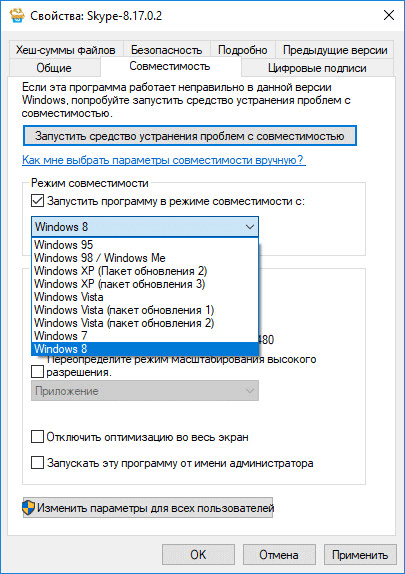
В открывшемся окне «Свойства: имя приложения» перейдите во вкладку «Совместимость».
Здесь вы можете сразу запустить средство устранения проблем с совместимостью с помощью кнопки «Запустить средство устранения проблем с совместимостью» или выбрать подходящие параметры вручную.
Для этого, активируйте настройку «Запустить программу в режиме совместимости с:», а затем выберите версию Windows, в которой данное приложение работало нормально.
Настройте дополнительные параметры цветности, разрешения экрана и масштабирования (данные параметры могут не работать в 64 битных системах).
При необходимости, поставьте флажок напротив пункта «Запускать эту программу от имени администратора». Некоторые приложения требуют для своей работы повышенные административные права.
Вот пример из практики: в Windows 10 невозможно установить Skype для рабочего стола на ПК. После запуска установки программы, появляется предложение для загрузки из Магазина (Microsoft Store) приложения Скайп для Windows 10 (эти программы отличаются друг от друга). Остается единственный выход: установка Скайпа для рабочего стола в режиме совместимости с Windows 8.
После завершения настроек нажмите на кнопку «ОК». Проверьте работу программы в режиме совместимости.
Как запустить режим совместимости с помощью средства устранения неполадок Windows
Режим совместимости программ в Windows 10, в Windows 7, Windows 8, Windows 8.1 можно запустить с помощью встроенного средства системы.
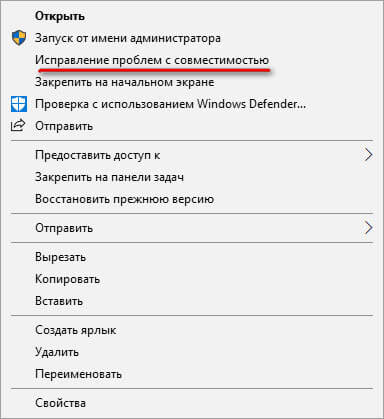
Для этого, кликните по ярлыку или файлу программы правой кнопкой мыши, в контекстном меню нажмите на пункт «Исправление проблем с совместимостью».
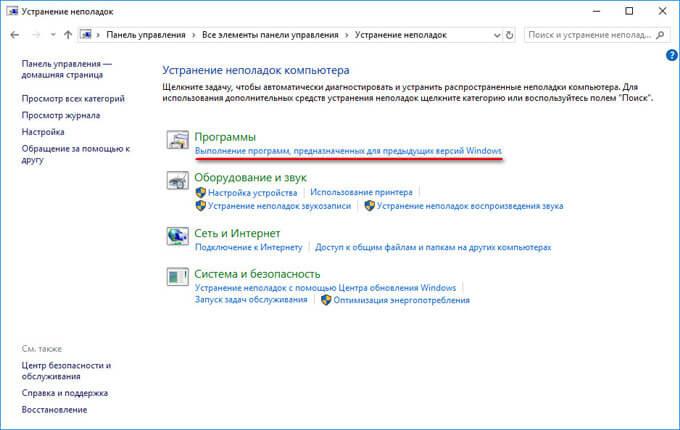
Вторым способом средство запускается из Панели управления, после выбора «Устранение неполадок». В окне «Устранение неполадок компьютера» нажмите на ссылку «Выполнение программ, предназначенных для предыдущих версий Windows».
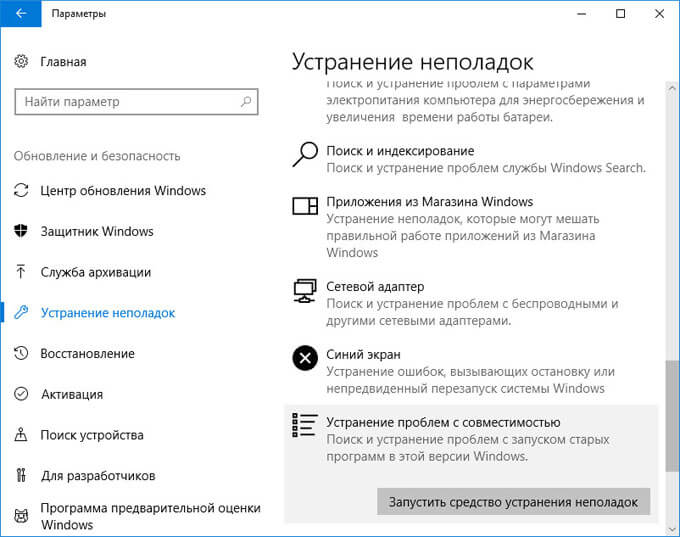
В Windows 10 есть третий способ: запустите приложение «Параметры», войдите в «Обновление и безопасность». Далее откройте раздел «Устранение неполадок», прокрутите список неполадок до опции «Устранение проблем с совместимостью», кликните по параметру, а затем нажмите на кнопку «Запустить средство сейчас».
Пользователи Windows 7, Windows 8, Windows 8.1 дополнительно могут воспользоваться средством Microsoft Easy Fix (средство встроено в Windows 10), выполняющим те же самые функции, которое необходимо скачать на компьютер, выбрав на странице сайта Microsoft соответствующую проблему. Подробнее об этом читайте здесь.
Устранение проблем с совместимостью в Windows
Если средство запущено средствами управления компьютером, а не по файлу конкретной программы, то пользователю нужно будет выбрать программу с проблемами запуска, установки или работы.
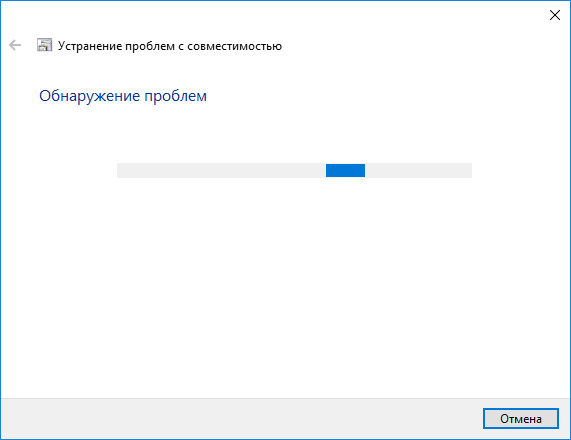
После запуска средства устранения неполадок, происходит автоматический поиск обнаружения проблем с совместимостью на компьютере.
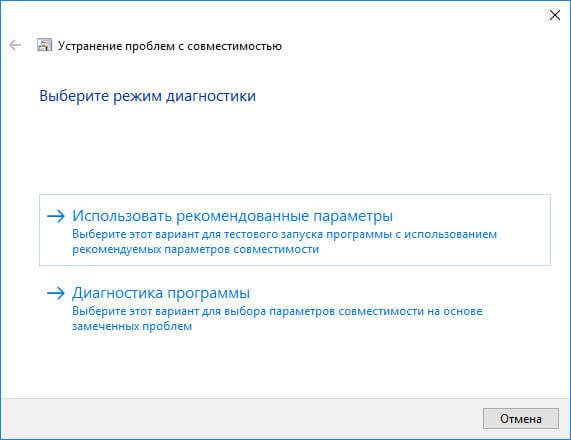
В следующем окне необходимо выбрать режим диагностики. На выбор предлагаются два варианта:
«Использовать рекомендуемые параметры» — тестовый запуск программы с рекомендуемыми параметрами совместимости
«Диагностика программы» — выбор параметров совместимости на основе замеченных проблем
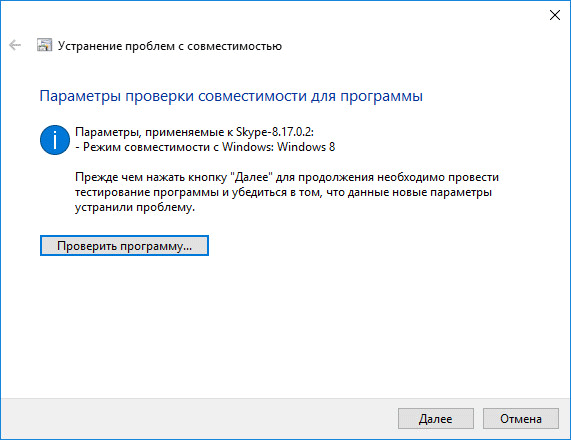
При использовании рекомендуемых параметров, система самостоятельно предложит подходящий вариант. Для тестирования приложения, нажмите на кнопку «Проверить программу…».
Протестируйте работу программы, а затем нажмите на кнопку «Далее».
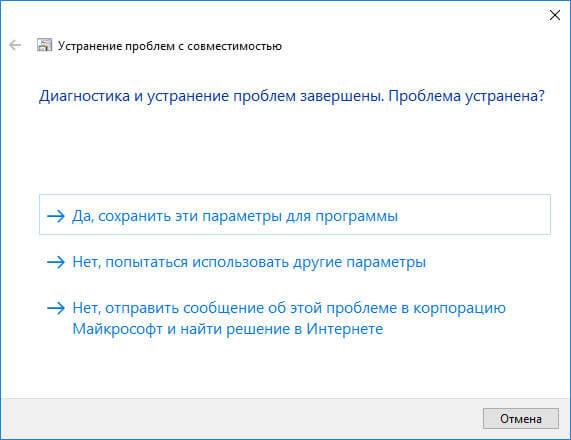
В завершающем окне нужно выбрать подходящий вариант ответа на вопрос об устранении проблемы:
«Да, сохранить эти параметры для программы»
«Нет, попытаться использовать другие параметры»
«Нет, отправить сообщение об этой проблеме в корпорацию Майкрософт и найти решение в Интернете»
При выборе варианта «Диагностика программы», пользователь сможет предложить средству устранения неполадок конкретные варианты замеченных проблем.
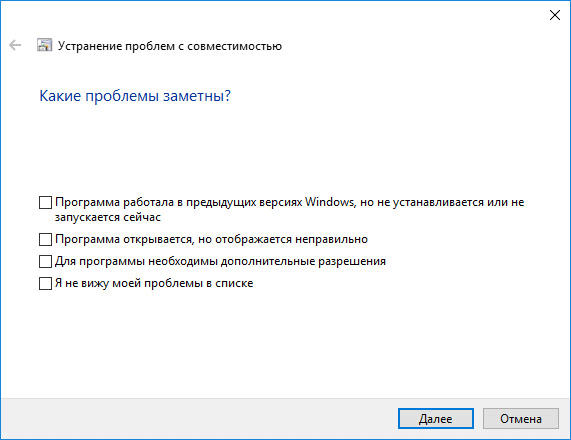
В окне «Какие проблемы замечены?» необходимо выбрать один или несколько наиболее подходящих вариантов:
«Программа работала в предыдущих версия Windows, но не устанавливается или не запускается»
«Программа открывается, но отображается неправильно»
«Для программы необходимы дополнительные разрешения»
«Я не вижу моей проблемы в списке»
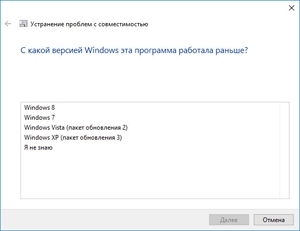
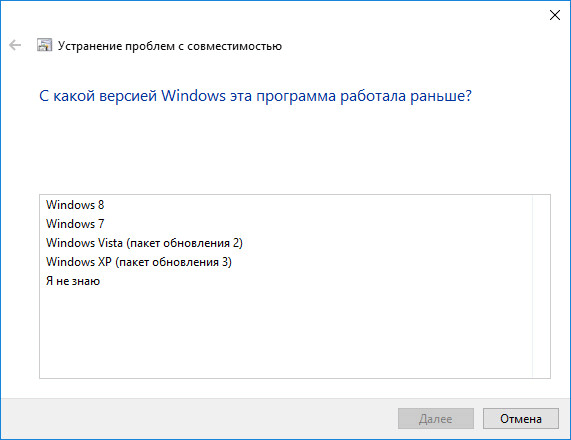
В окне «С какой версией работала программа?» выберите одну из предложенных версий операционной системы Windows.
Далее проверьте работу программы, а в случае успешного решения проблемы, сохраните данные параметры для запуска и работы приложения.
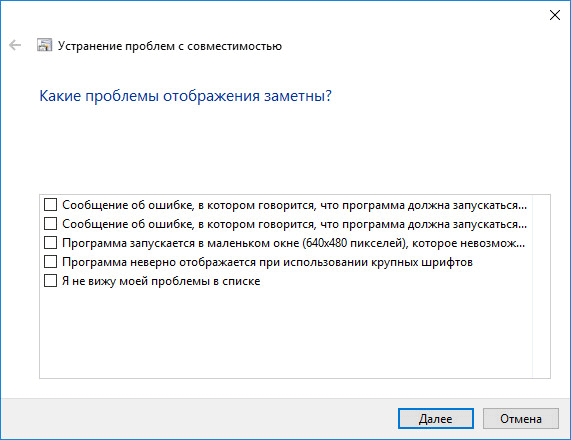
Если замеченных проблем нет в этом списке, средство системы предложит ответить на уточняющие вопросы.
Затем вам предложат проверить работу программы с помощью рекомендуемых параметров по выбору системы.
После проверки в заключительном окне средства ответьте на вопрос об устранении проблемы. Если программа все равно не работает, пробуйте все возможные варианты.
Режим совместимости Виндовс позволяет запустить старую программу в новой версии операционной системы. С помощью средства операционной системы можно исправить проблемы совместимости программ на компьютере.
Практически у всех, кто давно пользуется сотовой связью, были случаи, когда еще вчера работавшая «симка» вдруг переставала напрочь работать. После замены в салоне сотовой связи все приходило в норму. Но вот объяснения сотрудников салонов часто бывают по меньшей мере странными. Нередко они говорят своим клиентам, что их «симка» размагнитилась.
Часто этому не придается значения, но, если вникнуть поглубже, то окажется, что размагничиваться в этой карточке просто нечему. Карточка, вставляемая в телефон, по сути является куском пластика, с размещенным в нем маленьким компьютером, имеющим такую же структуру, как у больших аналогов. Устройство «симочного» компьютера максимально упрощено, но воздействие магнитного поля не нанесет ему никакого урона.
Почему же ломаются «симки»?
Как и у любого электронного устройства у карточки тоже есть ресурс, который может быть исчерпан. Тут все зависит от режима пользования СИМ-картой и качеством тех компонентов, которые были использованы при ее производстве.
Но не всегда виноват только сравнительно небольшой ресурс. Часто при манипуляциях с телефоном пользователю приходится доставать «симку». При этом об осторожности, как правило, никто не думает. Карту берут прямо за контактную площадку. Частицы жира, остающиеся на ней после прикосновений, могут вызвать окисление и ухудшение контакта с лепестками разъема телефона – «симка» перестает работать! Такие же негативные последствия стоит ожидать и от влаги, которая так же окисляет контакты.
Окончательно и бесповоротно губит карточку статическое электричество. Одного небольшого разряда достаточно, чтобы она перестала определяться телефоном.
Можно ли решить проблему?
Да, конечно! Первое, что нужно сделать – стереть имеющиеся окислы и жир с контактной площадки школьной «стеркой». Если есть спирт, то проблему можно решить протиранием мест контакта мягкой тканью, смоченной в нем. Не будет лишним осмотреть то место, куда вставляется «симка». Вероятно, лепестки замяты, или повреждены.
Если есть сомнения в том, кто виноват в карточка, или телефон, можно провести эксперимент и вставить проблемную «симку» в заведомо исправный аппарат и включить его. Виновник сразу найдется!
СИМ-карты, исчерпавшие ресурс и «поймавшие» статику, остается только менять в салонах операторов.
И от этого страдают ни в чём не повинные люди. Не чистые на руку пытаются завладеть Вашими деньгами любым способом.
Существуют различные виды интернет-мошенничества, о них сегодня и пойдёт речь.
Виды интернет-мошенничества.
Волшебные кошельки.
Схема такая – Вам описывают чудо систему о том, что Вы кладёте деньги на зарегистрированный аккаунт, который зарегистрировали по ссылке, которую Вам дали, кладёте на него любую сумму и она чудесным образом становится в 2, 3 и более раз больше.
Человек по своей наивности и жажде денег, кладёт как можно больше. В итоге не получает не только увеличения денег, но и теряет свои.
Смс-сообщения.
Вам приходит сообщение с неизвестного короткого или обычного мобильного номера телефона о том, что Ваша банковская карта заблокирована и просят позвонить по номеру телефона, указанному в сообщении.
В итоге может произойти 2 ситуации:
Вы звоните по номеру телефона и с Вашего баланса списываются деньги.
Вы звоните по номеру телефона, сообщаете всё, что просит Вас «оператор банка» номер карты, пин-код, 3 цифры защитного кода с обратной стороны и прощаетесь со своими деньгами, так как мошенники получили доступ к Вашей карте.
Это самые распространённые виды мошенничества в интернете.
Взломы аккаунтов в социальных сетях.
Мошенники взламывают Ваш аккаунт в социальной сети, например, Вконтакте и пишут нескольким друзьям, что у Вас проблемы и Вы просите занять в долг «до завтра» 500, 1000, 2000 рублей, суммы могут быть разные.
Большая часть пользователей в курсе, что это развод и поэтому не реагирует на такие сообщения.
Лучший вариант, если Вы всё-таки сомневаетесь, позвоните тому, от кого якобы пришло данное сообщение, и узнайте всё лично.
Лёгкие деньги.
Вам предлагают систему, которую можно настроить за 2-3 часа и зарабатывать по 6500 тысяч в день и более, ничего не делая. Только нажать пару раз на кнопки, потратив 20-30 минут в день.
Данную систему, интернет-бизнесмены называют «кнопка бабло». Хочу Вас разочаровать – такой кнопки нет.
Рекламные баннеры.
При заходе на сайт выскакивает баннер «Вы миллионный посетитель и выиграли 10 000 рублей» или «Вы выиграли миллион», чтобы его получить заполните анкету.
Так мошенники получают Ваши данные, нередко паспортные и банковской карты и Вы становитесь у них «под колпаком» и можете в любой момент потерять свои деньги.
Финансовые пирамиды.
Вам обещают «золотые горы», красивую жизнь, огромные деньги, нужно только вступить в команду и вносить определённую сумму денег через определённые периоды времени.
Итог, люди теряют не только своё время впустую, но и теряют деньги.
Один пароль.
У каждого пользователя ПК есть в сети интернет аккаунт или аккаунты в социальных сетях, почты, электронные кошельки и везде стоит один и тот же легко взламываемый пароль.
Мнимые благотворительные фонды.
Пишутся разные посты и публикации якобы больном ребёнке, детях и что необходимо собрать определённую сумму денег на лечение.
Чтобы не попасть на такой развод попросите информацию о фонде, его название и пробейте информацию по интернету, если ничего не найдёте – 100% развод.
А если Вы очень хотите помочь детям, то отправляйте деньги в проверенные и известные фонды.
Платежные системы. Охота на логины и пароли.
Фишинг — от английского слова fishing («рыбалка»). При помощи поддельных сайтов, яркой, заманчивой рекламы людей завлекают на некоторые рекурсы, предлагая оставить пароль и логин от реального аккаунта в социальных сетях или онлайн-банка.
Как уберечь себя от таких посягательств? Не стоит заходить в свой онлайн-банк через ссылки чужих незнакомых сайтов.
Блокировщики Windows, баннеры мошенников.
Если Вы работаете в интернете на компьютере без антивируса или с устаревшими базами, Вы можете заразить свой компьютер вирусом. Одним из видов мошеннических вирусов является блокировщик Windows.
Вирус попадает на Ваш компьютер, как правило не заметно и автоматически, а дальше он добавляет свой код в автозапуск системы. В итоге сразу или после перезагрузки компьютера Windows блокируется баннером с сообщением о необходимости отправки смс на номер … .
При этом как правило содержатся угрозы о уничтожении данных. Отправка смс в таком случае пустая трата денег. Компьютер от этого не разблокируется. Для разблокировки системы можно поискать код в интернете или на сайтах производителей антивирусных программ.
Если же ничего не получается то остаётся только переустановить систему Windows заново. Поэтому лучше держите важную для себя информацию на диске D или стороннем носителе.
— навязчивая реклама, обещающая огромный доход без вложения знаний и большого труда;
— требование ввода ваших персональных данных на сомнительных ресурсах;
— требование отправки смс;
— заманчивые предложения, приходящие через почту от незнакомых людей. Как правило, это спам разосланный многим с цель на кому-нибудь поживиться.
Как не попасться на мошенников?
Не ищите легкую наживу.
Быстрого заработка интернете не существует. Только мошенники обещают озолотить вас за неделю без усилий. Объявление с фразой «заработок в интернете без вложений» значит, что вас осторожно заманивают в финансовую пирамиду или мошенническую сеть. Таких в интернете много, и есть даже курсы, которые обучают новичков создавать в интернете филиалы мошеннических сетей.
Не верьте друзьям на слово.
Мошенники часто взламывают аккаунты и мессенджеры, чтобы прикинуться вашим другом и выманить деньги. Узнать мошенников можно по необычному поведению: ваш друг неожиданно оказался на даче, без денег, у него изменился телефон, появились какие-то новые неожиданные обстоятельства. Иногда мошенника выдает то, что он забыл правила русской языка.
Научитесь использовать VPN.
Если за сетью кафе или аэропорта следит жулик, то ваши пароли, интимные фото и переписка на сайте знакомств находятся под угрозой. Мошенник может осторожно выкачать из компьютера компромат, а потом начнет вас шантажировать. Чтобы он не смог узнать ваши тайны, всегда используйте VPN в незнакомых местах.
Придумайте сильный пароль.
В качестве пароля от интернет-банка поставьте любой набор цифр, букв, смайликов и знаков препинания. Лучшие пароли придумывают коты, когда ходят по клавиатуре. Проще восстановить пароль, чем вернуть украденные деньги.
Куда обращаться в случае интернет-мошенничества?
Не следует бояться интернет-мошенников. Не надо думать, что их действия останутся безнаказнанными. Потеряв свои средства, пострадав от мошенничества в Интернете, куда обратиться? Этим вопросом занимается МВД России, отдел «К».
Как и в случае обычного мошенничества, следует подать заявление в отделение по месту жительства. Чем раньше это будет сделано, тем больше будет шансов на то, что справедливость восторжествует.
Необходимо указать как можно больше данных, известных о мошенниках: сайты, контактные телефоны, адреса электронной почты, реквизиты, куда был отправлен платеж.
Статья за мошенничество в Интернете в УК России № 159 приравнивает интернет-махинации к обычному мошенничеству и предусматривает вполне реальные наказания:
Как ускорить домашний Wi-Fi (советы для полных чайников)
Практически каждый пользователь домашнего Интернета сейчас использует Wi-Fi. И не часто эти самые пользователи задумываются, что самое узкое место (которое больше всего влияет на скорость Интернета на вашем устройстве) - это ваш Wi-Fi-роутер (ну, или ADSL-модем с Wi-Fi). Ниже опишу несколько достаточно простых "хитростей", которые могут ускорить Интернет у вас дома (а может даже и на работе).
Совет №1. Проверьте ваш канал.
Мало кто из конечных пользователей знает, но в диапазоне 2.4 ГГц (в котором работает практически всё существующее в настоящее время Wi-Fi оборудование) существует всего 13 каналов. И это - в России. В США - и того меньше: всего 11. Соответственно оборудование для США может не видеть 12 и 13 каналы (сам случайно узнал про это, подключим как-то мультимедиа плеер через Wi-Fi, который был настроен на 13 канал). Если интересно, в Японии используется ещё и 14 канал (но в других странах вы вряд ли сможете им воспользоваться).
Но знаете ли вы, что творится на этих каналах у вас дома? А вот примерно вот это:
И это ещё "мягкий" сценарий, который можно увидеть у меня в офисе (центр города, 3-х этажная постройка). А что может творится в высотной башне посреди города, даже подумать страшно. "И что же делать?". Для начала попробовать сменить канал Wi-Fi, которым пользуетесь.
А на какой? В приложении "Wifi Analyzer" для Андроид, в котором сделал первый скриншот, можно посмотреть рейтинг каналов (таких приложения масса, как для Андроид, так и для iOS; про то, как установить приложение на Андроид читайте в сообщении "Как просто и быстро установить приложение на Андроид"):
Как вы видите, лучшие каналы - это 2, 12 и 13. Надо просто настроить ваш Wi-Fi роутер так, чтобы он пользовался нужным вам каналом (а не тем, каким он пользуется сейчас).
Да, это - очень и очень сложно. Во-первых, надо вспомнить, как входить в настройки роутера. Во-вторых, надо вспомнить пароль для доступа к настройкам роутера. В-третьих, надо зайти в Гугл и поискать по запросу "Как сменить канал " и указать модель оборудования (последнюю информацию можно посмотреть на этикетке вашего роутера). Но попробуйте. А вдруг получится?
Как правило ленивые установщики не трогают настройки роутера. И он остаётся настроен по умолчанию на 1-ый канал. Менее ленивые ставят опцию: "Выбирать оптимальный канал". Это - хорошо, но надо помнить, что это обычно происходит при включении роутера. Что не всегда гарантирует наилучший результат (например, внезапно включается роутер в соседней квартире на том же канале, что и ваш роутер). Одним словом, проверьте, что пользуетесь реально лучшим каналом, а не тем, который считает лучшим ваш роутер.
Совет №2. Переставьте роутер.
Как пели лиса Алиса и кот Базилио: "Не прячьте ваши денюжки по банкам и углам". Вот с роутерами всё точно так же. Идеально, конечно, поставить роутер где-то посреди квартиры. Но так, конечно же, у вас не получится. Потому вот на что рекомендую обратить внимание:
1. Не рекомендуется ставить роутер где-то на или в шкафу. Дерево (если вы вдруг не знали) очень хорошо экранирует радиоволны (по результатам измерений - всего в 2 раза хуже, чем бетон).
2. Не стоит вещать роутер где-то за экраном телевизора (по той же причине).
И т.д. Одним словом, посмотрите, где находится ваш роутер и подумайте, как можно было бы изменить его расположение, чтобы его ничего не закрывало. Понимаю, что не всегда приятно видеть роутер, висящий на стене на самом видном месте. Но тут стоит подумать, приложить некоторые усилия и попробовать таки найти разумный компромисс.
Совет №3. Купите роутер с диапазоном в 5ГГц.
Перед тем, как воспользоваться этим советом, проверьте, что ваши устройства поддерживают диапазон Wi-Fi в 5 ГГц. Нет, прекрасно понимаю, что у вас всё самое новое и современное. Но у меня в семье уже был наглядный пример. Мой очень старый ноут, для которого просто нет драйверов под Windows 10 (и который прекрасно работает под Linux), замечательно работает в диапазоне 5 Ггц. А вот ноут жены, который чуток новее и для которого эти драйвера есть, увы, но нет...
Тут хочу обратить внимание на следующее.
1. Не стоит искать "супермощный" роутер. Мощность роутеров (конечно, легально ввезённых в Россию) регулируется санитарными нормами. Производители были бы и рады сделать роутеры мощнее, но...
2. Не стоит тратить кучу денег на самый навороченный роутер, ни одним из наворотов которого вы так и не воспользуйтесь.
Сам недавно долго выбирал роутер и остановился на Keenetic Extra II (стоит в Москве примерно 3500 рублей или что-то типа 50 евро). А если вам не нужны проводные соединения, то можно взять, например, Keenetic Air (сейчас стоит меньше 3 тысяч рублей или 50$). Что очень приятно, роутеры Keenetic легко можно настроить на смартфоне с помощью очень удобного мобильного приложения. Lifehack вдогонку. Если после покупки зарегистрироваться на сайте производителя, то вы получите в подарок ещё один год гарантии (то есть, общий срок гарантии составит 2 года). Но это - мой выбор, его никому не навязываю. Очень неплохие роутеры выпускают Asus, MikroTik, NetGear и даже Xiaomi. Вопрос только в бюджете. Что выбрать? Если интересно задумать над этим вопросом, то вот очень хорошая статья про выбор роутера от Сергея Вильянова - Как выбрать домашний роутер? Восемь понятных правил.
Совет №4. Купите репитер.
Как уже написал в "Совете №3", мощность роутеров ограничена нормами. Но не количество. Поэтому если один роутер не справляется с вашей огромной квартирой или загородным домом, купите ему несколько помощников. Вариантов тут масса: от простейшего "свистка" от Xiaomi до полноценного роутера, работающего в режиме репитера. Или просто поставить ещё один роутер в ещё одном месте вашего огромного хозяйства. Вопрос только в бюджете и желании.
Вот такие достаточно банальные советы. А то Wi-Fi сейчас нужен всё большему количеству устройств: от телефона и телевизора до розетки и холодильника. А, ну да. Ещё и для компьютера, конечно.
Пользователи часто сталкиваются со всевозможными проблемами при работе с Windows: не работает интернет, также часто бывает не обновляется операционная система, не работает Bluetooth, нет звука на компьютере и другие. В общем, проблем достаточно много, как же с ними бороться? В данной заметке рассмотрим быстрый метод, который может вам помочь.
В данной заметке постараемся помочь пользователям решить всевозможные проблемы в работе Windows. Так сложилось, что в данной операционной системе достаточно часто возникают разные проблемы. Все мы рано или поздно с ними сталкиваемся. Вопрос только в том, как их решить, и желательно побыстрее. Вы узнаете о тех инструментах, которые есть практически во всех версиях Windows, но не все о них знают, хотя они могут решить разного рода неприятности.
Преимуществом данных инструментов является то, что их не нужно скачивать, они работают почти без вашего вмешательства и они являются родными для Windows, а значит не должны нанести никакого вреда. Перейдем к делу.
В каких случаях помогут вам данные инструменты?
Не будем описывать все случаи — это не к чему. Приложим скриншот, на котором вы можете посмотреть предлагаемые инструменты. Если коротко, то вы найдете решение проблем, начиная с «синего экрана» и заканчивая ремонтом звука на компьютере. Там много инструментов. Как же ими пользоваться?
Данные инструменты находятся в пункте под названием «Устранение неполадок». Самый простой метод их найти в панели управления. Вот вам путь:
Панель управления.
В панели управления справа вверху есть пункт «Просмотр». Нажмите на него и выберите «Крупные значки».
Появится много значков, выберите «Устранение неполадок».
Откроется пункт «Устранение неполадок компьютера». Слева будет меню, выберите в нем пункт «Просмотр всех категорий».
Вот здесь вы и увидите список всех возможных инструментов. Как видите, их достаточно много. Для того, чтобы выбрать подходящий, наведите курсор на его названии и увидите подсказку, которая описывает его применение. Подберите необходимый и нажмите на него.
Дальше запустится мастер, который все сделает практически автоматически. Следуйте указаниям мастера, в основном нужно нажимать кнопку «Далее». После того, как мастер найдет причину поломки, он ее должен устранить. После этого вам будет написано о завершении работы и о результате. На всякий случай, перезагрузите компьютер и посмотрите решена ли ваша проблема.
В некоторых случаях у вас могут попросить, например, установить драйвер для определенного оборудования. Но это в отдельных случаях, когда проблема с каким-то оборудованием. И это уже другая тема. Ну, а с этими инструментами вы быстро разберетесь, и всегда сможете обратиться к ним за помощью.
Думаем, больше здесь писать нечего, если хотите посмотреть более наглядно, посмотрите видео ниже. В нем показано, как пользоваться данными инструментами.
Поговорим о том, какие службы можно отключить в Windows 10, хотя эта система не так уж и требовательна к ресурсам компьютера. Службы, это программы, которые действуют в фоновом режиме, обеспечивая нормальную работу компьютера. Некоторые из них мы используем редко, а есть которые и вовсе не используем. Эти службы и можно отключить, когда компьютер начинает медленнее загружаться и выполнять свои функции, чтобы повысить производительность операционной системы. А для тех, у кого маломощный компьютер, это неплохой способ повысить общую производительность системы.
К тому же некоторые службы представляют уязвимость для вирусов, и это в первую очередь относится к такой службе, как Удаленный реестр. То, что можно выключить зависит конечно от потребностей и задач, которые выполняет пользователь на своем компьютере, поэтому здесь я привел в пример, те службы, которые я отключил в своей конфигурации.
Как отключить ненужные службы Windows 10
1. Нажмите правой кнопкой по значку Компьютер и выберите пункт - Управление.
2. Перед вами появится программа Управления компьютером.
Откройте раздел Службы и приложения, далее откройте папку Службы.
Можно также использовать комбинацию клавиш Win+R, и далее ввести services.msc.
Перед Вами откроются Службы.
3. Чтобы, что-то сделать с службой, найдите ее в списке и дважды
кликните левой кнопкой мыши по ней, а потом выберите то что требуется.
- Автоматический - при включении компьютера
- Вручную - по необходимости (служба сама запустится)
- Отключен - загрузка службы запрещена
Здесь я на примере покажу, отключаем Службу "Оптимизация доставки"
4. Обязательно смотрите вкладку - Зависимости (от какой службы зависит)
так как у многих процессов общий родительский процесс или служба.
5. Чтобы полностью избежать проблем при отключении служб, желательно сохранить ветку реестра, отвечающую за запуск системных служб.
Для этого cделайте следующее:
Пуск - Выполнить - regedit - ОК. Запустится реестр Windows.
и через меню Файл - Экспорт - Сохраните эту ветку.
Далее посмотрим список служб, которые можно отключить или перевести в ручной режим.
Список служб в Windows 10 которые можно отключить
1. Браузер компьютеров - используется для создания списка компьютеров в сети и выдает его программам по запросу. Эта служба необходима только в локальной сети -- Вручную
2. Windows Search - В Windows 10 и более ранних версиях, работает поиск по содержимому компьютера, и если Вы хотите ускорить операционную систему, отключите эту службу
поиска - Отключить (Но, тут один момент: если Вы пользуетесь Резервным копированием или Архивацией средствами Windows, то поставьте - Вручную)
3. Рабочая станция – клиент для SBM подключений, отвечает за подключение
к удалённым серверам - Вручную
4. Биометрическая служба Windows - Если для входа в систему
вы не используете отпечаток пальца или сканирование - Отключить
5. Вторичный вход в систему - обеспечивает вход в Windows с нескольких учетных
записей. Если Вы один за компом, то - Отключить
6. Диспетчер подключений удаленного доступа - Вручную (если нет локальной сети - Отключить)
7. Удалённый реестр - Отключаем однозначно
Как удалить "хвосты" от удаленных программ в реестре читайтедалее
8. ktmrm для координатора распределённых транзакций - Вручную
11. Настройка сервера удалённых рабочих столов - Отключить, если нет локальной сети
12. Служба загрузки изображений Windows (WIA) - Если у вас к компьютеру
подключен сканер или цифровая камера, то ничего не трогаем, если нет то - Отключаем
13. Служба поддержки Bluetooth - Если вы не пользуетесь блютусом то - Отключаем
14. Служба удалённого управления Windows - Отключаем
15. Служба удалённых рабочих столов - Отключаем
16. Служба маршрутизатора AllJoyn - Отключил (другой маршрутизатор у меня)
17. Служба маршрутизатора SMS Microsoft Windows - Вручную
18. Служба общего доступа к портам Net.Tcp - предоставляет возможность совместного использования TCP - портов по протоколу Net.Tcp. Если компьютер не используется в качестве сервера, то можно - Выключить
19. Смарт-карта - обеспечивает доступ к устройствам для чтения смарт - карт.
Если таковых нет, надо - Выключить.
20. NVIDIA Stereoscopic 3D Driver Service - эта служба предназначена для видеокарт NVIDIA. Если вы не используете 3D стерео изображения, то данную службу можно Выключить.
21. Вспомогательная служба IP - поддерживает сетевой протокол IPv6 - Отключил
22. Прослушиватель домашней группы - если не используете домашнюю группу,
лучше - Выключить
23. Рабочие папки - используется для синхронизации папок на различных
устройствах - Отключил (вообще всю синхронизацию отключил, не нуждаюсь в этом)
24. Служба данных датчиков - обрабатывает и хранит информацию, получаемую с датчиков, установленных на ПК - Отключено у меня (нет у меня датчиков)
25. Служба перечислителя переносных устройств - отвечает за возможность синхронизации и автоматического воспроизведение файлов с переносных устройств - Отключил, не нуждаюсь в этом
26. Служба шифрования дисков BitLocker - даёт возможность шифровать диски. Отключил, не шифруюсь.
27. Узел системы диагностики - Вручную (нужна будет, если какие проблемы возникнут с компьютером)
28. Узел службы диагностики - Вручную
29. Центр обновления Windows - Вручную у меня
30. Сетевая служба Xbox Live - Отключено (если Вам нужен для игр, то Вручную)
31. Superfetch - Автомат у меня (использую для технологии ReadyBoost)
32.Телеметрия - раньше была «Служба диагностического отслеживания» сейчас носит другое название - Connected User Experiences and Telemetry ("Функциональные возможности для подключенных пользователей и телеметрия") - Отключено, эта служба «шпионит» за пользователем и в фоновом режиме отсылает данные в Microsoft
33.Службу"Оптимизация доставки" - Отключено "сьедает" почти половину Вашего трафика.(об этом подробнее по этой ссылке)
Как в Планировщике Windows 10 отключить отслеживающие задачи, читайте далее
Как ускорить и восстановить производительность в Windows 10, читайте далее
Какие службы можно отключить в Windows 7 и 8 читайте, далее
Пожалуй на этом все. Если знаете еще варианты, как, что можно удалить - пишите в комментарии. Но все же советую перед отключением служб сделать точку восстановления.
И если не уверенны в отключении той или иной службы, лучше не отключайте, а поставьте вручную, тогда при запуске какой либо программы, которой необходима какая нибудь
служба - система запросит у вас разрешение на запуск этой службы.
Командная строка - это специальная программа, с помощью которой можно вводить в компьютер текстовые команды. С ее помощью можно настроить работу операционной системы, запустить системные утилиты, произвести проверку жесткого диска и так далее. Командная строка является системной программой, которая устанавливается на компьютер вместе с ОС.
Командная строка входит во все операционные системы линейки Windows NT, начиная с ОС Windows 2000. В большинстве операционных систем Windows командная строка находится в разделе "Все программы", где отображаются программы, которые установлены на компьютере, скачать их можно здесь. В Windows 10 этот раздел отсутствует, поэтому запуск командной строки на этой операционной системе осуществляется другими методами. Ниже мы рассмотрим 4 основных способа, с помощью которых можно запустить командную строку.
Способ №1 - использование вспомогательного приложения "Выполнить"
Запустить командную строку можно при помощи вспомогательного приложения "Выполнить":
Сперва нужно запустить приложение "Выполнить". Чтобы это сделать, нужно нажать сочетание клавиш Win + R. Также можно запустить приложение и другим способом - нажмите сочетание клавиш Win + S, введите слово "Выполнить" и выберите соответствующую утилиту.
В открывшемся окне наберите команду cmd и нажмите клавишу Enter. Следует помнить, что с помощью команды cmd по умолчанию командная строка запускается со стандартными правами (то есть без прав администратора).
Способ №2 - использование Пуска
Также командную строку можно открыть при помощи меню "Пуск". Сделать это очень просто - для этого в левом нижнем углу найдите кнопку "Пуск", нажмите правую кнопку мыши и выберите пункт "Запуск командной строки" или "Запуск командой строки (администратор)". Также следует помнить, что в 2017 году вышло обновление операционной системы, которое заменяет стандартную командную строку специальным программным продуктом Windows PowerShell, которое по своим функциям аналогично командной строке.
Способ №3 - использование меню поиска
Также запустить командную строку можно при помощи меню поиска. Для этого нажмите сочетание клавиш Win + S, введите словосочетание "Командная строка" и выберите соответствующую утилиту. Также вы можете нажать правой кнопкой мыши на строке "Командная строка" в результатах поиска и выбрать пункт "Запуск от имени администратора".
Способ №4 - использование проводника
Также запустить командную строку можно напрямую при помощи проводника. Для этого откройте локальный диск, где находится операционная система, откройте папку "Windows", потом откройте папку "System32", найдите файл с названием "cmd.exe" и запустите его. Также вы можете запустить программу от имени администратора - для этого найдите файл cmd.exe, щелкните по нему правой кнопкой мыши и выберите пункт "Запуск от имени администратора". Также следует помнить, что разрядность операционной системы значения не имеет - в 64-битной версии ОС файл cmd.exe также хранится в папке "System32".
Нередко сайты подвергаются взлому и внедрению вирусов, которые осуществляют спам рассылки или другие гадости. Хостеры обычно закрывают зараженные сайты и могут заблокировать аккаунт на хостинге. Выход-лечение сайта от вирусов. Существуют много сервисов проверки и лечения сайтов от вирусов как онлайн, так и на локальном компьютере, после скачивания файлов сайта.
На локальном компьютере можно проверить файлы сайта на вирусы популярными программами, такими как Каперский и Dr.Web, но они не совсем оптимизированы для подобных целей. Существуют для этого специализированные сервисы. Сканирование в большинстве случаев бесплатное, а вот лечение уже за деньги, и достаточно ощутимые. Перечислять онлайн сервисы сканирования сайтов не будем, их легко можно найти в интернете. Остановимся на одном из бесплатных способов проверки и лечения сайта от вирусов. Как показывает практика, наиболее простым и действенным способом проверки и лечения файлов сайта от вирусов бесплатно является услуга сервиса от revisium.com программа-сканер вирусов Ai-Bolit. Здесь покажем примерный вариант действий на примере движка Joomla (другие движки WordPress, Opencart и другие CMS по тому же принципу).
Исходные данные.
Для проверки и лечения сайта от вирусов потребуется:
Распакуйте архив программы в выбранное место на компьютере в папку, название которой должно быть латинскими буквами.В данном случае в ту же папку.
Скачиваем на компьютер файлы сайта с помощью файлового менеджер хостинга контрольной панели или FileZilla (при загрузке файлов на компьютер, некоторые из них может увидеть и обезвредить Касперский). Если скачали архивом, распаковываем в папку site.
Проверяем файлы сайта на наличие вирусов, запустив файл start.bat. Программа сканирует содержимое папки site. Обычно, такой проверки для обнаружения вирусов достаточно.
Появляется такое окно.
После уведомления в нем об окончании сканирования, жмем любую клавишу.
Запускаем сформированный файл AI-BOLIT-REPORT.html и в открывшемся браузере смотрим результаты проверки.
Сравниваем зараженные файлы с оригиналами.
Если посторонний лишний файл- удаляем, если файл движка или плагина-меняем на оригинальный. Относительный путь к файлам что в архивах, что на хостинге, в большинстве случаев одинаковый. В данном случае распаковываем и меняем на оригинал файл редактора JCE Joomla. Для проверки оригинальных файлов перед загрузкой на хостинг можно менять (удалять) их в папке site. Повторно просканировать. Для чего это делать? Хостеры могут заблокировать сайт и потребовать скрин результатов лечения сайта. Если вирусов не обнаружено, можно проводить действия замены и удаления на хостинге.
В большинстве случаев данный способ помогает самостоятельно проверить сайт и вылечить от вирусов.
Встречаются ситуации, когда необходимо выполнить обновление Windows 10 без интернета. В этом случае, у пользователя нет возможности выполнить автоматическое обновление через Центр обновления Windows (Windows Update).
Действительно, в ситуации, когда нет физического доступа в интернет, с получением обновлений обычным способом, возникают проблемы. Даже при наличии медленного по скорости или лимитированного интернет соединения, обновить Windows 10 будет непросто.
Многие пользователи, получающие интернет, в рамках лимитированного подключения, в настройках Windows 10 изменяют параметры Wi-Fi. В свойствах параметров соединения Wi-Fi, они включают настройку «Задать как лимитное подключение». После применения настройки, доставка и установка обновлений для операционной системы ограничивается. В ОС устанавливаются только самые важные обновления.
Необходимо обновить Windows без интернета. Что делать в подобной ситуации? Решить возникшую проблему можно, используя обходные пути.
Для решения проблемы потребуется «помощь друга», человека (друг, знакомый, сосед, коллега и т. д.), у которого есть доступ в интернет. Еще нужен будет USB флэш накопитель (флешка) для переноса файлов обновления системы, с одного компьютера на другой. Возможно, у пользователя существует возможность воспользоваться доступом к интернету на работе, при отсутствии доступа дома.
По этой схеме пользователь получает и устанавливает обновление Windows без доступа к интернету в несколько последовательных шагов:
Сначала необходимо скачать обновление для Windows 10 на чужом компьютере, где есть выход в интернет.
Далее нужно переместить полученное обновление на флешку.
Подключите флешку к своему компьютеру.
Затем, проведите установку обновления Windows на своем компьютере.
Обновления часто просто необходимы, так как они решают многие проблемы безопасности системы. Периодически выходят «большие» обновления, имеющие собственные названия (Creators Update, Fall Creators Update и т. п.). Данные крупные обновления, по сути, являются новой версией Windows 10.
Поэтому, пользователю нужно устанавливать обновления для поддержания безопасности компьютера, а также для установки на компьютер, вышедшей актуальной версии операционной системы.
В статье мы рассмотрим два варианта установки обновлений на компьютер: получение и установка текущих обновлений, выполнение обновления Windows 10 до новой версии, без доступа в интернет. Подобные способы можно использовать в операционных системах Windows 7, Windows 8, Windows 8.1.
Получение и установка обновлений Windows 10 без доступа в интернет
Для того, чтобы установить отдельное обновление Windows без интернета, необходимо определить версию операционной системы.
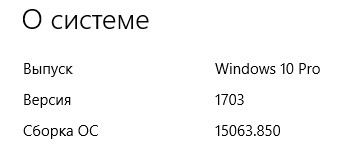
В Windows 10 войдите в «Параметры» → «Система» → «О программе» (до версии 1709 раздел назывался «О системе»). В разделе «Характеристики Windows» имеется информация о версии Виндовс, установленной ОС, в данном случае, Windows 10 Pro 1703.
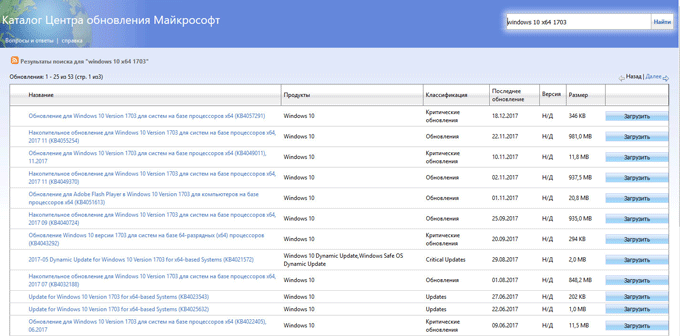
На компьютере, имеющем доступ в интернет, перейдите на официальный сайт: https://www.catalog.update.microsoft.com/Home.aspx в каталог Центра обновления Майкрософт, в поле поиска введите название системы, установленной на ПК, что-то наподобие: «windows 10 x64 1703» (укажите полную версию ОС, ее разрядность), выберите нужные обновления.
Обновления имеют номера, состоящие из ряда цифр: «KBXXXXXXX». Они распределены по классификации: «Критические обновления» и просто «Обновления». С помощью критических обновлений исправляются неполадки оборудования или закрываются уязвимости системы, которые следует применить немедленно. Просто обновления включают в себя обновления безопасности, различные исправления системы и компонентов, которые желательно установить на компьютер.
В таблице можно ориентироваться по дате выпуска обновления и номеру обновления. Напротив нужного обновления нажмите на кнопку «Загрузить».
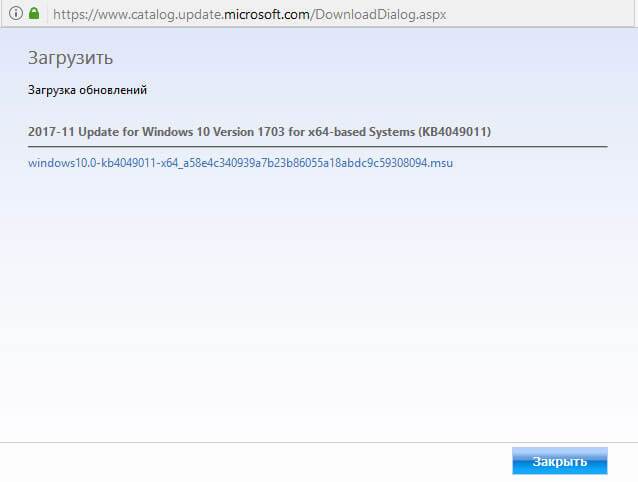
В следующем окне нажмите на ссылку для запуска загрузки обновления на компьютер.
Сохраните обновление на компьютере, а затем переместите файл обновления на съемный USB носитель.
Далее доставьте файлы обновления Windows 10 по месту назначения, а затем подключите флешку к своему компьютеру. Запустите на своем компьютере автономный установщик обновлений Windows, установите обновления, перезагрузите компьютер.
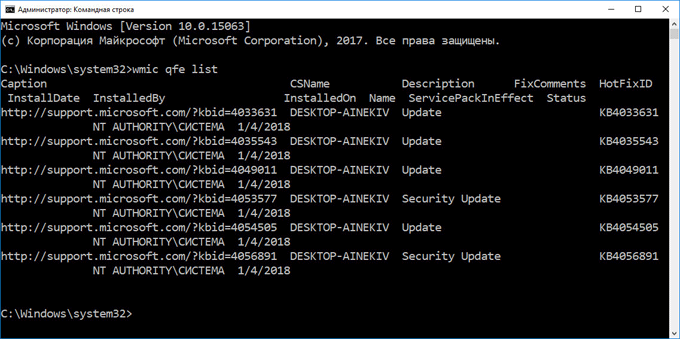
Перед поиском обновлений вы можете узнать, какие обновления установлены на вашем компьютере:
Запустите командную строку от имени администратора.
В окне интерпретатора командной строки введите команду:
wmic qfe list
Нажмите на клавишу «Enter».
Изучите список установленных обновлений, ориентируйтесь по столбцу «HotFixID» (хотфикс ID) с номером обновления (KBXXXXXXX) и дате установки.
В том случае, если пользователь желает перейти на новую, последнюю вышедшую версию Windows 10, а у него отсутствует возможность воспользоваться интернетом для автоматического обновления системы, есть две возможности решить проблему:
установка новой версии Windows 10 при помощи загрузочной флешки или с DVD диска
обновление до новой версии Windows 10 непосредственно c компьютера при помощи ISO образа операционной системы
В этом случае, также необходима возможность для получения Windows, чтобы создать загрузочный носитель или сохранить ISO образ системы на другом компьютере, имеющим доступ в интернет.
USB накопитель должен иметь размер не менее 8 ГБ. Этого размера будет достаточно для записи Windows 10 на флешку, или для сохранения на флешке ISO образа Windows.
Создайте загрузочную флешку по этой статье, а затем установите операционную систему на компьютер. Во время установки Windows 10 обратите внимание на важный момент:
Во время установки ОС, обязательно следует выбрать способ установки: «Обновление: установка Windows с сохранением файлов, параметров и приложений», для того чтобы
Сейчас подробнее рассмотрим вариант установки Windows 10, путем обновления, непосредственно из операционной системы.
Сохраните ISO образ Windows 10 на другом компьютере по этой статье. Перенесите его на свой компьютер.
Щелкните по ISO образу Windows правой кнопкой мыши, в контекстном меню выберите «Подключить», для монтирования образа системы в виртуальном дисководе.
В открывшемся окне щелкните два раза левой кнопкой мыши по файлу «setup».
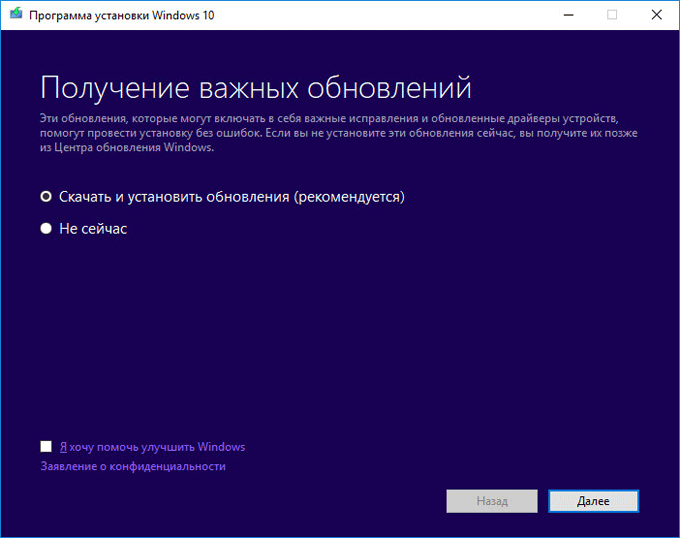
После подготовки, откроется окно, в котором рекомендуют скачать и установить важные обновления. На данном компьютере интернета нет, обновления все равно не будут найдены, поэтому выберите пункт «Не сейчас», а затем нажмите на кнопку «Далее».
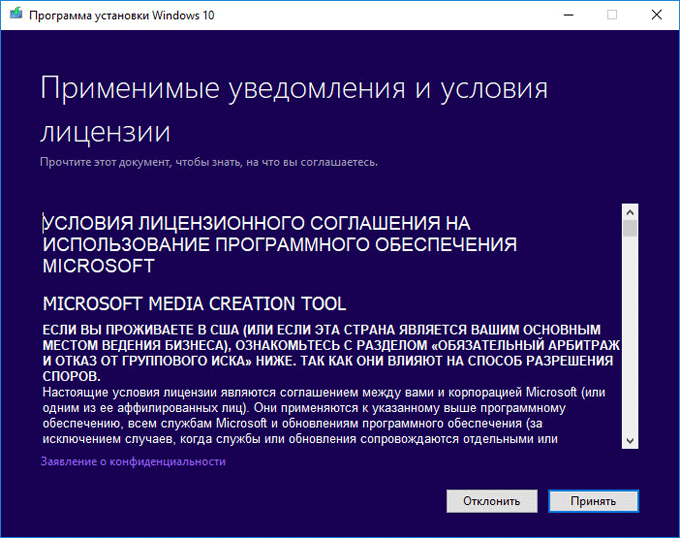
Далее проводится подготовка компьютера и системы. Откроется окно для принятия применимых уведомлений и условий лицензии. Нажмите на кнопку «Принять».
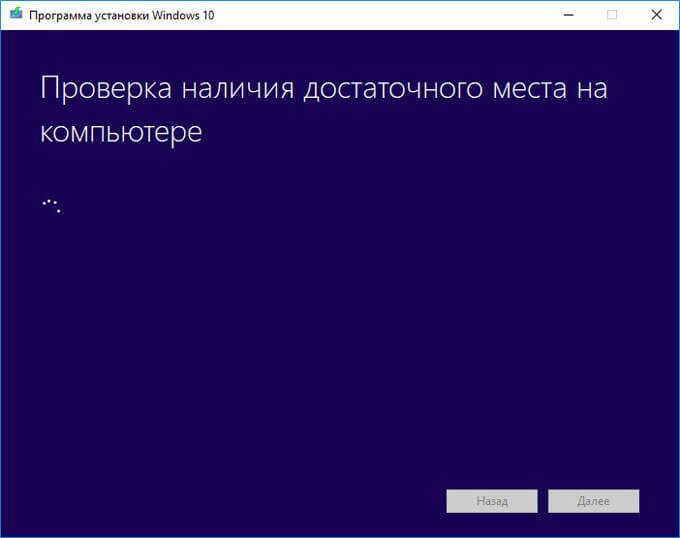
Затем, программа установки Windows проверяет готовность и наличие достаточного места на компьютере.
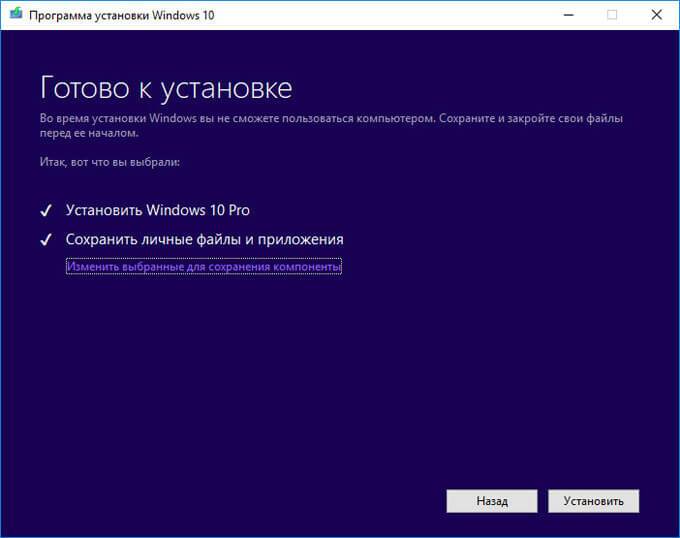
В окне «Готово к установке» пользователь должен выбрать конфигурацию для установки системы. По умолчанию, предлагается выбрать установку Windows 10, с сохранением личных файлов и приложений. Это самый распространенный вариант, при выполнении обновления системы до последней версии ОС.
После нажатия на «Изменить выбранные для сохранения компоненты», откроются дополнительные пункты настроек. Пользователь может выбрать сохранение только личных файлов (приложения будут удалены), или ничего не сохранять (личные файлы и приложения будут удалены).
Нажмите на кнопку «Установить».
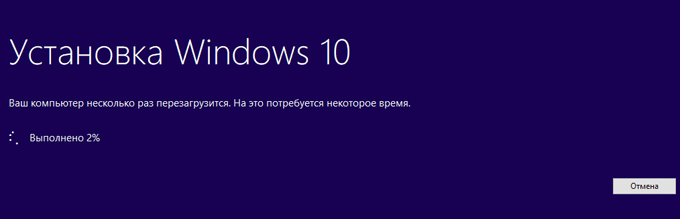
После этого, начнется процесс установки Windows 10 на компьютер. Во время установки, компьютер несколько раз перезагрузится.
На следующем этапе начнется работа с обновлениями, занимающее некоторое время (на разных компьютерах по-разному). В это время произойдут перезагрузки компьютера.
После завершения установки, на компьютере запустится обновленная версия Windows 10, которая была обновлена без наличия доступа к сети Интернет.
Размонтируйте ISO образ Windows 10, он больше не нужен. В окне Проводника кликните правой кнопкой мыши по виртуальному приводу, в контекстном меню выберите «Извлечь».
Заключение
При отсутствии доступа в интернет, пользователь имеет некоторые возможности для установки обновлений или выполнить обновление до новой версии Windows 10. Это возможно, в случае, если получится скачать обновления или ISO образ системы на другом компьютере, имеющим выход в интернет.
Последнее обновление для Windows 10 обеспечивает множество функций, но может также вызвать серьезную головную
боль для некоторых пользователей в виде зависания производительности.
Сообщества пост на форуме от Microsoft объясняет, что компания знает об этой ситуации, в которой «некоторые устройства под управлением Windows 10 с апрельским 2018 года обновлением (версия 1803) может зависнуть или затормозить при использовании определенных приложений, таких как «Chrome».
Microsoft заявляет, что работает над исправлением, которое оно надеется выпустить в понедельник (8
мая). Пока нет способа просто вылечить систему от этой ошибки, но Microsoft поделилась некоторыми обходными решениями:
1) На ноутбуках и настольных компьютерах с подключенными клавиатурами используйте комбинацию клавиш Windows
+ Ctrl + Shift + B.
2) Если это не работает, попробуйте закрыть и открыть крышку ноутбука.
3) На планшете одновременно нажмите кнопки увеличения громкости и уменьшения громкости, три раза в течение
2 секунд.
Существует также мера последней инстанции, о которой сообщается, из подкаталога r / Windows10: нажмите и удерживайте кнопку питания, пока ваша система не выключится, а затем снова щелкните ее, чтобы разбудить ее.
Как в Chrome отключить со всех сайтов пуш-сообщения получать уведомления.
Все вы не раз встречали на различных сайтах всплывающие окошки с колокольчиком с предложением подписаться на показ уведомлений (оповещений). Подобная опция есть и на любом сайте.
Судя по тому, что всего за полгода на новости WebToUs.Ru подписалось более 8 тыс. человек, этот функционал востребован и полезен. Человеку не надо заходить на сайт, чтобы увидеть что появилось новенького – уведомления о новых интересных публикациях он сразу получает в своем браузере. Многие подписаны на пуш-уведомления разных ресурсов и считают эту возможность очень удобной.
Однако если вы активно серфите в интернет, то постоянно всплывающие в браузере окошки становятся слишком навязчивы и начинают раздражать. Согласитесь, очень уж надоедает каждый раз нажимать кнопку «Блокировать».
Далеко не многие знают, что, например, в Google Chrome (как для Windows, так и для Android) есть возможность раз и навсегда избавиться от назойливых предложений со всех ресурсов. Окошки с запросами на получение уведомлений больше никогда не будут появляться, но в любой момент вы сможете самостоятельно осуществить подписку на любом сайте. Согласитесь, это очень удобно!
Отключение в Chrome для Windows
В адресную строку Хрома скопируйте следующую ссылку и нажмите ввод:
chrome://settings/content/notifications
На открывшейся страничке справа от текста «Спрашивать разрешение перед отправкой (рекомендуется)» будет ползунок, который из крайнего правого положения (в котором он находится по умолчанию) надо перевести в крайнее левое:
Вот и всё :) Одним махом вы решили проблему назойливых всплывающих окошек с запросами.
Если же вы, находясь на каком-то сайте, решили подписаться на его пуш-уведомления, то надо сделать следующее… В адресной строке слева от URL сайта нажмите на значок замочка (если ресурс работает по протоколу HTTPS) либо букву i в кружочке (если сайт на HTTP) и во всплывающем меню выберите соответствующую опцию:
Пользователи часто сталкиваются со всевозможными проблемами при работе с Windows: не работает интернет, также часто бывает не обновляется операционная система, не работает Bluetooth, нет звука на компьютере и другие. В общем, проблем достаточно много, как же с ними бороться? В данной заметке рассмотрим быстрый метод, который может вам помочь.
В данной заметке постараемся помочь пользователям решить всевозможные проблемы в работе Windows. Так сложилось, что в данной операционной системе достаточно часто возникают разные проблемы. Все мы рано или поздно с ними сталкиваемся. Вопрос только в том, как их решить, и желательно побыстрее. Вы узнаете о тех инструментах, которые есть практически во всех версиях Windows, но не все о них знают, хотя они могут решить разного рода неприятности.
Преимуществом данных инструментов является то, что их не нужно скачивать, они работают почти без вашего вмешательства и они являются родными для Windows, а значит не должны нанести никакого вреда. Перейдем к делу.
В каких случаях помогут вам данные инструменты?
Я не буду описывать все случаи — это не к чему. Я приложу скриншот, на котором вы можете посмотреть предлагаемые инструменты. Если коротко, то вы найдете решение проблем, начиная с «синего экрана» и заканчивая ремонтом звука на компьютере. Там много инструментов. Как же ими пользоваться?
Данные инструменты находятся в пункте под названием «Устранение неполадок». Самый простой метод их найти в панели управления. Вот вам путь:
Панель управления.
В панели управления справа вверху есть пункт «Просмотр». Нажмите на него и выберите «Крупные значки».
Появится много значков, выберите «Устранение неполадок».
Откроется пункт «Устранение неполадок компьютера». Слева будет меню, выберите в нем пункт «Просмотр всех категорий».
Вот здесь вы и увидите список всех возможных инструментов. Как видите, их достаточно много. Для того, чтобы выбрать подходящий, наведите курсор на его названии и увидите подсказку, которая описывает его применение. Подберите необходимый и нажмите на него.
Дальше запустится мастер, который все сделает практически автоматически. Следуйте указаниям мастера, в основном нужно нажимать кнопку «Далее». После того, как мастер найдет причину поломки, он ее должен устранить. После этого вам будет написано о завершении работы и о результате. На всякий случай, перезагрузите компьютер и посмотрите решена ли ваша проблема.
В некоторых случаях у вас могут попросить, например, установить драйвер для определенного оборудования. Но это в отдельных случаях, когда проблема с каким-то оборудованием. И это уже другая тема. Ну, а с этими инструментами вы быстро разберетесь, и всегда сможете обратиться к ним за помощью.
Думаем, больше здесь писать нечего, если хотите посмотреть более наглядно, посмотрите видео ниже. В нем показано, как пользоваться данными инструментами.
Chrome Cleanup Tool — инструмент для очистки браузера Google Chrome от подозрительных приложений, в результате которой восстанавливается нормальная работа браузера. Инструмент Chrome Cleanup Tool разработан компанией Google для удаления приложений, мешающих работе браузера и для запуска сброса настроек браузера.
С течением времени, в работе браузера Гугл Хром могут возникнуть неполадки: медленная работа, зависания, самостоятельное открытие веб-страниц в интернете, может быть изменена стартовая страница, заменена поисковая система, в браузере появляются новые панели инструментов, открывается непонятная реклама и т. п. Ситуация выглядит следующим образом: браузер явно стал работать хуже, а пользователь вроде бы ничего не изменял в настройках браузера.
Виной этому, чаще всего, являются скрытно устанавливаемые на компьютер или в браузер посторонние приложения, которые изменяют настройки Google Chrome. Подобные приложения оказывают негативное воздействие на браузер, затрудняют обычное использование веб-обозревателя.
Chrome Cleanup Tool (прежнее название приложения — Software Removal Tool для Google Chrome) восстанавливает работу браузера в случае возникновения проблем в его работе. Утилита сканирует браузер на наличие подозрительных приложений, которые могут вызвать проблемы в работе Chrome, и в случае обнаружения, предложит пользователю их удалить.
Инструмент Chrome Cleanup Tool можно скачать по ссылке https://www.google.ru/chrome/cleanup-tool/ с официального сайта Google. Программа не требует установки на компьютер, приложение работает в операционной системе Windows.
Помимо отдельного приложения, инструмент Chrome Cleanup встроен в браузер Google Chrome, его нужно запускать вручную из настроек браузера.
Поиск и удаление программ в Chrome Cleanup Tool
Скачайте приложение, а затем запустите файл cleanup tool exe. После этого, инструмент очистки Chrome начнет поиск подозрительных файлов.
Если нежелательные приложения будут обнаружены, программа Chrome Cleanup Tool предложит их удалить. На моем компьютере ничего подозрительного не найдено.
В обоих случаях, приложение предложит пользователю нажать на кнопку «Продолжить».
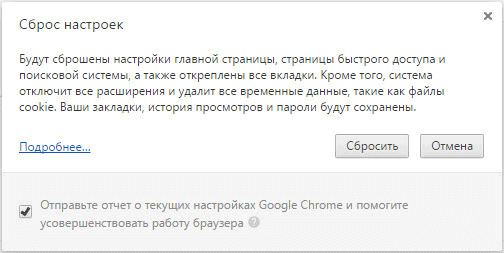
Далее запустится браузер Google Chrome на странице chrome://settings/resetProfileSettings. Откроется окно «Сброс настроек» с предложением сбросить настройки браузера.
Вы можете принять это предложение, или отказаться. Сброс настроек часто помогает восстановить работоспособность браузера.
В случае сброса настроек, будут сброшены на значения по умолчанию настройки стартовой страницы, включена поисковая система по умолчанию, откреплены вкладки, отключены все расширения, удален кэш, временные файлы и файлы cookie.
После завершения работы, утилита cleanup tool.exe автоматически удалится с компьютера.
Обратите внимание на статьи, в которых описаны разные способы для решения возникающих проблем с браузером:
Инструмент Chrome Cleanup в браузере Google Chrome работает на основе антивирусного сканера ESET Online Scanner. Средство идет и удаляет вредоносное программное обеспечение с компьютера.
Сначала необходимо войти в настройки браузера для запуска инструмента. Перед проверкой следует выполнить обновление браузера до новой версией.
1 способ:
Введите в адресную строку браузера: «chrome://settings/cleanup» (без кавычек).
2 способ:
Войдите в настройки браузера, нажмите на значок «Главное меню» в левом верхнем углу окна страницы.
На боковой панели «Настройки» нажмите на пункт «Дополнительные».
Нажмите на пункт «Сброс настроек и удаление вредоносного ПО».
Выберите «Удалить вредоносное ПО с компьютера».
Напротив параметра «Находите и удаляйте вредоносное ПО» нажмите на кнопку «Найти». После этого, начнется процесс поиска вредоносных программ. Проверка займет некоторое время.
В результате проверки, если что-то будет обнаружено, удалите опасные приложения с компьютера.
Заключение
Инструмент Chrome Cleanup Tool служит для поиска и удаления нежелательных приложений, мешающих нормальной работе браузера Google Chrome. После завершения очистки Chrome, настройки браузера вернутся к значениям по умолчанию.
Буфер обмена — это специальное, зарезервированное в памяти компьютера место, предназначенное для временного хранения копируемых данных с одного места в другое. В буфере обмена вы можете хранить текст, фотографии, различные медиафайлы и многое другое.
К примеру, если вы решили скопировать какой-то текст, выделили его курсором мыши, кликнули правой кнопкой и выбрали «копировать», то в промежутке между копированием этого текста и вставкой в другое место, он будет хранится в буфере обмена, пока вы его не вставите куда-либо, или не выключите(перезагрузите) компьютер.
Как открыть буфер обмена?
Во всех системах, начиная с Windows Vista открыть или просмотреть буфер обмена нельзя, это можно сделать только в версии XP, где буфер хранится в папке С:/Windows/System32 и называется CLIPBRD.EXE. А во всех более поздних версиях он хранится в той же папке, но называется CLIP.EXE.
Как с ним работать?
Хоть буфер обмена и нельзя открыть, в интернете вы все же сможете найти программы для работы с ним, одной из таких программ является Punto Swicher, о скачивании и установке которой я рассказывал в предыдущей статье.
Чтобы взаимодействовать с буфером обмена при помощи этой программы, кликните по стрелке в системном трее, находящимся на панели задач и кликнув правой кнопкой мыши по значку программы откройте настройки.
В следующем окне, во вкладке «Общие» в разделе «Дополнительные», поставьте галочку напротив пункта «следить за буфером обмена».
Теперь после активации этого пункта весь копируемый вами текст будет сохранятся в памяти программы и будет доступен вам если вы кликните правой кнопкой по значку программы и перейдете в раздел буфер обмена → посмотреть историю
Чтобы сохранить текст сохраненный в истории, просто кликните по нему левой кнопкой и он сохранится в буфере обмена, после чего вы сможете вставить его куда угодно.
Как добавить ярлык сайта на рабочий стол? Ярлык сайта нужен для запуска определенного сайта, в том случае, если данный сайт часто открывается пользователем на своем компьютере.
Так можно быстрее и удобнее получить доступ к определенному сайту, потому что для открытия сайта в браузере придется совершить большее количество действий. Поэтому некоторые пользователи предпочитают вывести ярлык сайта на Рабочий стол. Этот способ запуска сайта с ярлыка для них удобнее, чем стандартный способ открытия сайта после входа в браузер.
В этой статье расскажем про создание ярлыка сайта на Рабочем столе с помощью двух способов: с помощью средства операционной системы Windows и при помощи браузера.
Создание ярлыка сайта в Windows
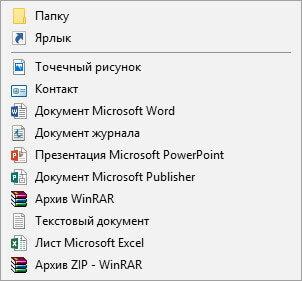
Сначала кликните правой кнопкой мыши по свободному месту на экране монитора. В открывшемся контекстном меню выберите «Создать», в следующем меню выберите «Ярлык».
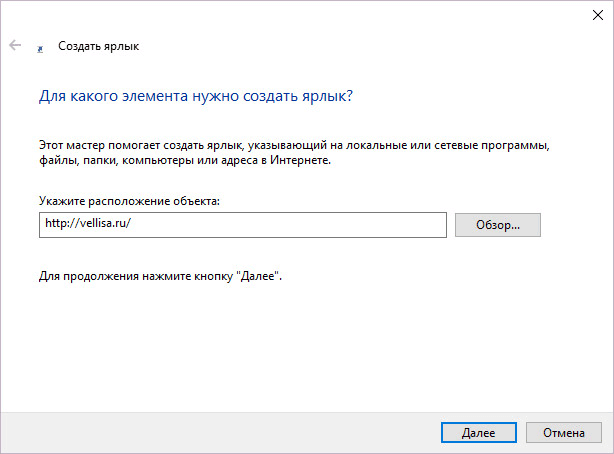
В окне «Создать ярлык» необходимо указать, для какого элемента нужно создать ярлык. В поле «Укажите расположение объекта:» введите URL адрес сайта, или определенной страницы сайта, как показано на изображении. Затем нажмите на кнопку «Далее».
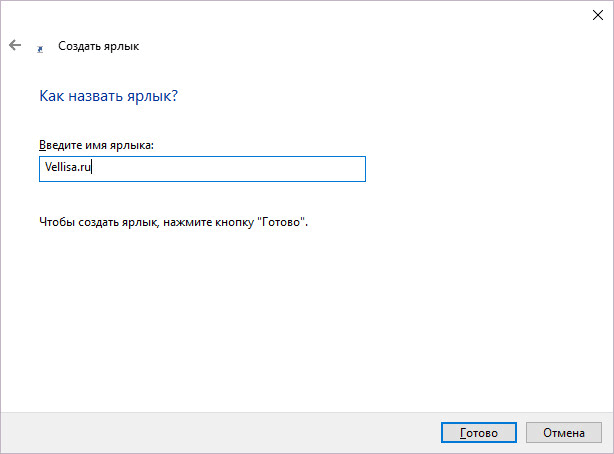
В следующем окне выберите название ярлыка. В поле «Введите имя ярлыка:» введите название сайта, или любое какое угодно название, а затем нажмите на кнопку «Готово».
На Рабочем столе появится ярлык сайта, который имеет вид иконки браузера по умолчанию (на этом примере – браузер Microsoft Edge) на компьютере.
После клика по ярлыку в браузере откроется страница сайта.
Как создать ярлык сайта на Рабочем столе в браузере
Другим способом можно сделать ярлык сайта с помощью браузера. Для создания ярлыка сайта потребуется вывести окно браузера из полноэкранного режима.
Затем с помощью мыши перетяните на Рабочий стол значок, расположенный напротив адреса сайта. Этот способ работает во всех браузерах одинаково. Посмотрите на примере браузера Google Chrome.
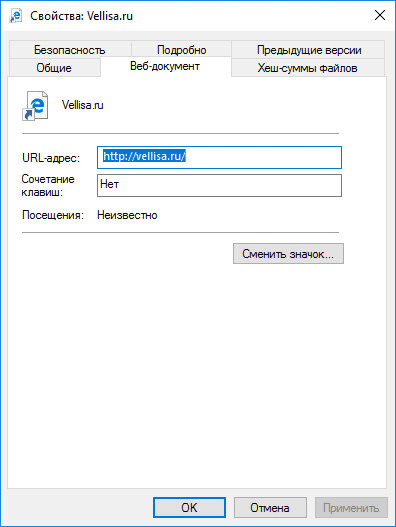
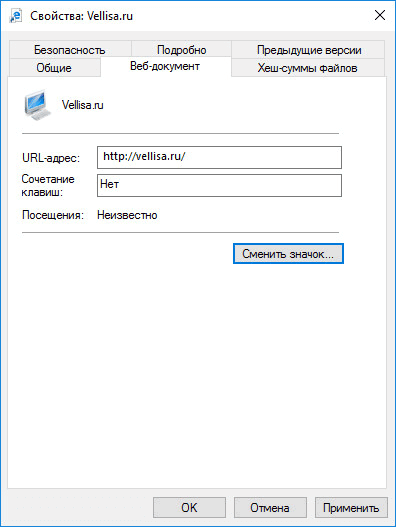
Изображение браузера на ярлыке сайта можно изменить. Для этого кликните по ярлыку правой кнопкой мыши, в контекстном меню выберите «Свойства».
В окне «Свойства», во вкладке «Веб-документ» (в других версиях Windows вкладка называется «Документ Интернета») нажмите на кнопку «Сменить значок…».
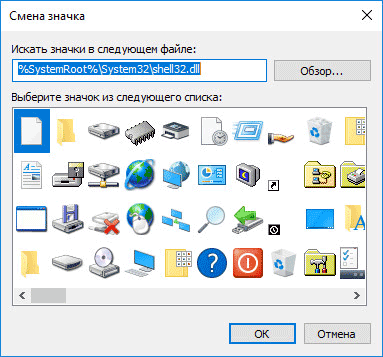
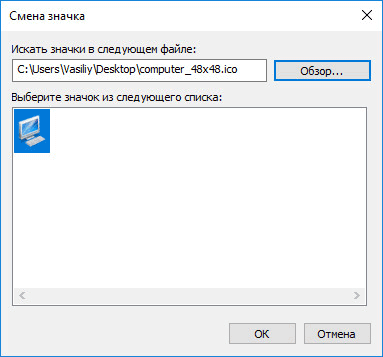
В окне «Смена значка» выберите нужный значок для ярлыка сайта. При помощи кнопки «Обзор…» можно добавить изображение для ярлыка сайта со своего компьютера.
У нас есть подходящее изображение в формате «.ico», которое можем использовать в качестве ярлыка для своего сайта. В интернете можно найти много изображений в формате «.ico», которые подойдут для всех случаев. Если у вас есть изображение другого формата, то его можно конвертировать в формат «.ico» с помощью бесплатных онлайн сервисов.
После добавления нужного изображения, нажмите на кнопку «ОК».
Далее в окне «Свойства» нажмите на кнопку «ОК».
Теперь ярлык сайта имеет свое собственное уникальное изображение, которое отличается от просто ярлыка браузера.
Заключение
Пользователь может сохранить ярлык сайта на Рабочем столе своего компьютера двумя способами: средством операционной системы Windows или с помощью браузера. Изображение на ярлыке сайта можно изменить на другую картинку.
Правила работы за компьютером, которые упростят вашу жизнь.
Предлагаем вам ознакомиться с 55 правилами работы за компьютером. Соблюдая их, вот уже долгое время, могие навсегда избавились от ряда проблем в работе с ПК.Надеемся, вам эти компьютерные советы будут полезны и вы, как и многие, будете регулярно их соблюдать.
Советы при работе за компьютером
Раз в неделю следует очищать компьютер от временных файлов, производить сканирование и удаление старых записей в реестре. Для таких целей отлично подойдет программа Carambis Cleaner.
Дефрагментацию диска проводить ежемесячно. Smart Defrag вам в помощь.
Pocket — это отличный сервис для сохранения страниц сайтов для последующего чтения, даже без выхода в интернет.
Создайте почтовый ящик на Gmail.com.
Почаще заходите на Bogotify.ru, здесь много интересного 😉
Fix it продегустирует и решит ряд проблем в Windows 7.
Нет меню Пуск? Classic Shell его создаст.
И в завершение ко всему, постоянно следите за осанкой и берегите зрение. Делайте паузы в работе и гимнастику для глаз. Надеемся, эти компьютерные советы пришлись вам по нраву и вы будете их выполнять. Если хотите дополнить список, пишите в комментарии.
1. В поле "Название сети (SSID)" введите уникальный идентификатор (название) сети WiFi.
2. В строке «Пароль» напечатайте пароль доступа. Для того, чтобы скрыть вводимые символы, нажмите на глаз.
3. В поле «Шифрование» укажите тип применяемого метода кодировки. Чаще всего используется алгоритм WPA/WPA2. Если вы используете незащищенную сеть, выберите «Нет».
4. В случае использования скрытой сети поставьте галочку напротив пункта «Скрытая сеть».
5. Нажмите кнопку «Генерировать QR-код». Полученный код отобразится под полями для ввода параметров доступа.
6. Кликните на ссылку «Скачать изображение» и сохраните его на локальном диске.
7. Загруженное изображение можно открыть в любом просмотрщике и распечатать. Выбрать программу для просмотра изображений можно в нашем отдельном обзоре.
Как подключиться к WiFi
Теперь узнаем, как считать созданный код с помощью мобильных устройств:
Устройства iOS
Все Apple-устройства на основе iOS 11 и новее могут автоматически сканировать QR-код посредством стандартного приложения «Камера». Для этого запустите приложение "Камера", наведите камеру на код и подтвердите подключение, кликнув на всплывающее сообщение. Если вы используете более старую версию операционной системы, то отсканировать код можно с помощью программы QR Reader.
Устройства на базе Android
Предварительно нужно установить программу Barcode Scanner или любой другой QR сканер. А затем, Процедура подключения к WiFi происходит аналогичным способом. Запустите приложение и наведите камеру на QR-код. Чтобы подключиться следует нажать на строку «Подключиться к сети».
Как установить, запустить или удалить программу через командную строку.
Не секрет, что пользователи, работающие на базе Linux, вечно задирают нос перед теми, кто работает на Windows. Они говорят, что для Windows нужно устанавливать приложение минимум 10 минут, нажимая большое количество кнопок, ковыряться с галочками выбора. А перед тем как, собственно, установить приложение, нужно найти официальный сайт программы, при этом не заблудившись в интернете. Пользователи же Linux гордятся тем, что любую утилиту могут установить с терминала, выполнив определённую команду.
В Windows имеется как и в Linux возможность установки, удаления или редактирования программ с помощью команд.
Разработчики утверждают, что в Windows 10 также появится возможность быстрой установки, обновления и удаления различного обеспечения из терминала системы. Осталось дождаться официального релиза. Но можно и не дожидаться релиза, а прямо сейчас воспользоваться удивительной функцией, которая позволит пользователю установить программу из командной строки. Однако это ещё не все сюрпризы: утилита позволит также удалить, обновить, открыть и закрыть программу. Интересно? Давайте познакомимся с Chocolatey поближе.
Установка программы через командную строку
Сейчас мы будем пробовать управлять программами более удобным и очень похожим способом на то, как это выполняется в среде Linux. И в этом нам поможет специальный сервис Chocolatey, пакетный менеджер для Windows. Клиент Chocolatey представляет собой утилиту, предназначенную для работы в консоли. Давайте сразу попробуем её установить. Для установки откроем терминал с правами администратора. Нажмите правой кнопкой мыши на меню Пуск и нажмите пункт «Командная строка» (с правами администратора). Теперь скопируем следующий код:
/chocolatey.org/install.ps1’" target="_blank">https://chocolatey.org/install.ps1’))» && SET PATH=%PATH%;%ALLUSERSPROFILE%\chocolatey\bin" />
Вставляем и нажимаем клавишу Enter. Теперь нужно закрыть консоль, чтобы данные по переменным освежились.
На сервисе Chocolatey собран большой каталог утилит и приложений: на данный момент более 2000 утилит. Посмотреть их можно на официальном сайте https://chocolatey.org/packages. Итак, пришло время узнать, как установить любую программу через командную строку:
Снова открываем терминал от имени администратора. Копируем текст, представленный справа от программы на сайте https://chocolatey.org/packages. Например, для установки браузера Google Chrome представлен следующий код:
Копируем его и вставляем в терминал. Не забываем после кода с сайта писать комбинацию -y. Жмём Enter. Теперь осталось дождаться завершения установки браузера. После чего можно закрыть окно терминала.
Как можно было заметить, браузер Google Chrome очень быстро установился. Нам не пришлось кликать никакие кнопки, выбирать место сохранения файлов (по умолчанию используется диск C). Кстати, начинающим пользователям можно сделать в блокноте набор своих любимых приложений, чтобы каждый раз не заходить на сервис Chocolatey. Чтобы удалить программу через командную строку, введите код uninstall, затем — название программы. Например, choco unistall ccleaner.
ВНИМАНИЕ. Сервис работает только с теми пакетами, что устанавливаются через него. То есть если какое-либо ПО недоступно для установки через Chocolatey, то и удалить вы не сможете его таким способом.
Как запустить или удалить программу через командную строку
Теперь рассмотрим способ, позволяющий открыть программу через командную строку. Это можно сделать за три очень простых шага. Приступим:
Открываем терминал операционной системы Windows.
В появившемся окне пишем полный путь до расположения файла запуска приложения. Например, D:/Files/chrome.exe
Жмём Enter и ждём, пока система откроет то, что нам нужно.
Пришло время узнать, как закрыть программу через командную строку. Для этого нам понадобится дополнительное обеспечение taskkill. Начнём:
Запустите уже знакомый вам терминал.
Напишите tasklist и кликните по клавише Enter. [679x615]
В появившемся списке смотрим номер утилиты, которую вы хотите закрыть. Например, браузер Chrome с номером PID
Сегодня мы рассмотрели, казалось бы, на первый взгляд, сложную тему. Но теперь вы знаете, что можно очень легко установить или удалить некоторые программы через командную строку с помощью сервиса Chocolatey. А также вы знаете, как открыть или закрыть приложение через тот же терминал. Надеемся, что у вас получилось всё сделать правильно и не осталось никаких вопросов по теме.
[438x496]


Поговорим о том, какие службы можно отключить в Windows 10, хотя эта система не так уж и требовательна к ресурсам компьютера. Службы, это программы, которые действуют в фоновом режиме, обеспечивая нормальную работу компьютера. Некоторые из них мы используем редко, а есть которые и вовсе не используем. Эти службы и можно отключить, когда компьютер начинает медленнее загружаться и выполнять свои функции, чтобы повысить производительность операционной системы. А для тех, у кого маломощный компьютер, это неплохой способ повысить общую производительность системы.


Нередко сайты подвергаются взлому и внедрению вирусов, которые осуществляют спам рассылки или другие гадости. Хостеры обычно закрывают зараженные сайты и могут заблокировать аккаунт на хостинге. Выход-лечение сайта от вирусов. Существуют много сервисов проверки и лечения сайтов от вирусов как онлайн, так и на локальном компьютере, после скачивания файлов сайта.

 Нередко сайты подвергаются взлому и внедрению вирусов, которые осуществляют спам рассылки или другие гадости. Хостеры обычно закрывают зараженные сайты и могут заблокировать аккаунт на хостинге. Выход-лечение сайта от вирусов. Существуют много сервисов проверки и лечения сайтов от вирусов как онлайн, так и на локальном компьютере, после скачивания файлов сайта.







/vellisa.ru/wp-content/uploads/2016/10/5-624x248.png" target="_blank">https://vellisa.ru/wp-content/uploads/2016/10/5-624x248.png 624w" sizes="(max-width: 633px) 100vw, 633px" />