Это цитата сообщения _Lyubasha_K_ Оригинальное сообщение
О новом Правиле, читать всем
Как скрыть порноДрузей в Дневнике
Пояснение по порно Дневникам
Сообщество Questions_LiveInternet - Вопросы по Лиру
Как в реестр зайти Windows 7 10.
Как очистить жесткий диск в Windows 10.
Не записываются на флешку, потому что файл слишком велик
Как включить режим совместимости в Windows.
Как восстановить просмотрщик Windows в Windows 10.
Бытовая электроника шпионит за своими хозяевами и передает информацию третьим лицам
15 фишек для сбора информации о человеке в интернете
Всем Здравствуйте...
Хочу сообщить, что в Сообществе вводится новое Правило.
Если ваш Дневник закрыт от посещения тех, кто не в Друзьях и
не в ПЧ, то вы Должны добавить наше Сообщество в Избранные,
чтобы Администрация Сообщества смогла заходить в ваш
Дневник. Это необходимо по некоторым причинам -
1. возможно нужно посмотреть вашу проблему именно в вашем Дневнике,
2. возможно придётся дать ответ непосредственно вам в Дневник,
3. это просто неэтично, когда вам можно, а нам нельзя зайти к вам, согласитесь?
У нас не так много ПЧ, которые имеют закрытые Дневники, но я буду
заносить в ЧС тех, кто не будет придерживаться Данного Правила.
Если вы хотите получать от нас Помощь, то добавьте нас в Избранные.
Как это сделать?
1. Заходим в Настройки или по ссылке
Сюда
2. Находим такую опцию - Список избранных пользователей.

Вот наш Ник, который нужно занести в Избранные.
Questions_LiveInternet
3. Не забываем внизу сохранить изменения.
Как скрыть порноДрузей в Дневнике
|


----------------------------------------------------
Пояснение по порно Дневникам
Уважаемые Друзья...
Все ваши вопросы по порно Дневникам адресовать именно Администрации LiveInternet, а конкретно ValeZ, так как наше Сообщество такие Дневники ни подчистить, ни тем более удалить их не может, это не в нашей компетентности.
Нужно зайди в Дневник Валентина и под нужным постом написать сообщение, где вставить ссылку на порно Дневник, с просьбой почистить или удалить его. Дальше он сам это сделает, либо передаст команде и тогда вам на Почту придёт письмо с просьбой подтвердить, если нужна дальнейшая переписка по этой теме. Вам нужно ответить в этом же письме, что Да, продолжение переписки нужно и вы хотите дождаться ответа. Возможно дальше вам поступит письмо, где будет много, много разных букв и цифр, и где ничего нельзя будет понять. Не пугайтесь, это нормально. Это письмо означает, что ваше послание не доставлено до адресата, так как его Почта перегружена. Тогда вам придётся подождать какое-то время и повторить просьбу. Либо вам придёт ответ от Администрации, где будет чётко написано, что сделано по вашей просьбе.
С вашей стороны, чтобы обезопасить свой Дневник от таких порно Дневников, можно занести его ник в ЧС, но на этом всё... Сами удалить его из ваших друзей вы не сможете. Да и ходить в ваш Дневник он точно не будет. Они просто набирают себе друзей, для распространения порно ссылок на сайты, соответствующего содержания.
Такая ситуация происходит не только с вами, а со многими пользователями Лиру. Не впадайте в панику, берегите нервы и своё здоровье, это важнее, чем вся эта шушера....
----------------------------------------------
Сообщество Questions_LiveInternet - Вопросы по Лиру
Вопросы по Лиру от пользователей и решение этих вопросов.

Когда вы будете публиковать вопрос в Сообщество, обязательно выставляйте Рубрику, которая соответствует Вашей Проблеме. В редакторе под новой записью Вы видите Рубрики, Вам только останется поставить две галочки - напротив слова "Проблема" и рядом со словом,определяющим тему Вашего вопроса.

Метки не ставить! Только Рубрики, выбирая по теме вопроса.
--------------------------------------------------------------------------
Как в реестр зайти Windows 7 10.
http://xpert-pc.ru/kak-v-reestr-zajti-windows-7-8-10[470x295]
Сегодня рассмотрим, как в реестр зайти Windows 7, 8, 10 и что это такое! Если вы еще не знаете, что такое реестр. То простыми словами скажем, реестр это база данных, в нем содержит информацию об устройствах. И самое нужное для нас то, что в нем можно сделать настройки.
Как в реестр зайти Windows 7, 8, 10
Итак, чтобы открыть его вам сначала нужно будет кликнуть на “Пуск”.
Если у вас WIndows XP, тогда не огорчайтесь. Почему? А потому, что у вас тоже есть решение. Какое? Простое! Всего лишь вам нужно выбрать в меню пункт «Выполнить«. Но если у вас установлено WIndows 7, 8, 10 то здесь еще проще, вам всего лишь нужно нажать на клавиши «WIN+R«.
Теперь в открывшемся окне введите “regedit“.
Затем нужно нажать на кнопку “Enter”. После этих действий у вас появиться окно “Редактор реестра”. Как вы видите здесь множество ветвей, и мы их сейчас буде разбирать.
- На этой ветке HKEY_CLАSSES_ROOT (HКCR) хранятся расширения файлов. Для чего они нужны? Для того чтобы открывать любые файлы определенной программой. Иногда бывает такое, что сбивается. Приважу пример, допустим, вы просмотрели картинки специальной для этого программой, но вы бы хотели постоянно открывать данный файл этой программой.
- В этой ветке HKEY_CURRУNT_USER (HКCU) хранится информация о пользователе, который на текущий момент зашел в ПК. Здесь также могу привести пример, допустим, пользователь пользовался панелью управления, служебными папками, рабочим столом и т.д. вот в этой ветки, это все можно посмотреть.
- HKEY_LОCAL_MACHINE (HКLM), данная ветка самая большая и хранить информацию загрузки ОС. Здесь же есть аппаратные настройки, например, настройки драйверов.
- HKEY_USЕRS 4(HKU) здесь храниться обо всех профилях Windows.
- HKEY_CURRЕNT_CONFIG (HКCC) здесь храниться конфигурация ПК и профиль оборудование ПК.
Еще хочу вам сделать небольшой бонус, эта программа для более удобного редактирование реестра. Скачать программу вы сможете здесь.
Чем лучше программа? Тем, что в данной программе есть дополнительные функции. Например, это сравнения реестров, отмена последних действий, дефрагментация, улучшение поиска, подключение реестра и т. д.
--------------------------------------------------------------------------
Как очистить жесткий диск в Windows 10.
https://xn--e1agaedegkgsq.xn--p1ai/kompyuternyiy-l...chistit-disk-v-windows-10.htmlСегодня в статье рассмотрим несколько действенных способов, как очистить диск в Windows 10. Наверняка, — у большинство из вас свои методы и предпочтения на этот счет, поэтому, кто хочет с ними поделиться, пишите в комментарии, — думаем такая информация будет полезной.
8 крутых способов, как почистить жесткий диск в Windows 10
Пожалуй, начну с самого простого способа и сразу хотим напомнить о том, что чем дольше вы работаете за компьютером, тем больше копится временных файлов, которые надо удалить. Это мусор от работающих приложений, сохраненные образы восстановления для операционной системы, резервные копии системных файлов (папка Winsxs), переполненная корзина и т.д. Соответственно это занимает прилично места и необходимо регулярно проводить профилактическу. Даже при том, что у вас терабайты свободного пространства. Не забывайте, такое захламление может привести к нестабильно работе ОС, глюкам, тормозам и сбоями.
Удаление временных файлов
Переходим в «Этот компьютер», правой кнопкой мыши (ПКМ) кликаем по локальному диску, в открывшемся контекстном меню в с самом низу жмем по «Свойства» и далее «Очистка диска». В открывшемся окне галочками отмечаем те элементы, где показано больше всего затраченного места или можно выделить все. Жмем по кнопке «Ок» и в завершении подтверждаем действие.
Для того, чтобы результат был еще лучше, вновь кликаем по кнопке «Очистка диска», а затем «Очистить системные файлы». Выбираем самые объемные по размеру документы и, соответственно, удаляем их. После чего заходим во вкладку «Дополнительно», где в пункте «Восстановление системы и теневое копирование» кликаем соответствующую кнопку для стирания ненужного хлама.
Автоматическое удаление мусора в Windows 10
К сожалению такая опция есть только в последней версии ОС. Чтобы ее включить надо перейти в меню «Пуск» -> «Параметры» -> «Система» -> «Хранилище». Активируем функцию «Контроль памяти» и изменим настройки, как мы хотим.
Сжатие системных файлов на компьютере
Есть такая софтина в новой операционке, — Compact OS. В ее задачи входит уменьшить Windows 10 путем стирания необязательных элементов в ней и сжатия остальных. На выходе можно получить свободного места до 7 ГБ! Но перед тем, как приступить к выполнению, настоятельно советую сделать бэкап, а то мало ли чего.
Как удалить ненужные программы с компьютера
Рекомендую деинсталлировать игры и утилиты, которыми вы не пользуетесь или обращаетесь к ним крайне редко. Для этого можно воспользоваться «Программы и компоненты», что находятся в «Панели управления».
Но есть еще и так называемые предустановленные приложения, те, которые заранее были установлены в OC. От некоторых из них так же можно избавиться. Как это сделать, можно узнать тут и вот здесь.
Программа для очистки диска в Windows 10
Поиск дубликатов
За время работы на ПК появляются куча дубликатов документов, картинок, музыки, видео и т.д. Эти двойники совершенно ни к чему. Кончено же можно всю работу по устранению провести в ручную, особенно если не так значительно… Но лучше использовать специальные для этих целей утилиты, с одной из которых я предлагаю познакомиться вот по этой ссылке.
Поиск пустых папок
Так же будет не лишним избавиться от пустых папок. Они появляются в основном после удаления программ. Многие деинсталляторы не ответственно подходят к этому заданию и после них еще приходится доделывать их же обязанности. Чтобы этого избежать, рекомендую для этих целей следующее ПО; Revo Uninstaller, Ccleaner или CleanMyPC. Ну а чтобы произвести поиск и удаления пустых папок, советую Remove Empty Directories.
Поиск и удаления больших файлов на компьютере
Ну и какая же чистка жесткого диска не обходится без устранения больших, ненужных файлов. ПО, которые справляются с этой задачей сотни. О ручном способе тут можно сразу забыть. На помощь придут:
- Ccleaner
- WinDirStat
- SpaceSniffer
Они проанализируют HDD, упорядочат информацию по разделу и массе, чтобы ясно и удобно было разобраться.


--------------------------------------------------------------------------
Не записываются на флешку, потому что файл слишком велик
https://xn--e1agaedegkgsq.xn--p1ai/kompyuternyiy-l...urce=SendPulse&utm_medium=pushМногие пользователи сталкивались с положением, когда не удавалось отправить данные на USB. Появлялась ошибка — что-то вроде «Не записываются на флешку, потому что файл слишком велик». Сообщение появляется даже в том случае, если на внешнем носителе места предостаточно. Дело в том, что по умолчанию (default settings) на флешке устаревшая файловая система FAT 32, а она не способна на запись архивов, всех видов документов, а также аудио и видео объемом более 4 Гигобайт. И выход из положения следующий, — надо просто отформатировать ее в NTFS. Потому, что эта NTFS способна на запись больших документов и попросту не имеет ограничений в этом. Более современная рассчитана лишь для работы в среде Windows, но если необходима полная совместимость, как с Windows так и с MacOS, рекомендую, — exFAT.
Файл слишком велик для конечной файловой системы
Исправить положение очень просто, — достаточно, как уже упомяналось об этом выше, переформатировать флешку.
- Открывает «Этот компьютер», наводим курсор мышки на значок USB (предварительно вставив внешний носитель);
- Нажимаем правую кнопку мышки и в контекстном меню кликаем «Форматировать»;
- В окне выбираем значение, как показано на скриншоте ниже;
- Способ можно выставить «Быстрый»;
- Нажимаем кнопку «Начать».
Собственно, на этом все. Проделав не хитрую и очень простую манипуляцию выше, вы решите сию проблему.


--------------------------------------------------------------------------
Как включить режим совместимости в Windows.
https://vellisa.ru/rezhim-sovmestimosti-windowsРежим совместимости Windows позволяет запускать программы на компьютере, работавшие в предыдущих версиях операционной системы. С выходом новой операционной системы, в работе некоторых программ неполадки: запуск программы с ошибкой, невозможность работы приложения и т. п.
Изменения, вносимые в новые версии Windows, приводят к невозможности использования некоторых программ в данной версии операционной системы. Не все программы долгое время поддерживаются разработчиками.
Многие программы прекрасно работают на компьютере много лет, даже после прекращения поддержки. Из-за изменений в коде Windows, приложение теряет работоспособность в новой версии ОС. Переписать код программы согласно требованиям новой версии Windows некому, потому что разработчик прекратил поддержку программного обеспечения. Поэтому необходим выход из подобной ситуации.
На помощь придет режим совместимости в Windows. Запуск в режиме совместимости позволит запустить на ПК многие старые программы, прекрасно работающие на прежних версиях Windows.
Режим совместимости программ Windows запускается двумя способами:
- из свойства или ярлыка программы для всех версий Windows
- с помощью средства устранения неполадок Windows
В первом случае, пользователь кликает правой кнопкой мыши по ярлыку проблемной программы, или по исполнительному файлу (.exe) приложения. Второй способ подразумевает использование средства системы по устранению неполадок.
Имейте в виду, что часть программ все равно не будет нормально работать, после включения в режиме совместимости по разным причинам. В большинстве случаев, старые приложения все же удастся запустить на компьютере.
В инструкции на этой странице я покажу режим совместимости в Windows 10. В других версиях Windows (Windows 7, Windows 8, Windows 8.1), настройка режима совместимости старых программ с установленной на компьютере версией системы, работает аналогичным образом.
Как запустить в режиме совместимости программу из контекстного меню свойства ярлыка или приложения
Если программа отказывается работать в новой версии операционной системы, следует попробовать устранить проблему при помощи встроенного в Windows режима совместимости.
Кликните правой кнопкой мыши по ярлыку программы или по исполнительному файлу. Если ярлыка приложения нет, то найдите на компьютере файл не запускающейся программы. Программы, обычно, устанавливаются на системный диск, в зависимости от разрядности, в папки Program Files или Program Files (x86). В очень редких случаях, программы устанавливаются в расположении профиля пользователя:
C:\Пользователи\Имя_пользователя\AppData\RoamingВ расположениях ищите папку программу по имени приложения, или по имени производителя данного ПО. Найдите нужную программу, а затем кликните правой кнопкой мыши по файлу приложения.
Обратите внимание:
- В Windows 10 не всегда можно воспользоваться контекстным меню свойств объекта, потому что система иногда не показывает соответствующую вкладку для конкретного приложения, поэтому воспользуйтесь другим способом.
В контекстном меню нажмите на пункт «Свойства».
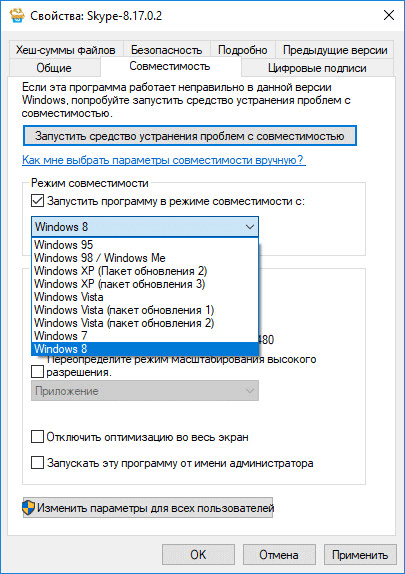
В открывшемся окне «Свойства: имя приложения» перейдите во вкладку «Совместимость».
Здесь вы можете сразу запустить средство устранения проблем с совместимостью с помощью кнопки «Запустить средство устранения проблем с совместимостью» или выбрать подходящие параметры вручную.
Для этого, активируйте настройку «Запустить программу в режиме совместимости с:», а затем выберите версию Windows, в которой данное приложение работало нормально.
Настройте дополнительные параметры цветности, разрешения экрана и масштабирования (данные параметры могут не работать в 64 битных системах).
При необходимости, поставьте флажок напротив пункта «Запускать эту программу от имени администратора». Некоторые приложения требуют для своей работы повышенные административные права.
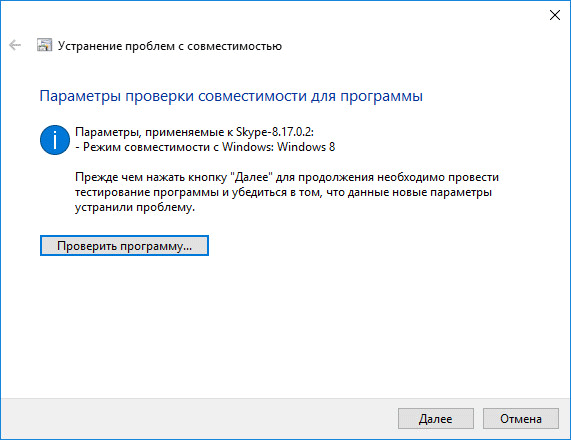
- Вот пример из практики: в Windows 10 невозможно установить Skype для рабочего стола на ПК. После запуска установки программы, появляется предложение для загрузки из Магазина (Microsoft Store) приложения Скайп для Windows 10 (эти программы отличаются друг от друга). Остается единственный выход: установка Скайпа для рабочего стола в режиме совместимости с Windows 8.
После завершения настроек нажмите на кнопку «ОК». Проверьте работу программы в режиме совместимости.
Как запустить режим совместимости с помощью средства устранения неполадок Windows
Режим совместимости программ в Windows 10, в Windows 7, Windows 8, Windows 8.1 можно запустить с помощью встроенного средства системы.
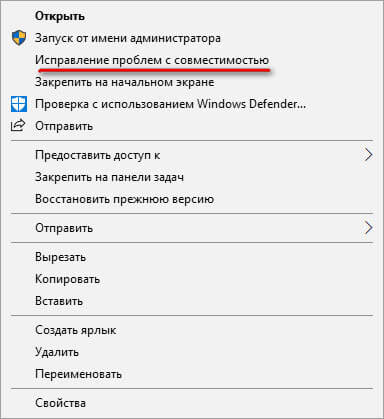
Для этого, кликните по ярлыку или файлу программы правой кнопкой мыши, в контекстном меню нажмите на пункт «Исправление проблем с совместимостью».
Вторым способом средство запускается из Панели управления, после выбора «Устранение неполадок». В окне «Устранение неполадок компьютера» нажмите на ссылку «Выполнение программ, предназначенных для предыдущих версий Windows».
/vellisa.ru/wp-content/uploads/2018/03/3-5-624x395.jpg" target="_blank">https://vellisa.ru/wp-content/uploads/2018/03/3-5-624x395.jpg 624w" sizes="(max-width: 680px) 100vw, 680px" />
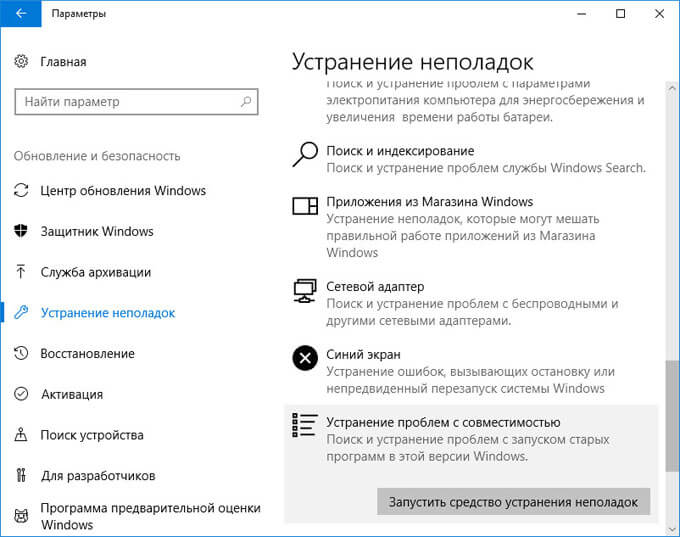
В Windows 10 есть третий способ: запустите приложение «Параметры», войдите в «Обновление и безопасность». Далее откройте раздел «Устранение неполадок», прокрутите список неполадок до опции «Устранение проблем с совместимостью», кликните по параметру, а затем нажмите на кнопку «Запустить средство сейчас».
Пользователи Windows 7, Windows 8, Windows 8.1 дополнительно могут воспользоваться средством Microsoft Easy Fix (средство встроено в Windows 10), выполняющим те же самые функции, которое необходимо скачать на компьютер, выбрав на странице сайта Microsoft соответствующую проблему. Подробнее об этом читайте здесь.
Устранение проблем с совместимостью в Windows
Если средство запущено средствами управления компьютером, а не по файлу конкретной программы, то пользователю нужно будет выбрать программу с проблемами запуска, установки или работы.
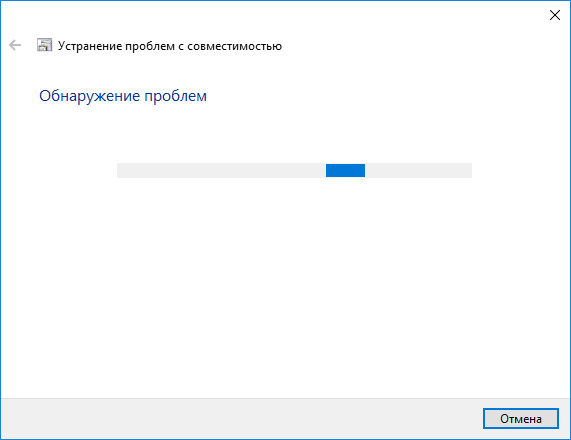
После запуска средства устранения неполадок, происходит автоматический поиск обнаружения проблем с совместимостью на компьютере.
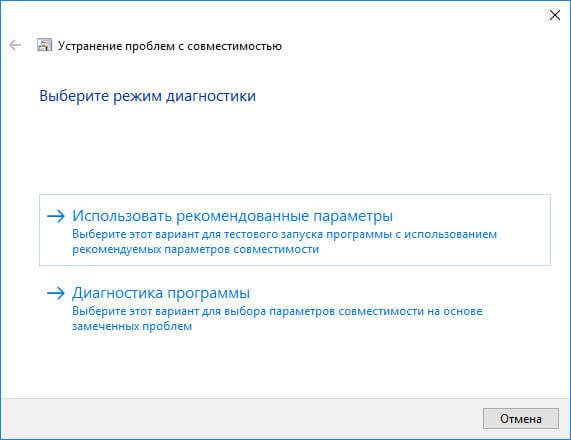
В следующем окне необходимо выбрать режим диагностики. На выбор предлагаются два варианта:
- «Использовать рекомендуемые параметры» — тестовый запуск программы с рекомендуемыми параметрами совместимости
- «Диагностика программы» — выбор параметров совместимости на основе замеченных проблем
При использовании рекомендуемых параметров, система самостоятельно предложит подходящий вариант. Для тестирования приложения, нажмите на кнопку «Проверить программу…».
Протестируйте работу программы, а затем нажмите на кнопку «Далее».
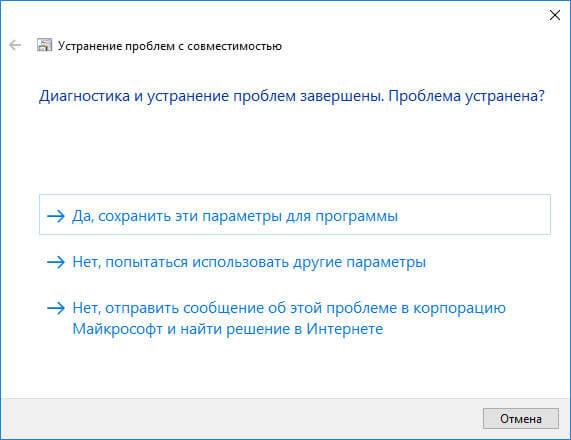
В завершающем окне нужно выбрать подходящий вариант ответа на вопрос об устранении проблемы:
- «Да, сохранить эти параметры для программы»
- «Нет, попытаться использовать другие параметры»
- «Нет, отправить сообщение об этой проблеме в корпорацию Майкрософт и найти решение в Интернете»
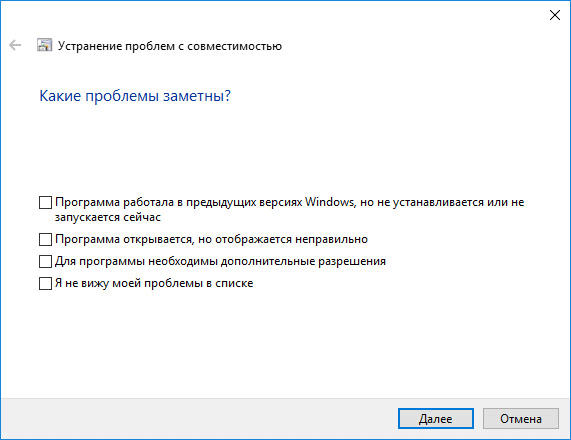
При выборе варианта «Диагностика программы», пользователь сможет предложить средству устранения неполадок конкретные варианты замеченных проблем.
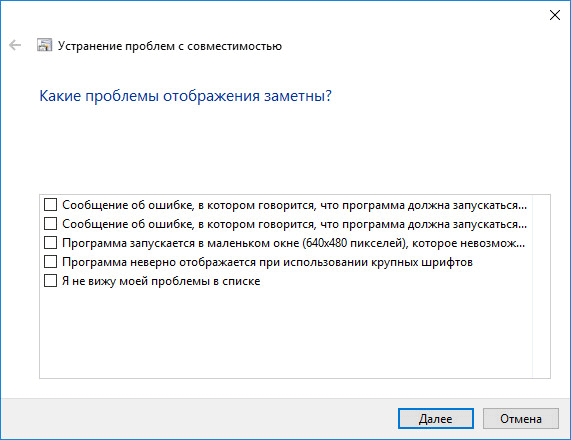
В окне «Какие проблемы замечены?» необходимо выбрать один или несколько наиболее подходящих вариантов:
- «Программа работала в предыдущих версия Windows, но не устанавливается или не запускается»
- «Программа открывается, но отображается неправильно»
- «Для программы необходимы дополнительные разрешения»
- «Я не вижу моей проблемы в списке»
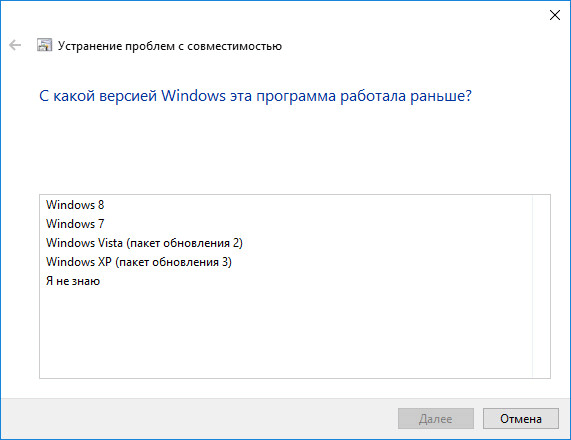
В окне «С какой версией работала программа?» выберите одну из предложенных версий операционной системы Windows.
Далее проверьте работу программы, а в случае успешного решения проблемы, сохраните данные параметры для запуска и работы приложения.
Если замеченных проблем нет в этом списке, средство системы предложит ответить на уточняющие вопросы.
Затем вам предложат проверить работу программы с помощью рекомендуемых параметров по выбору системы.
После проверки в заключительном окне средства ответьте на вопрос об устранении проблемы. Если программа все равно не работает, пробуйте все возможные варианты.
При необходимости, можно отключить режим совместимости программ для отдельного приложения или для всей системы.
Заключение
Режим совместимости Виндовс позволяет запустить старую программу в новой версии операционной системы. С помощью средства операционной системы можно исправить проблемы совместимости программ на компьютере.

--------------------------------------------------------------------------
Как восстановить просмотрщик Windows в Windows 10.
https://vellisa.ru/kak-vernut-prosmotr-fotografiy-windows-10В операционной системе Windows 10 для просмотра изображений используется приложение Фотографии, а не Просмотр фотографий Windows. После клика по картинкам, фотографии, сохраненные в популярных форматах, будут открыты в приложении Фотографии.
Наверное, многие будут использовать на своих компьютерах данное приложение, другим больше нравилось средство просмотра фотографий Windows. Самое интересное то, что старый просмотрщик фотографий Windows в Windows 10 никуда не делся, он остался в операционной системе. По умолчанию Просмотр фотографий Windows в Windows 10 служит для открытия файлов в форматах «TIF» и «TIFF».
Поэтому вы можете восстановить «Просмотр фотографий Windows» в операционной системе Windows 10 для того, чтобы открывать при помощи данного просмотрщика графические файлы популярных форматов. Реализация возвращения просмотрщика фотографий Windows на ваш компьютер будет отличаться в зависимости от того, каким образом на вашем компьютере появилась операционная система Windows 10: обновлением с предыдущей версии операционной системы, или при новой «чистой» установке Windows 10.
Как восстановить Просмотр фотографий Windows при обновлении до Windows 10
Если на вашем компьютере операционная система Windows 10 появилась после обновления с Windows 7 или Windows 8.1, то тогда никаких проблем для использования старого средства просмотра фотографий не будет. В этом случае, Просмотр фотографий Windows присутствует в графическом интерфейсе операционной системы.
Для выбора просмотрщика фотографий в качестве приложения для открытия файла поддерживаемого графического формата (.bmp, .dib, .jpe, .jpg, .jpeg, .gif, .jfif, .jpeg, .jxr, .png, .wdp), кликните правой кнопкой мыши по изображению, а затем из контекстного меню «Открыть с помощью», выберите из списка доступных приложений пункт контекстного меню «Выбрать другое приложение».
После этого, откроется окно «Каким образом вы хотите открыть этот файл?». В разделе «Другие параметры», среди списка приложений, вы увидите «Просмотр фотографий Windows». Выделите просмотрщик изображений Windows, потом поставьте флажок напротив пункта «Всегда использовать это приложение для открытия (.расширение файла) файлов», а затем нажмите на кнопку «ОК».
После этого, файлы данного графического формата будут по умолчанию открываться с помощью приложения Просмотр фотографий Windows.
Как вернуть просмотрщик фотографий в Windows 10
При чистой установке Windows 10, Просмотр фотографий Windows будет отсутствовать в графическом интерфейсе операционной системы, поэтому его нельзя будет выбрать для открытия определенных типов файлов.
В этом случае, проблему со старым средством просмотра Windows, можно будет решить несколькими способами, при которых будет восстановлена возможность выбора приложения для соответствующих типов файлов. Осуществляется это путем внесения изменений в реестр Windows 10.
Перед внесением изменений в реестр Windows, или перед другими серьезными изменениями на своем компьютере, не забудьте создать точку восстановления системы. В этом случае, при возникновении проблем, вы сможете вернуть Windows 10 в рабочее состояние, которое было на вашем компьютере до внесения изменений.
Скачайте на свой компьютер файл, который содержит в себе применение изменений в реестре операционной системы, для добавления отсутствующих значений.
restore windows photoviewer reg скачать
Затем запустите этот файл на своем компьютере. Для этого кликните два раза по файлу реестра (расширение .reg) левой кнопкой мыши, или после клика правой кнопки мыши, выберите в контекстном меню пункт «Слияние».
После применения изменений в реестре, на вашем компьютере в контекстном меню «Открыть с помощью» будет доступен Просмотр фотографий Windows для выбора программы для открытия фотографий, сохраненных в определенном формате.
Также вы можете войти в меню «Пуск», далее откройте последовательно «Параметры», «Система», «Приложения по умолчанию». В разделе «Просмотр фотографий», нажмите на кнопку «Выбрать значения по умолчанию».
После этого откроется окно «Выберите приложение», в котором вы увидите среди других приложений Просмотр фотографий Windows. Далее кликните по приложению для сопоставления с файлами поддерживаемых форматов.
Вы можете все это проделать самостоятельно вручную, добавив параметры типов файлов в ветку реестра:
HKEY_LOCAL_MACHINE/SOFTWARE/Microsoft/Windows Photo Viewer/Capabilities/FileAssociationsНе будем описывать этот способ, так как все это легко можно сделать при использовании готового файла реестра.
Возвращение просмотрщика фотографий при помощи Winaero Tweaker
Восстановить Просмотр фотографий Windows в Windows 10 можно будет с помощью бесплатной программы Winaero Tweaker. Программа не требует установки на компьютер, приложение запускается из папки.
После запуска программы Winaero Tweaker на вашем компьютере, в правой части окна программы найдите пункт «Activate Windows Photo Viewer». Сначала выделите этот пункт, а затем в левой части окна утилиты нажмите на «Activate Windows Photo Viewer», для восстановления функций приложения Просмотр фотографий Windows в Windows 10.
Затем откроется окно «Выбор программ по умолчанию», в котором вам нужно будет выделить «Средство просмотра Windows», а затем нажать на «Использовать эту программу по умолчанию» для открытия всех поддерживаемых типов файлов, или «Выбрать значения по умолчанию для этой программы» для открытия определенных типов файлов по вашему выбору.
Заключение
Вы можете восстановить на своем компьютере в операционной системе Windows 10, полноценное функционирование приложения Просмотр фотографий Windows, для открытия с его помощью изображений поддерживаемых графических форматов, в том случае, если вас чем-то не устраивает штатное приложение Фотографии.


15 фишек для сбора информации о человеке в интернете
Как найти подробную информацию о нужном человеке в сети: сервисы, поисковые операторы и интересные трюки.
1. Как найти страницы человека сразу во всех соцсетях?
Несколько лет назад «Яндекс» запустил сервис для поиска личных страниц людей. Он доступен по адресу yandex.ru/people. В настоящий момент поиск осуществляется по 16 соцсетям:

Искать можно не только по имени и фамилии, но и по никнейму:

Если вы сомневаетесь в том, как человек называет себя в интернете, то можно использовать логический оператор ИЛИ (обозначается вертикальной чертой):

2. Как найти последние записи человека во всех соцсетях сразу?
Сервис Social Searcher помогает найти последние посты человека на Facebook, Instagram, Flickr, Tumblr, Vimeo, Reddit и других сайтах. К сожалению, эта поисковая система не работает с российскими соцсетями: «Вконакте», «Одноклассники», «Мой Круг». К тому же, она находится в стадии активного развития и в ней есть информация далеко не о всех людях мира.

3. Что человек постил в Twitter в определенный день?
Иногда бывает интересно узнать, что какая-нибудь известная личность писала в свой Twitter перед определенной датой. К примеру, что Тим Кук постил в своем аккаунте перед 17-ым октября 2015 года? Для таких сложных задач в Twitter есть операторы для расширенного поиска. Их надо набирать на главной странице социальной сети в форму в правом верхнем углу: from:@tim_cook until:2015-10-17

Если объединить вышеописанный «until» с оператором «since», то можно сделать выборку твитов за некий отрезок времени. К примеру, можно узнать, что писал Тим Кук на рождественской неделе: from:@tim_cook since: 2015-12-25 until:2016-01-07

4. Что постят в Twitter люди вокруг?
C помощью оператора «near:» можно узнать, о чем сейчас пишут жители конкретного города: near:perm

Или в точке с определенной широтой и долготой: near:56.35,47.03

Географические координаты можно определить по этой карте или посмотреть в exif-данных фотоснимков.
5. Что пишут о человеке в соцсетях?
Узнать, что говорят о человеке можно на сайте Social Mention. Помимо последних постов с упоминаниями искомой личности, здесь можно посмотреть ТОП хештегов, которые ее обычно сопровождают и ТОП пользователей, которые упоминают ее чаще всего.

6. Какие фотографии сделаны рядом с человеком?
На сервисе Yomapic можно посмотреть на последние снимки, сделанные в определенном месте.

7. Не находится ли человек в розыске?
Если ваш новый знакомый вызывает подозрения, то стоит поискать его в базе МВД своего региона.

8. Нет ли у него долгов?
В базе ФСПП можно выяснить, нет ли у человека непогашенных штрафов, алиментов или других долгов. Для получения информации нужно знать только его фамилию, имя и регион прописки.

9. Какие есть видеозаписи c этим человеком?
Много интересного можно найти на Youtube, особенно если применить пару операторов поиска. Вот так выглядит результат по запросу «Егор Летов»: Егор Летов, playlist

А вот так можно искать плейлисты:

А вот поиск по названиям каналов: Егор Летов, channel

10. Кто это на фото?
Вырезаем ту часть фотографии, где у человека голова и загружаем ее на страницу поиска картинок в Google. Удивляемся результату.

11. Какими научными исследованиями занимался человек?
Если вам предстоит экзамен, то неплохо было бы узнать о преподавателе больше. Многие из работников вузов являются кандидатами или докторами наук. И никогда не против поговорить о своих исследованиях часок-другой, чем можно воспользоваться для своей выгоды. Слабое место экзаменатора можно найти в базе диссертаций.

12. Не хранит ли аська каких-нибудь любопытных сведений о бурной юности?
Скачиваем ICQ на официальном сайте, логинимся и идем в поиск контактов. При удачном раскладе можно найти никнейм человека 10-летней давности, который станет ключом к окну в мир чудеснейших открытий.

13. В каком регионе он купил симку?
Определить регион и оператора абонентам можно на сайте gsm-inform.ru.

14. Как узнать местонахождение по IP?
Способ не дает гарантии достоверности информации. Ведь существует много способов скрыть свой настоящий адрес, которые применяются как провайдерами, так и пользователями. Но попробовать стоит.
1. Взять письмо от человека и посмотреть его оригинальный текст:

2. Найти в нем IP-адрес отправителя:

3. Ввести его в форму на сервисе ipfingerprints.com:

15. Как узнать номер квартиры человека по номеру домашнего телефона?
Последняя фишка производит неизгладимое впечатление на девушек:
1. Провожаете новую знакомую до подъезда. Невзначай спрашиваете номер ее домашнего телефона;
2. Между делом заходите в мобильное приложение «Сбербанка» и идете в раздел для оплаты услуг МГТС;

3. Вбиваете номер телефона и узнаете номер квартиры;
4. Перед тем как попрощаться, рассказываете про троюродного дядю, который участвовал в «Битве экстрасенсов» и предлагаете угадать ее номер квартиры;
5. Называете нужный номер;
6. PROFIT!

Смотрите также: