Как отключить запрос пароля при входе в систему. Как проверить на вирусы компьютер или отдельный файл онлайн. Как удалить вирус с флешки. Как эффективно освободить место на жестком диске. Как отключить уведомление Windows 10. 7 правил безопасности в интернете. Лучший конструктор сайтов Как удалить папку Windows.old в Windows 10. Практичный индикатор батареи для компьютера. 300 потрясающих бесплатных сервисов Новый сотовый оператор позволяет пользоваться «инетом» и связью бесплатно! 555 Wi-Fi — молчаливый убийца Как просмотреть пароли, введенные посторонними лицами при попытке входа на ваш компьютер. Kerish Doctor — программа для ухода за компьютером. Отключение Центра уведомлений Windows 10. Удаляем рекламный вирус из браузера. Как разблокировать телефон (планшет) на Android, если забыл пароль или графический ключ. Популярные и бесплатные антивирусы для системы Windows. Как правильно удалять программы с компьютера. Windows 10 – как правильно настроить компьютерную мышь. Как найти и устранить неполадки Windows 10. Тормозит компьютер? Очистка диска – что чистит, где находится, как запустить и работать с утилитой. Как в Chrome отключить со всех сайтов пуш-сообщения получать уведомления. 14 полезных, но неизвестных веб-сайтов.
Как отключить запрос пароля при входе в систему.
(Работает как на #windows 10, так и на 8-8.1)
1. Жмем Win+R вводим netplwiz
2. В списке пользователей выбираем своего
3. Снимаем галочку с "Требовать ввод имени пользователя и пароля"
4. Нажимаем "Применить", вводим свой пароль в оба пустых поля
5. Жмем "ОК"
6. Перезагружаемся и радуемся
Как проверить на вирусы компьютер или отдельный файл онлайн.
Если не хотите покупать и устанавливать полноценный антивирус, воспользуйтесь одним из этих бесплатных веб-сервисов.
Облачные сервисы для проверки компьютера
К сожалению, проверить компьютер на вирусы с помощью одного только сайта, открытого в браузере, нельзя. Дело в том, что в целях безопасности веб-сервисы не имеют доступа к локальным файлам и программам на ПК.
Но есть облачные антивирусы, которые могут проверять систему без полноценной установки и регистрации. Чтобы воспользоваться одним из них, достаточно скачать небольшой клиент и запустить его. После этого вы сможете просканировать компьютер целиком или выбрать разделы для частичной проверки. В процессе программа загрузит необходимые ей данные из облака. При обнаружении вирусов сервис предложит их удалить.
Если хотите проверить компьютер с помощью облачного антивируса, попробуйте эти сервисы. Все они являются продуктами известных компаний и работают сходным образом — по описанной выше схеме. Поэтому можете выбрать любой из них.
F-Secure Online Scanner (Windows)
HouseCall (Windows, macOS)
ESET Online Scanner (Windows)
Разумеется, такой онлайн-сканер подходит только для периодических проверок по запросу и не обеспечивает постоянную защиту компьютера от вредоносных программ и сетевых атак. Поэтому он не является равноценной заменой платного антивируса.
Возможно, подобные сервисы есть и для мобильных устройств, но рекомендовать их я не стану. Ведь даже разработчики Android говорят, что антивирусы для этой системы большинству пользователей не нужны: достаточно устанавливать программы только из Google Play и быть осторожным с root-доступом. А система iOS слишком закрыта, чтобы вирусы представляли серьёзную опасность для iPad или iPhone.
Веб-сервисы для проверки отдельных файлов
Если вы хотите проверить на вирусы небольшой файл или архив файлов, то это можно сделать полностью онлайн, не устанавливая вообще никаких программ. Нужно лишь перейти на любой из перечисленных ниже ресурсов, загрузить подозрительный файл с компьютера на сервер и кликнуть по кнопке проверки.
VirusTotal (для файлов до 128 МБ)
Kaspersky VirusDesk (для файлов до 50 МБ)
Dr.Web Online (для файлов до 10 МБ)
Вдобавок любой из этих сервисов умеет проверять гиперссылки. Для этого – вместо пути к файлу на вашем устройстве – нужно указать URL, в безопасности которого вы сомневаетесь.
Флешка — это портативный USB-накопитель, который стремительно завоевал популярность, поскольку позволяет пользователю быстро записывать и передавать важную информацию. USB-накопитель имеет небольшие размеры, поэтому не составляет труда его всегда держать при себе.
При обнаружении проблемы не нужно спешить форматировать все данные
Однако в некоторых случаях флешка может испортить настроение пользователю, когда в очередной раз потребуется с неё списать информацию, а она «откажется» её представить. Следует понимать, что вся проблема заключается в вирусе, который проник на флешку и безнадёжно её заразил. Чтобы помочь ей, восстановить безупречную работоспособность, следует знать, как удалить вирус с флешки.
Факторы, указывающие на заражение флешки
Распознать, что флешка подверглась вирусной атаке и была заражена, совсем несложно, поскольку при работе с ней начинают проявляться признаки, которые до сих пор ей не были свойственны.
Признаки заражения
В частности, при вирусном заражении USB-накопитель может перестать открываться. Если пользователь захочет предпринять какие-либо действия, вызывая контекстное меню, левая кнопка мыши откажется реагировать, либо контекстное меню откроется, но что-либо прочитать будет невозможно, поскольку вместо привычных слов, пользователь будет видеть только какие-то сплошные «иероглифы».
Также может случиться и несколько иная история, которая провоцирует практически шок у пользователя, поскольку при открывании USB-накопителя владелец флешки может не обнаружить ни одного документа.
Действительно, существует вирус, который проникая на накопитель, приносит такую «беду». Однако пользователю важно взять себя в руки, ознакомиться с информацией, как удалить вирус с флешки, после чего вернуть назад все «потерянные» документы. В действительности ни один файл не исчез, вирусный код просто изменил их статус, переведя в скрытые файлы.
Также указать на наличие вирусного заражения могут ярлыки, которые появились на флешке вместо исчезнувших документов. Специалисты рекомендуют и в этом случае не впадать в панику и не начинать лихорадочно открывать все ярлыки, пытаясь обнаружить хоть какое-то присутствие важных документов.
Кликая по ярлыкам, пользователь USB-накопителя ещё более ухудшает положение, продолжая заражать флешку вирусным кодом, поскольку ярлыки напрямую связаны с исполняемым вредоносным файлом.
Удаление вируса с накопителя
В связи с возникшей ситуацией правильным вариантом будет успокоиться, сконцентрировать внимание и направить все усилия на изучение информации, как удалить вирус с флешки. Тем более, что ничего сложного в последующих действиях нет, и убрать вирус с флешки сможет даже новичок, а вслед за этим успешно отобразить скрытые файлы.
Способы удаления
Чтобы очистить USB-накопитель от вирусного кода, лучше всего воспользоваться компьютером, на котором установлена мощная защита. Хорошо, если этот антивирусник является платной версией, поскольку в этом случае можно быть уверенным в том, что антивирусные базы в нём будут актуальными, в связи с этим такой антивирусник легко справиться с любым вредоносным файлом.
Имея в распоряжении такой отличный антивирусник понять, как убрать вирус с флешки, будет совершенно просто, поскольку процесс практически будет происходить автоматически, лишь с небольшим участием пользователя.
USB-накопитель следует вставить в USB-разъём, антивирусник моментально предложит проверить накопитель, пользователю остаётся только с этим согласиться. Все остальные действия антивирусная программа будет совершать самостоятельно, отображая на экране результат своей работы.
Антивирусная программа сама сможет удалить скрытые вирусы. Флешки после такой чистки будут вновь «здоровы» и работоспособны.
Опытные пользователи могут удалить вредоносный файл с флешки вручную. Такая тактика особенно приветствуется, когда рядом нет компьютера с мощным антивирусником с обновлёнными ативирусными базами.
Чтобы ликвидировать вредоносный файл вручную, пользователь должен первоначально отобразить скрытые файлы, поскольку файл исполнения как раз находится в таком статусе.
Чтобы отобразить скрытые файлы, следует открыть «Панель управления», перейти во вкладку «Свойства папки», затем «Вид», среди перечисленных опций следует найти и установить галочку на «Показывать скрытые файлы и папки». Теперь пользователь сможет увидеть всё то, что вирус попытался скрыть. На USB-накопителе будут находиться RECYCLED и RECYCLER, если внутри их имеется файл с расширением exe, его следует уничтожить, поскольку он и является вредоносным файлом.
Ещё одним вариантом удаления вредоносного кода является процесс форматирования, однако следует учесть, что после его завершения с накопителя бесследно исчезнет не только вирус и все его следы, но также и все документы.
После того как удалось успешно ликвидировать вредоносный файл, а на накопителе остались лишь документы, которые просто так не видны, поскольку они находятся в статусе скрытых файлов, важно произвести ряд несложных действий, которые позволят вернуть документам привычный вид.
Проще всего воспользоваться файловым менеджером, к разряду которого относится Total Commander.
Запустив Total Commander, следует перейти во вкладку «Конфигурация», затем «Содержимое панелей», после чего установить галочку напротив «Показывать скрытые/системные файлы».
Теперь пользователь будет видеть все свои документы. Их на этом этапе следует выделить, после чего зайти во вкладку «Файлы», затем «Изменить атрибут», в появившемся диалоговом окне снять галочки напротив «Скрытый» и «Системный». На этом борьба с вирусом и работа по восстановлению документов завершается.
Итак, пользуясь USB-накопителем, следует быть осторожным и лишний раз не подвергать её вирусному заражению. Однако, если всё-таки такое заражение случилось, важно сохранить хладнокровие и спокойно ликвидировать вредоносный объект, не позволяя ему длительный промежуток времени «хозяйничать» на USB-накопителе.
Хотите освободить место на жестком диске, но не знаете, куда переносить нужные файлы? Данная заметка для Вас. Вы узнаете, куда можно бесплатно перенести свои файлы.
Все мы пользуемся облачными хранилищами. А все ли? Как оказалось, не все! К сожалению не все пользователи знают, что такое облачное хранилище. В данной заметке в общих чертах рассмотрим облачные хранилищах.
При использовании компьютера у нас появляются и хранятся всевозможные файлы: документы, музыка, фотографии, видео и т. п. Все эти данные мы храним на жестком диске.
Жесткий диск - это оборудование для хранения данных на вашем компьютере. Жесткие диски бывают разного объема. На данный момент объемы жестких дисков бывают достаточно большие. Но, тем не менее, и информации у нас скапливается достаточно много. Поэтому, со временем наши жесткие диски забиваются настолько, что операционная система не может работать в нормальном режиме.
Напрашивается вопрос: а где же хранить важные данные? Вот именно для этих (и не только) целей существуют облачные хранилища. Возможно, вас сбивает с толку название «Облако». Сейчас рассмотрим, что это такое.
Что такое облачное хранилище?
Облачные хранилища - это сервера (другие мощные компьютеры), на которых можно хранить вашу информацию. Информация на сервер передается по интернету. Переместив информацию на облако, вы освобождаете свой жесткий диск.
Еще одним преимуществом является то, что, храня информацию на облаке, вы имеете к ней доступ из любой точки мира, при условии, что у вас есть интернет. То есть, если вы храните информацию на облаке, данная информация сохранится, даже если вы полностью отформатируете свой жесткий диск. Хранить на облаке - значит хранить на другом компьютере. Думаем, здесь все ясно.
Теперь давайте разберемся с тем, какие облака бывают? В сети уже очень много сервисов, которые предоставляют определенный объем памяти для ваших данных. Следует сразу отметить, что существуют специализированные сервисы, которые предоставляют облачное хранилище за определенную плату. Плюсом их можно считать объем предоставляемой памяти, который вы выбираете самостоятельно, в зависимости от стоимости и надобности.
Бесплатные облачные сервисы
Также есть бесплатные облачные хранилища, на которых предоставляемый объем меньше, но он абсолютно бесплатен. Сейчас приведем, для примера, несколько сервисов предоставляющих облачное хранилище. На самом деле, вы знаете эти сервисы, и, скорее всего, уже пользуетесь их услугами. Но, возможно, не знали об облачном хранилище. Для начала поговорим о бесплатных.
Это такие гиганты как: Яндекс Диск, Google Drive, Облако Mail.ru. Возможно, вы пользуетесь их почтовыми сервисами и не знаете, что они предоставляют еще и облачные хранилища. Следует добавить то, что данные сервисы дают вам определенный объем памяти бесплатно, но, при желании, вы можете увеличить его за деньги.
Если хотите узнать объем предоставляемой памяти определенного сервиса, - просто пропишите в поисковике подобную фразу: «Облако яндекс». Поисковик выдаст вам нужную информацию о данном сервисе. И еще, если вы уже используете почту, например, яндекса, тогда вы уже можете воспользоваться облачным хранилищем. Зайдите в свой почтовый ящик, посмотрите вверху страницы, там есть строка: Контакты, Календарь, Диск, Деньги. Если нажать на ссылку «Диск», то вы попадете на облако яндекса, которое называется «Яндекс Диск». Точно также вы можете найти облачные хранилища других сервисов. Теперь поговорим о платных, специализированных сервисах.
Платные облачные хранилища
Их достаточно много, но я опишу самые знаменитые: Dropbox, Mega, OneDrive, iCloud. У всех разные тарифные планы. Для примера рассмотрим Dropbox.
Dropbox предоставляет два варианта: «Индивидуальные тарифные планы» и «Тарифные планы для рабочих групп». Для рабочих групп - это отдельная тема. Мы рассмотрим индивидуальные потому, что они больше подходят для обычных пользователей.
Есть три тарифных плана: «Basic», «Plus», «Professional».
При использовании Basic вам предоставляется 2 гб. Это - начальный тариф и он бесплатен.
Plus - стоит 8,25 евро в месяц. Предоставляемое пространство 1 тб. (1000 гб.)
Professional - стоит 16,58 евро в месяц. Он также, как и тариф Plus, предоставляет 1 тб. Вас наверняка интересует вопрос: а в чем тогда разница?
Разница между этими тарифами заключается в «Примочках». Каждый тарифный план имеет свои функции, например, при использовании тарифного плана Professional у вас есть доступ к приоритетной технической поддержке, а у тарифа Plus этой функции нет.
Вообще, если говорить о всевозможных фишках, то у каждого сервиса они есть и они разные. Например, даже у бесплатных сервисов есть возможность создавать презентации прямо в облаке. Также вы можете писать тексты документов. В общем, всех фишек не описать. Если вас интересуют подробности, вы можете зайти на интересующий вас сервис и ознакомиться с ними.
Как видите, облачные хранилища - это очень удобные и полезные сервисы. Вы всегда можете воспользоваться их услугами.
Сегодня небольшой пост про то, как отключить Центр Уведомлений Windows 10. Центр уведомлений Windows 10 можно открыть, кликнув по его иконке на панели задач. Соответственно, когда будет дезактивирован сей значок, то и сам он будет выключен.
Используя горячие клавиши [Win]+I. Перед нами откроется окно опций.
Кликаем по «Персонализация» -> «Панель задач».
Следуем в область «Информация», левой кнопкой мышки жмем по «Включение или выключение системных значков». Где деактивируем «Центр уведомлений».
Если необходимо вернуть все в прежнее состояние, используйте [Win]+A
Стоит отметить, что описанные мною выше способы будут работать только в издании 10586! Для ранних версий немного иные.
Вновь кнопками [Win]+I открываем раздел настроек операционной системы.
Кликаем мышкой по «Система». и далее перемещаемся во вкладку «Уведомления и действия».
Находим «Включить или отключить системные значки». Внизу располагается пункт «Информационный центр», в том случае, если его выключить, то иконка пропадет из строки меню.
P.S.: На тот случай, если понадобится зрительно усовершенствовать операционку, рекомендую сделать меню «Пуск» прозрачным.
Количество интернет-пользователей в России растет с каждым годом, по данным Mediascope за период, с октября 2016 по март 2017 она увеличилась на 2% и достигла 87 млн человек, что говорит о 71% всего населения страны. При этом цели интернет-пользователей разнообразны, общение в соц. сетях, поиск нужной информации, покупка товаров и услуг, продажа товаров и ведение бизнеса.
Вместе с этим растет и количество киберугроз, в СМИ постоянно всплывают сообщения о краже паролей от почтовых ящиков, исчисляемых миллионами, выкладкой известных сериалов, раньше премьеры (речь о сериале студии HBO “Игра Престолов”), или вмешательством в выборы разных стран (кто не в курсе российские хакеры помогли Трампу стать президентом США подтасовать данные голосования).
Но СМИ освещают лишь громкие кибератаки, которые дают большой общественный резонанс, обходя стороной повседневные киберпреступления, которые по мнению специалистов к 2018 году могут достигнуть по сумме ущерба в 2 триллиона рублей, что коснётся кошелька почти каждого десятого пользователя рунета, потому как наши пользователи пренебрегают элементарными правилами безопасности в интернет.
Чтобы пользователям нашего блога не попасть в число этой “плохой” статистики, подготовил 10 правил, которые необходимо соблюдать и придерживаться.
1. Надежный пароль
Пароль — это основа безопасности, которой большая часть пользователей рунета откровенно пренебрегает, используя простые пароли или одинаковые для всех ресурсах, почта, социальные сети, форумы и даже личные кабинеты платежных систем.
И если крупные сервисы заботятся о безопасности данных своих пользователей, то мелкие форумы, онлайн-трекеры, интернет-магазины пренебрегают этим и становятся лакомым кусочком хакеров, потому как при взломе базы получают еще и доступ к почтам пользователей, потому как пароль у них на все сервисы одинаков.
По совету специалистов пароль должен состоять не менее чем из восьми символов, включающие в себя буквы в разном регистре, цифры и специальные символы в хаотичном порядке или порядке понятном только пользователю.
Пароли должны быть разными для ключевых сервисов, таких как почтовый ящик, личный кабинет банковских услуг, основная социальная сеть. Если с придумыванием пароля возникают трудности, воспользуйтесь генератором паролей, к примеру, randstuff.ru, но не забывайте записывать их на бумажные носителе, чтобы не забывать.
Не забывайте менять пароли раз в три-шесть месяцев, тем самым вы снизите риски взлома, на некоторых сервисах уже существует принудительная смена пароля, в определенной периодике, в основном это соц сети и электронные кошельки.
2. Хороший антивирусник
Не стоит полагаться на встроенную защиту, даже если у вас установлена последняя версия Windows 10, специалисты советуют устанавливать антивирусы сторонних разработчиков, потому что они более эффективны, благо сейчас есть из чего выбрать, в том числе и бесплатные версии, наиболее популярные из которых:
Avast Free Antivirus
AVG AntiVirus Free
Bitdefender Antivirus Free Edition
Антивирус Kaspersky Free
ZoneAlarm Free Antivirus+
Sophos Home
Avira Free Antivirus
Adaware Antivirus Free
Comodo Antivirus
Panda Free Antivirus
Qihoo 360 Total Security
При этом не стоит забывать про обновления как самой операционной системы, так и сторонних приложений, которые устанавливаются после перезагрузки. Лучше, если того позволяет интернет-соединение поставить настройки на автозагрузку.
3. Безопасность соединения
Одним из важнейших аспектов безопасности при работе в интернет, а также сохранностью вашего логина и пароля при работе в различных интернет-сервисах, является использование им зашифрованного соединения по протоколу HTTPS, которое можно проверить в адресной строке, визуально оно отображается в виде замочка.
Нахождение или отсутствие данной иконки может сигнализировать вам, о защищенности сайта, а также является ли он фишинговым, если, к примеру, вы переходили по ссылке в сбербанк онлайн, а попали на незащищенный сайт с похожим названием, как на примере, в скриншоте ниже.
Поэтому обращайте внимание куда вы переходите, в особенности по ссылкам из СМС и сообщений от абонентов не из вашего круга или спама.
4. Привязка к номеру телефона
В большинстве крупных интернет-сервисах есть дополнительные меры защиты, одна из которых привязка вашего аккаунта к номеру мобильного телефона, которая на данный момент считается самой надежной из имеющихся, к примеру, того же кодового слова, которое, по сути, является вторым паролем.
В основном этой функцией пользуются в онлайн банкинге и электронных кошельках, потому что, даже если вашим логином и паролем завладели злоумышленники перехватить смс, чтобы совершить нужную им транзакцию или действие будет сделать технические сложно. Поэтому в почтовых сервисах и социальных сетях сейчас тоже есть возможность привязки к номеру мобильного. Чем настоятельно рекомендую немедленно воспользоваться, для того чтобы максимально обезопасить свою информацию.
5. Откажитесь от “пиратки”
Так уж сложилось, что в нашей стране не принято платить за чужой интеллектуальный труд и большинство предпочитает не покупать софт, а качать его бесплатно с различных торрент трекеров или других подобных ресурсов. При этом не подозревая что более 76% такого софта имеет вирусы, трояны и другой вредоносный код, с помощью которого не только крадут конфиденциальную информацию о пользователе, но и могут использовать устройство без ведома хозяина, к примеру, в хакерских атаках или подключать к майнингу криптовалют.
В одном только не лицензионном Windows XP специалисты находили до 63 всевозможных вирусов, троянов, программ-шпионов и прочего вредоносного кода. При этом, при скачивании, и установке такой “пиратки” антивирусные программы не видят большую часть вредоносного кода, поэтому если вы до сих пор пользуетесь нелицензионным ПО, вы в зоне риска.
6. Фильтруйте свою информацию
С появлением социальных сетей, публичность стала обычным делом, многие не задумываясь о последствиях открыто делятся информацией, которую злоумышленники могут использовать в своих целях начиная от года и даты рождения, ФИО, прозвищами, заканчивая кличкой любимой собаки, которая как некстати является еще и паролем в Одноклассники.
Сбор информации о пользователе ведется для применения к нему методов социальной инженерии, когда на основании данных мошенники могут подсунуть вам фишинговый сайт или прислать на почту письмо от начальника (с похожего почтового ящика) со ссылкой на троян, что впоследствии обернется для вас определенным уроном или попросту подберут пароль к вашему почтовому ящику и оттуда ко всем сервисам где вы зарегистрированы, и все из за клички любимой собаки…
7. Бесплатный Wi-Fi опасность
При использовании точек доступа Wi-Fi в общественных местах будьте осмотрительны, хотя об этом мало кто задумываются и слово бесплатный Wi-Fi приводит в восторг, все же это увеличивает риск потери ваших персональных данных.
Поэтому перед подключением убедитесь, что имя сети Wi-Fi (SSID) принадлежит допустимому источнику. Не подключайтесь к случайным незащищенным сетям Wi-Fi. Если есть возможность, пользуйтесь сетью Virtual Private Network (VPN). VPN позволяет работать в отдельной защищенной частной сети даже при общедоступном подключении. Или вы можете воспользоваться приложением типа Hotspot Shield, которое настраивает VPN автоматически.
Соблюдение вышеперечисленных правил, позволит существенно сократить риск потери вами персональных данных или свести его на ноль. Но главное будьте внимательнее, потому что согласно опросам большинство пользователей становятся жертвами мошенников по своей невнимательности.
К примеру в онлайн-опросе, проведенном компанией Mail.Ru Group, в котором приняли участие 1783 человека в возрасте от 15 до 64 лет, которые проживают в городах с населением свыше 100 тысяч человек и заходят в интернет хотя бы один раз в неделю пользователи становились жертвами мошенничества по трем причинам: использовали простые пароли, скачали вирусы, переходили на мошеннические сайты.
Большинство пользователь интернет со временем приходит к необходимости создания собственного сайта. Ну а ведение успешного бизнеса в современном мире без собственного интернет-ресурса вообще немыслимо. Одни располагают средствами, чтобы доверить создание сайта специалистам - web мастерам. У других такой возможности нет. Поэтому для таких людей бесплатный конструктор для создания сайта становиться наилучшим альтернативным решением. Такие онлайн конструкторы сайтов сегодня занимают прочные позиции в интернет пространстве.
К примеру, для поставщика хостинговых услуг ProHoster главная задача заключается в заработке и рентабельности пользователей. Вся архитектура конструктора адаптирована и направлена на эффективное продвижение интернет ресурса в поисковых системах. Поэтому воспользовавшись онлайн конструктором сайтов ProHoster пользователь получает не просто готовый сайт, а площадку с уже сформированным трафиком. И каждый кто создаст сайт прибегнув к бесплатному конструктору ProHoster может быть абсолютно уверен, что никаких препятствий для раскрутки не встретит, а его интернет ресурс будет раскручиваться и продвигаться очень легко и невероятно быстро.
Так же легко и быстро любой пользователь сможет освоить бесплатный конструктор для создания сайта. Разработчики ProHoster прекрасно знали, что их конструктором будут пользоваться, в большей части, именно начинающие пользователи. Поэтому максимально упростили использование инструментов, которые создают сайт. А для большего удобства снабдили их обучающими материалами.
А самое главное специалисты ProHoster позаботились о безопасности. Воспользовавшись онлайн конструктором сайтов ProHoster вы получаете площадку «заточенную» под эффективное продвижение с высоким уровнем надежности и безопасности. Именно поэтому на сегодняшний день это лучший конструктор сайтов.
Давайте рассмотрим, как можно будет удалить папку Windows.old с компьютера в Windows 10. Папка Windows.old создается на системном диске, в случае установки новой операционной системы поверх предыдущей.
После бесплатного обновления до Windows 10, новая операционная система будет установлена поверх ранее установленной операционной системы. Поэтому, на компьютерах пользователей появляется папка «Windows.old», которая содержит файлы предыдущей системы.
В течение месяца после бесплатного обновления, пользователи могут вернуться на старую операционную систему. Для этого процесса нужна будет Windows.old, которая занимает объем около 20 ГБ на системном диске.
Можно ли удалить папку Windows.old? Да, конечно, если, вы не собираетесь в ближайшее время менять свою операционную систему на предыдущую, то хранить эти файлы на диске «С» своего компьютера нет никакого смысла.
Данные старой операционной системы Windows занимают место на жестком диске компьютера пользователя, не принося никакой пользы.
После истечения месяца, после бесплатного обновления на Windows 10, папка Windows.old должна будет удалиться с вашего компьютера. Все это время она будет занимать внушительный объем дискового пространства. Поэтому целесообразно будет удалить данную папку со своего компьютера.
Как убедиться в наличии папки Windows.old на своем компьютере? После открытия в Проводнике системного диска, вы увидите, что на Локальном диске (C:) размещена папка Windows.old.
После того, как вы убедились в наличие такой папки на своем компьютере, вы можете приступить к удалению папки Windows.old.
Как удалить Windows.old в Windows 10
Для удаления папки Windows.old в Windows 10 (или в любой другой операционной системе), необходимо будет открыть Проводник, а затем кликнуть правой кнопкой мыши по системному диску «С». В открывшемся контекстном меню выберите пункт «Свойства».
В окне «Свойства: Локальный диск (C:)», во вкладке «Общие» нажмите на кнопку «Очистка диска».
После этого начнется процесс подсчета занимаемого места.
Далее, во вкладке «Очистка диска», нажмите на кнопку «Очистить системные файлы».
Программа очистки диска оценит объем места, которое можно будет освободить локальном системном диске.
После завершения подсчета, во вкладке «Очистка диска», поставьте флажок напротив пункта «Предыдущие установки Windows». Вы можете увидеть на этом изображении, что данные предыдущей операционной системы занимают место на диске объемом 24,4 ГБ.
Для удаления с компьютера папки «Windows.old» нажмите на кнопку «ОК».
В окне предупреждения согласитесь на удаление файлов.
После этого, начнется удаление содержимого папки Windows.old с вашего компьютера
Как удалить папку Windows.old через командную строку
Папку Windows.old можно удалить с компьютера с помощью командной строки. Для этого нужно запустить командную строку от имени администратора.
В окне интерпретатора командной строки введите следующую команду:
RD /S /Q "%SystemDrive%\Windows.old"
Во время ввода команды обратите внимание на пробелы (команду можно скопировать прямо отсюда). Далее нажмите на клавишу «Enter», а затем дождитесь завершения процесса удаления папки.
Заключение
После обновления до Windows 10, на диске «С» появляется папка Windows.old, в которой находятся файлы прежней операционной системы. Вы можете удалить папку Windows.old со своего компьютера, для освобождения места на системном диске средствами операционной системы.
Рассмотрим на примере современной Windows 10. Чтоб включить значок «Питание» в трее, тыкаем правой кнопкой мыши в любом месте рабочего стола и в появившемся контекстном меню выбираем пункт «Персонализация». Далее, переходим в пункт «Панель задач» и там, спустившись немного вниз ползунком — жмём на «Включение и выключение системных значков…
Можно узнать процент заряда батареи, ползунком изменить режим питания, переметнуться в «Параметры аккумулятора» и поменять (большим и неудобным шагом) яркость экрана.
Контекстное меню значка «Питание» тоже совсем не впечатляет…
Главное окошко программы Battery Mode сперва тоже не впечатляет — тот же процент заряда батареи показывает, можно одним кликом переключить схему электропитания (созданную ранее самостоятельно в системном разделе параметров «Электропитание»), изменить яркость экрана плавным ползунком и завершить работу системы (эта ссылка меняется в меню программы)…
Отсюда можно перейти в уже знакомые нам настройки электропитания компьютера, на пару кликов к нам приближается включатель\выключатель системных значков, одним кликом компьютерной мышки можно попасть в Центр мобильности Windows.
Дальше ещё интересней — «Дополнительные параметры»…
Battery Mode из своего меню позволяет управлять яркостью нескольких подключенных мониторов по отдельности. Имеет чудный планировщик, который позволяет автоматически переключать схемы электропитания при наступлении определённого события…
Это вообще эксклюзивная функция, которая ещё не встречалась ни в одной программе мониторинга.
Скачать индикатор батареи Battery Mode
Работает индикатор батареи Battery Mode в любой версии операционной системы Windows (XP, Vista, 7, 8, 8.1 и 10). Размер инсталлятора — 1.7 или 1.9 Мб (в зависимости от разрядности системы). Есть и готовые портативные версии программы.
Новый сотовый оператор позволяет пользоваться «инетом» и связью бесплатно!
Наконец-то, сбылись мечты огромной армии пользователей о бесплатном мобильном интернете и связи. Это случилось после того, как появился новый оператор сотовой связи Danycom. Уже сейчас жители практически всех крупных городов РФ, где есть покрытие от Теле2 (он работает на его сетях), могут стать его абонентами.
Пока услуги предоставляются в режиме тестирования. На этом этапе доступен всего один тарифный план, предусматривающий предоставление пакетов минут и СМС (500 / 500) и пакета трафика в 10 гБ без каких-либо требований оплаты. В довесок предлагается и безлимитное пользование социальными сетями и мессенджерами, а минуты и трафик, если они не использованы в текущем периоде, переносятся на следующий и не сгорают.
С 1 июня текущего года тестирование прекратится и с пользователей начнет списываться абонплата в размере 199 руб. / мес., что довольно необременительно по сравнению с ценами других операторов. Вероятно, видя усиливающееся давление на операторов и грядущие перемены в сфере мобильной связи в отношении роуминга, тариф предлагается с единой тарификацией на всей территории страны.
Тариф называется «Кислород», что вполне символично – можно сравнить его с глотком свободы позволяющим пользоваться всеми возможностями современной мобильной связи. Кроме того, на сайте оператора анонсированы и другие тарифы, отличающиеся стоимостью и включенными пакетами. Все они имеют «газовые» названия – «Неон», «Азот», «Гелий» и «Криптон». Их подключение станет доступно с 1 июня.
Тарифы выглядят довольно привлекательно – хорошие возможности при небольшой цене. Так, или иначе, до начала коммерческой эксплуатации сети, можно пользоваться «тестировать» ее бесплатно.
Об этом никто раньше не говорил! Берегите себя и близких!
Беспроводная сеть Wi-Fi, которую мы используем, чтобы подключаться к интернету без кабелей сегодня используется фактически повсюду. Однако мало кто знает о том, что у работников сервиса, которые обслуживают Wi-Fi оборудование есть конкретные инструкции, чтобы минимизировать вред их здоровью.
Wi-Fi: молчаливый убийца, который убивает нас медленно
Наши беспроводные устройства, такие как: мобильные телефоны и планшеты используют маршрутизаторы для подключения к Интернет. Маршрутизатор излучает сигналы WLAN — электромагнитные волны, которые могут нанести огромный ущерб здоровью. Часто мы игнорируем этот факт, потому что практически ничего не знаем об этом. Однако в течение всего времени, эти сигналы продолжают наносить вред организму. Исследование, проведенное Агентством здравоохранения Великобритании доказали, что Wi-Fi-маршрутизаторы препятствуют росту людей и растений.
Последствия воздействия Wi-Fi:
Хроническая усталость;
Боль в ушах;
Нехватка концентрации;
Частые сильные головные боли;
Проблемы со сном.
Мы не можем жить без технологий — это факт. Но нам нужно больше знать, как защитить себя от вредных последствий. Вот несколько советов, как безопасно использовать Wi-Fi-маршрутизатор или, по крайней мере, снизить потенциальный вред.
Как защитить детей от электромагнитных волн
Отключите Wi-Fi перед сном;
Выключите Wi-Fi, когда он не используется;
Замените домашний беспроводной телефон на старый добрый кабельный;
Не устанавливайте Wi-Fi-маршрутизатор на кухне и в спальне.
Как просмотреть пароли, введенные посторонними лицами при попытке входа на ваш компьютер.
Сегодня узнаем, как просмотреть пароли, введенные посторонними лицами для входа на ваш компьютер.
Для защиты компьютера от нежелательных посетителей на время вашего отсутствия, очень хорошо подойдет приложение Mouse Lock. Это небольшое портативное приложение надежно блокирует мышку, не позволяя посторонним получить доступ к рабочему столу ПК.
Существует множество программ для блокировки мышки или рабочего стола компьютера. Отличительной особенностью приложения Mouse Lock является способность фиксации всех попыток входа на ваш компьютер с записью паролей, вводимых для разблокировки ПК.
Приложение Mouse Lock предоставляет собственный экран входа в систему и не мешает встроенному экрану блокировки Windows. Вы можете установить пароль, чтобы заблокировать экран рабочего стола. После активации блокировки, никто, кроме вас, не сможет получить доступ к рабочему столу.
Если кто-то попытается разблокировать ПК, Mouse Lock молча сохранит для вас все введенные злоумышленником пароли, которые вы сможете просмотреть после разблокировки компьютера.
Рассматриваемое приложение позволяет, кроме всего прочего, снизить прозрачность экрана или полностью скрыть рабочий стол; заблокировать доступ к диспетчеру задач, чтобы нельзя было отключить приложение, и настроить еще несколько полезных параметров. Скачать приложение Mouse Lock можно .
Использование приложения Mouse Lock
После запуска приложения Mouse Lock, открывается его окно.
Здесь вы должны ввести пароль для блокировки мышки и, при необходимости, настроить другие параметры приложения. Используя Панель настроек в левой части окна, можно выполнить следующие настройки Mouse Lock:
Предотвратить запуск Диспетчера задач, чтобы его нельзя было использовать для отключения Mouse Lock;
Скрыть курсор мышки;
Постоянно держать мышиный курсор в центре экрана;
Не позволять курсору выходить за пределы окна ввода пароля;
Предотвратить закрытие Mouse Lock из-за выключения системы, перезапуска или выхода из системы;
Сохранить пароль для следующего использования Mouse Lock;
Сохранить настройки для следующего запуска Mouse Lock.
Перемещая ползунок шкалы «Dim background» можно изменять прозрачность фона (экрана).
Для блокировки мышки, необходимо ввести выбранный вами пароль в оба поля правой части окна приложения, а затем нажать кнопку «LOCK», которая после ввода пароля станет зеленой. Экран рабочего стола (мышка) заблокируется, и в центре экрана появится окно с полем ввода пароля разблокировки.
Для разблокировки компьютера, введите заданный вами пароль и нажмите клавишу «Enter». При этом блокировка мышки будет снята, а в центре экрана появится окно, с отображением общего количества попыток входа в систему.
Чтобы просмотреть пароли, которые вводились злоумышленниками для разблокировки ПК, щелкните по кнопке «Show» (Показать). В результате, вы увидите перечень всех вводимых паролей с указанием точного времени попыток разблокировки компьютера.
При желании, вы можете сохранить полученный список паролей, нажав кнопку «Save» (Сохранить). После этого, список паролей откроется в приложении Блокнот и его можно будет сохранить в любом удобном месте.
Вот и все о приложении Mouse Lock. Надеюсь, некоторых пользователей заинтересуют возможности данного приложения, а особенно его способность запоминать пароли, введенные при попытке входа на ваш компьютер.
Kerish Doctor — программа для ухода за компьютером.
Kerish Doctor — универсальное решение, предназначенное для ухода за компьютером в режиме реального времени, защиты от вирусов и уязвимостей, исправления ошибок системного реестра, улучшения производительности, очистки цифрового мусора и контроля важных параметров безопасности. Программа условно — бесплатная с возможностью 15-ти дневного пробного периода использования.
Основные возможности:
Ремонт
предотвращает от сбоев систему Windows в онлайн режиме
исправляет ошибки системного реестра
ведет контроль температуры компьютера
Очистка
очищает систему от цифрового мусора
удаляет устаревший кэш приложений
очищает недействительные разделы и ярлыки
Оптимизация
делает игровые приложения быстрее
оптимизирует настройки Windows и работу системных служб
оптимизирует скорость интернет-соединения
Защита
защищает от вредоносного ПО
устраняет уязвимости системы
контролирует значимые события компьютера
Программа Kerish Doctor включает в себя несколько компонентов, которые работают независимо друг от друга. Включать и отключать некоторые параметры можно из главного окна приложения.
В разделе обслуживания можно произвести диагностику компьютера, очистить его от цифрового мусора, выполнить тонкую настройку Windows, оптимизировать автозагрузку, восстановить удаленные файлы, удалить пустые папки на диске и др.
В разделе Инструменты находится список вспомогательных решений для работы с компьютером и самой программой.
Скачать Kerish Doctor можно с официального сайта www.kerish.org
Прочитайте инструкцию о том, как отключить уведомления в Windows 10, убрать значок Центра уведомлений из области уведомлений, или настроить порядок получения уведомлений в операционной системе. В Windows 10 встроена функция показа уведомлений от установленных приложений и системных компонентов.
Уведомления отображаются на Рабочем столе компьютера, после клика на значок Центра уведомлений, который расположен в области уведомлений, в правой нижней части Рабочего стола. Показ уведомлений в операционной системе реализован через Центр уведомлений Windows 10.
Центр уведомлений Windows отображает уведомления и действия, поступающие от установленных программ, приложений и компонентов Windows, от операционной системы. Какое-либо важное сообщение, исходящее от приложения или системы, отображается в Центре уведомлений, напоминая пользователю о необходимости выполнить определенное действие, или показывая информацию о выполненной операции.
Например, операционная система загрузила в фоновом режиме обновление Windows (о том, как отключить обновления Windows 10, читайте здесь), в Центре уведомлений появится сообщение об этом и предложение, о перезагрузке компьютера для применения обновления в операционной системе.
Антивирус заблокировал переход по опасной ссылке, информация об этом появится в Центре уведомлений.
Программа выполнила какую-либо операцию, уведомление об этом будет добавлено в Центр уведомлений. Не все программы взаимодействуют с Центром уведомлений, оттуда можно убрать оповещения от ненужных приложений и настроить так называемые «Быстрые действия».
Получение уведомлений — полезная функция Windows, но некоторых пользователей раздражает получение подобных сообщений. Поэтому я расскажу о том, как настроить под себя получение уведомлений, и о том, как отключить Центр уведомлений в операционной системе.
Настройка Центра уведомлений Windows
Предпочтительнее выполнить настройку для получения уведомлений, чем вообще отключить Центр уведомлений в Windows 10.
Для открытия и настройки параметров Центра уведомлений в Windows 10 выполните следующие действия:
Войдите в меню «Пуск», нажмите на «Параметры».
В окне «Параметры» выберите раздел «Система».
В списке опций нажмите на «Уведомления и действия».
Выберите необходимые настройки.
Здесь можно упорядочить баннеры для быстрых действий, которые отображаются в нижней части открывающейся боковой панели Центра уведомлений на Рабочем столе. Быстрые действия помогают пользователю получить быстрый доступ к тем, или иным параметрам системы.
Если нужно, поменяйте местами баннеры для определенных быстрых действий, перетаскивая их с места на место, с помощью зажатой левой клавиши мыши.
Нажмите на ссылку «Доб./удалить быстрые действия», а затем отключите ненужные параметры.
В разделе «Уведомления» можно более тонко настроить получение сообщений в операционной системе.
При необходимости, отключите ненужные параметры:
Получать уведомления от приложений и других отправителей
Отображать уведомления на экране блокировки
Показывать напоминания и входящие VoIP-вызовы на экране
Скрыть уведомления при дублировании моего экрана
Показывать экран приветствия Windows после обновлений и иногда при входе, чтобы сообщить о новых функциях и предложениях
Получать советы, подсказки и рекомендации при использовании Windows
В разделе «Получать уведомления от этих отправителей» пользователь может гибко настроить получение уведомлений от конкретных приложений.
Для отключения получения уведомлений, передвиньте переключатель в положение «Отключить» напротив нужного приложения.
Для того, чтобы наоборот, получать уведомления от определенных программ, переключатель должен находится в положении «Включено».
Для более тонкой настройки конкретного приложения, кликните по нему левой кнопкой мыши, а затем в открывшемся окне измените нужные параметры.
Как отключить Центр уведомлений Windows 10
Отключить получение уведомлений от Центра уведомлений Windows можно непосредственно из области уведомлений на Рабочем столе компьютера. Для этого, нужно кликнуть правой кнопкой мыши по значку Центра уведомлений, который находится в системном трее.
Выберите нужный вариант или несколько подходящих вариантов:
Включить режим “Не беспокоить”
Не показывать значки приложений
Не показывать количество новых уведомлений
Как убрать Центр уведомлений Windows 10 из области уведомлений
Довольно просто можно убрать значок Центра уведомлений из области уведомлений с помощью изменения параметров операционной системы. Не будет значка — не появятся уведомления от Центра уведомлений.
Войдите в меню «Пуск», затем в «Параметры».
В окне «Параметры Windows» откройте раздел «Персонализация».
Кликните по разделу «Панель задач».
В настройке «Область уведомлений» выберите «Включение и выключение системных значков».
В окне «Включение и выключение системных значков» передвиньте переключатель в положение «Откл.» напротив «Центр уведомлений».
После этого, иконка Центра уведомлений Windows исчезнет из области уведомлений.
Для включения отображения значка Центра уведомлений Windows 10 в области уведомлений, проделайте аналогичную операцию, в завершении которой, передвиньте переключатель в положение «Вкл.».
Как отключить Центр уведомлений Windows 10 навсегда в командной строке
С помощью командной строки пользователь может отключить уведомления в операционной системе и убрать значок Центр уведомлений Windows 10.
Выполните следующие последовательные шаги:
Нажмите на сочетание клавиш клавиатуры «Win» + «R».
В окне «Выполнить», в поле «Открыть» введите выражение: «regedit» (без кавычек), а затем нажмите на кнопку «ОК». После этого, откроется окно Редактора реестра.
Раздела «Explorer» в этой ветке реестра может не быть. Поэтому создайте данный раздел. Для этого, кликните правой кнопкой мыши по свободному месту в окне Редактора реестра. В контекстном меню выберите «Создать» => «Раздел». Присвойте имя разделу «Explorer» (без кавычек).
В разделе «Explorer» кликните правой кнопкой мыши по свободному месту, выберите «Создать» => «Параметр DWORD (32-бита)».
Дайте имя параметру «DisableNotificationCenter» (без кавычек).
Кликните по созданному параметру «DisableNotificationCenter» правой кнопкой мыши, в контекстном меню выберите «Изменить…».
В окне «Изменение параметра DWORD (32-бита)» в поле «Значение» введите «1» (без кавычек), а затем нажмите на кнопку «ОК».
Перезагрузите компьютер.
После этого, значок Центра уведомлений исчезнет из области уведомлений.
Как включить Центр уведомлений в Windows 10 в Редакторе реестра
Для включения Центра уведомлений Windows в Редакторе реестра, выполните следующие действия:
Кликните правой кнопкой мыши по параметру «DisableNotificationCenter», в контекстном меню выберите «Изменить…».
В окне «Изменение параметра DWORD (32-бита)», в поле «Значение» введите «0» (без кавычек), а затем нажмите на кнопку «ОК».
Перезагрузите компьютер.
Центр уведомлений Windows 10 снова появится в области уведомлений.
Отключение Центра уведомлений в Редакторе локальной групповой политики
Имейте в виду, что в Виндовс 10 доступ к Редактору локальной групповой политики имеют только старшие редакции операционной системы: Профессиональная (Pro) и Корпоративная (Enterprise). Поэтому пользователям младших версий операционной системы, для отключения оповещений придется воспользоваться командной строкой или настройками ОС.
Для выключения Центра уведомлений Windows 10 в редакторе локальной групповой политики проделайте последовательно следующие действия:
Нажмите на клавиши клавиатуры «Win» + «R».
В окне «Выполнить», в поле «Открыть» введите выражение: «gpedit.msc» (без кавычек), а затем нажмите на кнопку «ОК».
В «Политика Локальный компьютер», войдите в раздел «Конфигурация пользователя», далее «Административные шаблоны».
Кликните два раза левой кнопкой мыши по элементу «Меню «Пуск» и область уведомлений».
Найдите элемент «Удалить уведомления и значок уведомлений», кликните по нему два раза левой кнопкой мыши.
В открывшемся окне «Удалить уведомления и значок центра уведомлений» активируйте значение «Включено», а затем нажмите на кнопку «ОК».
Перезагрузите компьютер.
Значок Центра уведомлений Windows 10 пропадет из области уведомлений.
Если понадобится снова включить отображение значка Центра уведомлений в области уведомлений, выполните аналогичные действия в окне Редактора локальной групповой политики. Выберите значение «Не задано», нажмите на кнопку «ОК», перезагрузите компьютер.
Заключение
Пользователь может настроить получение уведомлений в операционной системе Windows 10, или отключить Центр уведомлений Windows разными способами: изменением настроек системы, с помощью правки реестра или изменением настроек локальной групповой политики.
Сегодняшняя тема — удаление рекламного вируса в браузере. Сейчас немало пользователей сталкиваются с данной проблемой, и сейчас подробно рассмотрим все способы ее устранения.
Удаляем рекламный вирус из браузера
Если появилась реклама в браузере, как убрать? На самом-то деле это не очень сложно. Сейчас вы узнаете несколько простых и, главное, эффективных методов.
Способ 1: Ищем и устраняем угрозы вручную
Наверное, лучше начать с ручного метода поиска Adware и их устранения. Возможно вы устанавливали какие-либо программы в последнее время и вместе с ними на компьютер попали вирусы. Желательно открыть в панели управления список всех программ, и отсортировать их по дате. Среди них могут быть те самые вредоносные приложения, удаляйте их.
При установке любого ПО всегда внимательно проверяйте окно установщика, где-то могут быть еле заметные пункты, предлагающие установить левые приложения.
Довольно часто рекламные вирусы заменяют оригинальные ярлыки браузеров своими, вирусными. Чтобы это проверить и устранить, нужно правой кнопкой мыши кликнуть по значку браузера и выбрать из контекстного меню пункт «Свойства». Если в строке «Объект» присутствует левая запись, помимо пути к исполняемому файлу, ее следует стереть.
Далее обязательно нужно запустить Диспетчер задач и просмотреть все запущенные процессы. Если заметите что-то подозрительные, вбейте их название в поисковик Google и проверьте, возможно это вирусы.
Если он не удаляется, тогда нужно загрузиться в безопасном режиме, и удалить через него.
Помимо этого, если браузер сам открывается и показывает рекламу, нужно хорошенько изучить все установленные дополнения веб-обозревателя. Возможно среди них присутствуют вредоносные. В Яндекс Браузере это делается так:
Кстати, если вы нашли какой-то вирус и удалили его файлы с компьютера, обязательно откройте Реестр Windows, найдите все записи о нем и устраните их. Для этого:
Для удаления рекламы в браузерах можно использовать расширение Adblock. Оно блокирует всплывающие баннеры, рекламные страницы, контекстную рекламу. Для установки:
Как разблокировать телефон (планшет) на Android, если забыл пароль или графический ключ.
Говорят, что тупой карандаш острее самой острой памяти, но увы: мы не перестаем забывать пароли, а вместе с ними и то, что их хранение лучше доверить бумаге или специализированной программе. Помимо свойств человеческой памяти «забывая забывать», пароли теряются и по другим причинам — из-за детских шалостей с телефоном или диверсий кого-то из близких. Хотя… когда проблема уже возникла, причина уходит на второй план. А на первый выходит желание быстро разобраться, как разблокировать телефон. Поэтому сейчас мы и займемся изучением способов снятия блокировки.
Разблокировка с помощью фирменных сервисов и приложений
О том, что ваш смартфон однажды окажется намертво заблокированным, лучше помнить до того, как это произошло. И заранее готовить обходные пути, благо такую возможность предоставляют некоторые производители мобильных устройств. Например, у Samsung есть сервис Find my mobile, который позволяет удалить любой пароль, пин-код и отпечаток пальца владельца без прямого доступа к девайсу. Условие — наличие у вас учетной записи Самсунг, привязка к ней телефона и предварительная настройка его на удаленное управление.
Позаботились о пользователях и производители гаджетов Huawey, создав фирменную утилиту HiSuite, которая позволяет восстановить забытый пароль через компьютер.
Для гаджетов марки HTC существует фирменная Windows-утилита HTC Synk Manager, дающая возможность устанавливать приложения на телефон через ПК, с которым первый соединен USB-кабелем. С ее помощью нужно залить в мобильный девайс утилиту Reset Screen Lock (поддерживает Android версии 2.2-4.2) или Screen Lock Bypass (поддерживает версии от 1.5) и выполнить действия по разблокировке. Однако для использования этой возможности на заблокированном гаджете должны быть включены отладка по USB и Интернет.
Похожие штучки есть и для устройств других марок, поэтому прежде чем переходить к хардкорным методам, вроде аппаратного сброса или перепрошивки, попытайтесь поискать информацию о фирменных секретах разблокировки своего смартфона или планшета на просторах сети. Если такие существуют, о них обязательно где-нибудь написано.
Как включить Интернет на заблокированном гаджете
Основная масса способов разблокировки смартфонов и планшетов эффективна при одном условии — если девайс подключен к Интернету. Включить Интернет без доступа на рабочий стол можно разными способами, но срабатывают они, к сожалению, не всегда.
Вот некоторые из таких способов:
Перезагрузите устройство. Ваша задача — уловить момент появления в верхней части экрана панели уведомлений, за которой скрывается шторка, и успеть оттянуть ее вниз, пока не открылся экран блокировки. При этом у вас появится возможность включить Wi-Fi или пакетную передачу данных через 3G/4G. Метод работает на смартфонах и планшетах разных марок — Meizu, Xiaomi, Lenovo, Asus и т. д., но не на всех.
На смартфонах Sony Xperia доступ в Интернет включается через сервисное меню, которое открывается звонком на номер *#*#7378423#*#*. Номер можно набрать на клавиатуре экстренного вызова, находясь на экране блокировки. Открыв меню, перейдите в раздел «Service Tests» -> «WLAN», где доступна опция активации Wi-Fi, и включите Интернет. Кстати, не исключено, что способ сработает и на девайсах других марок.
На некоторых смартфонах функция пакетной передачи данных 3G/4G активируется через меню копки питания.
Иногда помогает замена SIM-карты на другую, на тарифном плане которой есть услуга подключения к Интернету, а на счету достаточно средств.
Если ни один из способов не помог подключить мобильное устройство к Интернету, остается последнее — подсоединить его напрямую к LAN-порту роутера, используя переходник LAN-USB и кабель OTG. Положительный результат достигается примерно в половине случаев.
Разблокировка с помощью аккаунта Google
Важно! Прежде чем устанавливать на телефон пароль или графический ключ, необходимо зарегистрировать на нем аккаунт Google, данные которого вы хорошо помните. А лучше — храните в надежном месте. Этим вы застрахуете себя от многих серьезных проблем в будущем!
После 5-кратного ввода неправильного графического ключа устройство предложит повторить попытку через 30 секунд. Нажмите ОК. Спустя полминуты на экране блокировки появится сообщение «Забыли комбинацию?». После нажатия на него система предложит вам ввести логин и пароль учетной записи Google, которая привязана к телефону. Ввод правильных данных разблокирует экран, а далее Android предложит вам создать новый графический ключ.
Способ снятия блокировки путем ввода известного логина и пароля от аккаунта Google, привязанного к девайсу, помог очень многим, но, не всем. Более или менее стабильно он работает на смартфонах и планшетах под Андроид версий 2.2-5.0, реже на современных. Однако существуют устройства, которые вообще «не ведутся» на этот прием, и для их разблокировки приходится искать иные средства.
Некоторые пользователи, которые успели забыть пароль своего аккаунта Гугл, восстанавливают его, точнее, меняют, заходя на сервис через компьютер. Если вы изменили пароль учетной записи, скорее всего, сможете разблокировать телефон не раньше, чем через 72 часа.
Разблокировка звонком
Способ снятия блокировки звонком эксплуатирует некую уязвимость в прошивке, поэтому на современных аппаратах он срабатывает крайне редко, практически никогда. Зато основная масса устройств на Андроиде 2.1 и старше разблокируются с его помощью довольно часто.
Метод заключается в звонке на заблокированный телефон. После принятия вызова нажмите кнопку «Home», чтобы перейти на рабочий стол. Не прерывая звонка, откройте приложение «Параметры» и отключите запрос ввода ключа.
Другой вариант этого способа — исходящий звонок с заблокированного телефона (если функция поддерживается). После набора номера несуществующего абонента на короткое время открывается рабочий стол и появляется возможность вытянуть шторку, из которой можно перейти в настройки и отключить защиту. Для успеха операции, скорее всего, придется сделать несколько попыток.
Разблокировка устройств с правами root
Девайсы, чьи владельцы успели получить права root, разблокировать несколько проще, так как для этого есть чуть больше возможностей. Одна из них — мобильное приложение SMS Bypass. Оно платное, стоит около $2, но в ситуации блокировки может оказать вам неоценимую помощь.
Внимание! Если ваше устройство пока не заблокировано, успейте установить приложение до того, как наступит случай его применить! Сделайте это сейчас!
Работает SMS Bypass очень просто. Пока смартфон не заблокирован, приложение никак не беспокоит владельца. Но в случае проблем вам достаточно отправить на свой номер SMS-сообщение с текстом «1234 reset», чтобы блокировка была сброшена. После получения SMS проблемный смартфон перезагрузится. После повторного включения вам следует ввести на экране блокировки любой графический ключ или пароль, и доступ будет открыт.
Кстати, некоторые устройства с правами root поддерживают установку приложений даже в заблокированном состоянии. Естественно, не напрямую, а через компьютер. Для этого понадобится программа синхронизации телефона и ПК, доступ в Интернет и пароль от аккаунта Google.
Если на устройстве 2 учетных записи Google, у обеих есть root, а вход заблокирован только для одной
Войдите в систему под учетной записью второго пользователя. Используя файловый менеджер Root Explorer, Root Browser или их аналоги, откройте каталог /data/system и удалите следующие файлы:
gesture.key;
locksettings.db-wal;
locksettings.db;
locksettings.db-shm.
После этого вход для первого пользователя тоже будет свободен.
Разблокировка устройств с кастомным меню Recovery
Кастомное меню восстановления — Clockwordmod (CWM) или TWRP, которое вызывается нажатием определенных клавиш до загрузки операционной системы на Андроид-гаджетах, пользователи устанавливают сами. Если вы оснастили свой девайс подобным инструментом, значит, вам доступно еще несколько способов снятия блокировки.
В дополнение к меню потребуется файловый менеджер AROMA Filemanager, который работает в среде восстановления. Это приложение можно проинсталлировать даже на заблокированный телефон, поместив установочный файл на карту памяти и загрузившись в Recovery. С его помощью вы получите полный доступ к каталогам OS Android, не загружая систему.
Далее просто откройте в AROMA Filemanager папку /data/system и удалите файлы хранения ключей и паролей (перечислены выше).
Владельцы смартфонов, на которых установлено меню CWM, могут воспользоваться еще одним приложением — Screen Lock Cracker. Его единственная функция — сбрасывать пароли и графические ключи, охраняющие вход в систему. Приложение достаточно разместить на SD-карточке, вставить ее в гаджет, войти в меню восстановления и запустить. После того как оно отработает, вход разблокируется.
К сожалению, разработчики Screen Lock Cracker не гарантируют его корректное выполнение на всех устройствах, но за данные в памяти аппарата можете не опасаться. Даже если пароль не сбросится, пользовательские файлы не пострадают.
Разблокировка с использованием ADB
ADB (отладочный мост ОС Андроид) — это консольное приложение, которое устанавливается на компьютер в составе пакета Android-SDK и используется для управления подключенными Андроид-девайсами. ADB предназначен для отладки системы, устройств и разработки приложений, но может послужить и нашим задачам. Если на вашем ПК установлен такой пакет + ADB Android Drivers, а на смартфоне или планшете включена отладка по USB (либо установлено recovery-меню CWM), то у вас в запасе есть еще несколько способов снятия блокировки.
Для применения перечисленных ниже методик дополнительно нужны права root (поскольку вы пользуетесь ADB, они у вас, скорее всего, уже получены). Если же их нет, инструкция может не сработать.
Подключите заблокированный телефон к ПК с помощью USB-кабеля.
Запустите командную строку с правами администратора (если вы работаете под Windows) и поочередно выполните в ней следующие команды:
cd [каталог с ADB]
 adb shell
 su [при отсутствии прав рут пропустите]
 cd /data/data/com.android.providers.settings/databases
 sqlite3 settings.db
 update system set value=0 where name='lock_pattern_autolock';
 update system set value=0 where name='lockscreen.lockedoutpermanently';
 .quit
После выполнения перезагрузите телефон и введите на экране блокировки любой пароль или ключ. Если он снова не пустит вас в систему, попробуйте применить второй способ.
Способ 2
Запустите командную строку от имени администратора.
Выполните в ней следующие инструкции:
cd [каталог с ADB]
 adb shell
 su [при отсутствии прав рут пропустите]
 rm /data/system/gesture.key
 rm /data/system/locksettings.db
 rm /data/system/locksettings.db-wal
 rm /data/system/locksettings.db-shm
 reboot
Телефон перезапустится.
Если на устройстве не включена отладка по USB, выполняйте приведенные выше команды в среде CWM.
Оригинальное описание этих способов разблокировки на английском языке приведено здесь.
Два оставшихся варианта восстановления доступа к блокированному телефону или планшету можно назвать методами отчаяния. К ним прибегают тогда, когда было испробовано абсолютно всё, что только можно применить к девайсу, а «воз и ныне там». К сожалению, обе методики не предусматривают сохранение пользовательских данных, а это значит, все фотографии, видео и другие файлы, которые вы хранили только на мобильном устройстве, будут потеряны.
При выполнении Hard Reset телефон или планшет вернется в состояние, как после покупки. А перепрошивка равнозначна полной переустановке операционной системы.
Аппаратный сброс выполняется быстро и просто. Используя инструкцию для вашей модели гаджета, войдите в меню Recovery (на скриншоте приведено стандартное меню восстановления, которое установлено на большинстве аппаратов) и выберите опцию Wipe data/Factory reset. Девайс перезагрузится и через несколько минут станет девственно-чистым.
Перепрошивка тоже не представляет собой особых сложностей. Самое трудоемкое в ней — найти подходящий для вашей модели дистрибутив. Дальше просто следуйте инструкциям по установке, которые, как правило, его сопровождают.
Популярные и бесплатные антивирусы для системы Windows.
Антивирусы – ищут вредоносные файлы на компьютере и охраняют систему Windows от любой угрозы, той угрозы, что может появиться из интернет-пространства или устанавливаемых приложений.
Человеку нужно выбрать качественный антивирус для своего компьютера, ведь от антивируса зависит безопасность файлов, хранящихся на локальных дисках компьютера.
1) Касперский
Антивирусная программа “Касперский” способна находить вирусы на локальных дисках компьютера и на внешних, подключенных устройствах. Антивирус Касперский может автоматически проводить проверку системы, в то время, которое укажет человек.
Касперский защищает систему Windows от интернет-заражения. Так, антивирус Касперского предупредит человека об потенциальной опасности, например, если человек осуществит переход на вредоносный сайт или начнет устанавливать подозрительную программу.
Антивирусник Аваст подходит для мобильных устройств и стационарных компьютеров. Аваст – это огромное количество инструментов для защиты системных и несистемных файлов.
Аваст является популярнейшим антивирусом: антивирусную программу Аваст скачали более 400 000 000 раз.
В состав Аваста входит:
Изолированная среда для запуска потенциально опасных программ;
Надзорная система, производящая защиту в режиме реального времени;
Специальная защита для веб-камеры и иных компьютерных устройств;
Защита от программ-вымогателей и активных заражений.
Антивирус Avira способен распознать свыше 4 000 000 интернет-угроз. Антивирус Avira хорош в интернете, антивирус способен расправиться с программами-вымогателями, вредоносными ссылками и файлами.
Главная особенность Panda Free Antivirus заключается в том, что часть антивирусной работы происходит на серверах panda free antivirus. Таким образом, Panda Free Antivirus значительно снижает нагрузку на компьютер пользователя, в тот момент, когда Panda Free Antivirus проводит ресурсозатратную процедуру.
Panda Free Antivirus предотвращает вредоносную загрузку файлов с интернета, защищает от поддельных сайтов и вредоносных сайтов. Также panda free antivirus защищает систему Windows от троянских и шпионских программ, червей и других вредоносных процессов и файлов.
Антивирусная программа 360 Total Security осуществляет проактивную и облачную защиту компьютера от файловых вирусов, вредоносных загрузок, опасных сайтов и шифровальщиков. 360 Total Security сочетает в себе несколько антивирусных движков от известных антивирусных систем, таких как Bitdefender и Avira.
Программа Comodo проводит облачное сканирование локальных дисков компьютера и находит вирусы и потенциальные угрозы на этих дисках. Все потенциально опасные файлы попадают в изолированную среду Comodo, данные файлы не смогут причинить вред системе Windows.
В состав антивируса Comodo включена специальная технология Defense+. Данная технология постоянно защищает систему Windows от неизвестных интернет-угроз.
Защитные компоненты для Bitdefender разрабатывают румынские специалисты из компании Bitdefender SRL. Сотрудники Bitdefender SRL используют передовые технологии для защиты пользователя. Например, применяемое машинное обучение защищает пользователя от фишинга и иных видов интернет-мошенничества.
Правильный диагноз – засранная система. Конечно, дело не только в неправильном удалении программ и игр с компьютера, но это одна из причин. Поэтому я решил осветить данную тему на своем сайте.
Как правильно удалять программы с компьютера или ноутбука
Для начала разберем, как не нужно удалять игры или программы. Нельзя просто найти папку с программой, нажать delete > ok и радоваться жизни. В большинстве случаев программа оставит следы своей жизнедеятельности в различных местах Вашего компьютера.
Где она может оставить кучки ненужной информации я вникать не буду, так как это ни к чему. А вот как правильно удалять программы покажу.
Windows 10 – как правильно настроить компьютерную мышь.
Сегодня начинающие пользователи узнают, как в Windows 10 правильно настроить компьютерную мышь, чтобы ее использование было максимально удобным персонально для вас.
Как правило, начинающие пользователи эксплуатируют мышку с параметрами, настроенными по умолчанию. Они просто не знают, что Windows 10 позволяет изменять настройки мыши в широких пределах, в результате чего, работу с ней можно сделать гораздо более удобной и комфортной.
В этой статье мы разберемся, как настроить это незаменимое средство управления «под себя», тем более что ничего сложного здесь нет. В качестве примера рассмотрим настройку самой распространенной мыши с двумя кнопками и колесиком прокрутки. При этом мышь может быть, как проводная, так и беспроводная – работают они одинаково.
Основные настройки мыши в Windows 10
Для настройки мыши зайдите в меню «Пуск» и откройте приложение «Параметры», щелкнув по его значку.
В окне «Параметры» откройте раздел «Устройства» и кликните на кнопке «Мышь».
Как видите, на этой вкладке совсем немного настроек, а самая главная из них – «Выбор основной кнопки». По умолчанию, в качестве основной кнопки выбрана левая кнопка мышки. В этом пункте ничего менять не нужно, если, конечно, вы не относитесь к левшам.
В следующем пункте вам нужно установить шаг прокрутки, то есть выбрать количество строк, которое должно прокручиваться за один шаг колесика мышки. В выпадающем списке следует выбрать вариант прокрутки: несколько строк или один экран за шаг колесика.
При выборе варианта «На несколько строк…» активируется расположенная ниже шкала, перемещая ползунок которой, вы можете установить необходимое количество строк. Проконтролировать скорость прокрутки и выбрать нужную ее величину можно прямо на странице «Мышь».
Поставив переключатель «Прокручивать неактивные окна …» в положение «Вкл.» можно (и нужно) включить очень полезную функцию прокрутки неактивных окон, отсутствующую в предыдущих версиях Windows.
Настройка дополнительных параметров мыши в Windows 10
В дополнение к основным настройкам мыши в Windows 10 предусмотрены дополнительные настройки, позволяющие изменить некоторые свойства этого инструмента.
Для доступа к настройке дополнительных параметров, щелкните по надписи «Дополнительные параметры мыши», после чего откроется окно свойств мышки, состоящее из нескольких вкладок.
Вкладка «Кнопки мыши». На этой вкладке, в разделе «Конфигурация кнопок», можно взаимно поменять функции правой и левой кнопок мыши, поставив галочку в пункте «Обменять назначение кнопок». Синим цветом отмечена кнопка, выбранная в качестве «главной» на данный момент.
Опустившись ниже, вы можете установить скорость выполнения двойного щелчка, то есть задать промежуток времени между двумя отдельными щелчками при выполнении этого действия. Для оценки установленной скорости, предлагается использовать папку, расположенную в правом углу раздела.
В самом низу вкладки вы можете включить залипание кнопки мыши, позволяющее выделять и перетаскивать объекты, не удерживая кнопку в нажатом состоянии.
Вкладка «Параметры указателя». Здесь можно установить необходимую скорость движения мышиного курсора.
Этот, довольно важный параметр, желательно установить таким, чтобы работа с мышью была максимально удобной.
Вкладка «Указатели». Здесь пользователю предоставляется возможность выбрать вид указателя мыши (курсора) для различных режимов работы.
Все возможные варианты внешнего вида указателей можно просмотреть, щелкнув по кнопке «Обзор…», в результате чего откроется окно «Обзор».
В этом окне вы можете выбрать нужный курсор, для чего его нужно выделить, а затем нажать последовательно кнопки «Открыть», «Применить» и «ОК».
Остальные вкладки окна «Свойства: Мышь» не представляют большого интереса, поэтому мы не будем их рассматривать. При желании, вы можете изучить имеющиеся там настройки самостоятельно.
Вот, кажется, и все. Сегодня мы разобрались, как правильно настроить компьютерную мышь в Windows 10.
В каждой системе могут возникнуть ошибки, нарушающие стандартный ход выполнения внутренних процессов. Большинство неполадок незначительные, но они могут повлечь за собой серьёзные последствия, например, потерю данных. Поэтому очень важно уметь предупреждать возникновение любого рода ошибок на компьютере.
Инструмент «Устранение неполадок» и какие проблемы можно решить с его помощью
В Windows 10 версии 1703 возможности «Параметров» системы были существенно увеличены. В том числе был добавлен элемент «Устранение неполадок», который частично дублирует функционал одноимённого апплета «Панели управления» и может исправлять некоторые ошибки компьютера.
Основные направления работы мастера следующие:
звук;
подключение к локальной сети и интернету;
принтер;
«Центр обновления Windows»;
Bluetooth;
видео;
проблемы с питанием (не выключается ОС или не заряжается аккумулятор);
«Магазин Windows»;
некоторые критические ошибки синего экрана;
проблемы с совместимостью приложений.
«Устранение неполадок» в параметрах Windows 10
Разработчики с каждой последующей сборкой всё больше меняют интерфейс системы, наделяя «Параметры» новыми возможностями, и тем самым постепенно отказываются от стандартной «Панели управления».
Чтобы воспользоваться инструментом «Устранение неполадок»:
Нажмите комбинацию клавиш Win + I и выберите элемент «Обновление и безопасность». В «Параметрах» компьютера выберите «Обновление и безопасность»
В открывшемся меню в колонке слева откройте вкладку «Устранение неполадок». Перейдите во вкладку «Устранение неполадок»
Кликните на интересующую группу и нажмите на появившуюся кнопку «Запустить средство устранения неполадок». Выбрав элемент из списка, нажмите кнопку «Запустить средство устранения неполадок»
Откроется мастер автоматического поиска проблем. Несколько раз кликните по кнопке «Далее», чтобы запустить его работу. Нажмите «Далее», чтобы запустить работу мастера по поиску неполадок
По завершении работы модуля исправления ошибок вы получите отчёт: какие ошибки были найдены и исправлены. По окончании работы мастер выдаст отчёт о найденных неполадках
В зависимости от сборки ОС и версии обновления функционал «Устранение неполадок» в параметрах может отличаться.
«Устранение неполадок» в «Панели управления» Windows 10
Модули в «Панели управления» работают точно так же, как и в «Параметрах», но имеют куда больше возможностей проверки системы на наличие и исправление неполадок.
Чтобы попасть в среду программ исправления, нажмите комбинацию клавиш Win + R, введите control и нажмите «OK». Нажмите комбинацию клавиш Win + R, введите control и нажмите «OK»
Откроется окно «Панели управления». Поменяйте параметр «Просмотр» на «Крупные значки» и откройте раздел «Устранение неполадок». Среди элементов выберите «Устранение неполадок»
Откроется общее окно службы. В колонке слева нажмите на «Просмотр всех категорий». Кнопка «Просмотр всех категорий» выдаст список всех служб по поиску и устранению неполадок
Откроется список всех модулей по исправлению неполадок. Щёлкните по интересующему элементу, тем самым запуская мастер. Кнопка «Далее» начнёт работу по поиску и устранению ошибок. Щёлкните по службе для её запуска
Сторонние приложения для диагностики и исправления ошибок
Нет ничего секретного в том, что Microsoft является лидером в разработке программного обеспечения. Однако количество не означает качество, поэтому большинство стандартных утилит имеют более продвинутые и удобные аналоги. Исправление ошибок не является исключением из правил. Рынок ПО предлагает множество программ для решения тех или иных проблем с ОС Windows.
Microsoft Fix It
Обычно инструмент Fix It в Windows 10 не используется, так как является уже вшитым в «Параметры» системы. Именно эта программа взята за основу «Устранения неполадок» в разделе «Обновление и безопасность». Её интерфейс представлен разнообразными категориями и кнопками Run, запускающими процесс поиска и устранения ошибок.
Программа Microsoft Fix It работает в среде поиска и устранения неполадок ОС Windows
FixWin 10
Одной из лидирующих программ на рынке по устранению ошибок «десятки» является FixWin 10. К сожалению, её интерфейс только на английском языке, но в нём очень просто разобраться. Уже на главной странице можно увидеть четыре основных направления, по которым работает программа:
проверка на ошибки системных файлов;
перерегистрация приложений «Магазина», если они установлены и в их работе появляются неполадки;
создание точки восстановления;
проверка и восстановление системных элементов ОС.
Кнопка Search For More Fixes запускает работу всех четырёх категорий.
Программа FixWin 10 работает по четырём основным направлениям поиска и устранения неполадок в ОС Windows
Программа разделена по категориям своей работы в колонке справа, пункт Windows 10 направлен на исправление ошибок именно в «десятке». Подробное и тщательное сканирование категории начинается после нажатия кнопки Fix напротив:
исправление повреждённого хранилища компонентов с использованием DISM.exe;
сброс приложения «Настройки», если «Все параметры» не открываются или при выходе возникает ошибка;
отключение OneDrive (включить его можно с помощью кнопки Revert);
решение проблемы с меню «Пуск», которое не запускается;
решение проблемы с Wi-Fi, который не работает после обновления до Windows 10;
решение проблемы с обновлениями, которые перестали загружаться после обновления до Windows 10;
решение проблемы с приложениями из «Магазина», которые не скачиваются. Очистка и сброс кэша «Магазина»;
исправление ошибки установки приложения из «Магазина» Windows 10 с кодом ошибки 0x8024001e;
решение проблемы с приложениями Windows 10 (из «Магазина» и предустановленными), которые не открываются. В пункте Windows 10 кнопкой Fix запускается сканирование каждой категории
Программа FixWin 10 является комплексной и подходит для диагностики во всех сферах работы ОС Windows.
AVZ
Программа AVZ хорошо справляется с поиском и лечением вирусов и троянов на компьютере. Её технологии были заимствованы «Лабораторией Касперского» в продукте Kaspersky Internet Security. Также программа специализируется на поиске и устранении разного рода шпионского ПО. Этот продукт идеально подходит для профилактической диагностики и лечения системы вследствие заражения вредоносным программным обеспечением.
Антивирусная утилита AVZ отлично справляется с поиском шпионского ПО и прочих вирусов
Anvisoft PC PLUS
Программа Anvisoft PC PLUS является скорее оптимизатором системы, чем программой для устранения неполадок. Однако при помощи этого инструмента возможно увеличить производительность системы в работе и играх, отключить ненужные службы и минимизировать воздействие нужных на работу ОС, а также исправить некоторые небольшие ошибки сети, ярлыков, реестра и многого другого.
Программа Anvisoft PC PLUS оптимизирует компьютер и устраняет некоторые неполадки
Net Adapter Repair
Основная задача программы Net Adapter Repair заключается в комплексном поиске и решении проблем локальной сети, Wi-Fi и подключения к интернету. Работать с утилитой очень просто: после запуска отметьте галочками те категории, которые необходимо проверить, и нажмите кнопку Run All Selected. Дальше программа всё сделает сама, исправив некритичиные ошибки.
Утилита Net Adapter Repair создана для поиска и устранения ошибок в сфере сети
Распространённые коды ошибок
В ходе работы Windows могут возникать ошибки различного рода, многие из которых легко исправить, если знать, как это сделать. Чтобы выбрать подходящий способ, достаточно обратить внимание на код, который появляется вместе с сообщением о проблеме.
Таблица: распространённые коды ошибок, их причины и способы устранения
Код ошибки
Причина возникновения ошибки
Способ решения ошибки
0х080070091
Возникает при попытке удаления папки. Свидетельствует о неполадках файловой системы или нарушении в работе системных файлов.
Проверить компьютер на вирусы, затем запустить проверку системы программой FixWin 10 или Microsoft Fix It.
0x800F0922
Означает, что не удалось скачать файлы обновления с серверов Windows.
Проверить компьютер на вирусы, затем запустить Net Adapter Repair и службу поиска неполадок в графе «Центр обновления Windows».
0x0000005
Ошибка запуска приложения. Возможно, файлы приложения блокируются или отсутствуют.
Проверить компьютер на вирусы, после чего запустить комплексную проверку FixWin 10, попробовать запустить приложение от имени администратора.
0xC1900208 — 0x4000C
На компьютере установлено приложение, которое блокирует обновление системы.
Провести сканирование на предмет наличия вирусов и вредоносного ПО. Удалить все несертифицированные приложения.
Перестал работать звук
Возможно, были повреждены драйверы звука.
Запустить утилиту FixWin 10. Если не помогло, обратиться к стандартному инструменту «Устранения неполадок» в пункт «Воспроизведение звука».
0x80072efd
Ошибка при работе приложения из «Магазина». Возможно, файлы приложения повреждены вирусом или необходима перерегистрация аккаунта.
Проверить компьютер на повреждение вирусом, затем провести комплексную проверку программой FixWin 10.
Содержать систему в работоспособном состоянии — это долг каждого пользователя ПК. Периодически проверяя свою систему на мелкие ошибки и недочёты, вы можете предотвратить появление более серьёзных проблем и потери данных.
Очистка диска – что чистит, где находится, как запустить и работать с утилитой.
В операционных системах семейства Windows разработчик в лице Microsoft предусмотрел специальный инструмент, который помогает очистить систему от временных и «мусорных» файлов, что накапливаются в процессе работы как самой системы, так и программ в ней установленных.
Что конкретно очищает и удаляет «Очистка диска»
Т.к. данный инструмент базовый (встроенный в систему по умолчанию), то особой гибкостью и эффективностью он не отличается. С помощью него вы сможете высвободить занимаемое место на системном диске от временных файлов интернет браузера Internet Explorer и EDGE, системных лог файлов, файлов с дампами памяти, что формируются при возникновении ошибок, временных файлов, что располагаются в специально отведённых для этого директориях в системе, технических файлов, что формируются при установке обновлений и в дальнейшем не нужны и так далее.
Он работает в двух режимах: просто очистка от временных файлов и очистка с включением системных файлов, для чего потребуется предварительно нажать кнопку Очистить системные файлы – всегда используйте данный вариант.
Вы можете смело установить галочки напротив всех пунктов, что имеются в окне инструмента очистки диска. Очистка системы от данных файлов не повлияет на стабильность работы операционной системы.
Если вы давно не проводили очистку системы, то с помощью данного инструменты вы сможете высвободить приличное место, исчисляемое десятками гигабайт на системном диске. Если у вас больше чем один диск, то применение данной утилиты на не системных разделах практически не даст никакого эффекта.
Естественно, по эффективности данный инструмент уступает специализированным решениям, которые заточены на поиск и удаление всевозможных временных, мусорных и прочих видов файлов на всём жёстком диске или SSD, которые лишь занимают место, но никак не участвуют в работе самой системы.
Как открыть утилиту «Очистка диска»
Данная утилита присутствует во всех существующих версиях Windows, включая актуальную Виндовс 10. Существует несколько способов открытия «Очистка диска» в Windows.
Можно воспользоваться системным поиском – нажав на соответствую кнопку в панели задач, что выводит поисковую строку, вам останется ввести туда название искомой программы, а именно «Очистка диска» (без кавычек) и кликнуть по идущему первым по списку результату.
Также можно открыть системную утилиту через свойства диска, для этого потребуется открыть окно файлового менеджера, где перечисляются диски. Далее требуется кликнуть правой клавишей мышки по тому диску, который в конечном итоге должен быть очищен, и в выведенном контекстном меню выбрать Свойства.
В результате откроется окно со свойствами диска, причём с активной вкладкой под именем Общие, в которой имеется кнопка Очистка диска – это именно то, что нам нужно.
На этом всё. Теперь вы знаете, что собой представляет встроенная системная утилита «Очистка диска» в Windows и как с ней работать.
Все вы не раз встречали на различных сайтах всплывающие окошки с колокольчиком с предложением подписаться на показ уведомлений (оповещений). Подобная опция есть и на моем сайте :)
Судя по тому, что всего за полгода на новости WebToUs.Ru подписалось более 8 тыс. человек, этот функционал востребован и полезен. Человеку не надо заходить на сайт, чтобы увидеть что появилось новенького – уведомления о новых интересных публикациях он сразу получает в своем браузере. Я и сам подписан на пуш-уведомления разных ресурсов и считаю эту возможность очень удобной.
Однако если вы активно серфите в интернет, то постоянно всплывающие в браузере окошки становятся слишком навязчивы и начинают раздражать. Согласитесь, очень уж надоедает каждый раз нажимать кнопку «Блокировать».
Далеко не многие знают, что, например, в Google Chrome (как для Windows, так и для Android) есть возможность раз и навсегда избавиться от назойливых предложений со всех ресурсов. Окошки с запросами на получение уведомлений больше никогда не будут появляться, но в любой момент вы сможете самостоятельно осуществить подписку на любом сайте. Согласитесь, это очень удобно!
Отключение в Chrome для Windows
В адресную строку Хрома скопируйте следующую ссылку и нажмите ввод:
chrome://settings/content/notifications
На открывшейся страничке справа от текста «Спрашивать разрешение перед отправкой (рекомендуется)» будет ползунок, который из крайнего правого положения (в котором он находится по умолчанию) надо перевести в крайнее левое:
Вот и всё :) Одним махом вы решили проблему назойливых всплывающих окошек с запросами.
Если же вы, находясь на каком-то сайте, решили подписаться на его пуш-уведомления, то надо сделать следующее… В адресной строке слева от URL сайта нажмите на значок замочка (если ресурс работает по протоколу HTTPS) либо букву i в кружочке (если сайт на HTTP) и во всплывающем меню выберите соответствующую опцию:
В интернете очень много полезных сайтов для обычных людей, повседневных забот и просто развлечься. Сегодня предлагаем вам очередную подборку.
Google Trends — Google Trend поистине является удивительным инструментом и полезный сайт, который позволяет увидеть в режиме реального времени, какие новости сейчас самые актуальные в интернете.
Timeanddate.com — Русурс будет интересен тем, кому необходимо вычислить количество дней, часов, минут, секунд, даже процент года между двумя датами.
Print Friendly — Быстро сможет создать из любой страницы PDF файл или просто распечатать ее.
Ермолинский.рф — На странице вы найдете 13 лучших онлайн переводчиков.
Rasterbator.net — Полезный сайт, который поможет в редактировании фотогорафий. А также создавать полноразмерные, готовые изображения, которые также готовы печатать на бумаге любого размера и формата — даже большие плакаты!
Adobe Color— Adobe Color позволяет выбрать цветовой тон (или диапазон цветов) и предлагает тематическую цветовую палитру в соответствии с этим стилем.
10 Minute Mail — Создает почтовый ящик, который будет автоматически уничтожен через 10 минут.
My Fonts — Найдет похожий шрифт на сайте или картинке.
Fake Name Generator — Интересный портал, который поможет создать вам поддельный аккаунт с никнеймом, адресом, телефоном, страной проживания и т.д.
A Good Movie To Watch — Интересный инструмент, который выручит в поиске фильмов по вашим запросам и критериям.
Account Killer — Бесценный, на мой взгляд сервис, который удалит вас из социальных сетей, практически, в пару кликов.
Join Me — Веб-приложение, которое позволяет двум людям делиться экраном. Отлично подходит для решения посодействовать другу в какой-то ситуации, не устанавливая при этом дополнительных программ. Это что-то типа TeamViewer`а.
SkyScanner— Сориентирует в ценах, датах и рейсах на ближайшее время в любую точку мира. Показаны все авиаперевозчики.
Reverse Dictionary — Введите слово, словосочетание и даже целое предложение и получите список связных слов.

Как отключить запрос пароля при входе в систему.
 Как отключить запрос пароля при входе в систему.





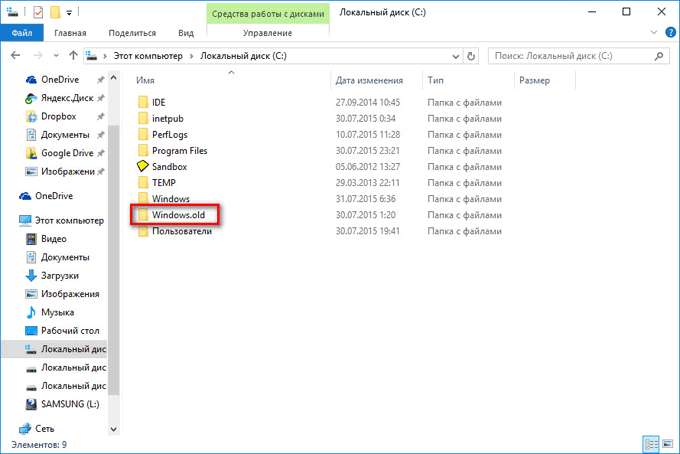


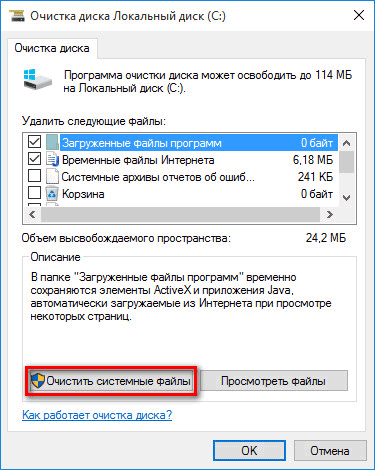
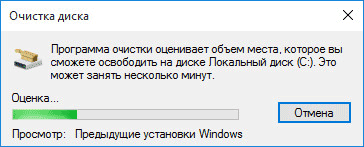
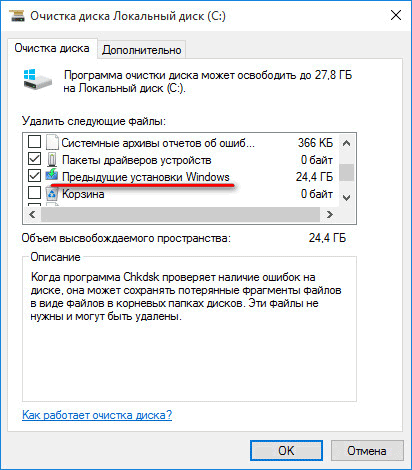
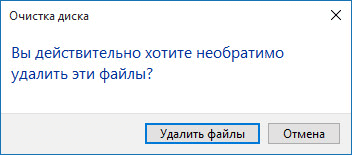
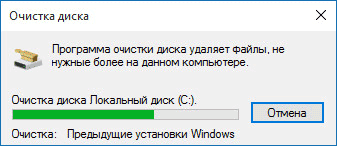
[600x400]

Сегодня узнаем, как просмотреть пароли, введенные посторонними лицами для входа на ваш компьютер.


Kerish Doctor — универсальное решение, предназначенное для ухода за компьютером в режиме реального времени, защиты от вирусов и уязвимостей, исправления ошибок системного реестра, улучшения производительности, очистки цифрового мусора и контроля важных параметров безопасности. Программа условно — бесплатная с возможностью 15-ти дневного пробного периода использования.


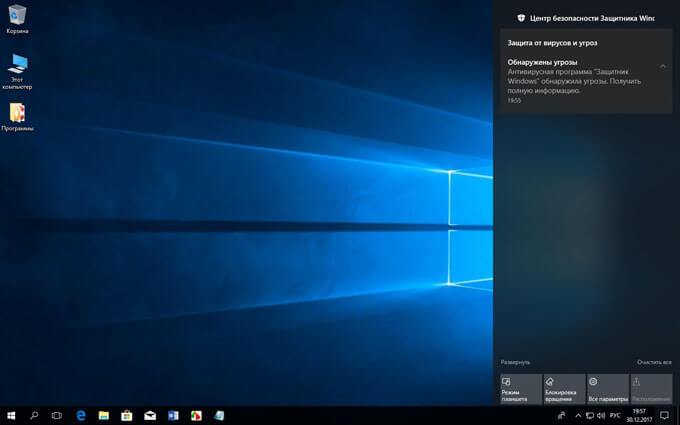


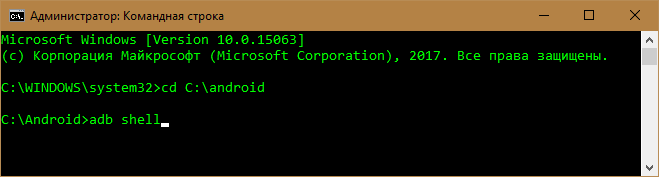

Сегодня начинающие пользователи узнают, как в Windows 10 правильно настроить компьютерную мышь, чтобы ее использование было максимально удобным персонально для вас.
 Сегодня начинающие пользователи узнают, как в Windows 10 правильно настроить компьютерную мышь, чтобы ее использование было максимально удобным персонально для вас.


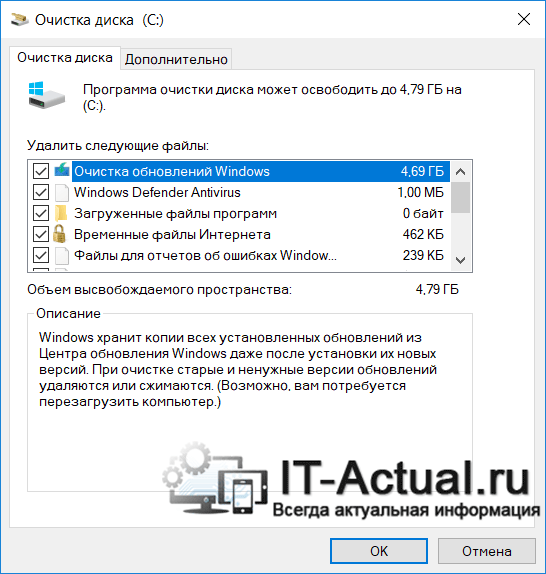

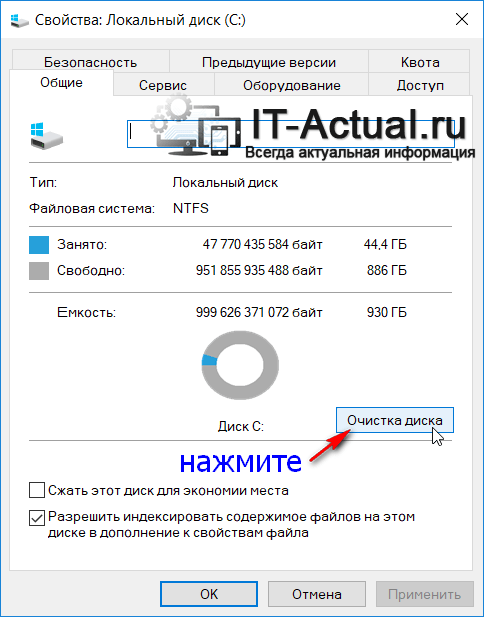
В интернете очень много полезных сайтов для обычных людей, повседневных забот и просто развлечься. Сегодня предлагаем вам очередную подборку.