Это цитата сообщения Владимир_Шильников Оригинальное сообщение
Windows 10 – как перенести папку Загрузки на другой диск.
12 признаков взлома компьютера, на которые мы не обращаем внимания
6 ошибок, которые сокращают жизнь наших гаджетов
Если вы забыли пароль... Вспомнить его за минуту! 555
Как определить местонахождения по ip-адресу.
Ошибки при пользовании Wi-Fi
Восстановление звука на ноутбуке.
Какие службы можно отключить в Windows 7 и 8.
5 лучших онлайн переводчиков с аудио произношением.
Средство устранения неполадок Windows 10.
Качественная обработка фотографий в программе Домашняя Фотостудия 11.0.
Автоматическое обслуживание Windows 10, как отключить.
Обозначение клавиш на клавиатуре.
Как защититься от слежки и кражи данных с компьютера.
Почему тормозит компьютер? Простые методы ускорения.
Почему точно не стоит пользоваться общественным Wi-Fi.
Какой антивирус лучше выбрать?
Создание диска восстановления Windows 7
Нечаянно удалили нужные файлы? Не все потеряно!
Самые известные компьютерные вирусы.
Эффективные варианты удаления программ с компьютера.
Как стереть о себе информацию в интернете
Как определить фильм по одному кадру из него.
Проверка компьютера на наличие вирусов без антивируса.
Зависает, дёргается, тормозит, прерывисто работает курсор мыши – почему и что делать?
Принудительное удаление файлов.
http://spectr-rv.ru/tvoj-kompyuter/windows-10-kak-...-papku-zagruzki-na-drugoj-diskИз этой статьи вы узнаете, как в Windows 10 перенести папку Загрузки (Downloads) на другой диск. Это довольно важная папка, в которой сохраняются файлы, загруженные из Интернета: приложения, фильмы, музыка и т. д.
По умолчанию, папка Загрузки в ОС Windows располагается на системном диске. С течением времени эта папка разрастается, достигая значительных размеров, что, в конечном итоге, может стать причиной нехватки места на диске (С:). Поэтому, представляется целесообразным перемещение папки Загрузки с системного диска на любой другой локальный диск, где ее допустимые размеры не будут ничем ограничены.
Перенести папку Загрузки в другое место можно несколькими способами. Рассмотрим два самых простых и легких способа выполнения этой операции.
Перемещение папки Загрузки
Первый способ
Шаг 1. Откройте Проводник при помощи, например, клавиатурного сочетания Win + E.
Шаг 2. Щелкните правой мышкой по папке «Загрузки» (или по ссылке на эту папку на левой панели Проводника) и выберите в контекстном меню пункт «Свойства».
[549x358]
Шаг 3. В окне «Свойства: Загрузки» зайдите на вкладку «Расположение» и щелкните по кнопке «Переместить».
Шаг 4. В открывшемся окне «Выберите конечную папку», укажите папку, в которую вы хотели бы перенести файлы из папки Downloads. Пусть, например, это будет папка «Загрузки» на диске (Е:) (нужно создать папку и присвоить ей любое имя).
Щелкните по кнопке «Выбор папки».
Шаг 5. В окошке «Свойства: Загрузки», где теперь указано новое расположение папки, нажмите кнопку «ОК».
Шаг 6. В окне «Переместить папку» согласитесь на перемещение файлов из старого расположения в новое, нажав кнопку «Да». После этого происходит копирование элементов на новое место.
Это все, что требуется сделать для перемещения папки Загрузки.
Второй способ
Данный способ переноса папки Загрузки даже проще первого, поскольку используется простое перетаскивание папки указателем мышки с одного диска на другой.
Откройте папку «Этот компьютер» и найдите вложенную папку «Загрузки» по адресу C:\Пользователи\ Имя пользователя\Загрузки
Нажмите клавишу Shift и, удерживая ее, перетащите папку «Загрузки» на выбранный вами диск.
Все. Задача выполнена.
Независимо от использованного способа перемещения файлов папки Загрузки, результат будет одинаковый. Все файлы будут перемещены в новое расположение. Туда же будут сохраняться и все вновь скачиваемые файлы.
Возврат папки Загрузки на системный диск
Если вам захочется вернуть папку Загрузки в расположение, предусмотренное по умолчанию, то есть на системный диск – сделать это очень легко.
Шаг 1. Щелкните по папке «Загрузки» в окне Проводника правой мышкой, а в меню выберите пункт «Свойства».
Шаг 2. В окне «Свойства: Загрузки» зайдите на вкладку «Расположение» и нажмите кнопку «По умолчанию», в результате чего в адресной строке появится путь к первоначальному расположению папки.
Шаг 3. Нажмите кнопку «ОК» и, в открывшемся окне, согласитесь с предложением создать нужную папку (нажмите «Да»).
Согласитесь с перемещением файлов в новое (старое) расположение, нажав кнопку «Да».
Все. Можете убедиться, что папка Загрузки возвратилась на свое место по умолчанию, то есть на системный диск (С:).
Вот и все, что нужно знать о переносе папки Загрузки на другой диск. Надеюсь, информация, полученная сегодня, была вам полезна. Удачи!
12 признаков взлома компьютера, на которые мы не обращаем внимания
|


6 ошибок, которые сокращают жизнь наших гаджетов
Нередко электронные устройства начинают подводить владельцев уже через несколько месяцев после покупки. И достаточно часто хозяева сами в этом виноваты, нарушая правила использования своих гаджетов или даже не зная их.

Не следует ждать, когда зарядка устройства упадет до нуля. Это сокращает жизнь батареи. Причина этого заключается в том, что у большинства производителей срок службы батареи измеряется по количеству ее циклов разрядки (обычно около 400-600 циклов).

Небезопасно использовать дешевые батареи: они могут быть нестандартными и могут не иметь встроенных контроллеров. Также не рекомендуется заряжать устройство, используя неродные зарядные устройства или USB-кабели.

При работе за ноутбуком не кладите его на диван или на колени. Отверстия вентиляции устройства должны оставаться открытыми, чтобы предотвратить перегрев. Идеальное решение – применять специальные подставки для ноутбуков (некоторые из них даже оснащены встроенными вентиляторами).

Монитор ноутбука или ПК следует держать подальше от прямых солнечных лучей. Длительное их воздействие приводит к искажению цветов на дисплее.

Если за окном гроза, самое время выключить компьютер и даже интернет, если он кабельный. И это не шутка, что во время грозы, электрические приборы могут испытывать на себе силу стихии. Недорогие сетевые фильтры могут подвести в критический момент. Но если уж работать во время грозы за компьютером очень нужно, то приобретите хотя бы однофазный стабилизатор напряжения.

Если вы носите свой смартфон в вашей сумочке в общем отделе, его разъемы могут засориться пылью и мелким мусором. Загрязнение нужно удалить. Для этого надо выключить смартфон и с помощью зубочистки и очистить разъемы.

Смотрите также: Полезные лайфхаки на все случаи жизни
Что делать, если Вы потеряли или забыли пароль от своего аккаунта в соц сети или почтового ящика? Такая ситуация нередко случается или может случится с каждым из Нас. Многие пользователи сохраняют пароли в браузере, и тогда, в поле ввода вместо него традиционно отображаются только звёздочки.
Так вот, есть мгновенный простой способ увидеть этот сохранённый пароль
1. Выделяем этот набор звёздочек
2. Делаем правый клик мышью
3. Выбираем опцию «Просмотр кода элемента» или "Исследовать элемент".
Данная опция присутствует во всех актуальных браузерах (в случае с IE нужно нажать F12 для вызова меню инструментов разработки, после чего нажать Ctrl + B)
 [500x463]
В появившемся интерфейсе уже будет выделена выбранная Вами строка с параметром «type».
Делаем двойной клик по слову «password».
Заменяем его на слово «text».
 [604x418]
Сразу вместо звёздочек Вы увидите сохранённый пароль!
Есть и другой способ вспомнить пароль
( в разных браузерах - чуть по-разному)
В Google Chrome
1. Жмем вверху справа на три полосочки (Настройка и управление).
2. Выбираем "Настройки".
3. Спускаемся в самый низ страницы, жмем на "Показать дополнительные настройки".
4. В разделе "Пароли и формы" кликаем на "Управление сохраненными паролями".
5. Появится окно, где находим нужный сайт, кликаем по нему.
6. Появится окошко с надписью "Показать". Жмем на "Показать"
Все! Ннужный пароль можно увидеть уже без звездочек.
В Mozilla Firefox
1. Вверху жмем на "Инструменты",
2. Далее на "Настройки",
3. Выбираем вкладку "Защита".
4. Жмем на кнопку "Сохраненные пароли".
5. Дальше на кнопку "Отобразить пароли".
6. Подтверждаем запрос кликнув на "Да".
Всё! Все пароли отобразятся текстом!
В Opera
1. Жмем на "Инструменты" на верхней панели страницы.
2. Там заходим на "общие настройки" (или сразу кнопками Ctrl+F12),
3. Жмем на вкладку "формы".
4. Там увидите кнопку "Пароли", кликнув на которую вы увидите все сайты, на которых с данного компьютера сохранялись пароли.
Если вы поставите галочку в пункте "включить управление паролями", вам не надо будет каждый раз набирать свой пароль, даже если, к примеру, вы завели несколько дневников на Лиру. Нажмите на значок с ключом и поля авторизации заполнятся автоматически.
http://pichmenka.ru/kak-opredelit-mestonahozhdeniya-po-ip-adresu/
IP-адрес (ˌaɪ ˈpiː-адрес; является словообразовательной полукалькой английского IP address, буквенной аббревиатурой от англ. Internet Protocol Address «адрес Интернет-протокола») — уникальный сетевой адрес узла в компьютерной сети, построенной на основе стека протоколов TCP/IP.
Сегодня почти у каждого есть компьютер, который подключен к Интернету и имеет IP-адрес. Каждый IP-адрес является уникальным, так как в одной сети он не может повторится.Чтобы узнать по ip-адресу местонахождения человека, вам нужно узнать ip-адрес компьютера,который использует этот человек. Как узнать IP-адрес компьютера, вы можете узнать прочитав статью «Как узнать IP-адрес человека«. После того как вы узнали ip-адрес компьютера вы можете воспользоватся онлайн сервисами, которые показывают вам на карте, примерное местонахождения человек с указанным ip-адресом.
Примеры сервисов:
сервис - ip-my.net https://ip-my.net/
К сожалению определить подробное местонахождения по ip-адресу не получится, вы сможете примерно увидеть его на карте и в некоторых случаях, это может быть адрес какого нибудь сервера, через который происходит передача данных. Или вообще это может быть адрес провайдера, который предоставляет вам интернет подключение.
Интернет-провайдеры и операторы сотовой связи не имеют права разглашать такую информацию. Если вы свяжетесь с ними и попросите предоставить такую информацию под каким-либо предлогом, то получите отказ.
Также есть вариант обеспечения анонимизации в Интернете часто используются прокси-серверы. Серверы, которые принимают на себя запрос клиента, получают необходимую информацию и передают её пользователю. В этом случае вы получите IP-адрес этого узла, который может находиться где угодно. Также существуют искажающие прокси-серверы, передающие ложную информацию о настоящем пользователе. Тогда всё намного хуже. В этом случае, определить местонахождения практически невозможно.
Заключение
Мы выяснили, как вычислить местонахождение по IP-адресу. Обычный человек, используя различные онлайн-сервисы, может узнать только местонахождение провайдера или примерное ваше местоположение. Так что если вам угрожают, что найдут вас по IP-адресу и применят различные карательные меры, всё это бред. Провайдер, если не хочет лишиться лицензии, такую информацию не предоставит никому. Но в любом случае, будьте вежливы и корректны.

Уж сколько раз твердили миру: пользуясь публичным Wi-Fi, не делайте того, чем вы не хотели бы поделиться со всем белым светом. Оживлённое кафе в популярном отеле может производить впечатление вполне безопасного места, однако публичный Wi-Fi таит в себе серьёзную угрозу. Неважно, насколько безопасным кажется соединение, ваш компьютер уязвим для хакеров, ведь вы понятия не имеете, у кого есть доступ к роутеру и передаваемым через него данным.
Конечно, существует множество способов защитить себя. Самым лучшим вариантом является виртуальная частная сеть (VPN), защищающая вас от любопытных чужаков. Для защиты от вирусов и хакеров также подойдут антивирусная программа и обычный межсетевой экран.
Однако даже лучшие защитные системы имеют свои слабые места, и вероятно, что вы никогда не слышали о такой особенности: совместный доступ к файлам в публичной сети может открыть ваш компьютер для нежеланных гостей. Самое неприятное то, что вы можете даже и не знать, что на вашем компьютере включен совместный доступ. Неправильные настройки могут привлечь немало киберпреступников. Как же удостовериться, что ваш компьютер не допускает утечки информации?
Совместный доступ к файлам
Общий доступ весьма удобен, особенно при работе в группе. Когда вы пользуетесь сервисами iCloud, Dropbox, или Google Drive, общий доступ позволяет всей команде работать над проектом одновременно, семьи могут делиться цифровыми фотоальбомами, а специалисты по обработке данных формировать большие информационные пакеты. Это очень удобно, если вы находитесь в своей защищённой сети.
Но если вы пользуетесь совместным доступом через публичный Wi-Fi, ваши папки может увидеть каждый, кто подсоединился к той же самой сети. Ваши фото из отпуска, а с ними контакты, цифровые документы и персональная информация могут попасть не в те руки. Для того, чтобы воспользоваться преимуществами совместного доступа, даже не нужно быть хакером. Любой может запустить поиск по сетевым папкам и найти незащищённые файлы.
Эта схема работает и в обратную сторону. Злоумышленник может поделиться папкой с вирусными файлами, наткнувшись на которую, вы из любопытства заглянете внутрь и запустите вредоносный код. Существуют и другие способы попасть в неприятности.
Хотите удостовериться в своей безопасности? Убедитесь, что вы отключили совместный доступ к файлам, прежде чем подключаться к публичному Wi-Fi. Вот как это сделать:
Отключение совместного доступа к файлам на компьютере под управлением Windows
В строке поиска наберите «Панель управления» и запустите её.
В разделе «Сеть и интернет», выберите строку «Просмотр состояния сети и задач».
На следующей странице щёлкните «Изменить дополнительные параметры общего доступа».
В разделе «Общий доступ к фалам и принтерам» выберите строку «Отключить общий доступ к файлам и принтерам».
Чтобы другие пользователи сети не могли видеть ваш компьютер, выберите также опцию «Отключить сетевое обнаружение».
Сохраните изменения.
Отключение совместного доступа на компьютере под управлением Mac
Откройте «Системные настройки» (иконка с шестерёнкой).
Кликните по иконке «Общий доступ».
На странице «Общий доступ» снимите галочку с опции «Общий доступ к файлам».
Перед подключением к публичному Wi-Fi желательно отключить и остальные сервисы совместного доступа.
Закройте окно – всё готово.
Не забудьте вернуть совместный доступ
Итак, вы выполнили свою задачу и можете отключиться от публичного Wi-Fi. Если вы предприняли все необходимые меры предосторожности, то существует неплохой шанс, что ваша информация не была скомпрометирована. Вернувшись домой или в офис, не забудьте вновь включить совместный доступ. Ни один из этих сервисов не будет работать, если вы не восстановите настройки. Подключившись к защищённому серверу, можете спокойно продолжать делиться своими файлами.
http://nastrojcomp.ru/ustranenie-nepoladok/propal-...hto-delat-kak-vosstanovit.html[287x215]
Владельцы ноутбуков Asus, Acer, Samsung, Hp и других моделей в процессе эксплуатации сталкиваются с разнообразными аудио проблемами. В материале рассмотрим, почему пропал звук на ноутбуке, что делать и как исправить положение. Не спешите звонить мастеру или бежать в сервисный центр, часто проблема решается своими руками.
Причины пропажи звука ноутбука разносторонние, но их можно разделить на 2 направления: программные и аппаратные. Рассматриваемые проблемы и пути решения в данной инструкции по большей степени относятся к программным, так как они встречаются чаще аппаратных и их всегда можно исправить.
Изменение уровня громкости и индикатора состояния
Первым делом проверьте состояние на наличие отключения звука в микшере громкости. Узнать Вы это сможете по красному перечеркнутому кругу на значке громкости, но не всегда. Пользователи случайным образом или сбои в системе выключают звук на ноутбуке. Ситуация может существовать следующая, полное исчезновение звука или частичное (в приложениях). Чтобы посмотреть и изменить шкалу громкости проделайте следующие шаги.
В системном трее панели задач нажмите правой кнопкой на значок громкости. В меню выберите «открыть микшер громкости». Если Вы не увидели этот элемент, читайте инструкцию, почему пропал значок громкости с панели задач в Windows.
В микшере громкости Вы увидите две области: «устройство» и «приложения». В области «устройство» осуществляется контроль над звуком динамиков ноутбука. В области «приложения» происходит регулирование звуков системы и приложений. У каждого элемента имеется ползунок громкости и индикатор состояния. Если индикатор имеет иконку динамика с красным перечеркнутым кругом, тогда кликните по нему левой кнопкой, чтобы поставить положение «включить звук». По необходимости передвиньте ползунки громкости на приемлемый уровень.
Если пропал звук на ноутбуке в отдельной программе, тогда запустите ее, после чего она появится в микшере громкости в области «приложения». Переключите индикатор и отрегулируйте положение ползунка. На скриншоте ниже представлен пример с Yandex браузером.
Не забывайте смотреть настройки или индикаторы громкости в самих программах. К примеру, в браузерах звук еще регулируется Flash плеером, где также имеется ползунок громкости и иконка полного отключения звука в плеере.
На ноутбуках имеются горячие клавиши управления общим звуком, поэтому Вам не всегда есть необходимость посещать микшер громкости. Чтобы включить пропавший звук, зажмите кнопку Fn и нажмите кнопку с иконкой перечеркнутой громкости или похожую (обычно находится в верхнем ряду клавиатуры). Вы так же можете зажать клавишу Fn и нажать клавишу прибавляющую звук с изображением громкости (обычно находится на клавиатурных стрелках, рядом с кнопками уменьшения, увеличения яркости экрана ноутбука). На скриншоте ниже смотрите горячие клавиши ноутбука Acer.
Когда пропал звук на ноутбуке, в первую очередь выполните шаги выше. Если проблема осталась, перезагрузите ноутбук, так как при длительной работе может произойти сбой в системе и после перезапуска системы работоспособность может восстановиться. Читайте дальше, если рекомендации выше не принесли успехов.
Переустановка звуковых драйверов
Если в настройках громкости все в порядке, тогда возможна проблема со звуковыми драйверами. При слетевших или неудачно обновленных драйверов пропадает звук на ноутбуке. Чтобы их восстановить, рассмотрим переустановку и откат звуковых драйверов.
Откройте диспетчер устройств. В окне команд «выполнить» введите команду devmgmt.msc, затем нажмите OK. В диспетчере устройств разверните пункт звуковых устройств (смотрите скриншот).
Если ваше звуковое устройство не работает должным образом, оно будет иметь маленький «!» или «?» значок. Дважды щелкните на аудиоустройство, чтобы вызвать окно свойств. Посетите вкладку «драйвер», кликните кнопку «обновить».
В открытом окошке выберите автоматический поиск драйверов. Если драйвера найдены, то они будут загружены, а затем установлены автоматически. Если ОС не нашла драйвера, тогда читайте далее.
Предварительно загрузите набор звуковых драйверов с сайта производителя ноутбука или стороннего ресурса. К наиболее распространенным производителям аудиоустройств относятся:
- Realtek
- Creative
- Logitech
Многие пакеты драйверов имеют инсталлятор. Установив данное ПО, Вы автоматически установите драйвер, тем самым восстановите звук на ноутбуке. Далее потребуется перезагрузка системы.
Если у вас набор драйверов без инсталлятора, тогда в свойствах аудиоустройства при нажатии на кнопку «обновить» выберите поиск и установка драйверов вручную (второй пункт). Укажите папку, кликните «далее» дождитесь процесса окончания установки. Далее потребуется перезапуск системы. Более подробную информацию читайте в рекомендации, как установить драйвера на Windows.
После неудачного обновления драйверов Вы можете заметить, что пропал звук на ноутбуке. Причиной может быть повреждение или несовместимость нового драйвера. В этом случае Вам поможет нажатие кнопки «откатить» (возвращает прежнюю версию драйвера) в окне свойств аудиоустройства. В сообщении кликните «да».
Включение службы звука
Бывает такое, что служба Windows Audio, ответственная за воспроизведение звука остановлена. Иконка громкости в трее имеет красный круг с белым крестом. При наведении на иконку громкости всплывает подсказка, что аудио служба не запущена. Чтобы восстановить звук на ноутбуке, необходимо кликнуть по значку звука левой кнопкой. Потом мастер устранения неполадок автоматически исправиn проблему, и Вы увидите, что красный значок с крестиком пропал.
Запустить службу аудио можно вручную. Нажмите кнопку Win + R, в поле ввода скопируйте services.msc, потом кликните OK. Отсортируйте службы по имени, затем найдите службу Windows Audio, дважды щелкните по ней левой кнопкой.
На вкладке «общие» в свойствах службы звука установите тип запуска «автоматический». Далее кликните кнопку «запустить», подождите немного. Теперь пропавший звук ноутбука восстановится.
Другие способы восстановления звука
Существует достаточно причин, из-за которых пропадает звук. Эти причины бывают разносторонние, поэтому не всегда известно, почему пропал звук на ноутбуке, и что делать для его восстановления. Приведем несколько рекомендаций, которые могут Вам помочь:
- Запустите инструмент устранения неполадок, который позволит исправить типичные звуковые проблемы.
- В настройках звука выставите свое аудиоустройство в качестве устройства воспроизведения по умолчанию.
- В диспетчере устройств включите устройство воспроизведения звука.
- Запустите BIOS и включите там аудиоустройство.
- Обновите BIOS.
- Убедитесь, что внешние колонки, наушники в работоспособном состоянии, а также посмотрите, что штекер воткнут именно в линейный выход.
- Установите обновления ОС.
- Сделайте восстановление системы.
Более подробно некоторые рекомендации выше Вы можете рассмотреть в статье, не работает звук на компьютере в Windows 7, 8, 10. Теперь Вы в курсе, почему пропал звук на ноутбуке, что делать и как его восстановить. В том случае если, Вы перебрали все способы, и у Вас так и не заработало аудиоустройство, вероятнее всего проблема кроется в аппаратной части. В домашних условиях штатному пользователю не под силу устранить проблемы с оборудованием, поэтому без похода в сервисный центр не обойтись.
https://jumabai.blogspot.com.by/2015/03/windows-7-8.html
Службы,которые можно отключить в Windows 7 ,8.
Привет всем читателям блога.В этой статье поговорим какие службы Windows можно отключить.
Многие пользователи, особенно с компьютерами малой мощности задумываются об оптимизации и отключении всего лишнего или неиспользованного для повышения скорости работы операционной системы,ну конечно же,чтобы вирусы не не проникли на вашу систему,а также чтобы кто-то не управлял вашей системой! Не надо загружать свой компьютер тем что вам не нужно. Конечно большинство служб не нужно отключать, так как они составляют часть системы, но есть и такие которые не всегда нужны или вообще вам никогда не пригодятся.
В этой статье мы поговорим об отключении служб которые вам не нужные.
Службы - это программы которые загружаются вместе с системой при включении
компьютера в фоновом режиме. Вы даже не представляете сколько всего может
загружаться, а вы об этом никогда не знали. Кроме этого в планировщике заданий Windows 10 также много задач, которые можно отключить.
В чем суть отключения Служб
Вы поднимете скорость работы системы в целом. Некоторые службы являют
собой уязвимость которою пользуются вирусы, так что это в свою очередь
поднимет безопасность Windows.
Доказательство того, что службы можно отключать.
Например у вас запущена служба факсов или удаленный реестр.
Во первых факсами уже мало кто пользуется , есть более удобные способы передачи документации. Удаленный реестр также вам не к чему, он только являет уязвимость для вируса, которые овладел им смогут сделать с системой все что угодно. Конечно это не означает, что они совсем не нужны, для некоторой категории людей (программистов, системные администраторы и.т.д.) они могут понадобиться.
Как отключить опасные и ненужные службы windows.
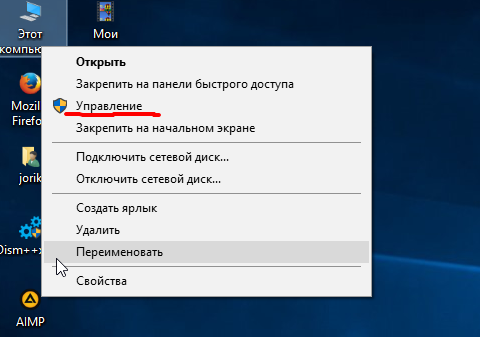
1. Нажмите правой кнопкой по значку Компьютер и выберите пункт Управление.
В Windows 8 то же самое, только нажимать нужно по ярлыку Компьютер на
рабочем столе.
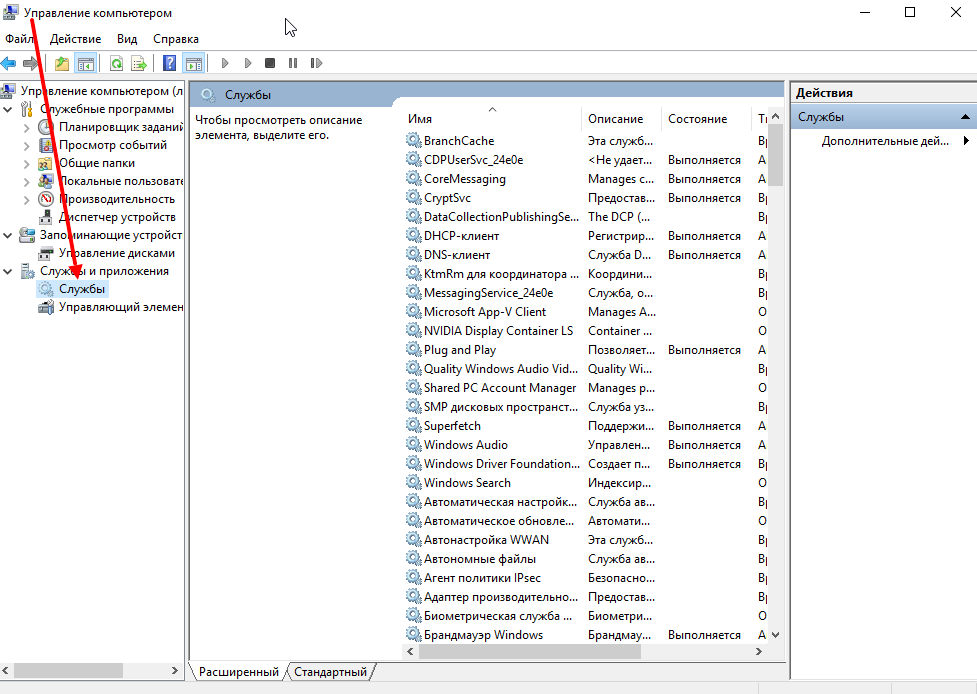
2. Перед вами должна появится программа Управления компьютером.
Откройте раздел Службы и приложения, и снова откройте папку Службы.
Или Win+R,введите services.msc. В следующем пункте посмотрим список служб которые
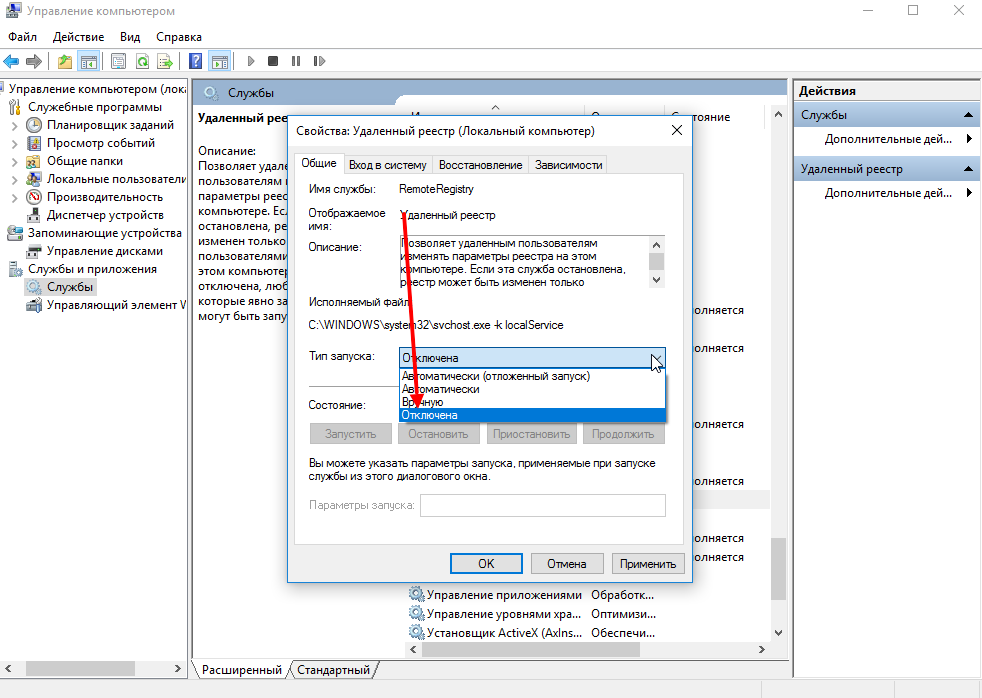
можно отключить или перевести в ручной режим, а сейчас совет для не опытных. Чтобы что-то сделать с службой (на примере--Удаленного реестра), найдите ее в списке и дважды кликните левой кнопкой мыши по ней, а потом выберите то что Вам требуется.
-- автоматический--при включении компьютера
-- вручную-- по необходимости (служба сама запустится)
-- отключен--загрузка службы запрещена
3. Обязательно смотрите вкладку-Зависимости (от какой службы зависит)
так как у многих процессов общий родительский процесс или служба.
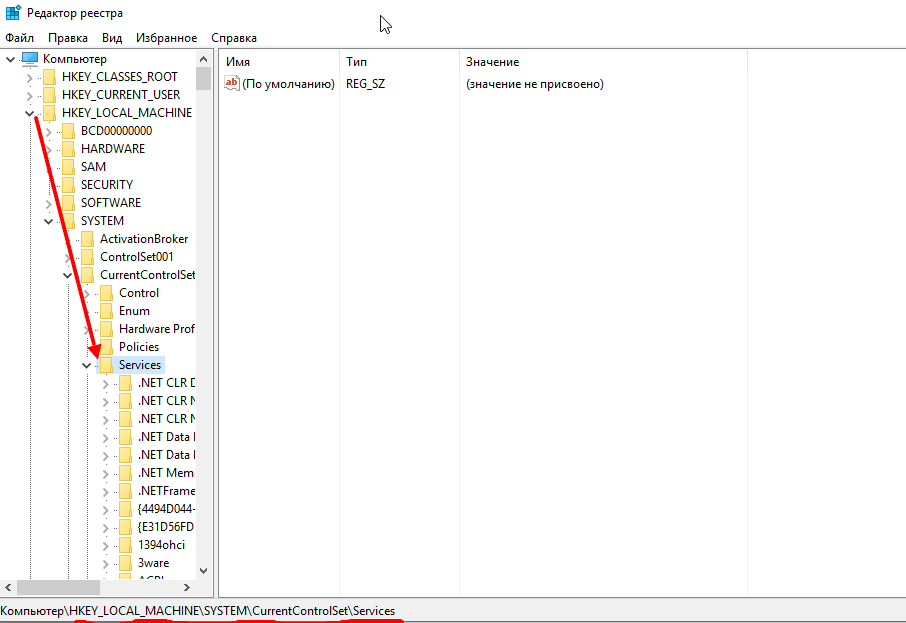
4. За службы отвечает процесс services.exe. Вы также можете экспорт сделать данной
ветки - Services в реестре и сохранить у себя, на всякий случай.
Список служб в windows 7 которые не опасаясь можно отключить.
1. Удалённый реестр — Отключаем однозначно! (вы же не хотите,чтобы
кто-то копался у вас в реестре, и изменил все.что ему вздумается)
2. ktmrm для координатора распределённых транзакций — вручную.
3. Браузер компьютеров — Перевести вручную, если у вас нет локальной сети.
4.Вторичный вход в систему — отключить или перевести в ручную.
(если вы один за машиной, можно вообще отключить. Нужна для быстрого
переключения пользователей)
5. Диспетчер автоматических подключений удалённого доступа —
Отключить или вручную (если нет локальной сети-отключить)
6. Координатор распределённых транзакций — Вручную
7. Модуль поддержки NetBIOS - вручную
8. Настройка сервера удалённых рабочих столов — Отключить
9. Служба загрузки изображений Windows (WIA) — Если у вас к компьютеру
подключен сканер или цифровая камера, то ничего не трогаем, если нет то
отключаем.
10. Служба поддержки Bluetooth — Если вы не пользуетесь блютузом то
отключаем.
11. Служба удалённого управления Windows — отключаем
12. Служба удалённых рабочих столов — Тоже отключаем
13. Смарткарта — можно отключить.
14. Факс — если не используем так же отключаем.
15. Агент политики IPSec - отключаем. На ноутбуках отключение этой службы
повысит время работы от батареи, хотя если пользуетесь FTR-клиентом, то
думаю не надо отключать, поставить вручную.
16. Архивация Windows — тоже практически никто не использует.
17. Служба планировщика Windows Media Center — отключайте, если не пользуетесь медиацентром.
18. Адаптивная регулировка яркости — в большинстве компьютеров
бесполезна по причине отсутствия датчика освещенности.
19. Служба ввода планшетного ПК – дизайном я не занимаюсь и графического
планшета у меня нет. Следовательно и данная служба мне не нужна.
20. Центр обеспечения безопасности--отключить (у вас есть антивирус+своя голова)
21. Центр обновления Windows- отключить (особенно тем у кого пиратка стоит)
Список служб в Windows 8 которые не опасаясь можно безопасно отключить.
1. Браузер компьютеров - Если у вас нет локальной сети, то
переводим в ручной режим.
2. Биометрическая служба Windows — Если для входа в систему
вы не используете отпечаток пальца
3. Вторичный вход в систему - отключить или перевести вручную.
4. Диспетчер печати — Если вы не пользуетесь принтером, то отключаем
5. Политика удаление смарткарт — Если не используете их или
даже не знаете что это, то отключаем.
6. Служба защитника windows — Если у вас уже стоит другой
антивирус, то отключаем.
7. Служба поддержки Bluetooth - Если вы не пользуетесь
блютузом, то отключаем.
8. Служба удалённого управления Windows - Отключаем, так как
никто кроме вас не должен им управлять.
9. Служба удалённых рабочих столов — Отключаем.
10. Смарткарта - отключаем
11. Факс - если не используем так же отключаем.
12. Удалённый реестр - По-умолчанию данная служба отключена
в windows 8, но, на всякий случай проверьте чтобы она была выключена.
13. Архивация Windows — тоже практически никто не использует.
14. Служба планировщика Windows Media Center — отключайте,
если не пользуетесь медиацентром.
15. Адаптивная регулировка яркости — в большинстве
компьютеров бесполезна по причине отсутствия датчика освещенности.
16. Служба ввода планшетного ПК – дизайном я не занимаюсь и
графического планшета у меня нет. Следовательно и данная служба мне не нужна.
17. Центр обеспечения безопасности -- отключить
18. Центр обновления Windows -- отключить (особенно тем у кого пиратка стоит)
Но все же совет, перед отключением служб сделать точку восстановление. И если не уверенны в отключении той или иной службы, лучше не отключайте, а поставьте вручную, тогда при запуске какой либо программы, которой необходима какая нибудь служба--система
запросит у вас разрешение на запуск этой службы.
Надеюсь эта статья хоть немного помогла вам.разобраться в службах Windows.

http://webtous.ru/raznoe/top-golosovyx-onlajn-pere...nosheniem-i-transkripciej.htmlСегодня без знания иностранных языков уже никуда… Если раньше языки можно было учить только с педагогом (репетитором), то с появлением разного рода интерактивных программ и сервисов освоить данную задачу можно и самостоятельно. При этом конечно же нельзя забывать, что выучить значение слов это одно, а вот правильно их произносить – совсем другое.
В этой статье мы рассмотрим пять лучших онлайн сервисов-переводчиков, где легко не только узнать значения иностранных слов, фраз и даже целых текстов, но и посмотреть их транскрипцию, прослушать аудио произношение.
Myefe – онлайн переводчик с английского с произношением
Какой самый широко используемый язык в мире? Конечно же английский! Разработчики сервиса myefe.ru решили не «заморачиваться» с другими языками, а сделать только переводчик с английского на 21 язык мира.
Можно прослушать произношение на английском и американском, посмотреть транскрипцию, примеры использования того или иного слова в различных ситуациях. Также после регистрации Вы можете создать свой персональный онлайн словарь.
Есть два вида перевода: краткий и подробный. Переключение между ними осуществляется при помощи кнопок:
Wordreference – голосовой переводчик с произношением
По умолчанию на wordreference.com доступно два варианта перевода: с английского на русский и обратно. Но если нажать опцию «больше», то выбор языков станет гораздо шире:
- Испанский
- Французский
- Итальянский
- Немецкий
- Китайский
- Японский и пр.
Если, к примеру, Вы переводите с английского на любой другой язык, то прослушать аудио произношение исходного слова можно не только на английском и американском, но и на различных региональных акцентах:
- Ирландский
- Шотландский
- Южная Англия
- Австралия и пр.
Такой возможности кстати больше нет ни у одного другого сервиса, представленного в обзоре. А есть ли аналоги вообще? Если Вы знаете – пишите в комментариях.
Translate.ru – Промт онлайн
Многим хорошо известен переводчик Promt. На заре появления ПК у обычных пользователей, он был суперпопулярен и входил в категорию программ «must have». Сервис translate.ru является онлайн версией Промта. По заверению ряда профессиональных переводчиков, со своей задачей он справляется лучше, чем конкуренты, особенно при переводе узкотематичных (специфических) текстов.
Для более корректного перевода сервис предлагает возможность выбрать тематику: путешествия, гаджеты, деловая переписка, бизнес, автомобили и пр.
Онлайн Промт озвучивает голосом не только исходное слово, но и его синонимы:
Аудио произношение здесь почему-то запускается с небольшой задержкой в 2-3 сек. после клика на соответствующей иконке, но в остальном всё работает идеально.
Яндекс и Google Translate
Онлайн переводчики от двух гигантов Яндекса и Гугла конечно же нельзя обойти вниманием, т.к. они очень популярны у пользователей и работают с сотней языков мира. Их целесообразно рассмотреть вместе, так как они имеют очень схожий функционал и даже внешний вид:
Пользоваться очень просто: в левое окошко вставляем то, что надо перевести и выбираем исходный язык, а в правом окошке выбираем язык, на который надо перевести, и получаем результат.
В отличие от первых трех сервисов, переводчики Google и Яндекс могут озвучивать произношение не только отдельных слов, но и объемных текстов. При этом голос робота звучит практически как человеческая речь, с правильными паузами, акцентами и пр.
Можно получить значение каждого отдельного слова и его синонимы, сделав на нем двойной клик мышью, а также узнать его транскрипцию:
Приятно удивил Яндекс: если по каким-то параметрам перевод Вас не устроил, Вы можете посмотреть его альтернативу в переводчике Google и Bing. Ссылки для этого имеются в правом окошке в нижней части. А вот Google такой благосклонностью к конкурентам и альтернативам не отличается :)
Оба сервиса имеют возможность голосового ввода текста через микрофон – для активации этой функции надо нажать значок микрофона.
imTranslator — потрясающий онлайн переводчик 3в1
Наконец представлю Вам сервис imtranslator.net, который на мой взгляд, является лучшим онлайн переводчиком со всеми необходимыми функциями.
Подробно сейчас останавливаться на описании его функционала не буду, ибо обзор этого сервиса уже есть на WebToUs.Ru (сразу отсылаю к нему). Скажу лишь, что свое название «3в1» он заслужил благодаря тому, что способен выдавать перевод текста с одновременным использованием трех движков:
- Microsoft Translator
- Google Translate
- PROMT-Online
Вам остается только выбрать самый удачный вариант :) Голосовой переводчик (русская речь звучит как у ведущего новостной передачи), транскрипция и пр. функции конечно тоже в наличии.

Средство устранения неполадок Windows 10.
https://vellisa.ru/windows-troubleshooter[231x185]
Средство устранения неполадок Windows 10 предназначено для исправления неполадок в работе операционной системы, встроенное средство используется для решения распространенных проблем. В операционной системе Windows 10 имеются инструменты, которые выполняют автоматическое устранение неполадок Windows в случае возникновения проблем.
Устранение неполадок Windows поможет решить многие проблемы в работе компьютера, которые рано или поздно случаются, например, на компьютере возникли проблемы со звуком, с подключением к интернету, появились неполадки в работе других устройств.
Использование средства устранения неполадок в Windows поможет, в большинстве случаев, решить наиболее распространенные проблемы средствами самой операционной системы.
Устранение неполадок Windows 10 в Параметрах ОС
Средство устранения неполадок Windows станет доступным для пользователя ПК после входа в «Параметры», после обновления Windows 10 до версии Windows 10 1703 (Windows 10 Creators Update).
Для входа в «Устранение неполадок» в Windows 10 выполните следующие действия:
- Войдите в меню «Пуск».
- Нажмите на значок «Параметры» (изображение шестеренки).
- Выберите раздел «Обновление и безопасность».
- Войдите в раздел «Устранение неполадок».
Здесь находятся инструменты, которые запускают устранение неполадок Windows 10, в соответствующей категории. Это своего рода Центр устранения неполадок Windows.
В работе любого компьютера могут возникнуть проблемы, а с помощью штатного средства системы, неполадки можно исправить в автоматическом режиме.
Конкретные способы решения возможных проблем в работе ОС или оборудования сгруппированы по двум направлениям: «Запустить и работать» и «Поиск и устранение проблем».
В разделе «Запустить и работать» можно устранить следующие проблемы:
- Воспроизведение звука — поиск и устранение проблем с воспроизведением звука
- Подключения к интернету — поиск и устранение проблем с подключением к интернету или веб-сайтам
- Принтер — поиск и устранение проблем с печатью
- Центр обновления Windows — устраните проблемы мешающие обновлению Windows (здесь можно прочитать про устранение данной проблемы при помощи сервиса Windows)
Раздел «Поиск и устранение других проблем» отвечает за исправление неполадок:
- Bluetooth — поиск и устранение проблем устройств Bluetooth
- Воспроизведение видео — поиск и устранение проблем с воспроизведением фильмов, телепередач и видео
- Входящие подключения — поиск и устранение проблем с входящими подключениями и брандмауэром Windows
- Голосовые функции — микрофон не готов
- Домашняя группа — поиск и устранение проблем с просмотром компьютеров и общих файлов в домашней группе
- Запись звука — поиск и устранение проблем с записью звука
- Клавиатура — поиск и устранение проблем с параметрами клавиатуры вашего компьютера
- Оборудования и устройство — поиск и устранение проблем с оборудованием и устройствами
- Общие папки — поиск и устранение проблем с доступом к папкам на других устройствах
- Питание — поиск и устранение проблем с параметрами электропитания компьютера для энергосбережения и увеличения времени работы батареи
- Поиск и индексирование — поиск и устранение проблем службы Windows Search
- Приложения из Магазина Windows — устранение неполадок, которые могут мешать правильной работе приложений из Магазина Windows
- Сетевой адаптер — поиск и устранение проблем с беспроводными и другими сетевыми адаптерами
- Синий экран — устранение ошибок, вызывающих остановку или перезапуск системы Windows
- Устранение проблем с совместимостью — поиск и устранение проблем с запуском старых программ в этой версии Windows
Как видите в Windows 10 доступно большое количество инструментов для решения возможных проблем в работе операционной системы, и для решения вопросов связанных с неправильной работой оборудования компьютера.
Устранение неполадок Windows из Панели управления
Другим способом можно запустить средство устранения неполадок из Панели управления. Этот способ пока доступен в Windows 10, но Майкрософт собирается в будущем отказаться от использования Панели управления. Все настройки Панели управления будут перенесены в «Параметры».
После открытия Панели управления, в окне «Все элементы панели управления» выберите «Устранение неполадок».
В окне «Устранение неполадок» выберите задачу из категорий: «Программы», «Оборудование и звук», «Сеть и Интернет», «Система и безопасность».
Для того, чтобы открыть все доступные категории, нажмите на ссылку «Просмотр всех категорий».
Пример устранения неполадок в Windows 10
Сначала выберите категорию проблемы. На этом примере, я выбрал сетевой адаптер.
Выделите категорию, после этого появится кнопка «Запустить средство устранения неполадок». Нажмите на кнопку для запуска средства системы.
В следующем окне предлагается выбрать устройство для диагностики. Диагностика и устранение неполадок проходит в автоматическом режиме.
После завершения диагностики, средство устранения неполадок предложит вариант для решения обнаруженных проблем.
Если модуль устранения неполадок обнаружил проблему, согласитесь на предлагаемое решение. Если нужно, выполните дополнительную проверку на поиск проблем. Возможно, проблема будет решена после устранения данной неполадки.
В моем случае, средство системы не выявило проблем (проблем не было).
В завершении, закройте средство для исправления неполадок в Windows.
С официального сайта Майкрософт можно скачать приложение, которое выполняет аналогичные функции.
Заключение
Средство устранения неполадок Windows 10 служит для выявления и устранения неполадок в работе операционной системы и для исправления неправильной работы оборудования компьютера. Встроенное средство устранения неполадок Виндовс работает в автоматическом режиме.


Качественная обработка фотографий в программе Домашняя Фотостудия 11.0.
http://www.sngsnick.com/2017/09/homestudio-110.htmlПредставляем Вам новую версию приложения для обработки фотографий и изображений - программу Домашняя Фотостудия 11.0. Основное назначение программы Домашняя Фотостудия 11.0 - качественная обработка фотографий и изображений, а также их художественное оформление. Программа предлагает множество инструментов для редактирования и улучшения качества фотографий и изображений. Вы можете настраивать цветовой баланс, яркость и контраст, корректировать освещение, оттенок, насыщенность, удалять дефекты фотографий и использовать множество других инструментов. Также Вы можете использовать достаточно большое количество шаблонов различных эффектов (есть базовые, составные, стилизация, природные, цветовые, световые и геометрические наборы шаблонов), заключать фотографии в рамки, использовать маски, делать надписи, а также создавать красивые коллажи и открытки. Для применения эффектов к фотографии очень удобно использовать каталог эффектов. Есть возможность использования HDR - эффектов, а также эффект миниатюры. Существуют наборы шаблонов и для создания открыток: базовые, составные, стилизация, природные, цветовые, световые и геометрические наборы. Для оформления фотографий можно применять различные рамки, трехмерный контур, маски, трехмерное отражение, 3D композиция и другие. Также Вы можете создавать красочные календари. Портативная версия программы, которая использовалась при подготовке статьи, имеет русский интерфейс.
Интерфейс программы
Интерфейс программы Домашняя Фотостудия:
Загружаем фото:
Улучшение фото и изображений
Поскольку мне бы хотелось использовать автоматическое улучшение качества фото, я вызову каталог улучшения.
Вызов каталога улучшения:
Здесь предлагается улучшить насыщенность:
Соглашаемся и получаем результат:
Применение эффектов
Используем каталог эффектов.
Вызов каталога эффектов:
Эффектов в каталоге достаточно много, есть из чего выбрать:
Каталог эффектов:
Есть базовые, составные, стилизация, природные, цветовые, световые и геометрические наборы шаблонов.
Выберем световые эффекты и подберем шаблон:
Посмотрим результат обработки нашего фото.
Результат обработки фото:
Для комбинации с другими эффектами, нужно нажать знак '+'.
Есть возможность создавать эффекты миниатюры (Tilt - Shift).
Пример использования эффекта миниатюры
Исходное изображение:
Результат применения эффекта миниатюры:
В программе предусмотрена возможность создавать открытки. Существуют базовые, детские, необычные, праздничные наборы шаблонов открыток.
Пример открытки
Без всяких объяснений приведу пример открытки.
Пример открытки:
Пример коллажа
Также без объяснений приведем пример коллажа.
Пример коллажа:
ОС, сайт разработчика и полезные ссылки
ОС: Windows® XP, Vista, 7, 8, 10
Сайт разработчика:
При подготовке статьи использовалась портативная версия программы Домашняя Фотостудия 11.0 Portable на русском языке.


https://xn--e1agaedegkgsq.xn--p1ai/windows/kak-otk...-obsluzhivanie-windows-10.htmlДанная опция включается по расписанию, в то время, когда операционная система неактивна. Она осуществляет множественные задачи, как например, проверку на вирусы, диагностика, обновление ОС и ПО и т.д. Оные задачи будут проводиться каждый день, во время простоя ПК. Если в момент расписания компьютер находится в рабочем состоянии, то проверка переходит на другой день в заданное время.
Не трудно понять, что данная опция полезна и деактивировать ее не имеет смысла по ряду причин. Но бывают ситуации, когда это все же необходимо, и ниже будет описано, как это осуществить.
Отключение автоматического обслуживания в Windows 10
К сожалению, обычным способом это сделать не получится. Нам придется воспользоваться реестром, и внести в него некоторые коррективы.
Итак, горячими клавишами Win+R открываем «Выполнить» и вписываем команду «regedit», после чего нажимаем кнопку «OK».
Далее следует перейти по ветке
Где создаем новый параметр DWORD (32 бита) и даем ему название MaintenanceDisabled.
Придаем ему значение «1».
Все активные окна теперь можно закрыть и смело перезагрузить систему.
Как включить обслуживание Windows 10
Делается это нетрудно и с точностью до наоборот. Достаточно просто изменить значение его на «0» или удалить в реестре созданный нами выше параметр.
Если вы новичок в компьютерной сфере, предлагаем вам скачать два файла. Один из них будет активировать, а другой деактивировать процесс проверки.


В начале также прошу ознакомиться с горячими клавишами для Windows 7 / Windows 10 и программой для создания горячих клавиш.
F1— вызывает «справку» Windows или окно помощи активной программы. В Microsoft Word комбинация клавиш Shift+F1 показывает форматирование текста;
F2— переименовывает выделенный объект на рабочем столе или в окне проводника;
F3— открывает окно поиска файла или папки на рабочем столе и в проводнике. Комбинация клавиш Shift+F3 часто используется для поиска в обратном направлении;
F4— открывает выпадающий список, например, список строки адреса в окне ‘Mой компьютер" или в проводнике. Сочетания клавиш Alt+F4 в Windows используется для закрытия приложений, а Ctrl+F4− для закрытия части документа или программы (к примеру, вкладок);
F5— обновляет активное окно открытой веб-страницы, рабочего стола, проводника и так далее. В Microsoft PowerPoint F5 начинает показ слайд-шоу сначала, а комбинация клавиш Shift+F5− с текущего слайда;
F6— переключение между элементами экрана в окне или
на рабочем столе. В проводнике и Internet Explorer — перемещение между основной частью
окна и адресной строкой;
F7— проверяет правописание (в Word, Excel);
F8— при загрузке операционной системы выбирает режим загрузки.
В редакторе Word включает расширенное выделение текста.
Выделение фрагмента от начального до конечного положения курсора происходит без удержания клавиши Shift.
Повторное нажатие клавиши F8 выделяет слово, ближайшее к курсору.
Третье-содержащее его предложение.
Четвертое- абзац. Пятое- документ.
Снять последнее выделение можно нажатием сочетания клавиш Shift+F8.
Отключить режим можно клавишей Esc;
F9— в некоторых программах обновляет выделенные поля;
F10— активирует полное меню, а комбинация клавиш Shift+F10 активирует контекстное меню;
F11— переводит окно в полноэкранный режим и обратно, например, в Internet Explorer;
F12— переход к выбору параметров сохранения файла
(Файл -> Сохранить как).
В стандартной PC/AT клавиатуре алфавитно-цифровой блок состоит из 47 клавиш и включает в себя клавиши для ввода букв, цифр, знаков пунктуации, арифметических действий и специальных символов. Результат действия этих клавиш зависит от регистра (нижний — верхний) в котором осуществляется нажатие этих клавиш.
Управляющие клавиши Shift, Ctrl, Caps Lock, Alt и AltGr (правый Alt) называют еще клавишами- модификаторами, так как они предназначены
для изменения действий других клавиш.
Shift (читается «Шифт») — клавиша верхнего регистра (нефиксированное переключение). Используется одновременно с другими клавишами, например с клавишами алфавитно-цифрового блока для набора заглавных букв и символов верхнего регистра.
Кроме того, клавиша Shift используется как модификатор в быстрых сочетаниях клавиш и при клике мыши. Например, чтобы в браузере открыть ссылку в отдельном окне нужно нажать на ссылку кнопкой мыши,
удерживая нажатой клавишу Shift.
#советы@myironcomp
Ctrl (читается «контрол») — используется в комбинации с другими клавишами, например:
Ctrl+A— в Windows выделяет весь текст в окне;
Ctrl+B— в редакторе MS Word переключает шрифт на «жирный-нормальный»;
Ctrl+С— в программах с WinAPI копирует текст в буфер, а в консольных программах - завершает команду;
Ctrl+F— во многих программах вызывает диалога поиска;
Ctrl+I— в редакторе MS Word переключает шрифт на «курсив-нормальный»;
Ctrl+N— в программах с многооконным интерфейсом открывает новое пустое окно;
Ctrl+O— во многих программах вызывает диалог открытия существующего файла;
Ctrl+P— во многих программах отправляет текст на печать или вызов диалог печати;
Ctrl+Q— в некоторых программах выход из нее;
Ctrl+R— в браузерах обновляет содержимое окна;
Ctrl+S— во многих программах cохраняет текущий файл
или вызывает диалог сохранения;
Ctrl+T— в браузерах открывает новую вкладку;
Ctrl+U— в редакторе MS Word переключает подчёркивания текста;
Ctrl+V— в программах с WinAPI вставляет содержимое буфера обмена;
Ctrl+W— в некоторых программах закрывает текущее окно;
Ctrl+Z— во многих программах отменяет последнее действие;
Ctrl+F5— в браузерах обновляет содержимое;
Ctrl+Home— в программах с текстовым полем совершает переход к началу редактируемого документа;
Ctrl+End— в программах с текстовым полем совершает переход к концу редактируемого документа;
Ctrl+— в Total Commander совершает переход к корневому каталогу диска.
Alt (читается «Альт») — используется совместно с другими клавишами, модифицируя их действие. Например:
Alt+F4— во всех программах закрывает их;
Alt+F7— в некоторых программах вызывает диалог поиска;
Alt+F10— в некоторых файловых менеджерах вызывает дерево каталогов;
Alt+Tab— в Windows совершает переход к следующему запущенному окну;
http://ogogonews.blogspot.com.by/2017/10/blog-post_4.html
Действия, которые стоит предпринять, чтобы вашими данными могли пользоваться только вы.
Windows шпионит за вами, отсылая в Microsoft телеметрию, а Google запоминает ваши поисковые запросы и анализирует содержимое писем, чтобы заваливать вас рекламой. Конечно, вы можете просто не обращать на это внимание. Но не только крупные корпорации интересуются вашими данными. Это могут быть простые мошенники и вымогатели. Даже ваши родственники или коллеги, открыв ваш ноутбук, могут увидеть что-то, не предназначенное для чужих глаз.
Чтобы уберечь свои файлы, пароли, переписку и прочие конфиденциальные сведения, нужно позаботиться о безопасности. Необязательно выполнять абсолютно все предписания, изложенные ниже. Но вы можете ознакомиться с ними и решить, что из этого может быть полезно вам.
Зашифруйте данные
Даже если ваша система защищена паролем, злоумышленник сможет легко сбросить его, загрузившись с внешнего диска, если вы оставите компьютер без присмотра. Сбрасывать пароль и не нужно — любой Live-дистрибутив Linux может легко прочитать и скопировать ваши данные. Поэтому нужно предпринять меры по шифрованию.
И Windows, и macOS, и Linux имеют встроенные средства для шифрования. Воспользуйтесь ими, и ваши документы будут недосягаемы для посторонних, даже если ваш ноутбук попадёт в чужие руки.
В Windows есть встроенный инструмент шифрования BitLocker. Откройте «Панель управления», зайдите в раздел «Система и безопасность» и выберите «Шифрование диска BitLocker».
В macOS шифрование данных можно осуществить с помощью FireVault. Зайдите в «Системные настройки», отыщите раздел «Защита и безопасность» и откройте вкладку FireVault.
Большинство дистрибутивов Linux, как правило, предлагают зашифровать ваш домашний раздел при установке системы. При форматировании раздела создаётся зашифрованная файловая система eCryptfs. Если вы пренебрегли этим при установке системы, позже можно зашифровать нужные разделы вручную с помощью Loop-AES или dm-crypt. Чтобы узнать, как это сделать, ознакомьтесь с инструкцией.
Более продвинутые функции шифрования может применять бесплатная кросс-платформенная утилита с открытым исходным кодом VeraCrypt. Помимо простого шифрования, она может создавать обманные разделы с маловажной информацией, которые могут отвлечь внимание взломщиков от действительно ценных данных.
Будьте осторожны с шифрованием. Если вы забудете пароль, восстановить данные не получится. Кроме того, позаботьтесь, чтобы ваш компьютер был защищён от случайных перепадов напряжения. Если в процессе работы с зашифрованным диском устройство внезапно выключится, данные могут быть потеряны. И не забывайте о бэкапах.
Используйте менеджеры паролей
Использовать в качестве паролей осмысленные фразы и запоминать их — это не самая лучшая идея. Пользуйтесь менеджерами паролей. Генерируйте каждый раз новые случайные пароли для любого создаваемого вами аккаунта.
Лучше используйте парольные менеджеры, хранящие свои базы локально. Отличный выбор — KeePass. Он обладает открытым исходным кодом, имеет клиенты для всех популярных платформ и может защищать ваши пароли с помощью кодовых фраз и файлов-ключей. KeePass использует стойкий механизм шифрования: даже если копия вашей базы украдена, она будет абсолютно бесполезна для злоумышленника.
Используйте Tor
Даже если вы всё время используете режим инкогнито в Chrome или Firefox, ваши действия в Сети всё равно могут отследить интернет-провайдер, системный администратор вашей сети или разработчик браузера. Чтобы сделать сёрфинг действительно приватным, стоит использовать Tor, который использует принцип луковичной маршрутизации.
Если ваш провайдер блокирует загрузку Tor, его можно:
- Скачать с GitHub.
- Получить по электронной почте, отправив название вашей операционной системы (windows, linux, osx) на адрес gettor@torproject.org.
- Получить через Twitter, отправив @get_tor сообщение с текстом help.
Конечно, скорость сети Tor оставляет желать лучшего, но его необязательно использовать постоянно. Им можно пользоваться только для получения и передачи действительно важных данных. В остальных случаях используйте сайты с включённым безопасным соединением по https. Предпочтение стоит отдать Firefox с отключённой телеметрией.
Выбирайте проверенные поисковики
Вам надоело, что Google и «Яндекс» знают обо всём, что вы ищете в интернете? Переходите на альтернативные поисковики, например DuckDuckGo. Этот поисковик не сохраняет информацию о вас и гарантирует приватность.
Обезопасьте информацию в облачных хранилищах
Чтобы обезопасить информацию, хранимую в облаке, стоит зашифровать её. Даже если сервис будет взломан, злоумышленники не смогут прочитать ваши данные. Это можно сделать с помощью любой утилиты для шифрования данных, например встроенной в Windows BitLocker или VeraCrypt. Вы можете пойти дальше и создать собственное облако на своём домашнем сервере. Используйте, например, ownCloud. С его помощью можно не только хранить в своём облаке файлы, но и поднять свой почтовый сервер и безопасно синхронизировать почту, календарь и контакты.
Пользуйтесь анонимным почтовым сервисом
Серверы Google просматривают содержимое ваших электронных писем, чтобы показывать таргетированную рекламу. Другие провайдеры электронной почты поступают точно так же. Как с этим бороться? Очевидно, не использовать почту Google, «Яндекс» и иже с ними. Вместо этого можно попробовать:
- Protonmail. Сервис анонимной электронной почты с открытым исходным кодом. Предоставляет End-to-End шифрование. Это означает, что только вы и ваш адресат сможете прочитать переписку. Поддерживает двухфакторную аутентификацию.
- Tutanota. Ещё один анонимный почтовый сервис. Исходный код открытый. Tutanota автоматически шифрует все ваши письма и контакты на вашем устройстве.
- Свой собственный почтовый сервер. Безопасен и зашифрован настолько, насколько вы захотите. Естественно, чтобы поднять свой сервер, вам потребуются определённые знания. Но всю необходимую информацию можно найти в интернете.
Перейдите на приватные мессенджеры
Skype, Telegram, Viber, WhatsApp и прочие проприетарные мессенджеры, безусловно, удобны, но имеют ряд критических недостатков, связанных с приватностью. О какой конфиденциальности можно говорить, если ваша переписка хранится на удалённом сервере? Чтобы сберечь тайну переписки, пользуйтесь децентрализованными мессенджерами. Они не используют серверы, соединяя клиенты пользователей напрямую. Наиболее популярные варианты:
- Tox. Продвинутый P2P мессенджер. Tox полностью децентрализован, а коммуникации между пользователями надёжно шифруются. Есть клиенты для Windows, Linux, macOS и Android. Поддерживается передача голоса, видео, демонстрация экрана, можно создавать конференции.
- Ring. Способен работать как централизованный SIP-клиент, использовать ваш домашний сервер или действовать децентрализовано. Есть клиенты для Windows, Linux, macOS и Android.
- Retroshare. Создаёт зашифрованное соединение между анонимными клиентами, предоставляя возможность переписываться, осуществлять аудио- и видеозвонки, обмениваться файлами, а также читать форумы и подписываться на новостные каналы. Работает в Windows, macOS и Linux.
- Bitmessage. Ещё один P2P мессенджер с открытым исходным кодом. Децентрализованный протокол, шифрование сообщений и аутентификация с помощью случайно генерируемых ключей делают его очень надёжным. Поддерживает только текстовую переписку. Есть клиенты для Windows, macOS и Linux.
- Tor Messenger. Анонимный кросс-платформенный мессенджер для продвинутых пользователей, использующих Tor. Шифрует переписку. Не использует серверы, связь идёт напрямую между клиентами. Поддерживает Windows, macOS и Linux.
Установите Linux
Подумайте о переходе на Linux. Вы можете сколько угодно отключать телеметрию в Windows или macOS, но у вас нет никаких гарантий, что она не включится обратно со следующим обновлением. Операционные системы с закрытым исходным кодом вызывают меньше доверия, чем Linux. Да, в Linux нет некоторых специфических приложений. Но для работы в интернете и досуга он вполне подходит. Если вам всё же не обойтись без программ, которых нет на Linux, например пакета Adobe, или вы хотите играть в игры, доступные только для Windows, можно установить систему от Microsoft в мультизагрузке с Linux или в виртуальной среде и отключить ей доступ к интернету. Ваши данные не будут повреждены вирусами или украдены, если хранить их на зашифрованном разделе с Linux. Популярная Ubuntu не лучший выбор, поскольку Canonical в последнее время сотрудничает с Microsoft, в Ubuntu даже подозревалось наличие телеметрии. Пользователям, обеспокоенным приватностью, стоит использовать поддерживаемые сообществом дистрибутивы: простой и стабильный Debian или сложный в установке, но гибкий Arch.
Забудьте про мобильные телефоны
Если вы настоящий параноик, то вы уже давно не пользуетесь мобильным телефоном. Вместо этого можно купить USB-модем, вставить его в нетбук и звонить по VoIP с AES-шифрованием. Если же вы не хотите заходить так далеко, но всё же беспокоитесь о приватности своих телефонных разговоров, купите смартфон на Android и установите на него стороннюю прошивку с открытым исходным кодом, например LineageOS (бывший CyanogenMod). Не используйте в телефоне сервисы от Google. Не устанавливайте Google Play, используйте сторонние открытые репозитории вроде F-Droid. И установите на телефон Adblock. Абсолютная приватность недостижима в принципе. Но перечисленные приёмы смогут защитить вас от кражи конфиденциальных данных мошенниками, от любопытства коллег, сидящих с вами за одним столом, от назойливого внимания маркетологов Google и Microsoft.
Источник


https://vsemu-nauchim.ru/kompyuter/pochemu-tormozi...prostye-metody-uskorenija.html[310x220]
Существует множество разнообразных проблем, из-за которых Ваш компьютер может начать тормозить, я постараюсь перечислить лишь малую долю того, почему, возможно, тормозит ваш компьютер.
Ваш ПК в первую очередь, возможно, тормозит из-за того, что он внутри забился пылью. Это можно проверить по датчикам используя популярную программу AIDA64. Подробнее описано здесь. Если вы купили компьютер и не чистили его с этого времени, а прошёл уже целый год. То если разобрать его и посмотреть, что внутри него творится! Вы наверно будите, поражены тем, сколько скопилось на кулерах и радиаторах пыли, да и вообще везде.
Вам следует почистить его, это можно сделать, как пылесосом у которого есть функция не только всасывания, но и что бы он мог выдувать, так и вручную, кисточкой или же обычной зубной щёткой.
Вторая причина, по которой ваш компьютер может тормозить это захламлённый системный реестр Windows, ну и заполненные диски, то есть ваш винчестер сильно забит и на нём почти не осталось свободного места. Системный реестр Windows рекомендуем вам почистить замечательной утилитой CCleaner, так же ею можно освободить место на ваших дисках. О ней написано здесь.
Третья причина, по которой ваш компьютер может тормозить, это если у вас определено мало оперативной памяти, в таком случае, вероятно, это и замедляет ваш компьютер и заставляет его тормозить. Вам следует добавить оперативной памяти на ваш компьютер, либо как следствие воспользоваться дополнительной виртуальной памятью, которую можно установить в настройках Windows.
Кликните правой кнопкой мыши по изображению "Мой ПК", потом кликайте "Свойства", следом заходим в "Параметры системы", потом кликаем на "Дополнительно" находим быстродействие и кликаем по "Параметры", далее "Дополнительно" следом "Виртуальная память", клик по "Изменить" и тут уже правим как нам необходимо. Для неопытного пользователя рекомендую отметить галочкой на автоматический объём подкачки.
Четвёртая причина, по которой ваш компьютер может тормозить, это дело в автозагрузке Windows. Если у вас вместе с Windows загружается из автозагрузки ещё и другие программы, то это весьма замедляет ваш компьютер, как и загрузку самого Windows так и, в общем, работу вашего компьютера. Как же убрать из автозагрузки не нужные вам программы при загрузке самого Windows.
Ответ прост, нажимайте клавиши WIN+R далее нужно вписать в окне msconfig, а потом нажмите клавишу ENTER. Появятся настройки системы, потом переходим на закладку автозагрузка, вот тут-то мы и отключим вам все не нужные программы при загрузке Windows, убирайте галочки, на программах, которые вы не желаете, чтобы загружались вместе с Windows. В общем это только не большой список того из-за чего ваш ПК может тормозить.
http://ogogonews.blogspot.com.by/2017/09/wi-fi.html
Какое место можно назвать самым популярным среди туристов во всем мире? Ответ прост: любое, где есть бесплатный WI-FI. Кафе, торговые центры и библиотеки со свободой точкой доступа притягивают к себе уставших путешественников не хуже главных достопримечательностей. Ведь отвечать на рабочие письма и хвастаться фотографиями в социальных сетях хочется, а вот покупать местную сим-карту – нет. Но прежде, чем подключаться к очередной публичной сети, прочтите этот материал. И обезопасьте себя от потенциальных (и очень вероятных) неприятностей.
Большинству из нас хочется оставаться онлайн едва не 24 часа в сутки, включая выходные и отпуск. Даже в условиях, когда нет денег на счету или родной мобильный 3G/4G не работает. И цифры это подтверждают: согласно исследованиям компании Symantic, которая занимается вопросами кибербезопасности, 87% пользователей регулярно или хотя бы единожды подключались к общественному WI-FI. При этом более 70% через свободную точку доступа проверяет почту, а около 11% – банковский аккаунт. Казалось бы, что такого? Но подобная беспечность, увы, наказуема.
В независимости того, в каком общественном месте вы подключаетесь к заветному «free WI-FI» (хоть в самом безопасном аэропорту мира), это делает всю вашу персональную информацию лёгкой добычей для мошенников. Во-первых, вы не знаете, кто имеет доступ к настройкам и администрированию сети. А, во-вторых, не так уж сложно создать фальшивое подключение, через которое все данные будут поступать прямиком на «левый» сервер в полное пользование недобросовестных граждан. Если звучит сложновато, то результат прост и понятен: вся проверяемая вами через общественную сеть информация, от личной переписки до номера банковской карты, может попасть в руки преступников.
Как обезопасить себя? Самый просто способ – не использовать общественный WI-FI. Но поскольку бывают ситуации, когда без этого – никак, всегда используйте VPN. Это позволит шифровать передаваемые данные и практически исключить возможность их преднамеренного «перехвата». Для работы с VPN на смартфоне достаточно всего лишь загрузить одно из лицензированных приложений из AppStore или Google-маркета. А для ноутбука – установить аналогичное расширение для браузера. Дела на пару минут, зато безопасность повышает в разы.
Источник


Какой антивирус лучше выбрать?
http://nastroyvse.ru/programs/rating/luchshij-antivirus-dlya-pk.htmlАнтивирусное программное обеспечение — это важнейшая вещь на каждом компьютере. Подавляющая часть всех пользователей боится выходить в интернет, если на их ПК не установлен антивирус. Подобные программы защищают компьютер от заражённых файлов, вирусных атак и прочих нежелательных происшествий, которые могут существенно навредить состоянию и работоспособности системы. Логично, что антивирусных программ существует множество и для начала нужно определиться, какую из них стоит устанавливать себе. Некоторые думают, что принципиальной разницы нет, и антивирус, как говорится, и в Африке антивирус. Однако каждый программный продукт предлагает различный набор возможностей и с разной степенью успеха обнаруживает и нейтрализует все вредоносные файлы. Эта статья призвана помочь вам разобраться с тем, какой антивирус лучше, чем они между собой отличаются и какой из них стоит выбрать именно для себя. Итак, вашему вниманию представляется рейтинг лучших антивирусных программ. Поехали!
После установки ОС первым делом нужно выбрать хороший антивирус.
360 Total Security
Сейчас это бесспорный лидер на рынке антивирусного ПО. Настоящий зверь и гроза всех вирусов, при этом совершенно бесплатный. Этот продукт разработан китайской компанией и моментально «отлавливает» все возможные вредоносные файлы, пытающиеся проникнуть на ваш ПК. Помимо того, что 360 Total Security превосходно справляется со всеми червями и троянами, в нём присутствует функция чистки компьютера от временного мусора и ненужных файлов. Также этот антивирус может похвастаться прекрасной производительностью, а это значит, что его работа не будет существенно влиять на скорость работы компьютера, в отличие от некоторых конкурентов. Программу можно установить ещё в качестве плагина в свой браузер, чтобы поднять планку защищённости ещё выше. 360 Total Security стремительно набирает популярность, несмотря на то, что его уже можно назвать одним из популярнейших антивирусов на рынке.
AVG AntiVirus Free
Обладатель серебряной медали нашего рейтинга. AVG AntiVirus Free — это отличный бесплатный антивирус, защищающий компьютер от всех возможных угроз. Стоит отметить высокий уровень быстродействия этого продукта, а для любителей поиграть в игры на ПК предусмотрен специальный режим «Во время игры», в котором программа снижает приоритеты сканирования и обновлений, чтобы дополнительно не нагружать систему. Этот антивирус сканирует и всю входящую почту, так что шансы, что на ваш ПК попадёт какой-то вредоносный файл, самые минимальные. Также существует платная версия программы, в которой добавляется специальный фильтр спама, файервол и возможность шифрования файлов и папок. AVG AntiVirus Free — это отличное решение проблем с безопасностью компьютера. По всем тестам он уступает первенство 360 Total Security лишь самую малость. Бесплатной версии программы будет более, чем достаточно для домашнего пользования. С AVG AntiVirus Free вы можете быть спокойны за безопасность своего ПК.
Avast Free Antivirus
Этот антивирус может стать отличным решением, если вам нужна надёжная защита вашего компьютера, при минимуме затрачиваемых ресурсов системы. Avast можно назвать самым популярным и распространённым антивирусов из всех, представленных на рынке. Avast отлично справляется со всевозможными шпионскими программами, червями и троянами, при этом практически совсем не нагружает систему. Этот продукт поддерживает все популярные операционные системы, а также множество языков. Существуют платная и бесплатная версии программы, которые мало чем между собой отличаются, причём настолько, что бесплатную версию вполне можно назвать полнофункциональной. В Avast реализованы одни из лучших алгоритмов для обнаружения вредоносного ПО, что делает его отличным выбором для обеспечения безопасности системы.
Panda Free Antivirus
Уже менее известный, но от этого не менее хороший антивирус. Panda Free Antivirus — это продукт испанской компании, в котором реализованы новейшие технологии и алгоритмы. Технология сканирования, которая используется в Panda Free Antivirus представляет собой нечто новое и основывается на облачной базе данных. Как следствие, необходимость в обновлении антивирусных баз отпадает полностью. Очень полезная функция, реализованная в этом продукте — это запрет автозапуска вредоносных файлов с внешнего накопителя (флешки). Это будет очень удобно для пользователей, которые подключают собственные носители к чужим ПК. Panda Free Antivirus позволяет создать на флешке резервную копию системы для удобного восстановления в случае полного заражения компьютера. Платная версия продукта может предложить более расширенные возможности защиты, однако, бесплатной версии вам также будет достаточно для комфортного домашнего пользования.
Ad-Aware Free Antivirus
Этот антивирус тщательно проверяет все диски, разделы, почту и сетевой трафик, а также позволяет полностью настраивать процедуру сканирования. Особенностью Ad-Aware Free Antivirus является функция глубокого интеллектуального сканирования. Используя первый модуль, программа сканирует обычные и установочные файлы, а используя второй, антивирус сканирует все объекты, пропуская те, что были определены как безопасные. Такой способ проверки позволяет существенно сократить время анализа системы. В Ad-Aware Free Antivirus реализован механизм защиты от взлома посторонними программами, а также широкий спектр различных настроек для полного контроля антивируса. Имеется и игровой режим, который реализован немного хуже, чем у конкурентов, но в целом свою задачу выполняет. Этот продукт является бесплатным, а значит, позволит бесплатно получить полноценную защиту от всех вредоносных объектов и атак.
Bitdefender Total Security
Это инновационное антивирусное решение, являющееся таковым благодаря реализации особого алгоритма, анализирующего поведение и состояние системных файлов компьютера, для защиты от новых вирусов, которые могут отсутствовать в базе. Bitdefender Total Security умеет анализировать уровень загрузки системы, что позволяет излишне не нагружать ресурсы системы. Специальная утилита, встроенная в антивирус, позволяет оптимизировать работу ПК путём удаления ненужных файлов. Радует очень приятный и удобный интерфейс. Разработчики предлагают несколько версий этого продукта, которые представляют пользователю различный набор возможностей — от самых базовых до продвинутых. Именно Bitdefender Total Security 2015 можно назвать оптимальным и сбалансированным вариантом. К сожалению, эта версия продукта платная и свободно пользоваться ей можно только в течение ограниченного периода в 30 дней. Есть и более простые в использовании версии, например, Bitdefender Free Edition, которая совершенно бесплатна, а её возможностей с головой хватит для обеспечения базового уровня защиты.
Zillya
Это хороший антивирусный продукт от украинских разработчиков, который ещё не получил должного распространения и популярности в силу новизны, однако, в ближайшее время вполне может потеснить кого-то из лидеров этого рейтинга. Zillya полностью сканирует компьютер с момента запуска, включая почту и подключённые к ПК носители. Из особенностей стоит отметить приятный интерфейс, постоянную поддержку обновлений антивирусных баз и наличие нескольких модулей для как можно более обширной проверки системы на присутствие вредоносных файлов. Помимо всего прочего, Zillya работает быстро и незаметно для системы, нисколько не «съедая» её ресурсы. В общем, этот антивирус обеспечит вашему ПК надёжную и полноценную защиту, при этом бесплатно.
Kaspersky
Этот продукт показывает отличные результаты во всех тестах и является одним из лучших в критерии обнаружения вредоносного ПО. На рынке стран СНГ Kaspersky можно назвать самым популярным антивирусом, однако, наиболее популярными являются именно пиратские версии программы, что, разумеется, очень плохо с точки зрения безопасности и вообще в целом. Не так давно Лаборатория Касперского выпустила наконец бесплатную версию своего продукта, но она оказалась достаточно ограниченной по своему функционалу. Само собой, Kaspersky Antivirus замечательно справляется со всеми вредоносными объектами, однако, кроме этого он вам больше ничего не предложит. В бесплатной версии вы получите только самый базовый уровень защиты, которого некоторым потребителям будет достаточно. Большим недостатком Kaspersky Antivirus является производительность. Этот антивирус очень сильно нагружает систему, а потому на маломощных компьютерах вызывает постоянную заторможенность. Так что рекомендовать его можно только для пользователей с мощными ПК и готовых платить за его защиту либо нетребовательным пользователям, готовым довольствоваться самым базовым набором возможностей.
Avira Free Antivirus
Отличное бесплатное решение для защиты компьютера от вредоносного ПО. Avira — это удобный, надёжный, быстродействующий антивирус, который отлично справляется с поиском и нейтрализацией самых разных угроз системе. В нём реализована функция создания загрузочного диска, а также функции проверки целостности файлов и управления встроенными в Windows средствами защиты. Avira Free Antivirus надёжно защищает систему, при этом излишне не нагружая её. Этот продукт можно назвать хорошим выбором для домашнего пользования.
На этом рейтинг лучших антивирусов можно закончить. Каждая компания предлагает свои решения, разработки и инновации для борьбы с вирусами. Вам же остаётся только выбрать ЧТО вам больше по душе.
https://vellisa.ru/windows-7-recovery-diskДиск восстановления Windows 7 необходим при возникновении серьезных неполадок в операционной системе. Если Windows загружается, то пользователь может войти в среду восстановления Windows RE непосредственно из операционной системы, для устранения неполадок на компьютере.
В среде восстановления пользователь выполняет нужные действия по приведению компьютера в штатное рабочее состояние, в зависимости от характера неисправностей и сбоев, возникших в операционной системе.
Что делать в ситуации, когда система вообще отказывается загружаться? В этом случае, решить проблему (разумеется, если она решаема) поможет диск восстановления Windows 7.
После включения компьютера, необходимо войти в BIOS для того, чтобы выставить приоритет загрузки с оптического привода (CD/DVD) или с загрузочной флешки (USB флэш накопителя). Другой вариант: войдите в загрузочное меню (Boot Menu) для выбора диска, с которого следует загрузиться. Загрузившись, пользователю нужно провести восстановление Виндовс 7 с диска, выполнив те, или иные действия.
Для восстановления параметров системы, в случае невозможности запуска Windows 7, есть два варианта для загрузки среды восстановления:
- Использование диска восстановления Windows (CD/DVD диска или загрузочной флешки)
- Использование установочного диска Windows (DVD диск или загрузочная флешка с операционной системой)
В первом случае, пользователь заранее создает диск восстановления системы, с которого, после загрузки данного диска, запускается среда восстановления.
Во втором случае, используется установочный DVD диск или загрузочная флешка с дистрибутивом операционной системы (необходимо наличие диска или флешки с Windows 7).
В обоих случаях, пользователь может выполнить необходимые действия по восстановлению системы:
- Восстановить запуск системы — автоматическое решение проблем, связанных с загрузчиком Windows
- Провести восстановление Windows с помощью контрольных точек восстановления — восстановление состояния Виндовс на дату создания точки восстановления
- Запустить восстановление образа системы — восстановление системы из образа системы, созданного ранее с помощью функции резервного копирования
- Произвести некоторые другие технологические операции для решения проблем с компьютером — диагностика памяти, запуск командной строки
В случае повреждения загрузчика Windows, система его восстанавливает, сделав возможным запуск операционной системы.
Достаточно простой способ решения проблем с системой: выполнение восстановления системы с помощью ранее созданных точек восстановления Windows 7, при условии, что на компьютере не была отключена функция для создания точек восстановления.
Восстановление образа системы подразумевает восстановление образа всего системного диска с ОС Windows, с установленными программами, данными пользователя, из заранее сделанной резервной копии образа диска, созданного при помощи средства архивирования и резервного копирования Windows 7.
При необходимости, можно запустить диагностику памяти на наличие ошибок, или открыть окно командной строки для выполнения необходимых команд.
Установочный диск Виндовс можно создать самостоятельно. Образ операционной системы Windows 7 нужно записать на DVD диск при помощи программы для записи дисков, или создать загрузочную флешку.
При создании диска восстановления в Windows 7 штатным средством системы, выявляется один нюанс: по умолчанию, диск восстановления можно записать только на CD/DVD диск.
Что делать тем, у кого на компьютерах (особенно, на ноутбуках) нет дисковода? Это ограничение можно обойти, и создать диск восстановления Windows 7 на флешке.
Далее в статье рассмотрим: создание диска восстановления Windows 7 на CD/DVD диске, на флешке, запуск среды восстановления с диска восстановления, запуск среды восстановления с установочного диска.
Как создать диск восстановления системы Windows 7
Процесс создания диска восстановления на CD или DVD диске проходит в несколько последовательных этапов:
- Войдите в меню «Пуск».
- Пройдите по пути: «Все программы» => «Обслуживание» => «Создать диск восстановления системы».
- В окне «Создать диск восстановления системы» выберите устройство для чтения CD/DVD дисков.
- Вставьте в оптический привод пустой лазерный диск.
- Нажмите на кнопку «Создать диск».
- Далее начнется процесс создания диска.
- По завершении записи диска, средство проинформирует о том, что диск восстановления системы создан.
- В открывшемся окне приводится информация о названии диска восстановления.
- Нажмите на кнопку «Закрыть».
- В окне «Создать диск восстановления» нажмите на кнопку «ОК».
Диск восстановления Windows 7 готов для дальнейшего использования.
Как создать диск восстановления Windows 7 на флешке
Создать диск восстановления Windows 7 на флешке штатным средством не представляется возможным, потому что там изначально не предусмотрена поддержка USB диска. Но, обладатели ноутбуков, не имеющие дисковода, могут обойти это ограничение.
Обращаю ваше внимание, что в интернете есть статьи, описывающие создание диска восстановления Виндовс 7 на флешке, в которых сначала образ создают на физическом оптическом диске, а затем переносят его на флешку. Но у меня возникает один вопрос: «Каким образом пользователь может сначала записать диск восстановления на CD или DVD диск, если на компьютере отсутствует дисковод?». Выходит, что подобные статьи оторваны от практики.
Нам понадобится программа — эмулятор для создания виртуальных пишущих приводов. Это обязательное условие. Меня заинтересовала возможность создания диска восстановления Виндовс 7 на флешке, поэтому в процессе написания этой статьи, я потратил несколько часов для тестирования подобных программ, пока не нашел работоспособное приложение для данного метода.
Программа Phantom Drive (в сети можно найти программу с русификатором) успешно правилась с поставленной задачей.
Для создания диска восстановления Windows 7 на флешке, необходимо выполнить следующие действия:
- В эмуляторе пишущего дисковода создается диск восстановления системы.
- Затем создается загрузочная флешка для диска восстановления.
- Из эмулятора оптического диска на загрузочную флешку копируется содержимое диска восстановления.
Первый этап: сначала нужно записать диск восстановления на виртуальный дисковод Phantom Drive:
- Запустите программу Phantom Drive.
- В стартовом окне программы выберите задачу: «Создать. Создать новый чистый диск».
- В окне «Phantom Drive – Создание», в настройке «Создать как», выберите тип диска (я выбрал DVD-RW), нажмите на кнопку «Создать».
- После этого, в окне Проводника, в виртуальном дисководе отобразится вставленный виртуальный оптический диск.
- Пройдите по пути: меню «Пуск» => «Обслуживание» => «Создать диск восстановления системы».
- В окне «Создать диск восстановления системы» выберите виртуальный дисковод, нажмите на кнопку «Создать диск».
- Далее проходит процесс создания диска восстановления, по его завершении, закройте окна средства системы.
Второй этап: создание загрузочной флешки с помощью командной строки.
- Вставьте флешку в USB разъем компьютера.
- Войдите в меню «Пуск» => «Стандартные» «Командная строка».
- Запустите командную строку от имени администратора, введите последовательно следующие команды (после ввода команды, необходимо нажать на клавишу «Enter» для выполнения команды):
Diskpart list disk
- В окне интерпретатора командной строки отобразятся все подключенные к компьютеру диски. Определите среди дисков компьютера флешку, ориентируясь по размеру USB флеш накопителя. По этому изображению понятно, что флешка имеет название «Диск 1» (у вас может быть другая цифра диска, в зависимости от количества подключенных дисков).
- Выберите диск, в данном случае «Диск 1».
select disk 1
- Далее необходимо ввести следующие команды, в результате выполнения которых, произойдет очистка флешки от данных, создание разделов, выбор раздела, пометка раздела, форматирование раздела в FAT32, присвоение буквы диска, завершение работы утилиты DiskPart.
- В интерпретаторе командной строки выполните последовательно команды:
clean

create partition primary

select partition 1

active

format fs=FAT32 QUICK

assign

exit
- После завершения работы DiskPart, закройте командную строку. Загрузочная флешка создана.
Откройте окно Проводника, присвойте загрузочной флешке какое-нибудь понятное имя.
Далее начинается третий, завершающий этап.
- Откройте стартовое окно программы Phantom Drive, выберите задачу «Образ. Вставить существующий образ».
- Кликните правой кнопкой мыши по дисководу с диском восстановления, в контекстном меню выберите «Открыть».
- В окне Проводника отобразятся все имеющиеся на диске файлы.
- Скопируйте содержимое диска из окна Проводника на загрузочную флешку.
Все, теперь, в случае возникновения нештатной ситуации, можно загрузиться с диска восстановления системы Windows 7, при помощи загрузочной USB флешки.
Если вы не желаете связываться с командной строкой, воспользуйтесь программой UltraISO. Порядок действий следующий:
- После записи диска с помощью виртуального дисковода, откройте образ в Phantom Drive.
- Вставьте флешку в USB порт компьютера.
- Запустите программу UltraISO.
- Войдите в меню «Файл», выберите «Открыть CD/DVD…».
- Выберите образ, монтированный в виртуальном приводе.
- Далее войдите в меню «Самозагрузка», выберите «Записать образ Жесткого диска…».
- Создайте по этой статье загрузочную флешку с диском восстановления системы.
Запуск восстановления системы с диска восстановления Windows 7
Загрузитесь на компьютере с помощью диска восстановления Windows 7. Далее выполните следующие действия:
- Сразу после загрузки с диска восстановления, в окне «Параметры восстановления системы» выберите язык ввода с клавиатуры, а затем нажмите на кнопку «Далее».
- Далее средство восстановления выполнит поиск установленных систем Windows.
- В окне «Параметры восстановления» выберите операционную систему (если их несколько). По умолчанию используются штатные средства восстановления.
- Если необходимо запустить восстановление с помощью резервного образа системы, активируйте пункт «Восстановление компьютера с помощью ранее созданного образа системы».
- Нажмите на кнопку «Далее».
- Затем выберите один из предложенных инструментов среды восстановления:
- Восстановление запуска
- Восстановление системы
- Восстановление образа системы
- Диагностика памяти Windows
- Командная строка
- В зависимости от выбранного средства, выполните необходимые действия по восстановлению работоспособного состояния операционной системы.
Восстановление Windows 7 с установочного диска
Восстановление Windows 7 с установочного диска — самый оптимальный вариант для восстановления системы. Плюсом является то, что с установочного диска или флешки, кроме восстановления, можно установить операционную систему на компьютер.
Для запуска средства восстановления Windows 7, необходимо загрузить компьютер с загрузочной флешки или DVD диска с операционной системой.
После загрузку запускается установка Windows 7.
В окне «Установка Windows» согласитесь нас выбором русского языка, нажмите на кнопку «Далее».
В следующем окне, в левом нижнем углу нажмите на «Восстановление системы».
Далее запуститься среда восстановления системы (смотрите выше в статье), в которой нужно выбрать подходящие средства для восстановления компьютера.
Заключение
Пользователь может записать диск восстановления Windows 7 на CD/DVD диск или флешку, для использования, в случае возникновения неполадок в работе системы. Другим способом среда восстановления запускается непосредственно с загрузочной флешки или установочного диска с Windows 7, предварительно загрузившись со съемного носителя.
Создание диска восстановления Windows 7 на флешке (видео)
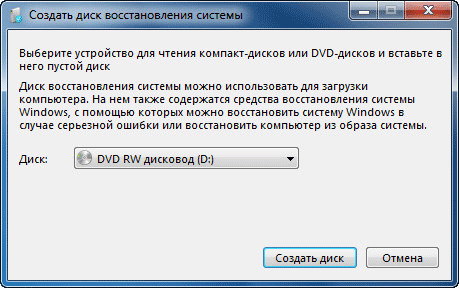
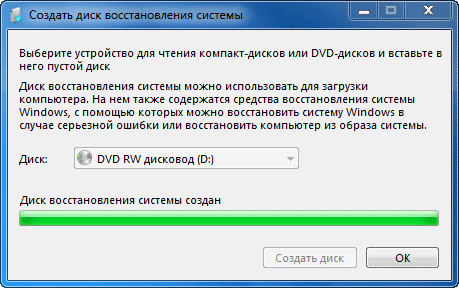
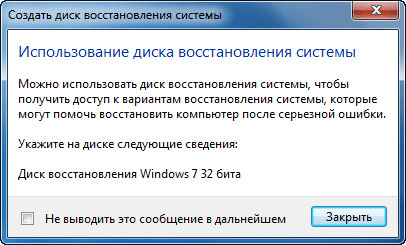
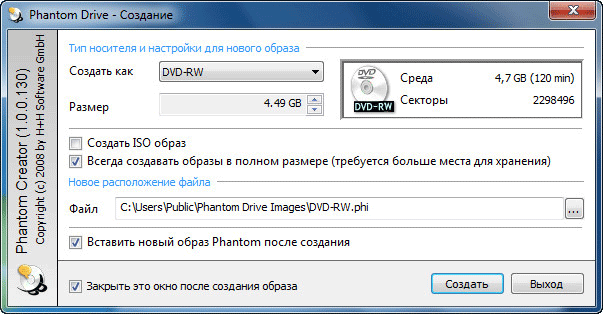
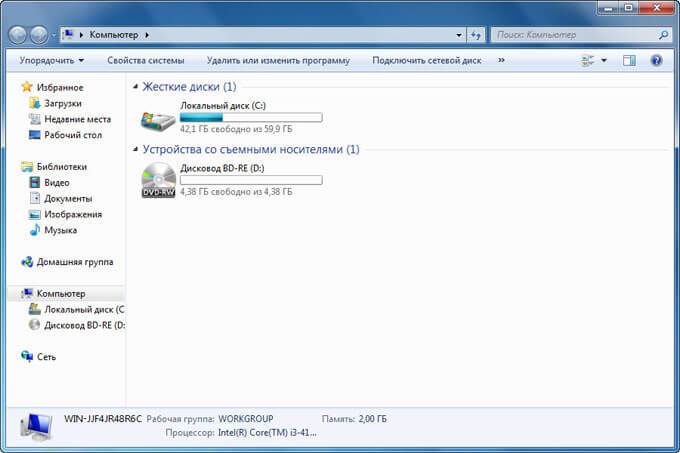
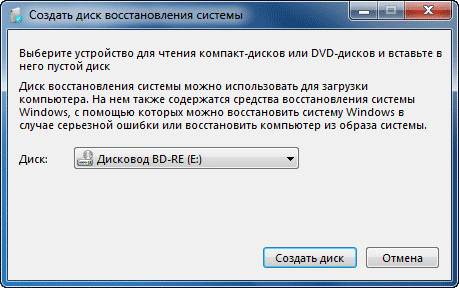
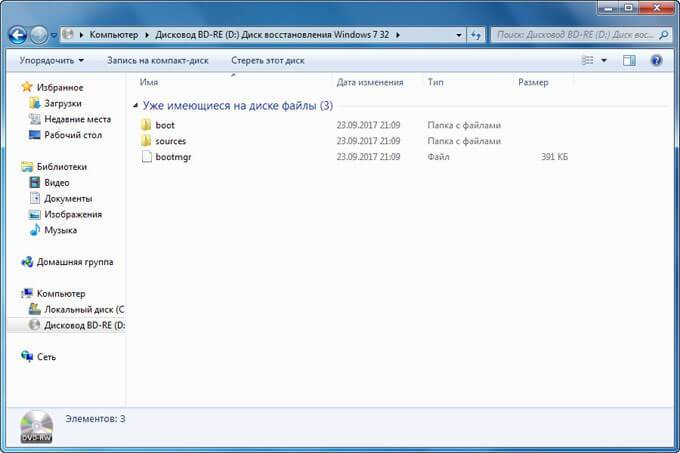
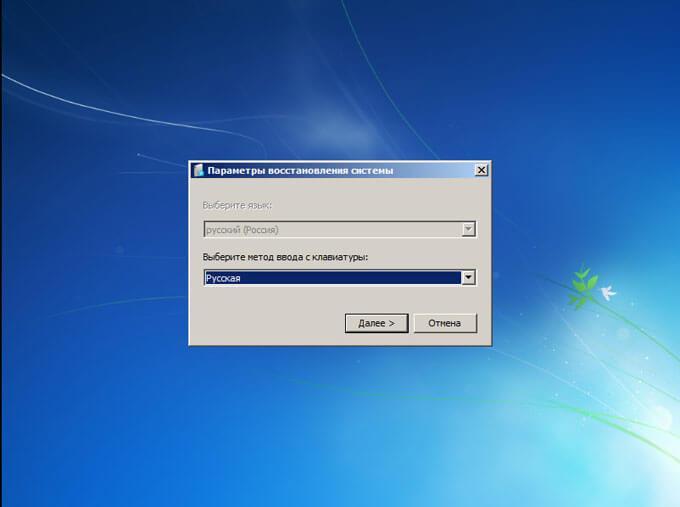
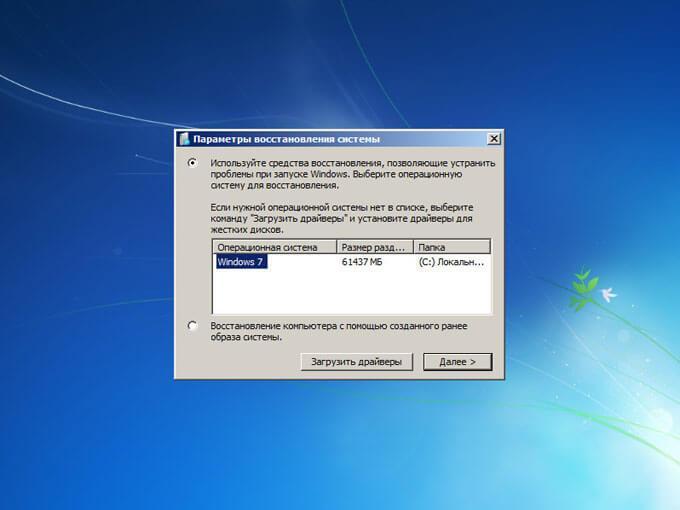
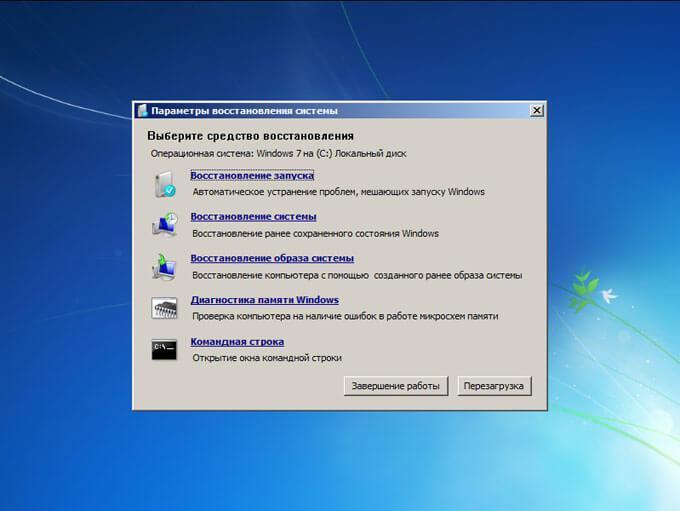
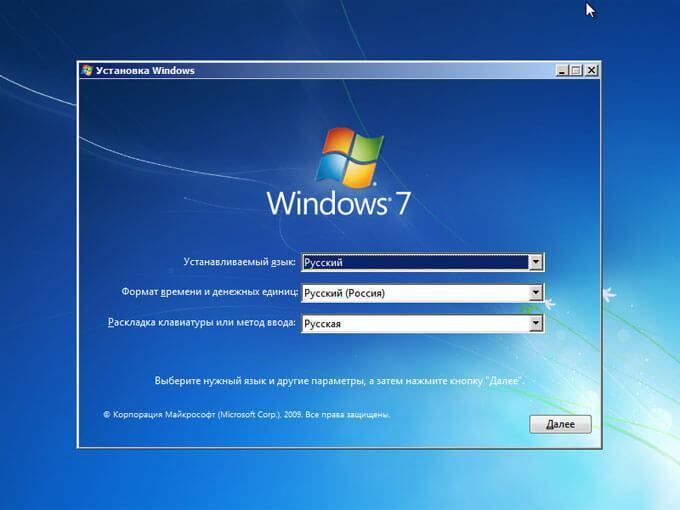
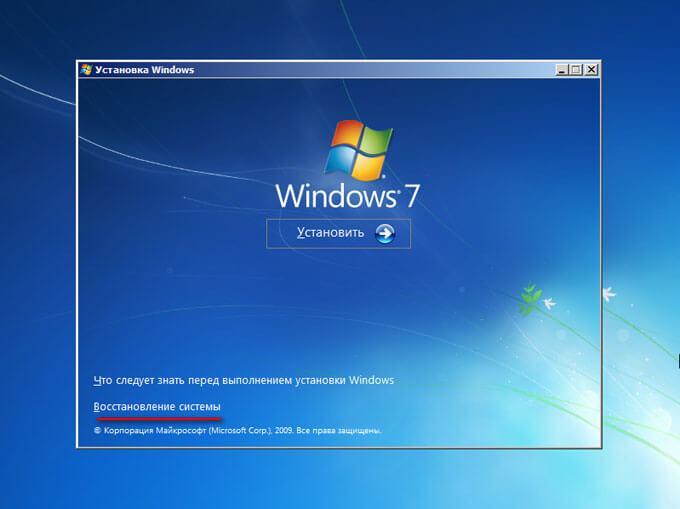
http://ofigetto.blogspot.com.by/2017/10/blog-post_88.html
Если вы нечаянно отформатировали диск или карту памяти, можно попробовать восстановить данные с помощью одной из этих программ. Когда важный файл потерян, документ, на который вы потратили неделю, стёрт, а фотографии исчезли с внезапно отформатированной карты памяти, не стоит беспокоиться раньше времени. При удалении файла с диска стирается его описание в системе. Набор байтов, составлявших файл, остаётся на месте, пока поверх них не будет записано что-то ещё. Так что можно попробовать восстановить данные с помощью любого из этих приложений.
Будьте осторожны, если устанавливаете приложения на диск, где находились удалённые файлы. Есть риск, что при установке файлы приложения будут записаны поверх них. Лучше выбрать для установки другой раздел или физический диск.
1. Recuva
Платформа: Windows.
Цена: бесплатно, 19,95 доллара за расширенную версию.
piriform.com/recuva
Recuva умеет восстанавливать данные, потерянные по ошибке, например из случайно очищенной «Корзины». Программа может вернуть фотографии с нечаянно отформатированной карты памяти в фотоаппарате или музыку с очистившегося MP3-плеера. Поддерживаются любые носители, даже память iPod.
2. Disk Drill
Платформа: Windows, Mac.
Цена: бесплатно, 89 долларов за расширенную версию.
cleverfiles.com
Disk Drill — приложение для восстановления данных для Mac, но есть версия и для Windows. Эта программа поддерживает большинство типов дисков, файлов и файловых систем. С её помощью можно восстанавливать стёртые файлы за счёт функции Recovery Protection, а также находить файлы-дубликаты и очищать диск. Однако бесплатная версия не позволяет восстанавливать файлы, потерянные до установки Disk Drill.
3. TestDisk
Платформа: Windows, Mac, Linux, FreeBSD, OpenBSD, SunOS, DOS.
Цена: бесплатно.
cgsecurity.org/wiki/TestDisk
Очень функциональное и универсальное приложение с открытым исходным кодом. У него текстовый интерфейс, но разобраться в нём несложно.
TestDisk поддерживает огромное количество файловых форматов. Кроме того, программу можно записать на LiveCD, чтобы восстановить данные с диска, на котором не загружается система. Утилита может восстановить повреждённый загрузочный сектор или потерянные данные.
В комплекте с TestDisk идёт программа PhotoRec, которая восстанавливает стёртые файлы, фотографии, музыку и видео.
4. R-Undelete
Платформа: Windows, Mac, Linux.
Цена: бесплатная версия восстанавливает файлы размером до 256 КБ; 79,99 доллара за полную версию.
r-tt.com
R-Undelete входит в состав R-Studio. Это целое семейство мощных программ для восстановления данных. Поддерживаются файловые системы FAT12/16/32/exFAT, NTFS, NTFS5, HFS/HFS+, UFS1/UFS2 и Ext2/Ext3/Ext4.
Приложения R-Studio могут восстанавливать удалённые данные как на локальных дисках, так и по сети. Кроме восстановления данных, утилиты предоставляют средства для бэкапов, продвинутого копирования разделов и поиска битых блоков на дисках.
5. Eassos Recovery
Платформа: Windows.
Цена: бесплатно в пробном режиме с восстановлением до 1 ГБ данных; 69,95 доллара за полную версию.
eassos.com/data-recovery-software.php
Eassos Recovery восстанавливает удалённые файлы, фото, текстовые документы и ещё более 550 форматов файлов. Приложение имеет очень простой и понятный интерфейс.
6. Hetman Recovery
Платформа: Windows.
Цена: бесплатная версия не сохраняет найденные файлы; 37,95 доллара за полную версию.
hetmanrecovery.com
Разработчик Hetman предоставляет набор утилит для восстановления различных типов данных: разделов целиком или отдельных фотографий и документов. Программа поддерживает все жёсткие диски, флеш-карты, SD и microSD.
7. Glary Undelete
Платформа: Windows.
Цена: бесплатно, 19,97 доллара в составе Glary Utilities.
glarysoft.com/glary-undelete
Glary Undelete может восстанавливать любые удалённые файлы, в том числе сжатые, фрагментированные или зашифрованные. Поддерживается фильтрация восстанавливаемых данных.
Источник


http://tvojkomp.ru/samye-izvestnye-kompyuternye-virusy/[300x180]
Как вы знаете, вопросы безопасности и защиты своего электронного друга являются насущными для огромного количества пользователей. В Интернете постоянно бродят хитроумные черви и коварные трояны, которые норовят пробраться через лазейки на ПК и устроить на жестком диске настоящее бесчинство. Сегодня предлагаем всем нам вспомнить самые известные компьютерные вирусы нашего времени.
Восемь вредоносных программ нового века
Сначала давайте составим небольшой список всех этих зловредных утилит, а затем рассмотрим каждого более подробно, включая самые новые и хитрые. Итак, вот эти негодяи:
- ILOVEYOU – 2000 год;
- Nimda – 2001 год;
- SQL Slammer/Sapphire – 2003 год;
- Sasser – 2004 год;
- Storm Trojan – 2007 год;
- Conficker – 2008 год;
- Wannacry – 2017;
- Petya – 2017.
ILOVEYOU
Этот вирус считается первопроходцем масштабных заражений ЭВМ по всему миру. Он начал свое распространение ночью 5 мая в виде писем, к которым был приложен вредоносный скрипт.
Сегодня вредоносные скрипты могут располагаться и в коде страницы сайта. Просматривая зараженный сайт, скрипт может быть выполнен вашим браузером. Вирусу будет открыта дорога, и куча нежелательной рекламы вам обеспечена. Как избавиться от такой заразы читайте здесь.
При открытии этого письма он сразу же начинал рассылку самого себя по контактному листу Microsoft Outlook (тогда эта программа считалась верхом совершенства для отправки емайлов). За последующие несколько дней он заразил собой около 3 млн ПК во всем мире и перезаписал на них файлы. Ущерб от его деструктивной деятельности составил примерно 1015 млрд. долларов. За это вирус ILOVEYOU даже попал в книгу рекордов Гиннеса, получив «почетное» звание самого разрушительного вируса.
Nimda
Этот зловред распространился за считанные минуты. Его скрипты были прописаны таким образом, что он поражал не только компьютеры обычных пользователей, но даже и серверные части под управлением Windows NT и 2000, которые на тот момент обладали достаточно мощной защитой. Он проникал на жесткий диск посредством рассылки через электронные почты. Объектами заражения становились порталы в Интернете, которые не обладали необходимой системой защиты.
Этому червю приписывалось авторство Аль-Каиды (террористической организации, запрещенной в РФ). Однако, никаких доказательств получено не было. По примерным подсчетам ущерб от вируса составил более 50 млн. долларов, тогда обрушились сети банков, отелей, федеральных судов и так далее.
SQL Slammer/Sapphire
Примечательная особенность этого червя – его маленький объем. Он весил всего 376 байт, но именно эти байты заразили около 75 тысяч компьютеров в мире за 10 минут. В результате его атаки отключились сети экстренных служб, обрушились многие хосты, а также исчез доступ к Интернету на атомной электростанции в штате Огайо, США.
Sasser
Эпидемия этого червя началась в конце апреля 2004 года. За несколько дней червь сумел заразить около 250 000 ЭВМ во всем мире. После инфицирования одного устройства червь получал доступ к Интернету и искал компьютеры с уязвимостью, через которую мог попасть туда. Особого вреда и пакостей вирус не причинял – он всего лишь пускал компьютер в бесконечный цикл перезагрузок.
Что интересно, его автором стал не бородатый хакер с мощным десктопом, а обычный 17-летний подросток из Германии с домашним ПК. Его удалось достаточно быстро вычислить, после чего он был приговорен к условному сроку. Сложно объяснить почему, ведь его детище саботировало работу авиакомпаний, больниц, почт, службы береговой охраны Великобритании и множество других социальных учреждений и нанесло ущерб на 18 млрд. долларов.
Storm Trojan
8% зараженных компьютеров из общего числа по всему миру – таков итог шествия вируса Storm Trojan по планете. Принцип его действия очень распространенный – он заключался в заражении ПК и подключении к так называемой бот-сети. В ней огромное количество компьютеров соединялось в одну сеть, без ведома владельцев, которая служила единственной цели – массивным атакам на мощные сервера. Обезвредить его было достаточно сложно, поскольку он самостоятельно изменял свой код каждые 10 минут.
Conficker
Червь Conficker использовал уязвимости операционных систем и отключал множество служб, в их числе и безопасности. Он считается «прародителем» зловредных программ, которые распространяются посредством USB-накопителей. В них он создавал файл autorun.inf, который, я уверен, многие из нас видели.
Кстати, до сих пор можно встретить разновидность вируса, который скрывает файлы на носителе информации и подменяет их своими ярлыками. Как вернуть видимость таким файлам описано в статье «Пропали файлы с флешки».
Его назначение то же, что и у предыдущего – объединение зараженных ПК в общую бот-сеть. Таким вот образом он смог «подчинить» себе огромное количество машин и обрушить сети не только обычных компаний, но и министерств обороны Германии, Франции и Великобритании. По самым скромным подсчетам он нанес ущерб в размере 9 млрд. долларов.
Wannacry
Сегодня о Wannacry не слышал разве что тот, кто не бывает в Интернете и не смотрит телевизор. Он относится к семейству вирусов Trojan Winlock. Этот суперсовременный, хитрый и невероятно ловкий сетевой червь, известный также как программа-вымогатель, действует следующим образом: она шифрует подавляющее большинство хранящихся на жестком диске файлов, после чего блокирует компьютер и выводит окно с требованием выкупа. Деньги предлагалось перечислить в виде биткоинов – современной криптовалюты. Червь смог поразить около 500 000 электронных гаджетов в 150 странах мира, больше всего пострадали Индия, Украина и Россия.
Авторство вируса приписывалось знаменитым и неведомым «русским хакерам», а представитель Microsoft Брэд Смит заявил, что червь проникал на ПК жертв через уязвимость, о которой знало АНБ США.
Известно, что от своих жертв хакеры смогли получить 42 тысячи долларов. Остановить атаку удалось случайно. Было обнаружено, что перед началом шифровки файлов вредоносная программа обращается к несуществующему домену, и если его нет, то процесс начинается. Дело было за малым – домен зарегистрировали, и шествие Wannacry остановилось. На данный момент ущерб оценивается в 1 млрд. долларов.
Petya
Вирус-вымогатель Petya – это тренд июня 2017 года. Он очень похож на Wannacry, но есть существенное отличие – не шифрует отдельные файлы, а блокирует весь жесткий диск целиком. Его создатели сделали ставку на любителей нелицензионного ПО, ведь далеко не каждый пользователь следит за официальными обновлениями Microsoft, а именно в одном из них был выпущен патч, закрывающий дыру, сквозь которую Petya сейчас и попадает на ПК.
Он распространяется через вложения в электронных письмах. Если пользователь запустит этот файл, компьютер уйдет в перезагрузку, и на экране появится имитация проверки диска на ошибки. После этого предстанет перед глазами красный череп во весь монитор. Чтобы расшифровать жесткий диск нужно перевести определенную сумму в биткоинах.
Друзья! Советую вам почитать правила защиты от вредоносных программ. Соблюдая их, вы сведете риск заражения вашего электронного устройства к минимуму и никогда не потеряете ценную информацию.
Вот так выглядит список самых известных и опасных вирусов, которые поражают электронных помощников людей в 21 веке.
Эффективные варианты удаления программ с компьютера.
https://vsemu-nauchim.ru/kompyuter/jeffektivnye-va...ija-programm-s-kompjutera.htmlЭффективные варианты удаления программ с компьютера
У Вас не получается удалить программу? При удалении программы, компьютер пишет, что нельзя удалить данную программу? А Вас она сильно "достала"? В данной заметке рассмотрим несколько вариантов удаления программ. Вы узнаете, как удалить программу, даже, если компьютер не дает это сделать.
Пользователи операционной системы Windows часто сталкиваются с тем, что не могут удалить ненужную программу. В данной заметке, а также на видео, рассмотрим несколько способов удаления программ.
Удаляем программу стандартными средствами?
Если вам нужно удалить программу, то необходимо начать со стандартного удаления. Если, конечно, вы хотите быстро удалить без стороннего софта. Хотя, следует сказать, что удаление стандартными методами не самый лучший вариант. Проблема в том, что после такого удаления остаются файлы и записи в реестре удаляемой программы. Как этого избежать, мы поговорим ниже, когда будем удалять с помощью сторонней программы.
Чтобы удалить стандартным методом, необходимо:
- Зайти в панель управления.
- Выбрать пункт «Установка удаление программ».
- Здесь необходимо из списка выбрать нужную программу, кликнув по ней левой кнопкой мышки один раз.
- Дальше, вверху над списком программ есть кнопка «Удалить», нажимаем на нее.
После этого, вас спросят: действительно ли вы хотите удалить данную программу. Подтвердите, и программа будет удалена с вашего компьютера. Как уже говорилось, данный метод очень прост, но не самый лучший. Теперь поговорим об удалении сторонними программами.
Удаляем программу при помощи Revo Uninstaller.
Существует очень много программ для удаления. Вокруг них постоянно идут споры о том, какая программа лучше. Расскажем о той, которая, на наш взгляд, является лучшим вариантом для удаления. Почему? Да, просто потому, что уже долгое время пользуемся данной программой и она нас очень часто выручала и работала практически без нареканий. Случаев, когда она не могла удалить программу было всего один или два. И то, использовав отдельный инструмент данной программы, смогли удалить то, что нужно.
Revo Uninstaller - очень проста в использовании. Для того, чтобы удалить программу, нужно выбрать неугодную программу из списка и нажать удалить. После этого, вам будет предложено просканировать компьютер на остаточные файлы и записи в реестре.
Помните? Выше я об этом упоминал. Выбираете режим сканирования, и программа находит остаточный мусор, предлагает вам удалить его, вы выделяете файлы, которые хотите удалить, и удаляете. Данной программой очень просто пользоваться. Ниже будет несколько видео о том, как пользоваться данной программой.
Теперь перейдем к следующему методу удаления, в котором я расскажу о том, как удалить файлы программы, если компьютер вам пишет о том, что нельзя их удалить, потому что они используются в данный момент.
Удаление файлов программы.
Последний на сегодня метод удаления программ заключается в том, чтобы удалить файлы программы. Следует сказать, что этот метод не самый лучший, у него есть много минусов, они связанны с тем, что остается мусор в реестре. Поэтому рекомендуем использовать его только в крайнем случае, если уже не получается удалить программу никаким из выше описанных методов.
Суть данного метода заключается в том, что мы удаляем файлы программы, а соответственно и саму программу. После использования данного метода, нужно почистить компьютер какой-нибудь «чистилкой», например, «CCleaner». Это нужно для того, чтобы удалить ненужные записи в реестре и всевозможные остаточные ярлыки.
Для того, чтобы удалить файлы программы, нам нужно их найти на компьютере. Как это сделать?
- Найдите ярлык программы, которую хотите удалить.
- Кликните по ярлыку правой кнопкой мышки и нажмите «Свойства».
- В открывшемся окне нажмите на кнопку «Расположение файлов».
- Откроется папка с файлами, ее вам и нужно удалить.
- Например, откроется такой путь: «c\program fails\название программы». В проводнике нажмите на предыдущую папку «program fails», она откроется, а останется выделенной папка, которую и нужно удалить (папка с файлами программы, которую вы хотите удалить).
- Дальше, вам нужно нажать правой кнопкой мышки и выбрать «удалить» или же нажать сочетание клавиш «Shift + Delete», чтобы удалить ее безвозвратно.
После этого файлы программы должны быть удалены. Но, очень часто бывает так, что появляется сообщение о том, что программа запущена, и вы не можете удалить ее файлы.
В таком случае, для их удаления необходимо сделать следующее:
- Вам нужно запустить «Монитор ресурсов». В меню «Пуск» в поиске пропишите «Монитор ресурсов» - на Windows 7.
В поиске, который находится в панели быстрого доступа, также пропишите «Монитор ресурсов» - на Windows 10.
- В открывшемся окне выберите вкладку «ЦП» (центральный процессор).
- Найдите процесс, связанный с данной программой. Это можно сделать по названию. Другими словами, найдите название программы, которую хотите удалить. Выделите ее галочкой.
- Кликните правой кнопкой мышки и выберите «Завершить дерево процессов», после этого появится предупреждение, в котором вам нужно подтвердить выбор.
- После этого, процессы, связанные с программой, будут остановлены, и вы сможете удалить папку с файлами программы.
- Как уже упоминалось выше, после удаления файлов программы, нужно почистить компьютер от мусора.
Все, вы удалили программу с вашего компьютера. Возможно, вам покажется, что этот метод очень сложный, но уверяем вас, на самом деле, все очень просто. Ниже есть видео, на котором я показал все эти процессы. Посмотрите его, там все просто.
В заключении, можно добавить, что прежде чем удалять программу третьим методом, лучше начните с какого-нибудь из первых двух.
Как удалить антивирусную программу?
Также мне часто пишут о том, что не получается удалить антивирусную программу подобными методами. Наш ответ прост: а не нужно и пытаться. Дело в том, что у антивирусных программ есть свои методы защиты от удаления. Это обосновано тем, что вирусы также могут попытаться вывести антивирусную программу из строя.
Для того, чтобы удалить антивирус: нужно зайти на его официальный сайт и найти справку о его удалении. Не пренебрегайте этим советом, поступив так, вы оградите себя от всевозможных проблем. Если удалять антивирусную программу не думая, можно вывести операционную систему из строя.
Как стереть о себе информацию в интернете
----------------------------------
Таточка-Танюша
стереть нельзя уже никогда... Неделю назад смотрела выступление одного деятеля по программам, так вот он говорил, что даже фантомные записи и те сохраняются... это те записи, которые ты напечатал на своем компе, а затем не опубликовал и удалил...
-------------------------------------
Личная безопасность: советы, как полностью удалить информацию о себе в интернете
[620x417]А на будущее вам стоит помнить, что не следует делиться слишком большим объемом подробностей с Интернетом, чтобы не навредить самому себе.
http://webtous.ru/poleznye-sovety/kak-pri-pomoshhi...lma-vsego-po-odnomu-kadru.htmlСегодня подойдем к этому вопросу немного с другой, но в целом схожей стороны: можно ли узнать название фильма по картинке (единственному кадру) из него?
На помощь нам как всегда придет поисковая система Гугл. Для примера мы попытаемся выяснить название фильма по этому кадру:
Подавляющее большинство из читающих данную статью, вряд ли определит, что это за кинолента. А знает ли это Google? Давайте проверим!
Итак, переходим в гугл поиск по картинкам и нажимаем на иконку фотоаппарата:
Если изображение находится в сети интернет, то указываем ссылку на него, а если на компьютере, то загружаем файл:
После этого нажимаем на синюю кнопку.
В результатах поиска сразу под искомым файлом мы видим такую фразу: «Скорее всего, на картинке» и далее указано название фильма.
Определено абсолютно верно, с первой же попытки! Это кадр из картины «Не может быть!» 1975 г. выпуска с участием Олега Даля.
Чуть ниже в результатах поиска будет находиться блок под названием «Похожие изображения» с другими кинокадрами из этой же ленты.
Еще раз убеждаемся в том, насколько обширна поисковая база Google и насколько грамотно работает алгоритм узнавания этой системы.
http://lumpics.ru/check-computer-for-viruses-without-installing-antivirus/Развитие вирусного ПО происходит с такими темпами, что не все антивирусы могут справиться с этим. Поэтому, когда пользователь начинает подозревать, что на его компьютере появился зловред, но установленная антивирусная программа ничего не находит, на помощь приходят портативные сканеры. Они не требуют инсталляции, поэтому не конфликтуют с установленной защитой.
Существует множество сканеров, которые с легкостью определят, есть ли угроза в вашей системе, а некоторые даже очистят ее от ненужных файлов. Вам просто нужно будет скачать понравившуюся утилиту, за надобностью настроить или загрузить базы, запустить и ждать результата. Если проблемы будут найдены, то сканер предложит вам решение.
Способы проверки системы на вирусы
Пользователи также используют антивирусные утилиты тогда, когда на их компьютере отсутствует защита, ведь проще воспользоваться сканером, чем вечно загружать процессор антивирусной программой, особенно на слабых устройствах. Также, портативные утилиты удобны, ведь если у вас возникли проблемы с установленной защитой, то вы всегда можете запустить проверку и получить результат.
Способ 1: Dr.Web CureIt
Dr.Web CureIt – это бесплатная утилита от известной российской компании Dr.Web. Данный инструмент способен лечить найденные угрозы или помещать их на карантин.
- Чтобы воспользоваться его преимуществами, просто запустите сканер.
- Согласитесь с условиями соглашения.
- Когда вы всё настроите, нажмите «Начать проверку».
- Начнётся процесс поиска угроз.
- После вам будет предоставлен отчёт или сканер автоматически исправит проблемы и выключит компьютер. Всё зависит от ваших настроек.
Способ 2: Kaspersky Virus Removal Tool
Kaspersky Virus Removal Tool — полезный и доступный для всех инструмент. Конечно же, он не обеспечивает такую защиту как Kaspersky Anti-Virus, но отлично справляется с разного рода вредоносным ПО, которое только найдёт.
- Запустите утилиту и кликните «Start scan».
- Подождите окончания.
- Вам будет предоставлен отчёт, с которым вы можете подробно ознакомится и принять необходимые меры.
Способ 3: AdwCleaner
Легкая утилита AdwCleaner может очистить компьютер от нежелательных плагинов, расширений, вирусов и многого другого. Может полностью проверить все разделы. Бесплатная и не требует установки.
Начните процесс кнопкой «Сканировать».
- Подождите, пока всё подготовится к работе.
- После вы сможете просмотреть и исключить то, что нашёл сканер. Когда завершите настройку – кликните «Очистить».
- AdwCleaner предложит вам перезагрузиться.
После вам будет предоставлен отчёт, который откроется в стандартной программе Блокнот.
Подробнее: Очистка компьютера с помощью утилиты AdwCleaner
Способ 4: AVZ
Портативный режим AVZ может стать очень полезным инструментом для удаления вирусов. Кроме очистки от зловредных программ, АВЗ имеет несколько полезных функций для удобной работы с системой.
- Настройте оптимальные для вас параметры и кликните «Пуск».
- Начнётся процесс проверки, после которого вам будут предложены варианты исправления.
Зная несколько полезных портативных сканеров, вы всегда сможете проверить компьютер на вирусную активность, а также устранить её. К тому же, некоторые утилиты имеют другие полезные для работы функции, которые тоже могут всегда пригодиться.

Зависает, дёргается, тормозит, прерывисто работает курсор мыши – почему и что делать?
https://it-actual.ru/fix-problems-computer-mouse.htmlВ один прекрасный момент курсор мыши может начать проявлять нестабильность в работе: зависать, прерывисто перемещаться, зависать или притормаживать. В данном материале мы рассмотрим возможные причины столь неприятного поведения указателя мышки.
Причин может быть несколько, и мы постараемся понять, что же не так с ним по сопутствующим «симптомам», которые также могут наблюдаться.
1 причина неудовлетворительной работы курсора мыши
Ваш компьютер загружен настолько, что система не может выделить достаточное количество ресурсов для поддержания плавной работы курсора мыши.
В данной ситуации, как правило, подтормаживает не только курсор мыши, но и интерфейс самой операционной системы и запускаемые в ней программы.
Решение: необходимо перезагрузить компьютер. Обычно этого достаточно для восстановления нормальной работы курсора мышки. Если же это не поможет и былая производительность компьютера не восстанавливается, то следует воспользоваться инструментом отката операционной системы до состояния, когда всё работало без тормозов.
2 причина возникающих «глюков» курсора мышки
Все современные мышки обладают оптическим сенсором, который и определяет перемещение курсора пользователем. Однако не всякая поверхность годится для таких мышек. На некоторых поверхностях оптическая система, что используется в мышке, не всегда способна корректно определить перемещение курсора должным образом. Отсюда и возникают проблемы с подлагиванием, фризами и т.п.
Решение: попробуйте использовать мышку на иной поверхности. Если проблема решена, то следует использовать её именно на данной поверхности или приобрести коврик для мышки, на котором практически гарантированно будет работать корректно любая оптическая мышь.
3 причина, по которой может тормозить и глючить курсор мыши
Неисправность самой мышки. Дело в том, что со временем кабель, что соединяет мышку с компьютером, изнашивается. В нём нарушается нормальный электрический контакт, что приводит к сбоям в работе и даже пропаданию из системы курсора мышки.
Решение: проверить данную мышку, подключив её к другому компьютеру. Если она и там будет проявлять нестабильность в работе, то это подтвердит имеющееся опасение в её поломке. В данной ситуации её необходимо будет отремонтировать или заменить на новую.
4 причина, из-за которой не работает должным образом мышка
Если мышка беспроводная (радио или Bluetooth), то время от времени курсор может подлагивать. Это связанно с тем, что радиосигнал менее надёжен, нежели проводное соединение. Особенно часто «глючат» дешёвые беспроводные мышки или те, что идут в комплекте вместе с клавиатурой.
Решение: в данной ситуации можно порекомендовать расположить USB приёмник как можно ближе к беспроводной мышке, это должно улучшить стабильность её работы. Если вы вставили приёмник в USB порт, что располагается сзади компьютера, то переключите его на переднюю панель.



Принудительное удаление файлов.
http://akak.pro/kak-prinuditelno-udalit-fajl/
В этой статье рассмотрим как удалить папку или файл в случае возникновения ошибки невозможно удалить файл.
Принудительное удаление файла
Для начала давайте определим, почему нельзя удалить файл. Затроним две самые распространенные причины:
- файл защищен от удаления
- файл используется какой либо программой
Две причины – два решения. Для начала рассмотрим вариант, когда файл занят какой либо программой.
Если, например, Вы пытаетесь удалить инсталятор приложения скаченного через торрент, сначала необходимо закрыть торрент клиент. В противном случае удалить файл не удастся.
Как выйти из положения – закройте все приложения и повторите попытку. Не забудьте закрыть приложения в трее
Если не помогло, отключите запуск программ при старте системы и перезагрузите компьютер. Повторите попытку удаления файла.
Файл замещен от удаления. Как удалить
Для начала подумайте, действительно ли удаление защищенного файла необходима. Ведь скорее всего его удаление повлияет на работу системы. Постарайтесь хотя бы загуглить файл и узнать его назначение.
Если же Вы уверены в необходимости данной процедуры придется воспользоваться сторонним приложением.
Воспользуемся программой Unlocker (Скачать)
Скачиваем и устанавливаем программу.
Далее переходим к удаляемому файлу или папке. Жмем правой кнопкой мыши и выбираем “Unlocker”
В загруженном списке видим какие приложения и процессы используют данную папку / данный файл. Жмем кнопку “Разблокировать все”
Вот и все. Теперь Вы знаете как отключить защиту файла или папки от удаления.