Это цитата сообщения Владимир_Шильников Оригинальное сообщение
Как найти и удалить лишние и ненужные программы на компьютере.
Секреты Viber, о которых многие не знают
Как обновить бесплатно Windows 7 до Максимальной версии.
Если у вас тихий звук на компьютере
Более 30 бесплатных интернет-роботов, которые сделают кучу работы в один клик.
Как удалить вирус с зараженного браузера.
Почему пропали ярлыки с рабочего стола и как их восстановить.
56 команд, которые должен знать каждый пользователь Windows.
Инструкция по созданию загрузочной флешки на Windows.
Скрытые возможности Skype.
Подключаем второй жесткий диск к компьютеру.
Отправить СМС с компьютера на телефон бесплатно.
Назначение файлов и папок Windows.
Что делать, если Вы потеряли или забыли пароль от своего аккаунта в соц сети или почтового ящика?
Как снять пароль с компьютера на Windows 8\10.
Как посмотреть характеристики компьютера.
Бесплатное решение для обеспечения безопасности системы Windows.
Неисправный блок питания может стать причиной выключения компьютера
http://webtous.ru/poleznye-sovety/kakoj-soft-udalit-a-kakoj-ostavit.html[240x180]
В ходе эксплуатации компьютера или ноутбука, мы устанавливаем десятки программ. Некоторые из них устанавливаются даже скрыто от пользователя, висят в операционной памяти, занимают место и приводят к разнообразного рода проблемам: компьютер начинает глючить, зависать, тормозить и пр.
Как же навести порядок в установленном софте? Как узнать какие программы можно и даже нужно удалить, а какие удалять не стоит? Если неопытный пользователь начнет деинсталлировать всё подряд, то это может привести и к полной переустановке Windows.
На помощь придет бесплатная программа «Should I Remove It?». После установки и запуска она просканирует Ваш ПК и выведет список всего установленного на нем софта. Напротив каждой позиции Вы увидите шкалу зеленого, желтого или красного цвета, которая обозначает то, насколько полезна программа и насколько безопасно можно её удалить.
Данный рейтинг формируется на основе того, как много других пользователей решили деинсталлировать ту или иную программу.
Нажав на любую позицию в списке откроется её описание. Написание по qBittorrent оно выглядит таким образом:
Там Вы сможете найти:
- Версию программы и дату её установки
- Какой процент пользователей решили деинсталлировать её на своем компьютере
- Кнопку «Uninstall», которая запустит процесс удаления
- Кнопку «What is it?», которая откроет в браузере страницу с детальным описанием программы (куда устанавливается, кто производитель, для чего она нужна, что делает и пр.)
У «Should I Remove It?» есть еще одна отличная функция: предупреждение об установке опасного, нежелательного либо сомнительного софта. Чтобы её активировать, надо перейти в настройки программы и поставить галочку напротив пункта «Enable program alert notifications».
Теперь каждый раз, когда Вы запустите инсталляцию какого-то софта с плохой репутацией, будет показано всплывающее окошко с предупреждением об этом.
Теперь в любой момент времени, без лишних подсказок и поисков по форумам Вы можете быстро выяснить какие программы удалить на своем компьютере, а что можно оставить ;)
--------------------------------------------------------
Секреты Viber, о которых многие не знают
1. Скрой информацию о том, когда ты был в сети
Зайди в «Настройки» — «Конфиденциальность» и отключи статус «В сети». Даже если ты зайдешь в Viber, об этом никто не узнает.
2. Скрой статус о просмотре сообщений
Чтобы собеседник не узнал о том, что ты прочитал сообщение от него, зайди в настройки, выбери раздел «Безопасность» и сними галочку с пункта, который отвечает за уведомления о прочтении сообщений.
3. Не заполняй память телефона
Фото и видео из чатов в Viber по умолчанию сохраняются в телефоне. Чтобы не захламлять его память, лучше всего эту настройку отключить. Зайди в «Настройки» — «Мультимедиа» и отключи «Сохранять в галерею».
4. Отправь журнал сообщений себе на почту
Чтобы создать резервный файл своего журнала сообщений на компьютере, отправь переписку себе на e-mail. В «Вайбере» текст можно переслать так: «Настройки» — «Вызовы и сообщения» — «Отправить журнал сообщений».
5. Скрой фото профиля от неизвестных пользователей
Если ты не хочешь, чтобы фото твоего профиля видели все пользователи, тогда зайди в настройки и в разделе «Конфиденциальность» выбери «Фото профиля» — «Никто». Теперь пользователи, которых нет в списке твоих контактов, не увидят твое фото.
6. Убери статус «Использует приложение»
Еще одна возможность: практически все приложения и игры, которые ты устанавливаешь на телефон, синхронизируются с Viber. Таким образом, они являются доступными и для остальных контактов из твоего списка.
Чтобы отключить эту функцию, перейди в «Настройки» — «Конфиденциальность» и сними галочку с пункта «Использует приложение».
7. Поставь пароль
Если ты не хочешь, чтобы кто-то прочитал твои сообщения, можно поставить на Вайбер пароль. Сам мессенджер не предполагает этого, но такую полезную программу можно легко скачать в любом App Store и поставить за считаные минуты.
-------------------------------------------------------
https://moikomputer.ru/kak-obnovit-windows-7-do-maksimalnoy-versiiЕсли вы хотите обновить на своем компьютере лицензионную систему Windows 7 Starter (Начальная) или Home Basic (Домашняя базовая) до Ultimate (Максимальная) без переустановки, да еще и бесплатно то вы попали как раз туда, куда вам нужно!
Именно в этой статье предоставлен вашему вниманию 100% рабочий способ с помощью которого вы сможете быстро обновить Windows 7 до Максимальной версии причем на официальном уровне и без оплаты.
Существует по крайней мере два известных мне способа обновления это полная переустановка ОС Windows что означает все пользовательские настройки и файлы будут утеряны, а согласитесь со мной не есть удобно все восстанавливать заново.
Уйдет уйма времени на все про все поэтому этот вариант отпадает, и мы его не будем даже рассматривать.
А начнем сразу с второго варианта и узнаем, как обновить Windows 7 до максимальной версии без переустановки системы. Время потребуется не много, а все настройки и файловые данные вашего компьютера никуда не денутся все останется как говорится в первозданном виде и это очень даже не маловажный факт!
Не хочу обрисовывать все те преимущества версии Ultimate перед остальными, но чего только стоит режим Windows Aero Desktop который в версиии Starter совсем не предназначен, а Home Basic есть но с ограничениями.
Если вы находитесь на этой странице моего блога значит имеете представления о преимуществах вы лишь хотите узнать, как обновить Windows 7 до Максимальной версии поэтому без лишних разговоров перейдем к технической части текста статьи.
Как обновить Windows 7
При помощи клавиши Win входим в меню Пуск в правой его части щелкаем ПКМ по пункту Компьютер в открывшемся Контекстном меню выберем пункт Свойства.
Откроется окно Основных сведений о вашем компьютере в верхней его части можно увидеть установленную версию Windows, что нам потребуется в дальнейшем. На данном этапе нам нужно узнать есть ли Пакет обновлений или нет?
У вас должна быть такая же надпись как показано у меня на скриншоте Service Pack 1 если ее нет, то это не беда просто переходим к следующему абзацу статьи.
Установка пакета обновлений Windows 7 Service Pack 1
В строке поиска меню Пуск вписываем вот такую фразу: «Центр обновления Windows».
Запускаем найденную утилиту.
Должно «всплыть» приблизительно такое окно, жмем по кнопке Установить обновления.
После того как обновления будут установленные желтый щит измениться на зеленый как показано у меня.
Если вдруг после загруженных обновлений цвет щита все равно не изменился и остался желтым нужно выбрать вкладку Поиск обновлений ⇒ Установить обновления.
Повторяем эти действия до тех пор, пока не будет зеленного щита. Не забываем перезагружать компьютер после каждой установки обновлений.
После благополучной установки обновлений в основных сведениях компьютера надпись Service Pack 1 должна обязательно появиться.
Советник по переходу
Теперь нужно проверить можно ли обновить компьютер до Максимальной версии? Для этого скачиваем по моей прямой этой ссылке на Яндекс диск Советника по переходу.
Перейдя по этой ссылке, вы сможете скачать файл в ZIP-архиве или уже сразу распакованным, а также сохранить на свой Я диск если такой имеется или поделится ссылкой с друзьями.
Предлагаю для быстроты и удобства выбирать вариант с распакованным файлом, но это не важно. Главное, о чем хочу сразу сказать, нужно быть при обновлении системы очень внимательным, следовать строго написанному тексту статьи именно из — за невнимательности и торопливости у некоторых не сразу все получается с первого раза!
Запустите закачанный файл советника по переходу Windows7UpgradeAdvisorSetup.
После надписи Установка завершена закройте окно.
Теперь запустите с Рабочего стола создавшейся ярлык Советника и в появившемся окне нажмите кнопку Начать проверку.
Когда проверка совместимости будет окончена вы увидите, что обновление выполнить можно или в противном случае нельзя, что мало вероятно.
Процесс обновления Windows 7
Наконец то дошли до самого интересного скачайте Генератор ключей, для Windows 7, запустите его появится окно с тремя версиями операционной системы:
Home Premium;
Professional;
Ultimate;
Важно!
Обновлять систему следует по возрастающей сначала ставим Профессиональную (Professional), затем уже Максимальную (Ultimate) и никак иначе!
Для генерации ключа нажмите кнопку «Generate» и ключ тут же будет сгенерирован.
Оставьте открытым окно с готовым, а сами войдите в меню Пуск ⇒ Все программы ⇒ найдите там утилиту «Windows Anytime Upgrade» ⇒ запустите ее.
Выберите: Введите ключ обновления.
Далее копируете до этого сгенерированный ключ и вставляете его в строку ввода.
Потом соглашаетесь с условиями лицензии и нажимаете кнопку Обновление.
Когда процесс обновления будет окончен компьютер перезагрузится, ОС будет обновлена согласно выбранной вами версии.
Для проверки успешно ли осуществлена Активация нужно войти в параметры Основных сведений компьютера как мы это уже делали в самом начале статьи. В самом низу окна вас должна ждать радостная надпись: Активация Windows выполнена!
Но это еще не все поздравлять вас пока рано. Мы находимся только на полпути к заветной цели у нас всего лишь установилась Профессиональная, да и то только на три дня (именно так было у меня), нам же нужна «Макси» на постоянной основе.
Для этого нам потребуется повторить некоторые вышеописанные шаги сгенерировать новый ключ ⇒ запустить утилиту «Windows Anytime Upgrade», ну и так далее не буду повторять одно и тоже. Желаю удачи у вас все получится как у многих, кто использовал это руководство!
Статья написана в ознакомительных целях и все выполняемые вами действия производятся на ваш страх и риск без последующих претензий автору статьи!
На этом я говорю вам пока будут вопросы обращайтесь обязательно помогу.
PS. Специально для тех кто говорит, что способ якобы уже не рабочий, то могу предположить вся причина в «кривых руках» потому как 10.06.2016г. я вернул свой ноутбук уже не в первый раз к стандартным настройкам.
Используя выше описанный способ обновление прошло на ура! Я снова владелец Windows 7 Максимальная которую на днях бесплатно обновил до Windows 10, те кто этого не сделал скажу вам зря не воспользовались бесплатной возможностью, которая действовала ровно год до 29.07.2016г.
На «десерт» посмотрите интересное видео о секретных горячих клавишах в Windows.


Более 30 бесплатных интернет-роботов, которые сделают кучу работы в один клик.
https://ермолинский.рф/sotsialnaya-set/bot-dlya-te...rye-uprostyat-vashu-zhizn.html[700x324]
Что такое бот для Telegram?
Боты являются бесплатным продуктом известного мессенджера. Они в автоматическом режиме проверяют необходимую информацию, предлагая ответы в сообщениях.
Скачать видео с Telegram
1. @iVideoBot, @ytaudiobot, @utubebot — нет ничего проще скачивать видео с YouTube. Просто отправьте URL ролика роботу, из представленных вариантов надо выбрать необходимый формат, размер и расширение. После чего сразу произойдет загрузка на смартфон или планшет.
2. @joinstabot — накрутить лайки в Instagram, также не проблема. Но будьте осторожны, помните, что чрезмерное увлечение таким способом раскрутки может негативно повлиять на ваш аккаунт в социальной сети, вплоть до блокировки.
3. @SaveVideoBot — может быстро скачать видео с Instagram и остальных платформ.
4. @ImageSearchBot — если необходимо найти изображение, на помощь придет этот бот. Достаточно только написать фразу или слово целиком.
5. @auddbot — аналог Shazam. Распознавание музыки по отрывку. Отправьте голосовое сообщение и мгновенно получите результат.
Развлекательные боты в Telegram
6. @magic_sticker_ball_bot — очень забавный на мой взгляд робот, — шар судьбы. Введите вопрос, и получите ответ.
7. @Chess_Bot — нет напарника сыграть в шахматы? Нет ничего проще!
8. @delorean_bot — очень хорошая и полезная напоминалка.
9. @saytextbot — введите любое слово или предложение и получите забавный аудиофайл.
10. @PokerBot — любителям игры в покер будет интересен данный бот для Telegram.
11. @strangerbot — подобие видеочата «рулетка», только тут идет обмен текстовыми сообщениями с другими пользователями мессенджера.
12. @zodiac_bot — не трудно догадаться по названию особенность данного робота. Да-да ежедневный гороскоп.
13. @PandaQuizBot — вы интеллектуал? Тогда вашему вниманию предлагаю пройти викторину с более чем 30 тысяч вопросов. И закрепить это @chgk_bot — вопросами игры «Что? Где? Когда?»
Функциональные боты
14. @storebot — очень нужный и полезный помощник, который способен подобрать вам необходимый по вашим требованиям и запросам бот для Telegram.
15. @pollbot — если у вас имеется свой Tелеграмм канал и вам требуется провести какой либо опрос или голосование, воспользуйтесь им и вы не пожалеете.
16. @topdf_bot — перевести в PDF практически любой файл или изображение.
17. @uber_promo_bot — полезно для тех, кто пользуется услугами такси Uber. Подпишитесь и вам будут выслать промокоды.
18. @temp_mail_bot — временный e-mail на 10 минут.
19. @MyTeleCloudBot — беспредельно вместительное облако в Telegram. Храните, что хотите и сколько хотите размещая все по категориям.
20. @voicybot — переводит вашу речь в текст для отправки сообщений.
Образовательные боты
21. @complikbez — компьютерная помощь в Telegram.
22. @pravorubot — бесплатная юридическая консультация.
23. @flibustafreebookbot — здесь можно скачать тысячи бесплатных электронных книг практически любого автора.
24. @ProgrammingFAbot — вы начинающий программист? Данный бот познакомит вас с основами.
25. @andyrobot — изучаете английский язык? Хотите подтянусь свои навыки? Тогда это именно то, что вам нужно!
26. @science_pop — множество научных фотографий, статей и видео.
27. @phistory — схож с роботом для Телеграмма описанным выше, только в этом случае вам будут присылать по несколько исторических фото в день с подробным описанием.
Как удалить вирус с зараженного браузера.
https://jumabai.blogspot.com/2016/06/blog-post.htmlСегодня мы поговорим о такой проблеме, когда вирусы, которые меняют вход на вашу домашнюю страничку браузера.
Когда вы запускаете браузер с вашего ярлыка и видите, что домашняя страничка изменена.
Вместо знакомого, например, “mail.ru”, вы видите что-то не то, точнее, непонятный адрес
http://brиzlib.ru/pokemon.
Такой результат бывает,когда ваш браузер заражен разновидностью вируса, так называемого “угонщика--или хайджекер ”. Данный вирус прописывается в настройках браузера и имеет подпись url, http://mysait-googlee.ro и тому подобное.
Инструкция
Если у Вас именно так, то сделайте следующее:
1. Надо изменить путь адреса ярлыка Вашего браузера, который расположен на
“Рабочем столе”.
Наведите курсор на иконку вашего браузера, кликните правой кнопкой мышки
и в выпавшем меню выберите строчку “Свойства”.
В появившемся окошке “Свойства: название вашего браузера” обратите внимание
на вкладку “Ярлык”. В поле “Объект” отображен адрес вашего ярлыка.
И если ваш браузер заражен, то он может выглядеть, например, вот так:
“C:\Program Files\Mozilla Firefox\Mozilla Firefox\firefox.exe” http://mysait-googlee.ro
Либо же вот так: “C:\Program Files\Mozilla Firefox\Mozilla Firefox\firefox.url”.
Если строчка адреса выглядит как:
--“C:\Program Files\Mozilla Firefox\Mozilla Firefox\firefox.url”, то
просто сотрите после firefox.---"url" и поставьте exe. В итоге у вас должно быть вот так: C:\Program Files\Mozilla Firefox\Mozilla Firefox\firefox.exe”.
Нажмите на “Применить” и “Ок”. Пробуйте снова запустить браузер.
2. Если это не помогло,то есть более действенный метод:
--создадим отдельный ярлык.
На пустом месте “Рабочего стола” кликаем правой кнопкой мышки и
выбираем “Создать” –“Ярлык”.
Увидите окно “Создание ярлыка” и поле “Укажите размещение объекта”,
кликните на кнопку “Обзор” и выберите ярлык вашего браузера, который уже имеется на “Рабочем столе”.
Почему пропали ярлыки с рабочего стола читайте далее
Например,ваш браузер "Mozilla Firefox". Кликаем на ярлыке и жмем “Ок”.
Вы снова окажетесь в окошке “Создание ярлыка2", то в поле
“Укажите размещение объекта” уже будет прописан адрес нового ярлыка, например:
“C:\Program Files\Mozilla Firefox\\firefox.exe”.
Нажимаем--Далее,затем Готово.
Теперь ярлык создан и теперь Вы будете заходить с него.
Старый инфицированный ярлык просто удалите.


и как их восстановить.
https://jumabai.blogspot.com/2016/02/blog-post.htmlПочему пропали ярлыки с рабочего стола
Если у Вас случилось так, что ярлыки с рабочего стола внезапно исчезли и остался только диспетчер задач, то давайте рассмотрим несколько
вариантов, как вернуть все обратно. На самом деле вариантов тут очень много,поэтому я перечислю сейчас те, которые должны помочь в большинстве случаев.
1.Для начала, необходимо проверить следующее. Кликните правой кнопкой мыши по рабочему столу (если эта опция осталась рабочей) и из контекстного меню выберите пункт «Упорядочить значки», должна стоять галочка напротив пункта «Отображать значки рабочего стола».
2.Теперь идем дальше. Выполнять нужно все поэтапно, пока не поможет. Запускаем диспетчер задач: "Ctrl" + "Alt", а далее жмем кнопку "Delete". Нажимаем в открытом окошке «Файл – Новая задача». Вводим команду explorer.exe. Таким образом мы пытаемся запустить данный
процесс вручную, и, если получиться, то ярлыки появятся, поскольку это входит в обязанности этого самого explorer.exe. Если выдалось сообщение об ошибке,то значит, файл поврежден.
---Для справки:
Некоторые пользователи в компьютерах принимают процесс Explorer.exe как процесс
программы браузера Internet Explorer, но это вовсе не так. Explorer.exe--это оболочка ОС Windows. Это приложение включает в себя полный пользовательский интерфейс, который дает возможность пользователям работать с персональным компьютером и хранящейся на нем
информацией. Эта оболочка обеспечивает окружение «Рабочего стола», включая панель
задач, ярлыки, ну и конечно же меню «Пуск». Explorer, еще отвечает за доступ
пользователей к файлам персонального компьютера. Explorer.exe - один из главных процессов операционной системы Windows.
3.Дальше воспользуемся антивирусной утилитой AVZ. Запустите
ее из-под безопасного режима, либо попробуйте точно так же как ранее
запустить Диспетчер задач и в качестве новой задачи ввести avz.exe.
Если программа запустилась, то нажимаем «Файл – восстановление системы».
Отмечаем там галочками пункты: 5, 8,9,16,
сверьте, на всякий случай с названиями ниже. Нажмите кнопку
«Выполнить отмеченные операции».
5. Восстановление настроек рабочего стола
8. Восстановление настроек проводника
9. Удаление отладчиков системных процессов
16. Восстановление ключа запуска Explorer
4.Перезагружаем компьютер. Если не помогло, то можно выполнить восстановление
системы, пользуясь непосредственно самими средствами Windows. Для этого жмем
«Пуск – Все программы – Стандартные – Служебные – Восстановление
системы».
Восстанавливаем ОС на более раннюю дату, когда еще все работало.
5.Теперь рекомендация для тех, у кого имеется установочный диск с вашей операционной
системой. Необходимо скопировать из него файл explorer.exe и заменить на поврежденный. По умолчанию на компьютере файл explorer.exe устанавливается в папку Windows. На установочном диске его можно найти в папке i386 под названием EXPLORER.EX_, которое после замены, естественно, нужно будет переименовать на EXPLORER.EXЕ. Операцию замены данного файла необходимо проводить в безопасном режиме. Просто удалите старый, поврежденный файл из папки Windows и замените его на новый из установочного диска.
Или возможно у кого-то из друзей установлена точно такая же система, тогда можно скопировать оттуда и установить к себе.
6.Если все эти действия не помогли, то придется посмотреть в реестре. Для
этого запускаем новую задачу в диспетчере задач. Как это сделать было изложено выше.
Вводим regedit и нажимаем «ОК». Находим следующий раздел:
HKEY_LOCAL_MACHINE/SOFTWARE/Microsoft/WindowsNT/
CurrentVersion/Image File Execution Options/
Открываем его и проверяем на наличие подразделов--explorer.exe или iexplorer.exe. Если нашли, то удаляйте, они там не нужны.
Далее находим раздел
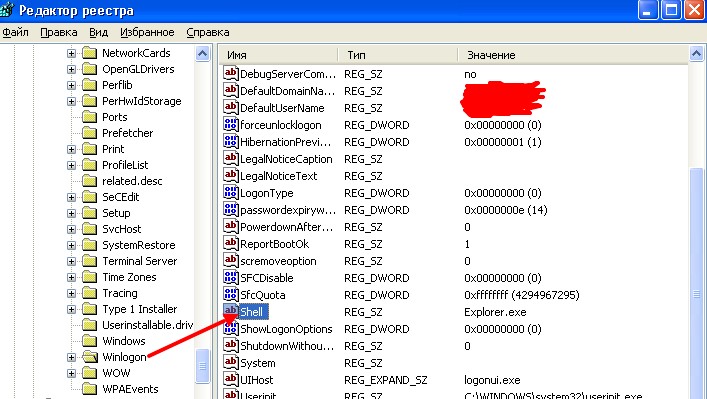
HKEY_LOCAL_MACHINE/SOFTWARE/Microsoft/WindowsNT/CurrentVersion/Winlogon/ .
С правой стороны ищем параметр "Shell", значение которого должно быть еxplorer.exe. Если такового нет, то создаем и присваиваем необходимое значение. «ОК» и перезагружаем компьютер.


56 команд, которые должен знать каждый пользователь Windows.
https://ермолинский.рф/cfi/komandyi-windows.html[292x215]
Непрерывно работая в Виндоус, пользователь нуждается в оперативном получении доступа к любым инструментам. Для незамедлительного выполнения поставленных задач.
Здесь представлен Вашему вниманию перечень таких команд, которые приводят в действие самые известные функции при работе за ПК.
wscui.cpl — Центр поддержки
main.cpl — Свойства мыши
control schedtasks — Планировщик заданий
inetcpl.cpl — Свойства браузера Internet Explorer
taskmgr — Диспетчер задач
calc — Калькулятор
mspaint — Графический редактор Paint
utilman — Центр специальных возможностей
control admintools — Администрирование
cleanmgr — Утилита для очистки дисков
iexplore — Браузер Internet Explorerdfrgui — Дефрагментация дисков
firewall.cpl — Брандмауэр Windows
msconfig — Конфигурация системы
winver — Версия Windows
control mouse — Свойства мыши
regedit — Редактор реестра
appwiz.cpl — Удаление программ
control fonts — Шрифты
eventvwr.msc — Просмотр событий
devmgmt.msc — Диспетчер устройств
control desktop — Настройки экрана / Персонализация
control folders — Свойства папок
migwiz — Средство переноса данных Windows
mmsys.cpl — Настройка звука
mrt — Средство удаления вредоносных программ
ncpa.cpl — Сетевые подключения
notepad — Блокнот
osk — Экранная клавиатура
perfmon — Системный мониторpowercfg.cpl — Электропитание
prs — Средство записи действий по воспроизведению неполадок
timedate.cpl — Настройка даты и времени
verifier — Диспетчер проверки драйверов
wab — Адресная книга Windows
cmd — Командная строка
compmgmt.msc — Управление компьютером
control — Панель управления
diskmgmt.msc — Управление дисками
dxdiag — Средства диагностики DirectX
charmap — Таблица символовchkdsk — Утилита для проверки дисков
control keyboard — Свойства клавиатуры
control printers — Устройства и принтеры
desk.cpl — Разрешение экрана
explorer — Проводник Windows
firefox — браузер Firefox
logoff — Выйти из учетной записи пользователя Windows
magnify — Лупа (увеличительное стекло)
msinfo32 — Сведения о системе
shutdown — Завершение работы Windows
sysdm.cpl — Свойства системы
syskey — Защита БД учетных записей Windows
wmplayer — Проигрыватель Windows Media Player
write — Редактор Wordpad
Инструкция по созданию загрузочной флешки на Windows.
http://lumpics.ru/how-to-create-a-bootable-usb-flash-drive/[235x170]
Так как в наше время практически никто уже не использует CD и DVD-диски, вполне логично, что образ Windows для дальнейшей установки лучше всего записать на USB-накопитель. Такой подход, действительно, намного более удобный, ведь сама по себе флешка намного меньше и ее очень удобно хранить в кармане. Поэтому разберем все наиболее работоспособные методы создания загрузочного носителя для дальнейшей установки Виндовс.
Для справки: создание загрузочного носителя подразумевает, что на него записывается образ операционной системы. С этого самого накопителя в дальнейшем происходит установка ОС на компьютер. Раньше в ходе переустановки системы мы вставляли в компьютер диск и устанавливали ее с него. Теперь же для этого можно использовать обычный USB-накопитель.
Как создать загрузочную флешку
Чтобы сделать это, можно воспользоваться фирменным программным обеспечением Microsoft, самой уже установленной операционной системой или же другими программами. В любом случае, процесс создания совсем несложный. Справиться с ним сможет даже начинающий юзер.
Все описанные ниже способы предполагают, что у Вас на компьютере уже есть скачанный ISO образ операционной системы, который Вы будете записывать на флешку. Так что, если Вы еще не скачали ОС, сделайте это. Также у Вас должен быть подходящий съемный носитель. Его объем должен быть достаточным для того, чтобы на него поместился скачанный Вами образ. При этом на накопителе еще могут храниться какие-то файлы, удалять их необязательно. Все равно в процессе записи вся информация будет безвозвратно стерта.
Способ 1: Используем UltraISO
На нашем сайте есть подробный обзор данной программы, поэтому мы не будем расписывать, как ее использовать. Там же есть ссылка, по которой можно скачать ее. Чтобы создать загрузочную флешку с помощью Ультра ИСО, сделайте следующее:
- Откройте программу. Нажмите на пункт «Файл» в правом верхнем углу ее окна. В выпадающем списке выберете «Открыть…». Дальше запустится стандартное окно выбора файла. Выберете там свой образ. После этого он появится в окне UltraISO (слева сверху).
- Теперь нажмите на пункт «Самовыгрузка» сверху и в выпадающем меню выберете «Записать образ Жесткого диска…». Это действие приведет к тому, что откроется меню записи выбранного образа на съемный носитель.
- Возле надписи «Disk drive:» выберете свою флешку. Также будет полезно выбрать метод записи. Делается это возле надписи с соответствующим названием. Лучше всего выбирать не самый быстрый, и не самый медленный из доступных там. Дело в том, что наиболее скоростной способ записи может привести к потере каких-то данных. А в случае с образами операционных систем важна абсолютно вся информация. В конце нажмите на кнопку «Записать» внизу открытого окна.
- Появится предупреждение о том, что вся информация с выбранного носителя будет удалена. Нажмите «Да», чтобы продолжить.
- После этого останется только дождаться, пока запись образа будет завершена. Удобно, что за этим процессом можно наблюдать с помощью прогрессбара. Когда все закончится, можно смело использовать созданную загрузочную флешку.
Если по ходу записи возникают какие-то проблемы, появляются ошибки, скорее всего, проблема в поврежденном образе. Но если Вы скачивали программу с официального сайта, никаких трудностей возникнуть не должно.
Способ 2: Rufus
Еще одна очень удобная прога, которая позволяет очень быстро создать загрузочный носитель. Чтобы ею воспользоваться, выполните такие действия:
- Скачайте программу и установите ее на свой компьютер. Вставьте флешку, на которую в дальнейшем будет записываться образ, и запустите Руфус.
- В поле «Устройство» выберете свой накопитель, который в будущем станет загрузочным. В блоке «Параметры форматрования» поставьте галочку возле пункта «Создать загрузочный диск». Рядом с ним необходимо выбрать тип операционной системы, которая будет записываться на USB-носитель. А еще правее располагается кнопка с пиктограммой дисковода и диска. Нажмите на нее. Появится то же самое стандартное окно выбора образа. Укажите его.
- Дальше просто нажмите кнопку «Старт» внизу окна программы. Начнется создание. Чтобы увидеть, как оно продвигается, нажмите на кнопку «Журнал».
- Дождитесь окончания процесса записи и воспользуйтесь созданной загрузочной флешкой.
Стоит сказать, что в Rufus есть и другие настройки и параметры записи, но их можно оставить так, как они есть изначально. При желании можно поставить галочку на пункте «Проверить на плохие блоки» и указать количество проходов. Благодаря этому после записи установочная флешка будет проверена на поврежденные части. Если такие будут обнаружены, система автоматически их исправит.
Если Вы разбираетесь в том, что такое MBR и GPT, можно также указать и эту особенность будущего образа под надписью «Схема раздела и тип системного интерфейса». Но делать все это совершенно необязательно.
Способ 3: Windows USB/DVD Download Tool
После выхода Windows 7 разработчики из Microsoft решили создать специальное средство, которое позволяет сделать загрузочную флешку с образом этой операционной системы. Так была создана программа с названием Windows USB/DVD Download Tool. Со временем руководство решило, что эта утилита вполне может обеспечивать запись и других ОС. На сегодняшний день эта утилита позволяет записывать Windows 7, Vista и XP. Поэтому тем, кто хочет сделать носитель с Linux или другой системой, кроме Виндовс, это средство не подойдет.
Чтобы им воспользоваться, выполните такие действия:
- Скачайте программу и запустите ее.
- Нажмите на кнопку «Browse», чтобы выбрать скачанный ранее образ операционной системы. Откроется уже знакомое нам окно выбора, где останется просто указать, где находится нужный файл. Когда закончите, нажмите на «Next» в правом нижнем углу открытого окна.
- Дальше нажмите на кнопку «USB device», чтобы записать ОС на съемный носитель. Кнопка «DVD», соответственно, отвечает за диски.
- В следующем окне выберете свой накопитель. Если программа не отображает его, нажмите на кнопку обновления (в виде пиктограммы со стрелками, образовывающими кольцо). Когда флешка уже указана, нажмите на кнопку «Begin copying».
- После этого начнется прожиг, то есть запись на выбранный носитель. Дождитесь окончания данного процесса и можно использовать созданный USB-накопитель для установки новой операционной системы.
Способ 4: Windows Installation Media Creation Tool
Также специалисты Microsoft создали специальное средство, которое позволяет установить на компьютер или же создать загрузочную флешку с Windows 7, 8 и 10. Windows Installation Media Creation Tool наиболее удобен для тех, кто решил записать образ одной из этих систем. Чтобы воспользоваться программой, сделайте следующее:
- Скачайте средство для нужной операционной системы:
- Windows 7 (в данном случае придется ввести ключ продукта – свой или же той ОС, которую Вы уже купили);
- Windows 8.1 (здесь ничего вводить не нужно, на странице скачивания есть единственная кнопка);
- Windows 10 (то же, что и в 8.1 – вводить ничего не нужно).
Запустите его.
- Допустим, мы решили создать загрузочный носитель с версией 8.1. В таком случае необходимо указать язык, выпуск и архитектуру. Что касается последнего, то выбирайте ту, которая уже установлена на Вашем компьютере. Нажмите кнопку «Далее» в правом нижнем углу открытого окна.
- Дальше поставьте отметку напротив пункта «USB-устройство флэш-памяти». При желании также можно выбрать вариант «ISO-файл». Интересно, что в некоторых случаях программа может отказываться сразу записывать образ на накопитель. Поэтому приходится сначала создавать ISO, а уж потом переносить его на флешку.
- В следующем окне выберете носитель. Если Вы вставили всего лишь один накопитель в USB-порт, выбирать ничего не нужно, просто нажмите «Далее».
- После этого появится предупреждение о том, что все данные с используемой флешки будут стерты. Нажмите «ОК» в данном окне, чтобы начать процесс создания.
- Собственно, дальше начнется запись. Вам остается только дождаться, пока она закончится.
Урок: Как создать загрузочную флешку Windows 8
В том же средстве, но для Windows 10 этот процесс будет выглядеть несколько иначе. Сначала поставьте галочку возле надписи «Создать установочный носитель для другого компьютера». Нажмите «Далее».
А вот дальше все точно так же, как и в Windows Installation Media Creation Tool для версии 8.1. Что касается седьмой версии, то там процесс не отличается от того, который показан выше для 8.1.
Способ 5: UNetbootin
Данное средство предназначено для тех, кому нужно создать загрузочную флешку Linux из-под Windows. Чтобы им воспользоваться, сделайте вот что:
- Скачайте программу и запустите ее. Установка в данном случае не требуется.
- Далее укажите свой носитель, на который будет записываться образ. Для этого возле надписи «Type:» выберете вариант «USB Drive», а возле «Drive:» выберете букву вставленной флешки. Узнать ее можно в окне «Моего компьютера» (или же «Этот компьютер», просто «Компьютер» в зависимости от версии ОС).
- Поставьте отметку возле надписи «Diskimage» и выберете «ISO» справа от нее. Затем нажмите на кнопку в виде трех точек, которая находится в правой стороне, после пустого поля, от вышеуказанной надписи. Откроется окно выбора желаемого образа.
- Когда все параметры будут указаны, нажмите на кнопку «ОК» в правом нижнем углу открытого окна. Начнется процесс создания. Останется только подождать, пока он закончится.
Способ 6: Universal USB Installer
Universal USB Installer позволяет записывать на накопители образы Windows, Linux и других ОС. Но лучше всего применять это средство для Ubuntu и других подобных операционных систем. Чтобы воспользоваться данной программой, сделайте следующее:
- Скачайте ее и запустите.
- Под надписью «Step 1: Select a Linux Distribution…» выберете тип системы, которую будете устанавливать.
- Нажмите кнопку «Browse» под надписью «Step 2: Select your…». Откроется окно выбора, где Вам останется указать, где находится образ, предназначенный для записи.
- Выберете букву своего носителя под надписью «Step 3: Select your USB Flash…».
- Поставьте галочку возле надписи «We will format…». Это будет означать, что флешка перед записью на нее ОС будет полностью отформатирована.
- Нажмите кнопку «Create», чтобы начать.
- Дождитесь, пока запись будет окончена. Обычно это занимает совсем немного времени.
Читайте также: Как снять защиту от записи с флешки
Способ 7: Командная строка Windows
Кроме всего прочего, сделать загрузочный носитель можно с помощью стандартной командной строки, а конкретно с помощью ее оснастки DiskPart. Данный способ предполагает следующие действия:
- Откройте командную строку от имени администратора. Для этого откройте меню «Пуск», откройте «Все программы», затем «Стандартные». На пункте «Командная строка» нажмите правой кнопкой мыши. В выпадающем меню выберете пункт «Запуск от имени администратора». Это актуально для Windows 7. В версиях 8.1 и 10 воспользуйтесь поиском. Затем на найденной программе также можно нажать правой кнопкой мыши и выбрать вышеуказанный пункт.
- Затем в открывшемся окне введите команду
diskpart, тем самым запустив нужную нам оснастку. Каждая команда вводится нажатием кнопки «Enter» на клавиатуре.
- Дальше напишите
list disk, в результате чего будет показан список доступных носителей. В списке выберете тот, на который нужно будет записывать образ операционной системы. Узнать его можно по размеру. Запомните его номер.
- Введите
select disk [номер накопителя]. В нашем примере это диск 6, поэтому вводимselect disk 6.
- После этого напишите
clean, чтобы полностью стереть выбранную флешку.
- Теперь укажите команду
create primary partition, которая создаст новый раздел на ней.
- Отформатируйте Ваш накопитель командой
format fs=fat32 quick(quickозначает быстрое форматирование).
- Сделайте раздел активным с помощью
active. Это означает, что он станет доступным для загрузки на компьютере.
- Присвойте разделу уникальное имя (это происходит в автоматическом режиме) командой
assign.
- Теперь посмотрите, какое имя было присвоено –
list volume. В нашем примере носитель получил названиеМ. Это тоже можно узнать по размеру тома.
- Выйдите отсюда с помощью команды
exit.
- Собственно, загрузочная флешка создана, но теперь на нее необходимо сбросить образ операционной системы. Для этого откройте скачанный ISO файл с помощью, к примеру, Daemon Tools. Как это сделать, читайте в уроке по монтированию образов в данной программе.
Урок: Как смонтировать образ в Daemon Tools
- Затем откройте смонтированный диск в «Моем компьютере» так, чтобы увидеть файлы, которые есть внутри него. Эти файлы нужно просто скопировать на флешку.
Готово! Загрузочный носитель создан и с него можно устанавливать операционную систему.
Как видим, есть достаточно много способов чтобы выполнить указанную выше задачу. Все вышеперечисленные методы подойдут для большинства версий Windows, хотя в каждой из них процесс создания загрузочного накопителя будет иметь свои особенности.
Если каким-то из них Вы воспользоваться не сможете, просто выберете другой. Хотя, всеми указанными утилитами пользоваться достаточно легко.
Скрытые возможности Skype.
http://lumpics.ru/hidden-features-in-skype/Программа Skype является самым популярным в мире приложением IP-телефонии. И это не удивительно, ведь данная программа имеет очень широкий функционал, но при этом, все основные действия в ней довольно просты и интуитивно понятны. Вместе с тем, у этого приложения имеются также и скрытые возможности. Они ещё больше расширяют функционал программы, но не столь очевидны для непосвященного пользователя. Давайте разберем основные скрытые возможности программы Skype.
Скрытые смайлы
Не все знают, что кроме стандартного набора смайлов, который можно наблюдать визуально в окне чата, у Скайпа имеются и скрытые эмотиконы, вызываемые путём введения определенных символов в форму отправки сообщений в чате.
Например, для того, чтобы напечатать, так называемый «пьяный» смайлик, нужно в окне чата вписать команду (drunk).
Среди самых популярных скрытых смайлов можно выделить такие:
- (gottarun) – бегущий человек;
- (bug) – жук;
- (snail) – улитка;
- (man) – мужчина;
- (woman) – женщина;
- (skype) (ss) – смайлик логотипа Скайп.
Кроме того, существует возможность напечатать в чате логотипы флагов различных стран мира, при общении в Скайпе, путем добавления оператора (flag:), и буквенного обозначения конкретного государства.
Например:
- (flag:RU) – Россия;
- (flag:UA) – Украина;
- (flag:BY) – Беларусь;
- (flag:KZ) – Казахстан;
- (flag:US) – США;
- (flag:EU) – Евросоюз;
- (flag:GB) – Великобритания;
- (flag:DE) – Германия.
Как использовать скрытые смайлы в Skype
Скрытые команды чата
Существуют также скрытые команды чата. С помощью них, путем введения определенных символов в окно чата, можно выполнять некоторые действия, многие из которых недоступны через графическую оболочку Скайпа.
Перечень самых важных команд:
- /add_имя пользователя — добавление нового пользователя из списка контактов для общения в чате;
- /get creator — просмотр имени создателя чата;
- /kick [логин Skype] – исключение пользователя из беседы;
- /alertsoff – отказ от получения уведомлений о новых сообщениях;
- /get guidelines – просмотр правил чата;
- /golive – создание группового чата со всеми пользователями из контактов;
- /remotelogout – выход из всех чатов.
Это далеко не полный перечень всех возможных команд в чате.
Какие существуют скрытые команды в чате Skype
Изменение шрифта
К сожалению, в окне чата не существует инструментов в виде кнопок для изменения шрифта написанного текста. Поэтому, многие пользователи ломают голову, как можно написать в чате текст, например курсивом или жирным шрифтом. А сделать это можно при помощи тегов.
Например, шрифт текста, выделенного с обеих сторон тегом «*», станет жирным.
Перечень других тегов, для изменения шрифта, выглядит следующим образом:
- _текст_ — курсив;
- ~текст~ — зачеркнутый текст;
- «`текст«` — моноширинный шрифт.
Но, нужно учесть, что подобное форматирование работает в Скайпе, начиная только с шестой версии, а для более ранних версий данная скрытая функция недоступна.
Написание теста жирным или зачёркнутым шрифтом
Открытие нескольких аккаунтов Skype на одном компьютере одновременно
У многих пользователей имеется сразу несколько аккаунтов в сервисе Skype, но они вынуждены открывать их поочередно, а не запускать параллельно, так как стандартный функционал Скайпа одновременное включение нескольких учетных записей не предусматривает. Но, это не означает, что данная возможность отсутствует в принципе. Подключить два и более аккаунта Skype одновременно можно с помощью некоторых уловок, которые предлагают скрытые возможности.
Для этого, удаляем все ярлыки Skype с рабочего стола, и взамен создаем новый ярлык. Кликнув по нему правой кнопкой мыши, вызываем меню, в котором выбираем пункт «Свойства».
В открывшемся окне свойств, переходим во вкладку «Ярлык». Там, в поле «Объект» к уже имеющейся записи дописываем атрибут «/secondary» без кавычек. Жмем на кнопку «OK».
Теперь, при нажатии на данный ярлык, можно открывать практически неограниченное количество копий программы Skype. При желании, для каждого аккаунта можно сделать отдельный ярлык.
Если в поля «Объект», каждого из созданных ярлыков, добавить атрибуты «/username:***** /password:*****», где звездочки – это, соответственно, логин и пароль конкретного аккаунта, то можно будет заходить в учетные записи, даже не вводя каждый раз данные для авторизации пользователя.
Запуск двух программ Skype одновременно
Как видим, если знать, как задействовать скрытые возможности Skype, то можно ещё больше расширить и без того широкий функционал данной программы. Конечно, не каждая из этих возможностей пригодится всем пользователям. Тем не менее, иногда бывает, что в визуальном интерфейсе программы определенного инструмента не хватает под рукой, а как оказывается, многое можно сделать, воспользовавшись скрытыми возможностями Skype.
http://lumpics.ru/how-to-connect-a-second-hdd-to-pc/Настало время, когда одного жесткого диска в компьютере уже недостаточно. Все больше пользователей решает подключить второй HDD к своему ПК, но далеко не все знают, как сделать это правильно самому, чтобы не допустить ошибок. На самом деле, процедура добавления второго диска несложная и не требует специальных умений. Необязательно даже монтировать винчестер — его можно подключить как внешнее устройство, если есть свободный USB-порт.
Подключение второго HDD к ПК или ноутбуку
Варианты подключения второго жесткого диска максимально просты:
- Подключение HDD к системному блоку компьютера.
Подойдет владельцам обычных стационарных ПК, не желающих иметь внешних подключенных устройств.
- Подключение жесткого диска как внешний накопитель.
Самый простой способ подключения HDD, и единственный возможный для владельца ноутбука.
Вариант 1. Установка в системный блок
Определение типа HDD
Перед подключением вам нужно определить вид интерфейса, с которым работает винчестер — SATA или IDE. Практически все современные компьютеры оснащены интерфейсом SATA, соответственно, лучше всего, если и жесткий диск будет этого же типа. Шина IDE считается устаревшей, и может попросту отсутствовать на материнской плате. Поэтому с подключением такого диска могут возникнуть некоторые сложности.
Распознать стандарт проще всего по контактам. Вот так они выглядят у SATA-дисков:
И вот так у IDE:
Подключение второго SATA-диска в системном блоке
Сам процесс подключения диска очень легкий и проходит в несколько этапов:
- Выключите и обесточьте системный блок.
- Снимите крышку блока.
- Найдите отсек, куда устанавливается дополнительный винчестер. В зависимости от того, как расположен отсек внутри вашего системного блока, и будет располагаться сам жесткий диск. По возможности не устанавливайте второй жесткий диск впритык к первому — это позволит каждому из HDD лучше охлаждаться.
- Вставьте второй жесткий диск в свободный отсек и при необходимости закрепите его винтами. Мы рекомендуем сделать это обязательно, если вы планируете пользоваться HDD продолжительное время.
- Возьмите SATA-кабель и подключите его к жесткому диску. Вторую сторону кабеля подключите к соответствующему разъему на материнской плате. Посмотрите на изображение — красный кабель и есть SATA-интерфейс, который нужно соединить с материнской платой.
- Второй кабель также необходимо подключить. Одну сторону подключите к жесткому диску, а вторую — к блоку питания. На фото ниже видно, как группа проводов разного цвета уходит к блоку питания.
Если у блока питания есть только один штекер, то вам потребуется разветвитель.
В случае несоответствия порта в блоке питания с вашим диском, понадобится кабель-переходник питания.
- Закройте крышку системного блока и закрепите ее винтами.
Приоритетность загрузки SATA-дисков
На материнской плате обычно есть 4 разъема для подключения SATA-дисков. Они обозначаются как SATA0 — первый, SATA1 — второй и т. д. Приоритет винчестера напрямую связан с нумерацией разъема. Если вам нужно вручную задать приоритет, то потребуется зайти в BIOS. В зависимости от типа BIOS, интерфейс и управление будут разными.
В старых версиях заходите в раздел Advanced BIOS Features и работайте с параметрами First Boot Device и Second Boot Device. В новых версиях BIOS ищите раздел Boot или Boot Sequence и параметр 1st/2nd Boot Priority.
Подключение второго IDE-диска
В редких случаях есть необходимость в установке диска с устаревшим IDE-интерфейсом. В этом случае процесс подключения будет немного отличаться.
- Проделайте шаги 1-3 из инструкции выше.
- На контактах самого HDD установите перемычку в нужное положение. У IDE-дисков есть два режима: Master и Slave. Как правило, в режиме Master работает основной жесткий диск, который уже установлен на ПК, и с которого идет загрузка ОС. Поэтому для второго диска необходимо выставить режим Slave при помощи перемычки.
Инструкцию по настройке перемычки (джампера) ищите на наклейке вашего жесткого диска. На фото — пример инструкции по переключению перемычки.
- Вставьте диск в свободный отсек и закрепите его винтами, если планируете использовать продолжительное время.
- У шлейфа IDE есть 3 штекера. Первый штекер синего цвета подключается к материнской плате. Второй штекер белого цвета (посередине шлейфа) подключается к Slave-диску. Третий штекер черного цвета подключается к Master-диску. Slave — это ведомый (зависимый) диск, а Master — ведущий (основной диск с установленной на него операционной системой). Таким образом, ко второму жесткому IDE-диску нужно подключить только белый кабель, поскольку остальные два уже находятся в материнской плате и ведущем диске.
Если на шлейфе штекеры других цветов, то ориентируйтесь на длину ленты между ними. Штекеры, которые ближе друг к другу, предназначены для режимов диска. Тот штекер, который находится в середине ленты, всегда Slave, самый близкий крайний штекер — Master. Второй крайний штекер, который находится дальше от серединного, подсоединяется к материнской плате.
- Подключите диск к блоку питания, используя соответствующий провод.
- Остается закрыть корпус системного блока.
Подключение второго IDE-диска к первому SATA-диску
Когда нужно подсоединить IDE-диск к уже работающему SATA HDD, используйте специальный переходник IDE-SATA.
Схема подключения следующая:
- Перемычка на переходнике устанавливается на режим Master.
- Штекер IDE подключается в сам винчестер.
- Красный кабель SATA подсоединяется одной стороной к переходнику, второй — к материнской плате.
- Кабель питания подключается одной стороной к переходнику, а другой — к блоку питания.
Возможно, вам потребуется приобрести переходник с 4-контактного (4 pin) разъема питания на SATA.
Инициализация диска в ОС
В обоих случаях после подключения система может не видеть подсоединенный диск. Это не значит, что вы сделали что-то неправильно, наоборот, это нормально, когда новый HDD не виден в системе. Чтобы им можно было пользоваться, требуется инициализация жесткого диска. О том, как это делается, читайте в другой нашей статье.
Подробнее: Почему компьютер не видит жесткий диск
Вариант 2. Подключение внешнего жесткого диска
Нередко пользователи выбирают подключение внешнего HDD. Это гораздо проще и удобнее, если некоторые файлы, хранящиеся на диске, иногда нужны и вне дома. А в ситуации с ноутбуками этот способ окажется особенно актуальным, поскольку отдельного слота для второго HDD там не предусмотрено.
Внешний жесткий диск подключается посредством USB ровно так же, как и другое устройство с этим же интерфейсом (флешка, мышь, клавиатура).
Жесткий диск, предназначенный для установки в системный блок, также можно подключить по USB. Для этого нужно использовать либо адаптер/переходник, либо специальный внешний корпус для винчестера. Суть работы таких устройств схожа — через адаптер на HDD подается нужное напряжение, а соединение с ПК осуществляется через USB. Для винчестеров разных форм-факторов есть свои кабели, поэтому при покупке всегда нужно обращать внимание на стандарт, задающий габаритные размеры вашего HDD.
Если вы решили подсоединить диск вторым методом, то соблюдайте буквально 2 правила: не пренебрегайте безопасным извлечением устройства и не отсоединяйте диск во время работы с ПК во избежание ошибок.
Мы рассказали о способах подключения второго жесткого диска к компьютеру или ноутбуку. Как видите, в этой процедуре нет ничего сложного и совершенно необязательно пользоваться услугами компьютерных мастеров.
Отправить СМС с компьютера на телефон бесплатно.
https://xn--e1agaedegkgsq.xn--p1ai/programmyi-dlya...otpravit-sms-s-kompyutera.htmlДанный пост будет полезен начинающим пользователям (пенсионерам), и тем, для кого всякие мессенджеры, — это китайская грамота или попросту ненужный инструмент. Поскольку на данный момент более быстрого способа отправки текстового сообщения (не считая e-mail`a и социальных сетей) не знаю. И отправить СМС с компьютера будет для таких пользователей намного удобнее и выгоднее, нежели делать это через телефон/смартфон, внося за это определенную плату.
Отправить СМС с компьютера на телефон бесплатно
Начнем с программы. Вообще, только о ней я хотел и написать, но вспомнил, что у меня давно завалялся список сайтов (вот они — free-sms), которые предоставляют совершенно безвозмездно такие услуги, и решил непременно ими поделиться тоже. Поскольку раньше я постоянно их использовал, а на данный момент ими пользуются мои родственники преклонного возраста.
iSendSMS
Эта небольшое приложение поможет отправить бесплатное СМС и ММС сообщение практически на все операторы, предоставляющие услуги сотовой связи в Российской Федерации.
Насчет Украины и Белоруссии я не знаю. Если у вас получилось отослать сообщение на номера этих операторов, отпишитесь в комментариях. Заранее Спасибо!
Скачать iSendSMS можно с официального сайта вот по этой ссылке. После загрузки необходимо установить утилиту. Инсталляция происходит стандартным образом и занимает не более одной минуты.
По завершению установки запускаем приложение. Здесь все интуитивно понятно и на русском языке, в отличие от иностранных аналогов.
Выбираем тип сообщения СМС или ММС в поле.
«Кому» вводим номер мобильно телефона. При частой отправке номер можно добавить в адресную книгу.
«Тема» и «Подпись» — можно оставить пустым. Вводим необходимый текст, если требуется указываем дату и время доставки.
«Транслитерация» отмечать галочкой не стоит.
Жмем кнопку «Отправить». Откроется новое окно, в которое вводим капчу, тем самым подтверждая, что мы не роботы и не спамеры.
На этом все! Можно смело жать «Закрыть» и быть уверенным, что послание дойдет до абонента.
 Данный пост будет полезен начинающим пользователям (пенсионерам), и тем, для кого всякие мессенджеры, — это китайская грамота или попросту ненужный инструмент. Поскольку на данный момент более быстрого способа отправки текстового сообщения (не считая e-mail`a и социальных сетей) не знаю. И отправить СМС с компьютера будет для таких пользователей намного удобнее и выгоднее, нежели делать это через телефон/смартфон, внося за это определенную плату.


Назначение файлов и папок Windows.
https://jumabai.blogspot.com.by/2015/04/windows_30.htmlПоговорим о файлах и папках Windows т.е. все стандартные папки и файлы которые хранятся в основном на диске C в папке Windows.
Сначала рассмотрим некоторые файлы. И начнем с
файлов реестра Windows, их немного, но они заслуживают особого внимания.
ntuser.dat
C:\Documents and Settings\ИмяПользователя
Файл ntuser.dat является кустом реестра Windows
HKEY_USERS/SID
SAM
WINDOWS\system32\config
Файл SAM (файл без расширения) содержит раздел
реестра HKLM\SAM
SECURITY
WINDOWS\system32\config
Файл SECURITY (файл без расширения) содержит
раздел реестра HKLM\SECURITY
software
WINDOWS\system32\config
Файл software (файл без расширения) содержит
раздел реестра HKLM\Software
system
WINDOWSstem\system32\config
Файл system (файл без расширения) содержит
раздел реестра HKLM\System
UsrClass.dat
C:\Documents and Settings\ИмяПользователя\Local
Settings\Application Data\Microsoft\Windows
Файл UsrClass.dat является кустом реестра Windows
HKEY_USERS/SID_Classes
AppEvent.Evt
WINDOWS\system32\config
Файл AppEvent.Evt является журналом событий
приложений, используемым реестром операционной
системой Windows
boot.ini
C:\ (в корневой папке системного диска)
Файл boot.ini имеет очень много настроек и служит
для настройки загрузки операционной системы
Windows. Вы можете сами добавлять в файл boot.ini
различные ключи, которые используются при
загрузке системы Windows.
filelist.xml
WINDOWS\system32\Restore
Скрытый файл filelist.xml содержит список файлов и
настроек, за которыми следит программа
восстановления системы rstrui.exe. Файл имеет
расширение, как вы уже могли заметить, XML
который можно легко посмотреть в блокноте или
браузере.
hosts
WINDOWS\system32\drivers\etc
Специальный файл hosts (файл без расширения)
предназначен для сопоставления IP-адресов и имен
серверов. Наиболее распространенное
использование - Блокировка рекламных сайтов.
Что такое файл hosts или почему не заходит в соц.сети читайте далее
mydocs.dll
Файл отвечает за пользовательский интерфейс
папки "Мои документы"
Windows XP сама создает свои подпапки в папке
Мои документы (My Pictures, My Video и др.). При
удалении этих папок они создаются заново. Если
вам не нравится подобное поведение, то надо лишь
выполнить команду regsvr32 /u mydocs.dll и
под папки создаваться не будут. А если захотите
вернуть все обратно, то введите в командной строке
следующее: regsvr32 mydocs.dll
ntshrui.dll
Файл, обеспечивающий доступ к ресурсам - Shell
extensions for sharing, также в котором содержатся
различные данные, необходимые для работы с
ресурсами. В частности в этом файле содержится
изображение ладошки, используемое в значках
расшаренных ресурсов.
oemlogo.bmp
Чтобы добавить собственную картинку в апплет
«Система» Панели управления, надо создать или
модифицировать картинку, которая находится в
файле oemlogo.bmp и поместить файл в системную
папку Windows (как правило Windows\system32)
pfirewall.log
В файл pfirewall.log записывается информация,
которую впоследствии можно использовать для
устранения неполадок. По умолчанию, данный файл
находится в папке Windows.
Какой программой можно открыть любой файл читайте далее
А теперь о папках, которых так много в папке Windows
Windows\Driver Cache\i386
В папке Driver Cache\i386 находится кэш драйверов. Некоторые пользователи рекомендуют
удалять эту папку после установки всего оборудования. Имейте в виду, что при добавлении
любого нового оборудования Windows будет запрашивать установочный диск.
Windows\Media
В папке Windows\Media хранятся звуковые файлы WAV для озвучивания системных событий. Если у вас осталось слишком мало места на жестком диске, а звуковыми колонками не пользуетесь, то можете удалить эти файлы. Также отключите звуковые схемы в апплете Звуки и аудиоустройства - Панели управления, что разгрузить немного оперативную
память
Windows\Minidump
Малый дамп памяти — это специальная запись минимального набора сведений, необходимых для определения причины неполадок. Windows каждый раз при возникновении неустранимой ошибки будет автоматически создавать новый файл в данной папке. Данная папка задается в диалоговом окне Загрузка и восстановление (апплет Система -
вкладка Дополнительно - кнопка Параметры - рамки Загрузка и восстановление - Папка малого дампа).
Windows\msagent
Папка msagent содержит подпапки и файлы, необходимые для работы с технологией MS Agent 2.0. В частности, подпапка Chars служит для хранения анимированных персонажей. По умолчанию, Windows XP уже имеет одного такого персонажа.
Windows\ShellNew
В папке Windows\ShellNew хранятся файлы- шаблоны, которые используются при выборе пункта меню Создать контекстного меню Проводника. О том как создавать новые команды в данном пункте меню можно прочитать в справочнике по реестру.
WINDOWS\SoftwareDistribution
В папке WINDOWS\SoftwareDistribution хранятся папки и файлы, закачанные с помощью
автоматического обновления. В принципе, эту папку можно удалить. В этом случае Windows заново создаст эту папку. На различных форумах некоторые пользователи утверждали, что удаление этой папки иногда помогало решить проблему сбоев при автоматическом обновлении.
Windows\Temp
Папка Temp предназначена для хранения временных файлов. Очень многие программы при
своей установке временно копируют в эту папку свои файлы для дальнейшей инсталляции. Но, порой эти программы забывают самостоятельно удалить свои временные файлы. Рекомендуется регулярно заглядывать в папку для очистки мусора.
WinSxS
WinSxS, или Windows Side by Side (бок о бок), является еще одним новшеством Windows XP. Microsoft создала систему, позволяющую сохранять несколько версий одинаковых библиотек (DLL) и использовать при необходимости именно ту, что требует конкретная программа. Дело в том, что некоторые программы перезаписывают при инсталляции даже более новую версию библиотеки, что может привести ко всякого рода неприятностям,
поэтому, если какая-нибудь программа вздумает беспричинно заменить уже имеющуюся в системном каталоге DLL, операционная система поместит сомнительную библиотеку в специальную папку (WinSxS), а программа так и останется уверенной, что сделала свое дело.
Windows\system32\dllcache
В данной папке Windows\system32\dllcache находится кэш защищенных системных файлов,
которые используются для автоматического восстановления в случае повреждения системы. По умолчанию размер этой папки - 50 мб (он задается в реестре параметром SFCQuota, находящемся в ключе HKEY_LOCAL_MACHINE\SOFTWARE\Microsoft\Windows
NT\CurrentVersion\Winlogon). Изменить размер папки до нуля можно командой sfc:
sfc /cachesize=0 Если поставить, например, 100, то размер папки уменьшится до 100 мб
Windows\system32\config
В папке Windows\system32\config содержатся файлы, которые работают с реестром.
Windows\system32\Restore
В папке Windows\system32\Restore содержатся программа восстановления системы rstrui.exe и сопутствующие файлы.
System Volume Information
В папке C:\System Volume Information находится кэш службы восстановления системы.
Для его удаления сначала отключить восстановление системы (Панель управления - Система - Восстановление системы - Отключить восстановление системы на всех дисках).
Но лучше воспользоваться кнопкой Параметры и ограничить объем дискового пространства, резервируемого системой.
Как получить доступ к папке System Volume Information читайте здесь
C:\Documents and Settings
В папке C:\Documents and Settings находятся профили пользователей, работающих с системой Windows. Например, если вы входите в систему под учетной записью serega, то в папке C:\Documents and Settings будет создана папка serega, в котором будет содержаться различные ваши данные.
C:\Documents and Settings\Имя пользователя\SendTo
Папка SendTo является папкой, в которой находятся ярлыки программ для команды Отправить контекстного меню Проводника. Когда вы щелкаете правой кнопкой на файле или папке выбираете пункт Отправить и там выбираете, куда хотите отправить, то
выбранный вами файл копируется (перемещается) в ту папку, которую вы выбрали.
По умолчанию в этой папке уже есть несколько ярлыков. Можно добавить самому свои ярлыки, которые будут отображаться в контекстном меню.
Ну на этом закончим, так как, все основные файлы и папки рассмотрели и теперь Вам легче будет понять, для чего нужна та или иная папка Windows.
Что делать, если Вы потеряли или забыли пароль от своего аккаунта в соц сети или почтового ящика?
Что делать, если Вы потеряли или забыли пароль от своего аккаунта в соц сети или почтового ящика? Такая ситуация нередко случается или может случится с каждым из Нас. Многие пользователи сохраняют пароли в браузере, и тогда, в поле ввода вместо него традиционно отображаются только звёздочки.
Так вот, есть мгновенный простой способ увидеть этот сохранённый пароль
Выделяем этот набор звёздочек
Делаем правый клик мышью
Выбираем опцию «Просмотр кода элемента» или "Исследовать элемент".
Данная опция присутствует во всех актуальных браузерах (в случае с IE нужно нажать F12 для вызова меню инструментов разработки, после чего нажать Ctrl + B)
Сразу вместо звёздочек Вы увидите сохранённый пароль!
Есть и другой способ вспомнить пароль
( в разных браузерах - чуть по-разному)
В Google Chrome
- Жмем вверху справа на три полосочки (Настройка и управление).
- Выбираем "Настройки".
- Спускаемся в самый низ страницы, жмем на "Показать дополнительные настройки".
- В разделе "Пароли и формы" кликаем на "Управление сохраненными паролями".
- Появится окно, где находим нужный сайт, кликаем по нему.
- Появится окошко с надписью "Показать". Жмем на "Показать"
- Все! Нужный пароль можно увидеть уже без звездочек.
- Вверху жмем на "Инструменты",
- Далее на "Настройки",
- Выбираем вкладку "Защита".
- Жмем на кнопку "Сохраненные пароли".
- Дальше на кнопку "Отобразить пароли".
- Подтверждаем запрос кликнув на "Да".
- Всё! Все пароли отобразятся текстом!
- Жмем на "Инструменты" на верхней панели страницы.
- Там заходим на "общие настройки" (или сразу кнопками Ctrl+F12),
- Жмем на вкладку "формы".
- Там увидите кнопку "Пароли", кликнув на которую вы увидите все сайты, на которых с данного компьютера сохранялись пароли.
В Mozilla Firefox
В Opera
Если вы поставите галочку в пункте "включить управление паролями", вам не надо будет каждый раз набирать свой пароль, даже если, к примеру, вы завели несколько дневников на Лиру. Нажмите на значок с ключом и поля авторизации заполнятся автоматически.
Как снять пароль с компьютера на Windows 8\10.
http://lumpics.ru/how-remove-password-windows-8/Многих пользователей интересует, как снять пароль с компьютера или ноутбука на Windows 8. На самом деле это совершенно не сложно, тем более, если вы помните комбинацию для входа. Но бывают случаи, когда пользователь просто забыл пароль от своей учетной записи и не может войти в систему. И что же делать? Даже из таких, казалось бы, непростых ситуаций есть выход, о чем мы и расскажем в нашей статье.
Убрать пароль, если вы его помните
Если вы помните свой пароль для входа в учетную запись, то никаких проблем со сбросом пароля возникнуть не должно. В данном случае есть несколько вариантов, как отключить запрос пароля при входе в учетную запись пользователя на ноутбуке, заодно разберем, как убрать пароль для пользователя Microsoft.
Сброс локального пароля
Способ 1: Отключаем ввод пароля в «Настройках»
- Зайдите в меню «Параметры компьютера», которое вы можете найти в списке приложений Windows или же через боковую панель Charms.
- Затем перейдите во вкладку «Учетные записи».
- Теперь перейдите во вкладку «Параметры входа» и в пункте «Пароль» нажмите на кнопку «Изменить».
- В открывшемся окне вам необходимо ввести комбинацию, которую вы используете для входа в систему. Затем нажмите «Далее».
- Теперь вы можете вводить новый пароль и какую-нибудь подсказку к нему. Но так как мы хотим сделать сброс пароля, а не изменить его, не вводите ничего. Нажмите «Далее».
Готово! Теперь вам не нужно будет ничего вводить каждый раз при входе в систему.
Способ 2: Сброс пароля с помощью окна «Выполнить»
- С помощью сочетания клавиш Win + R вызовите диалоговое окно «Выполнить» и введите в нем команду
netplwiz
Нажмите кнопку «ОК».
- Далее откроется окно, в котором вы увидите все учетные записи, которые зарегистрированы на устройстве. Щелкните мышкой на пользователе, для которого хотите отключить пароль и нажмите «Применить».
- В окне, которое откроется, необходимо ввести пароль от учетной записи и подтвердить его, введя второй раз. Затем нажмите «ОК».
Таким образом мы не убрали пароль, а просто настроили автоматический вход. То есть каждый раз при входе в систему будут запрашиваться данные вашей учетной записи, но они будут вводиться автоматически и вы даже не заметите этого.
Отключение учетной записи Microsoft
- Отключиться от учетной записи Майкрософт также не является проблемой. Для начала зайдите в «Параметры компьютера» любым известным вам способом (например, используйте Поиск).
- Перейдите во вкладку «Учетные записи».
- Затем в пункте «Ваша учетная запись» вы найдете свое имя и почтовый ящик Майкрософт. Под этими данными найдите кнопку «Отключить» и нажмите на нее.
- Введите пароль от вашего аккаунта и нажмите «Далее».
- Затем вам предложат ввести имя пользователя для локальной учетной записи и ввести новый пароль. Так как мы хотим убрать ввод пароля вовсе, то ничего не вводите в данные поля. Нажмите «Далее».
Готово! Теперь перезайдите в систему используя новую учетную запись и больше вам не нужно будет вводить пароль и входить в свой аккаунт Microsoft.
Сброс пароля, если вы его забыли
Если же пользователь забыл пароль, то все становится труднее. И если в случае, когда при входе в систему вы использовали аккаунт Microsoft, все не так страшно, то со сбросом пароля локальной учетной записи у многих пользователей могут возникнуть сложности.
Сброс локального пароля
Основная проблема данного метода заключается в том, что это единственный вариант решения проблемы и для него необходимо иметь загрузочную флешку вашей операционный системы, а в нашем случае — Windows 8. И если она у вас таки есть, то это замечательно и можно приступать к восстановлению доступа к системе.
Внимание!
Данный метод не рекомендуется компанией Майкрософт, поэтому все действия, которые вы будете выполнять, вы делаете только на свой страх и риск. Также вы потеряете всю личную информацию, которая хранилась на компьютере. По сути, мы сделаем просто откат системы к ее первоначальному состоянию
- Загрузившись с флешки, выберите язык установки и затем нажмите на кнопку «Восстановление системы».
- Вы попадете в меню дополнительных параметров, где необходимо выбрать пункт «Диагностика».
- Теперь выберите ссылку «Дополнительные параметры».
- Из этого меню мы уже можем вызвать Командную строку.
- Введите в консоль команду
copy c:\windows\system32\utilman.exe c:\
А затем нажмите Enter.
- Теперь введите следующую команду и снова нажмите Enter:
copy c:\windows\system32\cmd.exe c:\windows\system32\utilman.exe
- Извлеките флешку и перезагрузите устройство. Затем в окне входа в систему нажмите сочетание клавиш Win + U, которое позволит вам снова вызвать консоль. Введите туда следующую команду и нажмите Enter:
net user Lumpics lum12345
Где Lumpics — это имя пользователя, а lum12345 — это новый пароль. Закройте Командную строку.
Теперь вы можете войти в аккаунт нового пользователя, используя для этого новый пароль. Конечно, этот способ не легкий, но у пользователей, которые уже раньше встречались с консолью, проблем возникнуть не должно.
Сброс пароля Microsoft
Внимание!
Для данного метода решения проблемы необходимо дополнительное устройство, с которого вы могли бы зайти на сайт Microsoft.
- Перейдите на страницу сброса пароля Microsoft. На странице, которая откроется, вас попросят указать, по какой причине вы делаете сброс. После того, как отметите соответствующий чекбокс, нажмите «Далее».
- Теперь необходимо указать ваш почтовый ящик, аккаунт Skype или номер телефона. Эта информация у вас отображается на экране входа в учетную запись на компьютере, поэтому здесь сложностей не возникнет. Введите символы с капчи и нажмите «Далее».
- Затем необходимо подтвердить, что вы действительно являетесь владельцем данного аккаунта. В зависимости от того, какие данные вы использовали для входа, вам будет предложено подтвердить либо через телефон, либо через почтовый ящик. Отметьте необходимый пункт и нажмите на кнопку «Отправить код».
- После того, как вам на телефон или почту придет код подтверждения, введите его в соответствующее поле и снова нажмите «Далее».
- Теперь осталось придумать новый пароль и заполнить необходимые поля, а затем нажать «Далее».
Теперь, используя только что придуманную комбинацию, вы можете войти в учетную запись Майкрософт на компьютере.
Мы рассмотрели 5 разных способов как убрать или сбросить пароль в Windows 8 и 8.1. Теперь, если у вас возникнут проблемы со входом в учетную запись, вы не растеряетесь и будете знать, что делать. Донесите данную информацию до друзей и знакомых, ведь далеко не многие знают, что делать, когда пользователь забыл пароль или же просто устал каждый раз вводить его при входе.
Как посмотреть характеристики компьютера.
http://info-kibersant.ru/xarakteristika-kompyutera.html[700x525]
Многих пользователей интересует вопрос: — Как узнать характеристику компьютера. То есть, какая у вас система, материнская плата, видеокарта, платы оперативной памяти и прочие характеристики КП.Как это сделать, рассказано на примере программы Speccy. Очень удобная программа, рекомендую. Но, подобных программ много, и в данной статье, мы рассмотрим несколько методов, как это сделать. Как с помощью системы, так и с помощью стороннего софта.
Характеристика компьютера смотрим с помощью системы
Будем рассматривать на примере Windows 10. В остальных системах, всё происходит похожим путём. Итак, для начала, нужно посмотреть, какая же, собственно, у вас установлена система.
1. Для этого, войдём в панель управления через «Пуск». В Windows 10 нужно кликнуть по этой кнопке правой клавишей мыши. Затем, выбираем «Система». В других версиях Windows выберем «Панель управления», «Крупные значки», «система».
Полученная информация — довольно скудная, но, из неё нам становится ясно, что у нас установлена Windows 10 64 разрядная, оперативная память на 6 Гб, процессор АМВ.
2. Также применим одну из утилит системы «Сведения о системе». Для этого, в строку поиска введём слово «Сведения о системе». Поиск найдет утилиту с таким же названием, запускаем её.
Также, можно нажать Win + R и в строку поиска ввести msinfo32.exe. Другой способ, выберем «Пуск», затем «Все программы», «Стандартные».
Далее «Служебные» и затем запускаем эту утилиту. Скажу сразу, программа немного запутана. Но, при желании, разобраться в ней можно и узнать много интересного о системе и узлах компьютера.
3. Мне больше нравится работать с диспетчером устройств. Для его вывода, начинаем в строке поиска «Диспетчер устройств».
У нас откроется диспетчер. Он нам покажет, какие программы устройства находятся на нашем компьютере: видеокарта, процессор, адаптеры, звуковая карта и прочее. Правда, без описания каждого из этих устройств.
Также, проверить характеристики можно и из BIOS, но мы сейчас этого делать не станем, а начнём смотреть более удобные сторонние программы, вроде упомянутого нами Speccy.
ASTRA32 программа о характеристике компьютера
ASTRA32 довольно удобная программа, которая много расскажет нам о нашем компьютере. Она платная, но для ознакомления, нам подойдёт и демо версия. Астра имеет простой и понятный интерфейс.
Итак, скачаем программу с официального сайта. Нам предлагают два варианта, с инсталлятором, и без инсталлятора. То есть, с обычной установкой, и портативная. Скачаем портативную. Распаковываем архив. Перед этим, создайте для программы отдельную папку, т.к. распакуется несколько файлов (отдельная папка нужна, чтобы вы в дальнейшем в этих файлах не запутались).
Итак, запускаем файл astra32 от имени администратора, как показано на скриншоте, используя контекстное меню:
У нас открывается окно программы, где показаны общие данные о вашем ПК. Меню в левой колонке так и называется, «Общая информация». Как видите, в общей информации нам дают данные об процессоре, материнской плате, оперативной плате, всех дисках и дисководов, которые установлены на вашем компьютере.
Данные про видео карту, звуковые данные, операционную систему, сеть и порты. Также, мы можем выбрать из левой колонки любую нужную нам плату компьютера и получить о ней больше данных. К примеру, выберем «Материнская плата».
Можно узнать название платы, версию установленного BIOS, число, когда его установили, имя чипсета, производителя чипсета и прочее. То есть, как раз то, что мы искали. Так же, мы можем пройтись по всем узлам и узнать подробную информацию про них.
Например, вы желаете узнать побольше информации про установленные платы оперативной памяти. Выбираем меню «Модули памяти», затем нужную плату памяти,
и в правом окне, вы получаете подробную информацию именно про эту плату. Как видите, получается довольно подробная информация.
Бесплатная программа PC-Wizard
Отличный софт, и, что самое главное – бесплатный! PC-Wizard считалась одной из лучших программ для того, чтобы узнать характеристики, конфигурацию ПК. В ней также есть различные тесты по узлам компьютера.
Дизайн схож с ASTRA32, но, в левой колонке вместо простого меню, изображены ярлычки, показывающие различные устройства. Довольно элегантно выглядит. Думаем, вы разберётесь в её функционале без особого труда.
Скачать PC-Wizard. Также, как и прошлый софт, можно скачать установочную и портативную версии. К сожалению, эта программа перестала обновляться. Также, данная программа не работает в Windows 10. Поэтому, мы более подробно рассмотрим всемирно известную программу Аида.
AIDA64 подробная характеристика компьютера
Это очень хорошая программа для просмотра характеристик ПК, по праву считается одной из лучших. Из недостатков – она платная, но у неё есть 30 дневной бесплатный период для ознакомления с программой.
На сайте программы много различных версий, я загружу портативную пробную бизнес версию. Но, вы можете загрузить экстрим версию. Её, для простого пользователя, будет вполне достаточно. AIDA64 скачать.
Скачиваем после надписи Download Locations по первой ссылке. Теперь, перед распаковкой, создайте специальную папку, и распаковываем программу в неё, т.к. у данной программы много файлов, и вы можете в них запутаться (если вы файлы многих программ будете распаковывать в одну папку, и файл какой-нибудь из программ нечаянно удалите, скорее всего, эта программа не запустится).
Для запуска портативной версии, запускаем от имени администратора через контекстное меню файл с ярлычком aida64, как на скриншоте.
У нас появляется окно программы с двумя столбцами. Как видите, на начальном этапе компоненты в обоих окнах друг друга дублируют.
Например, проверим плату оперативной памяти. Для этого, в левом столбце выбираем память, и видим, что у меня занято и свободно на данный момент примерно одинаковое количество памяти, (занято чуть больше, а это уже не очень хорошо).
Можно проверить чипсет, БИОС, системную плату, ЦП и многое другое. Аида хорошо тестирует на работоспособность различные узлы. Поэтому, переходим на вкладку Тест, находящуюся в самом низу левой колонки. Выбираем, к примеру, «Чтение из памяти» и смотрим, с какой скоростью ваш компьютер читает из платы оперативной памяти.
Если вы желаете обновить тест, нажмем на меню обновить (круглая стрелка), и данные будут обновлены..
AIDA64 даёт много информации, всю её описывать довольно долго. Посмотрите ознакомительное видео про аиду64, где парень довольно точно описывает ключевые моменты программы.
Видео AIDA64 как пользоваться
Думаем, одним из данных методов определения характеристики вашего компьютера, вы воспользуетесь.. Успехов!


https://xn--e1agaedegkgsq.xn--p1ai/programmyi-dlya...t-programmy-na-kompyutere.htmlОбновлять программы на компьютере также важно постоянно производить, как и саму операционную систему с драйверами. К тому же сейчас, в отличие от прошлых лет, когда приходилось вручную поэтапно вначале удалять софт, а затем устанавливать, вновь предварительно скачав с официального сайта, сделать это можно легко и непринужденно. Используя специальные для этих целей утилиты. И Secunia PSI одна из них.
Для чего нужно обновлять программы
- В первую очередь (сама важная роль) , — снизить уязвимость ПК. Ведь в старых версиях ПО, ни для кого уже не секрет, существуют так называемые «дыры», которыми пользуются злоумышленники для нанесения вреда и кражи личной информации.
- Во-вторых, — новые функции улучшают прежние, тем самым стабилизируют работу и препятствуют возникновению ошибок, зависаний и т.д.
- В-третьих, происходит совместимость, как с Windows, так и с другими утилитами на ПК.
Это основные принципы. Конечно, обновление обновлению рознь, и они могут как способствовать улучшению, так и навредить. Но эта тема уже для другой беседы, к которой мы обязательно еще вернемся.
Secunia PSI
Бесплатный сканер для проверки на уязвимость устаревшего программного обеспечения, находящегося на вашем компьютере или ноутбуке. Далее в автоматическом или ручном порядке можно разрешить сложившуюся ситуацию путем реновации старой версии софта на новое. Работает во всех Windows, начиная c XP. Единственный минус (на момент написания статьи), — нет русского языка. Но не стоит обращать на это внимание, поскольку все интуитивно понятно.
Первым делом скачиваем, устанавливаем и запускаем Secunia PSI.
Процедура проверки начнется автоматически и займет около 5 минут, в зависимости от количества установленного ПО.
После чего в открытом окне появится список обновленных приложений.
А также перечень действий, которые нужно провести вручную.
Стоит только выбрать необходимое, кликнуть по нему, и желаемый процесс начнется незамедлительно.
Заключение
В завершение остается сказать, что Secunia PSI рекомендуется иметь каждому в дополнение к имеющемуся антивирусу, что в разы повысит уровень защиты, при этом не конфликтуя с другими приложениями.
 Обновлять программы на компьютере также важно постоянно производить, как и саму операционную систему с драйверами. К тому же сейчас, в отличие от прошлых лет, когда приходилось вручную поэтапно вначале удалять софт, а затем устанавливать, вновь предварительно скачав с официального сайта, сделать это можно легко и непринужденно. Используя специальные для этих целей утилиты. И


-------------------------------------------------
http://bar-guzin.com/post425587617/?upd
Неисправный блок питания может стать причиной выключения компьютера
 [показать]Подумать о том, что компьютер включается и сразу выключается из-за вирусов, можно. Но это не факт.
Сбой может последовать и вследствие выхода из строя и отдельных комплектующих. Их там хватает!
Но вот послушайте, что было у меня совсем недавно!
Если накануне сбоя выключили электроэнергию, то в результате резкого перепада напряжения мог просто сгореть блок питания. Или вы давно не чистили свой ПК. Загляните под защитную панель. Если там грязи немеряно, то причина может быть и в этом. Чистить нужно хотя бы 1 раз в 2 месяца!
Блок питания компьютера
Если причина в блоке питания, то его необходимо заменить.

Первоначально нужно снять крышку системного блока, обнаружив там большое количество пыли, не раздумывать над этим, что делать, а просто провести «генеральную уборку», аккуратно выметая при помощи кисточки всю пыль, накопившуюся за долгое время.
Если вы почистите компьютер от пыли, но после этого все равно ПК не будет работать, не грустите. Ваша чистка будет благоприятствовать работе вашего ПК впоследствии, когда вы все-таки сумеете устранить причину, по которой после включения компьютер выключается.
Не жалейте время, которое вы тратите на поиски причины, делать это полезно, поскольку вы приобретаете весьма полезный практический опыт.
В качестве еще одной причины может выступать оперативная память. Что делать, если компьютер сам выключается в таком случае, наверное, вам понятно. Важно извлечь планку, если она была не одна, то извлекать поочередно и все время запускать компьютер.
Если проблема в сгоревшей оперативной памяти, то после ее извлечения компьютер включится, и вам больше ничего не нужно будет делать.
Не забудьте проверить все контакты. Иногда банальность причины заключается в том, что только лишь плохой контакт провоцировал проблему, а вы себе успели придумать невероятнейшие причины поломки.
Если ничего не помогло - вызывайте мастера или несите его в ремонтную мастерскую! Блок питания стоит не дорого. Дай Бог, что причина именно в нем. Если видео плата, то ремонт обойдется вам намного дороже!