Это цитата сообщения Владимир_Шильников Оригинальное сообщение
Как устранить наиболее частые ошибки Windows.
Установочный диск Windows 7 с полезными функциями.
Как ускорить работу компьютера Windows 7.
Какие программы нужны после установки Windows?
Лучшие программы для восстановления удаленных файлов.
Настройка Windows 7 после установки.
Ускоритель компьютера работа ПК без сбоев.
Автоматический набор текста.
Запуск приложений в Windows 7 от имени администратора.
7 простых шагов диагностики проблем с интернетом для Windows.
10 бесплатных программ для восстановления данных.
Как почистить клавиатуру компьютера?
Подключаем телевизор к компьютеру. Инструкция с видеоуроком.
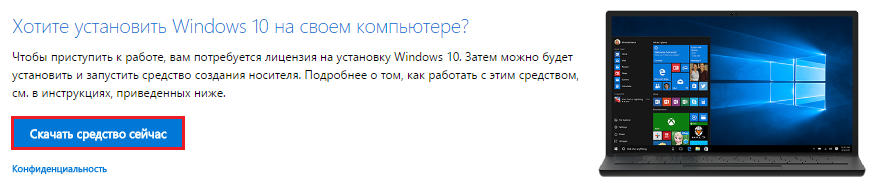
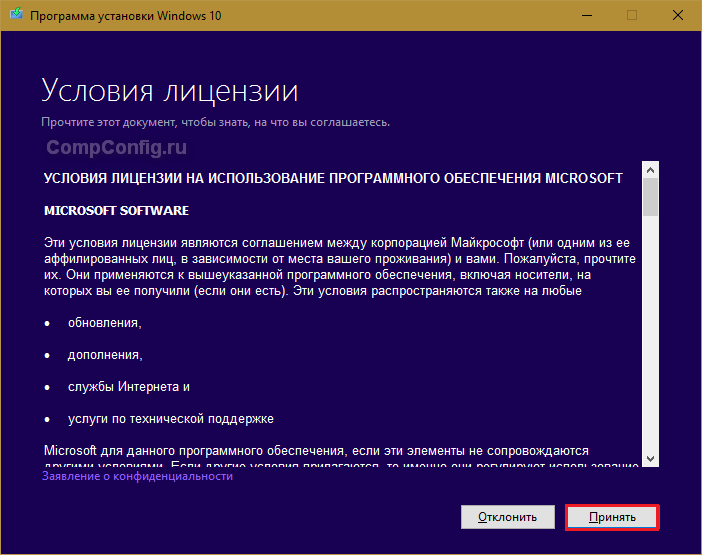
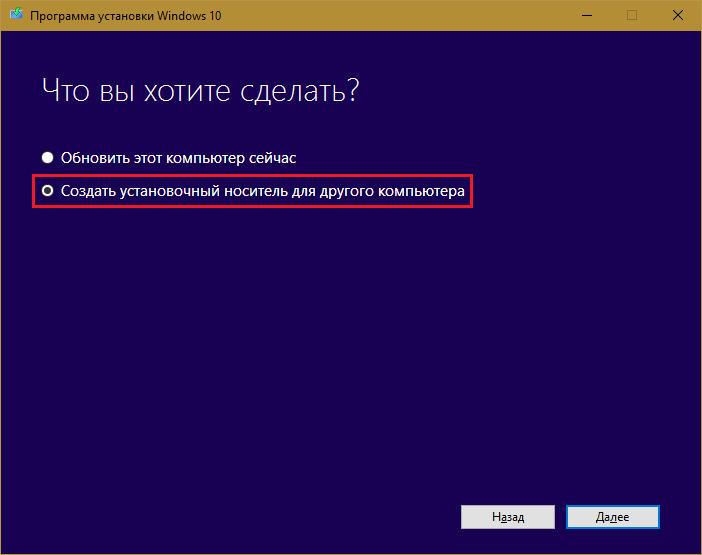
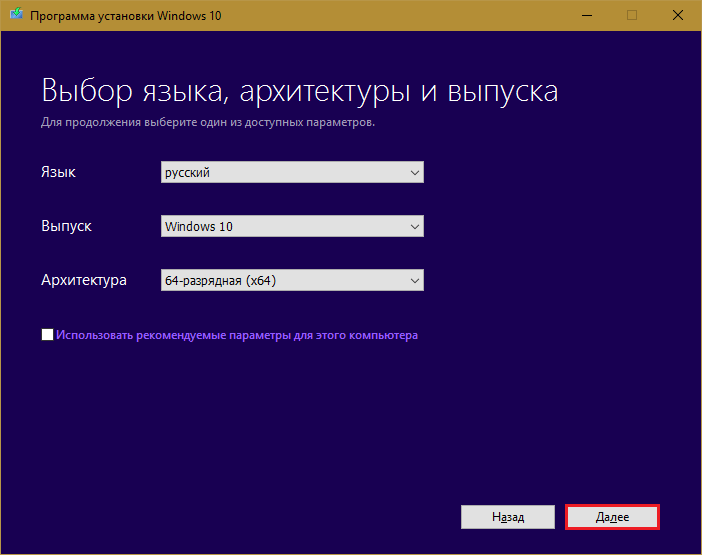
Как выполнить чистую установку Windows 10 на компьютер и ноутбук.
https://jumabai.blogspot.com/2015/04/windows.htmlСегодня рассмотрим наиболее часто встречающимися ошибками Windows и как их устранить.Ошибок этих конечно очень много,но я бы перечислил те,которые часто встречаются в сети.
1.Проблема с CD/DVD приводом.
Очень долго читает и записывает диски.
Надо проверить режим контроллера: DMA или PIO. Делаем следующие:
Пуск - Панель управления - Система - Оборудование - Диспетчер устройств.
Находим IDE ATA/ATAPI контроллеры, и в раскрывающимся списке просматриваем свойства всех первичных и вторичных каналов IDE.
В "Дополнительных параметрах", где стоит "Режим передачи", выбираем " DMA"
Бывает так, что режим не меняется, тогда там где не меняется, надо удалить этот канал и
перезагрузиться.
Подробней об этом читайте здесь
2.Нет записи на внешние USB-диски и флешки.
После внесенных изменений твикерами в реестр, не возможно записать данные на внешние USB-диски и флешку.При копировании появляется сообщение:
"Диск защищен от записи".
"Снимите защиту или вставьте другой диск."
Как можно вернуть запись на USB-диски.
Вернуть запись можно удалив реестре раздел-StorageDevicePolicies в ключе
HKEY_LOCAL_MACHINE\System\CurrentControlSet\Control или изменить параметр WriteProtect на " 0 " в том же разделе
После необходимо перегрузиться.
3.Остаются программы в "Установка и удаление программ"
которых уже нет после удаления.
Удалить записи не удаётся. Запускаем regedit.
Пуск - Выполнить - regedit - Ок.
В разделе HKEY_LOCAL_MACHINE\Software\Microsoft\Windows\CurrentVersion\Uninstall
ищем разделы, которые соответствуют удаленным программам и удаляем их.
Здесь внимательней смотрите на производителей программ.
Как очистить реестр от "хвостов" удаленных программ читайте здесь
4.Пропал DVD/CD-привод в проводнике
В BIOS и Диспетчере устройств привод есть. Для решения проблемы надо зайти в реестр:
Пуск -Выполнить - regedit и ОК.
Дальше в разделе реестра
HKEY_LOCAL_MACHINE/System/CurrentControlSet/Control/Class/
{4d36e965-e325-11ce-bfc1-08002be10318}
и удалить параметры,если они есть у Вас:
UpperFilters и LowerFilters.
После необходимо перегрузиться
5.При открытии диска "C", выдается сообщение "Не удается найти
файл сценария "C:autorun.vbs"
Как проверить и устранить ошибки жесткого диска читайте здесь
Это сообщение появляется после того, как был удален вирус Virus.VBS.Small.
Решаем эту проблему таким способом:
1. В корне диска "С" находим файл файл AUTORUN.INF и удаляем его.
2. Находим и удаляем файлы autorun.bin и autorun.vbs
3. Можно почистить реестр, удалив все, что связано с этими файлами.
Пуск - Выполнить - regedit -Ок.
В поиске реестра пишем autorun.bin, и удаляем все, что что связано с этим именем.
Тоже самое проделываем и с autorun.vbs
6.Русский шрифт не отображается
Вместо букв, какие-то квадратики и закорючки.
Это системная ошибка при отображении шрифта Arial Bold или проблема в кодировках. Опять заходим в редактор реестра. Пуск - Выполнить - regedit - Ок.
Находим раздел HKEY_LOCAL_MACHINE\SYSTEM\CurrentControlSet\Control\Nls\CodePage и меняем следующие Параметры:
"1250"="c_1251.nls"
"1251"="c_1251.nls"
"1252"="c_1251.nls"
"1253"="c_1251.nls"
"1254"="c_1251.nls"
"1255"="c_1251.nls"
Если проблема не исчезла, проделываем тоже самое в следующих разделах:
HKEY_LOCAL_MACHINE\SYSTEM\ControlSet001\Control\Nls\Codepage
HKEY_LOCAL_MACHINE\SYSTEM\ControlSet002\Control\Nls\Codepage
7.Если при загрузке Windows XP, приходится всегда выбирать свою
учетную запись, хотя пользователь один.
Чтобы вход в систему осуществлялся сразу, надо сделать следуещее:
Пуск - Выполнить - control userpasswords2 - Ок.
Находишь свою учетную запись и убираем галку с
"Требовать ввод имени пользователя и пароля ".
8.Если в Windows Vista пропал пункт "Свойства папки"
Первым делом проверяем на вирусы, а потом в реестре
HKLM\Software\Microsoft\Windows\CurrentVersion\Explorer\Advanced\Folder\Hidden\Showall
находим параметр CheckedValue и меняем его значение на 1
9.Перестали отображаться скрытые папки и файлы.
Вернуть отображение можно опять через реестр. Пуск - Выполнить - regedit - Ок.
Находим раздел:
HKEY_CURRENT_USER\Software\Microsoft\Windows\CurrentVersion\Explorer\Advanced\
и два ключа, которые отвечают за показ и скрытие:
Hidden, ShowSuperHidden: значение 0 - не показывать.1 - показывать.
А также проверить:
HKEY_LOCAL_MACHINE\SOFTWARE\Microsoft\Windows\CurrentVersion\Explorer
\Advanced\Folder\Hidden\SHOWALL параметр CheckedValue,если значение 0, смените на 1.
10.Языковая панель пропала.
Но тем не менее переключение раскладки клавиатуры по прежнему это Alt+Shift или Ctrl+Shift.
Если все же надо чтобы значок был на панели, то это делается так.
1. Проверяем есть ли сtfmon.exe в автозагрузке.
Запускаем наш regedit. Пуск - Выполнить - regedit -Ок.
Находим раздел HKEY_CURRENT_USER\Software\Microsoft\Windows\CurrentVersion\Run
и строковый параметр CTFMON.
Если такого нет, то его надо создать:
на пустом месте справа(не по параметрам) кликаем правую клавишу и создаем
строковый параметр "ctfmon"
со значением"C:\WINDOWS\system32\ctfmon.exe"
2. Тоже самое проделываем и в разделе
HKEY_LOCAL_MACHINE\SOFTWARE\Microsoft\Windows\CurrentVersion\Run-- этот раздел для всех пользователей.
3. Теперь запускаем ctfmon.exe в C:\WINDOWS\system32\ctfmon.exe.
4. Теперь осталось настроить отображение языковой панели.
Пуск - Панель Управления - Язык и региональные стандарты.
Вкладка "Языки" - Подробнее. Далее Параметры - Языковая панель.
Ставим галки в "Отображать языковую панель на рабочем столе"
и "Дополнительный значок на панели задач"
Как восстановить языковую панель на Windows XP и 7 читайте далее
11.Пункт "Свойства папки" пропал из меню Проводника.
Вернуть этот пункт поможет редактор реестра. Пуск - Выполнить - regedit - Ок.
В разделе HKCU\Software\Microsoft\Windows\CurrentVersion\Policies\Explоrer находим
параметр DWORD --NoFolderOptions и меняем его значение на 0,
если такой параметр есть у Вас.
12.Диспетчер задач отключен администратором системы.
Это работа вируса. После его удаления надо выполнить
следующие действия.
1. Запускаем редактор реестра Пуск - Выполнить - пишем regedit - Ок
2. Находим параметр DWORD-- DisableTaskMgr в
HKEY_CURRENT_USER\Software\Microsoft\Windows\CurrentVersion \Policies\System
Значение "0" -включает диспетчер. "1" - отключает.
(если у Вас есть такой параметр)
При нормальном состоянии системы этого параметра нет, параметр можно удалить
13.Редактор реестра отключен администратором.
Первым делом проверяете систему на вирусы. Есть несколько способов вернуть запуск редактора реестра.
1. Самое простое попробовать воспользоваться оснасткой "Групповая политика".
Для этого делаем следующее: Пуск - Выполнить - gpedit.msc - Ок.
Далее находим Конфигурация пользователя -Административные шаблоны - Система.
В правом окне находим "Сделать недоступными средства редактирования реестра". Открываем Свойства политики или два раза кликаем мышкой.
Выбираем параметр "Отключен" - Применить - Ок.
2. Еще один вариант - это создать bat-файл и прописать в нем такие строки - reg.exe add
HKCU/Software/Microsoft/Windows/CurrentVersion/Policies/System /v DisableRegistryTools /t
REG_DWORD /d 0 /f pause После запуска Bat-файла система в консоли выдаст сообщение о запуске редактора реестра.
3. Создать reg-файл с таким содержанием Windows Registry Editor Version 5.00
[HKEY_CURRENT_USER\SOFTWARE\Microsoft\ Windows\CurrentVerson\Policies\System]
"DisableRegistryTools"=dword:00000000
Для этого открываем блокнот, копируем эти строки, сохраняем. Теперь меняем расширение этого файла с txt на reg. Осталось только запустить этот файл, чтобы изменения были внесены в реестр.
Как настроить и ускорить Windows XP с помощью реестра читайте здесь
Вот наиболее часто встречающиеся неполадки в Windows, этих ошибок,сбоев,глюков конечно немеренно,так что о каждой ошибке можно писать отдельную статью.


-----------------------------------------------------------------------
Установочный диск Windows 7 с полезными функциями.
http://inforecrut.ru/zhurnal/ustanovochnyj-disk-windows.html[225x225]
В Windows 7 часто не хватает многих функций. Но ее можно ими дополнить с помощью инсталляционного диска. Если не использовать ее от Microsoft, владельцы версий OEM и Recovery вынуждены решать серьезную проблему. Как правило, в этих урезанных вариантах нет инструментов для восстановления, которыми обладает семерка. Вместе этого присутствует скрытый раздел Recovery, с помощью которого можно восстановить настройки по умолчанию. Но при этом все ваши данные исчезнут, и придется чистить компьютер от всех пробных версий ПО. Более удобно иметь полноценную операционку вместе с аварийной системой, которая позволит восстановить загрузочный сектор на HDD, не прибегая к помощи внешних утилит.
Компания Microsoft подготовила файл ISO и утилиты, используя которые, вы сможете бесплатно и легально создать загрузочный диск. С ним вам гарантированы все возможности. Для этого вам понадобится актуальный лицензионный ключ. После запуска диск предлагает выбрать для установки одну из известных версий ОС. Если вы приобрели компьютер с OEM-версией «Домашняя расширенная», можно установить только ее. Также есть возможность поставить другую версию без ключа и пользоваться ею тридцать дней. Среда Windows PE способна восстановить раздел оерационки на любом устройстве.
Если Виндовс не загружается
Когда ОС перестала работать, загрузите компьютер с помощью УД, откройте «Параметры восстановления системы». Здесь вы увидите инструменты, которые помогут вам вернуть данные. В большинстве версий OEM и Recovery нет этих возможностей.
Для переустановки операционки воспользуйтесь предоставляемой возможностью, чтобы убрать ненужный раздел Рекувери. За счет этого вы сможете выиграть десять гигабайт дискового пространства. Следует иметь поблизости УД. Создать его просто, ниже мы расскажем, как это сделать.
Файл-образ Windows — загрузка из Сети и подготовка
Основу установочного диска (УД) составляет ISO, который можно загрузить с сайта Microsoft. При этом все версии семерки станут доступными.
1. Скачиваем. На странице answers.microsoft.com/ru-ru можно найти ссылки для бесплатного скачивания образов разных версий Windows 7. В поисковой строке сервиса наберите «Образ Windows 7». Результаты покажут информацию о том, где можно получить те или иные версии. Официальные образы также можно найти с помощью ссылки, но здесь все версии представлены на английском языке. Файл локализации можно скачать отдельно. Вы можете загрузить любой вариант системы, так как необходимый для установочного диска файл install.wim позволит установить любую версию, потребуется только внести небольшие изменения. При выборе архива для скачивания необходимо учитывать язык и разрядность. Чтобы обеспечить безопасность, рекомендуется загрузить вариант, где есть встроенный пакет обновлений — Service Pack 1.
2. Создание рабочей папки. Нам нужны две директории: в первой (Win7) будут сохранены документы Windows, вторая предназначена для утилиты командной строки — dism.exe. Назовите ее «mount". Чтобы все процессы прошли быстро и легко, необходимо иметь не менее десяти гигабайт свободного пространства на жестком диске. Все действия выполняйте от имени администратора, в этом случае вы не увидите сообщения службы UAC
3. Распаковка. Установите 7-Zip (как настроить 7-zip), с помощью которой разархивируйте полученный архив с образом Win 7, поместив его в одноименную папку.
4. Удаляем файл конфигурации. При наличии версии «Win7 Максимальная" в Проводнике необходимо открыть Win7\sources. Удалите из нее ei.cfg. После этого в мастере установки будет доступна и эта система. Если у вас другая версия, этот этап можно пропустить. Данный файл следует уничтожить и в том случае, если вы планируете использовать другой вариант Виндовс. Пункт 7 не нужно выполнять, чтобы можно было приобрести новый ключ. Файл конфигурации рекомендуется удалить.
Мульти-установочный файл
Утилита командной строки распознает файл установки Windows, благодаря чему вы имеете возможность создать диск, который будет отвечать вашим запросам.
5. Находим индекс. Все данные, необходимые для установки, находятся в файле install.wim. Его открывает утилита командной строки dism.exe, но понадобится индекс вашей версии операционки. Чтобы его узнать, от имени администратора запустите командную строку и наберите команду:
dism•/get-wiminfo•/wimfile:X:\win7\sources\install.wim
Вместо «X:\» укажите буку диска, где находится папка Win7. Отметьте номер той версии, которой вы хотите пользоваться.
6. Монтируем установочный файл. Чтобы изменить install.wim, его нужно подключить к системе. Наберите команду:
dism•/mount-wim•/wimfile:X:\win7\sources\install.wim•/index:2•/mountdir:X:\mount
При необходимости выбрать другую версию, после параметра «index:» укажите соответствующее значение. Утилита dism.exe начнет распаковку install.wim.
7. Вводим ключ продукта. Для автоматического указания лицензионного ключа при установке, откройте программу Magical Jelly Bean Keyfinder и узнайте ключ вашей версии Windows. Он обозначается как «CD Key». В командной строке наберите:
Dism•/image: X:\mount•/set-productkey: лицензионный ключ
Вместо параметра «лицензионный ключ» укажите считанный вами ключ. Корпоративная версия не всегда допускает его удаление, в этом случае программа выдаст символы «В». Если в будущем у вас будет другая версия Windows 7, пропустите этот этап.
8. Сохраняем изменения. Запишите отредактированный файл install.wim в папку «mount». Для этого воспользуйтесь окном командной строки. Откройте ее от имени администратора и наберите:
dism•/unmount-wim•/mountdir:X:\mount•/commit
Команда «unmount» отключит установочный файл от системы. После этого можно начинать запись образа на DVD-носитель. Важно использовать правильный формат.
9. Активируем файловую систему UDF. Чтобы записать диск, рекомендуется использовать бесплатную утилиту ImgBurn. Скачать ее можно в официального сайта imgburn.com. В соответствующую папку программы следует распаковать файл локализации. Вставьте DVD в привод, запустите ImgBurn, в настройках отметьте русский язык.
Нажмите кнопку «Записать файлы/папки на диск». С помощью вкладки Опции в строке Файловая системы установите «UDF» или «ISO 9660 + UDF». Второй вариант — для тех, кто хочет создать установочный диск в устаревшей версии Windows. Кроме этого, поставьте галочки на параметрах «Включая скрытые файлы» и «Включая системные файлы».
10. Сохранение структуры. Чтобы при записи диска учитывались все уровни папки, на вкладке
«Дополнительно — Ограничения» в разделе «Длина имен папок/файлов» выберите вариант «Уровень Х: 219 символов». Параметр «Набор символов» должен иметь значение «DOS».
Отметьте пункты «Более 8 уровней вложенности папок», «Не ограничивать размер файлов» и «Не добавлять к файлам номер версии ';1'».
11. Наделяем DVD способностью к самозагрузке. Откройте вкладку «Загрузочный диск», отметьте опцию «Сделать образ загрузочным». Нажмите на иконку, которая расположена рядом со строкой «Загрузочный образ», найдите папку Win7\boot и выберите файл etfsboot.com. В нем есть загрузочный сектор для DVD-носителя, при запуске установочного диска Windows стартует его автоматический поиск.
На новых материнских платах с интерфейсом EFI и компьютерах от компании Apple файл etfsboot.com не находит Менеджер загрузки. Эту ошибку исправляет опция «Не добавлять к файлам номер версии ';1'», присутствующая на этапе 10.
12. Записываем установочный диск. Проверьте, что в строке «Загрузить сегмент» стоит значение «07C0». Если нет, введите этот параметр. Количество загружаемых секторов увеличьте до восьми, после чего в Проводнике Windows откройте директорию Win7. Выберите все папки и файлы, перетащите их в поле «Источник» программы ImgBurn. Для начала записи достаточно щелкнуть по соответствующей кнопке.
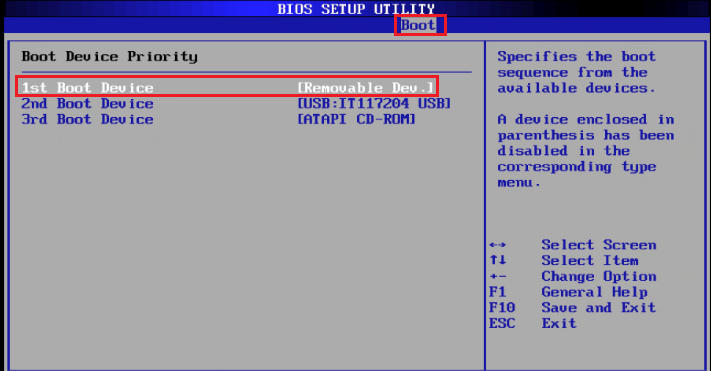
До того как удалить созданные вами папки\mount и Win7, проверьте работоспособность нового установочного диска. В BIOS в качестве «First Boot Device» выберите привод DVD и перезагрузите компьютер. Если все получилось, на экране появится окно установки Windows. Теперь после сбоя системы вы сможете ее восстановить, выбрать пункт «Параметры восстановления системы».
http://inforecrut.ru/zhurnal/vypusk-14-windows-7-uskorenie.html[320x240]
На момент написания статьи Windows 8 считается самой быстрой операционной системой. Стоимость ее вполне доступна, но не все пользователи готовы к плиточному интерфейсу и отсутствию кнопки «Пуск». Поэтому по-прежнему работают в привычной «семерке». Ускорить работу ее можно с помощью радикальной оптимизации, которая избавит Вас от всего, что замедляет процесс запуска, удалит тормозящие программы и службы, очистит реестр и уберет цифровой мусор. В основе каждого способа простая схема. Для начала следует вычислить быстродействие Windows 7 и проанализировать параметры, после чего удалить необходимые причины торможения. Нужные мероприятия можно выполнить с помощью средств операционки или специальными утилитами.
Ускорение работы Windows 7
Не стоит недооценивать аппаратную оптимизацию, так как семерку можно существенно убыстрить благодаря установке твердотельного накопителя и расширения оперативной памяти. Кроме этого, для нормальной работы компонентов необходимо настроить BIOS. Все драйвера должны быть актуальными. Только так Вы получите результат.
Опертивный запуск
Набор Windows Performance Toolkit и средство Autoruns позволяют убрать то, что мешает загрузке и максимально увеличить скорость.
Журнал событий покажет, как быстро приходит в действие ОС. Введите в строке поиска меню Пуск eventvwr и нажмите на полученные результаты. Среди папок найдите раздел Журналы приложений и служб, откройте Microsoft, выберите Виндовс и затем| Diagnostics-Performance, кликните по записи Работает. В правой колонке выберите Фильтр текущего журнала. Появится окно, в котором напротив строки Источники событий поставьте запись Diagnostics-Performance, а в строке Все коды событий введите 100. Подтвердите. После этого Вы увидите подробную информацию о системе, в том числе время ее старта.
Программа для анализа. С сайта компании Microsoft загрузите пакет версии 7 SDK (Software Development Kit). Для этого перейдите по ссылке и откройте файл winsdk_web.exe. Появится Мастер установки. В окне Installation Options снимите все галочки, кроме Win32 Development Tools, иначе скачается весь пакет объемом более двух с половиной гигабайт. Когда загрузка завершится, перейдите в меню Пуск. Выберите Все программы, затем Microsoft Windows SDK v7.0 | Tools | Install Windows Performance Toolkit для установки утилиты, позволяющей выполнить точный анализ процесса загрузки. Выбор варианта Complete в мастере установки откроет доступ ко всем необходимым компонентам.
Анализ последовательности загрузки. В первую очередь понадобится перезапустить компьютер. В строке поиска меню Пуск наберите cmd, нажмите на результат CMD Shell. Выберите Запуск от имени администратора, введите команду xbootmgr -trace boot -resultpath C:\ и дождитесь, когда машина перезагрузится. Когда отсчет времени в окне Delaying for boot trace завершится, закройте его, нажав Finish. Чтобы выполнить анализ, на диске С откройте файл boot_BASE+CSWITCH_1.etl. В окне компонента Windows Performance Analyzer с помощью ползунка можно просмотреть различные графики. Например, Process lifetimes показывает время начала процессов, Services — все службы, запущенные вместе с системой.
Чтобы удалить тормозящие элементы, потребуется утилита Autoruns. С помощью вкладки Everything можно быстро найти такие процессы. Прежде чем отключать что-либо, стоит узнать, можно ли это сделать. Для этого нажмите на соответствующую иконку. Затем выберите пункт Search online, чтобы увидеть необходимую информацию.
Работу могут замедлять те или иные приложения, службы и драйверы. Их можно заменить более быстрыми решениями.
Журнал событий способен сообщить не только время начала функционирования системы, но и найти медлительные приложения и службы. Запустите его описанным выше способом, возьмите коды событий 101, 102, 103. В журналах появится список утилит, замедляющих работу компьютера. В дальнейшем вы сможете удалить их или заменить на другие.
Известные антивирусы, софт для записи на внешние носители можно заменить на более шустрые. Например, вместе Adobe Reader выберите просмотрщик PDF-документов Sumatra PDF (blog.kowalczyk.info). Работать станет заметно лучше, так как потребление системных ресурсов в два раза меньше, чем в продукте от Adobe.
Если приложение вам больше не нужно, удалите его. С этой задачей легко справляется утилита Revo Uninstaller (revouninstaller.com,). После своего старта она отображает установленные на компьютере софты. Найдите лишнее и удалите. Кроме этого, с помощью раздела Менеджер автозапуска можно отключить или вывести из списка приложений те компоненты, которые используются не часто.
Если операционка сигнализирует о медленном запуске какого-либо драйвера, обновите его. Для этого в меню Диспетчера устройств возьмите Обновить драйверы. Появится окно, Вам нужен вариант Автоматический поиск обновленных драйверов. Дождитесь пока Мастер закончит свою работу.
Если в Журнале под кодом 103 Вы увидели тормозящие процессы, введи в меню Пуск слово Службы и нажмите на результат. Правой кнопкой мыши откройте меню тормозящего элемента и далее Свойства. В поле Описание отражается информация о функциях службы и ее значимость. Если компонент действительно необходим, не стоит его отключать. В большинстве случаев помогает отложенный старт — в разделе Тип запуска выберите вариант Автоматически.
Мгновенное пробуждение
На ноутбуках и планшетах версия 8 запускается практически за секунду. Чтобы семерка работала так же, при выключении компьютера необходимо найти опцию Завершение работы — Сон. В этом режиме отключается центральный процессор, жесткий диск, монитор, а системное состояние записывается в оперативную память. При включении Виндовс проснется примерно за пять секунд.
Специальное оборудование — Cache SSD, накопители серии Corsair Accelerator сокращают время загрузки почти до одиннадцати секунд. Чтобы получить еще лучшие показатели, рекомендуется приобрести ультрабук с технологией Rapid Start от Intel. Это обеспечит запуск системы из спящего режима за две секунды.
При расширении оперативной памяти Виндовс появляется возможность хранить там большее количество системных файлов. Число обращений к жесткому диску снижается, как следствие, операционная система работает шустрее. Но лишняя память не несет ничего хорошего. В 32-разрядной версии можно использовать не более четырех гигабайт, а при 64-битном варианте — до 192 гигабайт.
В сравнении с обычным жестким диском седьмая версия с твердотельного накопителя загружается почти в два раза быстрее. Диск Samsung 840 Pro стоит около девяти тысяч рублей и предоставляет 256 гигабайт пространства, их вполне хватит для системы и программ. Производители почти всех накопителей оснастили их программным обеспечением для перехода, благодаря чему седьмая версия и приложения будут перенесены на диск за одно мгновенье. В некоторых случаях понадобится специальная утилита, например, SSD Migration Kit от O&O (oo-software.com, около 1000 руб...).
Чем меньше устройств инициализируются BIOS, тем быстрее запускается компьютер. С помощью «Integrated Peripherals» или другого соответствующего пункта меню можно отключить то, что не нужно.
Лучшие средства оптимизации
Дефрагментация жесткого диска и эффективное наведение порядка поможет добиться дополнительного ускорения в работе семерки.
Если при запуске задействован винчестер. Установите ltraDefrag (ultradefrag.sourceforge.net) и предоставьте программе возможность переупорядочить расположенные на диске файлы. Чем большее их количество будет фрагментировано, тем выше скорость системы. В меню утилиты выберите пункт Файл, Анализ и увидите степень фрагментации файлов. Затем с помощью команды Дефрагментация выполните оптимизацию всех разделов и дисков.
Ccleaner поможет избавиться от временных файлов, следов работы браузером и прочего мусора. В итоге Вы освободите пространство на диске. Запустив утилиту, выберите Анализ. Программа сообщит, сколько места может освободить. Нажмите Очистка.
Программа Ultimate Windows Tweaker (thewindowsclub.com) за пару кликов выключит все ненужные функции. Зайдите в раздел System Performance, нажмите кнопку Create Checkpoint. Теперь Вы можете в любой момент отменить сделанные изменения. В качестве альтернативы можно использовать демоверсию программы TuneUp Utilities 2013, у нее большой объем функций, но при этом она полностью локализована.
Утилита Auslogics Registry Cleaner поможет удалить бесполезные и поврежденные записи реестра. После запуска программы Вы увидите Шрифты и Расширения файлов. Поставьте перед ними флажки, затем нажмите сканировать. С помощью кнопки Исправить удалите лишние записи из реестра.
Реестр Windows 7 защищен операционной системой, поэтому для его дефрагментации и уменьшения размера воспользуйтесь программой Free Registry Defrag (registry-clean.net) — команда Analyze Registry, а затем Compact/Defrag Registry выполнят оптимизацию базы данных реестра.
«Стритовый» позитивчик
Прямо в режиме «он-лайн» креативный дизайнер снимает публику на остановке, и тут же модифицирует при помощи Фотошопа, воспроизведя на экран.
http://it-doc.info/kakie-programmy-nuzhny-dlya-kompyutera/[303x166]
После покупки нового компьютера или ноутбука Вам обязательно нужны будут программы для решения разнообразных задач: создания текстовых документов, просмотра фильмов, общения с друзьями в чате и т.д. Впрочем, как и после переустановки Windows 7. Ведь в таком случае локальный диск C будет отформатирован, и все файлы удалятся.
Какие программы нужны для компьютера или ноутбука? Их очень много. В этой же статье собраны наиболее важные – те, которые установлены практически на каждом втором ПК или ноутбуке. Поэтому, если хотите узнать, какие нужны программы после установки Windows, рекомендую ознакомиться со списком, представленным ниже.
Для удобства приведен пример, какие программы нужны для компьютера Windows 7. Причем в той последовательности, в которой их рекомендуется устанавливать. Хотя все эти программы также нужны для ПК и ноутбуков, работающих на Windows 10, 8 или XP.
Антивирус – защищаем компьютер от вирусов
Первое, что необходимо сделать после настройки Windows и установки драйверов – защитить свой компьютер или ноутбук. То есть, установить антивирус. Без него не рекомендуется скачивать и ставить другие программы, поскольку Вы можете словить какой-нибудь вирус. И, возможно, даже придется переустанавливать Windows. Снова.
Антивирусов сегодня более чем предостаточно. Из бесплатных можно отметить:
- AVG;
- Avast;
- Avira;
- Comodo Antivirus.
[450x131]Также есть NOD32, Dr.Web, Антивирус Касперского.
Какой лучше выбрать? Это сугубо личное дело. Каждый выбирает то, что ему больше нравится. Лично у меня стоит Kaspersky Internet Security. Вирусов нет, компьютер работает нормально. В общем, не жалуюсь.
Браузер для комфортных посиделок в интернете
На любой версии Windows по умолчанию уже установлен Internet Explorer (IE). Но вот вопрос: кто ним пользуется? Не зря в интернете шутят, что Internet Explorer – это браузер для скачивания других браузеров. А может это вовсе и не шутка, ведь в большинстве случаев так оно и есть: IE запускается лишь один раз в жизни, чтобы скачать другой браузер – Google Chrome, Mozilla Firefox, Opera, Safari.
Какой лучше? И снова это дело вкуса. Поэтому выбирайте тот, который Вам больше нравится. В отличие от антивирусов разница между браузерами в основном чисто визуальная. Поэтому не столь важно, что именно Вы выберете, главное – чтобы было удобно ним пользоваться.
Офисный пакет Microsoft Office
Далее на всех рабочих компьютерах и ноутбуках устанавливается офисный пакет Microsoft Office. Скорее всего «крякнутый» (т.е. взломанный). Хотя это уже зависит от солидности компании.
Есть еще бесплатный конкурент OpenOffice, но ним пользуются гораздо реже. Возможно, по той причине, что многие пользователи даже не слышали о его существовании.
Подробнее об этом можете почитать здесь – Как открыть файл docx в Word 2003?
Архиваторы
Обычно для передачи по сети папок с файлами они запаковываются в архив, после чего передаются получателю. Во-первых, так удобнее. Во-вторых, архиваторы сжимают файлы, уменьшая их размер. Но чтобы открыть такой архив, Вам нужно установить эту программу.
Популярные на сегодня архиваторы:
- WinRAR;
- WinZip;
- 7z.
Вот какие программы нужны для компьютера и ноутбука в обязательном порядке. Это минимальный набор, которого хватит для работы и выполнения основных задач.
Для домашнего пользования этого явно мало. Поэтому продолжим наш список и рассмотрим, какие программы нужны для ПК обычного пользователя.
Аудио и видеокодеки
На домашнем компьютере или ноутбуке мы обычно смотрим фильмы и слушаем музыку. А чтобы все видео- и аудиоформаты открывались без ошибок, нужно установить пакет кодеков.
Например, популярным на сегодня является K-Lite Code Pack. Существует несколько версий этой программы, поэтому лучше всего установить полную («Full»).
Аудио и видеоплееры
В пакете K-Lite Code Pack также имеется встроенный видеоплеер – Media Player. В принципе, его хватит, чтобы просматривать фильмы любого формата (avi, mp4, mkv).
В качестве альтернативы можно скачать и установить KMPlayer. Это тоже популярный видеоплеер: простой, удобный и, пожалуй, самый громкий (некоторым пользователям это крайне важно).
Для прослушивания музыки есть 2 отличные программы – Winamp и Aimp. Они довольно схожи, поэтому установить можно любую. Если же Вы слушаете музыку онлайн (ВКонтакте или где-то еще), тогда аудиоплеер можно не ставить.
Программы для чтения файлов PDF
Чаще всего с файлами PDF сталкиваются во время учебы (книжки, рефераты, методички и т.д.). Иногда они проскальзывают на работе – в виде отчетов, документов и пр. Для открытия файлов PDF можно установить Foxit Reader или Acrobat Reader. Обе они бесплатные.
Этих 7 программ хватит для среднестатистического владельца домашнего компьютера или ноутбука.
И напоследок рассмотрим, какие понадобятся программы после переустановки Windows для продвинутых пользователей, которые активно пользуются интернетом и играют в игры.
Торрент-программы
Для скачивания фильмов, музыки, игр и других файлов с торрент-трекеров нужно установить специальную программу. Самый популярный вариант – uTorrent.
Возможно, это будет Вам интересно – Как восстановить удаленные торренты?
Из альтернативных вариантов:
- MediaGet;
- BitTorrent;
- BitSpirit;
- Halite.
Мессенджеры для общения
Общаться с друзьями можно не только через ВКонтакте. Одной из популярных программ на сегодня является Skype (кстати, ее можно установить и на смартфон). Она поддерживает текстовый чат, а также голосовую и видеосвязь. То есть, Вы можете звонить своим друзьям и видеть их через web-камеру.
Еще один популярный вариант – Аська. Она же ICQ. Тоже отличная программа для мгновенной передачи текстовых сообщений.
Вместо ICQ еще можно установить QIP. Она простая и удобная и занимает меньше места, чем Аська.
Программы для записи дисков
Диски сегодня записывают довольно редко, но все же. Популярной программой для записи DVD-дисков считается Nero. Если пользуетесь ею не часто, можете установить Nero Mini – она занимает меньше места.
Еще один вариант – CDBurnerXP. Программа является бесплатной и тоже занимает мало места.
Чтение образов ISO
Для любителей поиграть в компьютерные игры понадобится программа, которая умеет открывать файлы .iso или .mdf. Ведь иногда игры записываются именно в этих форматах. В данном случае подойдет Daemon Tools или Alcohol 120%.
Возможно, это будет Вам интересно – Как установить игру в формате ISO?
Direct X
Также для возможности играть в игры понадобится Direct X последней версии. Где его скачать? Как правило, вместе с любой игрой всегда идет в комплекте набор дополнительного софта, в том числе и Direct X. Поэтому, при установке игрушки просто поставьте галочку в пункте «Установить Direct X».
На этом все. Теперь Вы знаете, какие нужны программы для компьютера или ноутбука после установки Windows. Хотя вовсе не обязательно ставить их все. Достаточно просто пройтись по этому списку и выбрать только то, что Вам необходимо.


http://lumpics.ru/best-programs-for-recover-files/
Что делать, если важные файлы были удалены с компьютера или съемного носителя? У вас есть шанс их вернуть, но для этого потребуется прибегнуть к помощи специальной программы для восстановления удаленных файлов с флешки и других носителей информации. Сегодня речь пойдет о лучших программах для восстановления файлов, реализованные для ОС Windows.
Программу для восстановления файлов имеет смысл использовать в том случае, если файлы были безвозвратно удалены с компьютера (например, очищена корзина) или флешка или иной съемный носитель был форматирован. Но следует понимать, что после стирания информации, использование диска необходимо снизить до самого минимума, иначе шансы восстановить файлы значительно сократятся.
Recuva
Одна из наиболее популярных программ для восстановления файлов, реализованная разработчиками популярной программы CCleaner.
Данная программа – это эффективный инструмент для выполнения сканирования на жестком диске или съемном носителе с целью выявления удаленных файлов и успешного из восстановления.
TestDisk
TestDisk представляет собой куда более функциональный инструмент, но с одним нюансом: программа не наделена каким-либо интерфейсом, а вся работа с ней осуществляется через командную строку.
Программа позволяет выполнять не только восстановление утерянных файлов, но и сканирование диска на наличие повреждений, восстановление загрузочного сектора и другое. Кроме всего прочего, утилита не требует установки, распространяется абсолютно бесталанно и имеет на сайте разработчика подробную инструкцию по применению.
R.saver
R.saver – это также бесплатный инструмент для восстановления файлов, который оснащен приятным интерфейсом, поддержкой русского языка и подробной инструкцией по использованию.
Утилита не наделена широким набором функций, однако, со своей главной задачей она справляется на отлично.
GetDataBack
Условно-бесплатная программа с очень необычным интерфейсом. Программа выполняет качественное сканирование на поиск удаленных файлов, а также работает со всеми файловыми системами, в связи с чем у вас не возникнет проблем с ее работой.
Ontrack EasyRecovery
Очень качественная программа для восстановления удаленных файлов из корзины, которая может похвастаться удобным интерфейсом, который позволит сразу после запуска приступить к работе.
Скачать программу Ontrack EasyRecovery
Recover My Files
Данная программа может похвастаться действительно быстрым сканированием, но при этом очень качественным сканированием диска. Хотя и программа платная, у вас имеется бесплатный пробный период, которого хватит для восстановления важных файлов при острой необходимости.
Скачать программу Recover My Files
PC Inspector File Recovery
Если вам требуется бесплатный инструмент для постоянного использования, то однозначно стоит обратить внимание на программу PC Inspector File Recovery.
Данное программное обеспечение станет отличным помощником для восстановления удаленных файлов, ведь оно осуществляет тщательное сканирование, имеет удобный интерфейс и распространяется абсолютно бесплатно.
Скачать программу PC Inspector File Recovery
Comfy File Recovery
Действительно функциональный инструмент с поддержкой русского языка, который к тому же распространяется абсолютно бесплатно.
Помимо поиска и восстановления файлов, программа умеет сохранять образы дисков и впоследствии монтировать их, а также сохранять информацию о проведенном анализе для того, чтобы вы смогли вернуться к работе с программой к тому моменту, на котором остановились.
Скачать программу Comfy File Recovery
Auslogics File Recovery
Очень простая и удобная программа для восстановления файлов после форматирования.
Хотя данное программное обеспечение и не может похвастаться таким набором функций, как у утилиты Comfy File Recovery, Auslogics File Recovery является простым и эффективным инструментом для восстановления удаленных файлов. Имеет бесплатный тестовый период, которого вполне достаточно, чтобы восстановить все требуемые файлы.
Скачать программу Auslogics File Recovery
Disk Drill
Полностью бесплатная программа для восстановления файлов с жесткого диска и других носителей, которая имеет богатый набор функций, но, к сожалению, обделена поддержкой русского языка.
Среди возможностей программы стоит выделить два типа сканирования (быстрое и глубокое), возможность сохранения и монтирования образов дисков, сохранение текущей сессии программы и активацию защиты от утери информации.
Hetman Photo Recovery
Заключительная программа из нашего обзора – программа для восстановления удаленных фотографий.
Программа отличается прекрасным интерфейсом, поддержкой русского языка, богатым набором настроек, который включает создание и монтирование образов дисков, создание виртуального диска, полное или выборочное восстановление фотоснимков и многое другое. Программа является платной, но с наличием бесплатной пробной версии, который вполне достаточно для проведения восстановления фотоснимков на дисках.
Скачать программу Hetman Photo Recovery
И в заключение. Каждый рассмотренный инструмент – отличное средство для восстановления удаленных файлов с различных носителей информации. Надеемся, прочитав данный обзор, вы смогли определиться с выбором восстанавливающей программы.
http://it-doc.info/chto-delat-posle-ustanovki-windows/[301x168]
После установки Windows 7 некоторые пользователи не знают, что делать дальше. А точнее – как настроить Windows 7 после переустановки. Лично у меня имеется привычка или, точнее сказать, план действий, который уже на автомате выполняется после очередной переустановки операционной системы. Поэтому, если не знаете, что делать после установки Windows, тогда, возможно, эта статья будет для Вас крайне полезной.
В качестве примера показано, как осуществляется настройка Windows 7 после установки. Хотя аналогичные действия можно выполнить и на Windows 10, 8, 8.1.
Активация операционной системы
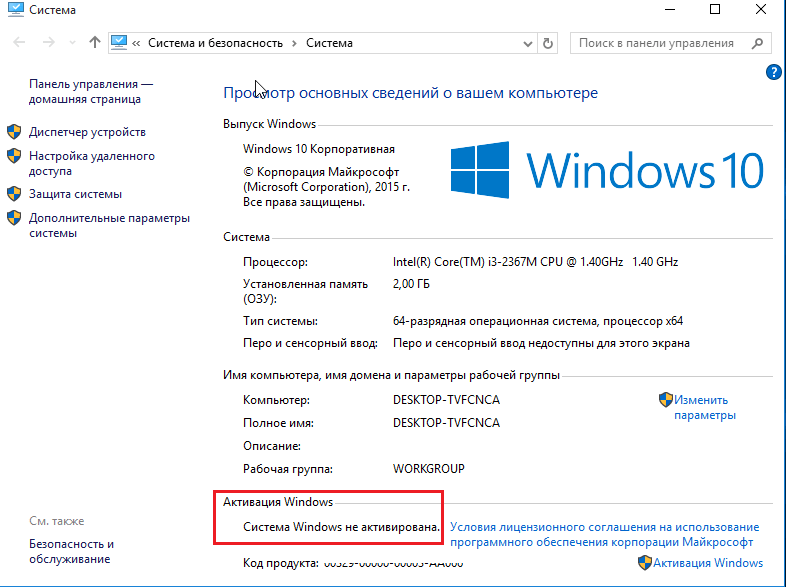
В первую очередь необходимо проверить активацию Windows. Для этого нажимаете ПКМ на значке «Мой компьютер» и открываете «Свойства». Появится новое окно – прокручиваете его вниз и смотрите поле «Активация Windows».
Как это сделать? Любым удобным способом, благо их в интернете предостаточно. Но проще всего сразу устанавливать активированную операционную систему.
Установка драйверов
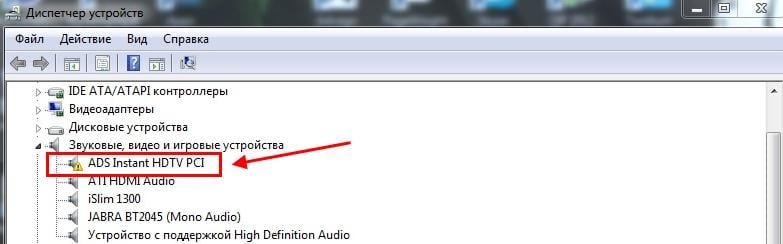
Обычно Windows 7 самостоятельно находит и устанавливает драйвера на интернет, звук и т.д. Но не всегда. Поэтому, если у Вас нет доступа к интернету или звука – скачайте их с официального сайта производителя.
Владельцам ПК проще: обычно вместе с компьютером в комплекте имеются диски. И Вам достаточно лишь вставить их в дисковод и установить то, что нужно.
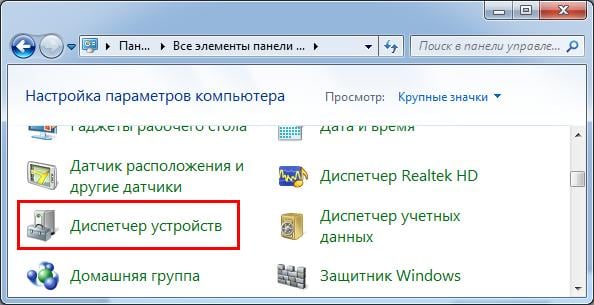
Как узнать, какие драйвера стоят, а какие нет? Для этого переходите: Пуск – Панель управления – Диспетчер устройств.
Подробнее об этом читайте здесь:
Как установить драйвера на видеокарту Nvidia GeForce?
Если не знаете, какая у Вас видеокарта, тогда рекомендую ознакомиться – Как определить модель видеокарты?
Отключение автоматического обновления Windows 7
Эту функцию я отключаю в первую очередь. Во-первых, она раздражает, поскольку обновления выскакивают чуть ли не каждый день. Во-вторых, мне это не нужно.
За последние 4 года Windows 7 работала отлично: никаких сбоев и глюков не было, вирусов тоже. И это – полностью без обновлений. Поэтому в плане безопасности ПК все нормально, и никакие уязвимости и дыры меня особо не волнуют.
Кстати, эту функцию обязательно рекомендуется выключать, если у Вас установлена нелицензионная Windows 7. Иначе слетит активация или даже случится кое-что похуже (в Microsoft сидят умные люди, которые регулярно радуют пиратов «приятными» сюрпризами в новых обновлениях).
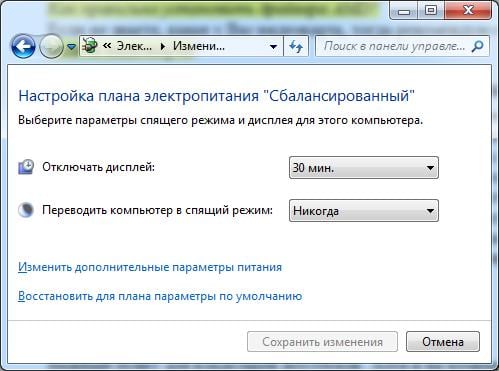
Настройка плана электропитания
Важный пункт для владельцев ноутбуков. Хотя и на компьютере тоже можно настроить план электропитания.
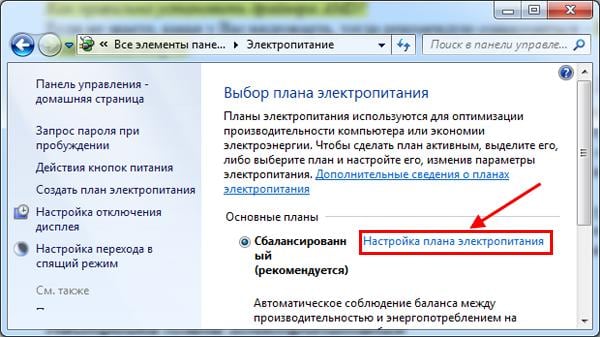
По умолчанию установлен вариант «Сбалансированный». Если компьютер игровой, или наоборот – слишком слабый – можно включить режим «Высокая производительность». Для продления времени работы ноутбука от батареи существует вариант «Экономия энергии». Но производительность в таком случае будет снижена.
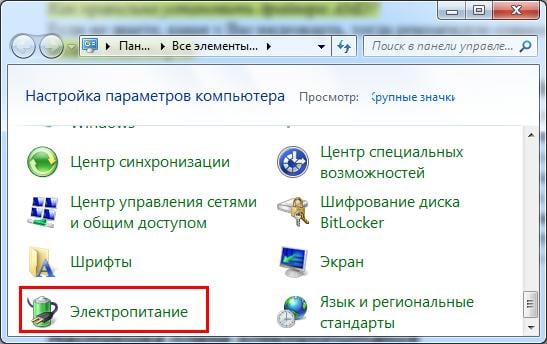
Также здесь можно настроить, когда отключать дисплей и переводить компьютер в спящий режим. Для этого заходите Пуск – Панель управления – Электропитание.
Настройка Windows 7 после переустановки
После этого необходимо настроить Windows 7:
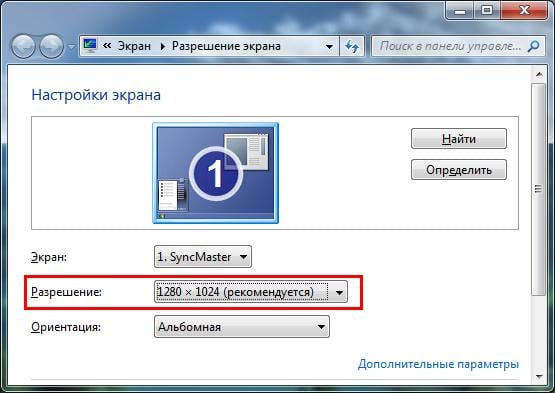
- Для начала щелкаете на рабочем столе правой кнопкой мыши и выбираете пункт «Разрешение экрана». В новом окошке устанавливаете родное разрешение (обычно возле него написано «рекомендуется»).
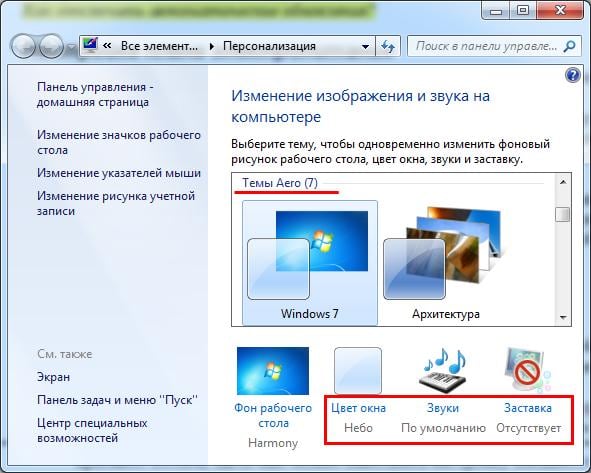
- Еще раз нажимаете ПКМ на рабочем столе, выбираете пункт «Персонализация» и устанавливаете тему Aero – Windows 7. Теперь все будет выглядеть гораздо красивее. Кстати, здесь еще можно выполнить настройку внешнего вида: выбрать цвет окна, звуки или заставку.
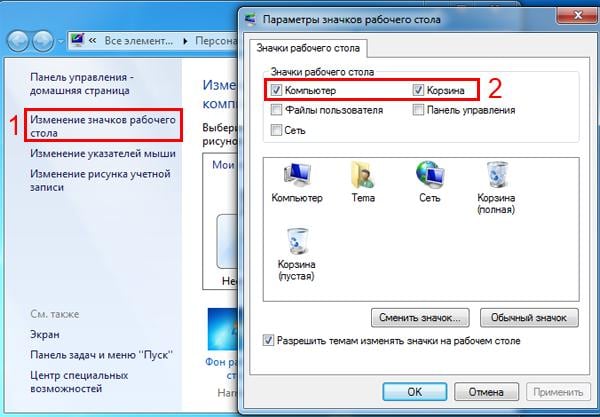
- В этом же окне («Персонализация») можно нажать на строку «Изменение значков рабочего стола» и указать, какие именно Вам нужны (чаще всего – это «Компьютер» и «Корзина»).
Далее надо настроить переключения языка ввода:
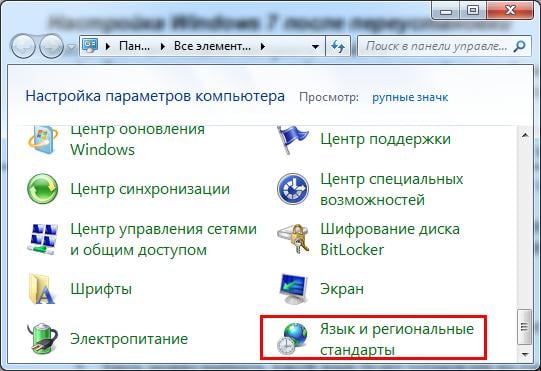
- Заходите Пуск – Панель управления – Язык.
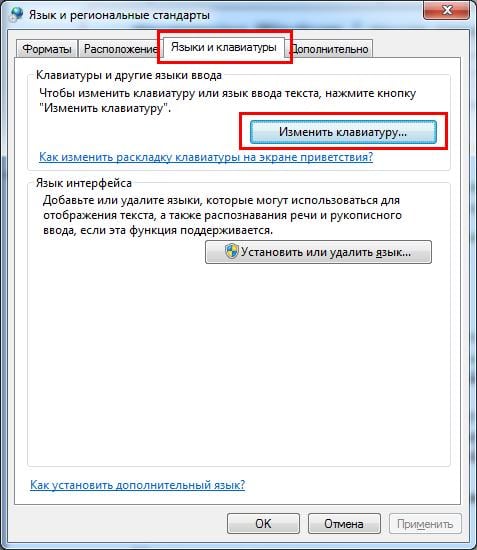
- Переходите на вкладку «Языки и клавиатуры» и нажимаете на кнопку «Изменить клавиатуру».
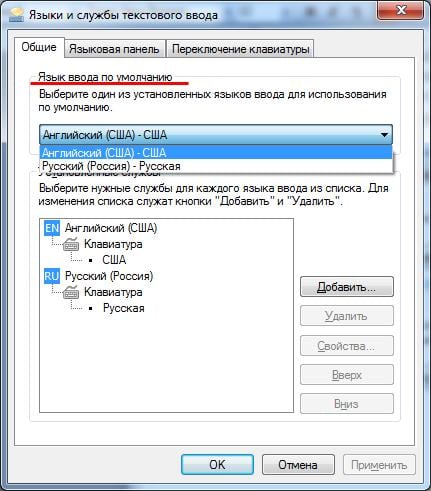
- Здесь можно выбрать, какой язык будет установлен по умолчанию – английский или русский.
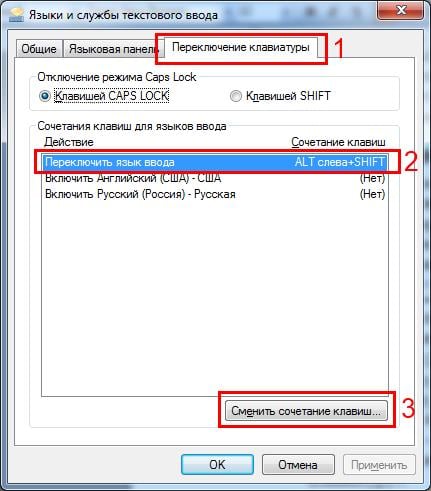
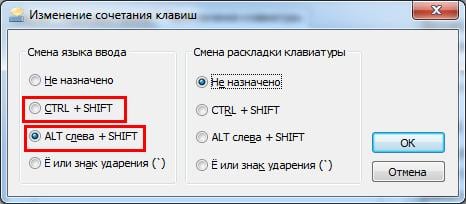
- В этом же окне переходите на вкладку «Переключение клавиатуры», выделяете первую строчку и нажимаете на кнопку «Сменить сочетание клавиш».
- В новом окне выбираете, как Вам удобнее переключать язык – через Alt+Shift или Ctrl+Shift.
Вот таким образом можно настроить Windows 7 после переустановки. Но это еще не все. Остался еще один важный пункт.
Установка программ
После того как первичная настройка Windows 7 была выполнена, нужно поставить программы. В первую очередь – антивирус. Также Вам может понадобиться:
- новый браузер;
- видео и аудиоплеер;
- пакет Microsoft Office;
- видео и аудиокодеки и пр.
Подробнее об этом читайте здесь – Какие программы нужны для Windows 7?
Вот теперь все. Вы смогли настроить Windows после переустановки, и сейчас он выглядит гораздо красивее. Да и работает шустрее. Как видите настройка операционной системы осуществляется несложно.
А если вдруг решите опять ее переустановить, то отныне Вы уже знаете, что делать после установки Windows 7, верно?
http://info-kibersant.ru/uskoritel-kompyutera.html
Данная тема остаётся актуально по сей день, и ещё долго будет оставаться актуальной. Я думаю, каждый из вас знает, что с момента установки операционной системы компьютер работает довольно быстро.
Он быстро загружается, буквально за несколько секунд. Особенно, если у вас соответствующая плата оперативной памяти (от 4 ГБ) и установлена операционная система 64 битная. В этом случае, компьютер будет загружаться еще быстрее.
Но, что самое главное, ПК не только быстро загружается, он также быстро работает. Все программы загружаются довольно быстро, буквально за один клик мышкой. Также быстро работает большинство программ, что создаёт особую комфортность работы. Особенно это касается работы в интернете.
Ваши браузеры запускаются довольно быстро, буквально за пару секунд. Также быстро открываются страницы сайтов. Что более, чем приятно (разумеется, при высокой скорости соединения)! О медленной скорости загрузки страниц я знаю не понаслышке.
Раньше, более 10 лет назад, когда я покупал интернет по карточкам, у меня ели хватало терпения, когда же страница в интернете загрузится! Но теперь, со скоростью соединения 80 Мбит/с, у меня таких проблем нетJ. Но речь сейчас не о скорости соединения. Даже с высокой скоростью соединения, если у вас компьютер захламлён различным хламом, интернет будет довольно медленным!
Во время работы компьютера и установки различных программ, происходит захламление его операционной системы различным хламом.
Это так называемая, жизнедеятельность компьютера — различные временные файлы, не полностью удаленные программы, история вашего путешествия по просторам интернета. Да, да, браузеры записывают адреса всех страниц, где вы побывали, и просто необходимо проводить очистку подобных посещений.
Также, чем больше страниц вы добавите в закладки браузера, тем он медленнее станет загружаться! Кроме прочего, происходит запись различных cookie, паролей и прочее. Другими словами, весь данный хлам нужно очищать!
Также, замедляют скорость загрузки компьютера программы, установленные в автозагрузку. При том значительно. Что самое неприятное – во время установки программ, часть из них загружается в автозагрузку по умолчанию. Поэтому, большинство из них просто необходимо удалить из автозагрузки!
Но это не самое главное. В системе со временем происходят различные сбои. Происходят они и от несовместимости программ, и от неправильной установки программы и т.д. Также, вирусы вносят свою лепту. Я бы сказал, системные сбои, даже более опасная вещь, чем захламленный реестр!
Какой вывод из всего этого напрашивается? Нам просто необходима программа, которая за всем этим будет следить! Существует много различных программ, которые выполняю все эти функции, или по крайней мере, часть из них. О многих я писал в своих статьях.
И вот недавно, я узнал о новой программе, которая так и называется: — «Ускоритель компьютера». Данная программа решает все перечисленные ранее мной проблемы, т.е., очищает реестр, очищает диск, устраняет системные сбои и следит за автозагрузкой. При этом, что особенно приятно, разработана она отечественно компанией AMS Партнёр. Отсюда, становится понятно, что она имеет русскоязычный интерфейс, т.е. у вас не возникнет проблем с переводом. Но давайте рассмотрим Ускоритель компьютера более подробно.
Ускоритель компьютера, детальный разбор программы.
Первым делом, нужно скачать ускоритель. Сделать это можно на официальном сайте AMS Партнёр по ссылке. После этого, мы попадаем на сайт AMS Партнёр и нам нужно нажать на большую желтую кнопку «Скачать программу сейчас».
Программа будет скачена на наш ПК. Она в запакованном виде и нам остаётся её распаковать. Я обычно делаю это программой WinRar. После распаковки, проведем её установку.
Происходит установка обычным образом, просто нажимаете далее. Если у вас затруднения по данному поводу, то у меня есть статья: — «Как установить программу на компьютер». Установив программу, у нас открывается окно, где нам сообщают, что у нас осталось 5 дней бесплатной версии и предлагают купить программу. Мы нажмём продолжить.
У нас открывается интерфейс программы синего цвета. Нажмем на кнопочку «Сканировать компьютер». Нам придётся немного подождать, пока не закончится сканирование. После сканирования, ускоритель компьютера нам показывает, что у меня на ПК найдено 467 ошибок.
Конечно, можно нажать на кнопочку «исправить ошибки», но мы поступим по-другому. Мы более подробно рассмотрим меню представленной программы. Для этого, нажмем на раздел «Очистка» меню ускорителя компьютера. Войдя в очистку, мы увидим, какие файлы нам нужно очистить и сколько места они занимают на диске. В моём случае, они занимают целых 220 МБ, а это прилично!
Нажмём исправить. Ускоритель компьютера предупреждает, что лишние файлы будут удалены. Соглашаемся и удаляем файлы.
Перейдя в реестр, мы увидим, сколько у нас накопилось ошибок в реестре. В моём случае — 372. Нажимаем исправить и удаляем скопившиеся ошибки.
Войдя в автозагрузку, мы увидим все программы, находящиеся в автозагрузке нашего ПК. Для удаления её из автозагрузочки, достаточно лишь отметить её галочкой и удалить с автозагрузки.
Войдя в «Инструменты», Ускоритель компьютера может показать нам всю информацию о нашем ПК, и что самое удобное, данную информацию можно скопировать в обычном файле блокнота и в дальнейшем, без проблем её распечатать.
Также, здесь можно найти дубликаты файлов и удалить их (с данной вкладкой посоветую быть поосторожнее), найти большие файлы (также не советую их удалять без совета со специалистом) и обратиться в техническую поддержку сайта AMS Партнёр. Где необходимо ввести ваше имя, имейл и ваш вопрос. Специалисты центра AMS Партнёр пришлют вам ответ по электронной почте.
Войдя в меню «Планировщик», у нас появится возможность поставить на таймер выполнения каких-то действий, к примеру – очистки реестра, временных файлов и прочее.
Вывод: Мне понравилась программа Ускоритель компьютера. Я решил её приобрести, да и цена в 995 рублей не большая, по сравнению с платными версиями других программ.
Например, Glary Utilities стоит 28$ (примерно 2000 руб. на момент написания статьи), CCleaner 40$. В общем, решайте сами, я свой выбор уже сделал! Успехов!
Скачать ускоритель компьютера
Загадочка: Откуда взялся лишний пустой квадратик?


http://ермолинский.рф/google-chrome/avtonabor-teksta.htmlВ процессе работы за компьютером часто приходится писать одни и те же слова, фразы, почтовые адреса и много другое. Такая однотипность явно сказывается на ее продуктивности, мотивацию, да и попросту это занятие утомляет. Много чего было перепробовано: и текстовые документы с заготовленными для копирования фразами, и вставки, всяческие придуманные шаблоны. Но это все было не то.
Автоматический набор текста
Со временем каким-то случайным образом попался плагин для Google Chrome под названием Auto Text Expander. Он чем-то напоминает TextExpander для Mac`а и так же может упростить вашу работу с текстом.
С помощью данной утилиты можно применить клавиатурные сокращения к словам и фразам. Ну одним словом то, что вы чаще всего вводите во время работы с текстом. И с легкостью вывести их на экран нажатием всего парой кнопок.
P. S.: Особенно, это пригодится модераторам сайтов и сообществ.
Забираем — тут
Также советую еще одну аналогичную программу для Firefox — Text Complete.
Скачать ее можно здесь
https://jumabai.blogspot.com/2015/03/windows-7-c-uac.htmlЗапуск приложений в Windows 7 от
имени администратора
В этой статье давайте рассмотрим, какие есть способы упростить процесс запуска приложений от имени администратора, не отключая UAC.
Некоторым приложениям для работы в Windows 7 или Windows Vista требуются
повышенные права, и запускать их необходимо от имени администратора. При этом выводится запрос "Контроля учетных записей пользователя"
(User Account Control или UAC), в котором система просит вашего согласия на запуск приложения.
Многие пользователи думают, что "Контроль учетных записей пользователя" лишь
мешает, и отключают его. При этом может серьёзно пострадать безопасность компьютера, т.к. согласия пользователя на запуск приложений больше не требуется, и любая вредоносная программа может беспрепятственно запускаться и работать. Наличие антивируса также не может гарантировать безопасность компьютера.
Теперь давайте рассмотрим, как упростить процесс запуска приложений от имени
администратора, не отключая UAC.
В качестве примера будем запускать командную строку (cmd) от имени администратора.
1.Запуск через правую клавишу мыши (запрос UAC отображается)
Нажмите правой клавишей мыши по значку нужного приложения и выберите пункт
"Запуск от имени администратора"
2.Запуск с использованием "Ctrl+Shift+Enter" (запрос UAC отображается)
Нажмите "Пуск", в строке Выполнить
наберите нужную команду(например: cmd.exe)
и нажмите Ctrl+Shift+Enter.
3.Устанавливаем запуск от имени администратора в свойствах ярлыка
(запрос UAC отображается).
Щелкните правой клавишей мыши по нужному ярлыку и выберите пункт "Свойства".
Перейдите на вкладку "Ярлык", нажмите "Дополнительно",
установите флажок
"Запускать от имени администратора"
--или перейдите на вкладку "Совместимость" и установите флажок
"Выполнять эту программу от имени администратора"
Далее запуск от имени администратора осуществляется двойным щелчком по ярлыку.
4.Упрощаем запуск для избранных приложений при помощи планировщика заданий
(запрос UAC не отображается)
Если есть приложение, которое Вы постоянно запускаете,например, это приложение
Windows - можно упростить запуск. Создание ярлыка для нужной программы позволит избавиться от лишних действий в дальнейшем.
Запускаем планировщик заданий (Пуск --- Все программы ---Стандартные ---Служебные ---; Планировщик заданий) и нажимаем "Создать задачу":
Указываем Имя(например:cmd_admin) для новой задачи и ставим флажок "Выполнять с наивысшими правами"
Переходим на вкладку Действия, нажимаем "Создать", в следующем окне нажимаем "Обзор":
Указываем путь(C:\System32\cmd.exe) к нужному приложению и нажимаем "Открыть"
Нажимаем "ОК" и ещё раз "ОК".Закрываем планировщик и переходим к созданию ярлыка.
Чтобы создать ярлык на рабочем столе, щёлкаем правой клавишей мыши, выбираем
"Создать" --"Ярлык":
В поле Расположение объекта вводим: schtasks /run /tn cmd_admin,
где cmd_admin - имя созданной нами задачи. Если имя содержит пробелы, его
необходимо указывать в кавычках, например, “cmd_admin”.
Далее:Задаём название ярлыка:CMD_Admin.
Ярлык создан и готов к использованию.
Чтобы сменить значок - нажмите правой клавишей мыши по
ярлыку, выберите "Свойства":
Перейдите на вкладку "Ярлык"
и нажмите "Сменить значок"-"Обзор".
Выбираем нужный значок и закрываем оба окна кнопкой "ОК".
Теперь запуск нужного приложения от имени администратора выполняется двойным щелчком по созданному ярлыку, при этом запрос UAC не отображается и безопасность остаётся в сохранности.
Как видите есть немало способов, которые позволяют оставить UAC включенным и упростить задачу запуска программ с повышенными привилегиями. А отключать UAC или нет– решать Вам, лишняя защита не помешает.


https://droidbug.com/7-prostyih-shagov-dlya-diagnostiki-problem-s-setyu-dlya-windows/
Из всех типов неполадок компьютера проблемы с сетью могут быть самыми худшими. И хотя много чего можно сделать без интернета, все мы так привыкли иметь доступ к сети, что уже не представляем без нее жизни.
Итак, что же делать, когда вы открываете браузер и видите сообщение «Не удается подключиться к сети»? Нужно сузить круг возможных неполадок, и если после первого шага подключения так и нет, то последовательно переходите к следующим.
0. Убедитесь, что проблемы именно у вас.
Иногда, то что кажется сбоем в работе сети, может оказаться проблемами конкретного сайта. Поэтому, если не удалось зайти на определенный сайт, попробуйте еще несколько, чтобы убедиться, в том что проблема действительно есть.
1. Проверьте цикл питания и другие устройства.
Иногда проблему с сетью, как и множество других решает простая перезагрузка компьютера. Поэтому первым шагом перезагрузите компьютер, а также роутер. После выключения роутера подождите 60 секунд прежде, чем опять его включить, это позволит очистить кэш устройства.
После перезагрузки попробуйте войти в сеть с другого устройства, например, со смартфона или другого компьютера. Если окажется, что и с других устройств вы войти в сеть не можете, то скорее всего проблема связана с оборудованием или вашим провайдером.
Если войти в интернет не удается только с одного устройства, то нужно постараться сузить круг возможных причин. Первым делом проверьте устройство на вирусы, убедитесь, что не были изменены настройки брандмауэра и попробуйте войти в сеть с другого браузера.
2. Проверьте физическое соединение.
После перезагрузки так и не можете войти в сеть? Проверьте физическое подключение устройства, не отсоединен ли интернет-кабель? Если это ноутбук и он имеет кнопку или переключатель беспроводной связи, то проверьте, что она не выключена.
После того, как вы убедились, что с кабелем все в порядке, проверьте мигает ли роутер зеленым. Если после перезагрузки огни на роутере не горят, это может значить, что он не работает. Если роутер горит красным или включен индикатор питания, но индикаторы сети не горят, то скорее всего проблема у провайдера.
3. Запустите Network Troubleshooter.
Windows содержит средство поиска и устранения неполадок с сетью, которое называется Network Troubleshooter. Чтобы его запустить щелкните правой кнопкой мыши по значку сети в области уведомлений (системном трее) и выберите пункт «Устранение неполадок». Troubleshooter может найти и устранить проблему, найти проблему, но быть не в состоянии ее исправить или не найти проблем. Если Troubleshooter нашел и исправил проблему, то попробуйте подключиться снова. Если он выдает ошибку, которую не может исправить сам, запишите ее, чтобы потом вы могли узнать в чем проблема.
4. Проверьте, что ваш IP-адрес действителен.
К этому шагу, мы уже убедились, что проблема не временная, а все оборудование хорошо работает и, поскольку Windows не может устранить ее самостоятельно, нужно определить в каком же месте соединения есть неполадка.
Самое время убедиться, что у вас не выставлены какие-нибудь специфические IP-настройки.
Справа нажмите на значок сети и дальше на «Центр управления сетями или общим доступом», после чего на «Подключение по локальной сети». Здесь выберите «Сведения» и посмотрите на пункт «Адрес IPv4». Если у вас нет постоянного IP, убедить, что получаете IP и адрес DNS —сервера автоматически. Повторите те же шаги для IPv6, чтобы убедиться, что и там все хорошо.
После этого можно проверить, что IP — адрес действителен. Откройте командную строку, набрав CMD в меню «Пуск». Введите IPCONFIG и посмотрите, что написано под «Интернет адаптер» (для проводных соединений) или Беспроводной LAN адаптер.
Если IPv4 — адрес начинается с 169.ххх, это значит либо не найдена сеть, либо маршрутизатор не назначил действительный IP-адрес. Решить проблему могут две команды:
ipconfig /release

ipconfig /renew
Если и после этого ваш IP — адрес начинается с 169.ххх значит компьютер все еще не получает действительный адрес от маршрутизатора. Попробуйте подключить интернет-кабель к компьютеру напрямую, минуя роутер. Если все в порядке и интернет появился, то проблема в роутере.
5. Попробуйте пинг и трассировку.
Если ваш IP-адрес начинается не на 169, значит маршрутизатор назначает правильный IP и проблема возникает между маршрутизатором и сетью.
Введите команду:
ping 8.8.8.8
Таким образом вы пропингуете DNS-сервера Google, вместо 8.8.8.8 можно ввести, например, yandex.ru. (пинг — процесс, позволяющий проверить скорость и качество сети до определенного сервера).
Если пакеты (ваши 8.8.8.8) отправиться не смогут, значит проблема точно есть. Чтобы проследить маршрут от вашего компьютера до DNS-сервера Google введите:
tracert 8.8.8.8
Эта команда позволит проследить путь информации до места назначения. Следите за процессом, чтобы увидеть, где возникает проблема. Если ошибка в начале маршрута, то проблема скорее всего в вашей локальной сети.
6. Обратитесь к поставщику услуг.
Если все вышеперечисленные шаги завершены, вы убедились, что оборудование хорошо работает, ваш IP от маршрутизатора действительный, и проблема существует для нескольких устройств, то следующий шаг — это звонок провайдеру и сообщение о проблеме.
На этом же этапе вам поможет мобильный интернет на смартфоне: проверьте карты отключений (если ваш провайдер предоставляет такую информацию) или свяжитесь со знакомыми пользователями вашей сети, чтобы убедиться есть ли и у них проблемы.
7. Подождите.
После того, как провайдер подтвердил, что проблема есть и не только у вас, единственное, что вам остается это ждать и надеяться на скорое разрешение ситуации…
Выводы.
Эти шаги являются общим руководством для диагностики проблем с интернетом и конкретные настройки у вас могут называться немного по-другому (это зависит от версии Windows).
Все вышеперечисленные шаги сводятся к перезагрузке устройства, проверке наличия сети на других устройствах и проверке правильности выставленных настроек. Если вы проверили все, а проблема все еще есть, значит необходимо обратиться к провайдеру.

http://remontka.pro/free-data-recovery-software/Восстановление удаленных файлов или данных с поврежденных жестких дисков и других накопителей — задача, с которой хотя бы однажды сталкивается почти каждый пользователь. При этом, такого рода услуги или программы для данных целей, как правило, стоят не самые малые суммы денег. В этот раз речь будет идти только о тех, которые можно скачать бесплатно и без ограничения их функций (впрочем, пара из представленных утилит все-таки имеет ограничения на объем восстанавливаемых файлов). Замечу, что некоторое ПО (таких примеров много) для восстановления данных, распространяемое на платной основе, вовсе не является профессиональным, использует те же алгоритмы, что и freeware аналоги и даже не предоставляет большего количества функций. Также может оказаться полезным: Восстановление данных на Android.
Внимание: при загрузке программ восстановления данных рекомендую проверять их предварительно с помощью virustotal.com (хотя я и отбирал чистые, но со временем все может меняться), а также быть внимательными при установке — отказываться от предложений установки дополнительного ПО, если такое будет предлагаться (также постарался отобрать только максимально чистые варианты). И небольшое примечание (июль 2016): если вы столкнулись с потерей данных и не знаете, какой программой попробовать их самостоятельно восстановить, в качестве первой программы на пробу я рекомендовал бы бесплатную Puran File Recovery — из всего, что я тестировал, на данный момент она впечатлила меня больше других.
Recuva — самая популярная программа для восстановления удаленных файлов с различных носителей
Бесплатная программа Recuva является одной из самых известных программ, позволяющих восстановить данные с жестких дисков, флешки и карт памяти даже начинающему пользователю. Для простого восстановления в программе предусмотрен удобный мастер; те же пользователи, которым нужна расширенная функциональность, тоже найдут ее здесь.
Recuva позволяет восстанавливать файлы в Windows 10, 8, Windows 7 и XP и даже в более старых версиях операционной системы Windows. Русский язык интерфейса присутствует. Нельзя сказать, что данная программа очень эффективна (например, при переформатировании накопителя в другую файловую систему результат оказался не самым лучшим), но как первый способ посмотреть, а можно ли вообще восстановить что-то из потерянных файлов очень подойдет.
На официальном сайте разработчика вы найдете программу сразу в двух вариантах — обычный установщик и Recuva Portable, не требующая установки на компьютер. Более подробно о программе, пример использования и где ее скачать: http://remontka.pro/recuva-file-recovery/
Transcend RecoveRx — бесплатная программа восстановления данных для начинающих
Бесплатная программа для восстановления данных с флешек, USB и локальных жестких дисков Transcend RecoveRx — одно из самых простых (и тем не менее — эффективных) решений по восстановлению информации с самых разных накопителей (причем не только Transcend).
Программа полностью на русском языке, уверенно справляется с отформатированными флешками, дисками и картами памяти, а весь процесс восстановления занимает три простых шага от выбора накопителя до просмотра файлов, которые удалось восстановить.
Подробный обзор и пример использования программы, а также загрузка с официального сайта: Восстановление данных в программе RecoveRx.
Восстановление данных в R.Saver
R.Saver — простая бесплатная утилита на русском языке для восстановления данных с флешек, жесткого диска и других накопителей от российской лаборатории восстановления данных R.Lab (Именно в подобные специализированные лаборатории я рекомендую обращаться, когда речь идет о действительно важных данных, которые требуется восстановить. Разного рода многопрофильные компьютерные помощи в данном контексте — почти то же самое, что пробовать восстановить их самостоятельно).
Программа не требует установки на компьютер и будет максимально простой для российского пользователя (также имеется развернутая справка на русском языке). Не берусь судить о применимости R.Saver в сложных случаях потери данных, которые могут требовать профессионального ПО, но в целом программа работает. Пример работы и о том, где скачать программу — Бесплатное восстановление данных в R.Saver.Disk Drill for Windows
Disk Drill — очень популярная программа восстановления данных для Mac OS X, однако уже более года назад разработчик выпустил бесплатную версию Disk Drill для Windows, которая отлично справляется с задачей восстановления, имеет простой интерфейс (хоть и на английском языке) и, что является проблемой многих бесплатных утилит, не пытается установить что-то дополнительное на ваш компьютер (на момент написания этого обзора).
Помимо этого, в Disk Drill для Windows остались интересные возможности из платной версии для Mac — например, создание образа флешки, карты памяти или жесткого диска в формате DMG и последующее восстановление данных именно с этого образа во избежание большей порчи данных на физическом накопителе.Более подробно об использовании и загрузке программы: Программа для восстановления данных Disk Drill для Windows
Восстановление фотографий в PhotoRec
PhotoRec представляет собой мощную утилиту для восстановления фотографий, однако может быть не вполне удобна для начинающих пользователей, в связи с тем, что вся работа с программой осуществляется без привычного графического интерфейса. Обновление 2016: появилась версия программы Photorec с графическим интерфейсом пользователя, так что теперь ее использование стало более простым для начинающего пользователя.
Программа позволяет восстановить более 200 типов фотографий (файлов изображений), работает почти с любыми файловыми системами и устройствами, доступна в версиях для Windows, DOS, Linux и Mac OS X), а входящая в комплект утилита TestDisk может помочь вернуть потерянный раздел на диске. Обзор программы и пример восстановления фотографий в PhotoRec (+ где скачать)
7-Data Recovery Suite
>Программа 7-Data Recovery Suite (на русском языке) не является в полной мере бесплатной (можно восстановить только 1 Гб данных в бесплатной версии), но заслуживает внимания, так как помимо простого восстановления удаленных файлов поддерживает:
- Восстановление потерянных разделов дисков.
- Восстановление данных с Android устройств.
- Позволяет восстановить файлы даже в некоторых сложных случаях, например, после форматирования в других файловых системах.
Подробнее об использовании программы, ее загрузке и установке: Восстановление данных в 7-Data Recovery
Wise Data Recovery
Еще одно бесплатное программное обеспечение, позволяющее восстановить удаленные файлы с карт памяти, MP3 плеера, флешки, фотоаппарата или жесткого диска. Речь идет только о тех файлах, которые были удалены различными способами, в том числе и из Корзины. Впрочем, в более сложных сценариях я ее не проверял.
Программа поддерживает русский язык и доступна для загрузки на официальном сайте: http://wisecleaner.com/wisedatarecoveryfree.html. При установке будьте внимательны — вам будет предложено установить дополнительные программы, если они вам не нужны — нажмите Decline.
Undelete 360
Также, как и предыдущий рассмотренный вариант, эта программа помогает вернуть удаленные различными способами файлы на компьютере, а также данные, потерянные в результате системных сбоев или действия вирусов. Поддерживаются большинство типов накопителей, такие как USB флешки, карты памяти, жесткие диски и другие. Адрес сайта программы http://www.undelete360.com/, но при переходе будьте внимательны — на сайте присутствуют объявления с кнопкой Download, не имеющие отношения к самой программе.
Pandora Recovery
Бесплатная программа Pandora Recovery не очень известна, но, на мой взгляд, является одной из лучших в своем роде. Она очень проста и по умолчанию взаимодействие с программой осуществляется с помощью очень удобного мастера восстановления файлов, который идеально подойдет для начинающего пользователя. Недостаток программы — она очень давно не обновлялась, хотя и работает успешно в Windows 10, 8 и Windows 7.
Кроме этого, в наличии функция «Surface Scan» (Сканирование поверхности), позволяющая найти большее количество различных файлов.
Pandora Recovery позволяет восстановить удаленные файлы с жесткого диска, карты памяти, флешки и других накопителей. Имеется возможность восстановить файлы только определенного типа — фотографии, документы, видео.
Более подробно прочитать о программе, а также скачать ее вы можете с официального сайта разработчика http://www.pandorarecovery.com/local/ru/
Условно бесплатная EaseUS Data Recovery Wizard
Программа EaseUS Data Recovery — мощный инструмент для восстановления данных после удаления, форматирования или изменения разделов. С помощью нее можно легко вернуть фотографии, документы, видео и многое другое с жесткого диска, флешки или карты памяти. Данное ПО интуитивно понятно и, помимо прочего, официально поддерживает новейшие операционные системы — Windows 10, 8 и 7, Mac OS X 10.9, 10.8 и другие.
По всем параметрам, это — один из лучших подобного рода продуктов, если бы не одна деталь: несмотря на то, что на официальном сайте эта информация не бросается в глаза, но бесплатная версия программы позволяет восстановить только 2 гигабайта информации. Но, если этого достаточно и вам требуется однократно произвести данное действие, рекомендую обратить внимание. Скачать программу можно здесь: http://www.easeus.com/datarecoverywizard/free-data-recovery-software.htm
MiniTool Partition Recovery
Программа Minitool Partition Recovery позволяет найти потерянные в результате форматирования или же сбоев файловой системы разделы на жестких дисков и флешки.
У производителя имеются также и другие программы, предназначенные для восстановления данных, однако они распространяются на платной основе. Скачать программу можно на сайте разработчика http://www.minitool-partitionrecovery.com/recoverymore.html.
PC Inspector File Recovery
Очередная программа, с помощью которой можно восстановить удаленные файлы, в том числе после форматирования или удаления раздела. Позволяет восстанавливать файлы в различных форматах, в том числе отдельно фотографии, документы, архивы и другие типы файлов. Судя по информации на сайте, программа умудряется выполнить задачу даже в том случае, когда другие, наподобие Recuva, не справляются. Русский язык не поддерживается.
Сразу отмечу, сам я ее не тестировал, а узнал о ней от англоязычного автора, которому склонен доверять. Загрузить программу бесплатно можно с официального сайта http://pcinspector.de/Default.htm?language=1
SoftPerfect File Recovery
Данную простую программу, размером в 500 килобайт можно найти на сайте разработчика http://www.softperfect.com/products/filerecovery/.
Как почистить клавиатуру компьютера?
http://computerkafe.ru/kak-pochistit-klaviaturu-komputera
Клавиатура, как ни странно, также является важным органом компьютера. Как же часто пользователи кушают или пьют за чтением ленты новостей или просиживанием штанов в соцсетях?! Именно поэтому клавиатура изредка должна подвергаться чистке.
Чистка клавиатуры без разбора
Согласитесь, разбирать клавиатуру достаточно сложно. Так как почистить клавиатуру не разбирая? Очень просто. Для этого нам понадобятся:
- Специальные влажные салфетки для очистки клавиатуры (влажные для рук не подойдут!);
- Сухая тряпочка;
- Баллончик со сжатым воздухом. Ну или простой фен для сушки волос.
Приступаем к очистке клавиатуры.
- Берите влажную салфетку для очистки клавиатуры и тщательно протирайте каждую клавишу, не забудьте протереть клавиатуру снизу, там также много пыли. Не жалейте салфетки, при необходимости лучше достаньте еще одну из упаковки, это лучше, чем размазывать пыль и грязь;
- Возьмите сухую тряпочку и так же тщательно протрите клавиши, боковые части и низ клавиатуры, проверьте, чтобы везде было сухо, это необходимо для следующего шага;
- Приготовьтесь выдувать пыль и крошки из клавиатуры с помощью баллончика со сжатым воздухом. Впрочем, если у вас нет лишних денег, сил или желания ехать за таким баллончиком, можно воспользоваться простым феном для сушки волос, он тоже неплохо помогает. Включайте фен и тщательно продувайте все клавиши. Предварительно убедитесь, что клавиатура сухая, попадание воды под клавиши не приведет ведь ни к чему хорошему
Готово, вы очистили клавиатуру от пыли, грязи и разводов кофе не прибегая к разбору на составляющие. Но я бы рекомендовал обратить внимание и на то, как почистить клавиатуру внутри.
Чистка клавиатуры с полным разбором
Этот вид приведения клавиатуры в порядок потребует от вас чуть большего усердия, но и результат будет заметно лучше. Нам понадобятся:
- фотоаппарат, чтобы сфотографировать клавиатуру, или же предварительно распечатанная/перерисованная схема расположения кнопок, это нужно для того, чтобы потом можно было правильно разместить кнопки;
- плоская отвертка, обмотанная скотчем/изолентой во избежание повреждения клавиатуры;
- фен для сушки волос;
- мыло или любое чистящее средство;
- специальные салфетки;
- сухая тряпочка для чистки клавиш.
Сначала фотографируем нашу клавиатуру. Можно распечатать/перерисовать схему расположения клавиш. Делаем это для того, чтобы потом не возникало вопросов типа "А куда вот эту кнопочку присобачить?" и "А почему печатает З вместо Ю?"
Берем обмотанную скотчем или изолентой отвертку и аккуратно снимаем клавиши, которые держатся на защелкивающихся элементах. Что и говорить, для снятия кнопок не потребуется особого усилия, все делается легко и быстро.
Внимание! Аккуратно снимайте Shift, Space (пробел) и Enter, ведь под ними находятся металлические скобы, которые достаточно легко повредить.
Окончательно разбираем клавиатуру, делается это так же легко и просто.
Кнопки помещаем в емкость, их мы будем купать. Самый лучший вариант - вода с мылом, но при особо сложных случаях можно обойтись и средством для мытья посуды.
Ждем 15-20 минут, грязь раскисла и ее можно окончательно оттереть.
Если есть возможность, то следует очистить и корпус, только ни в коем случае не погружайте его в воду, для этого есть влажные салфетки для чистки клавиатур или ватные палочки, в этом деле нужна особая аккуратность.
После того, как клавиши помыты, просушиваем их феном. Каждую по отдельность. А вы что хотели? Вам же нужна чистая клавиатура.
Теперь осталось лишь собрать клавиатуру в последовательности, обратной разбору. Опять же, особое внимание обращаем на Shift, Space и Enter. Эти кнопки нужно устанавливать так: сначала ставите скобу в пазы клавиши, лишь затем - в корпус клавиатуры.
И вот мы получили чистую, практически новую клавиатуру. Приятного использования!
Подключаем телевизор к компьютеру. Инструкция с видеоуроком.
http://halyavin.ru/news/podkljuchaem_televizor_k_kompjuteru/2013-03-22-265Согласитесь, смотреть видео (фильмы, клипы, шоу и так далее) намного приятнее лёжа на диване, чем сидя за компьютером. Ещё приятнее, смотреть на большом экране. Не зря, в последнее время становятся популярными телевизоры с функцией Smart TV.
Smart TV ( Умное телевидение), или Connected TV — это технология интеграции Интернета и цифровых интерактивных сервисов в современные телевизоры и ресиверы цифрового телевидения (Википедия). Так как это новинка, телевизоры с функцией Smart TV на данном этапе дорогие, к тому же, список поддерживаемых ими сервисов, на которых выложен видеоконтент, ограничен. Например, многие из них не поддерживают подключение к пиратским онлайн-кинотеатрам. Также не у всех есть возможность загрузки фильмов с торрент-трекеров (нет установленного торрент-клиента). Так что, в наше время, намного дешевле и эффективнее подключить свой телевизор к компьютеру. Сделать это очень просто. Как? Посмотрите видеоурок от Oleglav. Вам станет всё, более чем понятно.
Видеоурок «Подключение телевизора к компьютеру»
Как выполнить чистую установку Windows 10 на компьютер и ноутбук.
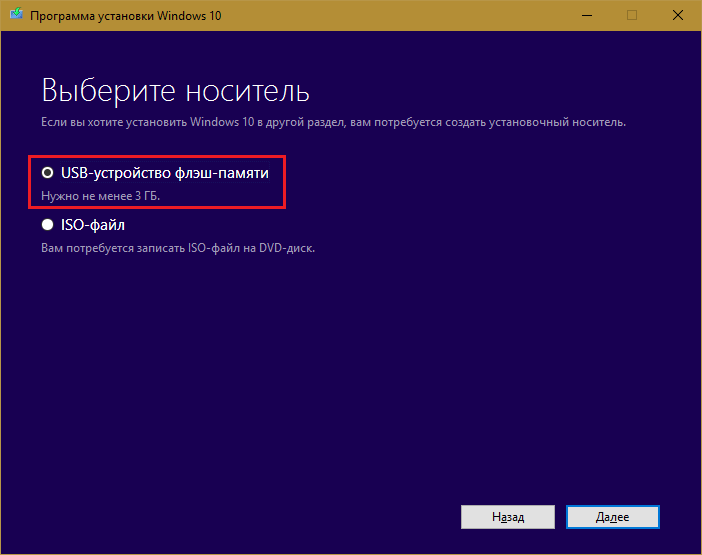
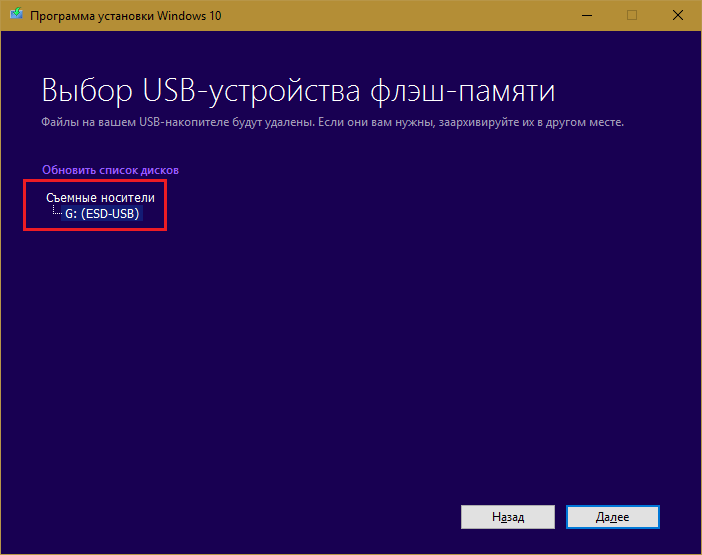
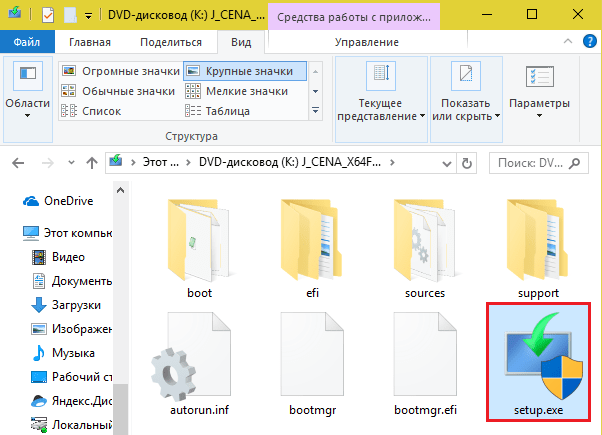
http://compconfig.ru/winset/chistaya-ustanovka-windows-10.htmlИнсталляция каждого нового выпуска Windows выполняется легче предыдущего и требует все меньше усилий от пользователя. С выходом Windows 10 эта задача упростилась дальше некуда: теперь чтобы установить на компьютер операционную систему, не нужно никаких специальных знаний и хитроумных приложений. Не нужен даже дистрибутив «винды» — программа установки «научилась» скачивать его сама. Сама же она создает установочный носитель — DVD-диск или флешку. Пользователю остается лишь отвечать на запросы и выполнять инструкции, которые понятны даже тем, кто делает это в первый раз.
Сегодня мы рассмотрим, как проводится чистая установка Windows 10 на любой ноутбук и стационарный ПК. Под чистой установкой понимают инсталляцию ОС на носитель, где нет операционной системы (например, на новый компьютер или отформатированный жесткий диск). Или туда, где она есть, но подлежит полной перезаписи без сохранения установленного софта, учетных записей и настроек. Кстати, о лицензии не переживайте: если вы ставите систему взамен легально активированной, ее можно сохранить. И мы не будем от вас скрывать, что для этого нужно сделать.
Подготовка к установке Windows 10
Что вам потребуется
- Загрузочный носитель для записи дистрибутива Windows 10. Им может быть USB-флешка на 3 и более Гб, DVD-диск, переносной или внутренний жесткий диск. Поскольку абсолютное большинство пользователей предпочитает устанавливать Windows с флешки, рассмотрим этот способ как основной.
- Дистрибутив Windows 10 в формате образа ISO или набора файлов.
- Утилита для переноса системных файлов на установочный носитель. Если вы собираетесь ставить Windows 10 на ПК с UEFI (усовершенствованным «BIOS»), без нее можно обойтись — файлы и папки дистрибутива достаточно скопировать на флешку. Кстати, в Виндовс 8 и 10 образ ISO можно открыть в проводнике как обычную папку, но в более ранних системах для этого понадобится специальное приложение, например, любая программа-архиватор.
- Компьютер, на котором вы будете готовить загрузочную флешку.
Готовим флешку
Если у вас нет заранее приготовленного дистрибутива «десятки», проще и удобнее поручить его скачивание утилите Microsoft Media Creation Tools и с ее же помощью записать на флешку или DVD.
Утилита не требует инсталляции на ПК, достаточно запустить ее с правами администратора.
После запуска Media Creation Tools:
- В окне «Условия лицензии» нажимаем «Принять».
- На вопрос «Что вы хотите сделать?» отвечаем: «Создать носитель для другого компьютера».
- В разделе «Выбор параметров» определяем язык системы, выпуск («домашний для одного ПК» или «Windows 10») и архитектуру (битность) — 64 или 32. Если опции выбора неактивны, флажок «Использовать рекомендуемые параметры» следует снять.
- Дальше выбираем накопитель: USB — для создания загрузочной флешки, или ISO-файл — для закачки образа, который вы в дальнейшем запишете на DVD.
- Выбрав USB-устройство, нажимаем «Далее» и ждем 30-50 минут, пока программа скачивает дистрибутив и создает установочный носитель. В это время компьютер доступен для использования.
- О том, что пора переходить к установке, вас проинформирует сообщение: «USB-устройство флэш памяти готово».
Если вы скачали дистрибутив заранее или у вас нет стабильного доступа в Интернет, используйте для создания установочного носителя Windows 10 другие инструменты. Например:
- Rufus. Работает без инсталляции. Для записи операционной системы на флешку достаточно указать расположение дистрибутива, а также определить схему раздела и тип системного интерфейса: MBR для компьютеров с BIOS (старых), GPT для компьютеров с UEFI (новых, выпущенных позже 2013 года) или MBR для компьютеров с UEFI (если на ПК с UEFI есть диски, размеченные по стандарту MBR).
- WinSetupFromUSB. Эта утилита так же проста, как и Rufus. В разделе «Add to USB disk» достаточно отметить пункт «Windows Vista/7/8/10 и т. д.», указать путь к образу Винодовс 10 и кликнуть кнопку «Go».
- Windows 7 USB/DVD Download Tool. Эта фирменная утилита Microsoft способна переносить на USB-флешки и DVD-диски все версии Windows, начиная с «семерки», всего в 4 шага.
Помимо этих есть масса других бесплатных утилит для создания установочных носителей. Можете использовать любую — результат будет одинаковым.
Начинаем установку
Варианты запуска инсталляции
Запуск инсталляции Windows 10 возможен двумя способами:
- Из-под работающей системы. Может использоваться, если вы планируете ее переустановить или проинсталлировать «десятку» с нуля в другой раздел диска.
- При загрузке с установочного носителя (через «БИОС»). Универсальный вариант, который пригоден и для установки системы на новый компьютер, и для переустановки старой копии Windows.
При выборе первого варианта откройте загрузочный диск или флешку в проводнике и запустите файл Setup.exe.
При выборе второго — загрузите компьютер с установочного носителя.
Как загрузить ПК или ноутбук с флешки
Утилита BIOS Setup на разных компьютерах имеет различный интерфейс. Для входа в нее необходимо сразу после включения машины и появления на экране заставки производителя нажать определенную клавишу. Какую — обычно указано внизу окна заставки. Чаще всего это Delete, F2 и Escape, иногда — F1, F3, F10, F12 или комбинация нескольких клавиш.
Открыв утилиту, перейдите в раздел «Boot» (Загрузка). В версии BIOS Setup Utility, показанной на скриншоте, это отдельная вкладка в верхнем меню.
В других версиях ее как таковой нет, а нужные настройки собраны в разделе «Advanced Bios Features». Чтобы ничего не перепутать в самый ответственный момент, изучите заранее интерфейс BIOS вашего компьютера и разберитесь, что и где находится.
В разделе «Boot» вы увидите список устройств, с которых машина может загружаться. На первом месте стоит, как правило, жесткий диск. Вам необходимо сделать так, чтобы в первую очередь компьютер проверил загрузочные файлы не на нем, а на флешке. Для этого, используя клавиши со стрелочками, а также F5, F6, плюс и минус (подсказка расположена в правой половине окна BIOS), поднимите USB-устройство наверх списка. Для сохранения настройки и выхода из утилиты нажмите F10.
В графических версиях UEFI порядок устройств менять не нужно, достаточно щелкнуть мышкой по USB-девайсу. После этого ПК перезапустится и начнет загрузку с выбранного носителя.
Основная часть установки
Большая часть процесса инсталляции Windows 10 проходит без активного участия пользователя. Поработать придется лишь в начале и немного в конце.
Итак, первое, что вам предстоит сделать, — это выбрать язык операционной системы, форматы времени, денежных единиц и основную раскладку клавиатуры. Если вы скачали русскоязычную версию Виндовс, по умолчанию здесь будет стоять русский язык.
После определения языковых параметров нажмите кнопку «Установить».
Примите условия лицензии. Для перехода к следующей задаче сейчас и в дальнейшем нажимайте кнопку «Далее».
Теперь предстоит определить тип установки — как обновление или «выборочный» (в предыдущих версиях он назывался «чистый»). Нам, соответственно, нужен второй тип.
Переходим к выбору места, на котором «поселится» новая Windows. Если жесткий диск не разбит на разделы или вы хотите изменить их пропорции, выделите нужную область диска и нажмите «Создать».
В поле «Размер» укажите количество мегабайт, которое вы отводите для системного раздела. 64-разрядной Windows 10 требуется не меньше 32 Гб. Нажмите «Применить». Если нужно, создайте таким же способом другие разделы, после чего отформатируйте их.
Внимание! Если вы хотите установить систему с сохранением лицензии, не форматируйте диск, а инсталляцию проводите в тот же раздел, где находится предыдущая — активированная копия Windows. Второй важный фактор сохранения активации — новая система должна быть той же версии, что и старая. Если вы установите Windows 10 Ultimate вместо Home, обойтись без потери лицензии не получится!
После окончания работы с диском можете расслабиться — следующие 40-60 минут процесс будет идти без вашего участия. Если хотите, просто наблюдайте за ним.
Примерно 1/4 времени займет копирование файлов.
Следом компьютер перезагрузится и продолжит установку. Основную часть времени на экране будет висеть логотип Виндовс и вращаться «колесо». О том, на какой стадии находится процесс, можно понять по сообщениям внизу экрана.
Пришло время снова переходить к активным действиям, ведь близится окончание установки. Когда увидите предложение повысить скорость работы, кликните кнопку «Использовать стандартные параметры». При желании вы сможете изменить их позднее.
Дальше, если компьютер подключен к Интернету, система будет выкачивать критические обновления. Это не слишком долго.
После обновления вам предстоит создать учетную запись первого пользователя. По умолчанию ей будут назначены административные права. Здесь всё просто — укажите имя пользователя и введите, если нужно, пароль.
Дальше — очередной перерыв на чай. Настройка приложений и прочее, что «не займет много времени», на самом деле может занять примерно треть от всего времени установки.
Наконец — долгожданный рабочий стол. Всё готово, инсталляция Windows 10 закончена. Надеемся, она не слишком вас утомила, ведь теперь вам предстоит настройка сети, оформление рабочего стола, установка приложений и другие приятные хлопоты по «обживанию» новой ОС.
Если в ходе инсталляции Windows не потребовала ввода лицензионного ключа, проверьте, на месте ли активация. Откройте контекстное меню кнопки «Пуск» и зайдите в параметры системы.
Информация об активации находится внизу окна основных сведений о компьютере. В нашем примере она не выполнена, так как «десятка» была установлена в виртуальную машину с полного нуля.
Если вам удалось выполнить переустановку с сохранением лицензии, можете удалить папку C:\Windows.old, в которой находятся файлы предыдущей копии системы. Они больше не нужны — сведения об активации успешно перенесены в новую.
Как установить систему с жесткого диска
Бывают ситуации, когда под рукой не отказывается ни флешек, ни DVD. Словом, ничего, кроме жесткого диска того же компьютера, на который необходимо установить Windows 10.
Для установки «десятки» с жесткого диска необходимо соблюсти 3 условия:
- Иметь дистрибутив. Удобнее — в виде набора файлов и папок. Если у вас есть только образ ISO, придется его распаковать, например, с помощью приложения-архиватора (WinRAR, 7-zip и аналогов) или проводника Windows (только в «восьмерке» и «десятке»).
- Иметь дополнительный раздел на жестком диске емкостью от 3 Гб. Желательно свободный.
- Компьютер должен загружаться с этого же диска. Если нет, то вам понадобится носитель c Live CD/Live USB (портабельной операционной системой), вроде BartPE, Alkid Live CD и т. п. Их образы вы без труда найдете в сети.
Носителем установочных файлов будет служить жесткий диск, точнее, его дополнительный раздел. Операционная система вам понадобится для копирования дистрибутива и создания его загрузчика.
Порядок установки
- Загрузите компьютер с жесткого диска или носителя с портабельной ОС.
- Скопируйте файлы и папки дистрибутива Windows 10 в корень дополнительного раздела (не того, в который будет установлена система).
- Переименуйте файл загрузки (bootmgr), например, в «Win10». Длина его имени не должна превышать 5 символов.
Теперь вам предстоит создать загрузчик дистрибутива с помощью утилиты BootICE. Вместо нее можно использовать другие инструменты управления загрузкой, но мы выбрали BootICE, так как считаем ее наиболее простым и удобным средством.
- Запустите утилиту (установки она не требует). В разделе «Физический диск» (Physical disk) выберите из списка «Диск назначения» (Destination disc) винчестер компьютера. Нажмите кнопку «Управление MBR» (Process MBR).
- Отметьте пункт «Grub4DOS» и щелкните «Инсталляция/конфигурация» (Install/Config).
- В разделе «Переименование GRLDR» (Rename GRLDR) пропишите новое имя файла загрузки Виндовс 10 (как вы помните, мы назвали его «Win10») и нажмите «Сохранить на диск» (Save to disk). Щелкните ОК в сообщении об успешном создании загрузчика и закройте утилиту.
Осталось перезагрузить компьютер. При следующем запуске управление получит программа установки Windows 10, а дальше будет то же самое, что и при инсталляции системы с флешки.