Это цитата сообщения Владимир_Шильников Оригинальное сообщение
Как раздать Wi-Fi с ноутбука на Windows 7.
Как выйти в интернет с ком-ра используя телефон (Android, Windows Phone) как модем по Wi-Fi?
Как установить Ватсап на компьютер — версия для ПК и использование WhatsApp Web онлайн (через веб-браузер).
Как удалять программы с компьютера полностью?
Как вернуть "Мой компьютер" на Рабочий стол в Windows.
Как оцифровать старые фотографии и слайды.
Как изменить папку загрузок в браузере?
Как правильно удалять любую антивирусную программу.
Как скинуть фото с фотоаппарата на компьютер или ноутбук?
http://motovilovdmitry.ru/kompyuter/kak-razdat-wi-fi-s-noutbuka-na-windows-7[300x175]
Что может быть хуже, чем перекушенный мышью провод от интернета. Или постоянное цепляние ногами кабеля? Наверное, ничего! Решение этих неудобств простое – беспроводная система передачи данных, не требующая вспомогательных затрат. Раздать вай фай с ноутбука виндовс 7 возможно двумя способами. Давайте познакомимся с каждым из них.
Способы раздачи
Как правильно организовать беспроводную сеть Интернета, используя ноутбук. Вы скажете это, наверное, сложно и требует специального обучения или помощи со стороны. Нет – все достаточно просто.
Первый из способов – это настойка виртуальной сети через командный строку. Здесь конечно нужно будет потрудиться, но используя наши подсказки сделать это будет несложно. Второй – использование специальной программы. Говорить о том, какой из способов лучше или хуже не приходится. Каждый из них имеет свою целевую аудиторию.
Первый способ
Самое основное здесь – это зайти в командную строку на правах администратора, иначе изменения внести не получится. Командную строку находим в «Пуск», воспользовавшись поисковиком.
После входа вносятся основные данные:
«netsh wlan set hostednetwork mode=allow ssid="меня зовут" key="шифрование доступа". Всю процедуру можно просмотреть на скриншоте.
После введения данных нужно удостовериться в том, что все работает для этого обратите внимание на следующий скриншот.
Задаем команду для активизации, используя специальную команду, которая определяет работу адаптера. Затем можно производить подсоединение всех остальных устройств. Данная процедура настройки называется создание точки доступа. Зачастую ее совершают, используя программное обеспечение.
Второй способ
Для второго — настройки беспроводной сети не нужно связываться с командной строкой. Всю работу за вас сделает программное обеспечение, которое изначально присутствует в устройстве в виде адаптера. Кроме того, здесь же присутствуют и драйвера.
Двигаемся по схеме: «Панель управления»,
где находим «Сеть и Интернет»
«Центр управления сетями»
«Изменить настройки адаптера».
Определяем свойства, которые определяют подключения Интернет.
Задаем функцию в «Общем доступе», с помощью которой каждый сможет подключиться.
Последнее — подтверждаем процедуру:
Настроить Wi-Fi сможет каждый, при этом не прилагая больших усилий..


------------------------------------------------------------------
Как выйти в интернет с компьютера используя телефон (Android, Windows Phone) как модем по Wi-Fi?
http://f1comp.ru/internet/kak-vyjti-v-internet-s-k...dows-phone-kak-modem-po-wi-fi/Есть подробная статья о том, как раздать интернет с ноутбука, и подключить к нему все возможны устройства. Но, бывают ситуации, когда с компьютера нет возможности подключится к интернету, а очень нужно. Например, где-то на природе, университете и т. д. Да, есть 3G/4G USB модемы, или мобильные Wi-Fi роутеры, которые отлично помогают в похожих ситуациях. Но, не всегда же этот модем или роутер есть под рукой. Да и не покупать же такое устройство только потому, что возможно, когда-то понадобится интернет, где его нет.
А вот наши мобильные телефоны, всегда с нами. И, если у вас смартфон на Android, или Windows Phone, то можно просто с телефона раздать интернет по Wi-Fi и подключить к нему свой ноутбук. Телефон будет как точка доступа. Это очень удобно, я уже писал об этом, и для Android, и для Windows Phone.
Для того, что бы раздать интернет со своего телефона и подключить к нему компьютер, нам понадобится:
- Сам телефон, который работает на Android, или Windows Phone.
- На телефоне должен быть настроен мобильный интернет (от провайдера). Желательно, что бы был активирован недорогой тариф. Так как компьютер будет использовать не мало трафика.
- На вашем компьютере, который вы будете подключать к интернету, должен быть Wi-Fi. Если он есть, но не работает, то скорее всего нужно установить драйвера.
Как раздать Wi-Fi с телефона?
Я когда только начал писать эту статью, то думал, что она будет очень большой. Так как обо всем хочется рассказать подробно, и показать на скриншотах. Пришлось бы писать инструкции по настройке мобильных Wi-Fi роутеров для смартфонов на Android, и отдельно на Windows Phone. Но, я уже об этом писал
Делаем так: если у вас телефон на Android, то нужно просто настроит раздачу интернета и подключить свой ноутбук. Как это сделать, написано в отдельной статье Как раздать мобильный интернет со смартфона по Wi-Fi? Настраиваем точку доступа (Wi-Fi роутер) на телефоне с Android OS. Там все подробно и со скриншотами.
Если у вас телефон работает на Windows Phone, то делаем все по статье: Настраиваем раздачу мобильного интернета по Wi-Fi с телефона на Windows Phone 8 (8.1) [общий интернет]. Там так же все понятно и со скриншотами.
После того, как вы на телефоне запустите точку доступа, просто подключите к ней свой ноутбук, или другое устрйоство. Делается это очень просто. Нажимаем на значок сети (в правом нижнем углу), и из доступных для подключения сетей, выбираете свою (у нее будет название, которое вы задали в настройках смартфона).


http://ktonanovenkogo.ru/voprosy-i-otvety/kak-usta...er-pk-whatsapp-web-onlajn.htmlИспользовать, к примеру, Ватсап на компьютере (так гораздо быстрее получается печатать, да и вообще, раз уж сидите за ПК, то незачем еще держать в руках сотовый).
Вообще онлайн версия программы под названием WhatsApp Web доступна на официальном сайте начиная с лета 2016. Это значительно упрощает использование данной программы на компьютере. Таким образом, на сегодняшний день существует два основных варианта использования вацапа на ПК – это онлайн, т.е. через браузер (веб версия) или с помощью установки специального приложения WhatsAppSetup с официального сайта к себе на компьютер. Давайте их быстренько и рассмотрим...
Что нужно учесть перед установкой Ватсап Веб на компьютер
Чтобы во время установки не возникли проблемы, учтите несколько основных важных нюансов:
- Для использования на компьютере, у вас должно обязательно быть установлено приложение WhatsApp на смартфоне. Использовать Вотс Апп только на ПК пока невозможно.
- При инсталляции приложения на компьютер программа на телефоне должна быть обновленной (требуется последняя версия).
- Перед установкой на ПК откройте приложение WhatsApp Web на смартфоне.
- Установить приложение вотсап можно только на следующие операционные системы: Windows 8, Windows 10, MAC. Операционные системы Windows XP, Windows Vista, Windows 7 не поддерживаются.
- Скачивайте приложение на ПК только с официального сайта, который находится по этому адресу https://www.whatsapp.com/download/:
- У вас должен быть доступ к интернету на смартфоне все то время, что вы планируете работать с этим приложением на компьютере. Лучше, чтобы телефон был все это время подключен к инету по WiFi, чтобы минимизировать траты на трафик.
Устанавливаем Ватцап на компьютер
Как я упоминал, особо важно, чтобы Вотс Апп был установлен на вашем мобильнике. Для этого просто заходите в менеджер приложений на вашем мобильнике и вбиваете в поисковую строку « WhatsApp».
Устанавливаете найденное приложение (обратите внимание, что его уже как минимум миллиард пользователей до вас установило) и следуете шагам мастера (привязка приложения осуществляется к номеру вашего мобильника, который и потребуется подтвердить). Все просто.
Если все приведенные выше условия выполнены, то приступаем уже непосредственно к установке Вацапа на ваш компьютер или ноутбук. Для этого заходим на упомянутый выше официальный сайт https://www.whatsapp.com (обращаю ваше внимание на обострившуюся последнее время проблему фишинга и советую следовать приведенным по ссылке советам безопасного использования сети) и переходим в раздел скачки файлов на одноименной вкладке "Скачать".
Там выбираем операционную систему – Виндовс или Мак. Дальше все как всегда – выбираем место загрузки на своем ПК, по окончании процесса скачивания открываем файл WhatsAppSetup.exe и следуем шагам мастера установки.
P.S. Лично у меня установка Вотс Аппа на ПК зависала в самом начале (на Windows 10). Однако, все заработало, когда я кликнул по файлику WhatsAppSetup.exe правой кнопкой мыши и выбрал вариант «Запуск от имени администратора»:
Возможно, что кому-то это тоже может пригодиться.
После того, как процесс установки достигнет показанного на расположенном ниже скриншоте этапа, вам нужно будет открыть Вацап на смартфоне и следовать приведенным на этой странице инструкциям (в зависимости от типа вашего мобильного устройства — Андроид, Айфон или что-то еще другое):
Самое важное тут — это расположенный в левом верхнем углу QR-код (что это такое?), ибо именно он позволит синхронизировать данные между версией Вацапа на компьютере и на мобильном телефоне. Соответственно, теперь нужно будет взять смартфон и открыть приложение WhatsApp, после чего открыть меню в правом верхнем углу (кликнуть по троеточию) и выбрать пункт «WhatsApp Web»:
Далее вас проинструктируют, что надо будет навести камеру смартфона на картинку QR кода на вашем компьютере, чтобы передать данные (синхронизировать две программы).
Вы скажите (кликните), что «ок, ясно» и получите таки возможность распознать QR-код, после чего вы сразу увидите свой контактный лист Ватсапа на компьютере в отдельном окне только что установленной программы:
Пользоваться ею чрезвычайно просто – всего несколько пунктов меню и удобные инструменты в окнах общения.
Напомним, что Ватсап должен быть инсталлирован на смартфон и запущен все время, пока вы работаете с этой программой на ПК! Если телефон будет выключен, интернета на нем не будет или приложение окажется неактивным, вацап на компьютере тоже работать не будет.
WhatsApp Web — заходим в Вотс Апп через браузер (онлайн)
Разработчики приложения (кстати, его несколько лет назад купил Фейсбук за лярд вечнозеленых) на своем официальном сайте (помятуя о чаяниях своих пользователей) предлагают не только вариант программы для компьютера, но и возможность получения доступа к Вотс Аппу онлайн, т.е. посредством веб-браузера.
В этом случае даже ничего устанавливать не нужно — просто на оф.сайте https://www.whatsapp.com переходите на вкладку «WhatsApp Web» или можете сразу перейти по ссылке: https://web.whatsapp.com/ (имеет смысл ее незамедлительно добавить в закладки своего браузера, чтобы потом не искать).
Далее алгоритм действий точно такой же, как и после установки приложения на свой компьютер (см. чуть выше) — заходите в Вацап со смартфона, переходите там (на телефоне) на вкладку «WhatsApp Web» из верхнего выпадающего меню и распознаете телефоном QR-код, показанный на странице web.whatsapp.com.
После этого вы сразу получите доступ к веб версии Вотс Аппа прямо из окна вашего браузера на компьютере (то бишь онлайн).
Правда смартфон все равно придется держать включенным с запущенным приложением Вацап и имеющимся доступом в интернет. В противном случае «кина не будет». Но все равно очень удобно и радует, что сами разработчики наконец-то озаботились удобством своих пользователей.
http://lumpics.ru/how-to-use-revo-uninstaller/
Возможности Revo Uninstaller не исчерпываются лишь удалением программ. С помощью этой утилиты можно очищать папки браузеров и других приложений от временных файлов, удалять ненужные системные файлы, настроить автозапуск программ при включении компьютера.
Мы будем применять Pro-версию Revo Uninstaller, так как именно она обеспечивает наиболее эффективную работу. Рассмотрим основные моменты в использовании этой программы.
Как пользоваться Revo Uninstaller
1. Первым делом скачиваем программу с официального сайта разработчика. Она распространяется абсолютно бесплатно!
2. Производим установку на компьютер.
Revo Uninstaller будет работать только с учетной записи администратора, либо от его имени.
3. Запускаем программу. Перед нами открывается меню с ее возможностями. Рассмотрим самые главные.
Как удалить программу с помощью Revo Uninstaller
Деинсталляция программ посредством Revo Uninstaller несколько отличается от аналогичного процесса при помощи стандартного удаления программ в Windows, поэтому ее следует рассмотреть подробно.
1. Переходим на вкладку «Деинсталлятор» и выбираем в списке программ ту, которую нужно удалить.
2. Нажимаем кнопку «Удалить». После этого будет запущен процесс деинсталяции программы. У каждого приложения он может выглядеть по-разному. Отмечаем нужные галки, следуем подсказкам. По завершении удаления, деинсталлятор выдаст отчет об успешном завершении процесса.
3. Теперь самое интересное. Revo Uninstaller предлагает просканировать компьютер на наличие файлов, оставшихся от удаленной программы. Сканирование можно провести в трех режимах — «Безопасный», «Умеренный» и «Продвинутый». Для несложных программ будет достаточно умеренного режима. Нажимаем кнопку «Сканировать».
4. Сканирование занимает некоторое время, после чего появляется окно, в котором отражается каталог с оставшимися после удаления файлами. Нажимаем «Выбрать все» и «Удалить». На этом процесс удаления программы завершен!
5. После удаления может появится окно с другими файлами, которые программа предлагает удалить. Нужно внимательно просмотреть список и выбрать для удаления только файлы, относящиеся к удаляемой программе. Если вы не уверены, просто пропустите этот шаг, ничего не удаляя. Нажимаем «Готово».
Как очистить браузеры, используя Revo Uninstaller
В браузерах пользователя со временем накапливается большой объем ненужной информации, занимающей место на жестком диске. Чтобы освободить пространство придерживайтесь следующей последовательности.
1. Открываем Revo Uninstaller, переходим на вкладку «Чистильщик браузеров».
2. Затем отмечаем галками что именно нужно почистить в требуемых браузерах, после чего нажимаем «Очистить».
Очищая браузеры, будьте готовы к тому, что после этого на многих сайтах нужно будет заново вводить логины и пароли.
Как очистить реестр и жесткий диск
1. Переходим на вкладку «Чистильщик Windows».
2. В появившемся окне отмечаем нужные галки в списках «Следы в реестре» и «Следы на жестком диске». В этом окне можно выбрать очищение корзины и удаление временных файлов Windows.
3. Нажимаем «Очистить»
Как настроить программы для автозапуска с помощью Revo Uninstaller
Программа поможет назначить те приложения, которые вам будут нужны сразу после включения компьютера.
1. Открыв Revo Uninstaller, запускаем вкладку «Менеджер автозапуска»
2. Перед нами список программ, включенная галочка возле которых означает то, что программа будет запускаться автоматически.
3. Если в списке нет нужной программы, нажимаем «Добавить» и в следующем окне находим требуемую программу, нажав на клавише «Обзор»
4. Программа будет добавлена в список, после чего достаточно включить галку возле нее для активации автозапуска.
Читайте также: Шесть лучших решений для полного удаления программ
Мы рассмотрели основы использования Revo Uninstaller. Эта программа — более, чем просто деинсталлятор. Она поможет вам более эффективно отслеживать процессы в своем компьютере и поддерживать его в хорошей форме!
http://vellisa.ru/my-computer-on-desktopПо умолчанию, в операционной системе Windows на Рабочем столе не отображается значок «Мой компьютер». Для многих пользователей такая настройка операционной системы неудобна для комфортной работы.
Со времен операционной системы Windows XP пользователи привыкли называть этот значок «Мой компьютер», хотя в Windows 7 значок изменил название на «Компьютер», а в Windows 8.1 и Windows 10 на «Этот компьютер».
С помощью значка Мой компьютер (Компьютер, Этот компьютер) можно открыть Проводник и быстро попасть в управление операционной системы Windows, кликнув по значку правой кнопкой мыши, и выбрав соответствующий пункт контекстного меню.
В статье мы разберем, как вернуть значок Мой компьютер на Рабочий стол в операционных системах Windows 7, Windows 8.1 и Windows 10.
Как вернуть значок Компьютер на Рабочий стол в Windows 7
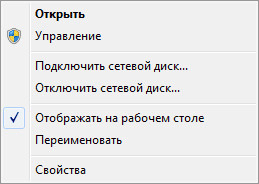
1 способ. Для того, чтобы вернуть значок Компьютер на Рабочий стол в Windows 7, войдите в меню «Пуск», найдите в меню «Компьютер», кликните по нему правой кнопкой мыши.
В контекстном меню поставьте галку напротив пункта «Отображать на рабочем столе».
После этого, вы увидите на Рабочем столе значок «Компьютер».
2 способ. Этот способ универсальный для всех версий операционной системы Windows.
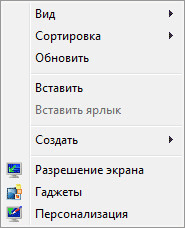
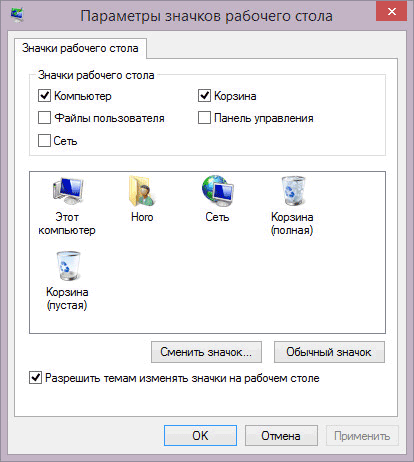
Кликните правой кнопкой мыши по свободному месту на Рабочем столе компьютера. В открывшемся контекстном меню выберите пункт «Персонализация».
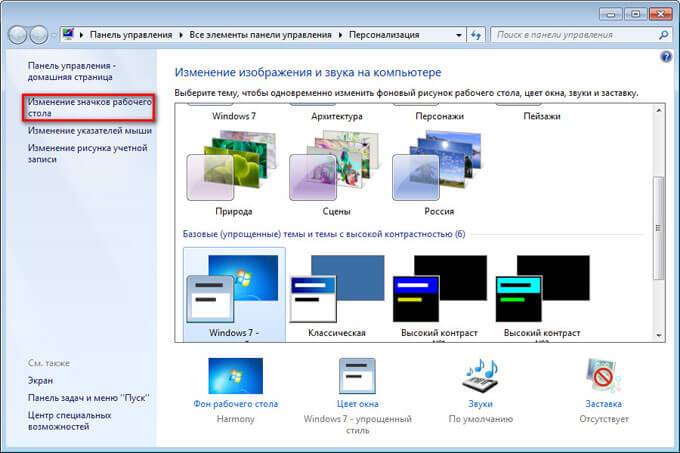
В окне «Персонализация» нажмите на «Изменение значков рабочего стола».
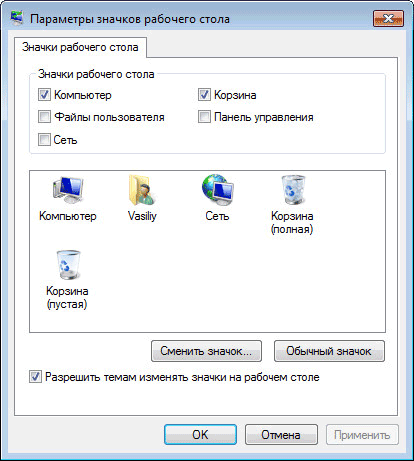
В окне «Параметры значков рабочего стола» поставьте галку напротив пункта «Компьютер», а затем нажмите на кнопку «ОК».
После этого, значок Компьютер отобразится на Рабочем столе.
3 способ. Если перетащить, при помощи мыши, «Компьютер» из меню «Пуск» на Рабочий стол, то в этом случае вы вернете на Рабочий стол ярлык Мой компьютер (Компьютер), а не системный значок.
Как вернуть значок Этот компьютер на Рабочий стол в Windows 8.1
С помощью настроек персонализации верните значок «Этот компьютер» на Рабочий стол в операционной системе Windows 8.1.
После клика правой кнопкой мыши по свободному месту на экране монитора, выберите в контекстном меню пункт «Персонализация».
В окне «Персонализация» выберите «Изменение значков рабочего стола» (аналогично, как в Windows 7).
Поставьте галку напротив пункта «Компьютер» в окне «Параметры значков рабочего стола». Сохраните изменения.
Как вернуть значок Мой компьютер в Windows 10
В операционной системе Windows 10 можно вернуть значок Этот компьютер на Рабочий стол через параметры персонализации.
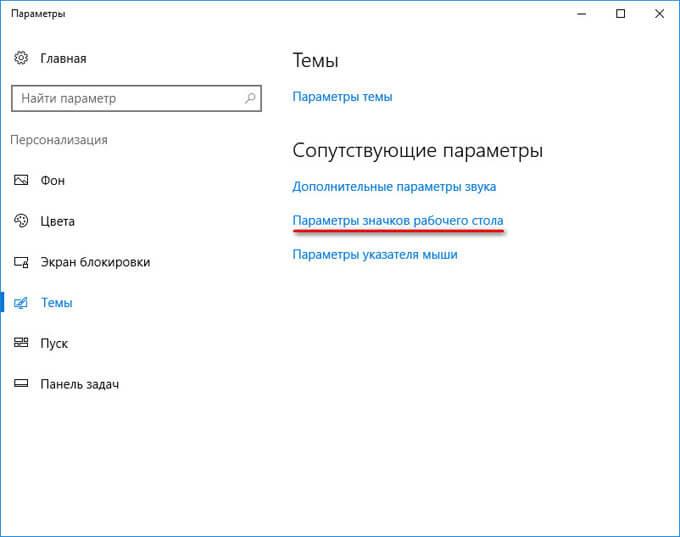
На свободном месте экрана нажмите на правую кнопку мыши, в контекстном меню кликните по пункту «Персонализация».
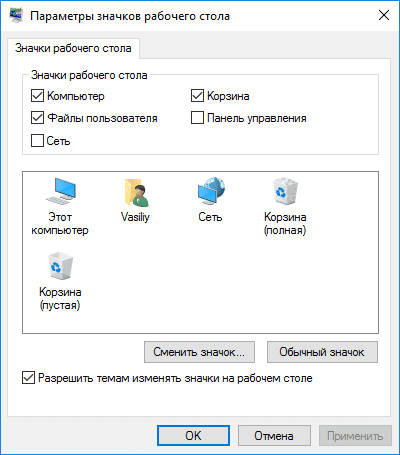
В окне «Параметры» войдите во вкладку «Темы», в разделе «Сопутствующие параметры» выберите «Параметры значков рабочего стола».
В окне «Параметры значков рабочего стола» отметьте пункт «Компьютер», нажмите на кнопку «ОК».
На Рабочем столе появится значок Этот компьютер (Мой компьютер).
Заключение
В операционной системе Windows, при настройках по умолчанию, на Рабочем столе не отображается значок Мой компьютер. После изменения настроек, пользователь может вернуть значок Мой компьютер (Этот компьютер, Компьютер) на Рабочий стол в Windows 10, Windows 8.1, Windows 7.
 По умолчанию, в операционной системе Windows на Рабочем столе не отображается значок «Мой компьютер». Для многих пользователей такая настройка операционной системы неудобна для комфортной работы.
Как оцифровать старые фотографии и слайды.
http://ермолинский.рф/programmyi-dlya-kompyutera/programma-dlya-ocifrovki-foto.html[568x288]
Наверное у меня, как и у многих, сохранились негативы давнишних фотопленок от старых фотоаппаратов. Зеркалок, типа «Зенит» и разнообразных «мыльниц», — Kodac, Polaroid и т.д. В век высоких технологий, по большому счету, мы уже давно не нуждаемся в таком виде фотоматериалов, — их заменили цифровые аналоги. Программа для оцифровки фото, с которой я хочу вас сегодня познакомить, поможет вам в домашних условиях оцифровать негативы, используя обычный смартфон на базе операционной системы Android.
Cканер для фотопленки
HELMUT
Именно такое название имеет приложение. Ну а если быть предельно точным, то — HELMUT Сканер Фотоплёнки.
С легкостью произведет оцифровку старых фото церно-белых и цветных негативов. Все, что нужно сделать, это равномерно и как можно лучше прижать фотопленку на хорошо освещенный экран смартфона, можно компьютера. Активировать приложение и сфотографировать. Если необходимо, то отредактировать границы.
Далее произведите дополнительные настройки цветовой гаммы, контраста, яркости, поворота картинки и всего остального предоставленными инструментами программы.
Важно помнить, когда происходит съемка или оцифровка фото, не рекомендуется использовать вспышку и все различные эффекты. Уберите посторонний свет.
Helmut -- это сканер фотоплёнки, способный сканировать цветные/черно-белые негативы и позитивы.
Сценарии использования
* Сканирование негативов используя камеру телефона, или выбор снимка из Галереи (напр., сфотографированного используя обычный DSLR фотоаппарат)
* Оцифровка ваших (старых) негативов
* Сканирование любых негативов без ограничений формата или типа пленки. Вам даже не нужно приобретать дополнительные устройства для сканирования.
* Быстрый способ получить "контактные отпечатки"
Инструкция и способы использования
1. Расположите негатив на источнике света (см секцию "Освещения негатива" ниже)
2. Запустите аппликацию и сфотографируйте негатив (также можно выбрать снимок из Галереи)
3. Выберите границы снимка
4. При необходимости подкорректируйте снимок, используя следующие инструменты:
* Яркость/Контраст
* Уровни цветов (глобальный и отдельно каждый цветовой канал)
* Цветовой баланс
* HSL (тон/насыщенность/освещенность)
* Нерезкая маска
5. При необходимости отразите или поверните изображение и поделитесь им в добавленных сервисах: Dropbox, Facebook или EyeEm. Также вы можете открыть отсканированное изображение в Галерее телефона и поделиться им с другими аппликациями.
6. Посмотрите наш сет на Flickr для вдохновения
http://www.flickr.com/photos/88137108@N06/sets/72157633282298542/
(7. Поделитесь этой аппликацией со своими друзьями. Мы также будем рады оценить ваши отсканированные негативы.)
Советы по использованию
* Убедитесь, что негатив подсвечен равномерно. Если часть негатива подсвечена больше, чем другая -- качество сканирования будет заметно хуже.
* Не используйте вспышку либо какие-то другие эффекты во время съемки негатива.
* Аккуратно указывайте границы кадра, не выделяйте перфорацию пленки. Таким образом, цвета на отсканированной фотографии будут более естественны.
* Если по какой-то причине аппликация работает не корректно, свяжитесь с нами по почте и мы попытаемся исправить проблему. Мы знаем, что аппликация не идеальна, однако можем сделать ее лучше.
* Если возможно, постарайтесь прижать пленку к источнику света. Для простого решения можете использовать простое стекло. Лучшее способ -- это использовать специальное стекло без эффекта “колец Ньютона”.
* Постарайтесь убрать посторонний свет. По возможности расположите ваш источник света в коробке (см. следующую секцию) с маленьким отверстием для камеры телефона сверху. Это поможет избежать чрезмерного контраста или неестественных перепадов цветов на отсканированном изображении.
Подсветка негатива
В независимости от вашего источника света, главное постарайтесь, чтобы негатив был подсвечен равномерно.
Вот несколько идей для подсветок:
* Экран вашего монитора или лаптопа с открытым Notepad окном. Поставьте максимальную яркость монитора.
* iPad или любой планшетный компьютер. Можете использовать специальные аппликации для подсветки.
* Окно и солнечное небо
* Погуглите “DIY film lightbox”. Можете глянуть “lomo lightbox”.
* Мы работаем над собственным бюджетным “опен-сорс” решением для подсветки: что-то, что можно соорудить самому или отпечатать на 3д принтере. Мы опубликуем наброски и схемы, когда они будут готовы. Если у вас есть идеи -- напишите нам.
Известные ошибки и ограничения
* Если аппликация “ломается” после того, как вы сфотографировали негатив, уменьшите “Scan Quality” в опциях. Наша цель получить отсканированную фотографию в максимально хорошем качестве. Поэтому мы работаем на пределе возможной памяти телефона, что в некоторых случаях является проблемой.
* На данный момент аппликация работает только в портретном режиме.
Объяснение требуемых разрешений
* Камера -- для непосредственной съемки фотопленки
* Хранение -- для сохранения отсканированных негативов и временных файлов
* Сеть -- для того, чтобы “делиться” отсканированным негативом, напр. в Flickr сервисе
Это ранняя версия аппликация. В скором времени возможны обновления. Следите за новостями на http://helmutapp.com.
http://www.yrokicompa.ru/2016/12/kak-izmenit-papku-zagruzok-v-brauzere.htmlНередко, пользуясь различными браузерами мы скачиваем из интернета разные файлы, которые закачиваются в выбранную по умолчанию папку, такой папкой является «загрузки», находящаяся в библиотеке windows. Но что, если нам вдруг понадобится изменить папку для скачивания файлов? В этом уроке я постараюсь максимально подробно объяснить вам как это сделать в трех популярных в России браузерах: Хроме, Опере и Яндекс Браузере.
Как изменить папку загрузок в Яндекс Браузере?
Итак, начнем мы, пожалуй, с Яндекс браузера, так как именно о нем меня спрашивают чаще всего.
Запускаем Yandex Browser, в правом верхнем углу ищем значок ☰ для настройки браузера, кликаем на него и в открывшемся контекстном меню выбираем пункт «настройки».
Далее, внизу страницы нажимаем на надпись «показать дополнительные настройки» и листаем еще ниже до раздела «скачанные файлы».
В этом разделе нажимаем кнопку «изменить» и в открывшемся окне проводника windows, выбираем папку, куда хотим сохранять все загрузки. Если нужной папки мы не нашли, то можем создать новую, нажав на соответствующую кнопку, отмеченную зеленой рамкой, после чего подтвердить сохранения кнопкой «Ок».
Как изменить папку загрузок в хроме?
Теперь переходим к Google Chrome. Запускаем его, открываем настройки, нажатием на символ ⋮ в правом верхнем углу, затем в открывшемся меню выбираем пункт «настройки».
Далее, в самом низу страницы выбираем «показать дополнительные настройки» и листаем до раздела «скачанные файлы», а дальше все делаем также, как и при настройке Яндекс браузера, нажимаем кнопку «изменить», в открывшемся окне выбираем нужную папку, если ее нет, то создаем свою и сохраняем изменения.
Как изменить папку загрузок в опере?
И последним у нас будет браузер Opera. Точно также запускаем Оперу и в левом верхнем углу кликаем по кнопке «меню», далее выбираем пункт «настройки».
На открывшейся странице ищем раздел «загрузки» и нажимаем по кнопке «изменить». А далее все точно также, выбираем нужную папку, если таковой нет, то создаем новую и сохраняем изменения.
На этом все, надеюсь, вам эта статья понравилась и была полезной. Всем удачи!


http://uninst.ruAV UNINSTALL TOOLS PACK 2016.01 [668x508]
AV Uninstall Tools Pack - это бесплатный пакет утилит, предназначенных для удаления различных антивирусных программ. В него входят официальные утилиты для удаления более 40 антивирусных программ, а также утилиты для сброса паролей. Они необходимы в тех случаях, когда не удаётся полностью удалить антивирусную программу стандартным путём, или в процессе удаления возникают ошибки. Данные утилиты полностью удаляют все файлы, драйвера, службы и записи реестра, оставленные антивирусными программами. Эти утилиты окажутся полезны для тех, кто часто занимается переустановкой и настройкой программного обеспечения.
ОБНОВЛЕНИЯ ВИРУСНЫХ БАЗ
Инструкции по обновлению более 40 антивирусов на компьютерах без интернета. В статьях вы найдёте ссылки на загрузку новейших вирусных баз с официальных сайтов, а также подробности их установки.УДАЛЕНИЕ АНТИВИРУСОВ
Более 50 статей о том, как удалять антивирусные программы и их следы с компьютера. Скачайте официальные утилиты удаления и прочтите инструкции по их применению.СБРОС ЗАБЫТЫХ ПАРОЛЕЙЕсли вы не помните установленный в антивирусе пароль, воспользуйтесь нашими инструкциями по сбросу паролей в антивирусах для Windows и Android.
http://www.ildarmukhutdinov.ru/2017/01/18/kak-skinut-foto-na-komputer/В сегодняшней статье поговорим о том, как скинуть фото с фотоаппарата на компьютер или ноутбук? Если вы много фотографируете на свой смартфон или фотоаппарат (особенно на отдыхе или на каких-либо праздниках), то рано или поздно память на устройстве заканчивается. Думаю, многие пользователи в этом уже убеждались и не один раз, когда места на смартфоне или фотике совсем не оставалось. Это означает только одно — пришла пора скинуть всё отснятое фото на компьютер или ноутбук, а с фотоаппарата их удалить.
Как скинуть фото с фотоаппарата
на компьютер или ноутбук?
Вопрос о том, как скинуть фото с фотоаппарата на компьютер или ноутбук решается очень просто, как минимум двумя разными способами.
1. Можно подключить смартфон или фотоаппарат к компьютеру с помощью USB-кабеля.
2. Можно вынуть карту памяти у фотика и скинуть фотки на компьютер через кардридер.
Давайте рассмотрим оба способа по порядку.
1. Подключение фотоаппарата к компьютеру
с помощью USB-кабеля.
Первый способ наиболее популярный и позволяет быстро решить вопрос о том, как скинуть фото с фотоаппарата на компьютер или ноутбук. Обычно в комплекте с устройством (например, фотоаппарат, смартфон или планшет) идёт USB-кабель. Одна его сторона вставляется в разъем ноутбука или компьютера, а вторая в само устройство (см. рис. ниже).
Если это фотоаппарат, то после подключения его нужно включить. Компьютер через несколько секунд определит устройство и сработает автозапуск, где нужно будет нажать на кнопку «Открыть папку…».
Если автозапуск не сработает, то открыть папку с файлами фотоаппарата можно вручную. Для этого найдите на рабочем столе значок «Компьютер» и запустите его двойным кликом.
У нас отобразятся все диски, дисководы и подключённые устройства. Обычно где-то в самом низу отображается подключенный фотоаппарат или смартфон.
Открываем двойным кликом и внутри видим все файлы. Теперь, если вы хотите скинуть все фото на компьютер, их нужно выделить. Сделать это можно курсором мыши, или просто нажав на клавиатуре сочетание клавиш Ctr+A. Затем нужно по любому выделенному файлу нажать правой кнопкой мыши и в появившемся меню выбрать пункт «Копировать».
Теперь открываем диск своего компьютера, где у вас уже лежат фотографии (например, фотоальбомы), или создаем новую папку. Внутри нужно будет нажать по свободному месту правой кнопкой и выбрать пункт «Вставить».
Скопированные с фотоаппарата фотографии окажутся на вашем диске. Таким образом можно перемещать любые файлы с телефона, планшета, фотоаппарата и других устройств.
2. Копирование фотографий с карты памяти
при помощи кардридера.
Второй способ, решить вопрос о том, как скинуть фото с фотоаппарата на компьютер или ноутбук – это конечно же воспользоваться кардридером. Что это, спросите вы?
Кардридер – это устройство, предназначенное для чтения карт памяти и USB-флешек. Сегодня каждый фотоаппарат или современный телефон оснащается картой памяти SD или Micro SD. Её можно вынуть и вставить в кардридер (см. рис ниже).
Кстати говоря, практически всегда в ноутбуках есть разъем для карт памяти SD, которые используются в фотоаппаратах.
Вставляем карту памяти, ждем несколько секунд, когда компьютер определит устройство. Далее действуем по аналогии с первым способом, о котором говорили выше.
На самом деле, решить вопрос о том, как скинуть фото с фотоаппарата на компьютер или ноутбук, очень просто. Главное, прежде чем удалять снимки с фотоаппарата или смартфона, убедитесь на 100%, что они были успешно скопированы на ваш ноутбук или компьютер.
На этом пока все! Надеюсь, что вы нашли в этой заметке что-то полезное и интересное для себя. Удачи! 😎
