Это цитата сообщения Владимир_Шильников Оригинальное сообщение
Как удалить пароли в браузере.
Как восстановить файлы с внешнего жесткого диска.
7 раздражающих функций Windows, которые можно исправить прямо сейчас.
Обновление Windows 10 приводит к цикличной перезагрузке ПК, как это исправить.
Как получить полный доступ к файлу или папке?
Как получить полные права на Windows 7.
Как почистить ноутбук от пыли в домашних условиях?
Удаленное управление компьютером средствами Windows.
Простой поиск, установка и обновление драйверов.
Лучшие программы для восстановления данных.
Очистка "хвостов" программы в реестре,после её удаления.
Персональная настройка панели задач Windows – программа 7+ Taskbar Tweaker.
Как проверить жесткий диск на исправность и битые сектора. Узнаем, не падал ли наш винчестер.
Восстановление несохраненного документа Word.
Планшет не распознается компом: настраиваем правильно.
Установка программ на Ваш компьютер.
Как в хроме очистить кэш и куки, и зачем это может понадобиться.
http://vellisa.ru/kak-udalit-paroli-brauzereЧто делать, если вам необходимо удалить сохраненные пароли в браузере? Из этой статьи вы узнаете, где хранятся пароли в браузере, а также о том, как из браузера можно будет удалить сохраненные пароли.
При использовании браузера на своем компьютере, многие из нас пользуются удобной функцией сохранения паролей в браузере. Ее используют для автоматического ввода данных при повторном посещении сайта, который требует для входа, ввод учетных данных пользователя: логина и пароля.
Но при этом, в вашем браузере могут быть сохранены совсем ненужные, старые пароли, которые давно уже стали неактуальными. Вполне возможно, что на данный сайт вы больше никогда не попадете. Но ваш старый пароль от этого сайта, все равно будет храниться в браузере. Таких ненужных, сохраненных паролей, с течением времени, может накопиться довольно много.
Поэтому старые сохраненные пароли необходимо будет удалить с браузера. В зависимости от настроек браузера, в программе можно будет удалить отдельные пароли, или сразу все сохраненные пароли.
Также все сохраненные пароли с браузера можно будет удалить при помощи программ для очистки и оптимизации системы. В этой статье я покажу как это можно сделать при помощи программы CСleaner.
Вообще, в целях большей безопасности, пароли от своих учетных записей будет лучше хранить при помощи специальных программ — менеджеров паролей. Например, при помощи бесплатной программы KeePass.
Из статьи вы узнаете, где хранятся пароли браузеров: Google Chrome, Mozilla Firefox, Яндекс.Браузер, Opera, Internet Explorer, а также о том, как из этих браузеров можно будет удалить ненужные или старые пароли.
Как удалить пароли в Google Chrome
Сначала посмотрим, где хранятся пароли в браузере Хром. После запуска браузера, нажмите на кнопку меню «Настройка и управление Google Chrome». Далее, в контекстном меню выберите пункт «Настройка». Во вкладке «Настройка», прокрутите веб-страницу в самую нижнюю часть, а затем нажмите на ссылку «Показать дополнительные настройки».
Прокрутите страницу вниз, в разделе «Пароли и формы», в пункте «Предлагать сохранять пароли для сайтов», нажмите на ссылку «Настроить».
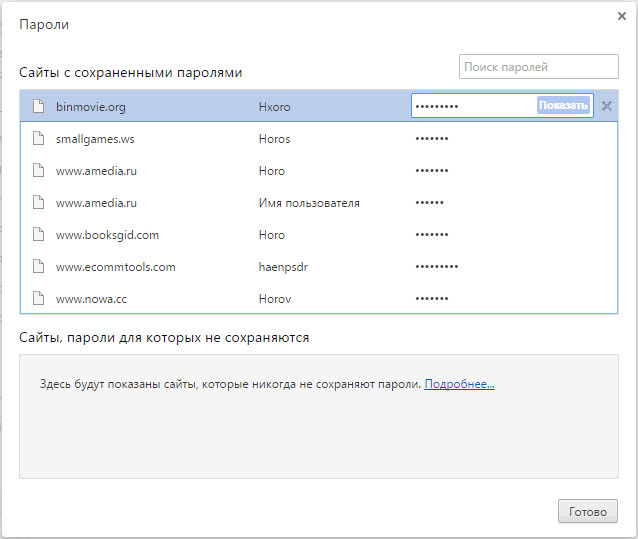
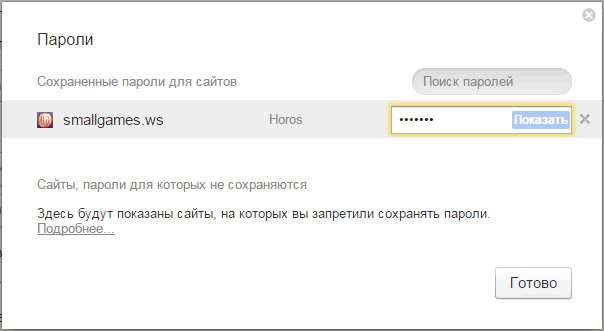
После этого, будет открыто окно «Пароли». В верхней части будут отображены сайты с сохраненными паролями, а в нижней части окна, сайты, пароли для которых не сохраняются (в том случае, если вы использовали эту настройку браузера Chrome).
В это поле вы можете ввести название тех сайтов, пароли для которых не следует сохранять в браузере Гугл Хром, для того, чтобы браузер не запоминал пароли, введенные на этих ресурсах.
По умолчанию, сначала в записи отображается название сайта, далее логин, а затем пароль. Вы можете выделить нужную запись, а при необходимости, удалить, нажав на крестик в правом части выделенной записи.
Перед удалением, вы можете посмотреть на пароль от конкретной учетной записи, который в браузере по умолчанию будет скрыт. Для того, чтобы увидеть данный пароль, нажмите на кнопку «Показать». После завершения удаления пароля, нажмите на кнопку «Готово».
Таким образом, вы можете удалить из браузера Хром свои ненужные или старые учетные данные (пароли и логины).
Как удалить пароли в Mozilla Firefox
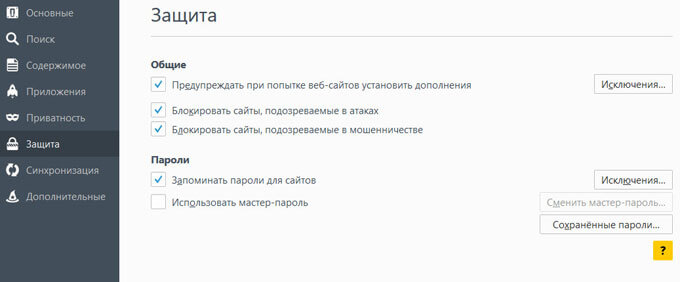
Теперь посмотрим, где хранятся пароли в браузере Firefox. После запуска браузера Mozilla Firefox, нажмите на кнопку «Открыть меню». В меню браузера, нажмите на кнопку «Настройки». В открывшемся окне «Настройки», откройте вкладку «Защита».
Здесь из раздела «Пароли», вы можете управлять сохраненными паролями в браузере Мазила.
При помощи кнопки «Исключения…» вы можете войти в специальное окно, в которое нужно будет ввести названия сайтов, пароли от которых вам не нужно будет сохранять в браузере.
Для доступа к сохраненным в браузере паролям, нажмите на кнопку «Сохранённые пароли…».
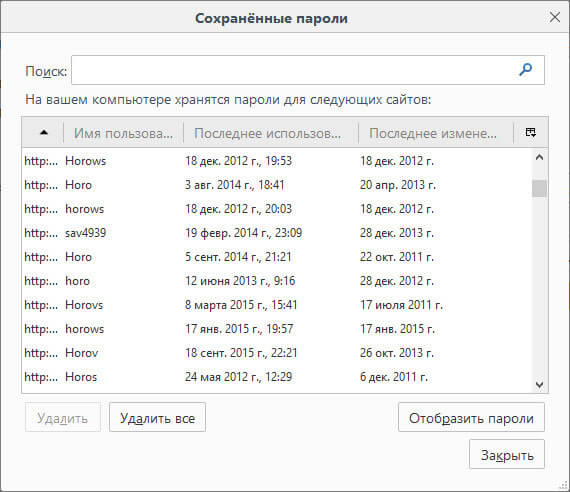
После этого, будет открыто окно «Сохранённые пароли».
Вы можете развернуть это окно на полный экран монитора. По умолчанию, в этом окне сначала отображается название сайта, затем имя пользователя (логин), а далее последнее использование и последнее изменение записи. Графа пароли будет скрыта.
Для того, чтобы отобразить в этом окне пароли, нажмите на кнопку «Отобразить пароли». После подтверждения этого действия, после имени пользователя будут отображены, пароли, которые были сохранены в браузере Firefox.
Вы можете удалить только некоторые сохраненные пароли, или сразу удалить все пароли из своего браузера.
Для удаления отдельного пароля, выделите строку с этим паролем, а затем нажмите на кнопку «Удалить». Данный пароль будет удален из браузера. Все сохраненные в браузере пароли, можно будет удалить при помощи кнопки «Удалить все».
После завершения удаления паролей в Mozilla Firefox, нажмите в этом окне на кнопку «Закрыть».
Как удалить пароли в Яндекс.Браузер
Посмотрим сначала, где в Яндекс.Брузере хранятся пароли. Так как Яндекс.Браузер работает на одном движке с Chrome, то настройки у этих браузеров довольно похожие.
В окне браузера, нажмите на кнопку «Настройки браузера Yandex». В открывшемся меню выберите пункт «Настройки». После этого, во вкладке «Настройки», в нижней части страницы, нажмите на кнопку «Показать дополнительные настройки».
Далее прокрутите страницу вниз до раздела «Пароли и автозаполнение», а затем нажмите на кнопку «Управления паролями».
После этого, в Яндекс Браузере будет открыто окно «Пароли». Здесь есть также два поля: одно для сохраненных паролей, другое для сайтов, пароли для которых сохранять нет необходимости.
Выделив нужную запись, вы можете посмотреть пароль, так как по умолчанию он будет скрыт. При необходимости, вы можете удалить выделенный пароль.
После удаления пароля из Яндекс.Браузера, нажмите на кнопку «Готово».
Как удалить пароль в Opera
Сейчас посмотрим, где хранятся пароли в браузере Опера. После запуска браузера, нажмите на кнопку «Настройка и управление Opera». В контекстном меню нажмите на пункт «Настройка».
Во вкладке «Настройки», в левой колонке нажмите на пункт «Безопасность». Затем в разделе «Пароли», нажмите на кнопку «Управление сохранёнными паролями».
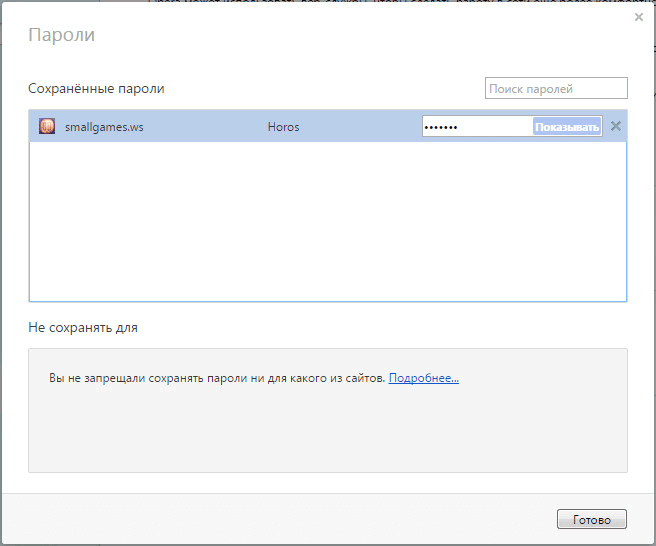
Открывшееся окно «Пароли» будет разделено на две части: «Сохраненные пароли» и «Не сохранять для». В разделе «Сохраненные пароли» выделите нужный пароль, если это необходимо, то посмотрите на его данные, а затем удалите данный пароль из браузера Опера.
После того, как пароль из браузера Opera был удален, нажмите на кнопку «Готово».
Как удалить пароли в Internet Explorer
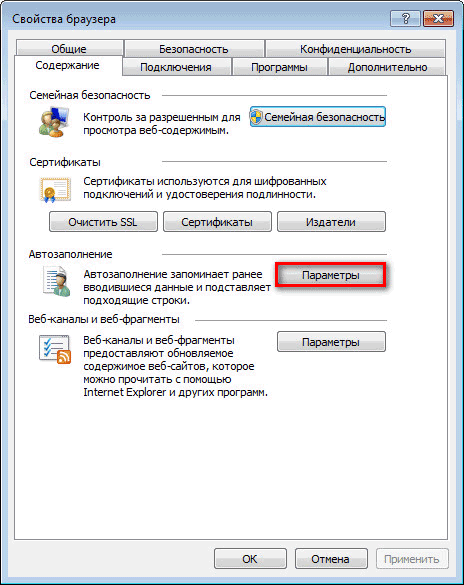
В окне браузера Internet Explorer нажмите на кнопку меню «Сервис», а затем в контекстном меню выберите пункт «Свойства браузера».
В окне «Свойства браузера», откройте вкладку «Содержание». В разделе «Автозаполнение» нажмите на кнопку «Параметры».
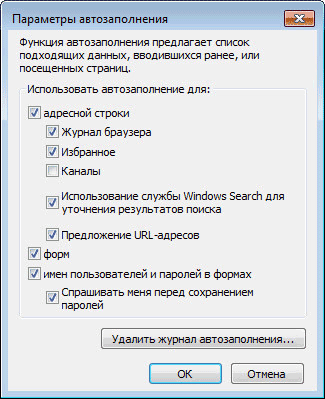
В окне «Параметры автозаполнения», для удаления всех паролей, сохраненных в браузере, необходимо будет нажать на кнопку «Удалить журнал автозаполнения…».
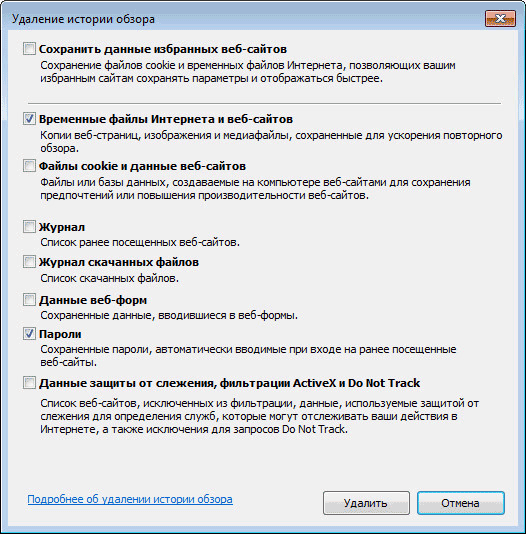
Далее откроется окно «Удаление истории обзора». В этом окне отметьте флажком пункт «Пароли», а затем нажмите на кнопку «Удалить».
После этого, все сохраненные пароли будут удалены из браузера Internet Explorer.
Удаление сохраненных паролей из браузера в CCleaner
Вы можете удалить сохраненные пароли из браузера с помощью одной из программ для очистки и оптимизации компьютера. Давайте посмотрим, как это можно будет сделать при помощи бесплатной программы CСleaner.
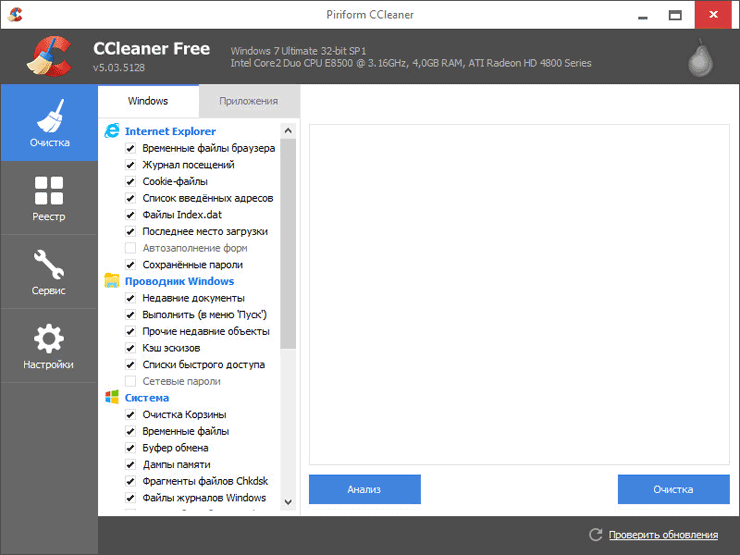
В окне программы CСleaner, во вкладке «Очистка», в разделах «Windows» и «Приложения», вам нужно будет поставить флажки напротив пунктов «Cookie-файлы» и «Сохранённые пароли», в тех браузерах, откуда вам нужно будет удалить сохраненные пароли.
После активации пункта «Сохранённые пароли» откроется окно с предупреждением о том, что при выборе этого параметра, все сохраненные пароли будут утеряны.
Далее нажмите в этом окне программы на кнопку «Анализ», а после его завершения, на кнопку «Очистка».
После завершения очистки, в одном браузере, или в нескольких браузерах, в зависимости от выбранных настроек, все сохраненные пароли будут удалены с вашего компьютера.
Заключение
Вы можете удалить из браузера сохраненные пароли. Это можно будет сделать с помощью самого браузера, или при помощи программы для очистки компьютера. В зависимости от выбранных настроек, в браузере можно будет удалить сразу все пароли, или удалить только отдельные сохраненные пароли.
 Что делать, если вам необходимо удалить сохраненные пароли в браузере? Из этой статьи вы узнаете, где хранятся пароли в браузере, а также о том, как из браузера можно будет удалить сохраненные пароли.

-----------------------------------------------------------------
Как восстановить файлы с внешнего жесткого диска.
http://artemspec.livejournal.com/478506.htmlВчера один из моих переносных внешних жестких дисков внезапно перестал открываться. Перезагрузка и смена компьютера не помогала. При этом на диске была важная съемка, которую я не успел скопировать в стационарный файловый архив, поэтому пришлось озаботиться проблемой восстановления данных. Под катом - подробная пошаговая инструкция - как восстановить файлы со сломанного жесткого диска своими силами.
Итак, ваш внешний жесткий диск на 2.5" (в данном случае это Seagate Expansion Drive 500GB) перестал опознаваться системой. В проводнике вы видите только название диска, его размер система указывает как нулевой. Диск не читается. При попытке зайти на диск выдается предупреждение "Нет доступа. Файл или папка повреждены. Чтение невозможно." В зависимости от версии операционной системы, может выдаваться предложение отформатировать диск. Пытаться делать это не стоит - все равно не получится, да и на диске у нас нужные файлы.
Чтобы на глазок оценить состояние диска, заходим в Панель управления > Администрирование > Управление компьютером > Запоминающие устройства > Управление дисками (ОС Windows 8.1) . Как мы видим, наш диск отображается в системе, его размер (500GB) указан примерно правильно, а вот файловая система вместо NTFS указана как RAW. Хьюстон, у нас проблема!
Первым делом можно попытаться отмести возможные интерфейсные ошибки: иногда в таких случаях помогает замена кабеля. С этим все понятно.
Если замена кабеля ничего не дала, то можно попробовать поменять контроллер жесткого диска, или, если вы пользуетесь стационарным компьютером, разобрать корпус и подключить диск к материнской плате напрямую через SATA разъем (внутри переносного жесткого диска находится обычный ноутбучный винт). Однажды при таких же симптомах мне это помогло.
Чтобы поменять контроллер, нужно пойти в компьютерный магазин и купить новый контейнер для жесткого диска 2.5". Мобил-реки стоят в среднем по 400-500р, в комплекте у них уже есть все необходимое, включая отвертку, контроллер и новый кабель.
Далее берем отвертку и разбираем старый жесткий диск, после чего вставляем его в новый корпус, присоединив к плате нового контроллера. Это несложно, но часто старый корпус бывает собран без винтов, поэтому если вы планируете заменить диск по гарантии, данный пункт инструкции я рекомендую пропустить, и перед заменой контроллера проверить диск программными средствами (см. ниже)
Итак, мы поменяли контроллер, но это ничего нам не дало. Но не надо отчаиваться! Настало время рассмотреть диск более пристально, с использованием специального программного обеспечения. Возможно, наша проблема связана с повреждением файловой системы, и спец-софт может нам помочь
Существует множество программ для работы с дисками, мы же будем пользоваться отечественной программой DMDE. Она выпускается для различных ОС, включая Windows и Linux. Годовая лицензия на эту программу стоит всего 260 рублей, покупаем ее тут: http://allsoft.ru/software/vendors/dmde-s
oftware/dmde
Скачиваем дистрибутив, распаковываем в папку C:\DMDE (программа не требует установки).
Запускаем программу DMDE. Выбираем в списке дисков поврежденный диск, жмем ОК
Программа быстренько сканирует наш диск, и находит на нем файловую систему NTFS. Это хороший признак того, что мы все делаем правильно, а данные можно восстановить. В диалоговом окне выбираем основной раздел, нажимаем кнопку "Открыть том".
Нажимаем на стрелочку слева от надписи "Все найденные + реконструкция".
В диалоговом окне "Виртуальная реконструкция файловой системы" нажимаем ОК.
После недолгой обработки мы видим структуру нашего поврежденного диска - на первый взгляд, в целости и сохранности.
Теперь мы будем восстанавливать данные. Жмем CTRL-U. В появившемся диалоговом окне выбираем место, куда будем копировать файлы. Это обязательно должен быть другой жесткий диск - исправный.
Восстановление файлов - процесс небыстрый, особенно, если их несколько сотен гигабайт. Самое время посмотреть любимый сериал и попить горячего чаю с плюшками.
Через какое-то время система рапортует об успешном окончании работы. Но удалось ли восстановить файлы? Идем смотреть....
Ура, каталог Lightroom с нужной съемкой отлично открывается, как и другие файлы, которые мы забыли "забэкапить".
Итак, Нам удалось восстановить все данные без потерь с нечитаемого жесткого диска, потратив на это гораздо меньше денег и времени, чем это заняло бы при обращении к профессионалам (то же самое стоит в сервисах 5-10 тысяч рублей).
Что делать с этим диском дальше? При использовании специальных программ его можно отформатировать и на какое-то вернуть к жизни, но лучше не рисковать - 99% что он подведет вас снова. Кстати, этот диск проработал всего полгода, поэтому никому не рекомендую брать эту модель - Seagate Expansion Drive 500Gb (думаю, что другие диски Seagate на 500Gb аналогичны, т.к. в сети на них огромное количество нареканий). Печально, ведь уже почти 20 лет я использую жестки диски Seagate и никогда с ними таких проблем не было.
Напоследок отмечу, что поломки у жестких дисков бывают разные - например, описанный способ не поможет при физическом повреждении. Если диск перестал работать после падения, издает странные звуки - не надо добивать его многократными включениями или пытаться починить его самостоятельно: тут поможет только специалист.
И самое главное: Никогда не храните важные данные на переносных жестких дисках! Сразу после съемки копируйте все фото на пару стационарных дисков или в NAS-хранилище c RAID-массивом.
Надеюсь, вы никогда не столкнетесь с такой проблемой с жесткими дисками, но но кто предупрежден - тот вооружен!
--------------------------------------------------------
7 раздражающих функций Windows, которые можно исправить прямо сейчас.
https://lifehacker.ru/2013/04/17/7-razdrazhayushhi...ozhno-ispravit-pryamo-sejchas/Для большинства из нас Windows стала уже настолько привычной и знакомой, что превратилась в старого проверенного приятеля. Мы хорошо знаем его достоинства, научились мириться с его недостатками и точно знаем, что от него ждать в той или иной ситуации. Однако, есть у этого приятеля целый ряд привычек, которые продолжают нас раздражать просто каждый день. В этой статье вы узнаете, как легко и быстро избавиться от некоторых досаждающих пользователям функций Windows буквально за пять минут.
Подтверждение удаления
При каждом удалении файлов Windows спрашивает нас как маленьких детей: «Вы действительно хотите удалить этот файл? Нет, вы точно решили? Может быть это просто шутка?». Если вы устали убеждать каждый раз систему в серьезности своих намерений, то отключите диалог подтверждения в настройках корзины.
Caps Lock
Кто-нибудь на самом деле использует Caps Lock по его прямому назначению? По-моему, чаще всего мы нажимаем на эту клавишу совершенно случайно. В результате меняется регистр букв и нам приходится перепечатывать текст заново.
К счастью, вы можете отключить клавишу Caps Lock в Windows, просто изменив настройки в реестре системы. Скачайте файл disable_caps_lock.reg с этой страницы (кстати, обратите внимание, что там имеется еще ряд применений для этой злосчастной кнопки), дважды щелкните по нему и вы отключите клавишу Caps Lock вообще.
Лишний клик для выбора окна приложения
Windows 7 при выборе из нескольких окон одного приложения, например, если у вас запущено несколько копий Проводника, по первому клику показывает нам сначала превьюшки окон, а потом уже вторым кликом разрешает активировать нужное окно.
Вы можете ускорить процесс так, чтобы сделав один клик на значке приложения в панели задач восстановилось последнее активное окно. Следующие клики будут по кругу перебирать окна в порядке их использования.
Для этого также понадобится вносить правки в системный реестр. Откройте меню Пуск, наберите в строке поиска regedit и запустите редактор реестра. Откройте следующий ключ:
HKEY_CURRENT_USER\Software\Microsoft\Windows\CurrentVersion\Explorer\Advanced
Щелкните правой кнопкой мыши в правой панели и создайте новый параметр DWORD, назовите его LastActiveClick. Дважды щелкните параметр LastActiveClick и измените его значение на 1. Вам придется выйти из системы и снова войти после этой операции.
Звуковая схема
Создатели Windows постарались сделать максимально приятные сигналы, сопровождающие работу системы. Однако у людей разные вкусы и если предложенная звуковая схема вам изначально не по душе или просто надоела, то можно отключить ее вообще или поменять на другую.
Щелкните правой кнопкой мыши на значке динамика в системном трее и выберите пункт Звуки. В появившемся окне установите Без звука, если вы любите тишину, или измените схему на приятную вашему уху.
Предупреждения от Центра поддержки
Белый флажок Центра предупреждений в системном трее — это адская придумка Microsoft, которая постоянно пугает пользователей своими грозными сообщениями. Если вы считаете его присутствие и поведение слишком навязчивым, то пройдите по пути Панель управления\Все элементы панели управления\Центр поддержки\Настройка центра поддержки и научите его правилам поведения. Снимите типы уведомлений, которые вы не хотите получать.
Залипание клавиш
Эта функция является довольно полезной для людей с ограниченными возможностями, однако совершенно не нужна большинству остальных пользователей. Включается она пятикратным нажатием Shift и сопровождается диалоговым окном подтверждения, что особенно раздражает в том случае, если это происходит во время компьютерной игры, что совсем не редкость.
Для отключения этой вредной привычки перейдите по ссылке в этом всплывающем окне и отключите опцию Включать залипание клавиш при пятикратном нажатии Shift.
Лишние пункты в контекстом меню
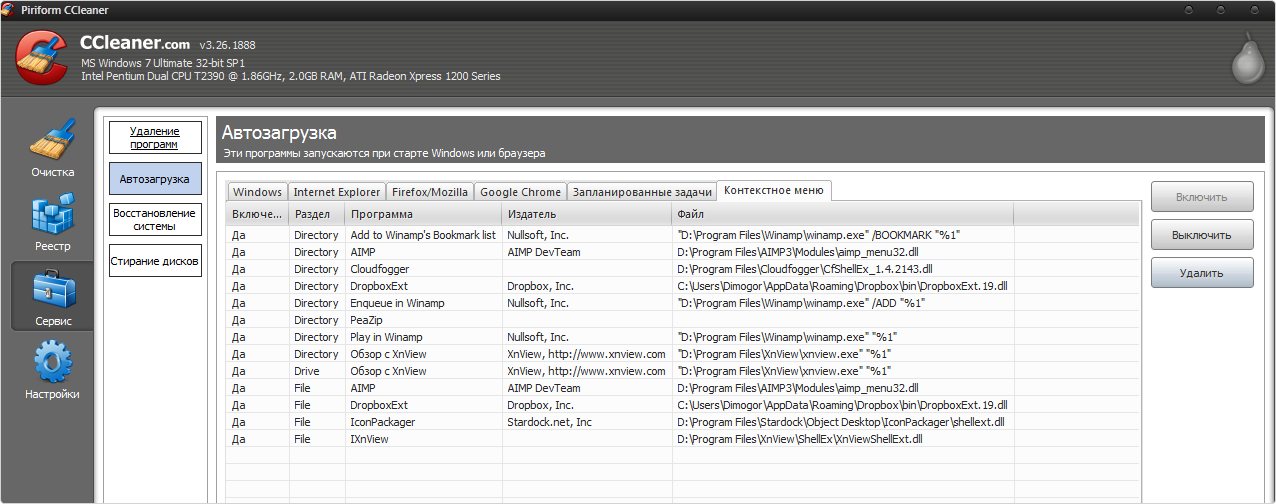
Многие устанавливаемые нами программы любят добавлять свои пункты в меню правого клика даже не спросив нашего на то согласия. Более того, некоторые из них забывают подчистить свои пункты после своего удаления. Если вас раздражают следы этих программ в контекстном меню, то можно вычистить их оттуда с помощью системного реестра. Но гораздо проще воспользоваться программой CCleaner, которая умеет не только это, но и является универсальным инструментом для обслуживания вашего компьютера.
Запустите программу, перейдите в раздел Сервис и на вкладке Контекстное меню отключите лишние для вас пункты.


http://itc.ua/blogs/obnovlenie-windows-10-privodit...ezagruzke-pk-kak-eto-ispravit/[650x325]
Для Windows 10 вышел кумулятивный апдейт KB3081424, в котором содержатся все предыдущие обновления для Windows 10.
На некоторых компьютерах установка этого апдейта происходит с ошибками. И если по какой-то причине обновление не будет завершено, то Windows 10 попробуем откатить изменения. Однако с учетом того, что в W10 апдейты стали обязательными, после перезагрузки система опять попробует совершить обновление, но вновь столкнется с невозможностью завершить этот процесс и замкнет цикл.
Как выяснилось, проблемным является один из ключей реестра. Если его удалить, то проблема исчезает. По какой-то причине Windows 10 проверяет список пользователей в реестре, и если находит там несуществующий аккаунт, то возникает вышеописанная ошибка.
Не существующий аккаунт может оказаться в системе после обновления с Windows 7/8 до Windows 10. Чтобы удалить его из реестра, необходимо запустить regedit.exe и найти ключ HKEY_LOCAL_MACHINE\SOFTWARE\Microsoft\Windows NT\CurrentVersion\ProfileList.
Перед редактированием ключ желательно сохранить (экспортировать), после чего проверить в нем список пользователей, и при наличии несуществующих уже учетных записей удалить их.
https://jumabai.blogspot.com/2016/01/windows-7.html[259x194]Рассмотрим,как получить полный доступ к файлу или папке.Если Вам приходится копировать/перемещать файлы в системные папки с заменой имеющегося файла, то Вам может пригодиться решение, добавляющее в контекстное меню файлов и папок пункт "Стать владельцем и задать полный доступ к объекту".
Это сэкономит Вам время затрачиваемое на смену владельца и прав, а также упростит данное действие.
1. Создайте необходимый Вам reg-файл, в зависимости от установленной версии Windows.
1.1. Скопируйте код в любой текстовый редактор (например, Блокнот).
1.2. Нажмите Ctrl + S и сохраните файл с любым именем и расширением reg
1.3. Если вы выбираете тип файла: Текстовые файлы, то имя файла в кавычки
брать обязательно. (например: "admin.reg")
1.4. Если вы выбираете тип файла: Все файлы, то имя файла в кавычки брать не надо.
А.Если у Вас установлена изначально русская версия Windows скопируйте данный текст:
Windows Registry Editor Version 5.00
[-HKEY_CLASSES_ROOT\*\shell\runas]
[HKEY_CLASSES_ROOT\*\shell\runas]
@="Стать владельцем и задать полный доступ к объекту"
"Icon"="C:\\Windows\\System32\\imageres.dll,-78"
"NoWorkingDirectory"=""
[HKEY_CLASSES_ROOT\*\shell\runas\command]
@="cmd.exe /c takeown /f \"%1\" && icacls \"%1\" /grant администраторы:F"
"IsolatedCommand"="cmd.exe /c takeown /f \"%1\" && icacls \"%1\" /grant администраторы:F"
[-HKEY_CLASSES_ROOT\Directory\shell\runas]
[HKEY_CLASSES_ROOT\Directory\shell\runas]
@="Стать владельцем и задать полный доступ к объекту"
"Icon"="C:\\Windows\\System32\\imageres.dll,-78"
"NoWorkingDirectory"=""
[HKEY_CLASSES_ROOT\Directory\shell\runas\command]
@="cmd.exe /c takeown /f \"%1\" /r /d y && icacls \"%1\" /grant администраторы:F /t"
"IsolatedCommand"="cmd.exe /c takeown /f \"%1\" /r /d y && icacls \"%1\" /grant администраторы:F /t"
[-HKEY_CLASSES_ROOT\dllfile\shell]
[HKEY_CLASSES_ROOT\dllfile\shell\runas]
@="Стать владельцем и задать полный доступ к объекту"
"HasLUAShield"=""
"NoWorkingDirectory"=""
[HKEY_CLASSES_ROOT\dllfile\shell\runas\command]
@="cmd.exe /c takeown /f \"%1\" && icacls \"%1\" /grant администраторы:F"
"IsolatedCommand"="cmd.exe /c takeown /f \"%1\" && icacls \"%1\" /grant администраторы:F"
[-HKEY_CLASSES_ROOT\Drive\shell\runas]
[HKEY_CLASSES_ROOT\Drive\shell\runas]
@="Стать владельцем и задать полный доступ к объекту"
"Icon"="C:\\Windows\\System32\\imageres.dll,-78"
"NoWorkingDirectory"=""
[HKEY_CLASSES_ROOT\Drive\shell\runas\command]
@="cmd.exe /c takeown /f \"%1\" /r /d y && icacls \"%1\" /grant администраторы:F /t"
"IsolatedCommand"="cmd.exe /c takeown /f \"%1\" /r /d y && icacls \"%1\" /grant администраторы:F /t"
[-HKEY_CLASSES_ROOT\exefile\shell\runas2]
[HKEY_CLASSES_ROOT\exefile\shell\runas2]
@="Стать владельцем и задать полный доступ к объекту"
"HasLUAShield"=""
"NoWorkingDirectory"=""
[HKEY_CLASSES_ROOT\exefile\shell\runas2\command]
@="cmd.exe /c takeown /f \"%1\" && icacls \"%1\" /grant администраторы:F"
"IsolatedCommand"="cmd.exe /c takeown /f \"%1\" && icacls \"%1\" /grant администраторы:F"
Б.Если у Вас установлена изначально английская версия Windows +
русский языковой пакет скопируйте данный текст:
Windows Registry Editor Version 5.00
[-HKEY_CLASSES_ROOT\*\shell\runas]
[HKEY_CLASSES_ROOT\*\shell\runas]
@="Стать владельцем и задать полный доступ к объекту"
"Icon"="C:\\Windows\\System32\\imageres.dll,-78"
"NoWorkingDirectory"=""
[HKEY_CLASSES_ROOT\*\shell\runas\command]
@="cmd.exe /c takeown /f \"%1\" && icacls \"%1\" /grant administrators:F"
"IsolatedCommand"="cmd.exe /c takeown /f \"%1\" && icacls \"%1\" /grant administrators:F"
[-HKEY_CLASSES_ROOT\Directory\shell\runas]
[HKEY_CLASSES_ROOT\Directory\shell\runas]
@="Стать владельцем и задать полный доступ к объекту"
"Icon"="C:\\Windows\\System32\\imageres.dll,-78"
"NoWorkingDirectory"=""
[HKEY_CLASSES_ROOT\Directory\shell\runas\command]
@="cmd.exe /c takeown /f \"%1\" /r /d y && icacls \"%1\" /grant administrators:F /t"
"IsolatedCommand"="cmd.exe /c takeown /f \"%1\" /r /d y && icacls \"%1\" /grant administrators:F /t"
[-HKEY_CLASSES_ROOT\dllfile\shell]
[HKEY_CLASSES_ROOT\dllfile\shell\runas]
@="Стать владельцем и задать полный доступ к объекту"
"HasLUAShield"=""
"NoWorkingDirectory"=""
[HKEY_CLASSES_ROOT\dllfile\shell\runas\command]
@="cmd.exe /c takeown /f \"%1\" && icacls \"%1\" /grant administrators:F"
"IsolatedCommand"="cmd.exe /c takeown /f \"%1\" && icacls \"%1\" /grant administrators:F"
[-HKEY_CLASSES_ROOT\Drive\shell\runas]
[HKEY_CLASSES_ROOT\Drive\shell\runas]
@="Стать владельцем и задать полный доступ к объекту"
"Icon"="C:\\Windows\\System32\\imageres.dll,-78"
"NoWorkingDirectory"=""
[HKEY_CLASSES_ROOT\Drive\shell\runas\command]
@="cmd.exe /c takeown /f \"%1\" /r /d y && icacls \"%1\" /grant administrators:F /t"
"IsolatedCommand"="cmd.exe /c takeown /f \"%1\" /r /d y && icacls \"%1\" /grant administrators:F /t"
[-HKEY_CLASSES_ROOT\exefile\shell\runas2]
[HKEY_CLASSES_ROOT\exefile\shell\runas2]
@="Стать владельцем и задать полный доступ к объекту"
"HasLUAShield"=""
"NoWorkingDirectory"=""
[HKEY_CLASSES_ROOT\exefile\shell\runas2\command]
@="cmd.exe /c takeown /f \"%1\" && icacls \"%1\" /grant administrators:F"
"IsolatedCommand"="cmd.exe /c takeown /f \"%1\" && icacls \"%1\" /grant administrators:F"
2. Примените созданный Вами reg-файл.
2.1. Щелкните на reg-файле правой кнопкой мыши и выберите пункт Слияние (Merge).
2.2. Нажмите в первом появившемся окне кнопку Да (Yes), а в следующем кнопку ОК.
Чтобы воспользоваться добавленным пунктом меню:
1. Щелкните на файле или папке правой кнопкой мышки и выберите пункт
"Стать владельцем и задать полный доступ к объекту".
2. В любых окнах, если они появятся нажмите кнопку-- Да(Yes).
Если Вы не знаете на каком языке у Вас названа группа администраторов,
то чтобы это узнать выполните следующие действия.
1. Запустите командную строку от имени администратора.
В строке поиска меню Пуск введите команду: cmd
и нажмите одновременно Ctrl + Shift + Enter.
2. Введите указанную ниже команду и нажмите Enter:
net localgroup
Если Вам необходимо изменить права доступа, а после использования файла вернуть
все права обратно, то Вы можете воспользоваться программой TakeOwnershipEx,
которая обладает следующими возможностями:
Получение прав на один или сразу несколько файлов. В диалоге открытия Вы можете
выбрать сразу несколько файлов, выделяя их мышкой и удерживая клавишу Ctrl или Shift.
Выбранным файлам в качестве владельца выставляется группа локальных "Администраторов",
и предоставляется полный доступ для этой группы.
Восстановление прав. Если Вы получили права владельца и полный доступ, утилита запоминает, какие права у файла были до этого, и потом Вы в любой момент можете их вернуть на место.


https://jumabai.blogspot.com/2015/04/win7.html
Многие пользователи думают,что установив систему windows 7,
являются администратором данного компьютера,то конечно
ошибаются. Да,администратор, но с ограничениями на выполнения некоторых действий. Для большинства пользователей этой учетной записи вполне хватает,и давать полные права им не нужно в плане безопасности.Но все же есть категория пользователей, которые все таки хотят иметь эти права, чтобы получить от своего компьютера и системы максимум.Наверное всем нам(ВАМ) приходилось сталкиваться с тем,что когда вы хотите что-то изменить,подкорректировать,система выдаёт
"Отказано в доступе".Для того,чтобы этого не было предлагаю 2 способа.
1. Пуск-Выполнить или ( Win+R )-- CMD
Как скопировать и вставить в командной строке:
Щелкните по шапке окна Командной строки ПКМ и выберите-Изменить-Вставить.
В командной строке набираем:
net user Aдминистратор /active:yes (для русской версии)
net user Administrator /active:yes (для английской версии)
администратор нужно набирать с Большой буквы.Регистр имеет значение
2. Стать владельцем и задать полный доступ к объекту.
Cоздать файл с расширением REG с помощью Блокнота, например dostup.reg
Запустить на выполнение,перезагрузить компьютер.
После внесения данных в реестр у вас появится новая опция в контекстном меню Проводника- "Стать владельцем и задать полный доступ к объекту".
Чтобы увидеть эту строку удерживайте клавишу"Shiftу ", выделите папку или файл, которым вы хотите завладеть и задать полный доступ,
щелкните правой кнопкой мышки по объекту и выберите строчку "Стать владельцем и задать полный доступ к объекту", после чего вы мгновенно станете владельцем объекта,
сможете переименовывать, удалять, изменять и выполнять иные действия с ним.
Windows Registry Editor Version 5.00
[HKEY_CLASSES_ROOT\*\shell\runas]
@="Стать владельцем и задать полный доступ к объекту"
"Extended"=""
"NoWorkingDirectory"=""
[HKEY_CLASSES_ROOT\*\shell\runas\command]
@="cmd.exe /c takeown /f \"%1\" && icacls \"%1\" /grant administrators:F"
"IsolatedCommand"="cmd.exe /c takeown /f \"%1\" && icacls \"%1\" /grant
administrators:F"
[HKEY_CLASSES_ROOT\Directory\shell\runas]
@="Стать владельцем и задать полный доступ к объекту"
"Extended"=""
"NoWorkingDirectory"=""
[HKEY_CLASSES_ROOT\Directory\shell\runas\command]
@="cmd.exe /c takeown /f \"%1\" /r /d y && icacls \"%1\" /grant
administrators:F /t"
"IsolatedCommand"="cmd.exe /c takeown /f \"%1\" /r /d y && icacls \"%1\" /grant
administrators:F /t"
Как получить полный доступ к файлу или папке читайте далее
Как сохранить безопасность отключив ненужные службы Windows7
Вы можете узнать здесь
Теперь Вы являетесь полным администратором своего компьютера и
можете вносить любые изменения.
Надеюсь это Вам пригодиться в дальнейшем...


http://www.ildarmukhutdinov.ru/2016/09/07/kak-pochistit-noutbuk-ot-pyli/
В сегодняшней статье на блоге мы поговорим с вами о том, как почистить ноутбук от пыли, причем в домашних условиях. Дело в том, что любой ноутбук, как и обычный стационарный компьютер с течением времени засоряется пылью и его необходимо чистить. Если ноутбук своевременно не почистить от пыли, то он может просто перегреться и выйти из строя. Поэтому нужно позаботиться о своем ноутбуке и не забывать периодически чистить его. Однако большинство пользователей вообще не знают, как почистить ноутбук от пыли или просто боятся этого делать. И в этой статье мы как раз разберем с вами этот вопрос более подробно.
Как почистить ноутбук от пыли?
Каждый владелец ноутбука со временем сталкивается с тем, что его устройство настолько забивается пылью, что вентилятор просто не справляется со своей работой, в результате чего процессор сильно нагревается и выполнять какие-либо операции становится невозможно. Чистка от пыли снижает температуру процессора и других устройств на 15-20 градусов. Поэтому ноутбук нужно своевременно очищать от загрязнений.
Многие специалисты утверждают, что проделывать эту операцию необходимо в сервисном центре. Однако, следуя простым советам и инструкциям, можно без проблем решить вопрос о том, как почистить ноутбук от пыли, т.е. легко и безопасно почистить даже самый сложный компьютер своими руками, причем в домашних условиях.
Как часто нужно проводить чистку ноутбука?
Чистку ноутбука от пыли рекомендуется проводить каждые полгода или год. Во многом на скорость забивания систем охлаждения пылью влияет их расположение, которое является разным у каждого производителя.
Именно поэтому Acer, Asus, Samsung, HP, IBM, Lenovo следует чистить раз в год, SONY Vaio, дорогие модели Asus и HP могут обходиться без чистки более двух лет. Продукция Apple — более 4 лет.
При этом, следует учитывать то, в каких условиях эксплуатируется устройство: содержание в чистой комнате на чистом столе приведет к тому, что загрязнение систем охлаждения будет происходить гораздо дольше.
Намного быстрее ноутбук засоряется при наличии таких факторов, как:
- нахождение в квартире домашних животных;
- курение при работе за устройством;
- ремонт в квартире;
- проживание рядом с оживленной дорогой и ряд других.
Как определить, что ноутбук нуждается
в чистке от пыли?
Понять, что ваш ноутбук нуждается в чистке довольно просто. Нужно проверить стабильность работы устройства. Если ноутбук часто зависает, медленно работает, а вы не устанавливали на него никаких «тяжелых программ» — это и есть распространенная причина пагубного воздействия пыли.
Еще одним признаком того, что ноутбук пылью, является нагрев его поверхности за короткий срок работы. При сильном загрязнении устройство может нагреваться уже через несколько минут после начала работы.
В результате перегрева операционная система и установленные приложения начинают сильно тормозить, а ресурсоемкие программы могут вызвать «синий экран». В некоторых случаях ноутбук может даже самопроизвольно выключаться, так как температура процессора становится слишком высокой.
Также о необходимости проведения «генеральной уборки» может свидетельствовать внешний вид устройства и повышение уровня шума при его работе. То есть, если из вентиляционных отверстий торчат клочья грязи и пыли, а также издается сильный шум или гул вентилятора, то здесь требуется немедленная чистка.
Необходимые инструменты и материалы.
Для того чтобы решить вопрос о том, как почистить ноутбук от пыли и для проведения эффективной его чистки понадобятся ряд инструментов, которые можно найти у каждого уважающего себя хозяина (это набор отверток, маленькие плоскогубцы, термопаста, машинное масло, ватные палочки, салфетки, тряпочка).
Простейший способ чистки ноутбука.
Очень часто для эффективной очистки цифровой техники достаточно просто протереть их поверхность специальными салфетками. Для этого необходимо знать места наибольшего скопления пыли и иметь к ним доступ. В этом случае можно легко решить вопрос о том, как почистить ноутбук от пыли, не разбирая его.
Пыль образуется преимущественно между вентиляционными отверстиями. В этих местах лучше пользоваться ватными палочками или зубочистками с намотанной на нее ватой. Плавными движениями снимаем пыль, а затем при помощи выдувного пылесоса или баллончика со сжатым воздухом (пневматического очистителя) продуваем весь ноутбук.
Полная чистка ноутбука.
Вышеописанный способ очистки ноутбука является всего лишь поверхностным. Для более эффективного проведения данной процедуры необходимо его разобрать и вычистить каждую деталь устройства. Прежде чем приступать к полной очистке необходимо знать определенную информацию.
Потребуется очистить от пыли следующие компоненты:
- корпус ноутбука;
- материнскую плату;
- радиатор;
- процессор и видеокарту.
Разборка и чистка ноутбука.
В процессе разборки поможет набор качественных отверток, который легко можно приобрести в любом строительном магазине. Они имеют разный диаметр и подходят ко всем болтам, держащих крышку.
Примечание. Чтобы разобрать устройство сначала требуется снять клавиатуру. От вас потребуется немного аккуратности и терпения. В разных моделях клавиатура встроена по-разному, так что вам придется понять конфигурацию именно своей модели.
У старых ноутбуков клавиатура может держаться на специальных крепежах в задней части ноутбука за экраном. Чтобы правильно снять ее первым делом требуется открепить экран. Также, не забудьте снять провода, соединяющие дисплей и корпус ноутбука. Иногда клавиатуру достаточно поддеть острым предметом (например, канцелярским ножом).
Снятие задней крышки ноутбука.
Многие модели ноутбуков разбираются путем снятия задней крышки. Обычно она закреплена на нескольких винтах. Вам следует вооружиться маленькой крестообразной отверткой и небольшим запасом терпения. Снимать крышку нужно уже после того, как вы извлекли батарею из устройства.
Добравшись до системной платы внутри ноутбука, будьте очень аккуратны! Старайтесь не задевать ее элементы и контакты. Лучше проводить разборку в специальной антистатической одежде и перчатках. Это снизит вероятность сбоя из-за воздействия на устройство статического электричества.
Убирать пыль в труднодоступных местах удобно при помощи, например, ватных палочек. Они эффективно проникают в пространство между элементами системных плат, вентилирующих отверстий. Ими очень удобно вычищать углы и различные стыки. Для большей эффективности ватные палочки лучше слегка обмокнуть в спирте.
Чистка вентилятора.
Основная масса загрязнений скапливается на лопастях вентиляторов внутри ноутбука. Открепить вентилятор достаточно просто. Во-первых, необходимо отключить его от материнской платы, а во-вторых – отверткой открутить винты, которые держат корпус вентилятора. Теперь он готов к чистке.
Проделать чистку вентилятора можно обычной салфеткой или тряпкой, увлажненной в спирте. Аккуратно протрите сначала корпус, потом приступайте к лопастям. Для удобства вентилятор лучше сжимать в руках и не давать лопастям крутиться.
Также рекомендуется смазать ротор вентилятора маслом. Для этого во многих моделях кулеров присутствует специальное отверстие. Обычно оно закрыто клапаном, а сверху приклеена фирменная наклейка. Вполне достаточной одной капли машинного масла внутрь отверстия и некоторое время покрутить вентилятор.
Радиатор ноутбука.
Назначение радиатора заключается в том, чтобы предоставлять максимальное охлаждение процессору. Эта деталь должна вычищаться наиболее тщательно, так как от этого зависит производительность вашего ноутбука.
Снимаем радиатор и чистим его
от пыли и термопасты.
Радиатор можно снять, открыв фиксирующий механизм на материнской плате. Обратите внимание, что термопаста за долгое время использования может прикипеть к процессору и задней части радиатора. По этой причине снять радиатор бывает не так просто, как кажется. Во время процесса снятия необходима аккуратность и внимательность.
Термопасту с радиатора убирать довольно легко. Для этого необходимо воспользоваться мягкой салфеткой. Убираем пасту сначала с радиатора, а потом с процессора. Перед повторным нанесением термопасты следует убедиться в полной чистоте радиатора и процессора.
Когда радиатор снят и кулер от него отсоединен, можно приступать к чистке самого радиатора. Тряпка или салфетка в этом случае не будет показывать должной эффективности. Гораздо продуктивнее будет простая продувка радиатора пылесосом или феном с мощным воздушным потоком. Делать это рекомендуется вне квартиры или мест скопления людей.
Нанесение новой термопасты.
Когда удалось разобрать ноутбук, лучше сразу же приступить к снятию радиатора, его чистке от пыли и нанесению новой термопасты. Тюбики с такой пастой продаются в любом магазине компьютерной техники.
Наносить пасту необходимо в малом количестве и следить за тем, чтобы она не попала за пределы корпуса радиатора. Для этого выдавите немного термопасты на его поверхность (примерно с половину горошины). Когда будете одевать радиатор на процессор она равномерно распределиться по всей его площади, участвуя в эффективном охлаждении.
Процессор и видеокарта.
Вынимать процессор и видеокарту следует с большой осторожностью. В случае с процессором очень важно оставить в целостности его ножки, соединяющие элементную базу и материнскую плату. Они очень тонкие и легко повреждаются при резких движениях.
Прежде чем снять процессор, необходимо ослабить сдерживающий его механизм. У всех современных марок ноутбуков он имеет схожую структуру.
Приспособление представляет собой ручку и крепежную панель. При повороте ручки в специальное положение панель раскрывается, освобождая процессор.
Процессор достаточно очистить от термопасты. Для этого используют бумагу тонкой структуры. Вполне подойдут обычные сухие салфетки. Требуется проследить за тем, чтобы частички пыли или термопасты не попали за пределы поверхности процессора.
В современных ноутбуках встречаются 2 версии видеокарты: интегрированная и встроенная. Если с интегрированной видеокартой никаких трудностей не возникают — т.е. она выглядит как маленький чип на материнской плате или вообще интегрирована в процессор, то со встроенной видеокартой необходимо поработать.
Вынимается видеокарта простым снятием с соответствующего разъема. Чистить ее лучше жесткой кистью для покраски. Снимать радиатор (если он есть) не рекомендуется в любом случае. Видеоадаптер прекрасно работает даже в тех случаях, когда вы просто уберете лишнюю пыль и очистите радиатор.
Чистка клавиатуры.
Одним из самых грязных предметов в доме является компьютерная клавиатура. Это в полной мере касается и ноутбука. К ее очистке применяют 2 подхода в зависимости от степени загрязнения и конфигурации.
Когда клавиатура не слишком сильно загрязнена достаточно просто протереть ее специальной салфеткой, увлажненной в спирте. Также, подойдут вышеупомянутые ватные палочки. Наибольшую эффективность они проявляют в случае с клавиатурой островного типа.
Если загрязнение слишком велико, необходимо очищать по одной кнопке. Операция займет больше времени, но результат это оправдывает.
Обратная сборка ноутбука.
После того, как вы убедились, что все компоненты очищены от пыли, ноутбук необходимо собрать обратно.
Процессор устанавливается следующим образом:
- На соответствующем сокете ручка крепежного механизма отводится назад. Она тянет за собой крепежную панель.
- Присмотритесь к тому, как расположен треугольник в углу сокета. Он указывает на то, в каком положении должен быть установлен процессор. Аккуратным движением вставляем процессор обратно.
- Защелкиваем ручку крепежного механизма и убеждаемся в надежности крепления.
Видеокарту необходимо вставлять с той же аккуратностью, что и процессор. Важно помнить, что это самые горячие элементы системы. По этой причине они должны быть установлены максимально правильно.
Подводя небольшой итог, можно сказать, что вопрос о том, как почистить ноутбук от пыли способен решить любой пользователь, даже новичок, естественно, при соответствующих знаниях и аккуратности.
Ухаживая за техникой на работе и дома, вы обеспечиваете себе комфорт при ее использовании и продлеваете срок ее полезной эксплуатации. Отсутствие загрязнений обеспечивает еще и тихую работу вентиляторов ноутбука, что оказывает благотворное влияние на здоровье человека.
За последнее время рынок компьютеров наполнился мощными машинами, требующими тщательного охлаждения. Это сделало процесс чистки и правильного ухода еще более важным, а вопрос — как почистить ноутбук от пыли еще более актуальным.
На этом пока все! Надеюсь, что вы нашли в этой заметке что-то полезное и интересное для себя.

http://www.sys-team-admin.ru/administrirovanie/uda...uterom-sredstvami-windows.htmlВ сети есть множество программ для удаленного управления компьютером. И все они так или иначе платные с различными ограничениями для бесплатной версии.
Однако, в операционной системе Windows есть встроенные функции, которые позволяют выполнять удаленное управление рабочим столом и называется данный инструмент « Удаленный помощник Windows 7 » и если им пользоваться так, как описано в руководстве, то, это крайне не удобный инструмент. Так как для каждого сеанса связи требуется создать файл приглашения и отправить его человеку, который будет подключаться.
И это еще нормально, если вы выполняете разовое подключение через Интернет, чтобы решить какой-то вопрос. А если Вам нужно постоянно подключаться к компьютеру, то каждый раз просить пользователя создавать и отправлять файл приглашения дело накладное. По этому, рассмотрим режим, который предназначен для управления клиентскими машинами в локальной сети без отправки приглашения.
Стандартный алгоритм работы программы следующий. Сначала нужно разрешить управлять (Мой компьютер \ ПКМ \ Свойства \ Дополнительные параметры системы \ Разрешить подключения к этому ПК \ Дополнительно \ Разрешить управление \ Задаем придельный срок, в течении которого приглашение будет оставаться открытым)
Теперь нужно создать файл приглашение, через который можно будет подключиться к рабочему столу через интернет (Пуск \ Все программы \ Обслуживание \ Удаленный помощник Windows \ Пригласить того, кому вы доверяете, для оказания помощи \ Сохранить приглашение как файл). Сохраняем файл на общедоступном ресурсе или отправляем его через интернет вместе с паролем!
Далее запускаем удаленный помощник на компьютере, с которого будем выполнять подключение (Пуск \ Все программы \ Обслуживание \ Удаленный помощник Windows 7, в Windows 10 и 8 из меню убрали доступ к помощнику, по этому нужно будет запускать через Выполнить (Win+R) \ msra \ Помочь тому, кто вас пригласил \ Использовать файл приглашения \ Вводим пароль \ Далее клиент должен разрешить просматривать свой рабочий стол \ Запросить управление, для возможности управлять мышкой и клавиатурой)
Как вы видите, данный процесс довольно долгий и не удобный. По этому, настроим работу удаленного помощника без необходимости отправлять файл приглашения. Но, этот способ будет работать только в локальной сети, в которой вы можете напрямую, через IP адрес, подключиться к компьютеру. Если вам нужно подключиться через интернет, то придется формировать файл приглашения!
Чтобы настроить удаленный доступ на всех компьютерах, я воспользуюсь групповой политикой домена. Как вы уже поняли, я демонстрирую работу удаленного помощника в виртуальной сети, которую мы создали в результате прохождения бесплатного видеокурса « Установка и настройка Windows Server 2008R2 ». Хотя, данный метод предназначен для работы в доменной сети, он так же подойдет и для работы в рабочей группе или одноранговой сети.
Перейдем в настройки групповой политики (Пуск \ Администрирование \ Управление групповой политикой \ Домены \ office.local \ Default Domain Policy \ Параметры \ ПКМ \ Изменить \ Конфигурация компьютера \ Политика \ Административные шаблоны \ Система \ Удаленный помощник).
Здесь необходимо настроить 2 параметра:
— Запрос помощи \ Включить \ Помощники могут управлять компьютером;
— Предлагать помощь \ Включить \ Помощники \ Показать \ Значение (вводим имя учетной записи пользователя, который будет иметь доступ на подключение к компьютеру с указанием домена): office\sysadmin.
Теперь нам необходимо применить политику к компьютерам, мы можем либо перезагрузить рабочие станции либо принудительно обновить политику через Выполнить \ cmd \ gpupdate.
Попробуем подключиться к рабочей станции, для этого нужно запустить «Удаленный помощник» в режиме предложения помощи. Чтобы это сделать к имени программы добавим ключ /offerra в результате чего получится msra.exe /offerra. Лучше всего создать ярлык с командой msra.exe /offerra !
Вводим IP адрес или доменное имя компьютера, к которому хотим подключиться, разрешаем доступ на подключение, а потом и на управление! Так же можно запустить чат «Разговор» чтобы переписываться с пользователем.
Как вы видите, при таком методе никаких манипуляций со стороны пользователя не требуется, кроме разрешения на подключение и управление, и совершенно бесплатно! Если вас интересует реализация данного метода в рабочей группе, то пишите в комментариях, если тема будет популярна, сделаю видео для рабочей группы.
Как вы понимаете, для того, чтобы подключиться к компьютеру нужно знать его IP адрес или DNS имя. Если пользователь слабоват, то будет сложно ему объяснить, где посмотреть IP адрес машины. На этот случай, я использую программу BGinfo которая пририсовывает к обоям рабочего стола различные параметры.
http://halyavin.ru/news/prostoj_poisk_ustanovka_i_obnovlenie_drajverov/2016-10-01-829Как вы, наверное, знаете, любой компьютер состоит из стандартного набора деталей. Материнская плата, процессор, видео, звуковая и сетевая карты, жесткий диск, монитор, клавиатура, мышь. Плюс в сборку может входить и дополнительное оборудование, например TV-тюнер, карта видеозахвата и так далее. Помимо этого к компьютеру, через входы USB можно подключать дополнительное оборудование, тот же внешний жесткий диск, или, к примеру, смартфон или планшет. Для того чтобы все это оборудование работало, необходимо установить вспомогательное программное обеспечение, так называемые, драйвера. Также очень важно, для стабильной работы компьютера, периодически обновлять драйвера на более поздние версии. Если раньше, ручной поиск, установка и обновление драйверов занимали значительное количество времени, то в настоящее время, с появлением многочисленных специальных приложений и сервисов «заточенных» на выполнение данной задачи в автоматическом режиме, этот процесс значительно упростился и ускорился. Познакомьтесь с еще одним, пожалуй, самым лучшим приложением по поиску и установке необходимых драйверов. Называется программа DevID Agent. Программа бесплатная и очень простая в использовании.
Скачать DevID Agent рекомендую на сайте разработчика по ссылке здесь.
После скачивания установочного файла запускаем установку программы. Установка стандартная. Правда не «провороньте» момент и, на одном из этапов установки, отмените установку сторонних «мусорных» программ.
После установки запускаем программу в работу, запускаем поиск необходимых драйверов. После окончания сканирования выбираем драйвера, которые необходимо установить или обновить и запускаем процесс автоматической установки и обновления драйверов.
После завершения процесса установки и обновления драйверов, при необходимости, перезапускаем компьютер. Все. Теперь на вашем компьютере установлена самая актуальная, на данный момент, база необходимых драйверов.
http://remontka.pro/recover/Восстановление данных с жесткого диска, флешек и карт памяти — дорогая и, к сожалению, иногда востребованная услуга. Однако во многих случаях, например, когда жесткий диск был случайно отформатирован, вполне можно попробовать бесплатную программу (или платный продукт), чтобы восстановить важные данные. При грамотном подходе, это не повлечет за собой дальнейшее усложнение процесса восстановления, а потому, если у Вас не получится, то специализированные фирмы все так же смогут Вам помочь.
Ниже — средства восстановления данных, платные и бесплатные, которые в большинстве случаев, от сравнительно простых, таких как удаление файлов, до более сложных, таких как поврежденная структура разделов и форматирование, могут помочь восстановить фото, документы, видео и другие файлы, причем не только в Windows 10, 8.1 и Windows 7, а также на Android и Mac OS X. Некоторые из средств также доступны как загрузочные образы дисков, с которых можно загрузиться для процедуры восстановления данных. Если вас интересует бесплатное восстановление, то можете посмотреть отдельную статью 10 бесплатных программ для восстановления данных.
Также стоит учитывать, что при самостоятельном восстановлении данных следует следовать некоторым принципам, позволяющим избежать неприятных последствий, подробнее об этом: Восстановление данных для начинающих. Если же информация является критически важной и ценной, возможно, более целесообразным будет обратиться к профессионалам в этой области.
Recuva — самая известная бесплатная программа
По моему мнению, Recuva является самой «раскрученной» программой для восстановления данных. При этом, скачать ее можно бесплатно. Данное программное обеспечение позволяет начинающему пользователю достаточно легко восстановить удаленные файлы (с флешки, карты памяти или жесткого диска). Позволяет искать определенные типы файлов — например, если Вам нужны именно фотографии, которые были на карте памяти фотоаппарата.
Программа очень проста в использовании (присутствует простой мастер восстановления, также можно провести процесс и вручную), на русском языке, а на официальном сайте доступен как установщик, так и Portable версия Recuva. Уверенно восстанавливаются лишь те файлы, которые были удалены и, при этом, флешка или жесткий диск после этого почти не использовались. Если флешка была отформатирована в другой файловой системе, то восстановить данные с нее получается уже хуже. Также программа не справится и в случаях, когда компьютер сообщает «диск не отформатирован» (хотя следует перепроверить, как ведет себя версия 2016 года, так как последний раз я тестировал восстановление в Recuva уже два года назад, а сегодня 2016).
Более подробно прочесть, а также скачать программу можно здесь: восстановление данных с помощью Recuva
PhotoRec
PhotoRec представляет собой бесплатную утилиту, которая, несмотря на название, может восстановить не только фотографии, но и большинство других типов файлов. При этом, насколько я могу судить по опыту, программа использует отличающиеся от «типовых» алгоритмов работы, а потому и результат может оказаться лучше (или хуже) чем у других таких продуктов. Но по моему опыту со своей задачей восстановления данных программа справляется хорошо.
Изначально PhotoRec работала только в интерфейсе командной строки, что могло служить фактором, способным отпугнуть начинающих пользователей, но, начиная с версии 7, появился GUI (графический пользовательский интерфейс) для PhotoRec и использование программы стало куда проще.
Пошаговый процесс восстановления в графическом интерфейсе, также скачать бесплатно программу вы можете увидеть в материале: Восстановление данных в PhotoRec.
R-studio — одна из лучших программ для восстановления данных
Да, действительно, если цель — восстановление данных с самых разных накопителей, R-Studio — одна из лучших программ для этих целей, однако стоит отметить, что она является платной. Русский язык интерфейса присутствует. Итак, вот немного о возможностях данной программы:
- Восстановление данных с жестких дисков, карт памяти, флешек, дискет, CD и DVD
- Восстановление RAID массивов (В том числе RAID 6)
- Восстановление поврежденных жестких дисков
- Восстановление переформатированных разделов
- Поддержка разделов Windows (FAT, NTFS), Linux и Mac OS
- Возможность работы с загрузочного диска или флешки (образы R-studio есть на официальном сайте).
- Создание образов дисков для восстановления и последующая работа с образом, а не диском.
Таким образом, перед нами профессиональная программа, позволяющая восстановить данные, которые были потеряны по самым разным причинам — форматирование, повреждение, удаление файлов. И сообщения операционной системы о том, что диск не отформатирован ей не помеха, в отличие от ранее описанных программ. Имеется возможность запуска программы с загрузочной флешки или компакт-диска, в случае если операционная система не загружается.
Disk Drill for Windows
Первоначально, программа Disk Drill существовала в версии только для Mac OS X (платной), но сравнительно недавно разработчики выпустили и полностью бесплатную версию Disk Drill для Windows, способную достаточно эффективно восстановить ваши данные — удаленные файлы и фотографии, информацию с отформатированных накопителей. При этом программа имеет отличный понятный интерфейс и некоторые возможности, как правило, отсутствующие в бесплатном софте — например, создание образов накопителей и работа с ними.
Если вам требуется средство восстановления для OS X, обязательно обратите внимание на это ПО. Если же у вас Windows 10, 8 или Windows 7 и вы попробовали уже все из бесплатных программ, Disk Drill так же не будет лишним. Подробнее и о том, как скачать с официального сайта: Бесплатная программа восстановления данных Disk Drill для Windows.
File Scavenger
Программа восстановления данных с жесткого диска или Flash накопителя (а также с RAID массивов) File Scavenger — тот продукт, который меня в последнее время поразил больше других, при сравнительно несложном тесте эффективности ей удалось «увидеть» и восстановить те файлы с USB флешки, остатки которых там даже не предполагались, так как накопитель был уже не раз отформатирован и перезаписан.
Если никаким другим инструментом у вас пока не получилось найти удаленные или потерянные иным образом данные, рекомендую попробовать, возможно этот вариант сможет подойти. Дополнительная полезная возможность — создание образа диска, с которого нужно восстановить данные и последующая работа именно с образом во избежание порчи физического накопителя.
File Scavenger требует оплаты лицензии, однако в некоторых случаях для того, чтобы восстановить важные файлы и документы может оказаться достаточно и бесплатной версии. Более подробно об использовании File Scavenger, о том где ее скачать и о возможностях бесплатного использования: Восстановление данных и файлов в File Scavenger.
Программы для восстановления данных на Android
В последнее время появилось множество программ и приложений, обещающих восстановить данные, включая фото, контакты и сообщения с телефонов и планшетов Android. К сожалению, не все из них эффективны, особенно в свете того, что большинство таких устройств сейчас подключаются к компьютеру по протоколу MTP, а не USB Mass Storage (в последнем случае можно было бы использовать все те программы, что перечислены выше).
Тем не менее, есть и те утилиты, которые все-таки могут справиться с задачей при удачном стечении обстоятельств (отсутствие шифрования и сброса Android после этого, возможность установки root доступа на устройство и т.п.), например, Wondershare Dr. Fone for Android. Подробно о конкретных программах и субъективная оценка их эффективности в материале Восстановление данных на Android.
Программа для восстановления удаленных файлов UndeletePlus
Еще одно достаточно простое программное обеспечение, которое, как это можно увидеть из названия, предназначено для восстановления именно удаленных файлов. Программа работает со все теми же носителями — флешками, жесткими дисками и картами памяти. Работа по восстановлению так же, как и в предыдущей программе, происходит с помощью мастера. На первом этапе которого Вам необходимо будет выбрать, что именно произошло: файлы были удалены, диск был отформатирован, были повреждены разделы диска или что-то еще (причем в последнем случае программа не справится). После этого следует указать какие файлы были утеряны — фотографии, документы и т.д.
Я бы рекомендовал использовать данную программу лишь для восстановления только что удаленных файлов (которые были удалены не в корзину). Подробнее о программе UndeletePlus.
Программы для восстановления данных и файлов Recovery Software
В отличие от всех остальных рассмотренных в этом обзоре платных и бесплатных программ, представляющих решения «Всё в одном», разработчик Recovery Software предлагает сразу 7 отдельных продуктов, каждый из которых может быть использован для различных целей восстановления:
- RS Partition Recovery — восстановление данных после случайного форматирования, изменения структуры разделов жесткого диска или иного носителя, поддержка всех популярных типов файловых систем. Подробнее о восстановлении данных с помощью программы
- RS NTFS Recovery — аналогичное предыдущему ПО, но работающее только с NTFS разделами. Поддерживается восстановление разделов и всех данных на жестких дисках, флешках, картах памяти и иных носителей с файловой системой NTFS.
- RS FAT Recovery — убираем из первой программы для восстановления разделов hdd работу с NTFS, получаем этот продукт, который пригодится для восстановления логической структуры и данных на большинстве флешек, карт-памяти и иных носителей информации.
- RS Data Recovery — это пакет из двух инструментов для восстановления файлов — RS Photo Recovery и RS File Reсovery. По заверениям разработчика, данный пакет программ подойдет практически для любого случая необходимости восстановить потерянные файлы — поддерживаются жесткие диски с любыми интерфейсами подключения, любые варианты Flash накопителей, различные типы файловых систем Windows, а также восстановление файлов со сжатых и зашифрованных разделов. Пожалуй, это одно из самых интересных решений для обычного пользователя — обязательно посмотрим на возможности программы в одной из следующих статей.
- RS File Recovery — составная часть вышеописанного пакета, предназначенная для поиска и восстановления удаленных файлов, восстановления данных с поврежденных и отформатированных жестких дисков.
- RS Photo Recovery — если Вы точно знаете, что Вам требуется восстановить фотографии с карты памяти фотоаппарата или флешки, то этот продукт разработан специально для этой цели. Программа не требует каких-то особых знаний и навыков для восстановления фотографий и практически все сделает сама, Вам даже не нужно разбираться в форматах, расширениях и типах файлов фотографий. Подробнее: Восстановление фотографий в RS Photo Recovery
- RS File Repair — доводилось сталкиваться с тем, что после использования какой-либо программы для восстановления файлов (в частности, изображения), на выходе Вы получали «битое изображение», с черными областями, содержащие непонятные цветные блоки или же просто отказывающееся открываться? Эта программа предназначена для решения именно этой проблемы и помогает восстановить поврежденные графические файлы в распространенных форматах JPG, TIFF, PNG.
Подводя итог: Recovery Software предлагает набор продуктов для восстановления жестких дисков, флешек, файлов и данных с них, а также восстановления поврежденных изображений. Плюс такого подхода (отдельные продукты) — низкая цена для рядового пользователя, у которого стоит одна определенная задача по восстановлению файлов. Т.е., если, к примеру, Вам требуется восстановить документы с отформатированной USB флешки, Вы можете приобрести профессиональное средство восстановления (в данном случае RS File Recovery) за 999 рублей (предварительно его бесплатно опробовав и убедившись, что оно поможет), не переплачивая за ненужные в Вашем конкретном случае функции. Цена восстановления этих же данных в фирме компьютерной помощи будет выше, а бесплатное ПО во многих ситуациях может и не помочь.
Скачать программы для восстановления данных Recovery Software Вы можете на официальном сайте recovery-software.ru. Загруженный бесплатно продукт можно опробовать без возможности сохранения результата восстановления (но этот результат можно увидеть). После регистрации программы Вам будет доступен ее полный функционал.
Power Data Recovery — еще один профессионал восстановления
Аналогично предыдущему продукту, Minitool Power Data Recovery позволяет восстановить данные с поврежденных жестких дисков, с DVD и CD, карт памяти и многих других носителей. Также программа поможет в случае, если требуется восстановление поврежденного раздела на жестком диске. Программой поддерживаются интерфейсы IDE, SCSI, SATA и USB. Несмотря на то, что утилита является платной, можно использовать и бесплатную версию — она позволит восстановить до 1 Гб файлов.
В программе для восстановления данных Power Data Recovery присутствуют возможности для поиска потерянных разделов жестких дисков, поиска нужных типов файлов, а также поддерживается создание образа жесткого диска с тем, чтобы производить все операции не на физическом носителе, тем самым делая процесс восстановления безопаснее. Также с помощью программы можно сделать загрузочную флешку или диск и производить восстановление уже с них.
Также примечателен удобный предварительный просмотр найденных файлов, при этом отображаются (при наличии такой возможности) оригинальные имена файлов.
Подробнее: программа для восстановления файлов Power Data Recovery
Stellar Phoenix — еще одно замечательное ПО
Программа Stellar Phoenix позволяет искать и восстанавливать 185 различных типов файлов с разнообразных носителей, будь то флешки, жесткие диски, карты памяти или оптические диски. (Возможности восстановления RAID не предусмотрено). Также программа позволяет создать образ восстанавливаемого жесткого диска для лучшей эффективности и безопасности восстановления данных. В программе предусмотрена удобная возможность предварительного просмотра найденных файлов, кроме этого все эти файлы сортируются в древовидном виде по типам, что также делает работу удобнее.
Восстановление данных в Stellar Phoenix по умолчанию происходит с помощью мастера, предлагающего три пункта — восстановление жесткого диска, компакт-дисков, потерянных фотографий. В дальнейшем мастер проведет через все восстановления, делая процесс простым и понятным даже для начинающих пользователей компьютера.
Data Rescue PC — восстановление данных на неработающем компьютере
Еще один мощный продукт, позволяющий работать без загрузки операционной системы при поврежденном жестком диске. Программа может быть запущена с LiveCD и позволяет сделать следующее:
- Восстановить любые типы файлов
- Работать с поврежденными дисками, дисками, которые не монтируются в системе
- Восстановить данные после удаления, форматирования
- Восстановление RAID (после установки отдельных компонентов программы)
Несмотря на профессиональный набор функций, программа проста в использовании и имеет интуитивно понятный интерфейс. С помощью программы можно не только восстановить данные, но и извлечь из с поврежденного диска, который перестала видеть Windows.
Подробнее о возможностях программы можно прочесть здесь.
Seagate File Recovery for Windows — восстановление данных с жесткого диска
Не знаю, по старой привычке ли, либо из-за того, что действительно удобно и результативно, я часто пользуюсь программой от производителя жестких дисков Seagate File Recovery. Данная программа проста в использовании, работает не только с жесткими дисками (и не только Seagate), как указано в заголовке, но и с любыми другими носителями информации. При этом находит файлы и когда в системе мы видим, что диск не отформатирован, и когда мы уже отформатировали флешку и во многих других распространенных случаях. При этом, в отличие от ряда других программ, восстанавливает поврежденные файлы в том виде, в котором их можно прочесть: например, при восстановлении фотографий некоторым другим программным обеспечением, поврежденную фотографию не получается открыть после того, как она была восстановлена. При использовании Seagate File Recovery эта фотография откроется, единственное — возможно, не все ее содержимое можно будет увидеть.
https://jumabai.blogspot.com/2015/03/blog-post_3.htmlСегодня,в этой статье расскажу, как очистить реестр от "следов"удаленных программ.
К примеру, после удаления приложения Symantec Norton Antivirus вреестре остается несколько ключей, например, HKEY_LOCAL_MACHINE/SOFTWARE/Symantec и папки с файлами типа C:Users/имя_пользователя/AppData/Local/Symantec, где значение имя_пользователя соответствует имени вашей учетной записи. Как видно из названий оставшихся ключей реестра и папок, поиск следует проводить не только по имени приложения,но и по названию компании, разработавшей программу.
Ручным способом это выполняется следующим образом...
После удаления программы стандартным способом следует выполнить поиск оставшихся папок с файлами с помощью средств поиска. Как правило, существуют несколько определенных директорий, в которых могут располагаться папки и файлы различных программ (необходимо просматривать объекты, содержащие как название программы, так и имя разработчика):
C:ProgramData (Доступ ограничен, поэтому необходимо обладать специальными правами
администратора);
C:Program Files;
C:Program FilesCommon Files;
C:Program Files (x86);
C:Program Files (x86)Common Files;
C:UsersPublic;
C:Usersимя_пользователяAppDataLocal;
C:Usersимя_пользователяAppDataLocalLow;
C:Usersимя_пользователяAppDataRoaming;
C:Usersимя_пользователяDocuments;
C:Usersимя_пользователяSaved Games;
C:WindowsTemp.
«C» в данном случае обозначает букву диска, на котором установлена операционная система.
Обычно это диск C:. Кроме последней локации, являющейся хранилищем временных файлов,
все остальные требуют осторожного обращения. Другими словами, в случае сомнений
относительно каких-либо файлов, лучше не трогайте.
По умолчанию некоторые из перечисленных папок скрыты. Для доступа к ним следует
временно разрешить отображение скрытых и системных объектов.
Временно — потому что,после завершения процедуры удаления ненужных объектов
параметр скрытия системных объектов рекомендую активировать. Так безопаснее.
1. Откройте любую папку в вашем компьютере.
2. Нажмите клавишу Alt на клавиатуре, чтобы отобразить строку меню в окне папки.
3. Выберите команду меню Сервис → Параметры папок или Свойства папок.
Откроется одноименное диалоговое окно.
4. Перейдите на вкладку Вид. Содержимое диалогового окна изменится. На вкладке Вид диалогового окна Параметры папок можно изменить дополнительные параметры
отображения содержимого папок.
5. В группе элементов управления Дополнительные параметры прокрутите ползунок вертикальной полосы прокрутки вниз, чтобы отобразить нужные элементы.
6. Сбросьте флажок Скрывать защищенные системные файлы (рекомендуется). Отобразится диалоговое окно с предупреждением.
7. Нажмите кнопку Да, чтобы подтвердить действие.
8. Установите переключатель в положение:Показывать скрытые файлы, папки и диски (Show hidden files, folders, and drives).
9. Нажмите кнопку OK. Диалоговое окно Параметры папок (Folder Options) закроется, а
скрытые и системные объекты будут отображены.
После того,как выполните очистку компьютера, установите описанные элементы управления в положение по умолчанию
Чистка реестра
Очистка реестра вручную — занятие не менее долгое. Например, при поиске ключа реестра по определенному значению процесс прекращается при первом найденном совпадении. Для
продолжения поиска следует выбрать соответствующую команду меню--Найти далее или F3. Тем не менее, я вкратце опишу процесс работы с редактором реестра, входящим в состав операционной системы Windows 7.
1. Нажмите кнопку Пуск, расположенную на панели задач Windows.
Откроется главное меню.
2. В строке поиска, расположенной в нижней части главного меню, введите значение
regedit.
В верхней части главного меню отобразится список найденных совпадений.
3. Щелкните мышью на пункте regedit. Откроется окно программы Редактор реестра
4. Выберите команду меню Правка → Найти (Edit → Find).
Откроется диалоговое окно Поиск (Find).
Как и в случае с поиском папок и файлов, не удаленных при деинсталляции приложения,
при поиске ключей в реестре следует использовать названия
как приложения, так и разработчика. Напомню, что удаляем мы «хвосты» приложения Norton Antivirus компании Symantec.
5. В поле ввода Найти (Find what) укажите значение Symantec и нажмите кнопку Найти далее
(Find Next). Диалоговое окно Поиск (Find) закроется и начнется процесс поиска.
При нахождении нужного ключа или раздела первым делом убедитесь, что собираетесь удалить
данные, относящиеся к деинсталлированному приложению!
Удаление ключа или раздела может быть выполнено двумя способами.
В первом случае значение выделяется щелчком мыши и нажимается клавиша Delete на клавиатуре.
Также можно щелкнуть на значении правой кнопкой мыши и в появившемся контекстном меню выбрать пункт Удалить (Delete).
В обоих случаях потребуется подтвердить свое намерение, нажав кнопку Да (Yes) в появившемся диалоговом окне.
Как правило, программы размещают данные в разделах SOFTWARE
стандартных разделов
HKEY_CURRENT_USER (параметры текущей учетной записи),
HKEY_LOCAL_MACHINE(параметры данного компьютера) и, в редких случаях, HKEY_USERS.
Следует с особой осторожностью вносить изменения в реестр. Неверные действия при
изменении реестра могут серьезно повредить систему. Перед внесением изменений в реестр
рекомендуется создать резервную копию реестра.
Продолжите действия по очистке реестра от оставшихся ключей:
1. После удаления найденного ключа реестра продолжите поиск, нажав клавишу F3.
2. Повторите поиск в реестре с ключевым словом Norton.
Как видите, процесс самостоятельной подчистки «следов» удаленных программ — занятие
весьма продолжительное и нужно набраться терпения и внимания.
Надеюсь эти советы окажутся полезными для Вас.
Не забывайте периодически чистить реестр,особенно после удаления программ. Рекомендую программу Wise Disk Cleaner,хорошо чистит,а главное безопасно реестр и оптимизирует систему на одноименной вкладке.


http://spectr-rv.ru/poleznoe/personalnaya-nastrojk...ws-programma-7-taskbar-tweakerСегодня вы узнаете о полезной программе 7+ Taskbar Tweaker, позволяющей настроить панель задач Windows по своему вкусу. Программа подойдет для любой ОС Windows, начиная с Windows 7.
Как видно из названия («твикер» – это инструмент для тонкой настройки ОС или приложения), программа 7+ Taskbar Tweaker предназначена для настройки параметров панели задач. С помощью данной утилиты можно изменить реакцию панели управления на действия мышки. Программа позволяет выбрать варианты отображения элементов панели задач, задать способ группировки элементов и настроить множество других параметров.
Бесплатная утилита 7+ Taskbar Tweaker обладает очень простым и наглядным интерфейсом, переведенным на русский язык. Все настройки панели задач выполняются путем переставления флажков в одном-единственном окне. Доступен портативный вариант программы, не требующий установки. Загрузить программу можно .
Установка программы 7+ Taskbar Tweaker
Установка программы не имеет никаких особенностей – все, как всегда. При установке, вы имеете возможность выбрать язык интерфейса, а также тип установки. По умолчанию установится стандартная версия программы. Чтобы получить портативный вариант, выберите его в соответствующем пункте окна «Компоненты устанавливаемой программы».
Устройство программы 7+ Taskbar Tweaker
Окно утилиты 7+ Taskbar Tweaker выглядит следующим образом:
Наиболее интересными и полезными из опций, доступных в программе, мне показались следующие:
Элементы панели задач
Отображение списка переходов. Щелчком по иконке панели задач можно открыть список переходов, вместо стандартного контекстного меню. Очень полезная функция, облегчающая и ускоряющая работу.
Сокращение разрыва между элементами. Позволяет более плотно разместить иконки панели задач. Это дает возможность установить на панели большее количество элементов.
Разные настройки панели задач
Переключение окон. Возможность переключения между открытыми окнами путем вращения колесика прокрутки мышки. При этом курсор должен находиться на панели задач.
Регулировка громкости с помощью колесика прокрутки. Можно включить функцию регулировки громкости колесиком прокрутки мышки, при наведении курсора на панель задач.
Возможность назначения действий по двойному щелчку. Вы можете выбрать любую из команд, доступных по двойному щелчку мышкой на панели задач.
Щелчок на кнопке «Настройки» открывает окно настроек 7+ Taskbar Tweaker.
Вот у меня и все о программе 7+ Taskbar Tweaker, позволяющей настроить панель задач Windows по своему вкусу и сделать работу на компьютере более комфортной. Советую установить программу и убедиться в ее замечательных свойствах.
http://pronetblog.by/proverit-zhestkij-disk-na-ispravnost-i-bitye-sektora.htmlВ этой статье продолжим диагностирование технического состояния винчестера компьютера. Поэтому на повестке дня будет стоять вопрос о том, как проверить жесткий диск на исправность и битые сектора.
Так вот, сейчас пришло время познакомиться с очень популярной утилитой, которая называется Victoria. Именно она поможет нам осуществить диагностирование жесткого диска компа с очень высокой точностью.
На этом шаге следует скачать установочный архив с программой и распаковать его на компьютере. Затем запускаем с правами администратора файл с именем vcr447.exe:
После этого, собственно, перед нами появится главное окошко приложения. Для того чтобы лучше понять основные принципы работы, автор предлагает посмотреть небольшой вводный видеоролик:
Итак, давайте вышеперечисленные действия осуществим на нашем подопытном диске. Для этого нужно выбрать его на вкладке "Standard":
Теперь откроются паспортные данные винчестера:
Как видно на картинке выше, здесь мы можем узнать точную модель диска (Model), версию прошивки (Firmware) и серийный номер, полный размер (Disk size), уровень акустического шума при работе (APM val) и многое другое.
На следующем шаге идем на вкладку "SMART" и в ней выбираем пункт "Get SMART". После этого в главном окне Виктории откроется, на первый взгляд, совсем непонятный список:
Давайте подробно разбираться, что здесь к чему. Смотрите, функция SMART, это внутренняя система самодиагностики жесткого диска. Данная микропрограмма встроена во все без исключения современные модели винчестеров.
Она отслеживает жизненно важные параметры, анализирует их и определяет общее состояние диска. Как видно на картинке выше, в нашем случае это "GOOD". Значит, можно спокойно выдохнуть, поскольку все хорошо.
Теперь немного о том, как вычисляется такое состояние. На самом деле все очень просто. Каждый параметр из таблицы имеет текущее значение (Val) и пороговое (Tresh):
Так вот, если текущее значение равняется пороговому либо будет даже меньше его, значит, уже пришла беда. Нужно всерьез задуматься о сохранении информации на резервный носитель, дабы потом не лить крокодильи слезы.
Также стоит упомянуть о столбце Raw, в котором отображается текущее "сырое" значение. Чем меньше это число, тем лучше. Именно на основании данных этого столбца формируется значение Val.
А сейчас давайте рассмотрим самые значимые параметры из общего списка системы SMART. Они подсвечиваются самой программой розовым цветом:
- Reallocated sector count (№5): отображает количество переназначенных битых секторов на новые рабочие
В случае если значение Raw данного параметра будет постоянно увеличиваться, то жесткий диск начал "сыпаться". Дело в том, что замена дефектных участков на рабочие осуществляется из резервной области, которая также имеет свой допустимый лимит. Идем дальше по списку:
- Current pending sectors (№197): указывает на количество секторов-кандидатов, которые в скором времени перестанут читаться;
- Reallocation Event Count (№196): показывает общее количество операций по замещению битых секторов на рабочие;
- Offline scan UNC sectors (№198): отображает реальное количество битых секторов винчестера на данный момент времени;
- UltraDMA CRC Errors (№199): указывает на ошибки, которые возникают при передаче данных по шлейфу винчестера. Также может указывать на расшатанный разъем на самом диске.
Так, это мы рассмотрели пункты первичной важности. Теперь давайте пройдемся по другим, не менее интересным и информативным позициям. Например, вот этой:
- Power-on time (№9): общее количество часов, которые отработал тестируемый жесткий диск. Значение Raw приближенное к 20.000 будет в этом случае довольно критичным
Далее, рассмотрим еще один очень интересный пункт:
- Seek Error Rate (№7): частота ошибок при позиционировании блока магнитных головок. При растущем значении Raw возможны проблемы с механической частью либо был сильный перегрев
Для владельцев носимых ноутбуков, нелишним будет обратить внимание на значения атрибута G-Sensor Shock Counter:
Это есть не что иное, как датчик ударов. Опять же, чем больше параметр Raw, тем хуже было винчестеру. Хотя у некоторых производителей этот датчик может быть очень чувствительным и реагировать даже на незначительные толчки.
Ну что же, друзья, теперь давайте переходить к самому интересному. Сейчас будем проверять наш жесткий диск на исправность и наличие сбойных (бэд) блоков. Но перед этим процессом необходим выполнить важную рекомендацию.
Для того чтобы программа Victoria не показывала ложные битые сектора, перед началом проверки обязательно следует отключить все посторонние программы, которые могут в фоне обращаться к диску. Приведем примерный список таковых:
- Антивирусные программы:
- Интернет-мессенджеры;
- Торрент-клиенты;
- Почтовые клиенты.
После этого смело переходим на вкладку "Test":
Здесь нам нужно поставить галку на опции "Remap", а затем нажать кнопку "Start". После этого запустится долгий процесс сканирования поверхности винчестера. А включенная функция Remap будет в автоматическом режиме перезаписывать сбойные сектора на здоровые.
Теперь обратите внимание на индикатор состояния секторов. Начиная с зеленого цвета (задержка при чтении 120 мс) уже начинаются проблемные блоки. Помеченные синей меткой "Err" не читаются вообще. То есть они нерабочие:
После окончания процесса, рекомендуется снова зайти на вкладку "SMART", чтобы по значениям параметра Reallocation Event Count убедиться в результатах работы программы.
В завершение следует сказать, что сильно любознательным не стоит экспериментировать с параметром "Erase", поскольку это приведет к полному удалению данных:
Также нужно понимать, что при таких тестах на винчестер оказывается очень сильная нагрузка, поэтому рекомендуется обеспечить хорошее охлаждение. Например, можно открыть боковую крышку корпуса персонального компьютера.
А на этом рассказ о том, как проверить жесткий диск на исправность и битые сектора подошел к логическому завершению.
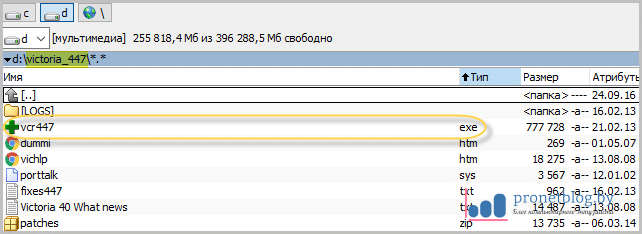

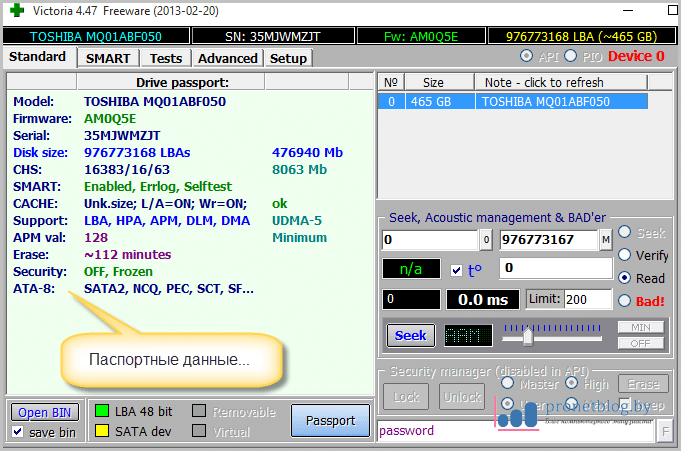

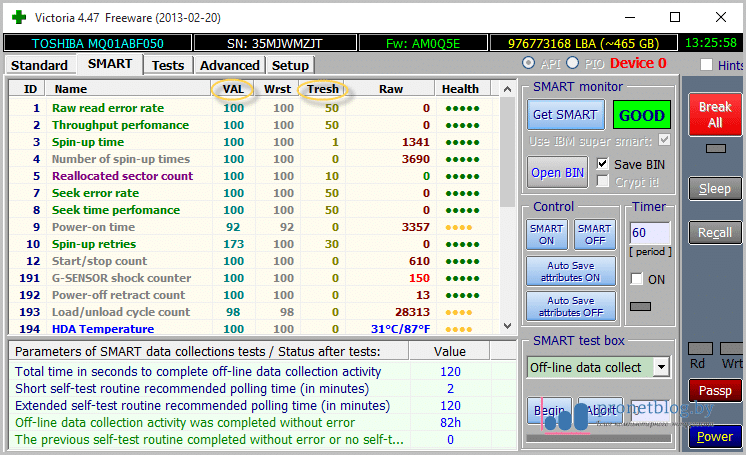


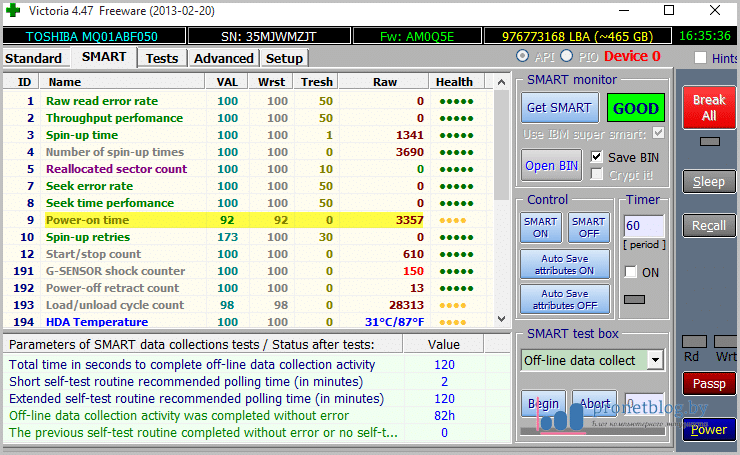

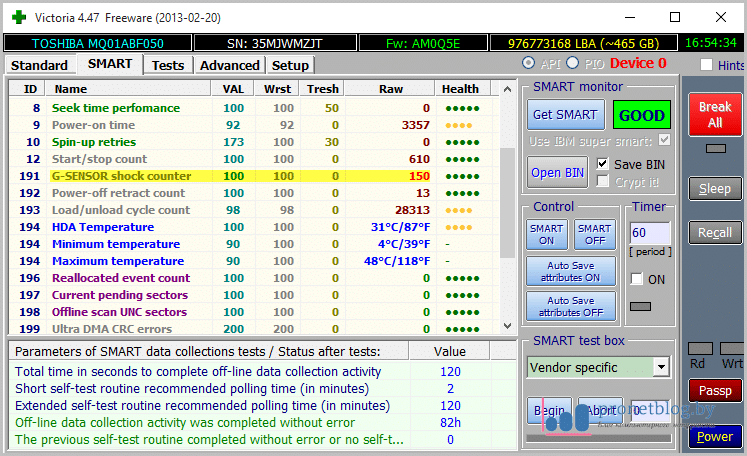


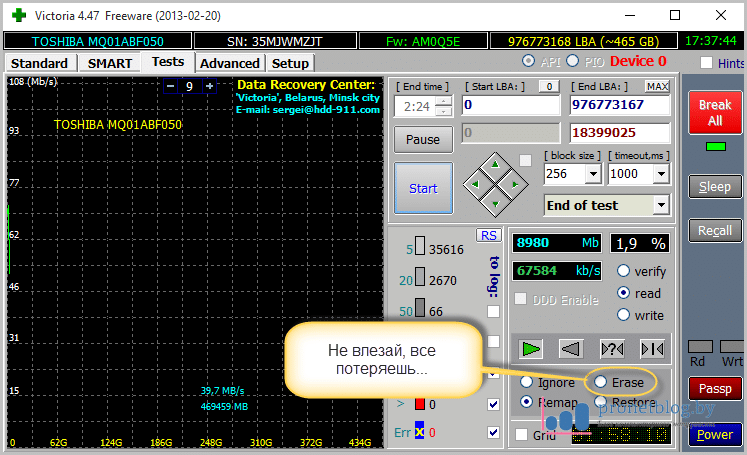
http://windowsten.ru/vosstanovlenie-nesoxranennogo-dokumenta-word/[293x172]
При работе с текстовым редактором Microsoft Word, пользователи могут столкнуться с непредвиденными проблемами. Распространенными являются: ошибки синего экрана смерти, зависание компьютера из-за битых секторов винчестера, банальное отключение электричества.
Что делать в таких случаях и как восстановить несохраненный документ Word, я расскажу в этой статье.
Восстановление в Word
Восстановить несохраненный файл можно. Для таких случаев программа автоматически сохраняет документ через определенный промежуток времени. Естественно, если вы эту функцию не отключали.
Автоматически
Когда вы откроете старую версию документа Microsoft Word или просто новый файл, программа может вам предложить открытие несохраненной версии редактируемого документа.
Выберите последнюю сохраненную версию, ориентируясь по дате сохранения.
Вручную
Если этого не произошло, убедитесь что функция автоматического сохранения включена:
Если галочки «Автосохранения» установлены, восстановить последнюю автосохраненную версию Word-файла можно.
Совет! В случае, если галочки не было, установите ее, чтобы не сталкиваться с этой проблемой снова. Также вы можете выставить таймер автосохранения документа на свое усмотрение.
Чтобы восстановить:
- Зайдите в Файл → Сведения.
- Выберите в «Управление документом» → «Восстановить несохраненные документы».
- Несохраненные файлы с расширением .asd по умолчанию находятся в директории
C:\Users\Имя_Пользователя\AppData\Local\Microsoft\Office\UnsavedFiles
Совет! AppData это скрытая папка. Чтобы ее открыть в проводнике, включите «Показывать скрытые файлы, папки и диски».
Если вы не смогли сохранить Word-файл из-за ошибок синего экрана, рекомендую ознакомится с информацией по устранению. Это же касается и битых секторов жесткого диска.


http://propochemu.ru/472-planshet-ne-raspoznaetsya-kompom-nastraivaem-pravilno[297x170]
Купив новенький планшет, мы его сразу пытаемся подключить к компьютеру. Нужно файлы скинуть, закачать любимую музыку, установить программку… Иначе никак. Какой смысл долгое время пользоваться устройством, начиненным только предустановленными программами?! Но иногда на этапе подключения случаются казусы, которые здорово портят настроение. Давайте разберемся, почему компьютер не видит планшет и что с этим делать.
Секреты грамотного подключения
Прежде чем бить тревогу, нужно изучить правила подключения мобильных аппаратов к ПК. Не разобравшись с тонкостями, можно наломать немало дров. На практике все не так уж и сложно. Главное, научиться это делать, а дальше каждое новое соединение будет проходить быстро и легко.
Вначале не поленитесь прочитать инструкцию или посмотреть диск с руководством. У каждой модели могут быть свои тонкости подключения. В одном случае, современная электроника требует специальную программу. В другом же, достаточно кабеля, Wi-Fi или Bluetoth. Возможно, на диске, который идет в комплекте с конкретной моделью, есть необходимые для полноценной работы устройства программы-драйвера. Если по какой-то причине нет ни диска, ни книжечки с инструкцией, скачайте руководство с сайта производителя.
Этот подготовительный этап сразу снимет много вопросов. Удивительно, но порой именно инструкция пошагово объясняет функциональные возможности. Достаточно ознакомиться с подробными рекомендации, как проблема перестает существовать вовсе.
Ваши следующие шаги будут зависеть от способа подключения. Рассмотрим подробно каждый. Подключать будем планшеты на Android (на большинстве моделей стоит именно эта операционка).
Через USB
1) Берем «родной» USB-провод (идет в комплекте). Один конец подключаем к системному блоку, другой – к нашему электронному приобретению. И ждем. Тут вполне понятно, что соединение двух техник подразумевает их предварительное включение.
2) На планшете появляется надпись «Устройство USB подключено». Следующие действия зависят от версии Android:
а) «подхватите» значок USB – потяните его вниз – нажмите в открывшемся меню на кнопку «Устройство USB подключено» - «Включить USB-накопитель»;
б) откройте панель уведомлений – нажмите на вкладку «Устройство USB подключено» - «Подключить USB-накопитель»;
в) откройте «Настройки» - перейдите на вкладку «Дополнительно» - нажмите «Настройки USB» - «Включить USB-накопитель».
Через несколько секунд после этих манипуляций на компьютере появится автозапуск. Если этого не происходит, нужно произвести несколько действий на самом ПК.
3) Зайдите в «Мой компьютер» и нажмите на значок съемного диска. Точнее, Вы увидите два значка. Один – память планшета. Второй – карта памяти в устройстве. Вам нужен тот, где больше папок.
Через Wi–Fi
1. Скачать и установить на планшет программку OnAir (из Google Play).
2. Скачать и установить на компьютер любой FTP-клиент.
3. В приложении на Android выбрать режим FTP и ввести данные для соединения. Любые. Не забудьте поставить галочку «сохранить пароль».
4. Те же данные (пользователь и пароль) ввести в клиенте на компьютере (создав новое FTP-соединение).
Готово.
[500x278]
Предпосылки «зависания»
Почему копм не видит планшет? Очень обидно, если несколько дней назад все работало. Но с подключаемыми к ПК устройствами иногда такое случается. Что делать, если компьютер не видит принтер, флешку, сканер, планшет? Остановимся пока только на планшетах. Итак, причины «зависания»:
1. Не сделаны соответствующие настройки на планшете либо отключен USB в системном блоке. В первом случае ПК не видит только конкретный подключаемый модуль. Во втором ПК не распознает любое из присоединенных USB-устройств. Попробуйте вставить в компьютер флешку, например. Работает? Если да, тогда проверьте планшет, подключив к нему любое другое устройство через USB. Если проблема подтвердилась, измените настройки соответствующим образом (инструкция выше).
2. Забыли нажать на кнопку «Подключить USB-накопитель». Данное действие необходимо для всех моделей планшетов. Если при подключении к компьютеру не высвечивается подобная надпись, зайдите в «Настройках» на вкладку «Для разработчиков». Найдите там «Отладку по USB» и поставьте галочку.
3. На комп не установлены соответствующие драйвера. Тогда их нужно просто установить. С диска, который шел в комплекте с покупкой, либо с сайта производителя.
4. Поврежден кабель. Если электронный прибор заряжается, значит с проводом все в порядке. Если мобильный аппарат не реагирует на кабель, повреждение есть. Попробуйте подключиться с помощью другого кабеля.
5. Не тот USB-порт. Возможно, Вы воткнули кабель в порт USB 3.0. Многие современные компьютеры оснащены таковыми. Как ни странно, но для подключения современных мобильных устройств зачастую нужна именно более старая версия, USB 2.0.
Один из этих способов должен обязательно помочь решить проблему. Возможно, и проблемы-то нет. Комп видит планшетник, а Вы этого не видите. На экране не появляется оповещение. Тогда зайдите в «Мой компьютер» и проверьте список дисков и подключенных устройств. Если аппарат подсоединяется к ПК впервые, то нужно время, чтобы распознать устройство и считать информацию. Подождите.
Установка программ на Ваш компьютер.
http://viktor-knyazev.ru/ustanovka-programm/
Хотя сама процедура и не требует особых знаний, следует учитывать несколько важных моментов, которые впоследствии могут отразиться на функционировании программ.
О том, как правильно выполнить установку, вы узнаете из материала ниже.
Установка программ
Из Windows Store
Самый простой способ установки нужного приложения – сделать это с помощью утилиты Windows Store. Это магазин приложений для Windows последних версий (от W8 и выше), где вы можете найти необходимую программу. Определить свою версию Windows Вы сможете здесь.
Функциональность магазина приложений аналогична тем, с которыми вы знакомы по мобильным ОС.
Последовательность действий следующая:
- Запустить магазин приложений из меню «Пуск» собственного компьютера.
- С помощью поиска найти в нем нужное приложение.
- Нажать на кнопку «Установить» (для бесплатных приложений) или «Купить» (для платных). В последнем случае понадобится ввести платежные данные пластиковой карты.
Процедура скачивания и установки пройдет автоматически, после чего в меню появится иконка для запуска нужного приложения.
Установка программ с помощью исполняемого файла
Далеко не все программы представлены в магазине приложений. Если вам нужна именно такая, установка программ производится с помощью исполняемого файла. Скачать его можно с сайта разработчика.
Этот способ установки подходит для всех операционных систем от Windows XP до Windows10.
Процедура инсталляции (установки) происходит по следующей схеме:
- Необходимо запустить исполняемый файл. Обычно он находится в папке «Загрузки», если вы не меняли путь, который предлагает браузер для закачиваемых файлов.
- На экране появится мастер установки. В окне нужно выбрать нужный вам язык, после чего нажать на кнопку «Далее».
- Приложение выведет для ознакомления текст лицензионного соглашения. С ним нужно ознакомиться и нажать кнопку «Принять». Без этого дальнейшая процедура установки невозможна.
- На следующем шаге нужно выбрать путь установки. По умолчанию приложение устанавливается в системную папку, но вы можете выбрать свою, в том числе и на другом жестком диске или системном разделе диска.
- Остается только выбрать необходимые компоненты программ (этот шаг присутствует не во всех случаях) и нажать кнопку «Установить». По окончании процедуры в меню появится значок для запуска программы.
https://it-actual.ru/how-to-clear-cookies-and-cache-in-google-chrome.htmlGoogle Chrome является весьма популярным браузером, с помощью которого можно просматривать интересующие сайты, и в целом работать в Интернет. Данный браузер имеет множество преимуществ, но принцип его работы не был разработан «с нуля», а был заимствован у ранее существовавших Интернет-обозревателей. У него также есть кэш, поддержка куки и т.д.
В некоторых случаях эти функциональные возможности являются источником проблем, о чём будет рассказано далее.
Кеш в браузере Google Chrome – принцип работы и возможные проблемы
В процессе открытия того или иного сайта, в кэше браузера автоматически сохраняются элементы страниц. Если через браузер также просматривается видео и прослушивается аудио, то оно также кэшируется, а впоследствии может и остаться лежать «мёртвым грузом» в кэше.
И если ничего с этим не делать, то кэш может существенно разрастить, заняв приличное место на жёстком диске или SSD накопителе. А это напрямую скажется и на производительности самого браузера, ведь при каждом открытии какой-либо страницы сайта, браузеру придётся проверять весь огромный массив сохранённых в кэше элементов на предмет наличия в нём тех, что относятся к просматриваемому сайту.
В результате кэш будет не ускорять прорисовку страниц, а замедлять её. В этой ситуации стоит его очистить. Какого-либо ухудшения в работе браузера данная процедура данная процедура не вызовет, а вот былую производительность вернёт.
Куки в браузере Google Chrome – возможный источник проблем
Куки как в Гугл Хром, так и любом другом браузере отвечают за «идентификацию». Зайдя на тот или иной сайт, введя данные для входа, вы впоследствии можете избежать данной процедуры, а всё потому, что в куках сохранены данные, благодаря которым сайт вас «узнаёт» и не требует вновь авторизовываться. Куки сохраняются в зашифрованной базе, в браузере. И если она повредится, в неё будут записаны некорректные данные, то авторизация на том или ином сайте может заканчиваться провалом, хотя вводимый логин и пароль корректен.
В этом случае рекомендуется очистить базу от всех куки записей. Естественно, после процедуры очистки, на сайтах, где вы уже были авторизованы, потребуется вводить данные для входа вновь.
Инструкция по очистке в Google Chrome кэша и куков
- В интерфейсе самого браузера следует нажать на кнопку меню, она выглядит весьма неприглядно, в виде трёх точек. Нажав по ней, проследуйте в подменю Дополнительные инструменты и кликните по пункту Удаление данных о просмотренных страницах...

- Будет открыто окно «Очистка истории», в нём необходимо выбрать, за какое время удалять кэш, рекомендуется устанавливать – Всё время. Также чуть ниже рекомендуется ставить галочки Файлы cookie… и Изображения и др…
Далее требуется нажать кнопку Удалить данные.

- Всё. Все кэш файлы удалены и база с куками очищена.
Стоит сказать, что если вам необходима очистка всего кэша, но при этом вы не хотели бы очищать базу с куками полностью, а лишь для отдельного сайта или нескольких сайтов, то в окне очистки истории необходимо снять галочку с пункта Файлы cookie…
На этом завершаем материал, в котором детально рассказывается о чистке кэша и куков в популярном браузере Гугл Хром.