Это цитата сообщения Владимир_Шильников Оригинальное сообщение
Как записать разговор в скайпе?
Не могу удалить файл, что делать?
Как скачать видео с ВК на компьютер и телефон.
Как увеличить скорость Интернета.
Как смотреть телевизор через компьютер онлайн?
Очищаем диск С
Режим инкогнито: как удалить следы посещения сайтов из браузера.
Как узнать пароль от своего WiFi за 10 секунд.
Как сделать гифку из видео онлайн.
Как обойти регистрацию на сайте?
Что делать если ПК или ноутбук не выключается?
Что такое автозагрузка программ windows и как с ней работать?
Как записать windows 7 на флешку? Самый надежный метод!
Где скрывается информация о системе windows?
Тайны мобильного телефона
Как включить WiFi на ноутбуке.
Что делать если не получается отключить флешку от компьютера?
Компьютер или ноутбук? Что выбрать?
Cекретные настройки Windows 10.
Как закрыть зависшую программу?
http://faqpc.ru/kak-zapisat-razgovor-v-skajpe/[248x195]
Сегодня рассмотрим как записать разговор в скайпе абсолютно бесплатно! Делается это как для сохранения важного разговора (чтобы не забыть детали), так и для того чтобы иметь доказательства того, что разговор состоялся (если вдруг собеседник будет говорить об обратном). Лично мне эту нужно было, когда я записывал интервью с одним очень популярным блогером.
В общем можно найти много примеров для использования записей разговора в скайпе. Думаю если вы попали на эту страницу, значит у вас есть острая необходимость записать разговор. В чем я вам и помогу.
Для записи разговора будем пользоваться программой MP3 Skype Recorder. Программа представлена в бесплатном доступе, так что пользоваться ей можно не опасаясь за последствия.
Скачать программу MP3 Skype Recorder можно по прямой ссылке с официального сайта:
После скачивания, установим программу. Установка программы очень проста, запускаем файл установщика, соглашаемся с условиями и жмем “Install”
После успешной установки, жмем “Finish”
Сразу после окончания установки откроется сама программа
- Кнопки управления состоянием работы
- Путь для сохранения аудио файлов
- Настройки записываемого файла
- Состояние программы
- Кнопка выхода из программы (кнопка закрытия)
Если программу свернуть, она исчезнет из панели управления и окажется в системном трее
В принципе, программа уже готова к работе, теперь открываем скайп, звоним своему другу (или недругу) и просто разговариваем. Программа во время разговора в фоновом режиме будет записывать ваш разговор, о чем услужливо предупредит вас:
после окончания разговора, будет сохранен ауйдио файл:
Качество записей получается отличным! Думаю теперь у вас не возникнет вопроса как записать разговор в скайпе.
Напоследок хочу предупредить! Законами некоторых стран, вы обязаны предупредить собеседника, о том, что ваш разговор будет записан.


-----------------------------------------------------------------
Не могу удалить файл, что делать?
http://faqpc.ru/ne-mogu-udalit-fail/[248x195]
Так вот, при удалении файла, система пишет “файл занят другим процессом или действие не может быть выполнено, так как этот файл открыт … “. Ну как бы здесь все ясно, закрыл через диспетчер программу которая использует файл и спокойно его удалил. А что делать когда все что можно закрыл, но файл все равно не удаляется? Есть очень удобная программа для этих целей, о ней и поговорим.
Программа для удаления не удаляемых (простите за тавтологию) файлов и папок называется Unlocker. Цель программы одна – удалить то что не может удалить человек.
Скачать Unlocker можно бесплатно по ссылке с сайта:
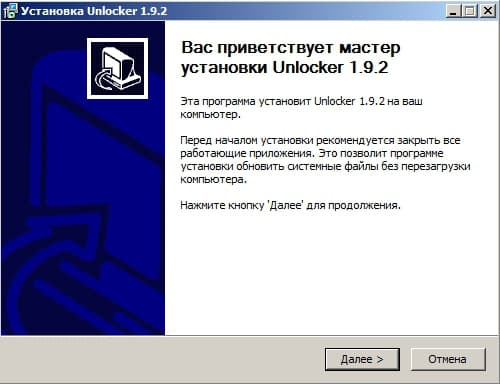
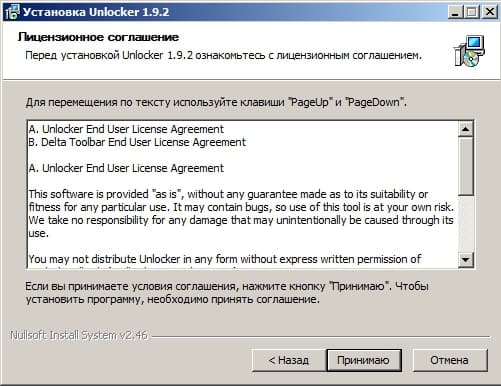
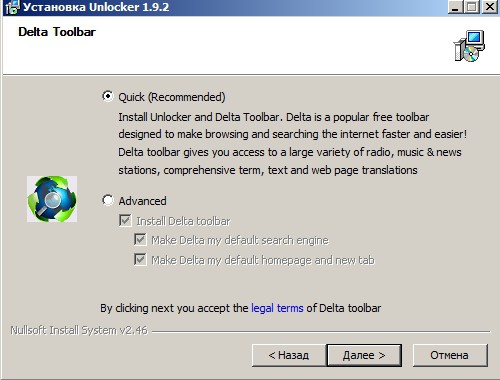
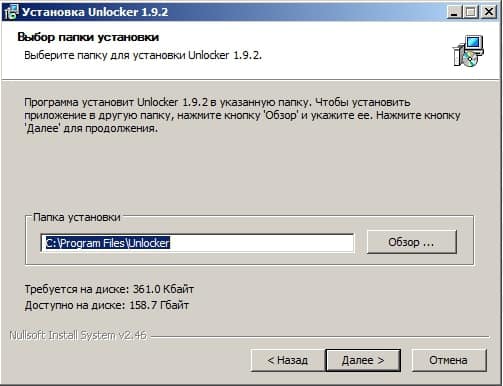
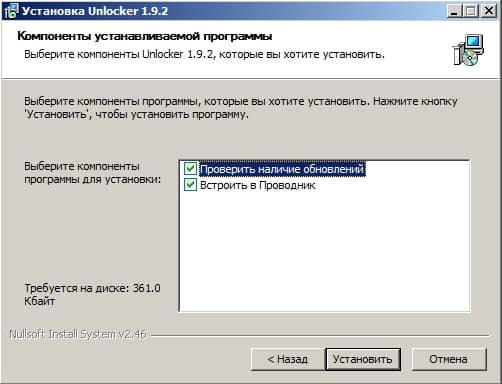
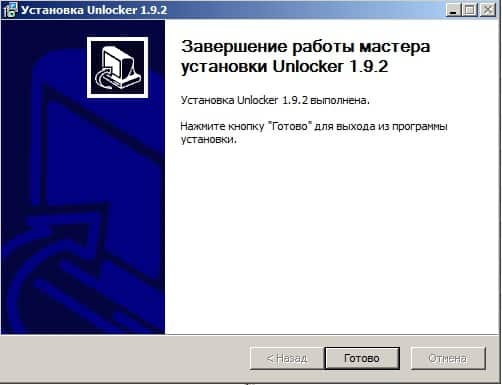
После скачивания устанавливаем программу. Установка стандартна, все шаги можно посмотреть на скриншотах:
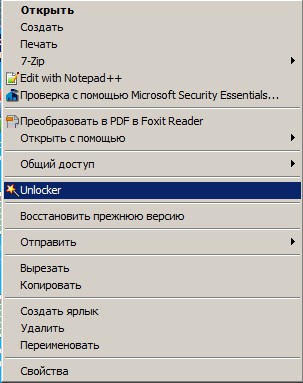
Теперь приступим к удалению, не удаляемого файла. По словам пользователя, все программы закрыты, но экселевский файл не удаляется. Жмем по этому файлу правой кнопкой мышки, и видим пункт Unlocker, собственно, жмем на него
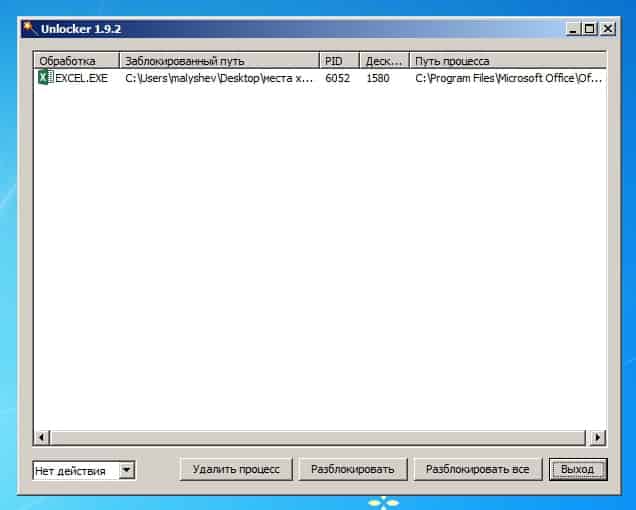
И видим такую вот картину:
[598x480]
файл заблокирован программой Excell.exe, поэтому и не удалялся. Оказывается файл был некорректно закрыт, после чего процесс завис. Но ничего страшного, Unlocker предлагает либо разблокировать файл, либо удалить процесс которые использует этот файл. Я сначала удалю процесс и попробую удалить файл. О чудо, он без проблем удалился!
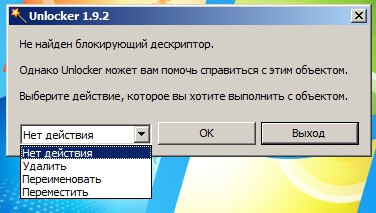
Если же снятие процесса не помогло, или при удалении файла вам программа не показала процесс использующий его, тогда можно просто удалить файл в наглую, перенести в другое место, либо переименовать его:
Как видите программа очень простая в использовании, справится с ней даже самый неопытный пользователь.
-----------------------------------------------------------------
http://faqpc.ru/kak-skachat-video-s-vk-na-kompyuter-i-telefon/ВКонтакте – кладезь не только редкой музыки, но и уникального видео. И многие хранимые здесь видеоролики вполне достойны того, чтобы «поселиться» на вашем компьютере или в мобильном гаджете. Но, по старой и не очень доброй традиции, скачивать их нельзя.
Как и в случае с музыкой, «нельзя» означает «нет функции». Но возможность-то есть! К великой нашей радости, средства, которые позволяют получить желаемое быстро и легко, существуют. Читайте, как скачать видео с ВК на компьютер и телефон с использованием программ и просто голыми руками.
Как скачать видео с ВК на компьютер и телефон
Незаменимый SaveFrom
Уверен, что сервис SaveFrom.net многим из вас хорошо знаком. И вот, он опять спешит к нам на выручку. Загрузить с его помощью любой видеоролик из ВКонтакте – дело десяти секунд:
- Заходим на VK и открываем нужный ролик. Копируем ссылку из адресной строки.
- Далее заходим на сайт SaveFrom.net и вставляем ее в поле, где написано «Просто вставь ссылку». Жмем Enter или кнопку перехода.
- Ждем несколько секунд и скачиваем видео. Вот и всё!
Чтобы качать видеоролики, а заодно музыку и картинки нажатием одной кнопки, предлагаю установить помощник SaveFrom себе на компьютер. Он добавит свои компоненты в выбранный вами браузер, после чего внизу окна плеера – рядом с «Мне нравится», «Поделиться» и «Добавлено», появится кнопка «Скачать». Да не просто так, а в нескольких вариантах сжатия. Очень удобно.
«Видео для ВК» на Android
Для закачки интересных видеосюжетов на андроид-смартфон или планшет существует небольшая программка – «Видео для ВК», доступная для бесплатной загрузки из Google Play.
Как ею пользоваться, даже не нужно объяснять. Кроме заявленной функции в ней нет ничего, что могло бы вас запутать.
После запуска в приложении открывается страничка авторизации VK, куда, как обычно, мы вводим логин и пароль своего аккаунта. Следом выбираем папку сохранения роликов.
Далее заходим в раздел «Видеозаписи» или находим нужный клип на страницах других пользователей. Превью каждого видео снабжено кнопкой закачки. Жмем на нее и выбираем качество просмотра и итоговый размер файла. После этого начинается скачивание.
В процессе закачки кнопка со стрелкой, показанная на скриншоте, меняет вид на процентную шкалу. По ней мы можем отслеживать ход загрузки.
Программка всем хороша, кроме постоянно выскакивающей и страшно назойливой рекламы. С ней разработчики явно переборщили, но бесплатное – есть бесплатное.
VKMusik – не только для музыки
Еще одно многим знакомое приложение – VKMusik, предназначено для установки на ПК. С его помощью мы можем получить доступ к медийному контенту ВК, даже не заходя на сайт в браузере: просто авторизуемся в самой программе. Важное отличие VKMusik от инструментов, которые мы рассмотрели выше, – это функция мультизакачки – одновременной загрузки нескольких клипов.
После ввода логина и пароля зайдем в меню «ВКонтакте» и откроем видеозаписи со своей страницы либо со страничек друзей и групп (ссылку на профиль или группу придется указать вручную).
Список роликов отобразится в верхней половине окна VKMusik. Чтобы добавить видео в лист закачки, достаточно дважды кликнуть по нему. Как и везде, программа предположит на выбор несколько доступных вариантов качества просмотра.
Кроме этого, VKMusik загружает из сети подборку топовых музыкальных видеоклипов (кнопка «Клипы»), которые вы также можете скачать, предварительно посмотрев в браузере.
Качаем видеоролики с VK без программ
Тех, кто не имеет возможности ставить на компьютер программы и ограничен в доступе на SaveFrom.net, выручит следующий способ. Для него не нужно ничего, кроме ловкости собственных рук.
Итак, зайдем на свою страничку ВК, загрузим видеоклип и через меню браузера откроем инструментарий разработчика. Либо нажмем горячие клавиши Shift+Ctrl+i, которые сопоставлены этой функции почти во всех веб-обозревателях.
Откроем в панели разработчика вкладку «Network» и запустим плеер. Внимательно следим за тем, какие строки появляются в колонке «Name». В одной из них содержится ссылка на файл. Выглядит она так, как показано на скриншоте ниже:
Найти нужный код среди массы строк помогут следующие признаки:
- Упоминание расширения .mp4.
- Тип (колонка Type) – video.
- Размер (колонка Size) – соответствует реальному размеру видеофайла. В моем примере – 4.0 mb.
После этого целиком копируем найденную строчку, вставляем в адресную строку браузера и нажимаем «Переход». В окне отобразится видеоплеер с выбранным роликом. Щелкаем по нему правой кнопкой мышки и выбираем «Сохранить видео как» либо нажимаем горячие клавиши Crtl+S. Указываем папку для сохранения, меняем имя файла на человеческое и радуемся тому, что всё у вас получилось.
***
Было несложно, не так ли? Берите эти способы на вооружение, наслаждайтесь любимыми видеороликами.


http://faqpc.ru/kak-uvelichit-skorost-interneta/Что действует на нервы сильнее, чем медленный компьютер? Пожалуй, только «черепаший» Интернет! Надоело смотреть на бесконечное вращение курсора в ожидании открытия сайта? Или целую вечность ждать загрузки файла? Если да – пора действовать.
Эта статья для тех, кто ценит свое время и бережет душевное равновесие. Читайте, как увеличить скорость Интернета всеми возможными способами. Потратьте полчаса один раз – и эта проблема не побеспокоит вас больше никогда. А если повторится – вы будете знать, как ее решать.
Как увеличить скорость Интернета
Подходит ли вам ваш тарифный план?
Первый ограничитель пропускной способности Интернет-соединения – это ваш провайдер. Именно он устанавливает верхний скоростной предел, обойти который вы не сможете. Точнее, сможете, но за дополнительную сумму.
Чтобы узнать, соответствует ли реальная скорость Интернета той, за которую вы платите, зайдите на любой сайт проверки, например, Speedtest.net или Yandex.ru/internet, и сделайте замеры. Для получения максимально достоверного показателя закройте перед этим приложения VPN и прокси-расширения браузеров (если используете), а также отключите от сети других потребителей трафика (компьютеры, телефоны, TV и прочее).
Если результат несильно отличается от заявленного, значит, Интернет тормозит из-за того, что пропускная способность линии слишком мала для ваших нужд. Решение – смена тарифа на более быстрый. Не хотите переплачивать? Присмотритесь к предложениям других провайдеров.
Если скорость на 30-50% ниже, чем прописана в договоре, значит, причина не в тарифном плане. Кратковременные замедления в дневные часы являются нормой, а постоянные, особенно ночью, когда линия не нагружена, – повод для звонка в службу техподдержки.
В одних случаях скорость снижается при достижении определенного порога трафика (об этом должно быть сказано в описании тарифного плана), в других – из-за неполадок (как со стороны провайдера, так и с вашей) и прочих причин.
Если техподдержка провайдера ничем не помогла, идем дальше.
Ищем «пожирателей» трафика
Медленная работа Интернета может быть следствием того, что на компьютере поселился «пожиратель» трафика – программа, которая забивает своими данными значительную часть Интернет-канала. Таким «пожирателем» могут быть:
- Торрент-клиенты. Особенно запущенные на нескольких компьютерах одновременно.
- Вирусы – черви, рассыльщики спама и т. д.
- Операционная система и приложения во время загрузки обновлений. Особенно когда таких приложений много, а связь не очень быстрая.
- Клиенты облачных сервисов во время синхронизации данных (Microsoft OneDrive, Dropbox, Evernote, Яндекс диск, Гугл диск и прочее).
- Свернутый на панели задач браузер с множеством открытых вкладок.
Чтобы узнать, какие процессы активно используют сеть, запустите Диспетчер задач, зайдите на вкладку «Производительность» и щелкните по ссылке «Открыть монитор ресурсов».
В Мониторе ресурсов откройте вкладку «Сеть» и разверните список процессов. Чтобы посмотреть, какую долю трафика отъедает любой процесс, отметьте его флажком.
Присутствие в этом списке неизвестных объектов, а также высокая сетевая активность процессов операционной системы – повод просканировать компьютер на вирусы.
Проверяем, нет ли «левых» подключений
Если для выхода в Интернет вы используете беспроводную точку доступа, проверьте, не подключились ли к ней незваные гости.
После этого откройте в админ-панели роутера раздел «Мониторинг трафика» (если есть) и посмотрите, как трафик распределяется между устройствами. Если среди них есть явный лидер потребления, искать источник проблемы нужно в первую очередь на нем.
Выявляем и укрепляем «узкие места» оборудования
Сетевые кабели
Начнем с простого – с проверки кабелей между компьютерами и роутером, а также между роутером и оборудованием провайдера. Плохие контакты, заломы, близкое расположение к источникам электромагнитных помех (например, к силовым линиям) значительно ухудшают передачу сигнала. Если выявили проблему, по возможности устраните.
Роутер (маршрутизатор)
Роутер – второй по частоте виновник снижения скорости Интернета. В домашнем сегменте распространены бюджетные модели с низкими скоростными характеристиками. Устройство, купленное за 2-3 тысячи рублей, вряд ли подарит вам ощущение полета, особенно если подключить к нему больше 3-4 потребителей. Максимальные скорости, которые указаны в характеристиках недорогих аппаратов, почти никогда не достигаются в реальности. В лучшем случае это будет половина. Если при использовании роутера качество Интернет-связи снижается, а при подключении кабеля напрямую к ПК повышается, очевидно, что это именно ваш случай.
Чтобы выжать максимум из слабого маршрутизатора, обновите его прошивку до последней версии и поместите в такую точку квартиры, где каждое подключенное устройство будет хорошо ловить сигнал Wi-Fi. Не ставьте роутер близко к источникам тепла, так как перегрев – еще одна причина замедления его работы.
В параметрах точки доступа Wi-Fi сделайте следующие настройки:
- Режим беспроводной сети – стандарт 802.11n. По возможности отключите от точки доступа все устройства, работающие по стандартам 802.11b/g, чтобы скорость не ограничивалась уровнем их возможностей (режим 802.11b работает на 11 Mbit/s, 802.11g – на 54 Mbit/s, 802.11n – на 600 Mbit/s). Если у вас есть такие устройства и им нужен Интернет – подключите их по кабелю.
- Для поддержания скорости более 54 Mbit/s активируйте режим «Wi-Fi Multimedia» (WMM).
- Поэкспериментируйте с шириной канала вещания. Выбирайте между значениями 40 MHz и 20 MHz. При низком и нестабильном уровне сигнала канал 20 MHz часто обеспечивает лучшую пропускную способность, чем 40 MHz. Режим «авто 20/40» тоже не всегда работает оптимально.
- Используйте метод проверки подлинности «WPA2-PSK», алгоритм шифрования – «AES». Полное отключение шифрования повысит быстродействие роутера еще, но сделает вашу сеть открытой для всех, а это небезопасно.
- Методом перебора найдите оптимальный канал вещания (опция «Канал» в настройках беспроводной сети).
- Подберите оптимальную мощность передатчика беспроводного сигнала (опция «TX мощность»). Иногда ее понижение существенно улучшает качество передачи.
Сетевая карта
Снижать быстродействие связи могут устаревшие драйвера и некоторые настройки сетевых адаптеров. Начните с обновления драйверов до последней версии – загрузите их с сайта производителя материнской платы компьютера или производителя ноутбука и установите, как обычное приложение.
После этого запустите Диспетчер устройств Windows, откройте список «Сетевые адаптеры» и «Свойства» того, который вы используете.
Если подключаетесь по кабелю, зайдите в раздел «Дополнительно» и установите значение параметра «Speed & Duplex» на возможный максимум для устройства. Из двух вариантов выбирайте «Full Duplex» (в этом режиме адаптер принимает и передает информацию одновременно).
На аналогичной вкладке свойств беспроводного адаптера установите приоритет работы в режиме 802.11n (опция может называться «802.11n mode», «802.11n preamble» «режим прямого соединения 802.11n» и т. п.) и так же, как и на роутере, включите поддержку WMM («Wi-FI Multimedia» или «Мультимедийная и игровая среда»).
Выбираем самый быстрый DNS-сервер
Сервера DNS – узлы, которые сопоставляют доменные имена устройств и веб-сайтов IP-адресам, являются обязательными компонентами любого подключения к Интернету и тоже влияют на его скорость. Одни из них работают быстрее, другие – медленнее, одни территориально расположены ближе к вам, другие – дальше. Одни нагружены сильно, другие – слабо.
Чтобы определить самый быстрый и близко расположенный к вам DNS-сервер, воспользуемся бесплатной утилитой Namebench от Google.
Namebench работает на платформах Windows, OS X и Linux и выпускается в графической и консольных версиях. Вы можете выбрать любую, а я расскажу, как ею пользоваться, на примере графической.
Поиск оптимального DNS-сервера Namebench осуществят на основе времени открытия веб-страниц в браузерах, данных утилит-анализаторов сетевого трафика (tcpdump и winpcap) и некоторой другой информации.
После старта Namebench автоматически определит ваше местонахождение и текущие адреса DNS. Вам нужно только выбрать из списка «Query data source» максимум точек для расчета (число в скобках). Над пунктирной линией этого списка показана выборка из ваших браузеров, под – стандартные наборы тестов самой программы.
Для запуска проверки нажмите «Start Benchmark».
По завершению тестирования результат в виде таблицы откроется в Internet Explorer. Вверху справа показаны рекомендуемые сервера DNS – самые быстрые и ближайшие к вам. Слева, где у меня написано “Fastest” – на сколько процентов лучший DNS быстрее текущего.
;
Получив советы, пропишите рекомендуемые адреса в свойствах сети на компьютере. Для этого:
- Зайдите в папку «Сетевые подключения» (через контекстное меню кнопки Пуск или «Центр управления сетями и общим доступом»).
- Откройте контекстное меню вашего подключения и выберите «Свойства».
- В списке компонентов на вкладке «Сеть» отметьте «IPv4». Еще раз нажмите «Свойства».
- Установите переключатель на «Использовать следующие адреса DNS-серверов» и укажите там то, что посоветовала программа.
Также измените DNS в настройках роутера:
Выбираем лучший браузер
Откройте один и тот же сайт в нескольких браузерах – и убедитесь, что быстрота загрузки у них разная. По результатам сравнительных тестов, максимальное быстродействие показывают Google Chrome, Mozilla Firefox, Opera и Yandex.Browser. Кроме того, в двух последних есть опция «Турбо режим», ускоряющая открытие страниц при медленном подключении.
Также для повышения производительности браузера не забывайте закрывать лишние вкладки и отключите неиспользуемые расширения.
Используем программу TCP Optimizer для ускорения Интернета
Программ, которые обещают ускорение Интернета на 100-200-500% много, но большинство из них платные и далеко не такие всемогущие, как о них пишут. Я расскажу об одной из бесплатных, которая не раздает пустых обещаний, а просто работает – утилите TCP Optimizer. Она способна увеличить пропускную способность сети примерно на 15-20% при поддержке всех типов подключений.
Несмотря на множество опций, пользоваться программой несложно. Выбор оптимальных параметров производится автоматически. Вам для этого нужно выполнить лишь несколько операций:
- Запустите утилиту с правами администратора (установки она не требует).
- На шкале «Connection Speed» укажите максимальную скорость вашего подключения.
- Из списка «Network adapter selection» выберите текущий сетевой адаптер.
- В списке «Choose settings» отметьте «Optimal».
- Нажмите «Apply changes» и перезагрузите компьютер для применения настроек.
В автоматическом режиме TCP Optimizer сам устанавливает оптимальные параметры окна TCP (основного сетевого протокола) для заданной скорости соединения. А если хотите разобраться в программе детальнее, чтобы изменять ее настройки вручную, на сайте разработчика есть документация.
***
Вот и всё, что я хотел сказать по сегодняшней теме. Конечно, на просторах глобальной сети можно найти и массу других советов, как ускорить Интернет на 1000%, но часть из них давно неактуальна, а часть – откровенно вредна (вроде предложений отказаться от антивируса и отключить обновления Windows). А главный совет такой: ускоряйтесь, но соблюдайте разумный баланс между комфортом в сети и безопасностью данных на ПК. Ведь второе, как ни крути, важнее первого.


http://faqpc.ru/kak-smotret-televizor-cherez-kompyuter/Многие часто задаются вопросом, как смотреть телевизор через компьютер? Ведь довольно часто идут интересные передачи, футбольные матчи и т.д. Во время поиска, оказалось не так просто найти сайт или программу, которая в нормальном качестве показывает телепрограммы в режиме онлайн.
А еще, просмотр тв через компьютер, позволяет записывать в режиме онлайн интересующие вас передачи. Удобно не правда ли? Сегодня я вам расскажу про самые качественные варианты просмотра телевизора на вашем компьютере.
Для того чтобы телевизор на компьютер смотреть бесплатно, совсем не обязательно устанавливать громоздкие программы, подключать к компьютеру ТВ тюнер. Можно просто открыть сайт и выбрать интересующий канал.
Один из таких сайтов Spbtvonline, очень удобный и качественный ресурс. Перейдите на сайт и нажмите на “ТВ КАНАЛЫ”, выберите интересующий вас канал и наслаждайтесь просмотром
Качество воспроизводимых каналов на самом высоком уровне, скорость буферизации тоже не может не радовать. Давно пользуюсь этим ресурсом и многим его советую.
Еще один отличный сайт для просмотра тв на компьютере – http://torrent-tv.ru/. Очень мощный сайт, с огромным количеством телеканалов. Однако для его использования нужно кое что доустановить.
При открытии одного из телеканалов на этом сайте, я увидел вот такую картину
Пройдя по предложенной инструкции, я не обнаружил у себя такого плагина, но нашел где его скачать.
Чтобы скачать плагин Ace Stream Media 3.0 перейдите по ссылке и скачайте последнюю версию плагина. После скачивания установите его и перезапустите браузер.
После успешного перезапуска браузера, откройте новую вкладку и введите в ней следующее:
chrome://plugins
откроется страница управления плагинами. Найдите в ней установленный плагин Ace Stream P2P Multimedia Plug-in и установите галку “Разрешать всегда”.
Теперь снова перейдите на сайт http://torrent-tv.ru/ и откройте один из понравившихся телеканалов. При первом запуске у вам будет предложено выбрать ваш пол и возраст. После чего начнется воспроизведение потокового видео онлайн.
Единственный минус этого ресурса, при каждом открытии телеканала, вам будет показана реклама, которую нельзя пропустить. Но по телевизору и так много рекламы, так что может быть вы её даже и не будете замечать.
Самый огромный плюс этого сайта, весь видеопоток идет через P2P сети (аналог торрентов). Тем самым гарантирует отличное качество воспроизведения без постоянной буферизации.
Update (комментарий читателя от 09.04.15):
Есть еще лучше сайт для просмотра TV. Там так же много каналов, но самое важное, что ты не зависим от времени. В любой момент когда тебе удобно можно открыть архив и посмотреть любую передачу или новости определенного часа или пропущенный фильм. Вот этот сайт: http://www.ontvtime.ru/


http://faqpc.ru/rezhim-inkognito-v-brauzerah-kak-skryt-sledy-setevoj-aktivnosti/Живете бурной сетевой жизнью? А знаете, что рядом с вами шпион? Нет, не нужно оглядываться по сторонам: он не стоит за спиной и не смотрит в экран через плечо. Он прямо перед вашим лицом. И это – ваш браузер.
Веб-обозреватели запоминают и хранят информацию обо всех наших действиях в сети. Всегда ли мы помним, что надо очистить историю, кэш и куки после посещения «секретных» сайтов, когда заходим на них, например, с чужого ПК? Я предпочитаю не забивать этим голову, а делать так, чтобы браузер на время «забывал» о моих сетевых похождениях. Как именно? Знакомьтесь: режим инкогнито.
Режим инкогнито в браузерах: как скрыть следы сетевой активности
Internet Explorer
Во время веб-серфинга инкогнито Internet Explorer, как и все остальные браузеры, не сохраняет:
- историю поисковых запросов;
- временные файлы;
- сведения о просмотренных страницах;
- данные прокси (информацию о доступе в Интернет через промежуточные сетевые узлы);
- данные, введенные в формы (логины, пароли, адреса и прочее);
- кэш и cookies.
А также отключает все плагины и расширения, но позволяет создавать закладки, менять настройки и скачивать файлы из Интернета. Закладки, настройки и загрузки после перехода в режим обычного просмотра не удаляются.
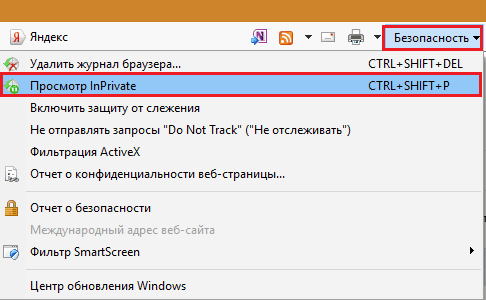
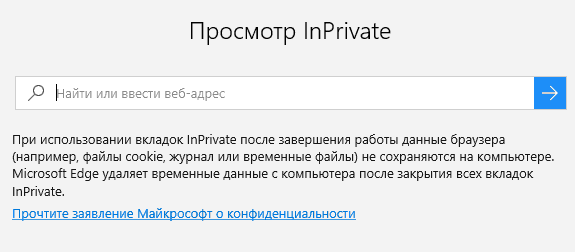
В Internet Explorer режим инкогнито называется «InPrivate». Чтобы его активировать, зайдем в меню «Безопасность» и кликнем «Просмотр InPrivate». Или просто нажмем комбинацию Shift+Ctrl+P.
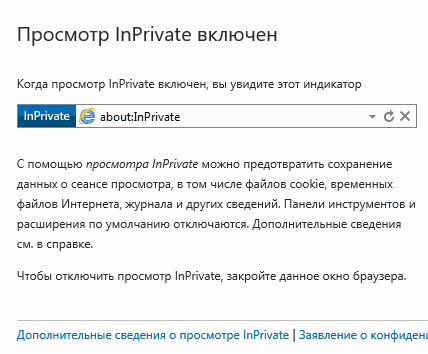
Этим действием мы откроем окно приватного браузинга. Вот, как оно выглядит в Internet Explorer 11:
Дальше пользуемся им как обычно. Все его вкладки тоже являются частными, и их может быть открыто сколько угодно.
Для возвращения в нормальный режим и заметания следов недавней сетевой активности достаточно закрыть «InPrivate» и перезапустить веб-обозреватель.
Microsoft Edge
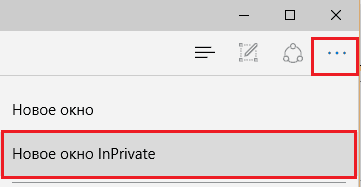
В Microsoft Edge «шапка-невидимка» находится в главном меню, которое скрыто за кнопкой с изображением троеточия. Как вы догадались, она называется «Новое окно InPrivate».
В Edge оно мало чем отличается от Internet Explorer и имеет точно такие же функции. Выглядит вот так:
Opera
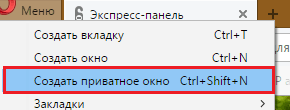
Создание приватных окон в Opera запускается нажатием Shift+Ctrl+N или вызывается из основного меню.
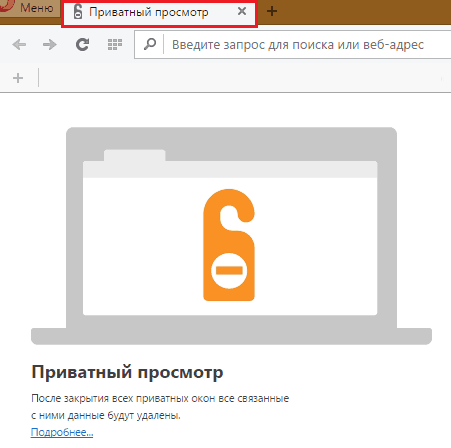
При серфинге сети в таком режиме каждая вкладка отмечена значком в виде таблички «Не беспокоить» и надписью «Приватный просмотр». Выглядит это вот так:
Для выхода и уничтожения следов всего, что вы делали в сети, достаточно закрыть браузер.
Google Chrome
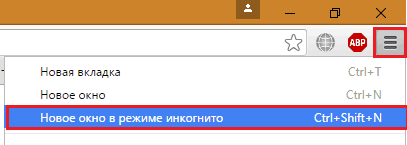
Инкогнито в Google Chrome тоже активируется нажатием горячих клавиш Ctrl+Shift+N или через главное меню.
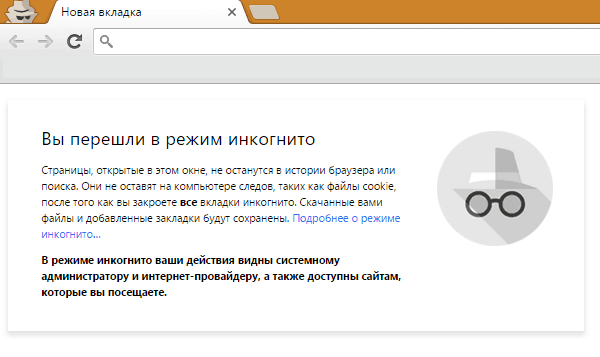
Приват-страница в этом обозревателе помечена изображением «шпиона» – человечка в темных очках и шляпе в верхнем левом углу.
После того как поработаете, опять же не забудьте закрыть окно. Пока оно открыто или свернуто на панели задач, кэш, cookies и временные файлы ваших «особо секретных» сайтов хранятся в служебных папках Google Chrome. Если оставите компьютер без присмотра, заинтересованные недоброжелатели могут ими завладеть.
Yandex.Browser
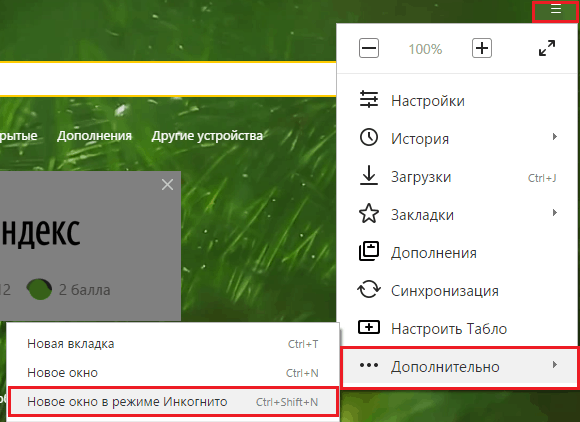
В веб-обозревателе Яндекс переключение в приват тоже выполняется горячими клавишами Ctrl+Shift+N или с помощью меню. Чтобы попасть в нужное место, нажмем на кнопку с тремя полосками (главное меню), щелкнем «Дополнительно» и выберем «Новое окно в режиме инкогнито».
Выглядит оно так:
После ввода поискового запроса или открытия сайта темный фон заменится обычным. О том, что вы работаете в привате, будет напоминать только значок «очки» на верхней панели страницы.
Mozilla Firefox
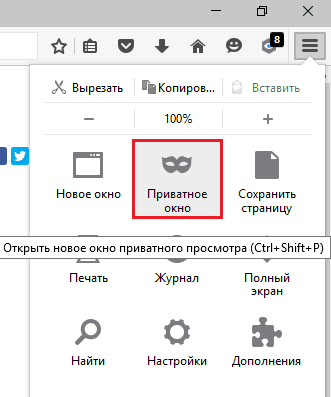
Чтобы стать невидимкой в Mozilla Firefox, зайдем в основное меню и кликнем по кнопке «Приватное окно». Или нажмем на клавиатуре Ctrl+Shift+P. Как вы заметили, разные браузеры используют для этого одну из двух комбинаций горячих клавиш: или Ctrl+Shift+P, или Ctrl+Shift+N.
Страница-заставка приватного просмотра выглядит так:
Здесь, как и в других обозревателях, можно открывать любое количество вкладок. Главное – не забывать после окончания работы закрыть окошко.
Safari
В браузере Safari на Mac OS X инкогнито включается в меню «Файл» – «Новое частное окно» или горячими клавишами Shift+Cmd+N.
На то, что вы путешествуете по сети приватно, указывает затемненная адресная строка обозревателя.
***
Функция инкогнито очень выручает, когда мы выходим в Интернет на рабочем месте, в гостях или в кафе. Но помните, что она удаляет информацию только из браузера. Если на ПК установлена программа слежки за сотрудниками или обитают вирусы-шпионы, то ваши данные все равно уйдут налево. Поэтому ни в коем случае не используйте приватный браузинг для онлайн-платежей или чего-то такого, что может вас скомпрометировать. Здесь ваши помощники – только домашний компьютер и личный сотовый телефон.












http://faqpc.ru/kak-uznat-parol-ot-svoego-wifi-za-10-sekund/Чаще всего мы подключаемся к домашнему Вайфаю автоматически и не считаем нужным держать в голове пароль (также называемый сетевым ключом). Но представьте, что к вам приехали гости и вы не прочь поделиться с ними Интернетом. А ключик, как назло, забыли. Что делать?
Прежде всего, сохраняйте спокойствие! Ведь вы не «чайник» и уже умеете узнавать, сколько абонентов подключилось к вашему Вайфаю. Сегодня продолжим разговор – я расскажу, как узнать пароль от своего WiFi за считанные секунды.
Как узнать пароль от своего WiFi за 10 секунд
Самый легкий способ
Самый легкий и быстрый способ узнать заветное слово – это перевернуть роутер! Если повезет, на его фабричной этикетке вы увидите надпись «Wireless password: xxxxx». Это и есть ключик доступа к беспроводной сети – то, что вы искали.
Способ хорош, но есть два НО:
- «Wireless password» указан не на каждом роутере.
- Даже если он указан, его могли изменить.
Не повезло? Идем дальше.
Определяем ключик доступа к Wi-Fi в ОС Windows
Рассмотрим две ситуации:
- Ваш компьютер автоматически подключен к Вайфай (связь установлена). Вы хотите узнать пароль, чтобы приконнектить другие устройства.
- Раньше вы подключались к Вайфаю на этом ПК, но теперь автоматическое соединение не работает. Связь не установлена.
Если связь с Wi-Fi установлена
- Щелкнем правой кнопкой мышки по значку WiFi в трее. Откроем «Центр управления сетями и доступом».
- В разделе «Просмотр активных соединений» кликнем по имени нашей сетки.
- Щелчок по этой ссылке открывает окно «Состояние». Нажмем в нем кнопку «Свойства беспроводной сети».
- В следующем окошке откроем вкладку «Безопасность». Ключ безопасности сети – то, что мы пытаемся узнать, скрыт за звездочками. Чтобы его посмотреть, поставим метку «Отображать вводимые знаки». И вот он, ключик, перед нами.
У меня на это ушло примерно 10 секунд.
Если связь с Wi-Fi не установлена
В этом случае придется потратить чуть больше времени – на то, чтобы скачать на другом устройстве «Wifi Key Finder» – простенькую бесплатную утилиту, которая вытаскивает из недр Windows все хранимые ключики от Вайфая.
После установки запустите «Wifi Key Finder» с правами администратора – в ее окне отобразится список беспроводных сетей вместе с паролями. Нажав «Save», вы можете сохранить их на будущее в текстовый файл.
Дальше рассмотрим случай посложнее – узнаем, где искать «password Wi-Fi», к которому вы никогда не подключались.
Ищем ключик доступа к Wi-Fi в настройках роутера
Если вы ни разу не подключали ПК к вашей сетке Вайфай, то никакие утилиты не помогут – ведь компьютер не знает ключ. Но зато его знает роутер: достаточно зайти в веб-интерфейс – и он выложит нам всю «подноготную»! Сделать это придется на машине, которая имеет с роутером связь по кабелю или «воздуху».
Итак, переворачиваем роутер и читаем этикетку. Нам нужно узнать:
- Сетевой адрес веб-интерфейса – в моем примере это 192.168.1.1;
- Имя пользователя (username) – у меня, как почти везде, это «admin»;
- Пароль (password) – у меня «q7pfeg». У вас, скорее всего, будет другой.
Небольшое напоминание, как это выглядит:
Следом запускаем на ПК любой браузер, пишем в адресной строке сетевой адрес (192.168.1.1), жмем Enter, вводим username и password, еще раз – Enter и вуаля – мы на месте.
Далее отрываем меню «Беспроводная сеть» (Wireless) – «Безопасность» (Security Wireless) и смотрим, что указано в поле «WPA security key» или «Password».
Вот, как это выглядит в интерфейсе TP-Link:
На роутерах Asus нужный параметр называется «Предварительный ключ WPA».
На D-Link – «ключ шифрования PSK», на других – «PSK key», «WPA key», «Passphrase» или как-нибудь похоже.
Находим ключ к Wi-Fi на Ubuntu и Mac OS X
Ubuntu
Посмотреть пароль WiFi, к которому вы подключены в Ubuntu, так же просто, как в Windows.
- Зайдем в «Параметры системы» и откроем раздел «Сеть».
- Кликнем в списке наше беспроводное подключение и нажмем кнопку «Параметры».
- Откроем вкладку «Защита беспроводной сети» и поставим метку «Показывать пароль». Всё.
Однако если выключить опцию «Все пользователи могут подключаться к этой сети» в настройках редактора соединений, как на скриншоте ниже, просмотр ключей станет недоступным.
Mac OS X
Пользователям OS X тоже не нужно тратить много времени, чтобы узнать ключик от Вайфая, к которому подключен или когда-либо раньше подключался компьютер.
Для этого:
- Зайдем в меню «Applications» (Приложения) и откроем раздел «Utilites».
- Выберем из списка утилит «Keychain Access» (Связку ключей).
- Выберем сетку, к которой вам нужно подобрать pass, и щелкнем по ней 2 раза мышкой.
- В окне «Attributes» (Атрибуты), которое откроется после этого, поставим галку «Show password» (Показать пароль) и введем данные учетной записи.
- После этого в поле «Show password» отобразится заветное слово.
***
Убедились, насколько это просто? Десять секунд даже слишком много. Попробуйте, и у вас будет получаться находить сетевые ключики за пять, а может, и за три секунды.


Видео на YouTube и урок - как сделать гифку из видео онлайн.



Для создания ярлыка - "%WINDIR%\system32\shutdown.exe -s -f".
Программа для автоматического отключения компа - http://softobase.com/ru/switch-off
http://faqpc.ru/avtozagruzka/[248x195]
Часто приходят просьбы рассказать что такое автозагрузка программ windows и как правильно её настраивать. Об этом сегодня и поговорим. Автозагрузка программ в Windows – это инструмент, для запуска определенных программ и сервисов при запуске компьютера.
Многие не понимают почему их компьютер после переустановки windows работает отлично и быстро загружается, а через пару месяцев загрузка системы занимает больше времени и при этом компьютер нестерпимо тормозит. А все дело в том, что большинство программ, которые вы устанавливаете на свой компьютер, прописываются в автозапуск, даже не спросив вас об этом. Как с этим бороться, читайте ниже.
Америку не открою, но для начинающих пользователей эта информация окажется крайне полезной. Сам когда-то был приятно удивлен, прочитав подобную статью и почистив автозагрузку. Компьютер после этого, стал грузиться вместо 3-4 мин., 1-1,5 мин.
Давайте перейдем к практике. Чтобы открыть список программ находящихся в автозагрузке, нажмите сочетание клавиш Win+R и введите msconfig. Нажав клавишу Enter, откроется окно конфигурации системы. Нас интересует вкладка “Автозагрузка”
Как видите в моем варианте огромный список программ. Половина из них, мне при загрузке компьютера не нужны. Чтобы убрать их из загрузки, просто снимаю галочки и жму применить.
Не советую отключать антивирус (если он есть в этом списке) и программы от Microsoft. После отключения ненужных программ, мой список стал таким
Теперь откройте вкладку “Службы“. В ней вы увидите список всех служб которые зарегистрированы в вашей системе. С этой вкладкой нужно быть очень осторожным и два раза подумать перед тем как отключить ту или иную службу.
Для начала советую включить галочку “Не отображать службы Microsoft” и только после этого включать/выключать службы. После нажатия на галочку вы увидите как поредеет список. Отключайте на свое усмотрение, но не отключайте службы антивируса и брандмауэра (если они у вас есть).
После отключения служб и программ, жмите кнопку “Применить” и “ОК“. После чего появится сообщение
Установите галочку и нажмите “Перезагрузить“. После перезагрузки, вы почувсвуете насколько быстрее стал загружаться ваш компьютер.


http://faqpc.ru/kak-zapisat-windows-7-na-fleshku/Пожалуй, самый часто задаваемый вопрос по электронной почте: “как записать windows 7 на флешку?”. Существует множество вариантов и советов, как сделать это быстро и правильно.
[248x195]
Часто приходится устанавливать и переустанавливать операционную систему, а так как DVD привода нет ни на одной машине, выход был только один – установка windows с флешки. Есть около 7 методов записи образа диска с windows 7 на флешку, но метод с UltraISO оказался самым надежным и быстрым. Именно о нем и расскажем.
Для записи образа диска на флешку нам понадобится:
- Сам образ дистрибутива Windows 7
- Программа UltraISO
- Флешка, объемом 4 Гб. (минимум)
- Ровные руки (которые растут из нужного места)
Для начала подготовим флешку. Сохраните с неё всю нужную информацию, так как при записи образа, флешка будет отформатирована! Флешка готова? Переходим дальше…
Установите программу UltraISO на свой компьютер (ссылку на программу дать не могу, так как она платная. Поищите в гугле “бесплатный” вариант). После установки запустите её
Откройте в программе образ диска, для этого нажмите пункт меню “Файл” — “Открыть” и выберите образ диска, сохраненный в вашем компьютере
Выберите пункт меню “Самозагрузка” — “Записать образ жесткого диска”
Проверьте что выбрана именно та флешка, на которую вы собрались записывать образ диска
Если все правильно, жмите кнопку “Записать“. В следующем окне появится предупреждение, о том, что все данные будут стерты. Нажмите “Да”
Теперь дождитесь пока образ диска будет записан на флешку. Скорость записи зависит от скорости вашей флешки.
После успешной записи вы увидите сообщение в логе:
Теперь откройте флешку в проводнике и посмотрите что там записалось. Во первых имя флешки в проводнике изменилось на IR3_CEI_X64 (в вашем случае может быть другое имя), во вторых там появились папки и файлы системы. Значит все прошло успешно!
http://faqpc.ru/informatsiya-o-sisteme-windows/[248x195]
Вас интересует информация о системе windows, но не можете найти её в компьютере? Я помогу вам в этом. Для просмотра полной информации о системе и о железе установленном в системном блоке, вам понадобиться специальное программное обеспечение, например Victoria или Everest. Но и без них можно узнать не мало информации о системе.
Например, зачем вам устанавливать стороннее ПО, если вам нужно всего лишь узнать модель материнской платы, или скажем, вам нужно узнать версию bios. Все это можно узнать из встроенных в операционную систему инструментов. А теперь давайте ознакомимся с ними подробнее.
Первый инструмент – systeminfo. Это инструмент командной строки, с помощью которого можно узнать большинство параметров системы введя команду в терминале.
Для этого нажмите “Пуск” — “Выполнить“, или сочетание клавиш Win+R и введите команду cmd
После нажатия “ОК“, откроется командная строка, в которой вам нужно ввести команду systeminfo и нажать клавишу Enter
По прошествии минут (а может и немного больше, в зависимости от конфигурации вашей системы и количества установленных обновлений), перед вами появится информация о вашем компьютере.
Из этой “простыни” информации можно узнать следующее:
Как видите информации не мало.
Второй инструмент, с помощью которого можно посмотреть информацию о системе, это msinfo32. От вышеописанного отличается тем, что имеет визуальный интерфейс и обладает более обширной информацией о системе.
Для запуска снова нажмите “Пуск” — “Выполнить” или сочетание клавиш Win+R и введите команду msinfo32, нажмите “ОК”
В открывшемся окне вы увидите основные сведения о системе, переходя по дереву в правой колонке окна, вы можете узнать и информацию о железе, драйверах, запущенных службах и т.д.
Как видите, инструмент очень серьезный и может ответить практически на все вопросы о системе и её комплектующих.


[440x348]
В вашем мобильном телефоне существует несколько скрытых возможностей, о которых вы могли и не знать! Вот несколько функций...
....специально для экстренных случаев...
1 случай:
112 является номером, который можно набрать с мобильного телефона в случае чрезвычайной ситуации. Действует по всему миру. Находясь вне зоны приема вашей сети, в случае возникновения чрезвычайной ситуации Вы можете набрать 112, и телефон осуществит поиск аварийного номера внутри доступных в данном регионе сетей.
Еще один интересный момент: данный номер можно набрать даже при заблокированной клавиатуре Вашего телефона. Попробуйте (только не выполняйте соединение).
2 случай:
Ключи остались внутри запертого автомобиля? Есть ли у машины дистанционный ключ? Следующий совет может когда-нибудь оказаться очень полезным.
Еще один аргумент в пользу приобретения сотового телефона: если ключи оказались внутри запертого автомобиля, а дома есть запасные ключи, позвоните на сотовый кого-либо из домашних со своего сотового.
Удерживайте свой сотовый на расстоянии около 30 см от двери автомобиля, в то время как человек, находящийся дома, нажимает на кнопку разблокировки на запасном ключе, предварительно поднеся его к своему мобильному. Ваша машина откроется.
Прекрасная возможность сэкономить время, ведь человеку не придется везти Вам запасные ключи. Расстояние в данном случае не имеет значения. Будь вы на расстоянии хоть сотен километров, если Вы смогли дозвониться до человека с запасными ключами, Вы сможете открыть машину (или багажник).
Примечание редактора: Действительно работает! Мы смогли открыть двери
автомобиля, передав сигнал по мобильному телефону!
3 случай:
Как заблокировать УКРАДЕННЫЙ телефон? Для того, чтобы узнать серийный номер своего сотового, наберите следующую комбинацию: * # 0 6 # , на экране будет отображен код из 15 цифр. Данный код является уникальным для каждого телефона. Запишите его и храните в безопасном месте. Если Ваш телефон будет украден, позвоните своему сотовому оператору и сообщите данный код. Оператор сможет заблокировать Ваш телефон. Теперь, даже при смене СИМ-карты, пользоваться телефоном будет
невозможно. Скорее всего, Вы не сможете получить телефон обратно, но, по крайней мере, Вы будете знать, что человек, укравший Ваш телефон, не сможет его использовать.
4 случай
Скрытый аккумуляторный резерв. Представьте, что аккумулятор почти полностью разряжен, вы ожидаете важного звонка, а возможности подзарядить телефон нет. В телефонах Nokia имеется резервный аккумулятор для активации которого необходимо набрать *3370# - телефон перезагрузится с использованием резервного аккумулятора и покажет 50% увеличение текущего заряда аккумулятора. Резервный аккумулятор
перезарядится, когда Вы поставите телефон на зарядку в следующий раз.
Согласитесь, что в некоторых случаях данная информация может стать
ЖИЗНЕННОВАЖНОЙ.
http://faqpc.ru/kak-vklyuchit-wifi-na-noutbuke/Какой смысл покупать ноутбук, если вы привяжете его к определенному месту в доме проводным подключением к интернету? Поэтому все лэптопы оснащаются модулем Wi-Fi, позволяющим подключаться к беспроводным сетям, что дает пользователю возможность свободно перемещаться с портативным ПК в пространстве. Но чтобы воспользоваться этой возможностью, сначала необходимо разобраться, как включить WiFi на ноутбуке.
Задействовать адаптер придется на нескольких уровнях: включать аппаратно, запускать программно в настройках системы и диспетчере устройств. Если пропустить один этап, то подключение не установится, поэтому нужно отнестись к процедуре предельно внимательно.
Как включить WiFi на ноутбуке
Аппаратное включение
По умолчанию WiFi неактивен, запустить его можно с помощью специального переключателя на корпусе или сочетания клавиш, отличающегося на технике от разных производителей.
Внимательно осмотрите переносной ПК. Ищите кнопочку или переключатель, рядом с которым изображена антенна, принимающая сигнал (рисунок может быть другим, но смысл вам понятен). Нашли переключатель – переведите его в активное положение. На корпусе должна загореться лампочка, сигнализирующая о готовности устройства соединяться с беспроводными сетями.
Если тумблера нет, то WiFi включается сочетанием клавиш. Искать подходящую кнопочку необходимо в ряду F1-F12. Условия поиска те же – на клавише должен быть изображен значок в виде антенны, принимающей сигнал.
Когда найдете нужную клавишу, нажмите её в сочетании с Fn, чтобы запустить адаптер. Возможные комбинации для разных производителей лэптопов:
- Acer – Fn+F3.
- Asus – Fn+F2.
- HP – Fn+F12.
- Lenovo – Fn+F5.
- Samsung – Fn+F12 или Fn+F9.
- Dell – Fn+F12 или Fn+F2.
В зависимости от модели сочетания могут меняться даже на девайсах от одного производителя, но не переживайте – рисунок ясно даст понять, что вы не ошиблись.
Если вы не обнаружили ни переключатель, ни кнопку в ряду F1-F12, то ищите в системе встроенную утилиту для управления WiFi. Это актуально для лэптопов от корпорации Samsung (утилита Easy Settings) и ноутбуков, в которых установлена плата от Intel (программа IntelPROSet).
Проверка оборудования
После физического включения необходимо проверить, корректно ли плата определяется на компьютере. Откройте диспетчер устройств и разверните раздел «Сетевые адаптеры». В нем должно отобразиться минимум две строки – сетевая карта для проводного подключения и плата для работы с Wi-Fi (может быть подписан как Wireless).
Убедитесь, что возле модуля нет восклицательного знака, а само оборудование функционирует без ошибок. Если есть какие-то проблемы, попробуйте переустановить драйверы. Скачивайте программное обеспечение на сайте производителя портативного компьютера.
Драйверы должны быть для вашей модели ноутбука. Кроме того, программное обеспечение нужно соотносить с разрядностью Windows (32- и 64-битная), иначе оборудование не будет работать корректно. Если драйверы установлены верно, но узел не функционирует, щелкните по нему правой кнопкой и нажмите «Задействовать».
Программный запуск
После проверки оборудования в диспетчере устройств нужно удостовериться, что Wi-Fi-подключение включено в самой системе. До этого вы взимодействовали непосредственно с модулем, теперь же переходите к настройкам соединения.
- Щелкните правой кнопкой по значку в системном трее. Запустите «Центр управления сетями».
- Перейдите в раздел, позволяющий изменить параметры адаптера.
- Отыщите беспроводное сетевое соединение. Кликните правой кнопкой и выберите «Включить».
Если вместо «Включить» в контекстном меню указана опция «Отключить», то ничего делать не нужно – Wi-Fi уже работает и готов к использованию. Кстати, в Windows 8 был добавлен режим «В самолете», активация которого отключает все способы связи на лэптопе. На «десятке» режим тоже сохранился, поэтому если интернет не работает, убедитесь, что режим «В самолете» отключен.
- Кликните по значку в системном трее.
- Нажмите на самолет, чтобы активировать/деактивировать режим.
После отключения режима «В самолете» вам остается только найти точку доступа и подключиться к ней, чтобы выйти в интернет через беспроводное соединение.
- Щелкните по значку на панели уведомлений.
- Выберите точку, которая раздает WI-Fi.
- Введите пароль (если задан в настройках роутера) и нажмите «Подключить».
Включение Wi-Fi завершено, оборудование работает корректно. При желании вы можете раздать интернет с ноутбука, используя портативный компьютер вместо роутера. Но это уже другая история, пока просто посидите на любимых сайтах с лэптопа.


http://faqpc.ru/ne-poluchaetsya-otklyuchit-fleshku-ot-kompyutera/Часто случается ситуация когда не получается отключить флешку от компьютера в безопасном режиме. При отключении появляется окошко с информацией о том, что устройство еще используется. Отключить флешку можно будет только после закрытия всех программ, которые используют вашу флешку.
А как найти такие программы из-за которых флешка безопасно не извлекается? У меня на прошлой работе часто были случаи, когда вроде закончил работу с флешкой, закрыл все файлы, а при отключении все равно пишет что устройство еще используется. Нервов моих не хватало и я просто отключал флешку от USB порта. Но уничтожив таким способом несколько флешек, я решил задуматься как же вычислить чем именно занята флешка в момент отключения.
Вот собственно такое сообщение появляется когда вы хотите отключить флешку, которая используется какой то программой, или с неё открыт файл
Устройство еще используется. Завершите выполнение всех программ и закройте все окна, которые могут использовать это устройство, а затем повторите попытку.
Благо, добрые программисты написали специальную программу, с помощью которой можно вычеслить что за процесс или файл “держит” флешку и не дает её отключить.
Программа эта называется Dev Eject. Суть её в том, чтобы находить процесс, который в данный момент занимает вашу флешку, из программы этот процесс можно отключать и после этого безопасно извлекать флешку.
После установки, запустите программу и выберите свою флешку
Теперь нажмите “Eject” для безопасного отключения флешки, если флешка занята какой то программой, появится подобное окно:
Как видите в этом окне показан процесс, которые в данный момент использует флешку. В моем случае это программа для просмотра изображений. Забыл картинку закрыть, которая находится на флешке. Чтобы не искать где там у вас открыта эта картинка, просто нажмите правой кнопкой на процессе и выберите “Kill process”
После отключения процесса, закройте окно и еще раз нажмите “Eject“, теперь флешка без проблем размонтируется.


http://faqpc.ru/kompyuter-ili-noutbuk/Сегодня когда пользователь собирается купить себе или своему ребенку ПК, он задается вопросом, – что лучше купить, компьютер или ноутбук? Еще каких то лет десять назад, таких вопросов даже не задавали, так как вилка цен между персональным компьютером и ноутбуком была огромной.
Сегодня же, цены уже более менее адекватны и есть возможность купить как компьютер, так и ноутбук. Но что именно выбрать, для повседневной работы и развлечений? Для этого, нужно определить цели, с которыми вы собираетесь покупать ПК и прочитать статью ниже.
Что выбрать компьютер или ноутбук?
Чтобы как можно проще представлять себе преимущества и недостатки ноутбука и компьютера, я решил привести их в виде таблицы. А вы уже после прочтения, сможете определиться что именно вам нужно.
Преимущества и недостатки ноутбука
Без сомнений, ноутбук очень удобен, портативен, автономен, но вместе с этим он не всегда удобен для повседневной работы. Тяжелее в ремонте и обслуживании. Чистка ноутбука например, должна проводиться в сервисном центре, либо в домашних условиях, но силами специалиста.
[596x372]
Преимущества и недостатки персонального компьютера
Персональный компьютер – это в первую очередь рабочая лошадка. Однако большинство пользователей его использует для компьютерных игр и просмотра видео. Несомненно лучший вариант для программистов и дизайнеров, для которых важно удобство и комфорт в работе, которые обеспечивают удобная клавиатура и хороший монитор.
[587x410]
Определив цели которые вы преследуете при выборе ПК и прочитав таблицы преимуществ и недостатков, вы сможете определиться что же вам все таки нужно, компьютер или ноутбук?
Лично мое мнение, таково. Если вы берете ПК для времяпровождения в интернете (в социальных сетях), для просмотра кино и прослушивания музыки, советую покупать ноутбук.
Если основное время проводимое за компьютером – работа, то лучше всего покупать персональный компьютер с хорошим монитором. Уж поверьте мне, приходилось работать на ноутбуке.
А каково ваше мнение? Чем пользуетесь вы?


http://subscribe.ru/digest/inet/review/n301128558.html[700x350]
Данная ОС приспособлена под настройки по собственным желанию и необходимости. Хочу познакомить вас с одним из вариантов усовершенствования ее, не прибегая к помощи каких-либо утилит. А также посмотрим, как можно воспользоваться скрытыми возможностями.
Опытные юзеры имеют представление о системном реестре Виндоус. В нем присутствует информация о параметрах операционки. Однако пользователю это не доступно и зашифровано определенным образом. Настроить систему под себя возможно, — делается это путем изменения нужных строк реестра, отвечающих за определенные функции системы.
Добраться до него можно посредством редактора Regedit. Все новые версии ОС им обеспечены. Для начала работы требуется нажать на панели задач в поисковой строке, либо же при помощи сочетания Win + S написать regedit, после чего начать работу с программой.
Работает достаточно просто. Раскрывается ветка и создается необходимое значение очень легко, на интуитивном уровне.
Скрыть OneDrive из файлового менеджера
Для данной процедуры своя ветка — HKEY_CLASSES_ROOT \ CLSID \ {018D5C66-4533—4307-9B53-224DE2ED1FE6} (советую прибегнуть к поиску, чтобы не ошибиться). Находим ключ System.IsPinnedToNameSpaceTree, потом ЛКМ открываем его, устанавливаем значение «0». Таким образом из Проводника исчезнет наша иконка. Однако технически папка OneDrive будет присутствовать на прежнем месте, — C: \ Users \ <Имя пользователя>\ OneDrive.
Прозрачность системного меню
По желанию пользователя можно вид стартового меню и центра приложений превратить в прозрачный. Для этого потребуется откорректировать определенные позиции реестра. Место их расположения: HKEY_LOCAL_MACHINE \ SOFTWARE \ Microsoft \ Windows \ CurrentVersion \ Explorer \ Advanced. Вам необходимо будет создать ключ UseOLEDTaskbarTransparency с типом DWORD. Его значение — единица. Для того, чтоб рабочий стол стал невидимым, придется из реестра убрать запись.
Темная тема оформления
Помимо уже знакомой многим пользователям, существует и темная тема. Она уже встроена в ОС. Чтобы ее применить, требуется в ветке HKEY_LOCAL_MACHINE \ SOFTWARE \ Microsoft \ Windows \ CurrentVersion \ Themes прописать запись типа DWORD (только!!!). С названием AppsUseLightTheme.
Затем ставим в качестве показателя «0».
После чего то же самое необходимо проделать и в HKEY_CURRENT_USER \ SOFTWARE \ Microsoft \ Windows \ CurrentVersion \ Themes, затем произвести перезагрузку. Вы увидите, как система предстанет в темной теме. Если потом будет нужно вернуться к прежней, придется оба созданные вами ключа удалить.
Отключение заставки
Также могу вам предложить попробовать отключить надоевшую заставку на мониторе при вводе логина с паролем. Переходим в
HKEY_LOCAL_MACHINE \ SOFTWARE \ Policies \ Microsoft \ Windows \ System, после чего делаем значение DWORD с названием DisableLogonBackgroundImage. Необходимый параметр — 1. Далее вы сможете наблюдать не картинку на стартовом окне, а однородная заливка.
Ускорение запуска
Системы Виндоус изначально имеют свойство достаточно оперативно загружаться. Но довольно часто ваш комп «тормозит» из-за того, что априори выставлены завышенные параметры задержки в момент запуска. Если пользователь желает ускорить это процесс, то в ветке HKEY_CURRENT_USER \ Software \ Microsoft \ Windows \ CurrentVersion \ Explorer \ Serialize требуется прописать значение типа DWORD. С равным нулю значением и названием StartupDelayInMSec. Когда потребуется прийти к тем настройкам, что стояли изначально, просто следует удалить Serialize.
http://vellisa.ru/kak-zakryit-zavisshuyu-programmuС такой ситуацией — как закрыть зависшую программу, сталкивался любой пользователь компьютера. Такая ситуация встречается довольно часто при работе на компьютере.
В процессе работы на компьютере, бывает, что какая-нибудь программа не отвечает на команды пользователя. Программа не реагирует на мышь, на клавиатуру, появляется окно с надписью «программа не отвечает».
Как закрыть зависшую программу? Некоторые пользователи сразу нажимают кнопку «Reset» (Перезагрузка), которая расположена на передней панели компьютера. После этого происходит перезагрузка операционной системы.
Но этого делать не рекомендуется. Перезагрузка может негативно сказаться на работе операционной системы или отдельных запущенных в этот момент программ. Работавшие программы после внезапного завершения своей работы, могут после этого начать выдавать ошибки, после своего нового запуска.
Если в этот момент происходила, например, дефрагментация, то из-за перезагрузки могут пострадать файлы, которые в это время проходили обработку. А если это были какие-нибудь системные файлы, то тогда могут начаться неполадки с операционной системой.
Если неполадки с операционной системой уже начались, то одним из выходов будет восстановление операционной системы до времени ее работоспособного состояния.
Что же делать, если программа не отвечает?
Разберем сначала самый легкий случай. Программа зависла и не отвечает на команды пользователя компьютера. Вам необходимо отключить зависшую программу, для этого нужно запустить «Диспетчер задач», нажимая для этого, одновременно на клавиатуре на клавиши «Ctrl» + «Alt» + «Del», в операционной системе Windows XP.
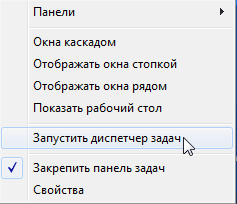
В операционной системе Windows 7 после нажатия на эти клавиши, в новом окне операционной системы, в открытом меню нужно будет выбрать в самом внизу пункт «Запустить диспетчер задач», или нажать одновременно на клавиатуре сочетание клавиш «Ctrl» + «Shift» + «Esc».
В операционной системе Windows есть более удобный способ запуска «Диспетчера задач» — щелкаете правой кнопкой мыши по «Панели задач», а потом выбираете в контекстном меню пункт «Запустить диспетчер задач» (В Windows XP — «Диспетчер задач»).
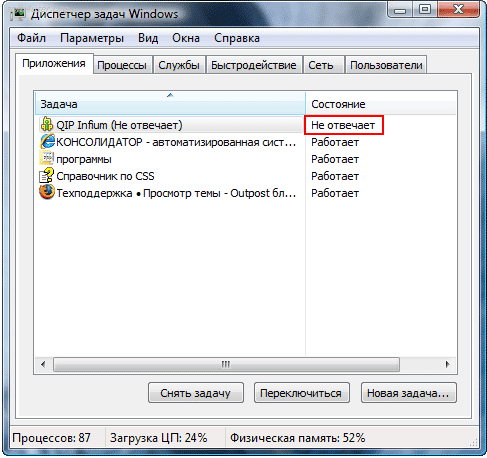
В открывшемся окне «Диспетчера задач» входите во вкладку «Приложения». Обычно, напротив имени зависшей программы, в графе «Состояние» будет видна надпись «Не отвечает».
Далее выделяете зависшую программу, а затем нажимаете на кнопку «Снять задачу», или выбираете в контекстном меню, при нажатии правой кнопки мыши, пункт «Снять задачу».
После этого может появиться еще окно «Завершение программы». В этом окне нажимаете на кнопку «Завершить сейчас».
Через некоторое время зависшая программа должна выйти из такого состояния. Если этого не произошло, то тогда заходите во вкладку «Процессы».
Внимание! В этой вкладке необходимо будет соблюдать осторожность. Не ищите зависший процесс, если точно не знаете имя этого процесса!
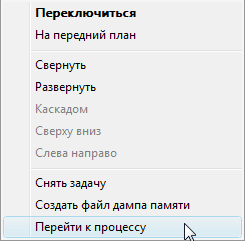
Во вкладке «Приложения» выделяете зависшую программу, а затем при нажатии правой кнопки мыши выбираете пункт «Перейти к процессу».
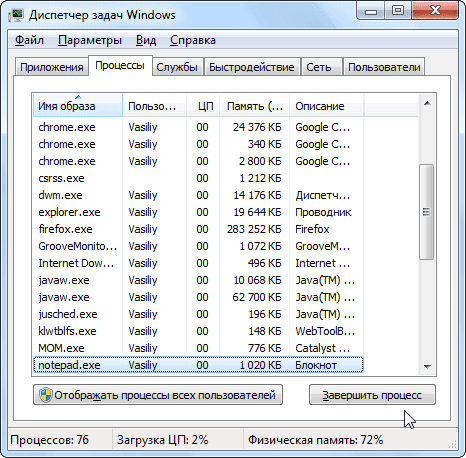
Диспетчер задач автоматически переключит вас во вкладку «Процессы» и выделит зависшее приложение.
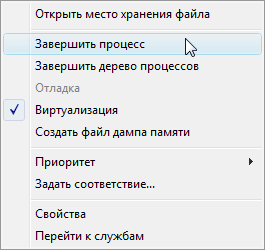
После этого нажимаете кнопку «Завершить процесс», или выбираете в контекстом меню, при нажатии правой кнопки мыши, пункт «Завершить процесс».
Если зависшая программа не отображается во вкладке «Приложения», то тогда вам нужно самим войти во вкладку «Процессы», найти процесс зависшей программы и отключить его, если вы можете правильно найти этот процесс. Если не знаете имя процесса, то лучше ничего не делайте в этой вкладке!
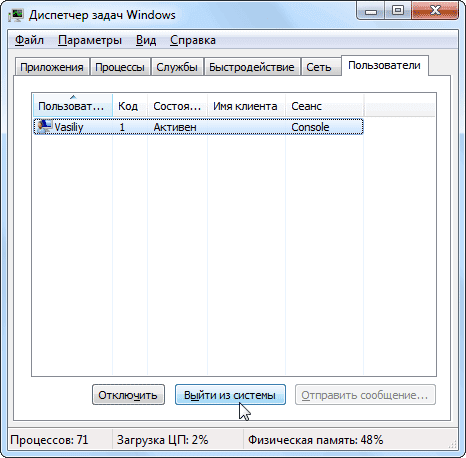
Если эти действия не помогли, то тогда нужно войти во вкладку «Пользователи», и там нажать на кнопку «Выйти из системы», или выбрать в контекстном меню, при нажатии правой кнопки мыши, пункт «Выход из системы».
Придется подождать некоторое время, пока система завершит все процессы, а затем на вашем мониторе появится окно операционной системы со значком вашей учетной записи. После этого нажимаете на этот значок, а потом входите обратно в операционную систему для дальнейшего продолжения работы.
Эти действия можно совершить также с помощью меню «Пуск», если имеется доступ к меню. В меню «Пуск» наводите курсор мыши на кнопку «Завершение работы», а потом во всплывающем контекстном меню выбираете пункт «Выйти из системы».
После этого система завершает все процессы, а после этого откроется окно операционной системы со значком вашей учетной записи. После нажатия на этот значок, входите обратно в операционную систему и продолжаете пользоваться компьютером.
Перезапуск Проводника
Одним из способов для «оживления» Windows может стать перезапуск Проводника. Проводник Windows является не только файловым менеджером, в операционной системе он отвечает, в том числе, за отображение Рабочего стола и Панели задач.
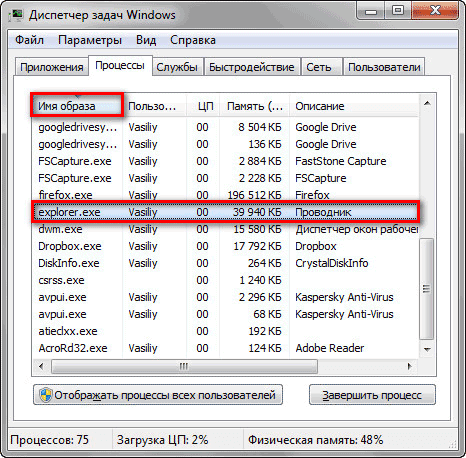
Вначале нужно будет запустить Диспетчер задач, используя клавиши «Ctrl» + «Shift» + «Esc». Затем перейдите во вкладку «Процессы», далее кликните по кнопке «Имя образа», а потом нажмите на кнопку «E» (латинская раскладка клавиатуры).
Процесс «explorer.exe» будет выделен. Завершите этот процесс при помощи кнопки «Завершить процесс» или из контекстного меню.
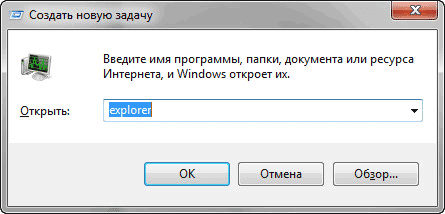
После этого Проводник завершит свою работу, с экрана монитора исчезнут все значки. В Диспетчере задач войдите в меню «Файл», а в контекстном меню выберите пункт «Новая задача (Выполнить…)».
В окне «Создать новую задачу», в поле ввода введите «explorer», а затем нажмите на кнопку «ОК».
После этого операционная система должна заработать в штатном режиме.
Другие способы
Самый, наверное, тяжелый случай, это когда зависла какая-нибудь программа или игра, которая была развернута на весь экран монитора. В этом случае вы не будете иметь доступа к «Рабочему столу», к «Диспетчеру задач», а также в меню «Пуск».
В этом случае можно будет попробовать выйти из окна с зависшей программой на «Рабочий стол», при помощи клавиш на клавиатуре.
Возможно, это получиться сделать при одновременном нажатии на клавиши клавиатуры «Alt» + «F4». Эта комбинация клавиш на клавиатуре, в операционной системе Windows служит для закрытия приложения.
Можно также попробовать нажать на клавиатуре на клавиши «Esc» или «Enter», возможно, в некоторых случаях, это также даст возможность для открытия «Рабочий стола».
При нажатии на клавишу Windows также, иногда, можно будет попасть на «Рабочий стол», при зависшей программе.
Еще можно попробовать нажимать на клавиатуре на функциональные клавиши «F1» — «F12». В некоторых случаях, нажатие на эти клавиши помогает попасть на «Рабочий стол». Какая конкретно функциональная клавиша может помочь, зависит от конкретного компьютера, у разных компьютеров это бывает по-разному.
Если вам повезет, то тогда для выхода из зависшей программы вам нужно будет проделать только те действия, которые были описанные выше в этой статье.
Но, все-таки часто бывают такие ситуации, когда компьютер не реагирует ни на какие действия пользователя. Мышь не работает, на нажатия клавиш на клавиатуре, компьютер также никак не реагирует. В этом случае перезагрузки операционной системы уже не удастся избежать. Тогда вам придется нажать на кнопку «Reset» (Перезагрузка).
Если у вас есть возможность избежать перезагрузки, в том случае, если у вас зависла программа на компьютере, то тогда всегда вначале попытайтесь отключить зависшую программу без перезагрузки операционной системы.
 С такой ситуацией — как закрыть зависшую программу, сталкивался любой пользователь компьютера. Такая ситуация встречается довольно часто при работе на компьютере.