5 лучших бесплатных антивирусов для Windows. Как удалить обновление Windows, поломавшее вашу систему. Как на домашнем принтере распечатать большой плакат из листов А4 Как научить компьютер здороваться голосом?! Увеличение размера изображения без потери качества в фотошопе 6 классных возможностей Windows 7, о которых вы не знаете. Как сохранить с сайта, где это запрещено Урок: "Резервное копирование в 1 клик (видео)" Как уменьшить размер папки WinSxS в Windows 7 и 8? 7 причин, почему мы еще используем Windows. Как удалить Windows 10 и вернуть обратно Windows 7, 8.1. Как восстановить удаленные файлы после переустановки Windows и форматирования. Повышение производительности Windows 7 или как ускорить работу Многих пользователей очень раздражает браузер Амиго ... избавляемся от него Как установить сразу много программ в Windows. Как по-настоящему скрыть папку в Windows без дополнительных программ. Как увидеть пароль вместо звёздочек? 9 функций Windows, о которых все забыли. Что делать, если забыл пароль пользователя для входа в систему. Как очистить стену ВКонтакте? Удаляем все записи со стены вконтакте. Что такое брандмауэр windows? Что такое фаервол? Автоматический вход в систему windows 7 без ввода пароля. Отключаем запрос пароля в Windows при включении компьютера. Где скачать оригинальный windows 7 Rus/Eng? Windows 10: как исправить проблему с медленной загрузкой после бесплатного обновления. Как узнать ключ windows в вашем компьютере? Как сделать скриншот экрана на компьютере в Windows, OS X и Ubuntu. Куда пропадает место на жестком диске? Как снять видео с экрана монитора со звуком? Как сохранить драйвера перед переустановкой Windows? Как установить все нужные программы сразу? Windows cоветы
5 лучших бесплатных антивирусов для Windows.
СМИ постоянно пугают новыми и всё более опасными вирусами и троянами. Одни сливают всю информацию на удалённые сервера, другие шифруют файлы и блокируют компьютер, требуя оплаты для снятия заразы, третьи и вовсе могут заставить работать компьютер в качестве чужой числодробилки для майнинга. Как защитить компьютер и не платить за это?
Время разобраться с программами для компьютеров на Windows.
Лидерами (с переменным успехом) среди антивирусов для настольных компьютеров с Windows на борту сегодня считается тройка Kaspersky Internet Security, ESET NOD 32 и BitDefender. Годовая подписка на любой из них стоит в районе 1 000 рублей. Немного, но не всем хочется платить. Тем более что есть бесплатные продукты, обеспечивающие уровень защиты лишь немногим хуже.
Итак, пятёрка лучших бесплатных комплексных антивирусов по версии Лайфхакера (основано на тестировании AV-test для Win 7 64 bit).
360 Internet Security
Один из лучших бесплатных антивирусов. Состоит из следующих компонентов: антивирусного монитора реального времени, сетевого паука для фильтрации загрузок, ссылок и фишинговых сайтов, а также антикейлоггера для защиты от перехвата клавиатуры и модуля защиты веб-камеры от перехвата злоумышленником.
Защита базируется на нескольких элементах: в качестве офлайн-сканера используется ядро BitDefender (считающееся лучшим с переменным успехом) или Avira, QVM II используется для обнаружения потенциально опасных элементов, а облачное решение 360 Cloud поддерживает актуальность защиты.
Благодаря модулю System Repair программа способна контролировать изменения в системных файлах операционной системы и ликвидировать аномальные изменения, что позволяет своевременно устранять самые зловредные вирусы. Для вдумчивых пользователей есть возможность запуска приложений в режиме Sandbox («Песочница») — таким образом программа работает в изолированной среде и при наличии вирусного кода не может причинить вреда компьютеру.
Считается одним из лучших бесплатных антивирусов как по производительности, так и по уровню защиты (не в последнюю очередь благодаря ядру BitDefender). Несмотря на китайское происхождение продукта, работа с ним не составляет большого труда.
Panda Free Antivirus (ранее — Panda Cloud Antivirus)
Включает в себя облачный антивирус, антишпион, антируткит и эвристическую проверку. Кроме этого, антивирус умеет блокировать подозрительные файлы автозапуска флеш-накопителей и фильтровать трафик каждого запущенного процесса, выдавая понятный любому пользователю подробный отчёт. Новинка основана на технологии «коллективный интеллект» (Collective Intelligence), используемой всеми продуктами Panda. Это позволяет работать без обновлений, поскольку проверка заражённых и подозрительных файлов проходит на удалённых серверах.
Однако подобная реализация антивируса требует постоянного и достаточно быстрого подключения к интернету. В случае его отсутствия уровень защиты может быть значительно снижен.
Незначительно уступает комплексу 360 Internet Security только по уровню защиты.
Avast Free Antivirus 2015
Старый знакомый для многих читателей. Кроме собственно антивируса и уже традиционного антишпиона, комплекс мер по защите компьютера от Avast включает в себя сетевой и интернет-монитор, который умеет не только анализировать трафик, но и искать потенциальные дыры в программном и аппаратном оборудовании, использующемся для подключения к Сети. Монитор умеет работать даже с защищённым https-протоколом, что пригодится в особенности при совершении покупок в интернете.
В новой версии основной антивирусный сканер Avast получил интересную возможность: кроме анализа существующих и потенциальных угроз в виде заражённых, чужеродных файлов, есть возможность анализа всего установленного на компьютере ПО для поиска устаревших программ и компонентов, которые могут привести к заражению.
Один из самых популярных бесплатных антивирусов для персональных компьютеров. Простой интерфейс, достаточный уровень защиты.
AVG Antivirus Free 2015
Состоит из антивируса в комплекте с антишпионом, антируткита, надстройки веб-защиты и сканера почты. Способен встраиваться в браузер для реализации функции безопасного поиска. Интересной особенностью этой программы является компонент Identity Protection, обеспечивающий анализ поведения программ при работе с идентификационными и конфиденциальными данными, что повышает их сохранность.
В комплект бесплатной поставки, кроме собственно антивируса, входит PC Analyzer — надстройка для поиска и устранения общих проблем файловой и операционной систем: ошибок реестра, ненужных файлов, ошибок фрагментации дисков и сломанных ярлыков.
Несмотря на несколько более низкий уровень защиты собственно антивирусного модуля, AVG Antivirus Free пользователю будет вполне достаточно. К тому же отдельным модулем для защиты конфиденциальных данных из всех рассмотренных антивирусов обладает только продукт компании AVG.
Comodo Internet Security Premium
Наиболее полный комплект для домашнего использования: как и в прочих, есть все необходимые «анти», включая полноценный фаервол. В паре с последним работает DNS-сервис Comodo Secure DNS, блокирующий фишинговые, рекламные и прочие вредные и неблагонадёжные сайты. Как и лидер 360 Internet Security, обладает «песочницей». Антивирус проверяет все программы и их сертификаты на подлинность. При любых нестыковках программа запускается с кучей ограничений, не позволяющих потенциально вредоносному коду повредить или заразить систему.
Бонусами в комплекте идут: защищённый браузер Chromodo на основе Chromium, монитор процессов Comodo Killswitch и отдельная утилита для очистки заражённой системы (что может пригодиться при крэше установленного антивируса). Стоит отметить, что Comodo — единственный из представленных антивирусов, предлагающий возможность создания загрузочного физического носителя для проверки системы.
Проигрывает конкурентам по всем статьям: и по уровню защиты, и в плане производительности, и даже в юзабилити. С другой стороны, как комплексное решение представляет собой неплохой выбор.
Как удалить обновление Windows, поломавшее вашу систему.
Какой бы совершенной ни была операционная система Windows, программисты компании Microsoft не устают работать над её усовершенствованием. Каждый месяц появляются новые патчи, закрывающие найденные уязвимости, исправляющие ошибки и… вносящие новые баги. Из этой статьи вы узнаете, как легко и быстро починить свою систему, если что-то пошло не так.
Если после очередного обновления системы вы обнаружили, что Windows спотыкается на каждом шагу, а установленные программы ведут себя странным образом, значит, очередная «таблетка» от Microsoft пошла не на пользу. Хорошо, что установленное обновление можно легко удалить, хотя и не все пользователи знают, как это сделать.
Перед удалением системного патча лучше всего сразу перезагрузиться в безопасный режим, что в Windows 7 можно сделать, удерживая клавишу F8 при загрузке. В Windows 8 с её замечательной UEFI добраться до безопасного режима несколько сложнее. В этой системе вам понадобится выполнить следующие действия.
Запустите командную строку от имени администратора.
Введите в неё следующую команду:
bcdedit /set {default} bootmenupolicy legacy
Перезагрузите компьютер. Теперь при загрузке вы сможете нажать F8 и попасть в меню выбора режима загрузки.
Теперь, когда вы находитесь в безопасном режиме, запустите утилиту «Программы и компоненты». Здесь нас интересует небольшая ссылка в левой панели, которая называется «Просмотр установленных обновлений». Признайтесь честно, кто из вас за годы использования Windows обращал на неё внимание?
Нажимаем на эту ссылку и видим список всех обновлений, установленных в вашей системе. Находим обновление, которое вызвало появление проблем, щёлкаем по нему правой кнопкой мыши и удаляем. Разумеется, можно использовать для этих же целей метод восстановления предыдущего состояния компьютера, но если вы знаете конкретного виновника возникающих ошибок, то гораздо удобнее удалить именно его, а не восстанавливать всю операционную систему.
Наверное каждый, кто заимел планшетный компьютер, после нескольких активных дней использования, после удаления и установки различных программ, все-таки задавался следующим вопросом. Что же можно подключить к нему. И что самое главное, как правильно настроить внешнюю периферию, и чтобы она корректно заработала.
Оказывается, можно подключать и мышку, и дополнительную клавиатуру, и флешки, и винчестеры, и GPS, и блютус, другое...
Также можно подключить все способы выхода в интернет:
Увеличение размера изображения без потери качества в фотошопе
Сегодня я познакомлю вас с эффективным способом увеличения размера изображения без потери качества в фотошопе! Все совершенно не сложно, а итоговый результат вас очень порадует!
Для начала откроем снимок, размер которого необходимо увеличить:
Перейдем через меню Изображение (англ. Image) к строке Размер Изображения (англ. Image Saze), можно также воспользоваться комбинацией клавиш Ctrl+Alt+I. Нам откроется окно размерности снимка, сверху обозначена его ширина и длина:
Для начала вам необходимо в среднем окне «Размер печатного оттиска» изменить меру длины и выбрать вместо см (сантиметров)проц (проценты). И просто ставим вместо появившихся 100 в длине и ширине 110%, вот так:
И нажмите «ок». Такой способ позволяет безболезненно увеличивать изображение без потери качества в фотошопе, чтобы увеличить его еще и еще, вам придется воспользоваться данным способом несколько раз. Если вы хотите получить в итоге очень большой снимок, можете создать собственный экшен и сделать все одним нажатием клавиши, удачи!
6 классных возможностей Windows 7, о которых вы не знаете.
Закоулки программного кода Windows 7 таят немало интересных функций, о которых вы попросту не слышали. Давайте вместе погружаться в эту популярную операционную систему. [630x477]
Флагманские продукты компании Microsoft, такие как офисные приложения Word, Excel и, конечно же, операционная система Windows, скрывают немалое количество полезных наработок. Порой их не так легко целенаправленно отыскать либо случайно наткнуться на них. Именно поэтому, как показывает практика, каждый из нас использует лишь малую часть функций, заложенных в сотнях мегабайт кода. В этой статье рассмотрены несколько малоизвестных возможностей популярной Windows 7, о которых вы, видимо, и не слышали.
Управление открытыми окнами
Многие функции Windows 7 обнаруживаются методом научного тыка. Вероятно, первое новшество, которое бросилось вам в глаза при знакомстве с операционкой, — расширенные возможности панели задач. Наведя курсор на значок любого запущенного приложения или открытого окошка, вы увидите его небольшую миниатюру.
Всплывающие эскизы существенно облегчают поиск нужного окна среди множества его сородичей. Панель задач также поддерживает несколько интересных сочетаний клавиш, о которых знают далеко не все пользователи:
Зажмите клавишу Shift, прежде чем кликать по значку программы. Тем самым вы откроете копию выбранного приложения.
То же самое, но с комбинацией Shift + Ctrl, открывает новый экземпляр уже с правами администратора.
Щелчок по значку приложения при зажатой клавише Ctrl позволяет переключаться внутри группы открытых окон.
Комбинация Win + 1…9 откроет (переключится) программу из панели задач под указанным номером.
Скорее всего, вы знаете, как развернуть окно на всю область экрана или заполнить окном половину рабочего стола, прибегнув к помощи мыши. Эти же действия можно осуществить, используя лишь клавиатуру:
Нажмите одновременно клавишу Win и стрелку вверх, чтобы развернуть окно на весь экран. Комбинация Win и стрелка вниз вернёт начальный размер окна.
Зажав клавишу Win, нажмите стрелки влево или вправо, чтобы приклеить окно к соответствующей стороне экрана.
Расширенный поиск через “Проводник”
“Проводник” Windows имеет встроенный инструмент поиска файлов и документов по всему компьютеру. Но знаете ли вы, что “Проводник” можно прокачать таким образом, чтобы поиск осуществлялся и из веб-источников? Для этого необходимо скачать и установить коннектор поиска для любого сервера, совместимого со стандартом OpenSearch. Перейдите на страничку Federated Search Connector Gallery и загрузите файл с расширением OSDX.
От вас потребуется разрешение на установку соединителя поиска.
Коннектор поиска будет отображаться в левой навигационной панели окна Windows. Щёлкните по соединителю, и ваши поисковые запросы станут осуществляться с его помощью.
Не забудьте включить опцию предпросмотра “Проводника”, так вам будет понятнее, стоит ли переходить по предложенной ссылке.
Делимся проблемой
Сталкивались ли вы с различными проблемами в работе приложений в среде Windows? Конечно, да! Но очень тяжело объяснить на пальцах суть своих претензий или понять чужие пространные жалобы, не имея всей картинки перед глазами. На выручку могут прийти различные сетевые ресурсы или ПО, обеспечивающие передачу экрана на удалённый компьютер. Но вы, наверное, и не знаете, что сама винда предоставляет такую возможность.
Откройте меню “Пуск” и введите запрос «Записывать шаги для воспроизведения ошибки».
Сделайте запись, сохраните её в универсальный архив ZIP и отправьте специалисту. Администратор или просто опытный человек увидит отчёт, содержащий последовательность ваших действий.
Переходите по датам и ознакамливайтесь с техническими данными каждой проблемы. С помощью журнала вам будет просто сопоставить ухудшение работы операционной системы с тем днём, когда вы установили из Интернета невообразимо крутые драйверы, например.
Очистка данных
Получили анонимку о том, что к вам в гости направляются сотрудники ФСБ? Не тратьте время на поиск и скачивание специального ПО, надёжно очищающего ваши секретные данные. В Windows имеется штатное средство для этих целей.
Напомним себе, что удаление файлов или папок приводит лишь к очистке пространства на диске, занятыми этими данными. Место освобождается и становится доступным для дальнейшего использования. Специализированные программы для работы с низкоуровневым доступом к вашему винчестеру способны восстановить “удалённые” данные.
Утилита Cipher перезаписывает свободное пространство с целью предотвращения восстановления файлов.
Бывают такие случаи, когда бегая по сайтам, вы увидели какую-нибудь красивую картинку или нужную цитату из текста, захотите сохранить или скопировать, но после нажатия правой кнопкой по страничке, вам выходит окно, что здесь копировать запрещено. Можно, конечно, просто уйти, а можно сделать так, как я покажу в видеоуроке ниже, где вы узнаете, как всё-таки можно скопировать или сохранить на таких сайтах.
Всё скопированное таким образом, можно использовать исключительно в личных целях и к публикации в открытых источниках недопустимо во избежании конфликта на предмет нарушения авторских прав, если это действительно авторское.
Также не забываем ставить ссылку на источник, если вы скопировали текст полностью с сайта и выставляете в своём Дневнике.
Папка WinSxS находится в C: \ Windows \ WinSxS занимает много места и продолжает расти. В этой папке накапливаются ненужные файлы, например, старые компоненты системы, и чем дольше у вас стоит операционная система, тем больше папка WinSxS.
На самом деле папка занимает меньше места, чем кажется, но если вы дорожите каждым ГБ свободного места, можете регулярно удалять её содержимое.
Почему папка WinSxS растет?
Когда вы устанавливаете любые обновления системы, старые файлы заменяются новыми, а в папке WinSxS на случай багов сохраняются все старые варианты.
Файлы из папки Windows попадают в WinSxS с помощью жестких ссылок, и файловые менеджеры принимают их за реальный объем. Поэтому размеры папки могут отображаться неверно, а на самом деле она, как правило, весит не больше 15ГБ.
Однако если вы хотите почистить свою систему от ненужных файлов, есть несколько способов сделать это.
Очистка обновлений Windows
В командной строке нужно набрать cleanmgr, и встроенная утилита покажет, сколько места вы можете освободить. Надо просто отметить «Очистка обновлений Windows» и нажать ОК.
Если вы несколько лет использовали одну операционную систему, наверняка у вас освободиться несколько гигабайтов свободного места.
В следующий раз при перезагрузке, Windows 7 потратит несколько минут на очистку системных файлов, прежде чем вы сможете снова увидеть свой рабочий стол. Если же этой опции у вас нет, наверняка вы давно не обновляли Windows. Установите последние обновления системы, и она появится.
В отличие от семерки, Windows 8 и 8.1 очищают обновления автоматически в Планировщике. Windows очищает папку по расписанию с помощью задания Microsoft – Windows – Servicing – StartComponentCleanup, которое автоматически запускается в фоновом режиме и удаляет компоненты через 30 дней после того, как вы установили обновления.
Если вы хотите удалять обновления вручную, откройте «Очистку диска», отметьте «Очистку обновлений Windows» и нажмите ОК.
В ОС Windows 8.1 реализовано еще больше возможностей для самостоятельного удаления файлов. Там можно удалить все предыдущие версии, даже когда с момента установки новых еще не прошло 30 дней. Для этого надо запустить командную строку от имени администратора и ввести нужные команды.
Например, одна команда удаляет все версии обновлений без 30 дней ожидания:
Современные версии Windows позволяют включать компоненты системы по требованию. Список функций находится в окне «Компоненты Windows», в которое можно попасть из панели управления.
Даже если вы не установили какие-то из них, то есть, они не отмечены флажком, компоненты все равно хранятся на вашем жестком диске в папке WinSxS. Если вы захотите их установить, не придется ничего скачивать, можно сделать это из папки.
Однако, даже неиспользуемые компоненты занимают место на жестком диске, и если вам очень важно свободное место, можете их удалить.
В Windows 8 добавлена новая опция, которая позволяет удалить все эти файлы из WinSxS, а если они внезапно понадобятся вам, можете скачать их у Microsoft.
Чтобы удалить компоненты, откройте командную строку и вбейте следующую команду:
Если вы выполните команду / GetFeatures еще раз, вы увидите, что функция сменила статус на: «Disabled with Payload Removed» («Отключено с удалением полезных файлов») вместо просто «Disabled» («Отключено»).
Если не так давно операционным системам семейства Windows практически не было альтернативы, то сегодня использование продукта Microsoft для многих уже под большим вопросом. Mac уже перестал быть экзотической диковинкой, Ubuntu действительно стал дружественной системой, новаторский ChromeOS постепенно осваивает ноутбуки, да и Android вполне в состоянии дебютировать в качестве десктопной системы. И все же, на компьютерах большинства пользователей по-прежнему первой, второй или третьей системой присутствует Windows. Почему и зачем?
Стоимость
В плане стоимости Windows уделывает своих яблочных конкурентов с разгромным счетом. В то время, как цены на макбуки стартуют примерно с $999, ноутбук с Windows вы можете приобрести, начиная от $300. Да, это будет совершенно не такое оборудование и другой опыт, но эта машинка будет вполне исправно работать и выполнять большинство типовых задач. Такие дешевые устройства дают возможность позволить себе компьютер тем людям, которые иначе никогда бы не сделали этого.
В то время, как Apple предлагает всего несколько конфигураций на выбор, в мире Windows вы можете выбрать любые комплектующие по вкусу. Можете собрать непритязательную печатную машинку с экраном, а можете – ультрамощную игровую станцию. Вы сможете получить настольный ПК или ноутбук с любым сочетанием процессора, оперативной памяти, устройств хранения, видеокарты и так далее. И вы точно будете уверены, что каждый выбранный компонент запустится и будет правильно работать, что является большой проблемой, например, в Linux.
Программное обеспечение
За годы доминирования Windows, для этой платформы была создана огромная библиотека программ. Специалисты говорят о более чем четырех миллионах наименований. Какая бы задача перед вами не стояла, вы непременно найдете одну-пять-десять программ для ее решения. Некоторые из этих приложений уникальны и не представлены на других платформах.
Хотя я сам использую уже долгое время Ubuntu, и не испытываю от этого никаких неудобств, все же можно признать, что разнообразие и качество свободного программного обеспечения на порядок уступает Windows.
Обратная совместимость
Microsoft проделывает огромную работу над поддержанием преемственности всей линейки Windows. Вполне вероятно, что древняя программа, выпущенная еще в доисторическую эпоху Windows 95, точно так же будет работать и на последней версии системы. В некоторых случаях это важно и подобным не может похвастаться больше ни одна система.
С выходом каждого нового поколения игровых консолей, возобновляются прогнозы о скорой смерти PC как игровой платформы, а он по-прежнему живее всех живых. Практически все заслуживающие внимания игры выходят и для Windows, а игровой комфорт на компьютере иногда даже превосходит консольный. В этом смысле ни Mac, ни любые дистрибутивы Linux не могут составить Windows совершенно никакой конкуренции. Поэтому не удивительно, что даже у ярых противников Microsoft где-то в уголке жесткого диска затаилась Windows для ночных танковых баталий.
Открытость
Windows по-прежнему является открытой платформой для разработчиков и пользователей. Как разработчик, вы можете разрабатывать и распространять свои программы без чьего-либо разрешения. Вам не нужно загружать ее в какой-то центральный репозиторий и ждать затем утверждения. Как пользователь, вы можете устанавливать любые программы, не беспокоясь о том, что это программа запрещена или недоступна в вашей стране.
Совместимость
Windows является стандартом. Поэтому любое оборудование, которое каким-либо образом взаимодействует с компьютерами, будет гарантировано работать с Windows. Так что, какой бы экзотический принтер, камеру, сканер или пылесос вы не купили, в комплекте будут драйверы для PC. А вот удастся ли завести ваше приобретение под Linux или Mac – это большой вопрос, о котором надо позаботиться заранее.
————————————————————————————
Как вы можете убедиться, у Windows в рукаве еще много козырей, и, хотя в последнее время компанию и постиг ряд неудач, говорить о ее списании в утиль еще рановато. Хотя сам я лично тяготею больше к свободным операционным системам, не признавать этого было бы глупо.
А вы как думаете? Сможет ли Microsoft удержать свое превосходство или скоро ее звезда потухнет?
Случайное удаление файлов или повреждение вирусами может стать причиной потери личной информации или рабочих данных. Поэтому нужно знать способы их восстановления.
Самая ценная информация годами хранится и копится в файлах на компьютерах пользователей. В современном мире вся жизнь находится в цифровом формате. Хранение данных на домашнем ПК очень удобно, ведь туда можно вместить любое количество информации, которую всегда можно быстро найти, отредактировать или просмотреть.
Однако цифровые копии имеют огромный недостаток, поскольку могут быть удалены по разным причинам. В таком случае, пользователи, которые не запаслись резервной копией своих данных, могут потерять самые ценные воспоминания из своей жизни. Поэтому вопрос: «как восстановить удаленные файлы», имеет такое большое значение и всегда актуален.
Как восстановить удаленные файлы штатными средствами Windows
Наиболее часто встречающейся причиной удаления файлов является невнимательность пользователя. Однако для быстрого восстановления в таком случае можно воспользоваться встроенной функцией «Корзины». Именно туда попадают удаленные данные, если конечно функция хранения удаленных данных не отключена или место, отведенное для них, не закончилось.
Из корзины
После установки Windows корзина, как правило, находится на «Рабочем столе». Однако ярлык может быть удален или его отображение отключено. В таком случае его необходимо активировать. Сделать это можно в настройках персонализации.
Чтобы вернуть файлы, удаленные в корзину, нужно просто выбрать необходимые и правой кнопкой мыши, вызвав меню, нажать «Восстановить». Данные вернутся в те папки, с которых были стерты.
Восстановить информацию таким способом можно только в том случае, если она стерта пользователем, и при этом не использовалась функция «удаления навсегда», вызываемая кнопкой «Shift». Кроме того, в настройках может быть выставлены параметры, которые не позволят данным сохраняться в корзине.
Далеко не все удаленные файлы и не всегда попадают в корзину. Начиная с седьмой версии Windows, разработчики ввели функцию «Восстановление файлов из архива». При помощи этой опции можно откатить версию файла к предыдущей или же восстановить её с той версии, когда была создана резервная копия.
[850x450]Восстановление ранее созданной копии файла
Функция отлично справляется со своим назначением, в случае если вы редактируете документы, а старую копию забыли сохранить, но она вам нужна для сравнения или отчета. Работает архивация, как часть создания точки восстановления, а значит, и версии файлов сохраняются только тогда, когда запущена программа.
Для того чтобы приступить к архивации или её настройке для выбора файлов и папок, необходимо выполнить следующие действия:
Зайти в «Панель управления» и выбрать пункт «Архивация и восстановление»;
Выбрать интересующие вас папки, например те, которые наиболее часто поддаются изменению.
После ожидания завершения работы системы, время которого зависит от размера папки, можно спокойно работать дальше. Такой вопрос, как восстановить удаленные файлы, перестанет быть проблемой, поскольку это будет занимать несколько минут и решаться нажатием нескольких кнопок. Задав все параметры архивации правильно, вы всегда будете иметь свежую копию данных.
Как восстановить удаленные файлы при помощи ПО
Проблема в том, что создание резервной копии не актуально для того, кто занимается сложными расчетами и графиками, поскольку она не создается ежеминутно. Кроме того, откат не поможет вернуть файлы, которые были удалены при форматировании раздела винчестера, например, во время переустановки операционной системы. Тоже самое касается затирания информации вирусами или повреждения загрузочной области накопителя.
Специфика хранения данных на жестком диске такова, что файлы не удаляются полностью. Дело в том, что данные представляют собой физически намагниченный участок, несущий информационный код. Удаляя документ или картинку, вы лишь изменяете таблицу отображения папки. В тоже время сам файл остается на месте пока это место не будет занято другой информацией. То есть, пока место, на котором находятся данные, не будет перезаписано. При помощи специального программного обеспечения можно с легкостью справиться с такой задачей, как восстановление удаленных файлов.
R-Studio
Данная программа позволяет работать с различными источниками хранения данных, такими как флешки, сетевые хранилища данных и карты памяти. Скачать её можно с . Кроме того, существуют версии для Mac и Linux, которые позволяют восстанавливать файлы на других операционных системах.
Очень удобно искать удаленные файлы, благодаря широким возможностям. Можно создавать выборки по многим параметрам, таким как:
Дата удаления;
Имя файла или папки;
Расширение или тип информации;
Сканирование всего раздела или папки на наличие удаленных данных;
Возможность задать несколько параметров и сохранить результаты поиска для дальнейшей работы с данными.
R-Studio имеет легкий интуитивно понятный интерфейс на русском языке и удобную систему подсказок, которая позволит неопытному пользователю разобраться в функционале программного обеспечения.
С помощью R-Studio можно с легкостью решить такую проблему, как восстановление удаленных файлов, а также:
Воссоздание целого раздела или логического диска после форматирования;
Возвращение работоспособности загрузочной области накопителя;
«Лечение» поврежденных файлов после действия вирусов;
Восстановление структуры файловой системы, а также устранение проблем с битыми секторами и «бэдами».
Magic Unerase
Программа отличается простотой управления. Для каждого типа работ различают множество её версий, каждая из которых предназначена для выполнения своих функций. Скачать программу можно с .
Если необходимо восстановить раздел жесткого диска или конкретный файл определенного формата, лучше воспользоваться программой строгой направленности. Она встраивается в проводник операционной системы и после сканирования на удаленные файлы отображает их вместе с существующими данными. Это позволяет с легкостью просматривать и восстанавливать те данные, которые необходимы, при этом, не задавая никаких критериев поиска, а просто открывая папки.
Итог:
Если вы никогда не занимались восстановлением, то можно воспользоваться помощью специалистов. Однако всегда можно попробовать вернуть данные самостоятельно. Пользуясь любой программой или штатными средствами Windows, не стоит забывать о некоторых обязательных правилах:
Не возвращайте данные туда, откуда они были удалены (не касается восстановления разделов или использования резервных копий и корзины). Это может стать причиной полного удаления информации в случае возникновения проблем во время процесса восстановления;
После того, как нужные файлы были удалены, не устанавливайте новое ПО и не загружайте новых данных. Информация может быть заменена, после чего она не будет подлежать откату.
Если ваши данные были удалены из-за воздействия вирусов, ваш винчестер поврежден или ребенок «пошалил», не расстраивайтесь. Способов восстановления файлов достаточно много, и благодаря этому необходимая информация будет возвращена.
ПОВЫШЕНИЕ ПРОИЗВОДИТЕЛЬНОСТИ WINDOWS 7 ИЛИ КАК УСКОРИТЬ РАБОТУ WINDOWS.
Windows 7 — очень красивая операционная система с большим набором встроенных визуальных эффектов. Наверное, вы обратили внимание на анимированные окна и меню, эффекты прозрачности и затухания, отображение теней, красивые иконки. А теперь вспомните Windows 2000 и более ранние версии, как просто и скучно они выглядели. За красоту Windows 7, к сожалению, приходится платить падением быстродействия. Большое количество визуальных эффектов в Windows 7 создает ощутимую нагрузку на любой компьютер, уменьшая его общую производительность. Если для вас ускорение работы компьютера и повышение производительности Windows 7 приоритетнее, то вы можете смело отключать все встроенные визуальные эффекты.
Для отключения эффектов вам нужно зайти в параметры системы. Сделать это можно одним из следующих способов:
— найти на рабочем столе или в меню «Пуск» значок «Мой компьютер» , нажать на него правой кнопкой мышки и выбрать «Свойства» из выпавшего меню;
— нажать «Пуск» —> Панель управления —> Система и безопасность —> Система (либо «Пуск» —> Панель управления —> Система).
Нажмите на кружочек перед «Обеспечить наилучшее быстродействие» для отключения всех визуальных эффектов. Можете выбрать пункт «Особые эффекты» и отключить только часть эффектов (снимайте галочки напротив эффектов, которые вы хотите отключить). Для принятия изменений нажмите «Применить» .
Закройте все окна. Если ваша Windows 7 стала похожа на Windows 2000, значит вы успешно отключили визуальные эффекты. Чтобы включить эффекты обратно (в случае, если захотите вернуть все как было), откройте снова окно «Параметры быстродействия» и выберите пункт «Обеспечить наилучший вид» .
КАК УДАЛИТЬ АМИГО. ИЗБАВЛЯЕМСЯ ОТ НАВЯЗЧИВОГО ВЕБ-БРАУЗЕРА.
Многих пользователей очень раздражает браузер Амиго, который нагло устанавливается в компьютеры без всякого спроса. Еще больше злит, что Амиго ставит себя браузером по умолчанию. Этот назойливый браузер часто попадает в ваш компьютер при установке других программ, если вы не уделяете время расширенной настройке, а устанавливаете программы автоматически с рекомендуемыми параметрами. Мало кто любит, если ему что-то навязывают, тем более в такой вопиющей форме. Не стоит это терпеть, я расскажу вам как удалить Амиго навсегда с вашего компьютера.
Нажмите на строку «Удаление программы» в открывшейся панели управления (если такой строки нет, тогда «Программы и компоненты» или «Установка и удаление программ» , зависит от Windows).
Если появится окно с запросом подтвердить удаление, то ставьте в нем все галочки и жмите «Удалить» . Ненавистный браузер Амиго будет удален с вашего компьютера, но это еще не все. Вместе с Амиго на ваш компьютер скорее всего установился MailRuUpdater, который может заново скачать и установить Амиго. Поэтому вам следует отключить MailRuUpdater в автозагрузке Windows. Вы можете подробно узнать как это сделать, если прочитаете мою статью «Как ускорить загрузку Windows. Чистим автозапуск» . Когда проделаете все процедуры, то обязательно перезагрузите компьютер. Также я очень рекомендую вам запустить утилиту CCleaner и проверить реестр Windows. Об этом вы можете прочитать в статье «Оптимизация Windows с помощью программы CCleaner» . Надеюсь, что статья помогла вам.
После покупки нового компьютера, апгрейда дисковой системы или переустановки Windows мы каждый раз сталкиваемся с необходимостью установки необходимого нам набора программ. Если ваш список приложений насчитывает не один десяток наименований, то процесс скачивания и установки может затянуться на целый день. Гораздо проще это сделать с помощью специальных программ, которые умеют скачивать и устанавливать множество приложений в пакетном режиме. С некоторыми из них мы сейчас вас познакомим.
AllMyApps имеет огромную базу как бесплатных, так и платных приложений. Вы можете создать бесплатную учетную запись на сайте, а затем выбрать интересующие вас программы. После этого вы должны установить специальный клиент AllMyApps, который, с свою очередь, самостоятельно скачает и установит все выбранные вами программы. Кроме этого, клиент может обнаружить все установленное у вас ПО и обновлять его по мере необходимости.
Мой личный фаворит в этом обзоре. Для пользования услугами Ninite даже не требуется регистрация. Вам необходимо просто отметить на сайте программы для установки, а затем скачать специально для вас сгенерированный инсталлятор, который автоматически в пакетном режиме оперативно установит все нужные вам программы. Их в базе сервиса не так много, но все необходимое и популярное здесь имеется. А самое главное в работе Ninite – это его надежность и скорость.
Эта небольшая программа позволяет автоматически инсталлировать в “тихом режиме”, то есть без участия пользователя, довольно широкий круг программ. Вам понадобится установить Speed Install на свой компьютер, отметить нужные вам программы и нажать кнопку Установить. Интересной особенностью программы является возможность создания “автономных инсталляторов”, что может вам пригодиться при необходимости обслуживания компьютера, не имеющего доступа к сети.
Эта программа пытается повторять функции менеджера пакетов из Linux. C ее помощью можно быстро установить любую из имеющихся в базе программ, обновить или удалить уже имеющееся ПО. Особенностью Npackd является возможность установки старых версий программ, так что если обновление какого-то приложения вам не понравилось, то вы можете откатиться на предыдущую версию. В настоящее время Npacd известно о существовании более 300 программных продуктов.
Еще один отличный менеджер пакетов для Windows, iPhone и Android. C его помощью можно легко скачивать, устанавливать, обновлять и удалять приложения с вашего устройства. Все программы, а их насчитывается для PC около 150 штук, удобно распределены по категориям с возможностью быстрого поиска. Расставив галочки на нужных программах, вам понадобится только нажать на кнопку Install, после чего можно выпить кофе – все дальнейшие операции FreeApps выполнит самостоятельно.
Хотя в операционных системах Windows не предусмотрено единого интерфейса для управления программным обеспечением, подобно тому как это сделано в Linux, все же имеются вполне достойные сторонние решения. С их помощью вы сможете значительно облегчить и ускорить процесс установки, обновления или деинсталляции программ на своем компьютере.
Как по-настоящему скрыть папку в Windows без дополнительных программ.
Любой папке в Windows вы можете назначить аттрибут hidden и ее не увидит никто посторонний. Проблема в том, что в Проводнике очень просто включить показ скрытых папок, и ваши тайны тут же станут явью. Чтобы папка была по-настоящему скрытой, и нельзя было найти её и файлы в ней системным поиском, нужно сделать ее системной и повысить «важность» в системе. Для этого не нужен дополнительный софт, и достаточно только стандартного инструментария и немного знаний.
Как увидеть пароль вместо звездочек? Бывают такие случаи, когда надо ввести свой пароль, чтобы зайти на свою страницу, например, с другого компьютера. Или хотите поменять свой пароль на новый, а старый не помните, так как сохранили пароль в браузере, нажав на кнопку - "Запомнить пароль". Отображается пароль только звездочками, а нам нужен текст. В Google Chrome Жмем вверху справа на три полосочки (Настройка и управление). Выбираем "Настройки". Спускаемся в самый низ страницы, жмем на "Показать дополнительные настройки". В разделе "Пароли и формы" кликаем на "Управление сохраненными паролями". Появится окно, где находим нужный сайт, кликаем по нему. Появится окошко с надписью "Показать". Жмем на "Показать" и нужный пароль можно увидеть уже без звездочек. В Mozilla Firefox Вверху жмем на "Инструменты", далее на "Настройки", выбираем вкладку "Защита". Жмем на кнопку "Сохраненные пароли". Дальше на кнопку "Отобразить пароли". Подтверждаем запрос кликнув на "Да". Всё! Все пароли отобразятся текстом! В Opera Жмем на "Инструменты" на верхней панели страницы. Там заходим на "общие настройки" (или сразу кнопками Ctrl+F12), жмем на вкладку "формы". Там увидите кнопку "Пароли", кликнув на которую вы увидите все сайты, на которых с данного компьютера сохранялись пароли. Если вы поставите галочку в пункте "включить управление паролями", вам не надо будет каждый раз набирать свой пароль, даже если, к примеру, вы завели несколько дневников на Лиру. Нажмите на значок с ключом и поля авторизации заполнятся автоматически.
У любого пользователя на жестком диске наверняка находятся десятки, а иногда и сотни программ, необходимых нам в повседневной деятельности. Все правильно – для каждой задачи подбирается свой инструмент, самым оптимальным способом ее решающий. Однако не все знают, что в операционной системе Windows содержится большое количество встроенных утилит, способных выручить нас в самых разных случаях.
Встроенная утилита для снятия скриншотов позволяет захватывать области произвольной форма, прямоугольник, окно или весь экран. После этого можно сделать несложное редактирование, добавив линии карандашом или выделение маркером и сохранить на жесткий диск.
Существует огромное количество утилит для создания заметок в виде клейких листочков на Рабочем столе и все они похожи друг на друга как близнецы. Утилита от Microsoft позволяет создавать листочки разных цветов, располагать их в удобном вам порядке, использовать простейшее форматирование текста при помощи клавиатурных сочетаний.
Звукозапись – это простейшее средство для записи голосовых заметок. Звук можно записывать с различных звуковых устройств (например, с микрофона), подключенных к звуковой плате компьютера. Для начала записи просто нажмите кнопку Начать запись. После окончания вам будет предложено сохранить файл в формате WMA.
Лучшей утилитой для удаленного доступа является TeamViewer, но если у вас он не установлен, то вполне можно воспользоваться встроенным Удаленным помощником. С его помощью можно как оказать помощь, так и попросить консультацию при собственных проблемах. Работа с этой утилитой оформлена в виде мастера и сопровождается понятными подсказками.
Запись ошибок
Мы уже писали про этот инструмент в статье “Как правильно попросить помощь“. Утилита с длинным названием Средство записи действий по воспроизведению неполадок поможет не только зафиксировать свои действия для получения компьютерной поддержки, но и могут служить подручным средством для создания скринкастов и обучающих слайдшоу. Запустить эту утилиту можно введя в строку поиска меню Пуск “psr.exe”.
Эта утилита удаляет некоторые наиболее распространенные вредоносные программы (включая Blaster, Sasser и Mydoom) с компьютеров. Новая версия данного средства выпускается каждый месяц и устанавливается в систему автоматически через службу обновления. Оно не заменяет собой антивирус, а служит дополнительным инструментом для обеспечения безопасности. Запустить эту утилиту можно из меню Пуск введя “mrt.exe”.
А вот про эту способность Windows 7 я, честно говоря, и сам забыл. Совсем недавно была необходимость записать образ Ubuntu на диск и пришлось скачать и установить одну из программ-“прожигальщиков”. Оказывается, достаточно было щелкнуть на iso-файле после чего появляется окно с предложением записать его на диск.
Существует целое семейство сторонних программ для мониторинга потребления системных ресурсов и управления процессами. Но в Windows имеется встроенная утилита, которая превосходит по возможностям очень многие из них. Монитор ресурсов может предоставить вам подробнейшую информацию о каждом процессе, службе, драйвере, сетевых соединениях и использовании ими процессора, памяти, жесткого диска. Запустить эту утилиту можно из меню Пуск, воспользовавшись поиском по слову “монитор ресурсов” или из Диспетчера задач.
Очень часто компьютерные сбои и ошибки связаны с неполадками модулей памяти. Проверить исправность памяти можно с помощью встроенной утилиты Средство проверки памяти Windows. Запустить его можно из меню Пуск набрав в строке поиска “mdsched.exe”.
А чему отдают предпочтение наши читатели – дефолтным инструментам или специализированным утилитам сторонних разработчиков?
Что делать, если забыл пароль пользователя для входа в систему.
Обращаются с такими вопросами: “что делать, если забыл пароль Windows”, “как разблокировать пароль”, “как сбросить пароль windows” и т.п. Сегодня расскажем, как выйти из ситуации, если один из пользователей компьютера забыл пароль для входа в систему. А также, как поступить, если пароль забыл администратор компьютера.
В том случае, если пароль забыл один из пользователей компьютера, то его без проблем сможет сбросить и создать заново администратор. Но что делать, если пароль забыл сам администратор? Рассмотрим все случаи по порядку.
Ситуация первая: На одном из компьютеров сети заведены минимум две учетки: это учетная запись пользователя и ваша администраторская учетная запись.
Если пользователь забыл пароль, то вы заходите в систему под своей учетной записью. Затем на рабочем столе щелкните правой кнопкой мыши по значку “Мой компьютер” и выберете пункт “Управление”: [233x237]
Далее раскройте раздел “Служебные программы” и выберите пункт “Локальные пользователи и группы”. Щелкните здесь по папке Пользователи и в правом окне отобразятся все существующие на компьютере учетные записи. Щелкните правой кнопкой мыши по имени вашего забывчивого пользователя и выберите пункт “Задать пароль”: [516x288]
Появится окошко с предупреждением – нажмите “Продолжить”: [443x238]
Затем вы сможете задать для пользователя новый пароль. Если же оставить здесь поля пустыми и нажать “ОК” – пароль будет пустым: [346x257] [240x113]
После этого можете перезагрузить компьютер и пользователь войдет в систему под новым паролем.
Ситуация вторая: Вы не помните свой администраторский пароль, либо вы единственный пользователь компьютера (но пароль опять же не помните).
В этом случае нам необходимо войти в систему через встроенную в Windows учетную запись Администратор. Большинство обычных пользователей даже не подозревают о существовании таковой. Данная учетная запись по умолчанию не защищена паролем.
Зайти под Администратором можно либо через классическое окно входа, либо в Безопасном режиме.
Классическое окно вызывается следующим способом: после включения компьютера, находясь на странице приветствия, нажмите дважды сочетание клавиш Ctrl+Alt+Del. В классическом окне входа вручную введите имя Администратор (в некоторых случаях Administrator) — нажмите “ОК”.
Чтобы войти в Безопасном режиме: после включения компьютера, нажмите и удерживайте клавишу F8 на клавиатуре. Затем выберите пункт “Безопасный режим” и нажмите Enter. В следующем окне помимо вашей учетной записи (или записей) будет отображаться учетная запись Администратор – зайдите под ней в систему.
Лично я предпочитаю входить через классическое окно входа: это удобнее и быстрее. Кроме того, на некоторых компьютерах в Безопасном режиме отказываются работать клавиатура и мышь, так что, даже попав в этот режим – сделать там ничего не удается.
Независимо от того, каким способом вы вошли в аккаунт Администратора, дальше делаем тоже самое, что я уже описывал выше. А именно: найдите на рабочем столе значок “Мой компьютер” и щелкните по нему правой кнопкой мыши – выберете пункт “Управление”.
Далее раскройте раздел “Служебные программы” и выберите пункт “Локальные пользователи и группы”. Щелкните здесь по папке Пользователи и в правом окне отобразятся все существующие на компьютере учетные записи.
Щелкните правой кнопкой мыши по имени вашей учетной записи и выберите пункт “Задать пароль”. Появится окошко с предупреждением – нажмите “Продолжить”. Затем вы сможете задать для пользователя новый пароль. Если же оставить здесь поля пустыми и нажать “ОК” – пароль будет пустым. После этого можете перезагрузить компьютер и войти в систему под новым паролем.
Ситуация третья: Но что же делать, если встроенная учетная запись Администратора оказалась под паролем и он нам неизвестен? Неужели переустанавливать Windows? Конечно нет! Решить эту проблему мы сможем, если воспользуемся загрузочным диском аварийного восстановления ERD Commander.
Скачать архив с образом данного диска, предназначенного для восстановления Windows XP вы можете здесь. После этого запишите образ на CD или DVD-диск (допустим, через Alcohol 120%). Затем вставьте записанный диск в привод компьютера и настройте в BIOS загрузку с него.
Во время загрузки вы увидите на экране следующее: [398x166]
Затем при запуске ERD Commander попытается обнаружить и сконфигурировать сетевые карты – пропустите эту операцию, нажав кнопку “Skip Network Configuration”: [312x129]
Далее необходимо выполнить подключение к вашей операционной системе. Для этого выбираем системную папку Windows и жмем “ОК”: [406x356]
Дожидаемся окончания загрузки (с CD-диска она, естественно, идет медленнее, чем с винчестера). Через некоторое время мы увидим на экране рабочий стол, который почти не отличается от привычного рабочего стола Windows XP: [445x306]
Зайдите в “Start” – выберите раздел “System Tools” – “Locksmith”: [326x339]
Утилита Locksmith (Мастер изменения паролей) позволяет изменять пароли к учетным записям администратора и пользователей.
В появившемся окне приветствия нажмите “Next”.
В следующем окне в поле “Account” выберете ту учетную запись, от которой забыли пароль. В поле “New Password” (Новый пароль) и “Confirm Password” (Подтверждение пароля) введите новый пароль. [473x323]
Нажмите кнопку “Next”. В последнем окне нажмите кнопку “Finish” и перезагрузите компьютер. Не забудьте в Биосе вернуть загрузку с жесткого диска. Вот и все! Теперь вы сможете войти в систему под своей учеткой с новым паролем.
Как очистить стену ВКонтакте? Удаляем все записи со стены вконтакте.
Для очистки стены вконтакте, есть куча проверенных методов, я же воспользуюсь одним из самых простых и в тоже время эффективных.
Переходим по ссылке на сайт ВкОпт и устанавливаем расширение для вашего браузера. Изначально авторы данного скрипта, давали возможность скачать видео и аудио из вконтакте, но по мере взросления проекта, они научились еще много чему, но не буду описывать здесь, если заинтересует сами прочитаете на их сайте.
Так вот… установили расширение, перезапустили браузер (без этого расширение не будет работать), открываем vk.com, открываем свою стену (нажатием на голубую панель) [569x480]
в панеле появилась кнопка “Действия”, в которой есть два действия:
Получить ссылки на все фото со стены
Очистить стену
Жмем на второй пункт, и видим предложение: удалить все записи с первой страницы (удалятся все записи со стены), либо удалить записи со второй страницы (записи на первой странице остануться, а все остальное, начиная со второй стены, будет удалено)
Я предпочел очистить стену полностью, поэтому выбрал первый пункт. После чего начался процесс удаления записей [600x408]
Пару минут и моя стена снова девственно чиста [413x156]
Как видите очистить стену ВКонтакте можно быстро и без всяких заморочек
Рано или поздно, каждый человек который активно пользуется компьютером и интернетом, задается вопросом, а что такое брандмауэр windows? Не каждый знает насколько это эффективный инструмент, который способен защитить ваш компьютер от большинства проблем извне.
Правильно настроенный брандмауэр виндовс в сочетании с антивирусной программой, способны защитить ваш компьютер от подавляющего большинства вирусов и атак злоумышленников. Что такое брандмауэр и как с ним работать, читаем далее… Брандмауэр Windows, он же фаервол (firewall) – это программа проверяющая все данные и подключения из сети интернет, которые запрашивают доступ к вашему компьютеру. В зависимости от настроек брандмауэра, он либо пропускает либо блокирует данные поступающие в ваш компьютер.
Если еще проще, брандмауэр – это стена между интернетом и вашим компьютером.
[300x300]
В операционной системе Windows есть встроенные брандмауэр, но не у всех он по умолчанию включен и находится в работоспособном состоянии. Если на вашем компьютере установлена пиратская версия виндовс, то с большой долей вероятности могу утверждать что он у вас выключен.
Для того чтобы проверить в каком состоянии находится ваш брандмауэр, откройте “Панель управления” и найдите соответствующую пиктограмму
[600x421]
По нажатии на неё, откроется окно управления брандмауэром. Если вы видите изображение зеленого щита напротив подключения, значит ваш брандмауэр находиться во включенном состоянии.
[600x450]
Для настройки брандмауэра, нажмите в левой колонке кнопку “Дополнительные параметры”
[600x450]
В этом окне можно просмотреть правила для входящих и исходящих подключений. В момент первого запуска программы, которая требует подключения к сети интернет, она будет предлагать создать правило для брандмауэра (при условии что брандмауэр активен).
Помимо сторонних программ, правила для подключений имеют также и встроенные в windows программы и приложения.
Для включения или отключения правила, нажмите на нем два раза мышкой, для создания нового правила, нажмите правой кнопкой мыши на соответствующем подключении (исходящее/входящее) и выберите “Создать правило”
[600x450]
Если вас интересует как отключить брандмауэр, расскажу. Для этого вернитесь в главное окно брандмауэра и выберите пункт “Включение/Отключение брандмауэра…”
[600x450]
Теперь давайте посмотрим как все это дело работает. На тестовый компьютер я установил программу для скачивания торрентов – Utorrent. При первом запуске появилось окно брандмауэра, предупреждающее о том что программа пытается получить доступ к интернету
[600x450]
Для нормальной работы программы, нажимаем “Разрешить доступ”. Правда удобно? Теперь без вашего ведома, ни одна программа не сможет подключиться к интернету, также как и ни одна “зараза” из интернета не сможет подключиться к вам.
Чтобы добавить в исключения брандмауэра уже установленную программу. Нужно открыть “Разрешить запуск программы или компонента…”
[600x450]
И там нажать на “Изменить параметры”, после чего нажать на “Разрешить другую программу” и выбрать её из списка. Если в списке нет нужной вам программы, жмите кнопку “Обзор” и укажите относительный путь к файлу запуска программы
[600x450]
Как видите, настроить брандмауэр виндовс может любой, даже самый робкий новичок.
Автоматический вход в систему windows 7 без ввода пароля.
Сегодня расскажу про автоматический вход в систему windows 7 без ввода пароля. Очень удобная штука, когда надоело вводить каждый раз пароль при включении компьютера, но в то же время нужно обезопасить свой комп от несанкционированного доступа по сети.
Этот метод подходит для тех, у кого закрыт физический доступ к компьютеру, например, для вашего домашнего компьютера. Если же вы работаете в большом коллективе и к вашему компьютеру может иметь доступ не один десяток человек, то лучше не включать автоматический вход в систему. В общем, как обычно, делаем все с умом!
И так рассмотрим два варианта, для компьютеров которые не входят в домен и для тех компьютеров, которые находятся в домене.
Автоматический вход в систему windows 7 для компьютеров вне домена
Нажмите сочетание клавиш Win+R для открытия окна “Выполнить” и введите в поле текст: control userpasswords2
[435x201]
Нажмите “ОК“. Откроется окно управления учетными записями пользователей. Установите курсор мышки на пользователя, под учетными данными которого вы входите в систему, снимите галочку “Требовать ввод имени пользователя…”
Нажмите кнопку “Применить” и два раза введите текущий пароль этого пользователя
[442x480]
Готово! Теперь перезагрузите компьютер и удостоверьтесь что вход в систему произведен без ввода пароля.
Автоматический вход в систему windows 7 для компьютеров находящихся в домене
Делается не так просто как для компьютеров вне домена, но тоже не особо тяжело. Откройте реестр (Win+R –> regedit) и перейдите в ветку:
HKEY_LOCAL_MACHINE –> SOFTWARE –> Microsoft –> Windows NT –> CurrentVersion –> Winlogon
Открываем параметр AutoAdminLogon и меняем значение с 0 на 1 (тем самым разрешаем автоматический вход).
Параметр DefaultUserName должен содержать имя пользователя с которым совершать автоматический вход в систему (в моем случае User)
Теперь чтобы добавить параметр содержащий пароль пользователя (по умолчанию его нет), нажмите правой кнопкой мышки в окне реестра и выберите пункт “Создать — Строковый параметр“, введите название DefaultPassword, а в поле “Значение” введите пароль пользователя.
В параметр “DefaultDomainName” введите название вашего домена.
В итоге у вас должно получиться так:
[600x418]
Вот и все! Перезагружайте компьютер и если вы все сделали правильно, авторизация пройдет автоматически, без ввода пароля.
Думаю все, кто перешел на Windows 8 или Windows 8.1 уже заметили довольно привлекательное нововведение — это синхронизация некоторых настроек и данных системы с учетной записью Microsoft. Это несколько экономит время для восстановления системы к привычному виду после переустановки системы. Но у этого нововведения есть и обратная сторона, Microsoft очень сильно обеспокоились о безопасности профиля и теперь требуют ввода пароля при каждом включении, если вы используете учетную запись Microsoft. При использовании локальной учетной записи всё по-старому, и ничего вводить не надо.
Конечно же, Microsoft предложили несколько вариантов упрощения входа такими средствами как ввод четырёхзначного PIN-кода и графический пароль, но не всех устраивает видеть при запуске компьютера какое-либо из данных окон. Большинство привыкло всё-таки загружать домашний компьютер без всяких паролей. Почему все ненавидят Windows 8.1?
Инструкция
И, к счастью, я могу вам с этим помочь. Видеоинструкция здесь. Для этого совершим несколько несложных операций:
Открылось окно «Учетные записи пользователей». Снимаем галочку с пункта «Требовать ввод имени пользователя и пароля».[477x517]
Жмём кнопку ОК. В появившемся окне два раза вводите ваш текущий пароль. Тут я напомню вам, что вы очень вредите безопасности вашего компьютера, выполняя данное действие. Если вы это понимаете, то жмите ОК.[464x257]
Перезапускаем компьютер и наслаждаемся входом без ввода пароля.
Купить новые комплектующие на свой компьютер, вы в магазине ОГО.ру!
Так же, если вы новенький в операционных системах восьмой серии, рекомендую прочесть ещё одну статью, она посвящена упрощению выключения компьютера на Windows 8 или Windows 8.1, с ней можно ознакомиться вот здесь. Или почитать об отключении пароля при пробуждении компьютера.
На этом всё. Надеюсь эта статья оказалась вам полезной.
Предпочитаю самые чистые дистрибутивы, которые продаются официально в магазинах. Но зачем покупать если можно скачать?
В статье я приведу ссылки на самые популярные образы Windows 7 на русском и английском языках. Скачав их вы получите оригинальные диски, для установки которых вам нужно будет вводить ключ (а может и не нужно…).
Скачав образ, вы сможете записать его на диск с помощью UltraISO, или сделать загрузочную флешку. И так для начала приведу прямые ссылки на образы дисков Windows 7 на английском языке:
Скачать Windows 7 оригинальный образ английская версия
Скачать Windows 7 оригинальный образ русская версия
Не нашел я прямые ссылки на образы русских дисков с Windows 7, но нашел интересный файлик, в котором есть ссылки на торренты образов. Вот список дисков которые можно скачать:
Windows 7 Enterprise with Service Pack 1 (x86) – DVD (Russian)
Windows 7 Enterprise with Service Pack 1 (x64) – DVD (Russian)
Windows 7 Ultimate with Service Pack 1 (x86) – DVD (Russian)
Windows 7 Ultimate with Service Pack 1 (x64) – DVD (Russian)
Windows 7 Home Basic with Service Pack 1 (x86) – DVD (Russian)
Windows 7 Home Premium with Service Pack 1 (x86) – DVD (Russian)
Windows 7 Home Premium with Service Pack 1 (x64) – DVD (Russian)
Windows 7 Professional with Service Pack 1 (x86) – DVD (Russian)
Windows 7 Professional with Service Pack 1 (x64) – DVD (Russian)
Windows 7 Starter with Service Pack 1 (x86) – DVD (Russian)
Windows 7 Professional with Service Pack 1, VL Build (x64) – DVD (Russian)
Windows 7 Professional with Service Pack 1, VL Build (x86) – DVD (Russian)
Windows Automated Installation Kit for Windows 7 and Windows Server 2008 R2 Service Pack 1 (x86, x64, ia64) – DVD (Russian)
Для того чтобы скачать дистрибутив, скачайте себе на компьютер текстовый файл с ссылками. Откройте его, выберите нужный вам образ и скопируйте magnet – код
Многие говорят проблеме, когда после обновления до Windows 10 с Windows 7 и 8.1, система стала слишком медленно загружаться.
Уже подтверждено, что проблемы с загрузкой возникают не из-за большого размера новой операционной системы, а из-за вредоносных программ и неоптимизированных настроек запуска.
Microsoft еще не выпустили обновление, которое исправит эту ошибку, однако существует простой способ ускорить загрузку операционной системы Windows 10.
Как исправить медленную загрузку Windows 10
Шаг 1. Windows 10 – все еще довольно уязвимая система без должной защиты от вредоносных программ, особенно если у вас не установлен антивирус, и вы не сканировали систему после обновления. Таким образом, в первую очередь запустите полное сканирование системы с помощью антивирусного ПО, которым вы пользуетесь, и удалите все вирусы из системы.
Шаг 2. Нажмите Ctrl+Shift+ESC, чтобы открыть Диспетчер задач. Выберите вкладку Автозагрузка и разберитесь с приложениями из списка, в зависимости от того, какую нагрузку они дают на систему. Отключите все те программы, у которых в колонке «Влияние на загрузку» стоит значение Высокое.
Например, вы можете спокойно отключать сервисы драйверов AMD и Nvidia из Автозагрузки без вреда для графики и производительности системы.
Как отключить FastStartup и оптимизировать загрузку Windows 10
Шаг 1. Windows 10 активирует быструю загрузку и выключение через специальные настройки, которые можно найти в Настройках электропитания. Активировать быстрый старт можно из Панели управления, меню Настройки электропитания. [620x580]
Шаг 2. Выберите «Действия кнопок питания» в колонке слева, затем нажмите «Изменение параметров, которые сейчас недоступны». В пункте Параметры завершения работы появятся новые настройки. Поставьте галочку напротив «Включить быстрый запуск» и нажмите «Сохранить изменения».
Шаг 3. Перезагрузите компьютер и зажмите Win+R, как только появится рабочий стол. Введите «services.msc» в диалоговом окне «Выполнить» и нажмите Enter.
Шаг 4. Обратите внимание на список сервисов, которые продолжают запуск. Щелкните на них правой кнопкой мыши и измените настройки со стандартных на отложенный запуск, затем нажмите «Сохранить».
Теперь ваша Windows 10 будет запускаться в разы быстрее, чем до этого.
Возникла необходимость проверить лицензии на компьютерах предприятия, в целях успокоения души своей и начальства. Наклейки на системниках наклеены, но как узнать ключ windows установленный на компьютере с наклейкой, если он нигде в системе не светится, это вопрос. На помощь пришла очень удобная и бесплатная программа ProduKey.
С помощью ProduKey можно узнать ключ не только windows но и MS Office, что тоже необходимо, если таковые имеются. Для начала скачайте программу с официального сайта
Её не нужно устанавливать, просто распакуйте и запустите. Сразу после запуска вы увидите ключи установленных у вас продуктов Microsoft [600x264]
Вот и все сверяем с наклейкой на системнике, если все в порядке, переходим к следующему компьютеру.
Как сделать скриншот экрана на компьютере в Windows, OS X и Ubuntu.
Чтобы сделать скриншот – снимок экрана компьютера или ноутбука, нужно… вызвать фотографа! Уже потянулись к телефону? Не торопитесь, это шутка. Операционная система – сама себе неплохой фотограф. И Windows, и Mac OS X, и Ubuntu способны фотографировать экран без сторонних приложений. А впрочем, и с ними тоже.
Вы, конечно, уже знаете, как быстро и легко сделать скрин страницы сайта. Сегодня я продолжу эту тему и расскажу, как сделать скриншот экрана на компьютере средствами ОС и бесплатного кроссплатформенного приложения Joxi.
Как сделать скриншот экрана на компьютере в Windows, OS X и Ubuntu
В Windows предусмотрено 3 способа получения скриншотов – 2 основных и 1 дополнительный. Основные – это клавиша «Print Screen» и системное приложение «Ножницы», которое появилось в Виндовс Виста и есть во всех последующих версиях ОС. Дополнительный – это игровая панель Xbox, доступная только пользователям Windows 10.
Чтобы сделать скрин с помощью клавиши «Print Screen», достаточно ее нажать – и снимок изображения монитора улетит в буфер обмена. После этого можете вставить его в документ или загрузить в графический редактор, «отфотошопить» и сохранить.
Для автоматического сохранения снимка вместе с «Принт Скрин» нужно зажать клавишу «Windows». Файл будет помещен в папку %USERPROFILE%\Pictures\Screenshots без каких-либо уведомлений.
Если хотите сразу сохранить его в файл, соответственно, жмите Alt+Print Screen+Win.
Для создания скринов на ноутбуках клавишу «Print Screen» нужно активировать нажатием «Fn». Но на некоторых моделях для этого бывает выделена другая клавиша, например «Ctrl». Точнее можно узнать из документации к машине.
Системная утилита «Ножницы» (Snipping Tool) – это наипростейший редактор скриншотов. Запускается она из меню «Пуск» -> «Все приложения» -> «Стандартные».
При желании зайдите в меню «Задержать» и установите задержку до начала захвата от 0 до 5 секунд.
Нажмите Ctrl+N или кнопку «Создать».
При копировании фрагмента – обведите курсором нужную область.
Как только вы отпустите мышь, фрагмент появится в окне утилиты. После этого можете сделать на нем пометки маркером или пером, скопировать, сохранить, а также отправить кому-нибудь по электронной почте.
Этот инструмент предназначен для запечатления игровых сцен, но я, бывает, использую его для другого. Активируется игровая панель только в окнах приложений, поэтому «сфоткать» с ее помощью рабочий стол, увы, не получится.
Для запуска панели Xbox нажмите Win+G. Как только она откроется, поставьте метку «Да, это игра».
Съемка фрагмента окна или части контекстного меню: Shift+Command+4. При нажатии этого сочетания курсор меняет форму на «+». Удерживая кнопку трекпада или мыши, захватите им нужную область. После отпускания кнопки фрагмент будет автоматически сохранен.
Съемка полного окна или контекстного меню целиком: Shift+Command+4 и Пробел. Нажатие этой комбинации меняет вид курсора на значок камеры. Наведите его на нужное окно и щелкните мышью.
Готовые результаты сохраняются на рабочем столе в формате png.
Чтобы получить скриншот без сохранения (только в буфере обмена), в дополнение к вышеназванным комбинациям нажимайте «Control».
Ubuntu
Сделать скриншот в стандартном интерфейсе Ubuntu ничуть не сложнее, чем в Windows. Здесь тоже используется кнопка Print Screen – как сама по себе (съемка всей области экрана), так и в сочетании с Alt (отдельное окно) или Shift (фрагмент).
Отличие одно: после нажатия Print Screen в Ubuntu появляется окошко, где можно дать файлу имя, выбрать папку сохранения или скопировать снимок в буфер обмена.
Другой инструмент получения скринов в Ubuntu – это программа «Take screenshot», похожая на «Ножницы» Виндовс. Находится в меню «Приложения» -> «Стандартные».
В «Take screenshot», как и в «Ножницах», пользователь имеет возможность выбрать область съемки, по желанию установить задержку, а также включить или отключить спецэффекты – захват курсора, обведение скопированной области рамкой и отбрасывание тени.
Joxi – программа для создания скринов на всех платформах
Напоследок познакомимся с универсальным инструментом получения скринов на Виндовс, Mac OS X и Linux – бесплатной утилитой Joxi.
Снимки, полученные Joxi, сохраняются в облачном хранилище, откуда их можно перекачать на свой компьютер или разместить в социальных сетях.
Пользоваться Joxi очень легко. После установки и регистрации иконка программы появляется в системном трее. Чтобы «отскриншотить» изображение, выберите в ее меню область захвата (фрагмент или экран целиком) либо нажмите горячие клавиши (их полный список можно посмотреть в «Настройках).
Приложений, с помощью которых можно «фотографировать» изображение на мониторе – бесчисленное множество. Есть простые бесплатные, а есть продвинутые платные. Последние представляют собой графические пакеты, которые по мощи вот-вот догонят Фотошоп. Но это, я считаю, для гурманов. Чтобы просто запечатлеть на память кусочек экрана, большинству из нас достаточно кнопочки «Принт Скрин» или чего-то незамысловатого, вроде Joxi.
Стали замечать что куда то пропадает место на жестком диске, хотя вы туда ничего не устанавливаете и не копируете? Такое бывает, причем довольно часто. Особенно это заметно в компьютерах, в которых установлен жесткий диск малого размера. В большинстве случаев около 50% занятого пространства, можно безболезненно очистить.
Статья давно висела в черновиках, но за последнюю неделю уже три раза обратились с подобным вопросом. Так как я привык отвечать на подобные вопросы ссылками на свой сайт, в этот раз не буду делать исключение. Ведь лучше один раз написать решение проблемы, чем сто раз про него рассказывать.
Для начала, я хочу рассказать про самые распространенные причины заполнения вашего диска. Если вы думаете что вы контролируете свободное место на своем диске, могу вас огорчить, это не так.
1. Автоматическое обновление Windows
Если у вас включено автоматическое обновление системы, будьте готовы к “тоннам” скачанных пакетов обновлений. Мало того что система качает обновления практически каждый день (ни или как минимум пару раз в неделю), так все эти обновления хранятся в вашем компьютере.
Как вариант, отключите автоматическое обновление windows и устанавливайте их раз в пару недель. Таким образом, часть пакетов, которые обновляются по несколько раз в неделю, вы будете обновлять только один раз.
2. Временные файлы, или папка Temp
Во время работы в интернете, вашим браузером скачивается огромное количество файлов и изображений. Для того чтобы интернет страница вашего любимого браузера открывалась быстрее, браузер сохраняет её изображения, файл разметки и многое другое, во временную папку.
Срок хранения файлов во временной папке разный, от 1 до 30 дней (бывает и более). Часть файлов удаляется при перезагрузке компьютера. Если же вы хотите почистить папку temp принудительно, воспользуйтесь программой CCleaner. После чистки, вы увидите что у вас появиться от 200 – 300 мб. до нескольких гигабайт.
3. Файл подкачки
Есть на вашем компьютере такой волшебный файл – pagefile.sys. Это файл подкачки. Нужен он вашему компьютеру для того, чтобы при 100% заполнении оперативной памяти, компьютер не перезагрузился (а именно так он бы и сделал, в целях самоочищения), а продолжил работу, обращаясь к файлу подкачки (вместо оперативной памяти).
Находится этот файл в корне диска С. Так как он скрыт, вы его не увидите пока не отобразите скрытые файлы (и системные).
[529x480]
Как видите, в моем компьютере этот файл имеет размер 3,9 Гб.
Чтобы изменить размер файла подкачки вам нужно открыть дополнительные параметры системы — параметры быстродействия — вкладка “Дополнительно”
[529x527]
Нажав “Изменить” вы сможете как изменить размер файла подкачки, так и отключить его вовсе. При наличии оперативной памяти 8 гб. и более\, его можно отключить вообще.
4. Файл гибернации
Этот файл называется hiberfil.sys. Находится он так же как и файл подкачки в корне диска С. Этот файл нужен для корректного перехода вашего компьютера в спящий режим. Актуально такое состояние не только для пользователей ноутбуков, но и для пользователей обычных ПК.
Этот файл нужен для того, чтобы во время сна, все содержимое оперативной памяти копировалось в него. А при пробуждение оно снова копируется в оперативную память. Таким образом ваш компьютер “просыпается” за считанные секунды. Объем файла hiberfil.sys, равен объему вашей оперативной памяти.
А вот этот этот вариант рассмотрим подробнее. Чистил недавно ноутбук и от пыли, и от системного мусора. Так вот, клиент пожаловался что нет свободного места и непонятно куда оно делось.
Проведя визуальный анализ, определить чем занято все свободное место я не смог. Пришлось воспользоваться специально программкой. Free Disk Analyzer – программа созданная специально для определения самых “тяжелых” папок и файлов. Скачиваем программу
Устанавливаем и запускаем. После запуска начнется сканирование диска. Дождитесь пока оно закончится. Процесс сканирования можно наблюдать в нижней панеле
[600x424]
Как только закончится анализ папок, можно смотреть что же у вас в компьютере самое “тяжелое”.
Если проанализировать мой компьютер, то видна четверка “лидеров”
[581x480]
С папкой Windows и backup мне все понятно. Папка с виндой живет своей жизнью, в неё мы лезть не будем, а папка с бекапами все время контролируется. С папкой temp у меня особые отношения, в ней у меня хранятся временные файлы и программы, которые я устанавливаю на время (те, за которые могут постукать по попе). А вот папка User, хранящая каталоги пользователей меня заинтересовала. Рассмотрим её подробнее
Так как я на этом компьютере один пользователь, соответственно каталог с данными был только мой
[581x480]
Судя по этим данным, большую часть места занимают папка загрузок и папка с виртуальными машинами.
Проанализировав свой компьютер, я понял где можно освободит место. Без этой программы, было бы сложнее.
Если открыть вкладку “Самые большие файлы”, вы сможете увидеть ТОП самых больших файлов в своем ПК
[581x480]
У меня это файлы виртуальных машин и образы дисков.
Так вот, вернусь к тому самому клиенту, которому я чистил комп. Проанализировав самые большие файлы в системе, я обнаружил около 50 фильмов взрослого характера. Ими было занято более 50% жесткого диска.
Удалять не стал, мало ли, может коллекцию человек собирает, но обратил на это его внимание.
Объемная получилась статья, хотя думал написать небольшую заметку. Теперь и вы сможете анализировать свое занятое пространство и очищать компьютер от разного рода мусора.
Сегодня расскажем о том как снять видео с экрана монитора вместе со звуком. Полезно это для тех кто хочет записать любимую передачу, которая идет в онлайне, важный футбольный матч или разговор по скайпу. В принципе, вариантов использования этой возможности много.
Я не буду описывать вам платные программы или десяток подобных бесплатных. Расскажу про одну, которая должна удовлетворить все ваши потребности. Функционала этой программы вам должно хватить для записи видеороликов с экрана в хорошем качестве, с возможностью последующего редактирования.
Речь сегодня пойдет про программу FastStone Capture. Этой программой я уже много лет пользуюсь для снятия скриншотов с экрана монитора. Очень удобный редактор, позволяет добавлять на скриншоты стрелочки, рамочки, эффект замыливания картинки и т.д.
Но это не просто программа для снятия скриншотов, в её функционал входит так же, запись видео с экрана монитора. Теперь давайте рассмотрим процесс записи видео с экрана подробнее.
Запустите программу и нажмите на значок “Запись видео с экрана”
[477x136]
В открывшемся окошке вам нужно указать область записи экрана (определенное окно, выделенная область, весь экран без панели, весь экран), указать необходимость записи звука. Если не нужно записывать звук, снимите галочку, если нужно, укажите что именно нужно записывать (из устройств записи – записывает микрофон, из динамиков – записывает то, что вы слышите).
[317x284]
В кнопке “Опции” вы можете указать качество записываемого видео, указать горячие клавиши (для начала и остановки записи), указать формат имени сохраняемого файла и т.д.
Отдельно хочу обратить внимание, на пункт “Частота кадров в секунду”. Если вы собираетесь снимать с экрана потоковое видео (например футбольный матч онлайн), укажите частоту кадров – 24. Только в таком случае видео будет воспроизводиться без рывков.
[432x268]
Все остальное можно оставить по умолчанию.
Когда вы будете готовы записать видео, выберите нужную область и нажмите на кнопку “Запись“. В появившемся окошке нажмите “Старт”
[600x360]
После чего начнется запись, о чем будет свидетельствовать желтая плашка под выделенной областью
[600x355]
После того как нужный вам фрагмент будет закончен, остановите запись нажатием на кнопку (на желтой плашке), либо нажатием горячей клавиши (по уолчанию Ctrl+F11)
[600x361]
Теперь вы можете сохранить видео, продолжить запись, либо отказаться от сохранения.
Как видите ничего сложного. Качество видео на выходе, получается практически таким же как и в онлайне.
Сегодня рассмотрим как сохранить драйвера перед переустановкой windows. Раньше я часто сталкивался с ситуацией когда не мог найти драйвер для какого либо оборудования. Особенно часто это случалось с старыми принтерами и сканерами. Программы с огромным набором драйверов не всегда удовлетворяли мои потребности. Поэтому решил перед переустановкой винды, сохранять уже имеющиеся драйвера для последующего восстановления.
Вот как раз нужно было переустановить windows на одной из рабочих машин, на ней и покажу как я сохраняю и восстанавливаю драйвера.
Для сохранения драйверов и буду использовать программу DriverMax, скачать её можно с официального сайта.
Качаем, устанавливаем, запускаем… При первом запуске нажмите на кнопку “Driver backup and restore”
[598x480]
В следующем окне, выберите “Backup drivers”
[598x480]
После сканирования вы увидите список установленных в системе драйверов
[598x480]
Нажмите на кнопку “Backup” и выберите пункт “Backup all drivers”
[600x392]
Теперь нужно ждать пока программа соберет все драйвера и сохранит их одним архивом. Через несколько минут откроется папка с архивом и сообщение в программе про успешное бекапирование
Решили переустановить систему? Сразу встает вопрос как установить все нужные программы одним махом? Есть возможность устанавливать программы целыми пакетами, но как это делать?
Вы можете возразить, “зачем придумывать велосипед, ведь можно все скачать с официального сайта, самые последние версии программ и т.д.”. Полностью с вами согласен, но посчитайте сколько вам понадобиться времени чтобы найти, скачать и установить все нужные программы? У меня на все про все ушло 5 с половиной минут, при этом я установил все программы которые мне нужны на моем компьютере.
Описанный метод также будет полезен для системных администраторов, которым при настройке парка компьютеров приходиться устанавливать однообразный софт на большом количестве компьютеров. В общем каждый сможет найти применении описанного мной сервиса.
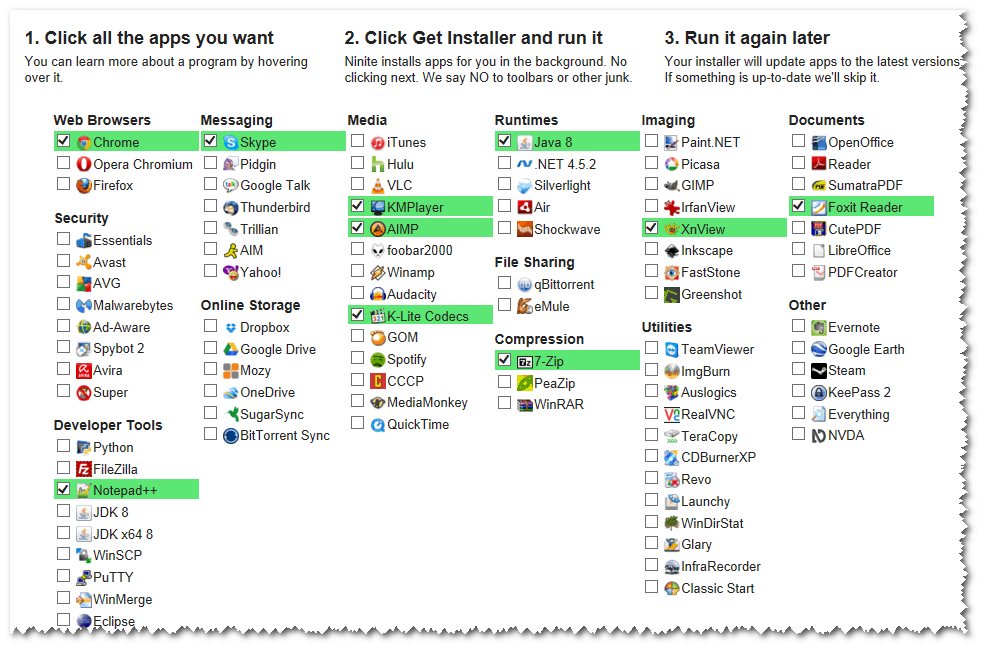
И так начнем. Перейдите на сайт ninite.com и установить галки на тех программах которые вам пригодятся
[600x397]
после того как вы определились со списком нужных вам программ, жмите зеленую кнопку с надписью “Get installer” и сохраните предложенный EXE файл.
После того как файл скачается, запустите его. Как видите сразу, без лишних вопросов начинается скачивание и автоматическая установка программ
[585x380]
Через 5 минут, все программы были скачаны и установлены. Как видите на рабочем столе появились их ярлыки
[600x450]
Самое удивительное, это то, что программа не устанавливает ничего лишнего! Она действительно устанавливает только то что нужно вам. Никаких тулбаров для браузера, никаких китайских антивирусов, никаких реклам! Только чистые программы из официальных источников.
Как видите ниже на скриншоте, установились только те программы, которые я выбрал на сайте.
[543x587]
Для того чтобы и в следующий раз воспользоваться возможностью пакетной установки программ, вам не нужно будет еще раз выбирать программы на сайте и качать установочный пакет, вы можете воспользоваться уже скачанным пакетом!
Единственный минус программы (хотя может это и плюс), нельзя добавить свои программы, можно выбирать только из списка на сайте. Но в принципе на сайте представлен очень широкий выбор программ, который должен удовлетворить большинство пользователей.
[630x315]


 [523x347]
 [495x365]
 [629x388]
 [513x378]
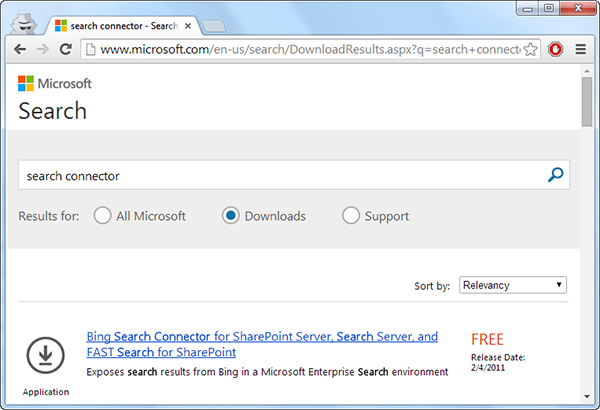
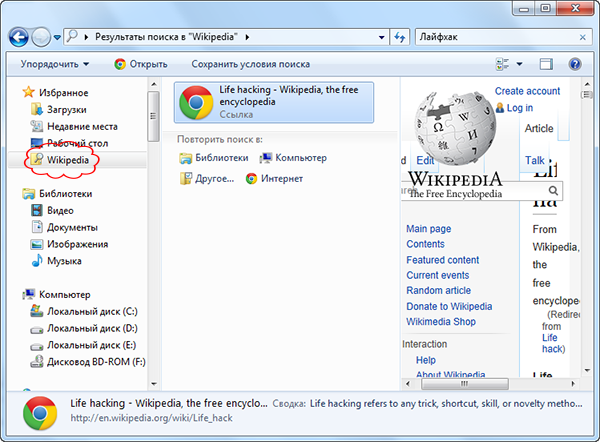
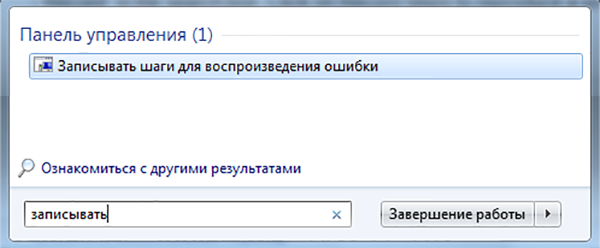

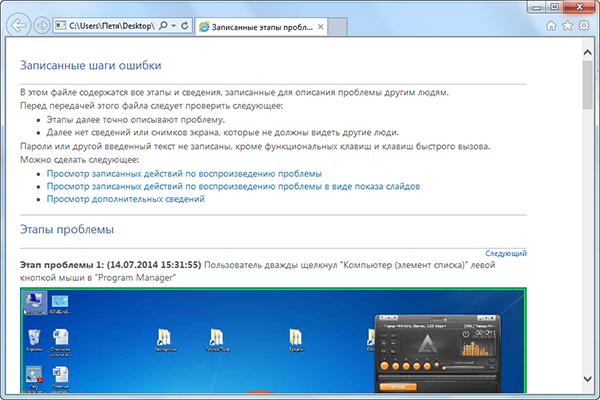


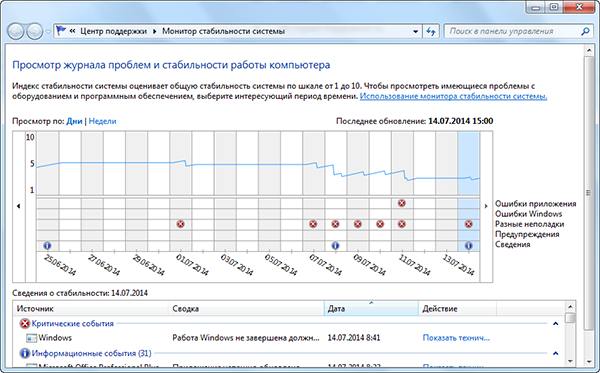
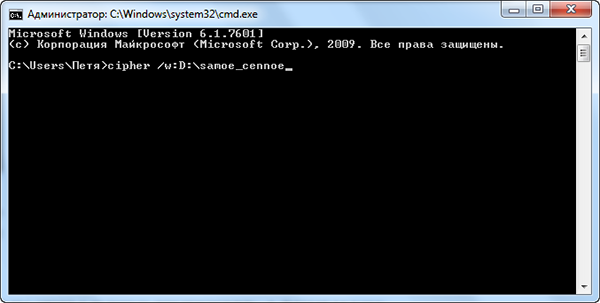


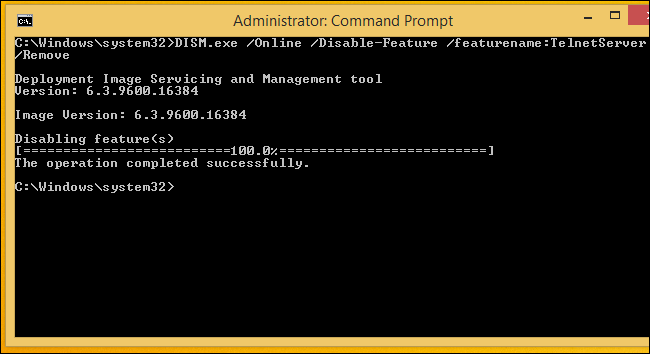


[250x200]


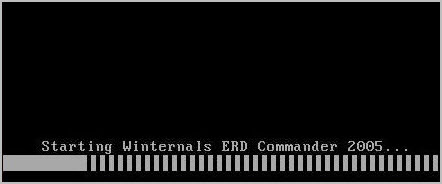
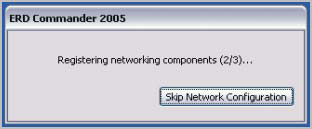
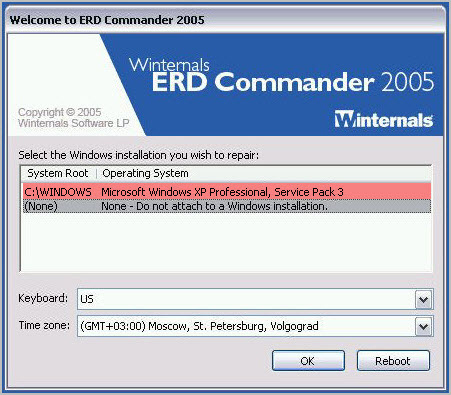


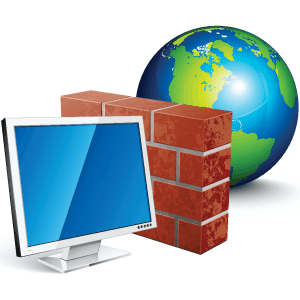


[284x177]


[300x168]


[270x187]

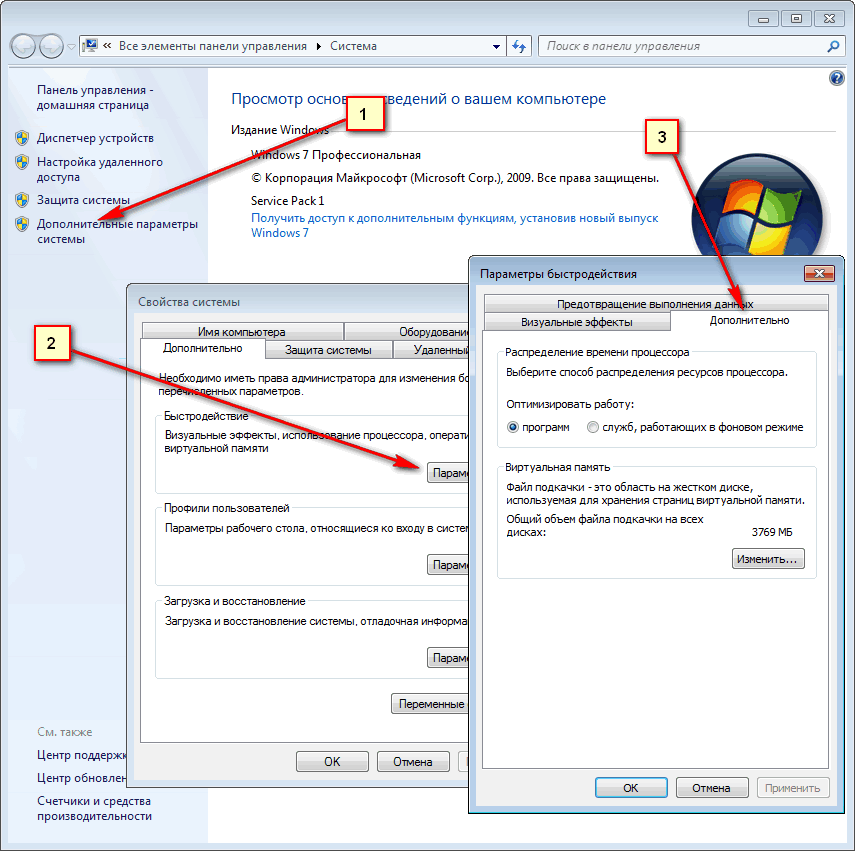


[248x195]


[248x195]