Начнем
На падения скорости интернета может влиять :
- Посторонние программы запущенные в фоновом режиме и скачивающие обновления
- Автоматическое обновление винды
- Вирусы
- Также это могут быть проблемы с провайдером
Если проблема не в провайдере , то нужно сделать следущие :
Нажимаем Ctrl+Alt+Delete (появляется Диспетчер задач )
Переходим в раздел "Процессы"
При самом первом запуске Windows в этом окне, на вкладке Процессы как правило умещается около 15-20 процессов, так называемых системных процессов, которые требуются для корректной работы системы. Все дальнейшие добавления процессов это уже пользовательские приложения.
Если вы примерно помните какие процессы у вас включены обычно , то вы сможете "отловить" тот процесс который гасит скорость интернета .
Если же вы не помните , то поэкспериментируйте. Все процессы запущенные от Админа (юзера) , вы можете спокойно завершать
Если вдруг после завершения процесса ваш компьютер перезагрузился , ничего страшного !!!Сломать компьютер завершением процессов , также невозможно !!!
Если не помогло , то стоит отключить "автоматическое обновление Windows" если оно вообще подключено
Так же вам необходимо попробовать отключить Брандмауэр Windows, найти который так же можно на «Панели управления», которая запускается из меню «Пуск»
Отключение данных сервисов из пунктов «Панели управления» не достаточно, так же из надо отключить пользуясь инструментом «Сервисы», из Пункта «Администрирование» на «Панели управления»:

Но в случае если вы авторизированный пользователь и уверены в том когда у вас идут обновления, вам безусловно не следует отключать их.
©
Так же вам необходимо попробовать отключить Брандмауэр Windows, найти который так же можно на «Панели управления», которая запускается из меню «Пуск»
Отключение данных сервисов из пунктов «Панели управления» не достаточно, так же из надо отключить пользуясь инструментом «Сервисы», из Пункта «Администрирование» на «Панели управления»:
Не помогло ?Идем дальше
Следует проверить компьютер антивирусом , лучше даже двумя .
cureitcureit
(нажав на ссылку подождите немного)сюда
Для начала проверьте вторым антивирусом
По окончанию проверки , нажмите "показать список зараженных объектов" или , что то в этом духе .
Все зараженные объекты выделите галочками и удалите ВСЕ
После удаления он попросит перезагрузить компьютер , разрешите .
ВНИМАНИЕ: если антивирус найдет вирус лежащий в папке drivers\str.sys , он его удалить не сможет , а удалить его нужно
Источник:сюда












 Средство восстановления системы – самый верный способ избавится от любых ошибок и проблем в Windows. Однако запустить его обычным способом не всегда получается. Рассмотрим, как запустить восстановление системы в разных сценариях работы с Windows.
 В комплекте со многими ноутбуками и персональными компьютерами идут предустановленные операционные системы. Если вы пользовались Windows в течение нескольких лет, скорее всего, она перестанет работать также быстро, как раньше. Со временем ОС «обрастает» множеством ошибок, исправлять которые вручную слишком долго. В этом случае оптимальным вариантом будет переустановка. В данной статье описывается, как удалить со своего компьютера Виндовс для последующей установки новой версии.
 В сегодняшней статье на блоге мы поговорим о том, куда сохраняются файлы, скаченные, например, из Интернета. На самом деле это очень серьезный вопрос, потому что большинство пользователей, особенно начинающие, не знают вообще куда сохраняются файлы и как их можно найти на своем компьютере. Это очень большая тема, поэтому я решил разбить её на две отдельные статьи. Начнем мы с того, куда сохраняются файлы, а закончим поиском скачанных файлов своем на компьютере. Я постараюсь рассказать вам, куда чаще всего сохраняются файлы плюс дополнительно к этому посмотрим, как можно папку для сохранения файлов изменить на другую папку в другом месте компьютера.
 Несмотря на массовое распространение облачных технологий и увеличения скорости передачи данных по сети Интернет, съемные USB носители информации все еще активно используются в работе с компьютерами. Флешки последнего поколения передают большие объемы информации со значительной скоростью и не зависят от подключения, провайдера и сетевых ограничений. В данной статье описаны наиболее частые причины, почему персональный компьютер не видит USB флешку, и представлены инструкции по решению данных проблем.
 +R.
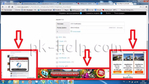

 Операционная система Виндовс поддерживает возможность работы за компьютером нескольких пользователей на отдельных персональных аккаунтах. Каждая учетная запись сохраняет собственные настройки, имеет свои директории для хранения информации и установки программ и позволяет надежно защитить личную информацию владельца. Для того чтобы на ваш аккаунт не смогли зайти посторонние, его можно защитить паролем. В данной статье подробно описывается, как сменить текущий пароль от своей учетки на персональном компьютере под управлением Виндовс 7.






 Давайте посмотрим, как можно будет вернуться с Windows 10 на Windows 7 или Windows 8.1, в зависимости от того, какая операционная система была раньше установлена на вашем компьютере. Такая возможность, откатиться с Windows 10, на прежнюю версию операционной системы, будет доступна в течение месяца, начиная с того дня, когда вы обновили свою ОС до Windows 10.