Это цитата сообщения Cvetoff Оригинальное сообщение
Правила работы с тремя основными командами NanoCAD. Уроки Эльвиры Киреевой Электронный крой.
Правила работы с тремя основными командами NanoCAD
Posted: 17 Jan 2013 10:28 AM PST
Всем здравствуйте!
В прошлой статье мы с Вами построили выкройку футболки с рукавом реглан для наших любимых мужчин, надеюсь, она Вам пришлась по душе, а Ваши мужчины уже разгуливают в сшитой футболке дома по дому 
Сегодня я решила воплотить в жизнь одну из проблемных команд программы, в которой мы строим выкройки. А это значит, что урок посвящен теме «обучение NanoCAD».
В статье мы рассмотрим несколько наиболее часто использующихся команд, таких как «обрезка», «быстрая обрезка» и «удлинение». Именно с этими программа у пользователей возникают проблемы. Особенно на первых парах. Но если запомнить одно правило, то все у Вас быстро и легко обрежется или удлинится 
Начнем разбирать команды по порядку.
Команда «Обрезка».
Все три команды, рассмотренные в этой статье, расположены на панели редактирования. 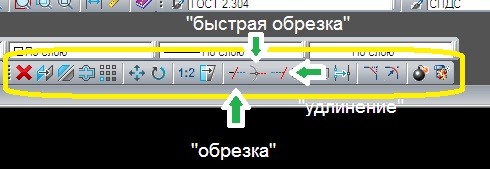 Команда «обрезка» довольно часто используется при редактировании выкроек. Для того, чтобы обрезать некий объект, необходимо проделать следующий алгоритм действий:
-
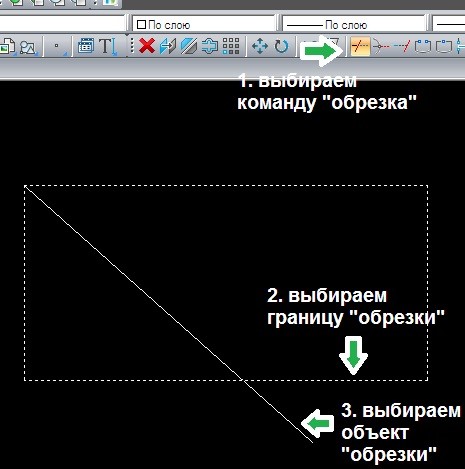
Выбираем команду «обрезка» на панели редактирования (клик мышкой на иконке
 ).
). - Затем вместо обычного перекрестия курсора у Вас появится квадратик, которым необходимо кликнуть по той линии, по который Вы хотите обрезать объект. В моем случае, я хочу обрезать длинную линию, по границе прямоугольника. То есть, кликаю сначала по нижней границе прямоугольника.
-
Далее, для подтверждения того, что Вы выбрали границу обрезки необходимо подтверждение — в виде нажатия на клавишу «enter».

- Теперь необходимо выделить объект, который хотите обрезать. В моем случае, это наклонная линия.
- Когда выделили объект (или несколько объектов) нажимаем enter, подтверждая что Вы закончили.

Команда «быстрая обрезка».
Следующая команда «быстрая обрезка» ускоряет процесс обрезки. Главное помнить, что она обрежет по ближайшей «преграде» — пересекающей линии.
Алгоритм прост:
-
Выбираем команду «быстрая обрезка» на панели редактирования (клик мышкой на иконке
 ).
). - Затем по объекту, который хотите обрезать. В моем случае — это линия.

И все, ненужно ни границ, ни подтверждений. Очень легко и быстро!
Команда «удлинение».
Теперь рассмотрим обратную команду «удлинение»  . Действует она по тому же принципу, что и обрезка. То есть сначала выбираем границу – ДО куда хотим удлинить, а уже после ЧТО хотим удлинить.
Золотое правило.
Самое главное, что Вы должны помнить при работе с командами «обрезка» и «удлинение», так это то, что сначала выбираете ГРАНИЦУ обрезки/удлинения, а затем ОБЪЕКТ, который хотите обрезать/удлинить.
P.S. Используя знания из этой статьи, Вы с легкостью будете использовать эти программы при редактировании своих выкроек, а обучение NanoCAD пройдет гладко!
Спасибо Эльвире Киреевой за очередной урок