Это цитата сообщения Владимир_Шильников Оригинальное сообщение
Пропадают письма в Почте?
http://prodma.ru/2017/10/11/outlook-propali-pisma/Если у вас вдруг пропали письма в Outlook и вы не смогли их восстановить и IT специалист развёл руками, а вы после смирились. Вам нужно срочно побеспокоиться и сделать, так, чтобы подобное не повторилось. И есть все основание, что у вас снова пропадут все письма в Outlook.
[497x290]
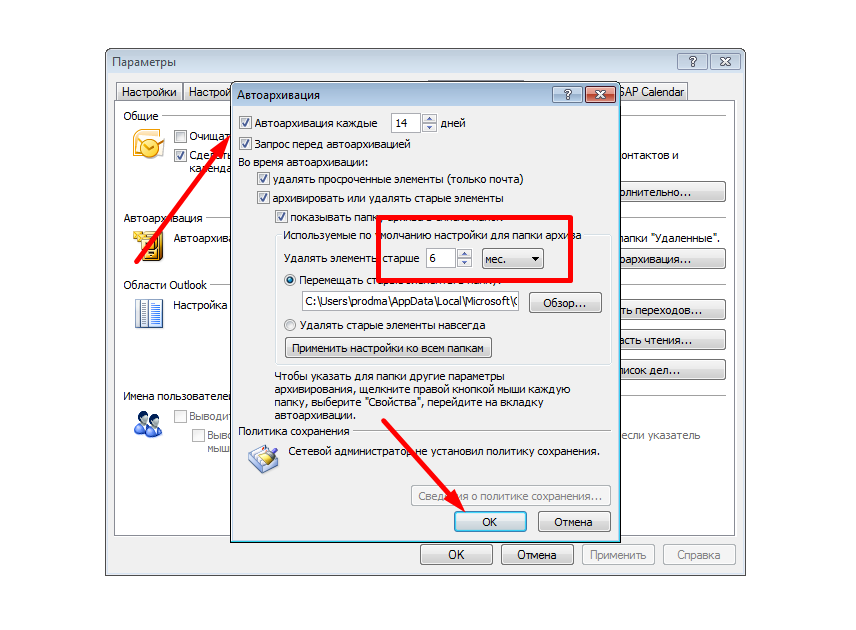
Всё дело в том, что по умолчанию в Outlook стоит автоархивация, и по умолчанию все письма в архиве удаляются через 6 месяцев. Чтобы избежать этого, нужно отключить автоархивацию или изменить срок хранения документов.
Полная инструкция с картинками .
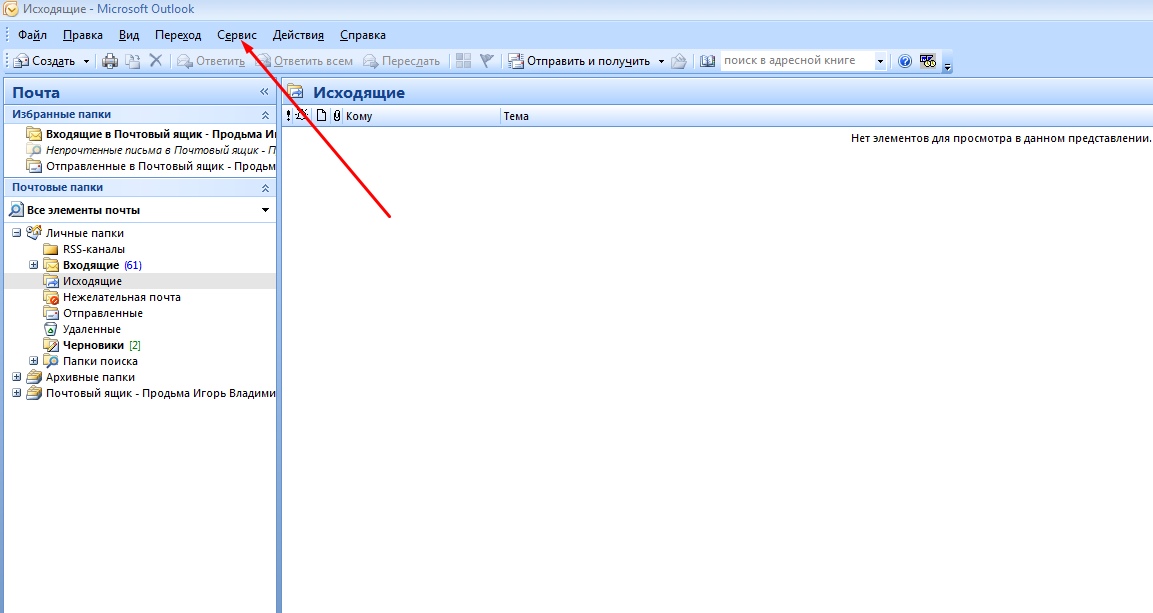
1.Открываем почту Outlook, нажимаем левой кнопкой мыши кнопку вверху “Сервис”
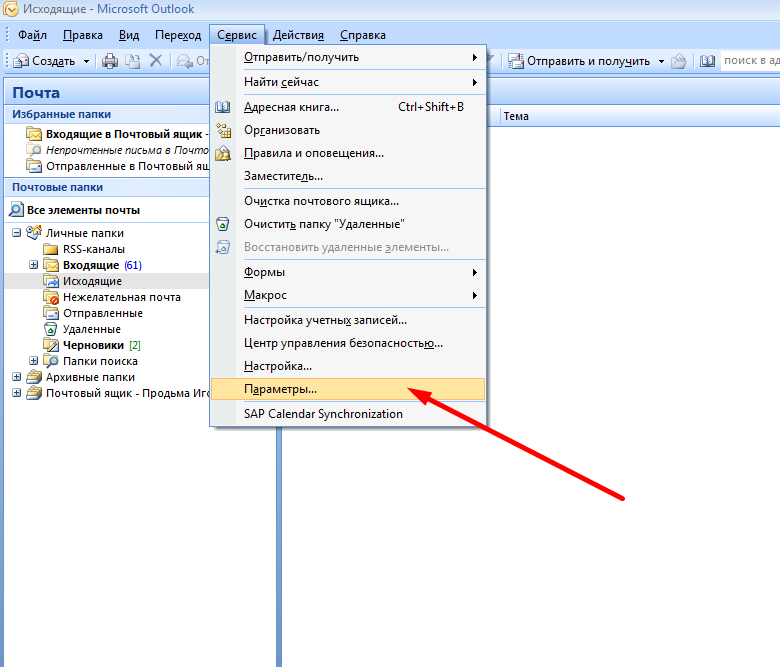
2. После нажатия на кнопку “Сервис” появиться меню в котором переходим в самый низ к строке “Параметры” , Нажимаем левой кнопкой “Параметры”
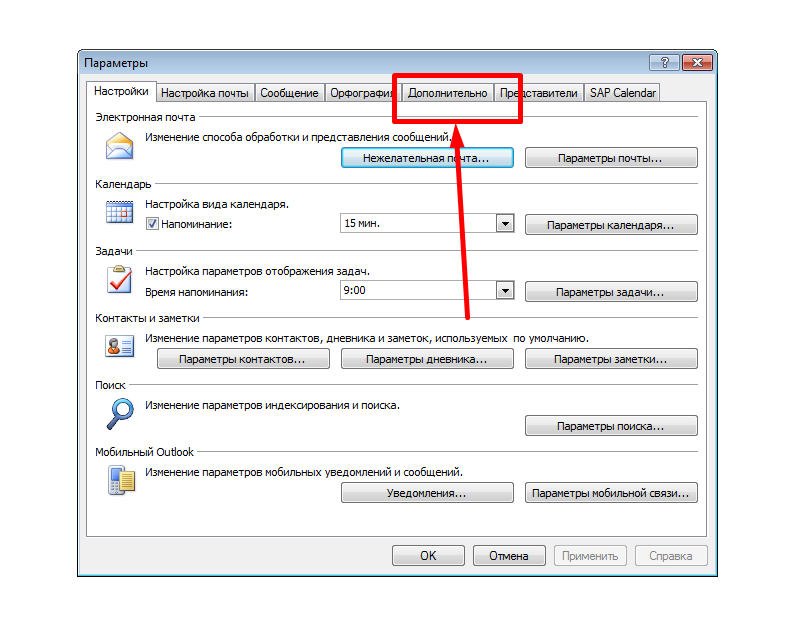
3. Далее во вновь открывшемся окне переходим во вкладку “Дополнительно” нажимаем левую кнопку мыши.
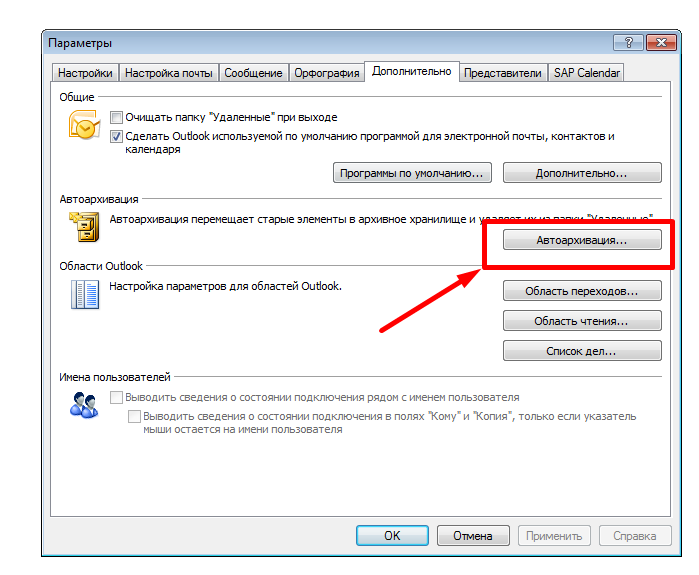
4.Во вкладке “Дополнительно” нажимаем на кнопку “Автоархивация”
5. У вас откроется новое окно с параметрами настройки автоархиваци и по умолчанию будет указано удалять страые письма через 6 месяцев. Это совсем не гуд, нужно исправить или изменив срок хранения данных в почте или совсем отключить автоархивацию. Нужно убрать галочку “Автоархивация каждые и нажать кнопку “ОК”
6. Если решите убрать галку “Автоархивация каждые” будет вот такая картина.
Видео инструкция “Что делать если пропали письма в Outlook”