Это цитата сообщения Жанна_николаевна Оригинальное сообщение
Новогодние надписи.
|
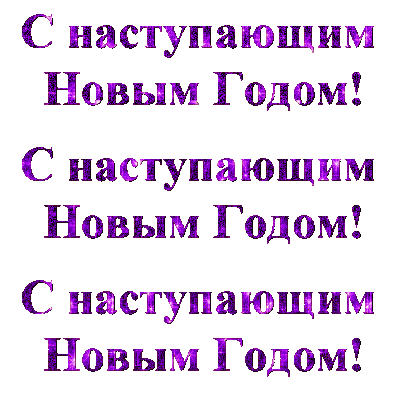
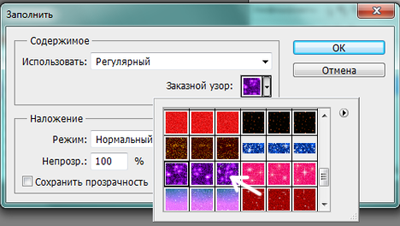
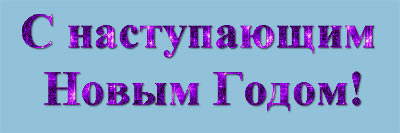
Еще один небольшой урок по использованию глиттера . Применив заливку глиттером, можно создать красивые новогодние надписи. Текст заливается глиттером так же просто, как и любое изображение.
Вначале подготовим глиттер для заливки текста. 1-Файл-открыть.
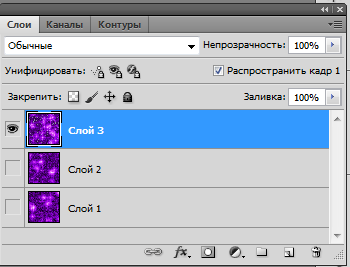
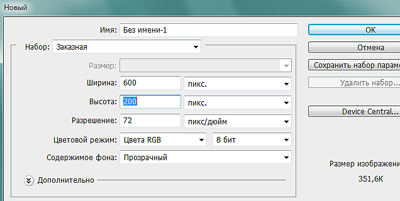
Окно слоев глиттера такое. 2-Редактирование-определить узор. 3-В окне слоев активировать второй слой. 4-Редактирование-определить узор. 5-В окне слоев активировать третий слой. 6-Редактирование-определить узор. Все, узоры для заливки готовы. Файл с глиттером закрываем. Теперь нужно написать текст. Создадим новый документ шириной 600 пик. и высотой 200 пик. Фон пусть будет прозрачный. 7-Файл-создать.
Зальем документ цветом, например, голубым. 8-Редактирование-выполнить заливку.
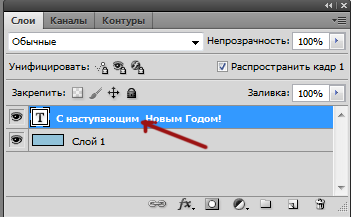
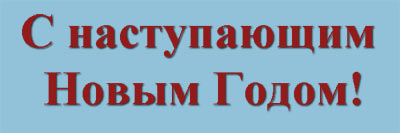
9- На панели инструментов выбрать "текст" и цветом
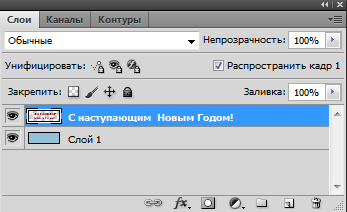
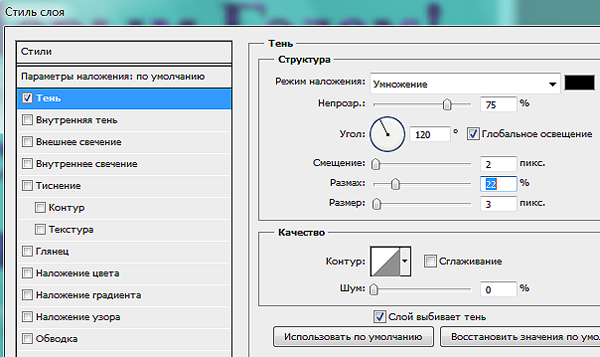
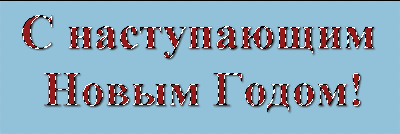
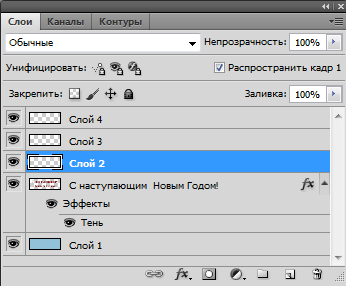
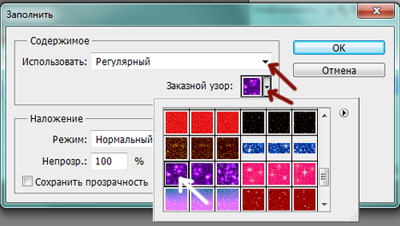
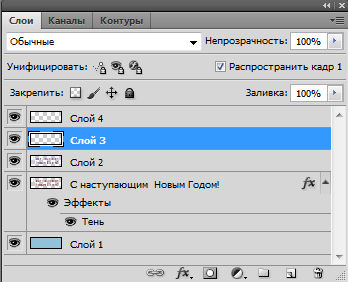
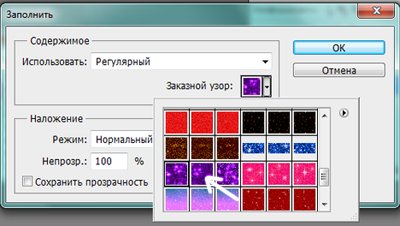
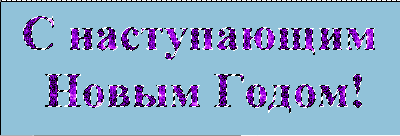
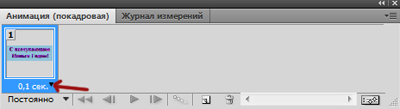
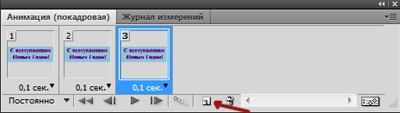
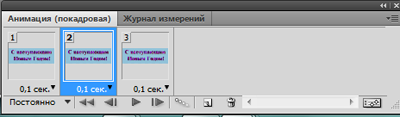
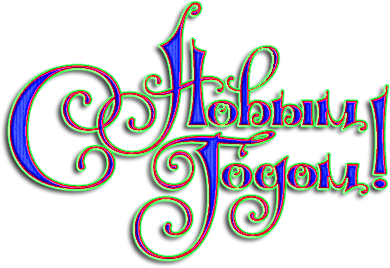
10-Инструментом "перемещение" 11-В окне слоев кликнуть правой кнопкой мыши по слою текста и выбрать "растрировать текст". В окне слоев слой с текстом получится таким. Добавим тексту тень. 12-Слой-стиль слоя-тень. 13-В окне слоев кликнуть мышкой по миниатюре слоя, одновременно нажав Ctrl на клавиатуре. Вокруг текста появится выделение. Теперь нужно создать еще три слоя. 14-Слой-новый- слой. И еще два слоя. 15-Сделать активным слой 2 (кликнуть по нему). 16-Редактирование -выполнить заливку. 17-Активировать слой 3. 18-Редактирование -выполнить заливку. 19-Активировать слой 4. 20-Редактирование-выполнить заливку. 21-Выделение-отменить выделение 22-Переходим в окно анимации. На кадре поставить время 0,1. 23-В окне анимации сделать три копии кадра, нажав на значок копирования. 24-Активировать первый кадр, в окне слоев выключить глазки на слое 3 и слое 4. 25-В окне анимации активировать второй кадр, в окне слоев включить глазок на слое 3 и выключить на слое 2. 26-В окне анимации активировать третий кадр, в окне слоев включить глазок на слое 4 и выключить на предыдущем. 27-В окне анимации нажать на значок пуска. 28-В окне слоев удалить нижний слой с голубым фоном. Останется четыре слоя с текстом. 29-И сохранить файл в формате Gif. Теперь этот текст можно добавлять на открытки. Еще красивый глиттер. И с ним блестящий текст. А можно взять готовую надпись
и залить ее глиттером Есть глиттер и на прозрачном фоне. Его заливают на текст или на картинку точно так же, как и глиттер с фоном.
Только в этом глиттере 5 слоев, поэтому для заливки тоже нужно сделать 5 слоев текста. Возьмем надпись И после заливки будет так: Вот еще новогодние надписи с глиттером. Как наложить на картинку только блестки без фона, смотрите урок " Как использовать глиттер" |