• Авторизация


Учимся делать рамки 06-02-2025 11:01 к комментариям - к полной версии - понравилось!

Это цитата сообщения bloginja Оригинальное сообщение

Учимся делать рамки


Помощь блогеру

Учимся делать рамки.
Урок 1


Чтобы научиться делать рамочки, нужно вникнуть в суть их создания.

Html-код рамки состоит из тегов.

Используя многообразие тегов, можно составлять разные рамки.


Тег HTML состоит из следующих друг за другом в определенном порядке элементов:
⦁ левой угловой скобки < (такого же, как знак "меньше")
⦁ имени тега, например TABLE или PRE
⦁ сопровождаться одним или несколькими атрибутами, например: ALIGN=CENTER. Или может быть без атрибутов вообще.
⦁ правой угловой скобки > (такой же, как знак "больше").
например: <table border="2">


ВАЖНО!
Закрывать все теги нужно обязательно. Только тег <br />(break line) не требует парного закрывающего тега.

Писать можно любые буквы - большие или маленькие - TABLE или table


Хочу, чтобы все понимали, что все теги имеют свою пару,
например, <TABLE></TABLE> или <tbody></tbody>

<TABLE> и <tbody>< - открывающие теги, а </TABLE> и </tbody> - закрывающие. Закрывающий тег имеет слэш (от англ. slash, косая черта).

И в html-коде писать нужно обязательно оба тега.
Но закрывающие теги пишутся в противоположном порядке.

Думаю, так будет понятнее

1<TABLE>2<tbody>3<TR>4<TD>5<center>СОДЕРЖИМОЕ РАМКИ</center>5</TD>4</TR>3</tbody>2</TABLE>1


Об этом нельзя забывать!


Чтобы лучше усвоить урок, советую нажать на эту ссылку http://htmledit.squarefree.com/ и открыть редактор, в котором можно легко повторять мои действия.
редактор 1 (596x280, 9Kb)
Вставляем код в открывшемся окне в верхней половине редактора. В нижней половине видим результаты наших действий.
редактор 2 (600x280, 38Kb)
Редактируем запись. Введенные данные обновляются. И вы видите это обновление.

Итак, начинаем.

Тег TABLE создает таблицу.
Можно составлять таблицы с разным количеством ячеек.

Сейчас нам понадобится таблица с одной ячейкой, которую мы и назовём впоследствии рамочкой.

<TABLE> СОДЕРЖИМОЕ РАМКИ </TABLE>


Вставим этот элемент кода в редактор и будем его наполнять, дописывая атрибуты к тегу TABLE .


Ставим курсор в тег TABLE
2 (264x22, 9Kb)
делаем отступ, нажав на клавиатуре "Пробел" и дописываем (или копируем отсюда и вставляем) атрибут

border

- ширина обводки рамки в пикселах (px). Если атрибут border не указан, то рамка будет без обводки. Но сейчас мы его поставим и установим значение 2.

<TABLE border "2"> СОДЕРЖИМОЕ РАМКИ </TABLE>


Нам нужен фон в рамку и для этого дописываем атрибут

background

, отвечающий за фоновый рисунок. И чтобы браузер знал, где взять этот фон, укажем его адрес. Т.е. записывать будем

background="АДРЕС ФОНА"


<TABLE border "2" background="АДРЕС ФОНА"> СОДЕРЖИМОЕ РАМКИ </TABLE>


Теперь нужно вставить ещё 3 тега:

<tbody><tr><td>

Они у нас всегда идут рядышком.

Тег tbody - (От Англ. table body - "тело" таблицы), служит для указания нескольких независимых больших столбцов в таблице - а любую простую таблицу можно представить как таблицу с одним большим столбцом - можно сделать таблицу с несколькими tbody и увидеть, что они отвечают за большие независимые столбцы, каждый из которых представляет собой обычную простую таблицу состоящую из набора tr-строк.

Тег TR определяет строку и переход на следующую

Тег TD поддерживает ширину рамки и создание новой ячейки.

Не забываем про закрывающие парные теги.


Дописываем после угловой скобки.

<TABLE border "2" background="АДРЕС ФОНА"><tbody><TR><TD>СОДЕРЖИМОЕ РАМКИ </TD></TR></tbody></TABLE>


Смотрим в окне просмотра. Вот, уже что-то похожее на рамку... но ещё не рамка. Возвращаемся.


Адрес фона - это адрес (url) картинки, которую мы будем ставить фоном рамки. Его можно получить через хостинги картинок или загрузив на Лиру. Адрес всегда начинается с http:// и заканчивается точкой и расширением картинок jpg, png, bmp или gif.
Я загрузила через редактор Лиру.

Вставляем на место слов АДРЕС ФОНА

<TABLE border "2" background="АДРЕС ФОНА"><tbody><TR><TD>СОДЕРЖИМОЕ РАМКИ </TD></TR></tbody></TABLE>


Смотрим.
У нас получилась рамочка с одним фоном, которая будет растягиваться в высоту по содержанию рамки и во всю ширину поста.
У нас получилась рамочка с одним фоном, которая будет растягиваться во всю ширину поста.

А хотелось бы, чтобы она выглядела более компактной.

Для этого установим её ширину, используя атрибут width. Можно указывать в процентах (width="60%") или пикселах (width="700"). Значение может быть любое. Сделаем небольшую рамочку в 350px.
Если нужна рамка определенной высоты, можно так же вставить атрибут height="значение высоты".
Возвращаемся и дописываем

width="350"


<TABLE border "2" background="АДРЕС ФОНА" width="350"><tbody><TR><TD>СОДЕРЖИМОЕ РАМКИ</TD></TR></tbody></TABLE>


Смотрим.

Теперь установим рамку по центру, подставив атрибут выравнивания align. Возможные значения этого атрибута: center, left, right

Установим значение center и допишем

align="center"


<TABLE border "2" background="АДРЕС ФОНА" width="350" align="center"><tbody><TR><TD>СОДЕРЖИМОЕ РАМКИ</TD></TR></tbody></TABLE>


Смотрим, что ещё нас не устраивает.

Текст расположен слишком близко к краям рамки. Нужно сделать отступ. На Лиру отвечает за это стилевое свойство padding, которое должно добавляться к тегу TD -

style="padding: ЗНАЧЕНИЕpx;"


Установим значение, к примеру, 20 пикселов и допишем.

<TABLE border "2" background="АДРЕС ФОНА" width="350" align="center"><tbody><TR><TD style="padding: 20px;">СОДЕРЖИМОЕ РАМКИ</TD></TR></tbody></TABLE>


Смотрим

А чтобы текст встал по центру, заключим его в тег center. Не забывайте о закрывающем теге. Вставляем.

<TABLE border "2" background="АДРЕС ФОНА" width="350" align="center"><tbody><TR><TD style="padding: 20px;"><center>СОДЕРЖИМОЕ РАМКИ</center></TD></TR></tbody></TABLE>


Смотрим.
У нас готова рамочка с фоном.
Это основной html-код всех рамок.


Допускается вложение таблиц одна в другую, т.е. содержимым ячейки может быть другая таблица. Т.е. рамка в рамке. Таким образом мы и делаем все рамочки.


Как бы разделим наш готовый код рамки на 3 части

1 часть

<TABLE border "2" background="АДРЕС ФОНА" width="350" align="center"><tbody><TR><TD style="padding: 20px;">


2 часть

<center>СОДЕРЖИМОЕ РАМКИ</center>


3 часть

</TD></TR></tbody></TABLE>


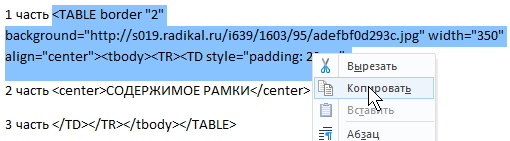
Теперь выделяем и копируем 1-ую часть кода
картинка 1 (510x141, 85Kb)


устанавливаем курсор в конец первой части и вставляем её в основной код
РљРђР РўР


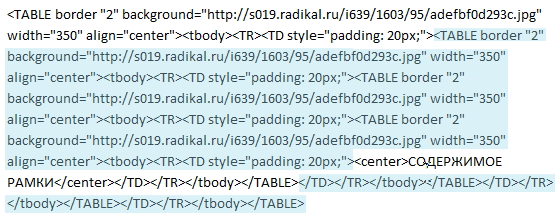
Снова ставим курсор (в принципе, он уже там стоит) в конец только что вставленной части и вставляем ещё раз эту же часть (копировать снова не надо, она находится в буфере обмена). И ещё раз, и ещё... сколько хотите. Но не переусердствуйте.


Теперь нужно скопировать закрывающие теги и вставить столько же, сколько первых.
5 (580x122, 66Kb)
Я добавила 3 первых части и 3 закрывающих.
6 (560x220, 168Kb)

Можно скопировать и пользоваться, подставляя свои значения.

<TABLE border "0" background="АДРЕС ФОНА" align="center"><tbody><TR><TD style="padding: ОТСТУП ОТ КРАЯ РАМКИpx;"><TABLE border "0" background="АДРЕС ФОНА" align="center"><tbody><TR><TD style="padding: ОТСТУП ОТ КРАЯ РАМКИpx;"><TABLE border "0" background="АДРЕС ФОНА" align="center"><tbody><TR><TD style="padding: ОТСТУП ОТ КРАЯ РАМКИpx;"><TABLE border "0" background="АДРЕС ФОНА" width="ШИРИНА ФОНА ДЛЯ ЗАПИСИ" align="center"><tbody><TR><TD style="padding: ОТСТУП ОТ КРАЯ РАМКИpx;"><center><font size="3" color="8b4513" face="verdana">СОДЕРЖИМОЕ РАМКИ</font></center></TD></TR></tbody></TABLE></TD></TR></tbody></TABLE></TD></TR></tbody></TABLE></TD></TR></tbody></TABLE>


А теперь можно в ней поменять отступы, установить свои фоны, убрать совсем или увеличить ширину обводки, изменить ширину самой рамки, отформатировать текст и т.д.
Ширина такой рамки меняется от значения ширины внутреннего фона, т.е. фона для текста. А в остальных фонах тег можно либо совсем убрать, либо указать такую же, как у внутреннего.


Чтобы отформатировать текст, нужно слова СОДЕРЖИМОЕ РАМКИ заключить в теги

<font size="3" color="8b4513" face="verdana">СОДЕРЖИМОЕ РАМКИ</font>


Я уберу бордюр (поставлю значение "0"), поставлю 4 фона и установлю отступы. Получилась такая рамка.
СОДЕРЖИМОЕ РАМКИ


Урок 2
Урок 3

bloginja


Серия сообщений "рамки":

Часть 1 - Плейкаст "Два голубя"
Часть 2 - Душевная музыка. Светлана Копылова.
...
Часть 5 - Поздравляю от души!
Часть 6 - Милые женщины, поздравляю Вас!
Часть 7 - Учимся делать рамки
Часть 8 - Учимся делать рамки. Урок 2.
Часть 9 - Учимся делать рамки. Урок 3 "Рамка с картинкой сверху"
...
Часть 20 - Рамка "С Новым годом". Поздравляю от души.
Часть 21 - Рамка для вашего поста
Часть 22 - Календарь на любой год


Серия сообщений "Памятка для Лиру":

Часть 1 - Как узнать цветовой HTML код
Часть 2 - Бегущая строка из картинок или текста
...
Часть 7 - Всё про картинки. Часть 4. Картинки в ряд и в столбик.
Часть 8 - Фон для поста
Часть 9 - Учимся делать рамки
Часть 10 - Учимся делать рамки. Урок 2.
Часть 11 - Учимся делать рамки. Урок 3 "Рамка с картинкой сверху"
...
Часть 15 - Вставить чужую рамку себе в пост
Часть 16 - Плееры для Лиру
Часть 17 - Развернуть картинку прямо на странице поста


Серия сообщений "Уроки":

Часть 1 - Как узнать цветовой HTML код
Часть 2 - Бегущая строка из картинок или текста
...
Часть 7 - Всё про картинки. Часть 4. Картинки в ряд и в столбик.
Часть 8 - Фон для поста
Часть 9 - Учимся делать рамки
Часть 10 - Где найти ссылки МР3 (2)
Часть 11 - Учимся делать рамки. Урок 2.
...
Часть 17 - Плееры для Лиру
Часть 18 - Урок по созданию музыкальной открытки
Часть 19 - Развернуть картинку прямо на странице поста


вверх^ к полной версии понравилось! в evernote


Вы сейчас не можете прокомментировать это сообщение.

Дневник Учимся делать рамки | ЗИТТА - А ведь ты тоже был когда-то «чайник»! Дневник Зитта | Лента друзей ЗИТТА / Полная версия Добавить в друзья Страницы: раньше»