Часть 1. Рисуем сосульку.

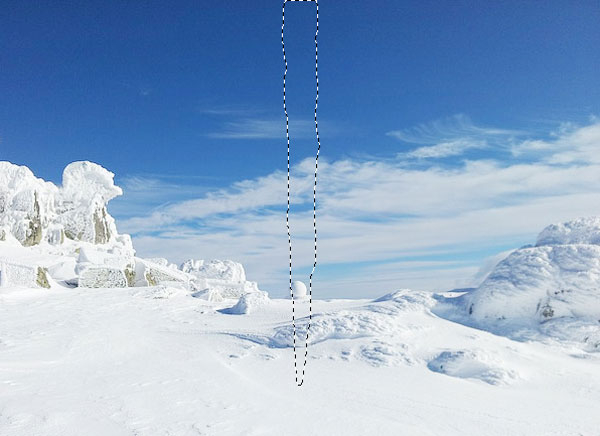
Шаг 1 Прежде всего, найдите подходящий фон с красивым зимним пейзажем, и откройте его в программе Photoshop. Благодаря фону мы сможем показать что объект прозрачный. Создайте новый слой над фоновым слоем. На панели инструментов активируйте инструмент Лассо (Lasso Tool (L)). Используя мышку, нарисуйте контур сосульки.
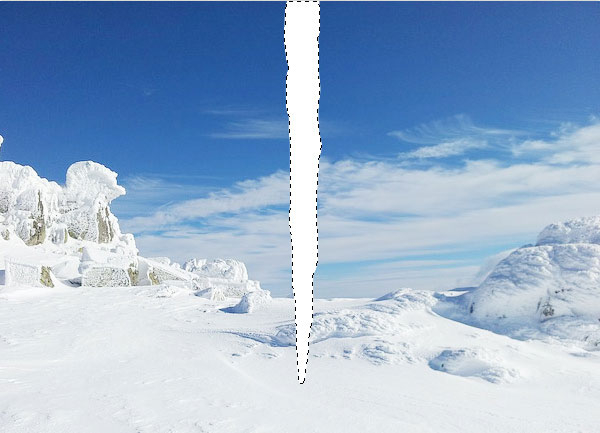
Шаг 2 Закрасьте выделенную область любым цветом, используя инструмент Заливка (Paint Bucket Tool (G)).
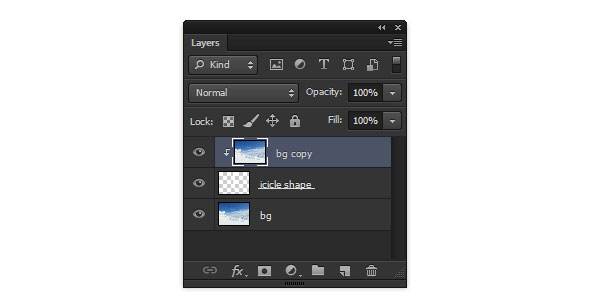
Шаг 3 Вернитесь на фоновый слой с пейзажем. Стоя на данном слое, нажмите комбинацию клавиш Ctrl+J , для того что бы создать копию фонового слоя. Перетащите данный слой в верхнюю часть панели слоев, а затем примените его как обтравочную маску к нижележащему слою с сосулькой (Ctrl+Alt+G).
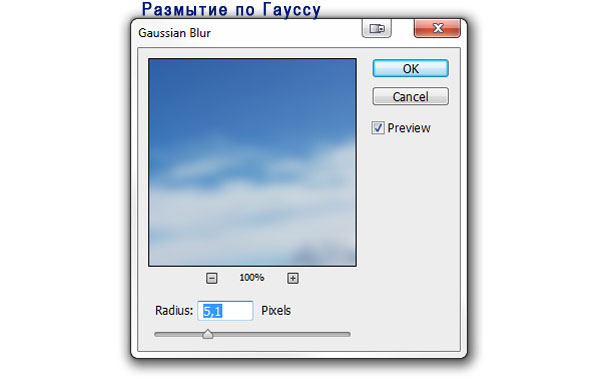
Шаг 4 Снова перейдите к оригинальному слою с фоном. Затем перейдите к Фильтр — Размытие — Размытие по Гауссу (Filter — Gaussian Blur). Настройки указаны на изображении ниже.
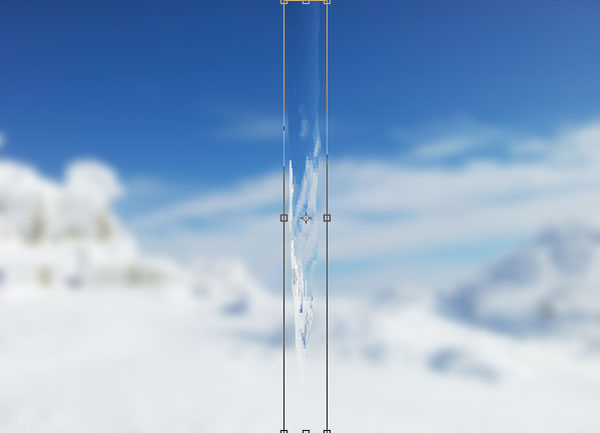
Шаг 5 Теперь переходим к слою-копии с фоном. Активируем инструмент Свободное Трансформирование (Free Transform Tool ), нажав комбинацию клавиш Ctrl + T. Измените картинку сжав ее по левому и правому краю. Данный прием позволяет нам создать имитацию эффекта линзы.
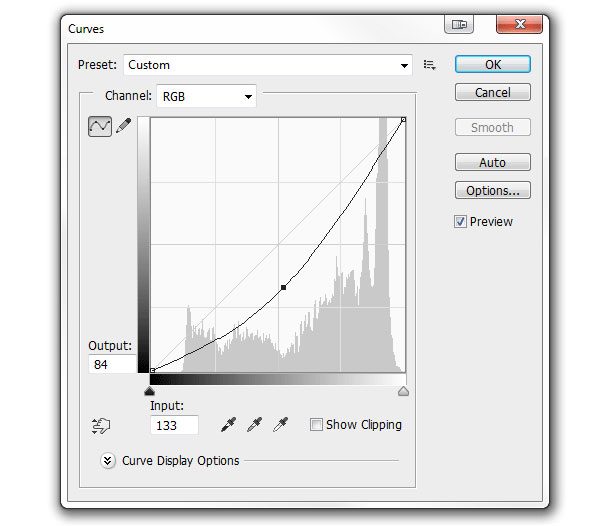
Шаг 6 Сделаем сосульку немного темнее. Для этого мы воспользуемся корректирующим слоем Кривые (Curves). Для того, что бы получить желаемый результат необходимо потянуть кривую немного вниз.
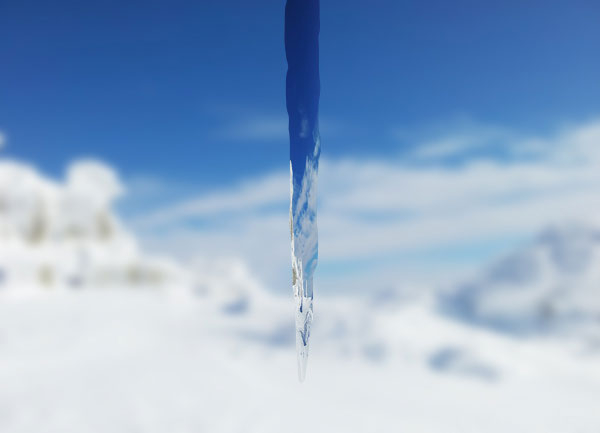
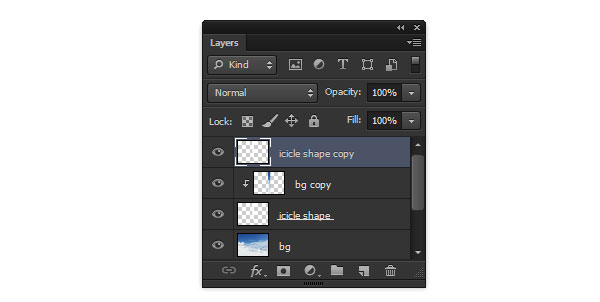
Шаг 7 Дублируйте слой с формой сосульки. Перетащите данный слой, разместив его в верхней части схемы слоев. Этот слой мы будем использовать для работы со стилями слоя.
Шаг 8 Для перехода к меню Стиль слоя (Layer style) дважды щелкните левой клавишей мыши по слою-копии с сосулькой. Непрозрачность Заливки (Fill Opacity) слоя понизьте до «0», используя ползунок. Это позволит сделать слой невидимым, но при этом, все стили слоя которые мы будем применять, будут видимы.

Шаг 9 Активируйте стиль слоя Внутреннее свечение (Inner Glow). Установите следующие настройки:
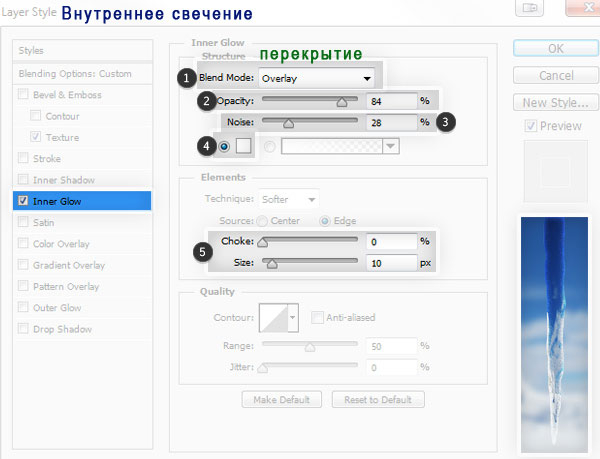
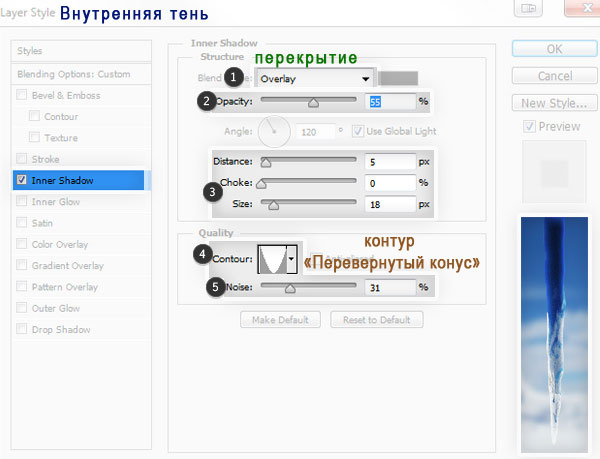
Шаг 10 Теперь воспользуемся стилем слоя Внутренняя тень (Inner Shadow).
Шаг 11 Так же мы добавим стиль слоя Наложение градиента (Gradient Overlay).

Шаг 12 Далее используем Перекрытие узором (Pattern Overlay).

Шаг 13 Перейдите к настройке Тиснение (Bevel & Emboss) и воспользуйтесь вкладкой Текстура (Texture). Это поможет создать дополнительный блеск на сосульке.
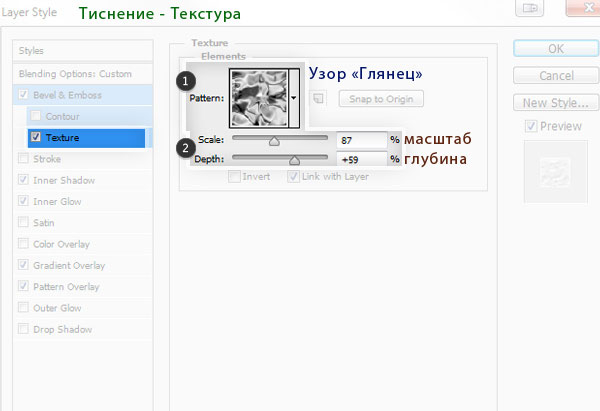
Шаг 14 Так же, воспользуемся и непосредственно стилем Тиснение (Bevel & Emboss).

Шаг 15 Если вы считаете необходимым, то можете добавить дополнительно Внешнее свечение (Outer Glow). Настройки данного стиля оставьте по умолчанию.

Шаг 16 Теперь вы можете сохранить настройки Стиля слоя. Это очень удобно, так-как полученный С тиль слоя можно использовать в дальнейших работах! Для того, что бы нарисовать следующие сосульки, на новом слое нарисуйте форму и примените к ней созданный ранее стиль. Обращаю ваше внимание на то что, каждую сосульку следует рисовать на новом слое!


