Это цитата сообщения Людмила_Черникова Оригинальное сообщение
Тук-тук-тук!:) Пришло время для нового урока. Он будет особо полезен тем, кто хочет сделать подарок близким людям, но еще не определился с идеей. Достаточно слов. Начнем работу над открыткой!

Исходники:
Шаг 1
Давайте начнем с создания нового документа .... скажем шириной 450px и высотой 540px. Установите основной цвет на # cb0862 и, взяв инструмент Заливка  (Paint Bucket Tool (G)), заполните фоновый слой этим цветом . Назовите первый слой "Розовый фон".
Итак, как только вы это сделали, загрузите и установите в ваш Фотошоп узор "Сердца". Создайте новый слой поверх фонового. Еще раз воспользуйтесь инструментом Заливка (Paint Bucket Tool (G)) и на этот раз установите его в режим "Заполнение узором" (Fill with Pattern). Из списка узоров выберите "Сердца". Назовите слой "Сердца фон".
Примечание переводчика: если вы еще не разобрались как сделать заливку узором, то это можно сделать таким способом: "Редактирование - Выполнить заливку - Содержимое: Регулярный - у вас станет активным окошко выбора узора - в нем выберете нужный узор".
Далее, стоя на "Сердца фон", перейдите в меню Стили слоя (Layer Style). Это можно сделать так: Слой - Стили слоя - Параметры наложения (Layer - Layer Style - Blending Options) .... либо двойной щелчок правой клавишей мыши по слою с узором).
Установите такие настройки для "Сердца фон":


Шаг 2
Теперь ваше изображение выглядит подобным образом:

В этом шаге мы добавим немного блеска. Создаем новый слой поверх всех предыдущих. Цвет переднего плана (Foreground) устанавливаем на белый (#FFFFFF). Активируйте инструмент Градиент  (Gradient Tool(G)), тип градиента - линейный, цвет - от переднего фона к прозрачному. Затем на новом слое, который вы только что создали, перетащите по диагонали линию градиента от верхнего левого угла примерно на 100-150px. Например, так:

Далее, назовите слой с градиентом "Сияние 1", а также снизить заливку (Fill) до 40% для того, чтобы получить результат, похожий на мой:

Шаг 3
Работая со слоями вы в любой момент можете произвести корректировки вашей работы. Как пример я сейчас заменю фоновый розовый цвет на # ba044a.
Создайте новый слой и разместите его над слоем "Розовый фон" , затем залейте новый слой цветом # ba044a и нажмите Ctrl (Cmd на Mac) + E, чтобы объединить его с "Розовый фон".
Перейдите на слой "Сердца фон", затем перейдите к Слой - Новый корректирующий слой - Яркость\Контрасность (Layer - New Layer--Brightness/Contrast). Установите значения: Яркость +15 ; Контрастность +15. Теперь наш фон преобразился и выглядит так:

Создайте новый слой поверх всех остальных. Установите цвет переднего плана (foreground) на #cd344f , и фонового плана (background) на #650a33. Активируйте инструмент Градиент ( Gradient Tool (G)), тип градиента - радиальный; цвет - от переднего плана к фоновому. Проведите линию градиента как показано ниже:

Назовите полученный слой "Страница"
Шаг 4
Теперь пришло время поработать с инструментом Перо (Pen Tool).
Итак, активируйте Перо (Pen Tool) установите его в режим "Контур" (Paths) и создайте форму загнутого уголка страницы. Когда вы закончите, щелкните правой кнопкой мыши по контуру - из подменю выберете пункт "Образовать выделенную область" (Make Selection), вот так:

Нажмите клавишу Delete . Создайте еще один новый слой над слоем "Страница". Щелкните правой кнопкой мыши на этом новом слое , выберите в меню "Создать обтравочную маску" (Create Clipping Mask), установите режим смешивания (blending mode) на "Умножение" (Multiply).
Активируйте инструмент Кисть (Brush Tool (B)). Из набора кистей, выберете стандартную круглую жесткую кисть ; размером около 50 пикселей . Также, убедитесь, что цвет переднего плана # 650a33. Теперь немного прорисуйте кистью нижнюю часть страницы, вот так:

В настоящее время, рисунок выглядит немного грубо ... не так ли? Мы можем исправить это довольно простым методом: Фильтр - Размытие - Размытие по Гауссу (Filter - Blur - Gaussian Blur), значение размытия установите около 27 пикс.. Результат должен быть похожим на этот:

Шаг 5
Когда вы будете довольны результатом выделите слой "Страница" и слой с размытием и объедините их в один (Ctrl(Cmd)+E).
На данном этапе у вас должно получится пять слоев : "Розовый фон", "Сердца фон", "Яркость \ Контрастность", "Сияние 1", "Страница". Если у вас все получилось - продолжим урок!
Создайте новый слой и разместите его на самом верху. Преобразуйте его в обтравочную маску к слою (Create Clipping Mask) "Страница". Перейдите к "Стиль слоя" и выберите пункт "Обводка" (Stroke); положение - "внутри" (Inside); размер - 8 пикс.; цвет - #1d0610. Далее перейдите к пункту "Наложение градиента" (Gradient Overlay) и установите такие настройки:

Примечание переводчика: перед тем как перейти к "Стиль слоя" залейте новый слой любым цветом. Установите значение "Заливка" на "0". Так же, вы можете отрегулировать значение непрозрачности при работе с "Наложением градиента" по собственному вкусу.
Активируйте инструмент "Волшебная палочка"  (Magic Wand Tool (W)), установите допуск около 10, убедитесь что стоит флажок напротив "Сглаживание" (Anti-Aliasing)и снимите флажок напротив"Образец со всех слоев (Sample All Layers). Затем нажмите на слой"Страница», в палитре слоев, чтобы сделать его активным.Сделайте щелчок Волшебной палочкой (Magic Wand Tool (W)),внутри документа. У вас должно получится такое выделение:

Примечание переводчика: вы можете создать выделение любым другим удобным для вас способом. Например активировать инструмент "Прямоугольная область (М)" и создать выделение по контуру вашей обводки. Либо воспользоваться "Пером" и создать выделенную область.
Создайте еще один новый слой (конечно выше всех других) ... и преобразуйте его в обтравочную маску к слою "Страница". Перейдите к Стилю слоя (Layer Style) и добавьте "Обводку" (Stroke); положение - "внутри" (Inside); размер - 4 пикс.; тип обводки - "градиент". Градиент для обводки используйте из шага №1 (золотой градиент).

Примечание переводчика: перед тем как перейти к "Стиль слоя" залейте новый слой любым цветом. Установите значение "Заливка" на "0".
Шаг 6
В этом шаге мы будем рисовать завернутый уголок открытки.
Установите цвет переднего плана (Foreground) на #cea051. Активируйте инструмент Перо (Pen Tool (P)) в режиме "Слой-фигура" (Shape Layers). Создайте новый слой поверх всех остальных. Нарисуйте на новом слое загнутый уголок, как этот:

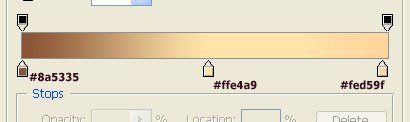
Дайте название новому слою, например - "Page Flip". Активируйте инструмент Градиент (Gradient Tool (G)) и установите такие настройки цвета:

Затем, создайте новый слой над слоем "Page Flip", щелкните правой кнопкой мыши по нему и в подменю выберете "Создать обтравочную маску" (Create Clipping Mask). Используя инструмент Градиент (Gradient Tool) протащите линию градиента как на примере ниже.
Примечание переводчика: тип градиента при рисовании, установите либо "Зеркальный" либо "Линейный" (по собственному вкусу).

Шаг 7
После добавления градиента страничка выглядит примерно таким образом:

На мой взгляд уголок получился слишком темным. Это можно исправить добавив корректирующий слой "Яркость \Контрастность" (Brightness / Contrast). Перейдите к Слой - Новый корректирующий слой - Яркость \ Контрастность (Layer - New Adjustment Layer - Brightness/Contrast). Установите значения - Яркость (Brightness): +31; Контрастность (Contrast): +19. Этот корректирующий слой должен находится на самом верху всех слоев, преобразуйте его в Обтравочную маску (Clipping Mask) к слою " Page Flip" (щелчок правой кнопкой мыши по слою - в подменю выбираем "Создать обтравочную маску (Create Clipping Mask)).
После коррекции вы получите похожий результат:

Шаг 8
По-моему мы отличная команда и достигли классного результата! =D
Продолжим! Теперь добавим тени от загнутого уголка на главную страницу.
Создаем новый слой и размещаем его между слоев "Сияние 1" и "Страница". Новый слой назовите "Тень страницы".

Режим наложения слоя установите на Умножение (Multiply). Активируйте инструмент Градиент (Gradient Tool); тип градиента - Линейный (Linear Gradient); тип заливки - От переднего плана к прозрачному; цвет переднего плана - #382220. Стоя на слое "Тень страницы" создаем выделение по контуру слоя "Страница"("Ctrl"+ щелчок по иконке слоя "Страница"). Протащите линию градиента от верхнего левого угла выделения до нижнего правого.
Примечание переводчика: обратите внимание что темная часть градиента должна располагаться в левом верхнем углу, если у вас получилось наоборот - поставьте галочку "Инверсия".
Стоя на слое с градиентом, перейдите к Фильтр - Размытие - Размытие по Гауссу (Filter - Blur -Gaussian Blur). Установите значение для размытия : 10-20 пикс.
Примечание переводчика: если после применения размытия тень не видна - переместите ее немного выше используя инструмент "Перемещение".
Теперь ваше изображение выгляди так:

Шаг 9
Теперь мы добавим тень от загнутого уголка страницы. Создайте новый слой. Разместите его под слоем "Page Flip". Назовите новый слой "Внутренняя тень". Преобразуйте слой "Внутренняя тень" в обтравочную маску к слою "Страница". У вас получится такая схема:

Установите режим наложения слоя "Внутренняя тень" на Умножение (Multiply). Активируйте инструмент Градиент (Gradient Tool). Настройки используйте те же , что мы применили в предыдущем шаге для тени. Протащите линию градиента как указано на изображении:

Примечание переводчика: вы так же , можете уменьшить значение "Заливка" (80 - 60%), для слоя "Внутренняя тень" - это придаст более мягкий вид изображению.
Шаг 10
Сейчас начинается моя любимая часть работы - мы будем декорировать открытку!
Установите основной цвет # 330a1c. Активируйте инструмент Перо (Pen Tool (P)) в режиме Слой-фигура (Shape Layers). Создайте новый слой и разместите его над слоем "Страница"(как обтравочную маску). Используя инструмент Перо создаем абстрактную красивую форму (руководствуйтесь рисунком ниже):

Установите режим наложения этого слоя Умножение (Multiply). Уменьшите значение "Заливка" (Fill) до 45%. Назовем слой "Карман". Скачайте и установите в Фотошоп узор "Флора". Вернитесь на слой "Карман". Перейдите в меню "Стиль слоя" (Layer Style). Добавьте такие параметры:


Шаг 11
Таким образом мы добавили эффект ткани (шелка) к нашему карману. Теперь, ваша открытка должна выглядеть примерно так:

Добавим кармашку еще более шелковистый вид. Для этого мы будем использовать корректирующие слои. Нажмите комбинацию Ctrl(Cmd)+ щелчок на иконке слоя"Карман". Затем перейдите в Слой - Новый корректирующий слой - Яркость \Контрастность (Layer - New Layer - Brightness/Contrast); настройки - Яркость (Brightness): +19 и Контрастность (Contrast): +18.
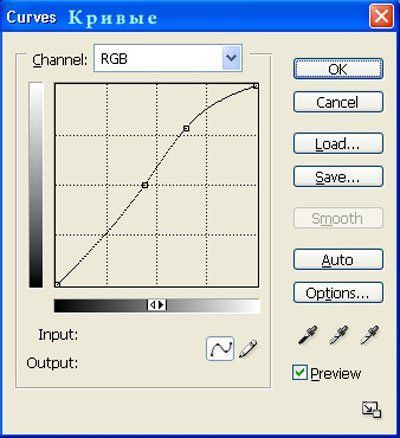
Далее, еще раз создайте выделение слоя "Карман" и перейдите по тому же пути но используйте корректирующий слой Кривые (Curves) с такими настройками:
Повторите выделение в третий раз и перейдите к Слой - Новый корректирующий слой - Цветовой тон \ Насыщенность (Layer - New Layer - Hue/Saturation). Установите значение "Насыщенность" (Saturation) на +30.
Создайте выделение еще раз, и добавьте еще один корректирующий слой Цветовой тон \ Насыщенность (Hue/Saturation), но на этот раз измените значение "Яркость" (Lightness) до -11. Понизьте непрозрачность (оpacity) этого слоя до 70%.
Шаг 12
В этом шаге мы "прикрепим" золотой ободок к шелковому карману.
Создаем новый слой выше последнего корректирующего слоя Цветовой тон \ Насыщенность (Hue/Saturation), который мы добавили в предыдущем шаге. На схеме слоев он будет расположен в таком порядке:

Создаем выделение слоя "Карман" ( как делали ранее). Теперь переходим к Редактирование - Выполнить обводку (Edit - Stroke). В подменю установите параметры: ширина - 8 пикс; расположение - "по центру" (сenter). Нажмите на "Ок".
Далее перейдите в Стиль слоя (двойной щелчок по слою с обводкой) и установите такие параметры:


Итак, теперь вы можете назвать новый слой "Золотой ободок кармана" . И мы снова преодолели очередной этап! Ура!
Шаг 13
Как говорится : "Потехе время, а тени час..." :). Создаем новый слой и размещаем его над слоем "Страница". Дайте название этому слою "Тень от кармана". Установите режим наложения слоя (blending mode) на Умножение (Multiply) и понизьте непрозрачность (Opacity) до 60%. Установите цвет переднего плана на # 330a1c. Создайте выделение слоя "Золотой ободок кармана" и залейте его ранее установленным цветом.
Снимите выделение и перейдите к Фильтр - Размытие - Размытие по Гауссу (Filter - Blur - Gaussian Blur). Значение размытия установите около 10 - 20 пикс.
Теперь изображение должно выглядеть приблизительно так:

Шаг 14
Нарисуем лист бумаги!
Установите основной цвет # f7d29e и активируйте инструмент Прямоугольник (Rectangle Tool). Обязательно установите режим для данного инструмента на Слой-фигура (Shape Layers) - это очень важно! Создайте новый слой поверх слоя "Страница" и нарисуйте на нем лист бумаги , я имею в виду, прямоугольник вроде этого:

Назовем этот слой "Лист бумаги" и добавим к нему некоторые стили слоя:


Шаг 15
Обратите внимание на часть листа которая находится в кармашке. На мой взгляд, она выглядит слишком ярко и отвлекает на себя много внимания. Сейчас мы добавим корректирующий слой что бы исправить это.
Создайте выделение листа бумаги ("Ctrl"+ щелчок по иконке слоя "Лист бумаги"). Перейдите к Слой- Новый корректирующий слой - Цветовой тон\ Насыщенность (Layer - New Layer - Hue/Saturation). Установите такие значения - Насыщенность (Saturation) : -42; Яркость (Lightness) : -45. Теперь весь лист выглядит гораздо темнее, но мы хотим чтобы этот эффект был применен только к спрятанному уголку.
Для этого, встаньте на слой Цветовой тон \ Насыщенность (Hue/Saturation) , который мы только что добавили. Установите цвет переднего плана на # 000000 (черный). Создайте выделение слоя "Карман" и инвертируйте его (Выделение - Инверсия (Select - Inverse)).
Активируйте инструмент Заливка (Paint Bucket Tool) и запоните выделение черным цветом (на маске слоя Цветовой тон\ Насыщенность). Теперь схема слоев выглядит таким образом:


Создайте выделение спрятанного уголка.
Примечание переводчика: "Ctrl"+ щелчок по иконке последнего созданного слоя "Цветовой тон \ Насыщенность".