Новогодний шар - ч.1
17-12-2016 17:36
к комментариям - к полной версии
- понравилось!
Это цитата сообщения marinapetrova1950 Оригинальное сообщение
Близятся новогодние и рождественские праздники. А какой Новый год без снежного шара, желанного подарка для детей и взрослых. Снежный шар появился во Франции в конце 19 века и завоевал огромную популярность. Первые шары делали из хрусталя. Затем стали использовать стекло, пластик. И сейчас новогодний снежный шар из хрусталя считается самым красивым и дорогим. Внутри снежного шара помещают разнообразные фигурки и предметы, а также различные сюжетные картины. И когда шар встряхнешь, под падающим снегом, оживает маленький сказочный мир.
Сделаем и мы новогодний снежный шар В этом уроке создадим снежный шар, а в следующих уроках сделаем подставку для шара и анимацию. В готовом виде это будет выглядеть так.
 [показать]
1-Файл-создать. Размер 500 на 500, фон-прозрачный.
Откроем картинку с фоном. ( Можно созданный файл залить любым другим цветом.)
2-Файл -открыть.
Разблокировать слой" фон" в окне слоев.(Два раза кликнуть по слою левой кнопкой мыши и в появившемся окошке ok)
[показать]
3- На вертикальной панели инструментов выбрать инструмент "перемещение" [показать] и, кликнув по картинке с фоном, перетащить на созданный файл.
[показать]
4-Слой- новый-слой. На этом слое будем рисовать шар.
5- Выбрать инструмент "овальная область" [показать] и сделать окружность.
[показать]
6- Редактирование-выполнить заливку. Залить белым цветом.
[показать]
7-Слой-стиль слоя- внутренняя тень, поставить параметры, как на скриншоте.
[показать]
[показать]
8- Окошко стилей не закрывать. Перейти на внутреннее свечение. поставить такие параметры.
[показать]
[показать]
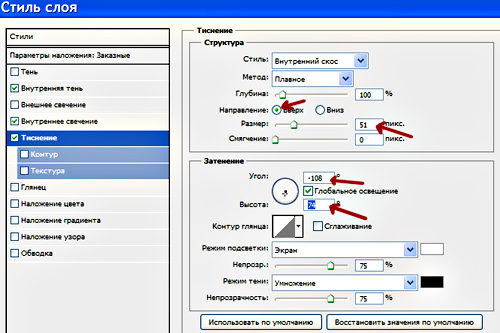
9- В этом же окошке кликнуть на тиснение. Параметры такие.
[показать]
[показать]
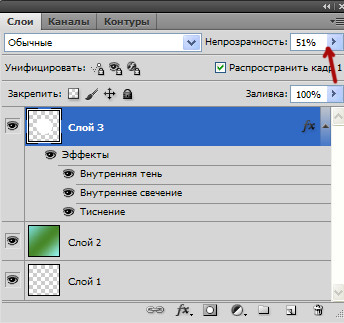
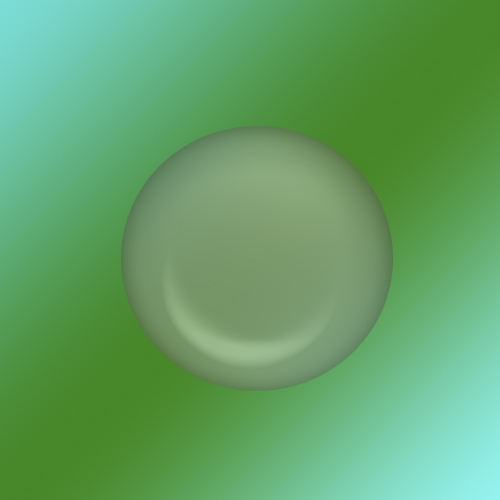
10-В окне слоев уменьшить прозрачность слоя с шаром до 51%. ( Можно еще меньше сделать.)
[показать]
[показать]
11- Слой новый- слой. Здесь будет отблеск на шаре.
12-На панели инструментов выбрать " овальная область" [показать] и сделать выделение вверху шара.
[показать]
13- Редактирование-выполнить заливку, залить белым цветом. Затем в окне слоев кликнуть по миниатюре слоя с шаром, удерживая Ctrl.
[показать]
На картинке появится выделение шара.
14-Выделение-инверсия. По периметру картинки тоже появится пунктирное выделение.
[показать]
15- На клавиатуре нажать Delete. Белое выделение останется только на шаре.
16- Выделение-отменить выделение.
[показать]
17--На панели инструментов выбрать "ластик", [показать] с мягким краем, размер 30-40 пик. и стереть нижний край белого выделения.
[показать]
17-В окне слоев уменьшить непрозрачность до 35%.
[показать]
18- Слой-новый-слой. Здесь будет еще один отблеск.
[показать]
19-Вверху шара сделать маленький овал инструментом "овальная область".
[показать]
20-Редактирование-выполнить заливку, и залить выделение белым цветом.
21-Фильтр-размытие-размытие по Гаусу.
[показать]
Получится так.
[показать]
Теперь откроем картинку, которую поместим в шар.
21-Файл-открыть.
[показать]
22-Инструментом"перемещение" [показать] перетащить картинку с Дедом Морозом на шар.
Если картинка больше шара, ее нужно уменьшить.
23- Редактирование-свободное трансформирование. Уменьшаем до 80%.
[показать]
[показать]
24-В окне слоев уменьшить непрозрачность картинки с Дедом Морозом до 70%.
[показать]
25-Слой-новый-слой. Здесь нарисуем снег.
[показать]
26-В окне слоев кликнуть по миниатюре слоя с шаром, удерживая Ctrl , чтобы загрузить выделение шара. Это нужно для того,чтобы при рисовании снега не выходить за контур шара.
27-Выбрать инструмент "кисть", [показать] с мягким краем, 30-40 пик.
На значке цветов, верхним должен быть белый цвет. (Если не так, на клавиатуре нажать D, цвета установятся по умолчанию черный и белый, затем возле значка нажать на полукруглую стрелку, чтобы вверху был белый цвет).
[показать]
28- Нарисовать снег на шаре. В окне слоев активен верхний слой 7.
[показать]
29-В окне слоев уменьшить непрозрачность слоя со снегом до 80-82%.
[показать]
30-Выделение-выделение отменить.
[показать]
31- Теперь приведем в порядок окно слоев. На нижнем слое отключить глазок, активировать верхний слой.
[показать]
32- Слой-объединить видимые.
[показать]
33-Сохраняем картинку в формате psd, чтобы использовать в дальнейшей работе. Для этого закрыть картинку, нажав на крестик вверху. и сохранить в какой-либо папке.
[показать]
ССЫЛКА
http://kalejdoskopphotoshopa.ru/novogodnij-snezhnyj-shar-2.html
Как сделать подставку для шара, смотрите следующий урокснежный шар продолжение
[показать]
вверх^
к полной версии
понравилось!
в evernote
Это цитата сообщения marinapetrova1950 Оригинальное сообщение
Близятся новогодние и рождественские праздники. А какой Новый год без снежного шара, желанного подарка для детей и взрослых. Снежный шар появился во Франции в конце 19 века и завоевал огромную популярность. Первые шары делали из хрусталя. Затем стали использовать стекло, пластик. И сейчас новогодний снежный шар из хрусталя считается самым красивым и дорогим. Внутри снежного шара помещают разнообразные фигурки и предметы, а также различные сюжетные картины. И когда шар встряхнешь, под падающим снегом, оживает маленький сказочный мир.
Сделаем и мы новогодний снежный шар В этом уроке создадим снежный шар, а в следующих уроках сделаем подставку для шара и анимацию. В готовом виде это будет выглядеть так.
 [показать]
1-Файл-создать. Размер 500 на 500, фон-прозрачный.
Откроем картинку с фоном. ( Можно созданный файл залить любым другим цветом.)
2-Файл -открыть.
Разблокировать слой" фон" в окне слоев.(Два раза кликнуть по слою левой кнопкой мыши и в появившемся окошке ok)
 [показать]
3- На вертикальной панели инструментов выбрать инструмент "перемещение"
 [показать] и, кликнув по картинке с фоном, перетащить на созданный файл.
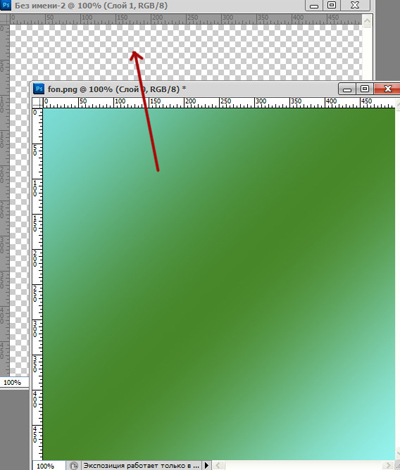 [показать]
4-Слой- новый-слой. На этом слое будем рисовать шар.
5- Выбрать инструмент "овальная область"
 [показать] и сделать окружность.
 [показать]
6- Редактирование-выполнить заливку. Залить белым цветом.
 [показать]
7-Слой-стиль слоя- внутренняя тень, поставить параметры, как на скриншоте.
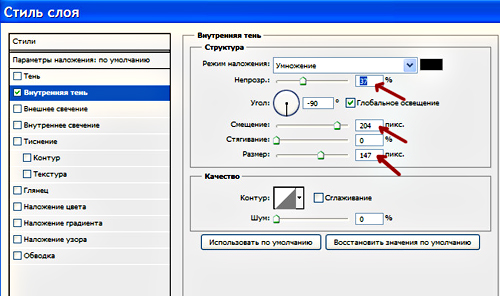 [показать]
 [показать]
8- Окошко стилей не закрывать. Перейти на внутреннее свечение. поставить такие параметры.
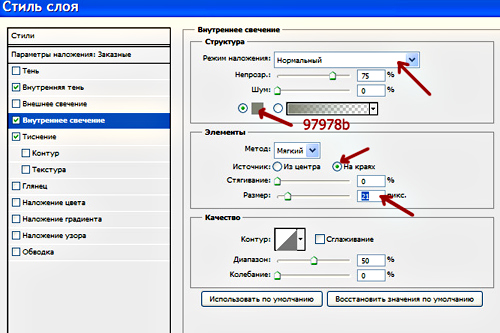 [показать]
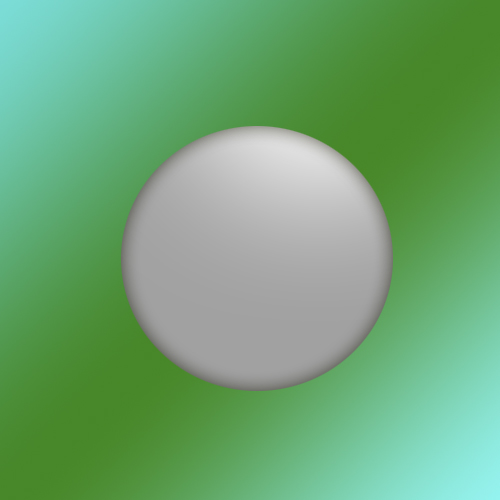 [показать]
9- В этом же окошке кликнуть на тиснение. Параметры такие.
 [показать]
 [показать]
10-В окне слоев уменьшить прозрачность слоя с шаром до 51%. ( Можно еще меньше сделать.)
 [показать]
 [показать]
11- Слой новый- слой. Здесь будет отблеск на шаре.
12-На панели инструментов выбрать " овальная область"
[показать] и сделать выделение вверху шара.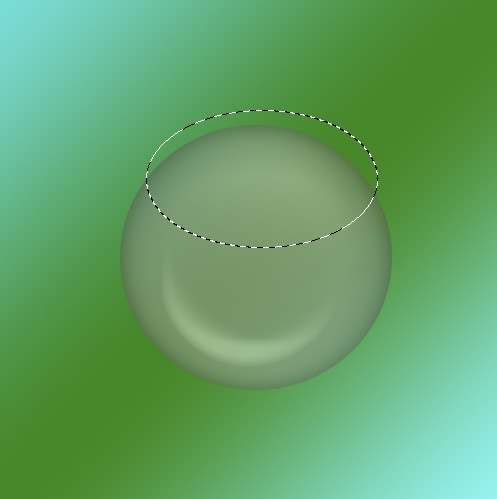 [показать]
13- Редактирование-выполнить заливку, залить белым цветом. Затем в окне слоев кликнуть по миниатюре слоя с шаром, удерживая Ctrl.
 [показать]
На картинке появится выделение шара.
14-Выделение-инверсия. По периметру картинки тоже появится пунктирное выделение.
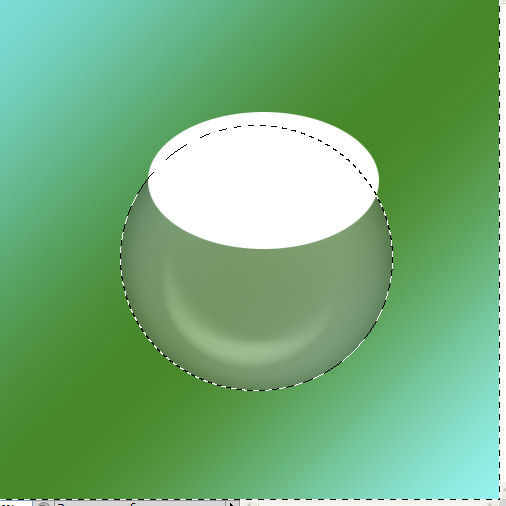 [показать]
15- На клавиатуре нажать Delete. Белое выделение останется только на шаре.
16- Выделение-отменить выделение.
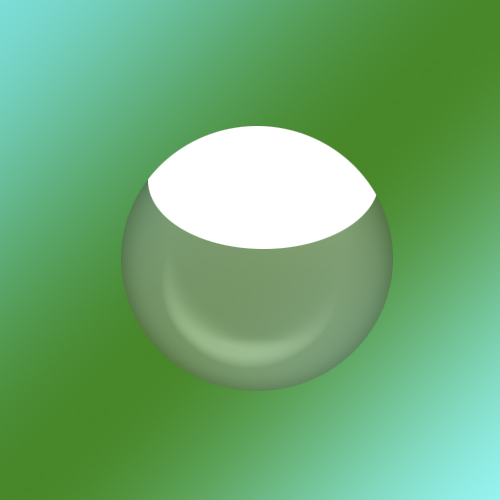 [показать]
17--На панели инструментов выбрать "ластик",
 [показать] с мягким краем, размер 30-40 пик. и стереть нижний край белого выделения.
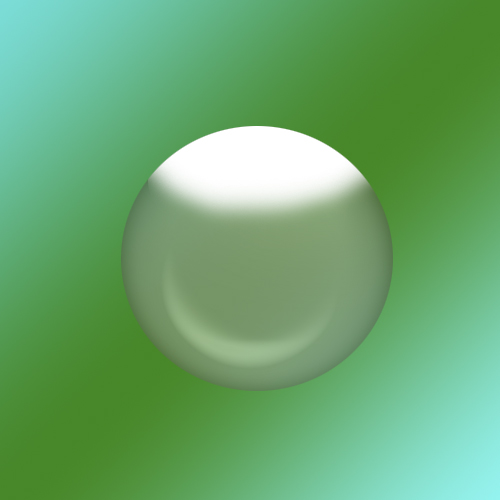 [показать]
17-В окне слоев уменьшить непрозрачность до 35%.
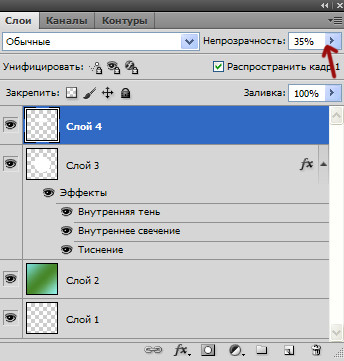 [показать]
18- Слой-новый-слой. Здесь будет еще один отблеск.
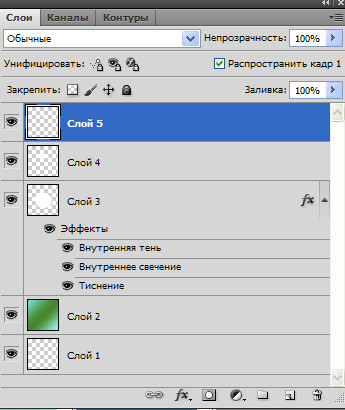 [показать]
19-Вверху шара сделать маленький овал инструментом "овальная область".
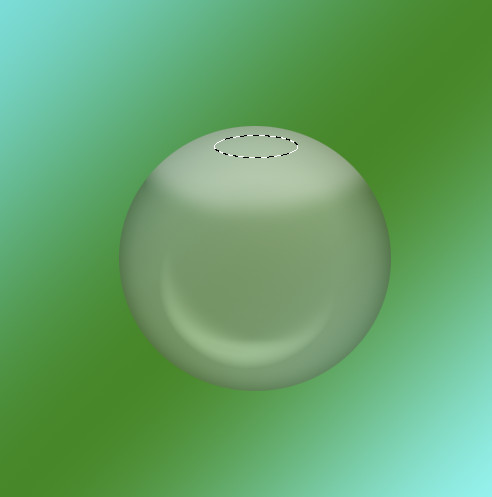 [показать]
20-Редактирование-выполнить заливку, и залить выделение белым цветом.
21-Фильтр-размытие-размытие по Гаусу.
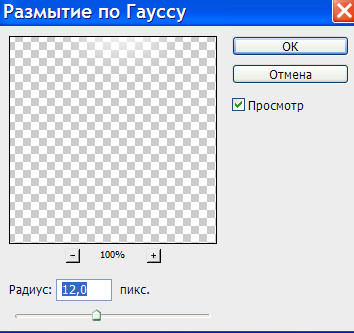 [показать]
Получится так.
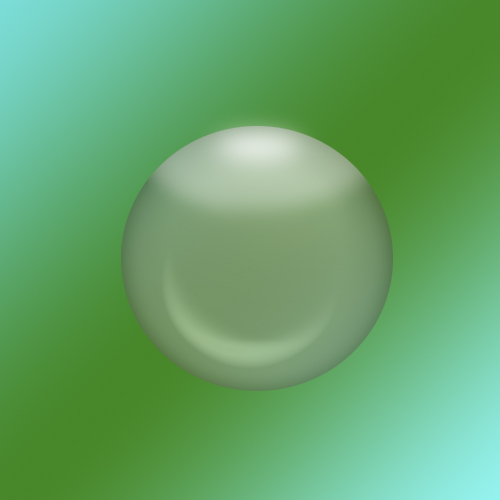 [показать]
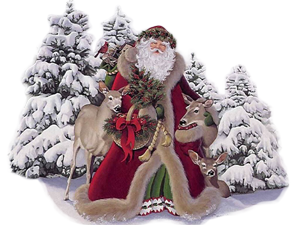
Теперь откроем картинку, которую поместим в шар.
21-Файл-открыть.
 [показать]
22-Инструментом"перемещение"
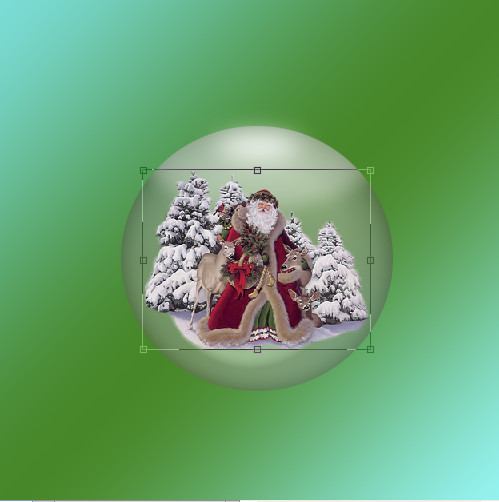
[показать] перетащить картинку с Дедом Морозом на шар.Если картинка больше шара, ее нужно уменьшить.
23- Редактирование-свободное трансформирование. Уменьшаем до 80%.
 [показать]
 [показать]
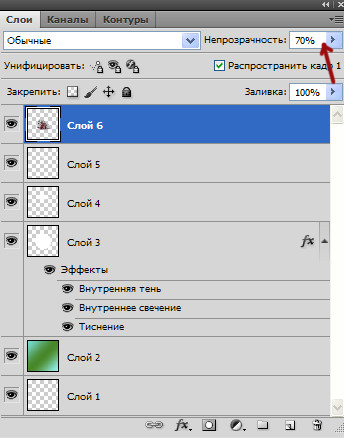
24-В окне слоев уменьшить непрозрачность картинки с Дедом Морозом до 70%.
 [показать]
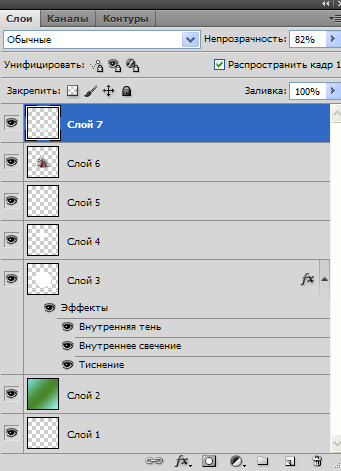
25-Слой-новый-слой. Здесь нарисуем снег.
 [показать]
26-В окне слоев кликнуть по миниатюре слоя с шаром, удерживая Ctrl , чтобы загрузить выделение шара. Это нужно для того,чтобы при рисовании снега не выходить за контур шара.
27-Выбрать инструмент "кисть",
 [показать] с мягким краем, 30-40 пик.
На значке цветов, верхним должен быть белый цвет. (Если не так, на клавиатуре нажать D, цвета установятся по умолчанию черный и белый, затем возле значка нажать на полукруглую стрелку, чтобы вверху был белый цвет).
 [показать]
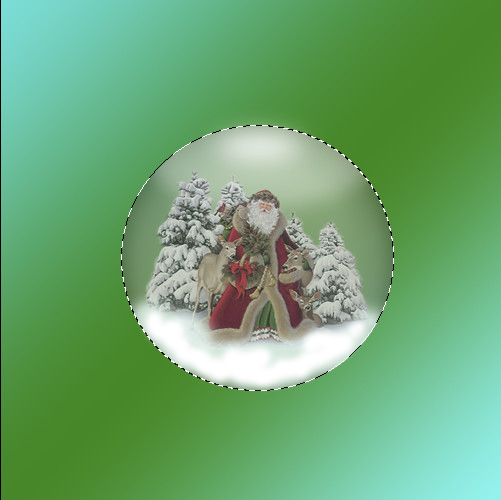
28- Нарисовать снег на шаре. В окне слоев активен верхний слой 7.
 [показать]
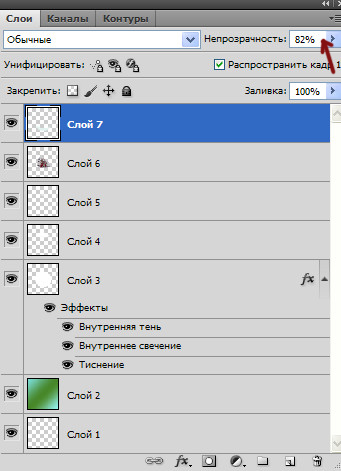
29-В окне слоев уменьшить непрозрачность слоя со снегом до 80-82%.
 [показать]
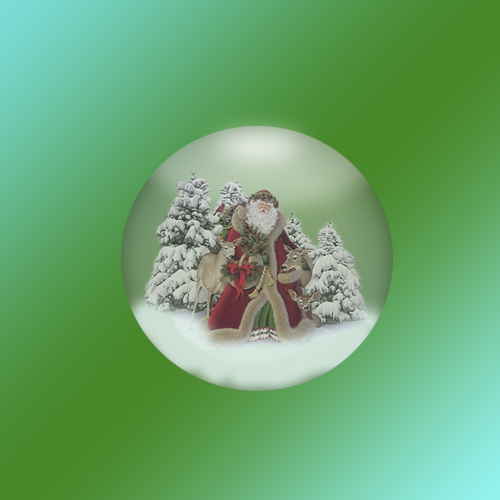
30-Выделение-выделение отменить.
 [показать]
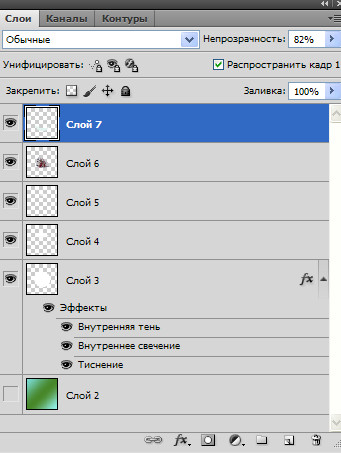
31- Теперь приведем в порядок окно слоев. На нижнем слое отключить глазок, активировать верхний слой.
 [показать]
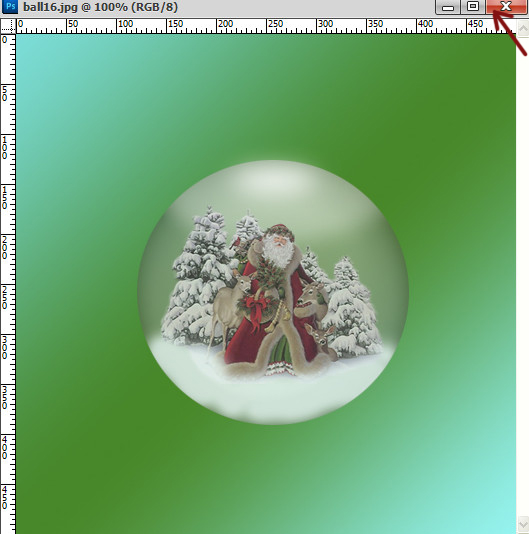
32- Слой-объединить видимые.
 [показать]
33-Сохраняем картинку в формате psd, чтобы использовать в дальнейшей работе. Для этого закрыть картинку, нажав на крестик вверху. и сохранить в какой-либо папке.
 [показать]
ССЫЛКА
http://kalejdoskopphotoshopa.ru/novogodnij-snezhnyj-shar-2.html
Как сделать подставку для шара, смотрите следующий урокснежный шар продолжение
[показать]
Вы сейчас не можете прокомментировать это сообщение.
Дневник Новогодний шар - ч.1 | Елена_Краева - Мой мир - Дневник Елена_Краева |
Лента друзей Елена_Краева
/ Полная версия
Добавить в друзья
Страницы:
раньше»