Это цитата сообщения BraveDefender Оригинальное сообщение
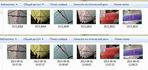
Обычно фотоаппараты называют снимки как-то типа «DCS_0018» или что-то подобное. Намного удобнее, если имя файла будет, например, таким: «2013-09-01 10.08.30». Здесь уже по имени файла видно, в какой день и в какое время он снят.

Можно переименовывать фотографии вручную. Но если их сотни и тысячи, то лучше сделать это автоматически. У меня всегда установлена программа – файловый менеджер Total Commander, а она переименовывает файлы просто отлично.
Примерно так:
На картинке в панели задач Windows программа в виде дискеты (дети, наверное, уже и не знают, что это такое).

Как назвать много фотографии по дате съемки
Скачать программу Total Commander с официального сайта и запустить ее. Открыть в любой панели папку с фотографиями.

Выделить нужные файлы или все: комбинации клавиш Ctrl+A или Ctrl+«плюс» (на цифровой клавиатуру).

Примечание: в Total Commander есть одна замечательная функция. Например, у вас фотографии лежат в разных папках по месяцам, которые находятся в одной папке «год». Можно в программе открыть папку «год» и нажать комбинацию клавиш Ctrl+B – в панели появятся все файлы без папок. Это называется «Показать все файлы без подкаталогов». На картинке показано, как выглядит панель с папками (слева) и как она выглядит после нажатия Ctrl+B (справа):

Выбираем в меню «Файлы» — «Групповое переименование» или нажимаем комбинацию клавиш Ctrl+M.

В окошке «Групповое переименование» есть несколько кнопок для маски переименования, например: [N] – имя, [C] – счетчик и так далее. Можете поэкспериментировать с разными комбинациями этих шаблонов, а в окне будет видно, как поменяется имя файлов.
Я лично использую такой шаблон: [Y]-[M]-[D] [h].[m].[s]. Новое имя будет примерно таким: «2013-09-01 10.08.30», потому что [Y] – это год, [M] – месяц и так далее.

Примечание: этот шаблон можно сохранить, чтобы не указывать его каждый раз. Выбираем справа «Сохранить шаблон» и как-нибудь его называем, а в следующий раз нужно будет его просто выбрать из списка «Шаблоны».

После выбора маски переименования или шаблона нажимаем кнопки «Выполнить» и «Закрыть».

Файлы переименованы – их именами стали даты и время создания.

В следующий раз постараюсь напомнить, как отсортировать файлы в папке для просмотра и как разобраться с тысячами фотографий и автоматически разложить их по папкам-месяцам и папкам-годам. А может быть, и не нужно напоминать, если прочитать вот этот пост.
Исходное сообщение Аноним Это может сделать специализированный софт, например просмотрщик изображений XnView."Это" - это что? EXIF прочитать?
Исходное сообщение Аноним Да, незадачка. Дата съемки и дата создания файла вовсе не обязаны совпадать.Всегда можно достать дату (и время) съёмки из EXIF. Если, конечно, пользуетесь инструментами, которые меняют дату создания файла. Кстати, чтобы этого не случилось, есть очень простой метод: не копировать файлы, а делать архивы. Тогда оригинальная дата 100% сохранится.