Устанавливаем и используем TOR browser
28-03-2012 10:20
к комментариям - к полной версии
- понравилось!
вверх^
к полной версии
понравилось!
в evernote
Специально для тех, кто хочет не зависеть от своего государства, своего провайдера, своего админа и т.д. А также для тех, кто не хочет, чтобы их "узнавали по IP".
Сегодня расскажу про "проект TOR". В первой части расскажу, как и откуда скачать программу. Во второй части расскажу, как её поставить. В третьей - как запускать и пользоваться. В четвёртой - как настроить браузер Opera для работы с TOR.
Но сначала расскажу немного простыми словами, что такое "TOR". TOR - это аббревиатура от английского "The Onion Router" ("луковый роутинг"). Что это такое?
Вот что написано в wiki:
Какие задачи может решить TOR?
1. Посещение сайтов, заблокированные вашим государством, провайдером или системным администратором. Например, с помощью TOR легко можно зайти на Одноклассники или Вконтакте, как бы их не блокировало ваше руководство и администраторы.
2. TOR может работать даже через прокси (!!!).
3. Через TOR можно пустить трафик ваших IM (instant messenger), таких как ICQ, Mailru-агент, джаббер и т.д., даже если они у вас на работе заблокированы.
4. TOR не требует установки. Поэтому можно не бояться запрета на установку программ, которую поставил системный администратор.
Таким образом, TOR - эта реальная панацея от всех запретов с одной стороны и нарушением анонимности - с другой. Если вы решили, что вам это нужно, самое время его скачать, поставить и начать использовать.
Обновление от 25/12/2013 - Устанавливаем и используем новую версию «TOR browser». Ниже идёт описание для старых версий.
Часть 1. Скачиваем TOR Browser
Tor, как и любую другую программу, лучше всего скачать с её официального сайта.
Официальный сайт проекта TOR находится по адресу torproject.org.
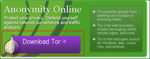
Там надо найти эту картинку и нажать то, что обвёл красной рамкой:
 [показать]
На открывшейся странице обратите внимание на то, что обвёл синей рамкой:
 [показать]
Надо выбрать "Русский":
 [показать]
Вот теперь можно нажать на оранжевую кнопку с надписью "Download" и скачать TOR на русском языке. В настоящее время размер установщика составляет примерно 22 Мбайта.
Часть 2. Устанавливаем TOR Browser
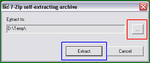
Начну со странной фразы: "TOR browser не требует установки". Да-да! Тот файл, который вы скачали на самом деле - самораспаковывающийся архив. При запуске он спросит, куда распаковаться:
 [показать]
Нажмите на кнопку " [показать]", выберите каталог для распаковки. Внимание! Повторяю в 3-ий раз: TOR browser не требует установки, и вы можете запускать его даже с флешки! Поэтому можно его разархивировать даже на флешку. После выбора каталога, нажмите на кнопку "
 [показать]".
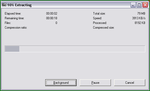
Программа будет какое-то время распаковываться:
 [показать]
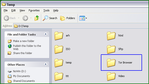
После распаковки в том каталоге, который вы выбрали, появится каталог "Tor Browser":
 [показать]
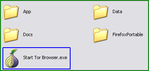
Внутри него есть файл с названием "Start Tor Browser":
 [показать]
Собственно вот и всё. Можно запускать TOR browser.
Часть 3. Запускаем Tor
Тут всё просто! Помните файл "Start Tor Browser" из части №2? Запустите его!
Какое то время программа будет совершать какие-то шаманские действия:
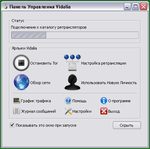 [показать]
Сразу предупрежу, первый запуск проходит очень долго. Но потом вы после ожидания увидите это:
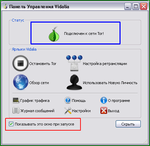 [показать]
Обратите внимание на синюю рамку. Эта зелёная луковица говорит о том, что Tor заработал. Из настроек рекомендую обратить внимание на галочку "Показывать это окно при запуске" (красная рамка). Рекомендую эту галочку снять. Всё равно всегда после начала работы Tor будет запускаться браузер "Mozilla Firefox" (переносная версия которого идёт вместе с программой).
Кроме того, иконка Tor-а размещается в трее и может принимать один из следующих видов: [показать] - Tor запускается;
 [показать] - Tor работает;
 [показать] - Tor остановлен.
После запуска Tor-a браузер будет показывать примерно такое окно:
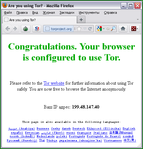 [показать]
Собственно, если вы увидели такое окно, можете начинать радоваться и пользоваться Tor для своих нужд.
Но тут есть одна проблема: это можно делать только в браузере Mozilla Firefox. Мало того, этот браузер должен быть запущен. Ведь стоит закрыть браузер, Tor тоже закроется. Поэтому поставил в этот браузер дополнение "Minimize to tray" (пусть там лежит). А сам настроил одну из своих Opera на работу с ним. И сейчас научу, как это сделать.
Часть 4. Настраиваем Оперу для работы с TOR
Определить, работает ли ваш браузере через TOR или нет, можно нажав на эту волшебную ссылку: https://check.torproject.org/?lang=ru.
Вот что показал мне браузер Opera:
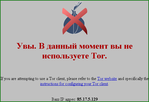 [показать]
Не работает... Но, как говорят в армии, не хочешь - научим, не можешь - заставим.
Идём в настройки Оперы:
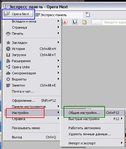 [показать]
Для этого надо нажать на кнопку "Opera" сверху слева у браузера (синяя рамка), в выпадающем меню выбрать пункт "Настройки" (красная рамка), а потом пункт "Общие настройки" (зелёная рамка). Или просто нажать "Ctrl + F12".
Попадёте в настройки Оперы:
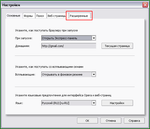 [показать]
Тут надо выбрать последнюю справа вкладку "Расширенные".
Теперь надо выбрать вкладку "Сеть":
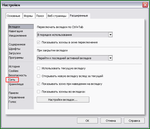 [показать]
Там нажать на кнопку " [показать]":
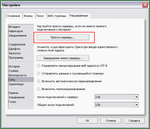 [показать]
Теперь вам необходимо заполнить всё так, как показано на скриншоте ниже:
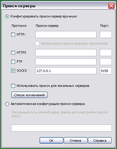 [показать]
После этого нажмите на кнопку "OK".
Проверяем браузер теперь с помощью волшебной ссылки. Всё в порядке!
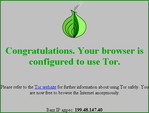 [показать]
Теперь отвечу на вопросы, которые вы мне зададите.
1. Можно ли использовать для Tor другие браузеры (например, Google Chrome)?
Описание расширения для браузера Google Chrome можно найти тут.
Параметры прокси-сервера для использования Tor: адрес: "127.0.0.1", порт "9150".
2. Можно ли использоваться другие программы для работы через Tor?
Конечно! Но они или должны поддерживать работу через прокси-сервер типа Sock4 или Sock5, или для их работы надо использовать какую-нибудь программу (например, FreeCap).
3. Обещали рассказать про недостатки, и не рассказали!
Основной недостаток примерно такой же, как у программы работы через VPN TunnelBear: уменьшается скорость Интернет.
Второй недостаток: необходимость держать в трее браузер Mozilla Firefox.
Третий недостаток очевиден: просто интегрируется и работает только с браузерами Mozilla Firefox и Opera.
Другие сообщения по этой теме:Как установить и работать с TOR? Используем TOR для любого браузера или программы Настройки прокси при использовании TOR browser и Vidalia
 [показать]
Сегодня расскажу про "проект TOR". В первой части расскажу, как и откуда скачать программу. Во второй части расскажу, как её поставить. В третьей - как запускать и пользоваться. В четвёртой - как настроить браузер Opera для работы с TOR.
Но сначала расскажу немного простыми словами, что такое "TOR". TOR - это аббревиатура от английского "The Onion Router" ("луковый роутинг"). Что это такое?
Вот что написано в wiki:
С помощью TOR пользователи могут сохранять анонимность при посещении веб-сайтов, публикации материалов, отправке сообщений и при работе с другими приложениями. Технология TOR также обеспечивает защиту от механизмов анализа трафика, которые ставят под угрозу не только анонимность пользователя, но также конфиденциальность бизнес-данных, деловых контактов и др.То есть, никто, кроме вас, не будет знать, кто вы, откуда вы, и куда ходили в Интернете. Это - плюсы. Минусы? Минусы тоже есть, но о них - позже.
Какие задачи может решить TOR?
1. Посещение сайтов, заблокированные вашим государством, провайдером или системным администратором. Например, с помощью TOR легко можно зайти на Одноклассники или Вконтакте, как бы их не блокировало ваше руководство и администраторы.
2. TOR может работать даже через прокси (!!!).
3. Через TOR можно пустить трафик ваших IM (instant messenger), таких как ICQ, Mailru-агент, джаббер и т.д., даже если они у вас на работе заблокированы.
4. TOR не требует установки. Поэтому можно не бояться запрета на установку программ, которую поставил системный администратор.
Таким образом, TOR - эта реальная панацея от всех запретов с одной стороны и нарушением анонимности - с другой. Если вы решили, что вам это нужно, самое время его скачать, поставить и начать использовать.
Обновление от 25/12/2013 - Устанавливаем и используем новую версию «TOR browser». Ниже идёт описание для старых версий.
Часть 1. Скачиваем TOR Browser
Tor, как и любую другую программу, лучше всего скачать с её официального сайта.
Официальный сайт проекта TOR находится по адресу torproject.org.
Там надо найти эту картинку и нажать то, что обвёл красной рамкой:
[показать]На открывшейся странице обратите внимание на то, что обвёл синей рамкой:
[показать]Надо выбрать "Русский":
[показать]Вот теперь можно нажать на оранжевую кнопку с надписью "Download" и скачать TOR на русском языке. В настоящее время размер установщика составляет примерно 22 Мбайта.
Часть 2. Устанавливаем TOR Browser
Начну со странной фразы: "TOR browser не требует установки". Да-да! Тот файл, который вы скачали на самом деле - самораспаковывающийся архив. При запуске он спросит, куда распаковаться:
[показать]Нажмите на кнопку "
[показать]", выберите каталог для распаковки. Внимание! Повторяю в 3-ий раз: TOR browser не требует установки, и вы можете запускать его даже с флешки! Поэтому можно его разархивировать даже на флешку. После выбора каталога, нажмите на кнопку " [показать]".Программа будет какое-то время распаковываться:
[показать]После распаковки в том каталоге, который вы выбрали, появится каталог "Tor Browser":
[показать]Внутри него есть файл с названием "Start Tor Browser":
[показать]Собственно вот и всё. Можно запускать TOR browser.
Часть 3. Запускаем Tor
Тут всё просто! Помните файл "Start Tor Browser" из части №2? Запустите его!
Какое то время программа будет совершать какие-то шаманские действия:
[показать]Сразу предупрежу, первый запуск проходит очень долго. Но потом вы после ожидания увидите это:
[показать]Обратите внимание на синюю рамку. Эта зелёная луковица говорит о том, что Tor заработал. Из настроек рекомендую обратить внимание на галочку "Показывать это окно при запуске" (красная рамка). Рекомендую эту галочку снять. Всё равно всегда после начала работы Tor будет запускаться браузер "Mozilla Firefox" (переносная версия которого идёт вместе с программой).
Кроме того, иконка Tor-а размещается в трее и может принимать один из следующих видов:
[показать] - Tor запускается; [показать] - Tor работает; [показать] - Tor остановлен.После запуска Tor-a браузер будет показывать примерно такое окно:
[показать]Собственно, если вы увидели такое окно, можете начинать радоваться и пользоваться Tor для своих нужд.
Но тут есть одна проблема: это можно делать только в браузере Mozilla Firefox. Мало того, этот браузер должен быть запущен. Ведь стоит закрыть браузер, Tor тоже закроется. Поэтому поставил в этот браузер дополнение "Minimize to tray" (пусть там лежит). А сам настроил одну из своих Opera на работу с ним. И сейчас научу, как это сделать.
Часть 4. Настраиваем Оперу для работы с TOR
Определить, работает ли ваш браузере через TOR или нет, можно нажав на эту волшебную ссылку: https://check.torproject.org/?lang=ru.
Вот что показал мне браузер Opera:
[показать]Не работает... Но, как говорят в армии, не хочешь - научим, не можешь - заставим.
Идём в настройки Оперы:
[показать]Для этого надо нажать на кнопку "Opera" сверху слева у браузера (синяя рамка), в выпадающем меню выбрать пункт "Настройки" (красная рамка), а потом пункт "Общие настройки" (зелёная рамка). Или просто нажать "Ctrl + F12".
Попадёте в настройки Оперы:
[показать]Тут надо выбрать последнюю справа вкладку "Расширенные".
Теперь надо выбрать вкладку "Сеть":
[показать]Там нажать на кнопку "
[показать]": [показать]Теперь вам необходимо заполнить всё так, как показано на скриншоте ниже:
[показать]После этого нажмите на кнопку "OK".
Проверяем браузер теперь с помощью волшебной ссылки. Всё в порядке!
[показать]Теперь отвечу на вопросы, которые вы мне зададите.
1. Можно ли использовать для Tor другие браузеры (например, Google Chrome)?
Описание расширения для браузера Google Chrome можно найти тут.
Параметры прокси-сервера для использования Tor: адрес: "127.0.0.1", порт "9150".
2. Можно ли использоваться другие программы для работы через Tor?
Конечно! Но они или должны поддерживать работу через прокси-сервер типа Sock4 или Sock5, или для их работы надо использовать какую-нибудь программу (например, FreeCap).
3. Обещали рассказать про недостатки, и не рассказали!
Основной недостаток примерно такой же, как у программы работы через VPN TunnelBear: уменьшается скорость Интернет.
Второй недостаток: необходимость держать в трее браузер Mozilla Firefox.
Третий недостаток очевиден: просто интегрируется и работает только с браузерами Mozilla Firefox и Opera.
Другие сообщения по этой теме:
[показать]
Комментарии (209):
вперёд»
последняя»
Спасибо! Недавно мне посоветовали Tor, но так как я еще тот специалист, то просто приняла к сведению)
Забираю к себе, у меня правда Google Chrome,, но установить Opera не проблема)
Забираю к себе, у меня правда Google Chrome,, но установить Opera не проблема)
Ответ на комментарий Rost #
Я почему то так и подумала;))
Ответ на комментарий Rost #
Мне тоже))
Благодаря двум умным мужчинам и мой посредственный дневник заприметился)) Надеюсь, без обид?
Благодаря двум умным мужчинам и мой посредственный дневник заприметился)) Надеюсь, без обид?
Торнадо2112
28-03-2012-11:12
удалить
Ростислав!Глубокий "уваженческий" вам поклон!!!!!!!!!!!!!!!!!!!
Уррррррра!Я могу заходить туда,куда меня не пускали!И даже комментировать!
все установилось быстро(на удивление),ттт!
и никакие руткиты меня не остановили!!!!!!!!!!!!!!
Уррррррра!Я могу заходить туда,куда меня не пускали!И даже комментировать!
все установилось быстро(на удивление),ттт!
и никакие руткиты меня не остановили!!!!!!!!!!!!!!
Ответ на комментарий Rost #
Еще раз спасибо!)
Спасибо, только что установила:)
Исходное сообщение Торнадо2112
Ростислав!Глубокий "уваженческий" вам поклон!!!!!!!!!!!!!!!!!!!
Уррррррра!Я могу заходить туда,куда меня не пускали!И даже комментировать!
все установилось быстро(на удивление),ттт!
и никакие руткиты меня не остановили!!!!!!!!!!!!!!
Может всё-таки один раз взять и вылечить систему? ;)
Торнадо2112
28-03-2012-11:49
удалить
Ответ на комментарий Rost #
Согласна.Но...боюсь сама не справлюсь.
Как она у меня вообще столько продержалась.............
столько всего натерпелась от меня)
Как она у меня вообще столько продержалась.............
столько всего натерпелась от меня)
Вау! Как много информации! Ну и работа! Спасибо за труд и заботу!
Исходное сообщение netalla
Спасибо, только что установила :)
Пожалуйста!
Ответ на комментарий Rost #
Но самое интересно всегда внизу и мелкими "буквами":
"...Основной недостаток примерно такой же, как у программы работы через VPN TunnelBear: уменьшается скорость Интернет.
Второй недостаток: необходимость держать в трее браузер Mozilla Firefox.
Третий недостаток очевиден: нормально интегрируется и работает только с браузерами Mozilla Firefox и Opera.".
И это вопрос. А стоит ли?
Уважили!!! инфы много было, а вот про интеграцию в Оперу не нашла....и смущало то обстоятельство, что у меня модемное подключение к сети, причем, 2G (самой смешно, а что делать:))))
TOR мне лично не для изучения глубинного интернета, а вот некоторые забугорные сайты фотошопные, у меня не открываются.
Только вот не знаю заработает ли с моей модемной скоростью, пошла пробовать
TOR мне лично не для изучения глубинного интернета, а вот некоторые забугорные сайты фотошопные, у меня не открываются.
Только вот не знаю заработает ли с моей модемной скоростью, пошла пробовать

Ответ на комментарий Rost #
Для 1% , серано Супер!
зы.приятельница установила, с таким же *скоростными*подключением:))), но на скорость не жаловалась, видимо нам всеодинакишна
зы.приятельница установила, с таким же *скоростными*подключением:))), но на скорость не жаловалась, видимо нам всеодинакишна

ПРЕКРАСНАЯ_ЕЛЕНА
28-03-2012-13:13
удалить
Значит, я пролетаю мимо, у меня "Хромой" 

ПРЕКРАСНАЯ_ЕЛЕНА
28-03-2012-13:41
удалить
Иногда, важнее всего, чтобы Интернет хотя бы подключился))) Какие-то сбои у кампании стали происходить, наверное, магнитные бури виноваты )
Ответ на комментарий Rost #
1%Рулит!
ПРЕКРАСНАЯ_ЕЛЕНА
28-03-2012-13:45
удалить
За подсказку программы спасибо. А о важности - важно всё и два вопроса можно объединить в один ответ.
28-03-2012-14:09
удалить
а все многа быстрее!!!!))
тока, прости за тупость)) даже если я внесу изменения в Оперу, от FF я всеравно отвязаться не смогу? он в трее должен болтаться или этого можно избежать....
тока, прости за тупость)) даже если я внесу изменения в Оперу, от FF я всеравно отвязаться не смогу? он в трее должен болтаться или этого можно избежать....
Ответ на комментарий #
Повторяю: "Этот браузер должен быть запущен. Ведь стоит закрыть браузер, Tor тоже закроется."
Я, наверное, тоже вхожу в этот 1%. Большое спасибо за заботу. Установлю и напишу
в гугле
настройка и управление Google Chrome
Параметры->
расширенные (сеть изменить настройки прокси-сервера)
настройки удалённого доступа и виртуальных частных сетей -> настройка-> прокси-сервер (поставить галочку в Использовать прокси-сервер для этого подключения(не применяется для других подключений))->Дополнительно ->5.Socks
наверное, сюда вставлять, но не знаю
Вы сейчас не можете прокомментировать это сообщение.
Дневник Устанавливаем и используем TOR browser | Rost - Не паникуй! |
Лента друзей Rost
/ Полная версия
Добавить в друзья
Страницы:
раньше»