Как порезать большой файл mp3?
06-10-2010 08:59
к комментариям - к полной версии
- понравилось!
вверх^
к полной версии
понравилось!
в evernote
Многие слушают аудиокниги. Часто эти книги разделяют на достаточно большие по времени файлы. Если плеер не запоминает место остановки прослушивания в треке, не поддерживает закладки и имеет помимо всего ещё и медленную перемотку, то поиск нужного места записи в длинном файле становится трудной задачей и отнимает немало времени. Для людей, имеющих такие плееры и решил написать это сообщение.
Как порезать большой файл mp3 на несколько файлов поменьше?
Начну с примечания.
Примечание:
При внимательном чтении заголовка прошу обратить особое внимание на слово "порезать". Многие могут интуитивно догадаться,что это не означает то же, что и "отредактировать".
Для разрезания больших файлов предлагаю использовать бесплатную русскую программу "mp3DirectCut". Для того, чтобы узнать, где её можно скачать, рекомендую сходить на .
После скачки и установки надо сделать следующее.
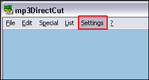
1. Нажать на верхней панели программы на "Settings":
 [показать]
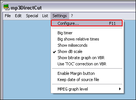
2. Там выбрать "Configure":
 [показать]
Ну или просто нажать кнопку "F11".
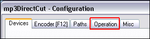
3. Нажать на вкладку "Operation":
 [показать]
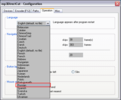
4. Выбрать русский язык ("Russian"):
 [показать]
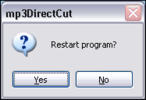
5. Программа захочет перезапуститься:
 [показать]
Смело ей это разрешите.
Всё, теперь у вас весь интерфейс на русском языке.
С помощью этой программы можно резать mp3 фалы 2-мя способами: на заданные промежутки времени или по паузам. Рассмотрим оба.
Способ №1. Режем файл по времени
Шаг №1. Открываем файл.
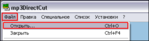
Для этого нажимаем на верхней панели программы "Файл" и там - "Открыть":
 [показать]
Или просто нажав "Ctrl+O".
Шаг №2.Разбиваем файл по времени.
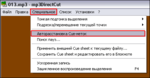
Для этого нажимаем на верхней панели программы "Специальное", а потом выбирает "Авторасстановка Cue-меток":
 [показать]
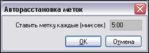
Там задаём время одного файла:
 [показать]
Шаг №3.Сохраняем порезанные файлы.
Для этого выбираем в верхней панели программы "Файл", а там - "Сохранить с разрезанием":
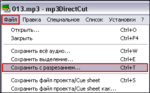 [показать]
Остаётся настроить только место сохранения новых файлов и их имена:
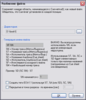 [показать]
Способ №2. Режем файл по пауза
Основной недостаток способа №1 очевиден: файл может оказаться порезанным даже посреди слова. Не то, что посреди фразы. Поэтому научу как резать файлы по паузам.
Шаг №1. Открываем файл.
Для этого нажимаем на верхней панели программы "Файл" и там - "Открыть":
[показать]
Или просто нажав "Ctrl+O".
Шаг №2.Разбиваем файл по паузам.
Для этого нажимаем на верхней панели программы "Специальное", а потом выбирает Поиск пауз":
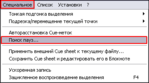 [показать]
Там задаём параметры разрезания:
 [показать]
После выбора параметров нажимаем кнопку "Старт". После обработки файла надо нажать кнопку "Закрыть".
Шаг №3.Сохраняем порезанные файлы.
Для этого выбираем в верхней панели программы "Файл", а там - "Сохранить с разрезанием":
[показать]
(как в способе №1)
Отдельное спасибо сайту mp3slovo.com!
LI 5.09.15
Как порезать большой файл mp3 на несколько файлов поменьше?
Начну с примечания.
Примечание:
При внимательном чтении заголовка прошу обратить особое внимание на слово "порезать". Многие могут интуитивно догадаться,что это не означает то же, что и "отредактировать".
Для разрезания больших файлов предлагаю использовать бесплатную русскую программу "mp3DirectCut". Для того, чтобы узнать, где её можно скачать, рекомендую сходить на .
После скачки и установки надо сделать следующее.
1. Нажать на верхней панели программы на "Settings":
[показать]2. Там выбрать "Configure":
[показать]Ну или просто нажать кнопку "F11".
3. Нажать на вкладку "Operation":
[показать]4. Выбрать русский язык ("Russian"):
[показать]5. Программа захочет перезапуститься:
[показать]Смело ей это разрешите.
Всё, теперь у вас весь интерфейс на русском языке.
С помощью этой программы можно резать mp3 фалы 2-мя способами: на заданные промежутки времени или по паузам. Рассмотрим оба.
Способ №1. Режем файл по времени
Шаг №1. Открываем файл.
Для этого нажимаем на верхней панели программы "Файл" и там - "Открыть":
[показать]Или просто нажав "Ctrl+O".
Шаг №2.Разбиваем файл по времени.
Для этого нажимаем на верхней панели программы "Специальное", а потом выбирает "Авторасстановка Cue-меток":
[показать]Там задаём время одного файла:
[показать]Шаг №3.Сохраняем порезанные файлы.
Для этого выбираем в верхней панели программы "Файл", а там - "Сохранить с разрезанием":
[показать]Остаётся настроить только место сохранения новых файлов и их имена:
[показать]Способ №2. Режем файл по пауза
Основной недостаток способа №1 очевиден: файл может оказаться порезанным даже посреди слова. Не то, что посреди фразы. Поэтому научу как резать файлы по паузам.
Шаг №1. Открываем файл.
Для этого нажимаем на верхней панели программы "Файл" и там - "Открыть":
[показать]Или просто нажав "Ctrl+O".
Шаг №2.Разбиваем файл по паузам.
Для этого нажимаем на верхней панели программы "Специальное", а потом выбирает Поиск пауз":
[показать]Там задаём параметры разрезания:
[показать]После выбора параметров нажимаем кнопку "Старт". После обработки файла надо нажать кнопку "Закрыть".
Шаг №3.Сохраняем порезанные файлы.
Для этого выбираем в верхней панели программы "Файл", а там - "Сохранить с разрезанием":
[показать] (как в способе №1)
Отдельное спасибо сайту mp3slovo.com!
LI 5.09.15
Комментарии (25):
Спасибо,мне это пригодится.Иногда на торрентах выкладывают аудиоальбомы одним файлом.Как его раскроить на части ломаешь голову.

Всегда хотела этому научиться.Спасибо.
Исходное сообщение ShaNura3
Всегда хотела этому научиться.Спасибо.
А меня, что называется, "жизнь заставила". Точнее плеер IconBit 405 и его медленная перемотка для mp3-файлов :)
Animado_Hada
06-10-2010-11:50
удалить
Спасибо, у меня руки до этой проги не доходили XDDDD
хм... а не проще потыкать АдобАудишн или Джифорс? 10-20 минут и простейшие функции программ будут освоены.
там не только это можно) заодно и битрейт можно порезать, например...
там не только это можно) заодно и битрейт можно порезать, например...
Ответ на комментарий graf_De #
Не проще. У меня эти программы не стоят.
Adobe.Audition.v1.5. с русиком (архив 36,5 Mb) - http://www.amdm.ru/programs
там же и СаундФордж есть.
на архивы пароли стоят www.amdm.ru
там же и СаундФордж есть.
на архивы пароли стоят www.amdm.ru

Ответ на комментарий graf_De #
Нет, спасибо. Я уже умею резать файлы ;)
а у меня ссылка "официальный сайт этой программы" не работает - "не существует такой страницы" :(
Исходное сообщение tatiana_1
а у меня ссылка "официальный сайт этой программы" не работает - "не существует такой страницы" :(
Исправил.
Правильная ссылка:
Ай молодца!
обожаю эту программу!
и легкая и удобная! я ей себе нарезал кусочки для мелодии на звонок (ну когда память в телефонах была такая маленькая что обычные песни туда не очень помещались...)
а самое прикольное что можно поставить метки и слушать до начала после конц.. и двигать чтоб четко отрезать!
обожаю эту программу!
и легкая и удобная! я ей себе нарезал кусочки для мелодии на звонок (ну когда память в телефонах была такая маленькая что обычные песни туда не очень помещались...)
а самое прикольное что можно поставить метки и слушать до начала после конц.. и двигать чтоб четко отрезать!
Ответ на комментарий Ryjiy #
Конечно, можно. Но когда надо порезать книгу из 44 файлов (и каждый на 5 частей), то каждое место слушать....

Исходное сообщение Rost
Конечно, можно. Но когда надо порезать книгу из 44 файлов (и каждый на 5 частей), то каждое место слушать....
недавно вспомнил забытую технологию - записывать лекцию на минидиск плейер.
так там есть тайм марк - он сам ставит метки например через каждые 5 минут - шоб потом реально было искать. за столько времени не появидлось у сони минидисков конкурента по качеству записи...
Ответ на комментарий Ryjiy #
Ну, а что ты хотел. Они же головой думали.
P.S. Кстати, купил себе офигенный плеер носимый. Скоро про него напишу.
P.S. Кстати, купил себе офигенный плеер носимый. Скоро про него напишу.
Rost, хорошая программа. я давно ее использую. но что-то у тебя так все сложно:) рыжие просто режут и все:)
Исходное сообщение Иона
Rost , хорошая программа. я давно ее использую. Но что-то у тебя так все сложно :)
А кто говорил, что будет легко?
Исходное сообщение Rost:
Исходное сообщение Иона
Rost , хорошая программа. я давно ее использую. Но что-то у тебя так все сложно :)
А кто говорил, что будет легко?
Rost, зачем сложно, если можно просто:) у меня она в папке в обменнике и на папке написано: простая резалка аудио:)
отличная программа:) и ты умница:) но ты всегда умница и молодец:)
Исходное сообщение Иона
Rost , хорошая программа. я давно ее использую. но что-то у тебя так все сложно:) рыжие просто режут и все:)
Лорелея
рыжие просто на словах - на самом деле мы самые не ищущие легких путей! и любители извращаться!
ПРО100НАТА
12-10-2010-10:28
удалить
БЛАГОДАРЮ ВАС за помощь.
Ответ на комментарий ПРО100НАТА #
Пожалуйста!
На самом деле, у меня просто плохая память. И пишу всё это, чтобы потом не вспоминать, как и что делать :)
На самом деле, у меня просто плохая память. И пишу всё это, чтобы потом не вспоминать, как и что делать :)
25-07-2011-17:48
удалить
Скажите, а как выставлять параметры? Я вот уже пользовалась этой программой, и иногда она уж чересчур мелко файлы режет. А как параметры выставить, чтобы файлов поменьше было? Не клеить же их потом после разрезания, это уже совсем глупо получается....
Ответ на комментарий #
Способ 1 - см. рисунок "Авторасстановка меток"
Способ 2 - см. рисунок "Поиск пауз", а там параметр "пропуск после найденной паузы".
Способ 2 - см. рисунок "Поиск пауз", а там параметр "пропуск после найденной паузы".
Спасибо большое за помощь!
Комментарии (25):
вверх^
Вы сейчас не можете прокомментировать это сообщение.
Дневник Как порезать большой файл mp3? | Rost - Не паникуй! |
Лента друзей Rost
/ Полная версия
Добавить в друзья
Страницы:
раньше»