 Нередко возникает желание использовать ту или иную картинку, а фон не нравится. Можно ли его заменить прямо в программе Proshow Producer? Давайте попробуем, но сначала важное замечание:
речь идет об однородном фоне!
Для этого надо войти в Параметры слайда, выделить нужное изображение в меню Слои, затем перейти в Коррекцию слоя и включить (поставить галочку) Прозрачный...
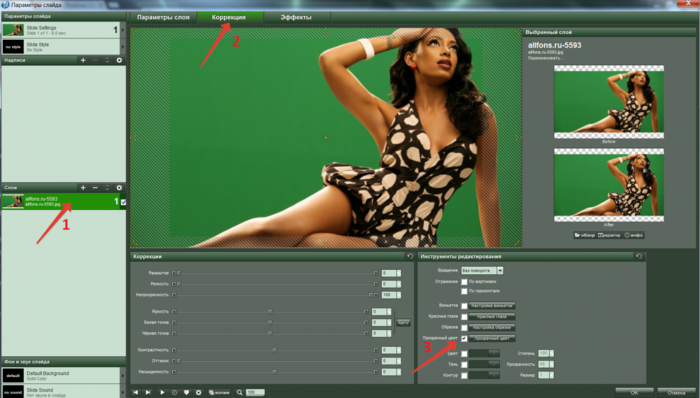
Прозрачный цвет: эта опция нужна для того, чтобы убрать с изображения какой-нибудь цвет, в нашем случае фон.
Сначала нам нужно выбрать цвет, который мы хотим убрать с изображения. Для этого выбираем пипетку в ключевом цвете и кликаем по фону.
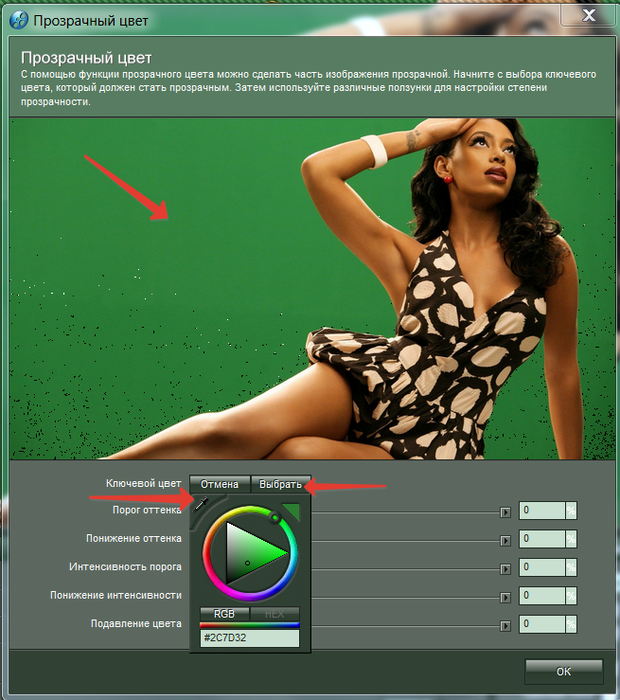
Нажимаем Выбрать. Теперь начинаем работать с ползунками.
Ставим небольшой Порог оттенка от 3-6 %.
Спускаемся на Понижение оттенка, пока он не работает, поставим его на 10 %. Ползунок Интенсивность порога съедает остальной зеленый цвет. Экспериментируем с остальными ползунками:

Последним ползунком мы можем подавить зеленые оттенки, которые остаются на коже и на волосах. И если нас устраивает результат нажимаем ОК.
Далее работаем с изображением согласно задуманному.
Я, например, добавила другой фон. Вот как получилось.

Вот так, в несколько кликов мышкой,
вы можете заменить однородный фон в любой картинке.

Источник