Урок для PS CS5 " Krys "
22-11-2015 22:22
к комментариям - к полной версии
- понравилось!
Всем привет!
Сегодня мы с вами будем учиться делать вот такой коллаж в фотошопе :

Результат урока :
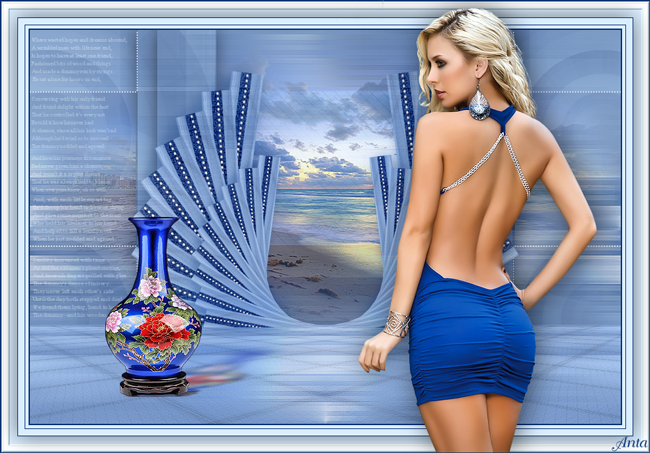
В полном размере работы можно посмотреть, кликнув по картинке.
Данный урок является адаптацией для фотошопа.
Урок для корелл смотрите ЗДЕСЬ
Все совпадения считать чисто случайными.
Подготовка к работе.
Материал для работы возьмите ЗДЕСЬ
Фильтры.
Filters Unlimited 2.0
VM Instant Art - Round and Round
Graphics Plus - Cross Shadow
L&K's - L&K's Frederiek
Mura's Meister - Perspective Tiling
Mura's Meister - Copies
Mehdi - Wavy Lab
Toadies - What are you, Weaver
Alien Skin Eye Candy 5 Impact - Perspective Shadow
Палитра цветов.
Основной – #dbeeff
Фоновый – #032f76
У меня так :

Итак, начнем!
1. Файл - открыть документ «Анта» - находится в материалах для работы. Переименуем слой в «Слой 1».
2. Фильтр Mehdi / Wavy Lab :

3. Фильтр – размытие – размытие по Гаусу с радиусом 30 градусов.
4. Слой дублировать.
5. Фильтр Unlimited 2.0 / Toadies / Weaver :

В полном размере скрин открывается кликом по картинке.
6. Слой дублировать. Редактирование – трансформирование – отразить по горизонтали. Режим наложения – умножение. Непрозрачность 50%.
7. Слой объединить с предыдущим. Фильтр – усиление резкости – усиление резкости.
8. Выделение – загрузить выделенную область :

9. Фильтр Unlimited 2.0 - VM Instant Art / Round and Round:

Выделение – отменить.
10. Фильтр Toadies / What are you? :

11. Повторим п.8. Далее – выделение – модификация – сжать на 90 пикселей. Выделение – инверсия. Редактирование – скопировать. Редактирование – вставить.
12. Применим тень :

13. Слой объединить с предыдущим.
Сейчас наша работа выглядит так :

14. Повторим п.8. Редактирование – скопировать. Редактирование – вставить.
15. Применим тень как в п. 12. Слой объединить с предыдущим.
16. Выделение – загрузить выделенную область :

Редактирование – скопировать. Редактирование – вставить. Применим тень как в п. 12. Слой объединить с предыдущим.
17. Выделение – загрузить выделенную область :

Выделение – модификация – сжать на 1 пиксель.
18. Фильтр L&K's / L&K's Frederiek :

19. Редактирование – скопировать. Редактирование – вставить. Слой дублировать. Редактирование – трансформирование – отразить по горизонтали. Непрозрачность 50%.
Слой объединить с предыдущим. Слой дублировать.
20. Фильтр Mura's Meister / Perspective Tiling :

21. Слой дублировать. Редактирование – трансформирование – отразить по горизонтали. Непрозрачность 50%. Слой объединить с предыдущим.
22. Фильтр – усиление резкости – усиление резкости.
23. Выделение – загрузить выделенную область :

Редактирование – скопировать. Редактирование – вставить.
24. Выделение – загрузить выделенную область :

25. Новый слой. Заливаем выделение цветом фона (темный). Выделение – отменить.
26. Фильтр – шум – добавить шум :

27. Файл открыть Elément-1-Tuto-Krys . Выделение – все. Редактирование – скопировать. Редактирование – вставить.
28. Фильтр – другое – сдвиг :

29. Тень :

30. Слои – объединить с предыдущим 2 раза.
31. Фильтр Mura's Meister / Copies:

32. Фильтр – другое – сдвиг :
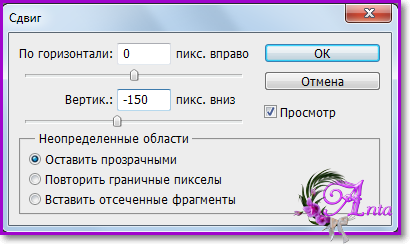
33. Применим тень :

Слой преобразовать в смарт-объект. Слой растрировать.
34. Слой дублировать. Редактирование – свободное трансформирование – уменьшим на 68%.
35. Фильтр – другое – сдвиг :

36. Слой объединить с предыдущим. Слой дублировать. Редактирование – трансформирование – отразить по горизонтали.
37. Фильтр – другое – сдвиг :
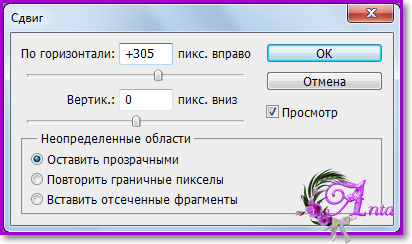
Слой объединить с предыдущим.
В слоях так :

Наша работа выглядит так :

38. Файл – открыть Elément-2-Tuto-Krys. Выделение – все. Редактирование – скопировать. Идем на основную работу. Редактирование вставить.
39. Фильтр – другое – сдвиг :

Слой – упорядочить – переложить назад.
40. Файл – открыть Text-Tuto-Krys. Выделение – все. Редактирование – скопировать. Идем на основную работу. Редактирование – вставить.
41. Фильтр – другое – сдвиг :

42. Режим наложения – жесткое смешение.
43. Становимся на слой «Слой 1 копия»- второй снизу. Новый слой. Файл – открыть Pays-324-Azalee. Выделение – все. Редактирование – скопировать. Редактирование – вставить. Редактирование – свободное трансформирование, настройки :

44. Выделение – загрузить выделенную область :

45. Выделение – инверсия. Редактирование – чистить.
Выделение – отменить. Непрозрачность 85%.
Фильтр – усиление резкости – резкость+.
46. Становимся на «Слой 2». Режим наложения – мягкий свет. Если вы используете свой материал, то режим наложения может быть другой.
47. Становимся на «Слой 1». Слои – упорядочить на передний план и работаем с маской.
48. Файл – открыть. Откроем нашу маску. Перенесем ее на основную работу и растянем по слою. Урок по работе с маской ЗДЕСЬ
Переходим в каналы. Кликнем по синему слою. Зажмем клавишу CTRL и кликнем по иконке синего слоя. У нас на работе появилось выделение. Выделение – инверсия. Переходим в слои. Слой с маской удалить. Редактирование – очистить.
49. Фильтр Graphics Plus / Cross Shadow :

50. Фильтр – усиление резкости – резкость +.
51. Файл – открыть Vase-242-Azalee –ваза. Перенесем на нашу работу, уменьшим на 38% и расположим слева, как у меня.
52. Фильтр – усиление резкости – усиление резкости.
53. Фильтр Alien Skin Eye Candy 5 Impact / Perspective Shadow :

54. Сейчас в слоях так :
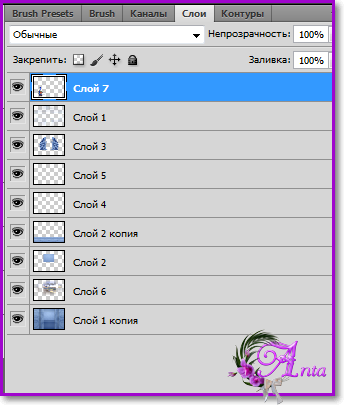
Наша работа выглядит так :

55. Слои – выполнить сведение.
56. Изображение – размер холста. По ширине и по высоте поставим 4 пикселя. Цвет расширения холста фоновый ( темный).
57. Изображение – размер холста. По ширине и по высоте поставим 10 пикселей. Цвет расширения холста основной (светлый).
58. Изображение – размер холста. По ширине и по высоте поставим 2 пикселя. Цвет расширения холста фоновый (темный).
59. Изображение – размер холста. По ширине и по высоте поставим 20 пикселей. Цвет расширения холста основной (светлый).
60. Изображение – размер холста. По ширине и по высоте поставим 2 пикселя. Цвет расширения холста фоновый (темный).
61. Изображение – размер холста. По ширине и по высоте поставим 50 пикселей. Цвет расширения холста основной (светлый).
62. Волшебной палочкой выделим эту границу.
63. Фильтр Unlimited 2.0 - Buttons & Frames / 3D Glass Frame 1:

В полном размере скрин открывается кликом по картинке.
64. Выделение – инверсия. Редактирование – скопировать. Редактирование – вставить. Применим тень :

Слой объединить с предыдущим.
65. Файл – открыть Femme-1380-azalee. Перенесем на нашу работу. Уменьшим девушку на 72%. Фильтр – усиление резкости – усиление резкости. И расположим справа как у меня.
66. Применим тень :

Слой объединить с предыдущим.
67. Изображение – размер холста. По ширине и по высоте поставим 2 пикселя. Цвет расширения холста фоновый (темный).
68. Работу подписать и сохранить.
69. Готово!
70. Надеюсь, Вам понравилось!
С любовью, Ваша, Анта!
Из группы В ГОСТЯХ У АНТЫ
астраханочка
Сегодня мы с вами будем учиться делать вот такой коллаж в фотошопе :
Результат урока :
В полном размере работы можно посмотреть, кликнув по картинке.
Данный урок является адаптацией для фотошопа.
Урок для корелл смотрите ЗДЕСЬ
Все совпадения считать чисто случайными.
Подготовка к работе.
Материал для работы возьмите ЗДЕСЬ
Фильтры.
Filters Unlimited 2.0
VM Instant Art - Round and Round
Graphics Plus - Cross Shadow
L&K's - L&K's Frederiek
Mura's Meister - Perspective Tiling
Mura's Meister - Copies
Mehdi - Wavy Lab
Toadies - What are you, Weaver
Alien Skin Eye Candy 5 Impact - Perspective Shadow
Палитра цветов.
Основной – #dbeeff
Фоновый – #032f76
У меня так :
Итак, начнем!
1. Файл - открыть документ «Анта» - находится в материалах для работы. Переименуем слой в «Слой 1».
2. Фильтр Mehdi / Wavy Lab :
3. Фильтр – размытие – размытие по Гаусу с радиусом 30 градусов.
4. Слой дублировать.
5. Фильтр Unlimited 2.0 / Toadies / Weaver :
В полном размере скрин открывается кликом по картинке.
6. Слой дублировать. Редактирование – трансформирование – отразить по горизонтали. Режим наложения – умножение. Непрозрачность 50%.
7. Слой объединить с предыдущим. Фильтр – усиление резкости – усиление резкости.
8. Выделение – загрузить выделенную область :
9. Фильтр Unlimited 2.0 - VM Instant Art / Round and Round:
Выделение – отменить.
10. Фильтр Toadies / What are you? :
11. Повторим п.8. Далее – выделение – модификация – сжать на 90 пикселей. Выделение – инверсия. Редактирование – скопировать. Редактирование – вставить.
12. Применим тень :
13. Слой объединить с предыдущим.
Сейчас наша работа выглядит так :
14. Повторим п.8. Редактирование – скопировать. Редактирование – вставить.
15. Применим тень как в п. 12. Слой объединить с предыдущим.
16. Выделение – загрузить выделенную область :
Редактирование – скопировать. Редактирование – вставить. Применим тень как в п. 12. Слой объединить с предыдущим.
17. Выделение – загрузить выделенную область :
Выделение – модификация – сжать на 1 пиксель.
18. Фильтр L&K's / L&K's Frederiek :
19. Редактирование – скопировать. Редактирование – вставить. Слой дублировать. Редактирование – трансформирование – отразить по горизонтали. Непрозрачность 50%.
Слой объединить с предыдущим. Слой дублировать.
20. Фильтр Mura's Meister / Perspective Tiling :
21. Слой дублировать. Редактирование – трансформирование – отразить по горизонтали. Непрозрачность 50%. Слой объединить с предыдущим.
22. Фильтр – усиление резкости – усиление резкости.
23. Выделение – загрузить выделенную область :
Редактирование – скопировать. Редактирование – вставить.
24. Выделение – загрузить выделенную область :
25. Новый слой. Заливаем выделение цветом фона (темный). Выделение – отменить.
26. Фильтр – шум – добавить шум :
27. Файл открыть Elément-1-Tuto-Krys . Выделение – все. Редактирование – скопировать. Редактирование – вставить.
28. Фильтр – другое – сдвиг :
29. Тень :
30. Слои – объединить с предыдущим 2 раза.
31. Фильтр Mura's Meister / Copies:
32. Фильтр – другое – сдвиг :
33. Применим тень :
Слой преобразовать в смарт-объект. Слой растрировать.
34. Слой дублировать. Редактирование – свободное трансформирование – уменьшим на 68%.
35. Фильтр – другое – сдвиг :
36. Слой объединить с предыдущим. Слой дублировать. Редактирование – трансформирование – отразить по горизонтали.
37. Фильтр – другое – сдвиг :
Слой объединить с предыдущим.
В слоях так :
Наша работа выглядит так :
38. Файл – открыть Elément-2-Tuto-Krys. Выделение – все. Редактирование – скопировать. Идем на основную работу. Редактирование вставить.
39. Фильтр – другое – сдвиг :
Слой – упорядочить – переложить назад.
40. Файл – открыть Text-Tuto-Krys. Выделение – все. Редактирование – скопировать. Идем на основную работу. Редактирование – вставить.
41. Фильтр – другое – сдвиг :
42. Режим наложения – жесткое смешение.
43. Становимся на слой «Слой 1 копия»- второй снизу. Новый слой. Файл – открыть Pays-324-Azalee. Выделение – все. Редактирование – скопировать. Редактирование – вставить. Редактирование – свободное трансформирование, настройки :
44. Выделение – загрузить выделенную область :
45. Выделение – инверсия. Редактирование – чистить.
Выделение – отменить. Непрозрачность 85%.
Фильтр – усиление резкости – резкость+.
46. Становимся на «Слой 2». Режим наложения – мягкий свет. Если вы используете свой материал, то режим наложения может быть другой.
47. Становимся на «Слой 1». Слои – упорядочить на передний план и работаем с маской.
48. Файл – открыть. Откроем нашу маску. Перенесем ее на основную работу и растянем по слою. Урок по работе с маской ЗДЕСЬ
Переходим в каналы. Кликнем по синему слою. Зажмем клавишу CTRL и кликнем по иконке синего слоя. У нас на работе появилось выделение. Выделение – инверсия. Переходим в слои. Слой с маской удалить. Редактирование – очистить.
49. Фильтр Graphics Plus / Cross Shadow :
50. Фильтр – усиление резкости – резкость +.
51. Файл – открыть Vase-242-Azalee –ваза. Перенесем на нашу работу, уменьшим на 38% и расположим слева, как у меня.
52. Фильтр – усиление резкости – усиление резкости.
53. Фильтр Alien Skin Eye Candy 5 Impact / Perspective Shadow :
54. Сейчас в слоях так :
Наша работа выглядит так :
55. Слои – выполнить сведение.
56. Изображение – размер холста. По ширине и по высоте поставим 4 пикселя. Цвет расширения холста фоновый ( темный).
57. Изображение – размер холста. По ширине и по высоте поставим 10 пикселей. Цвет расширения холста основной (светлый).
58. Изображение – размер холста. По ширине и по высоте поставим 2 пикселя. Цвет расширения холста фоновый (темный).
59. Изображение – размер холста. По ширине и по высоте поставим 20 пикселей. Цвет расширения холста основной (светлый).
60. Изображение – размер холста. По ширине и по высоте поставим 2 пикселя. Цвет расширения холста фоновый (темный).
61. Изображение – размер холста. По ширине и по высоте поставим 50 пикселей. Цвет расширения холста основной (светлый).
62. Волшебной палочкой выделим эту границу.
63. Фильтр Unlimited 2.0 - Buttons & Frames / 3D Glass Frame 1:
В полном размере скрин открывается кликом по картинке.
64. Выделение – инверсия. Редактирование – скопировать. Редактирование – вставить. Применим тень :
Слой объединить с предыдущим.
65. Файл – открыть Femme-1380-azalee. Перенесем на нашу работу. Уменьшим девушку на 72%. Фильтр – усиление резкости – усиление резкости. И расположим справа как у меня.
66. Применим тень :
Слой объединить с предыдущим.
67. Изображение – размер холста. По ширине и по высоте поставим 2 пикселя. Цвет расширения холста фоновый (темный).
68. Работу подписать и сохранить.
69. Готово!
70. Надеюсь, Вам понравилось!
С любовью, Ваша, Анта!
Из группы В ГОСТЯХ У АНТЫ
Вы сейчас не можете прокомментировать это сообщение.
Дневник Урок для PS CS5 " Krys " | Астраханочка_51 - Дневник Елены |
Лента друзей Астраханочка_51
/ Полная версия
Добавить в друзья
Страницы:
раньше»