Уроки от м-м Viv - 3 - Ввод текста на изображение
29-01-2016 15:17
к комментариям - к полной версии
- понравилось!
Это цитата сообщения Mademoiselle_Viv Оригинальное сообщение
Ввод текста на изображение.
Урок № 3 Ввод текста на изображение.
 [684x469]
Продолжаем работать на той же картинке, к которой мы делали рамочки в уроке №1 и уроке №2.
1. На этот раз наш инструмент "Текст"
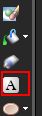
Щелкните по нему. Теперь вы видите, что в верхней строке меню, что-то изменилось из-за того, что инструмент "текст" активирован.
 [показать]
Выставьте значения:
Шрифт: Нажмите на маленькую стрелку и подберите шрифт, который вам нравится.
Размер: Это можно также изменить, нажав на маленькую кнопку со стрелкой.
Стиль шрифта: Нажмите на B(полужирный).
Выравнивание: щелкните первое поле.
Сглаживание: Резкое
2. Теперь мы идем к цветовой палитре, текста должен быть светлого цвета. Нажмите на стрелки на маленьких квадратиках, и вы увидите, что светлый цвет стал внизу, и основным цветом стал цвет фона и рабочим цветом текста
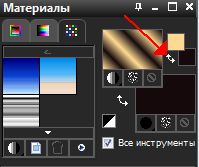
 [205x165]
Щелкните на картинке в месте ввода текста, напишите, например, свое имя.
Если нужно изменить местоположение текста, нажмите на галочку в левой стороне верхней панели.
 [263x59]
После всех этих манипуляций зайдите в Выделения - Отменить выбор
 [396x138]
или нажмите на букву М в английской раскладке клавиатуры.
3. Введенный текст будет векторным слоем. Но мы работаем на растровых слоях, поэтому нажмите правой кнопкой мыши на слое с текстом и выберите "Преобразовать в растровый слой"
 [397x202]
4. Слить слои
 [518x420]
Готово!
[684x469]
вверх^
к полной версии
понравилось!
в evernote
Это цитата сообщения Mademoiselle_Viv Оригинальное сообщение
Ввод текста на изображение.
[684x469]Продолжаем работать на той же картинке, к которой мы делали рамочки в уроке №1 и уроке №2.
1. На этот раз наш инструмент "Текст"
Щелкните по нему. Теперь вы видите, что в верхней строке меню, что-то изменилось из-за того, что инструмент "текст" активирован.
 [показать]
Выставьте значения:
Шрифт: Нажмите на маленькую стрелку и подберите шрифт, который вам нравится.
Размер: Это можно также изменить, нажав на маленькую кнопку со стрелкой.
Стиль шрифта: Нажмите на B(полужирный).
Выравнивание: щелкните первое поле.
Сглаживание: Резкое
2. Теперь мы идем к цветовой палитре, текста должен быть светлого цвета. Нажмите на стрелки на маленьких квадратиках, и вы увидите, что светлый цвет стал внизу, и основным цветом стал цвет фона и рабочим цветом текста
[205x165]Щелкните на картинке в месте ввода текста, напишите, например, свое имя.
Если нужно изменить местоположение текста, нажмите на галочку в левой стороне верхней панели.
[263x59]После всех этих манипуляций зайдите в Выделения - Отменить выбор
[396x138]или нажмите на букву М в английской раскладке клавиатуры.
3. Введенный текст будет векторным слоем. Но мы работаем на растровых слоях, поэтому нажмите правой кнопкой мыши на слое с текстом и выберите "Преобразовать в растровый слой"
[397x202]4. Слить слои
[518x420]Готово!
[684x469]Вы сейчас не можете прокомментировать это сообщение.
Дневник Уроки от м-м Viv - 3 - Ввод текста на изображение | ИРИНАЕГОР - Дневник ИРИНАЕГОР |
Лента друзей ИРИНАЕГОР
/ Полная версия
Добавить в друзья
Страницы:
раньше»